アプリケーションアクセス監査レポート
アプリケーションアクセス監査レポートには、SAMLおよびOAuth/OIDCプロトコルを使用してアプリケーションにアクセスしたユーザーの情報が表示されます。レポートには、ユーザー名、アプリケーションにアクセスした時間、ホスト名、ユーザーが属するポリシー、アクセスしたアプリケーション、使用した認証の種類、起動したフロー、試行数、ステータスの情報が含まれます。
レポート作成
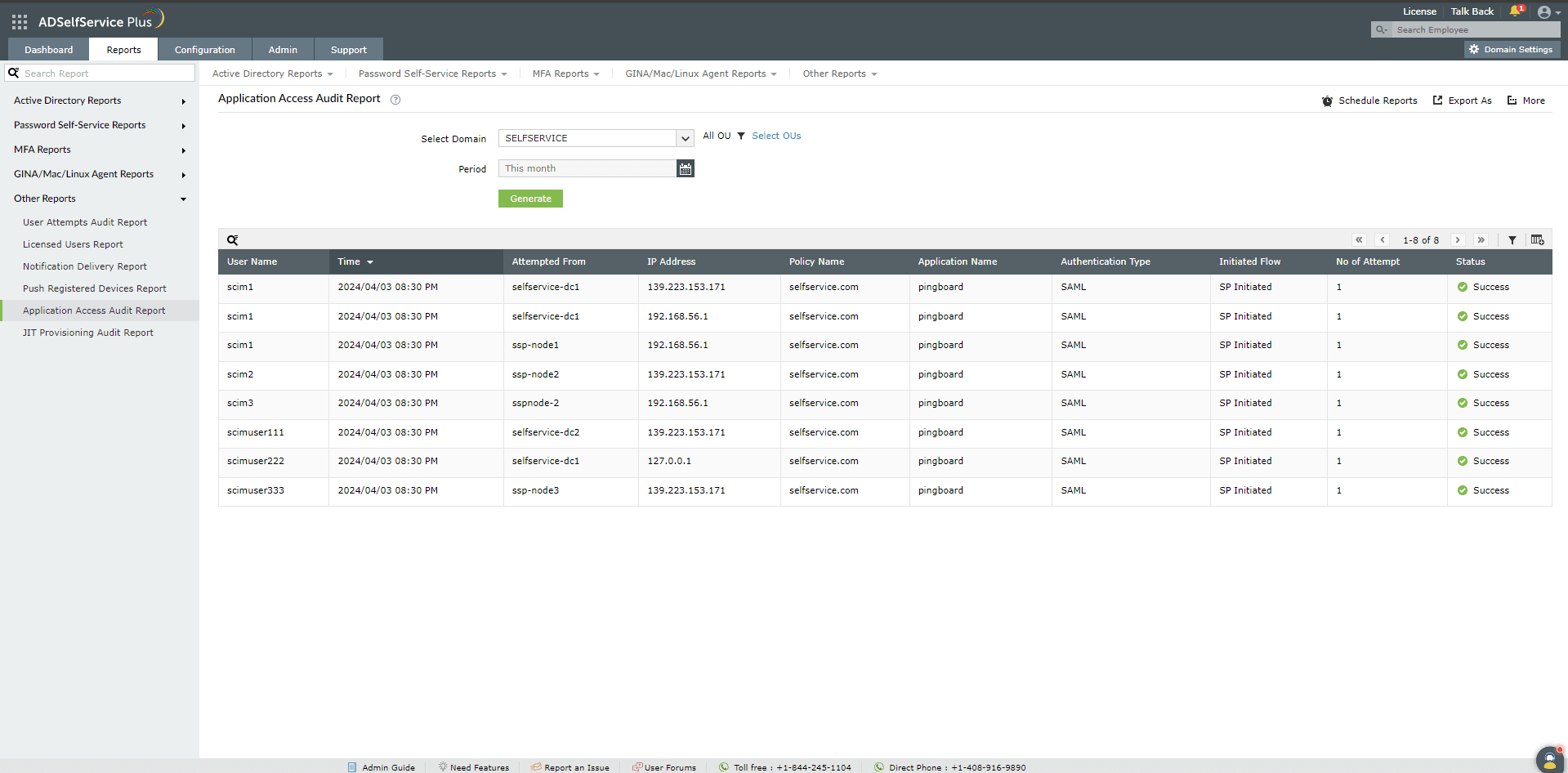
- ADSelfService Plus管理ポータルにログインし、[レポート]→[その他のレポート]→[アプリケーションアクセス監査レポート]に移動します。
- 表示するアプリケーションにアクセスしたユーザーのドメインを選択します。必要に応じて、[OUの選択]オプションを使用し、OUを指定することもできます。
- [期間]のドロップダウンから、レポート作成の対象期間を選択できます。「今日、昨日、過去7日間、過去30日間、今月、先月、ユーザー設定の範囲」から選択できます。
- [作成]をクリックして、レポートを作成します。
レポートのカスタマイズ
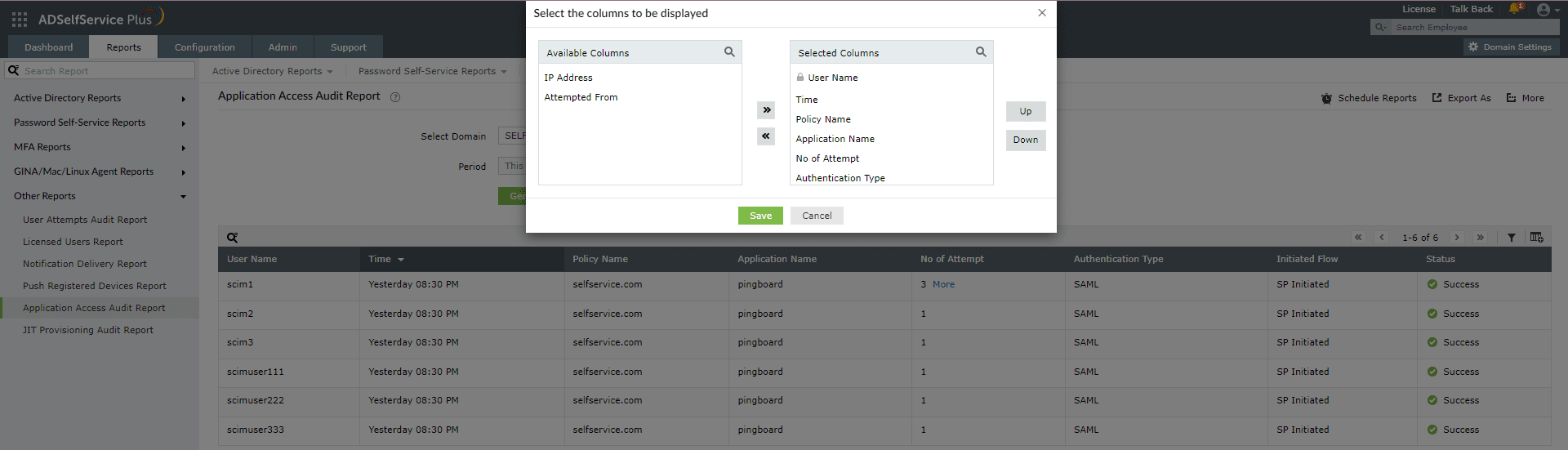
- 属性の追加、削除:属性を追加、削除するには、レポートの右端にある属性の追加/削除[
 ]オプションをクリックします。表示される[テーブルに表示する属性の選択]のポップアップで、[利用可能な属性]から表示する属性を選択し、右矢印 (>>) をクリックして[選択した属性]に移動させます。属性を削除するには、[選択した属性]で不要なフィールドを選択し、左矢印 (<<) をクリックして[利用可能な属性]に移動させます。
 - 属性の並び変え:選択した属性から値を選択し、上へおよび下へボタンを押下することで、属性の位置を変更することもできます。
詳細なフィルタリング
レポート作成後、レポート画面の右端にあるフィルター[ ]アイコンをクリックし、以下のパラメータを使用してエントリを絞り込むことができます。
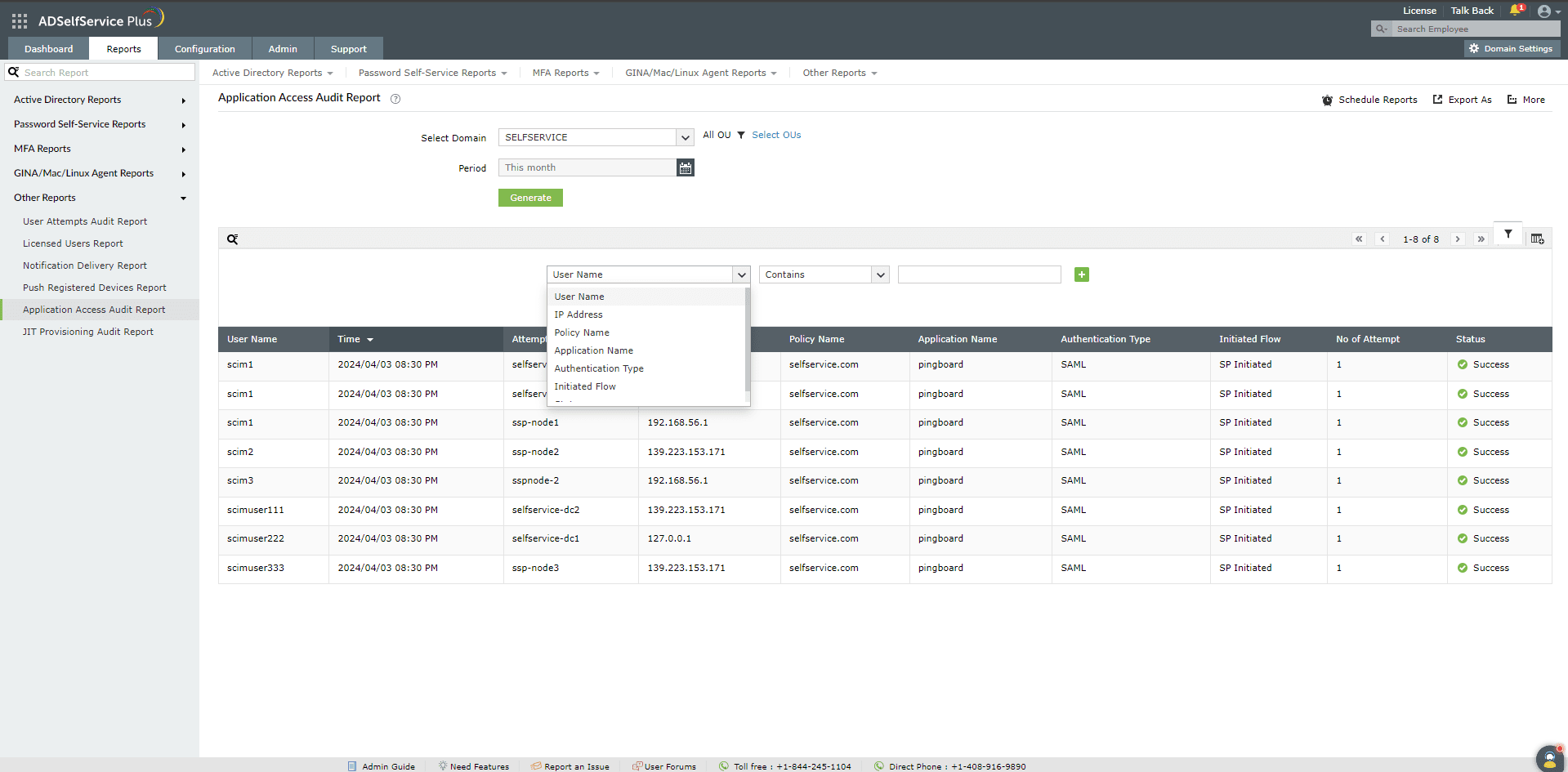
- ユーザー名:特定のユーザー名で結果を絞り込むことができます。絞り込みに使用可能な条件は、[~を含む]、[~を含まない]、[は]、[でない]、[で始まる]、[で終わる]です。
- ポリシー名:特定のポリシーで結果を絞り込むことができます。絞り込みに使用可能な条件は、[~を含む]、[~を含まない]、[は]、[でない]、[で始まる]、[で終わる]です。
- アプリケーション名:特定のアプリケーションの結果を表示できます。絞り込みに使用可能な条件は、[~を含む]、[~を含まない]、[は]、[でない]、[で始まる]、[で終わる]です。
- 認証の種類:使用した認証の種類で結果を絞り込むことができます。絞り込みに使用可能な条件は、SAMLとOAuth/OpenID Connectです。
- 起動したフロー:SSOログイン試行がIdPによって実行されたか、SPによって実行されたかによって結果を絞り込むことができます。
- ステータス:SSOログインが成功したか失敗したかによってエントリを絞り込むことができます。
並べ替え
属性のヘッダー(ステータス属性と起動したフロー属性を除く)をクリックすると、レポートのエントリが昇順または降順で表示されます。
検索
- ユーザー名、試行元、IPアドレス、ポリシー名、アプリケーション名の属性で特定のデータを検索する際は、検索アイコン[
 ]をクリックします。
 - 検索は[~を含む]という条件を使用して行われます。例えば、ユーザー名属性で[jack]という単語を検索すると、[jack]という配列を含むすべてのユーザー名が検索結果として表示されます。
スケジュールレポート、エクスポート、詳細
- [スケジュールレポート]オプションを使用すると、指定した間隔でレポートが生成されるようにスケジュール設定し、管理者や特定のメールアドレスに自動的にレポートをメールで送信できます。スケジュールレポートの設定方法については、こちらをご参照ください。
- 画面右上にある[エクスポート]オプションを使用すると、レポートをCSV、CSVDE、HTML、PDF、XLSX、XLS形式でエクスポートできます。
- 画面右上にある[詳細]オプションには、[印刷表示]、[メールを送る]、および[エクスポート設定]オプションが表示されます。
- [印刷表示]オプションは、レポートのプレビューに使用できます。
- [メールを送る]オプションは、希望のメールアドレスにレポートを送信するのに使用できます。
- [エクスポート設定]オプションを使用して、エクスポートするレポートで使用する説明とロゴをカスタマイズできます。また管理者は、エクスポートするレポートのすべてのページにロゴを表示するように設定することもできます。