レポートとダッシュボードのメール送信
Analytics Plus Cloudでは、レポートやダッシュボードをメールで特定のユーザーに送信することができます。
レポートのメール送信
レポートをメールで送信するには、対象レポートで以下の手順を実行します。
- メールを送信するレポートを開きます。
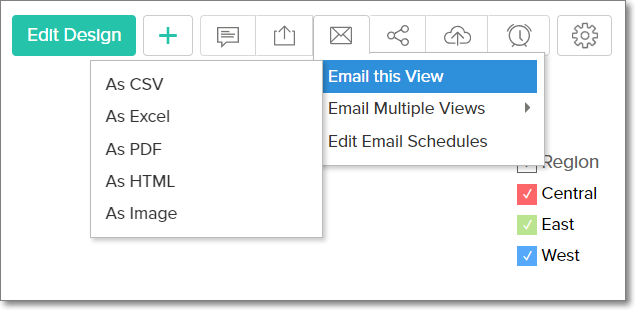
- [共有する]→[メール]を開き、送信対象のファイル形式を選択します。
- CSV形式:レポートのデータをCSV形式で送信します。
- Excel形式:レポートのデータをExcel形式で送信します。
- PDF形式:レポートのデータをPDF形式で送信します。
- HTML形式:レポートのデータをHTML形式で送信します。
- 画像形式:オプションはグラフ形式のレポートでのみ利用可能で、.pngまたは.jpgファイルとしてメール送信されます。
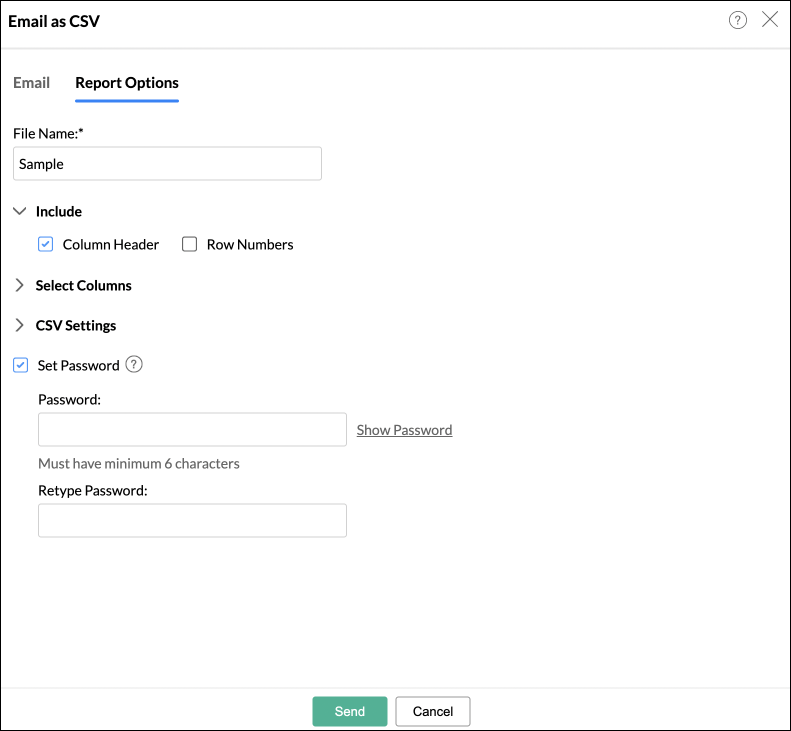
- メール設定ページの[レポート設定]タブで必要な設定を指定します。
添付ファイルを保護するパスワードを設定する機能を含め、ファイル名などのカスタマイズオプションが利用可能です。
パスワードを設定した場合、Analytics Plus Cloudを通じてユーザーにパスワードを共有することはできず、個別に共有する必要があります。[パスワードの設定] オプションは、レポートを添付ファイルとして送信する場合にのみ機能し、「メールの文中」形式でメール送信する場合には機能しません。![report-options]()
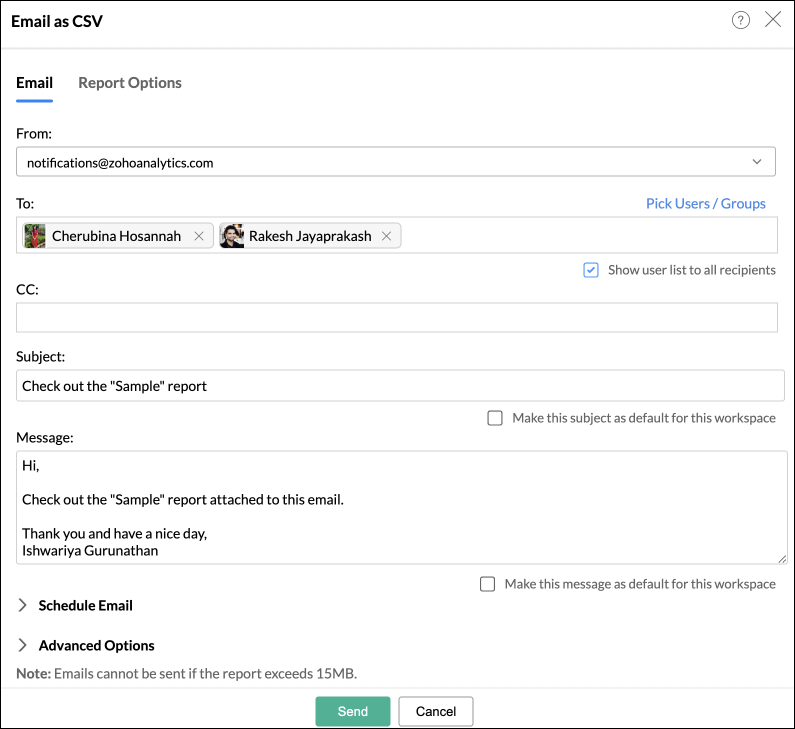
- [メール]タブで、メールで送信するユーザーのメールアドレスを指定します。メールアドレスを手動で入力し、指定することができます。また、「ユーザー/グループを選択する」から、メール送信するユーザーまたはグループを選択することもできます。
- 必要に応じてCCを入力します。
![email-csv]()
- メールの件名または本文のメッセージをカスタマイズします。
「この件名/メッセージをワークスペースの初期値に設定する」チェックボックスを使用して、カスタマイズした件名とメッセージを標準の内容として設定することもできます。
- 「詳細設定」のセクションで送信するレポートの内容を更にカスタマイズします。
- 関連する共有フィルター条件を適用する
ユーザーにレポートを共有する際に指定されたフィルター条件に基づいてデータをフィルターした状態でメール送信されます。 - 初期設定のユーザーフィルターを適用する
レポートで使用される初期ユーザーフィルター値に基づいてデータをフィルタリングした状態で送信されます。レポートに標準ユーザーフィルターがない場合、すべてのデータがメールで送信されます。 - レポートにデータがない場合、このメールは送信されません
レポートにデータがない場合、レポートは送信されません。 - 件名にメール送信日時を追加
メールを送信した時刻をメールの件名に表示します。
- 関連する共有フィルター条件を適用する
- 送信するをクリックすると、指定したユーザーに送信します。
ダッシュボードのメール送信
ダッシュボードは、HTMLと PDFの2つのファイル形式で送信できます。
ダッシュボードをHTML形式でメール送信する
- 対象のダッシュボードを開きます。
- [共有する]→[メール]→[HTML形式でメール送信する]をクリックします。
- [メール]タブで、ダッシュボードを送信するユーザーのメールアドレスを指定します。
[ユーザー/グループを選択する] リンクから、ダッシュボードまたはワークスペースを共有したユーザーのメールアドレスを選択できます。 - メールの件名や本文のメッセージをカスタマイズすることもできます。
「このメッセージ/件名をワークスペースの初期値に設定する」チェックボックスを使用して、送信するメール毎にカスタマイズした件名とメッセージを標準に設定することもできます。 - [レポートの設定]タブでパスワードを設定すると、添付ファイルをパスワードで保護できます。
- [メールのスケジュール設定]で、定期的に送信することもできます。
- 送信するをクリックします。
ダッシュボードをPDF形式でメール送信する
Analytics Plus Cloudでは、2種類のレイアウトでダッシュボードをPDF形式でメール送信できます。
- ダッシュボードのレイアウト
ダッシュボードのレイアウトと同じレイアウトでメール送信します。 - 各レポートを1ページに1件ずつ記載する
PDFのページごとに各レポートを表示するレイアウトでメール送信します。
ダッシュボードのPDF形式での送信手順
- 対象のダッシュボードを開きます。
- [共有する]→[メール]から、PDFファイルのいずれかのレイアウトを選択します。
- [レポート設定]タブと[メール]タブが表示されます。
- [メール]タブで、ダッシュボードを送信するユーザーのメールアドレスを指定します。
[ユーザー/グループを選択する] リンクから、ダッシュボードまたはワークスペースを共有したユーザーのメールアドレスを選択できます。 - メールの件名や本文のメッセージをカスタマイズすることもできます。
「このメッセージ/件名をワークスペースの初期値に設定する」チェックボックスを使用して、送信するメール毎にカスタマイズした件名とメッセージを標準に設定することもできます。 - [レポートの設定]タブでパスワードを設定すると、添付ファイルをパスワードで保護できます。
- メールのスケジュールを設定して、定期的に送信することもできます。
- 送信するをクリックします。
複数のレポートのメール送信
複数のレポートをメールで送信するには、単一のレポートをメールで送信する方法と同様です。[共有する]→[メール]→[複数のレポートをメールで送信する]から送信対象のファイル形式を選択します。
その後、[レポート設定]タブの「レポートの選択」で送信対象のレポートにチェックを入れます。
その他の設定は、レポートのメール送信と同様です。
複数のダッシュボードをメール送信することはできません。
メールのスケジュール設定
メールのスケジュールにより、レポートやダッシュボードを定期的に送信することができます。
メールのスケジュール設定
- 対象のレポートまたはダッシュボードを開きます。
- [共有する]→[メール]→[メールのスケジュールを編集する]をクリックします。
スケジュール設定が1つもない場合は、表示される画面で「メールのスケジュール設定を作成する」をクリックし、ファイル形式を選択します。 - メール送信の設定画面で、「メールのスケジュール設定」セクションで、スケジュールの間隔を設定します。初期設定では、「なし(今すぐ送信)」が設定されています。
![email_schedule_new]()
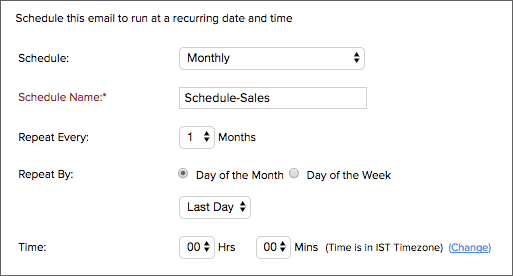
- スケジュール名を入力します。
以下の表のとおり、メールのスケジュール設定ではさまざまなオプションを使用して送信間隔を設定できます。
毎日 毎X日 メール送信する間隔を日単位で指定します。 時刻 送信時間を指定します。[変更する]リンクをクリックして、タイムゾーンを変更することができます。 毎週 毎X週 メール送信間隔を週単位で指定します。 時刻 メール送信する曜日と時刻を指定します。[変更する]リンクをクリックして、タイムゾーンを変更することができます。 毎月 毎X月 メール送信間隔を月単位で指定します。 日付 - 月の特定の日
毎月の特定の日にちに送信します。 - 対象
毎月第XX曜日に送信します。
時刻 メール送信する時刻を指定します。[変更する]リンクをクリックして、タイムゾーンを変更することができます。 年間 毎X年 メール送信間隔を年単位で指定します。 日付 - 月
送信する月を選択します。 - 対象
送信する日付または、第X曜日を選択します。
時刻 メール送信する曜日と時刻を指定します。[変更する]リンクをクリックして、タイムゾーンを変更することができます。 - 月の特定の日
-
[メールのスケジュール設定を保存する]をクリックし設定を保存します。
設定した内容と時間間隔でメール送信されます。
メールのスケジュール設定の編集
メールのスケジュール設定は以下の手順で編集します。
- ワークスペースを開き、左側のメニュー一覧から[設定]→[メールのスケジュール設定]をクリックします。
作成したスケジュール設定一覧がスケジュール名やユーザー名、レポート名ごとに表示されます。 - 編集対象のスケジュールにカーソルをあて、[編集する]をクリックしてください。
- 表示される設定画面で、必要な設定を行い保存します。
メールのスケジュール送信に5回失敗した場合、そのスケジュールは無効になります。またメールのスケジュール送信が失敗するたびに、差出人のメールアドレスに通知メールが送信されます。
メールのスケジュールの管理
Analytics Plus Cloudでは、「メールのスケジュール設定」画面で、特定のレポートのメールスケジュールを管理することができます。
- ワークスペースを開き、左側のメニュー一覧から[設定]→[メールのスケジュール設定]をクリックします。
作成したスケジュール設定一覧がスケジュール名やユーザー名、レポート名ごとに表示されます。 - スケジュールにマウスカーソルをあてた際に表示される以下のオプションから必要な操作を行います。
- ステータス
スケジュール設定を有効化、無効化します。 - 今すぐ送信する(メールアイコン)
対象のメールをその場で送信します。 - 編集する
スケジュール設定を編集します。 - 削除する
スケジュール設定を削除します。
- ステータス
詳細は、ワークスペース設定を参照してください。