ワークスペースの設定
Analytics Plusには、会計年度の開始日の設定、レポート全体のチャート色またはグリッドテーマの設定、およびユーザー、データアラート、スライドショーの管理等、ワークスペースをカスタマイズする各種オプションがあります。
- ワークスペースで利用可能なカスタマイズオプション
- ワークスペースをカスタマイズするには?
- ワークスペースの名前を変更するには?
- デフォルトのワークスペースを設定する選択はできますか?
- レポートデザイナーでテーブルの非表示列を一覧表示することはできますか?
- ワークスペースで週を計算および表示する方法は変更できますか?
- ワークスペースで会計年度を計算および表示する方法を変更できますか?
- Analytics Plusの変数とは?
- 変数を作成するには?
- 複数の変数を作成することはできますか?
- ワークスペースレベルの形式を設定するには?
- ワークスペースのすべてのチャートに色を指定することはできますか?
- カラーパレットとは?
- カスタムカラーパレットを作成するには?
- ワークスペースで新しいカラーパレットを既存のチャートに適用するには?
- Analytics Plusのグリッドテーマとは?
- グリッドテーマをカスタマイズするには?
- カスタマイズしたグリッドテーマを既存のピボット、サマリーまたは表形式レポートに適用するには?
- ワークスペースですべてのメールスケジュールを管理するには?
- ワークスペースでスライドショーを管理するには?
- ワークスペース全体に作成した各種のデータアラートを一ヵ所で管理することはできますか?
1.ワークスペースで利用可能なカスタマイズオプション
サイドパネルの[設定]オプションから、以下のカスタマイズ設定が可能です。
- ワークスペースの各種チャート設定色の修正
- ワークスペースのデフォルト設定
- カスタム変数のセットアップ
- グリッドテーマのカスタマイズ
- データアラートの管理、など
2.ワークスペースをカスタマイズするには?
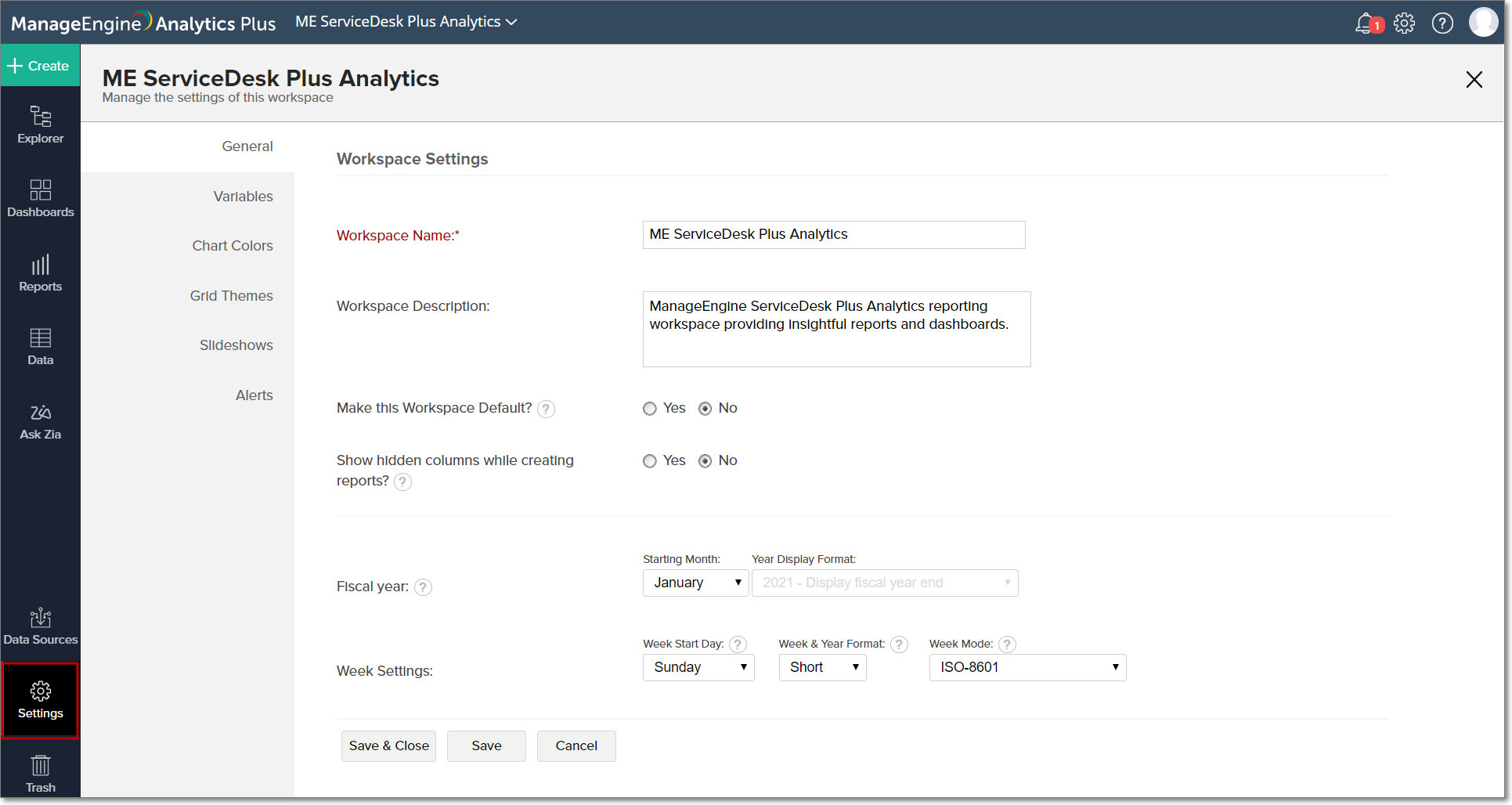
ワークスペースの設定は、サイドパネルの[設定]オプションから修正できます。詳細は、以下の各項目を参照してください。
3.ワークスペースの名前を変更するには?
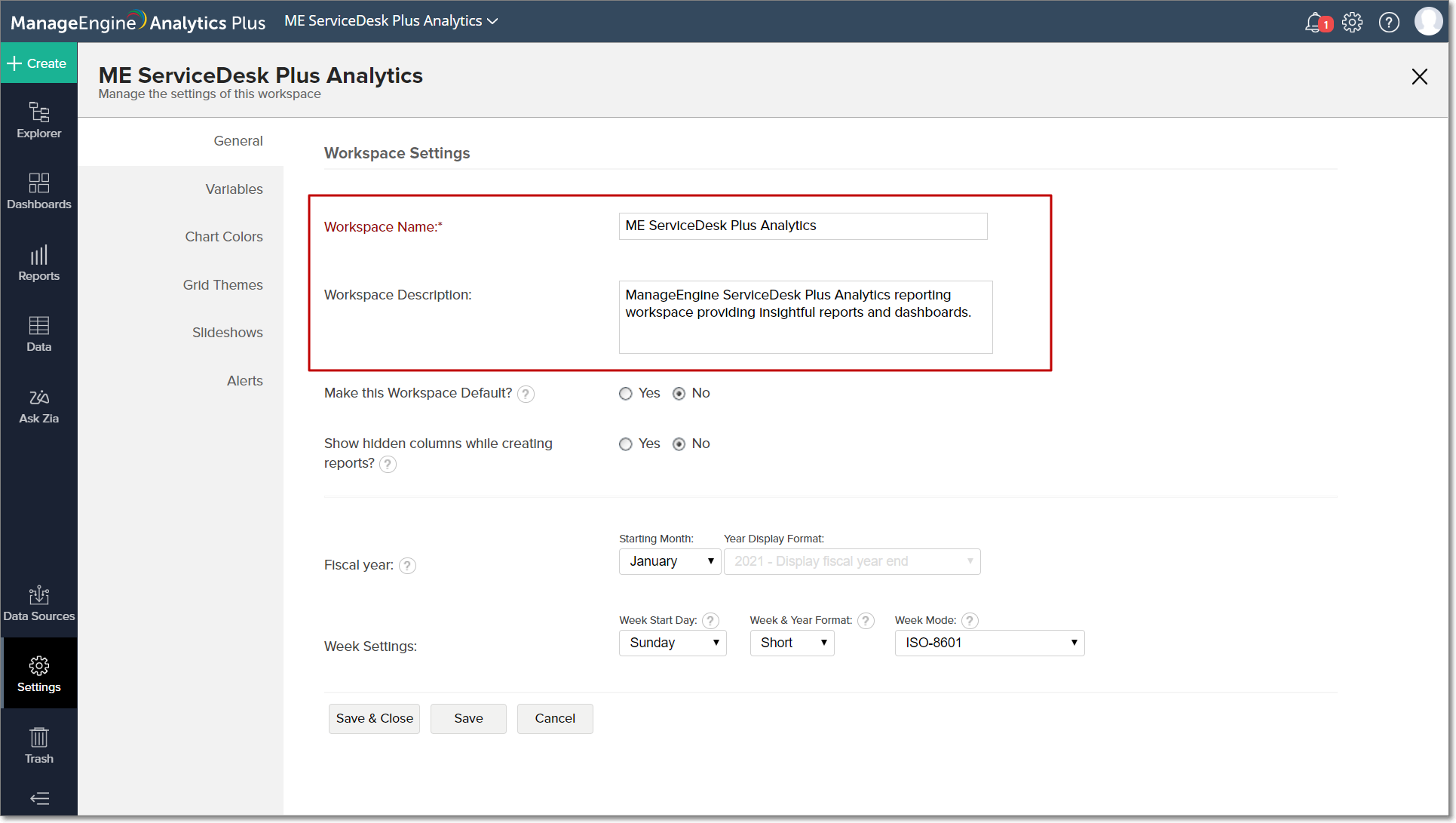
次の手順でワークスペースの名前を変更します。
- サイドパネルから[設定]ボタンをクリック → [一般]タブに移動します。
- [ワークスペース名]と「ワークスペースの説明」フィールドを必要に応じて修正します。
Analytics Plusホームページからワークスペースの名前を変更することもできます。
「ワークスペースの表示 - ワークスペースの名前を変更するには」
4.デフォルトのワークスペースを設定する選択はできますか?
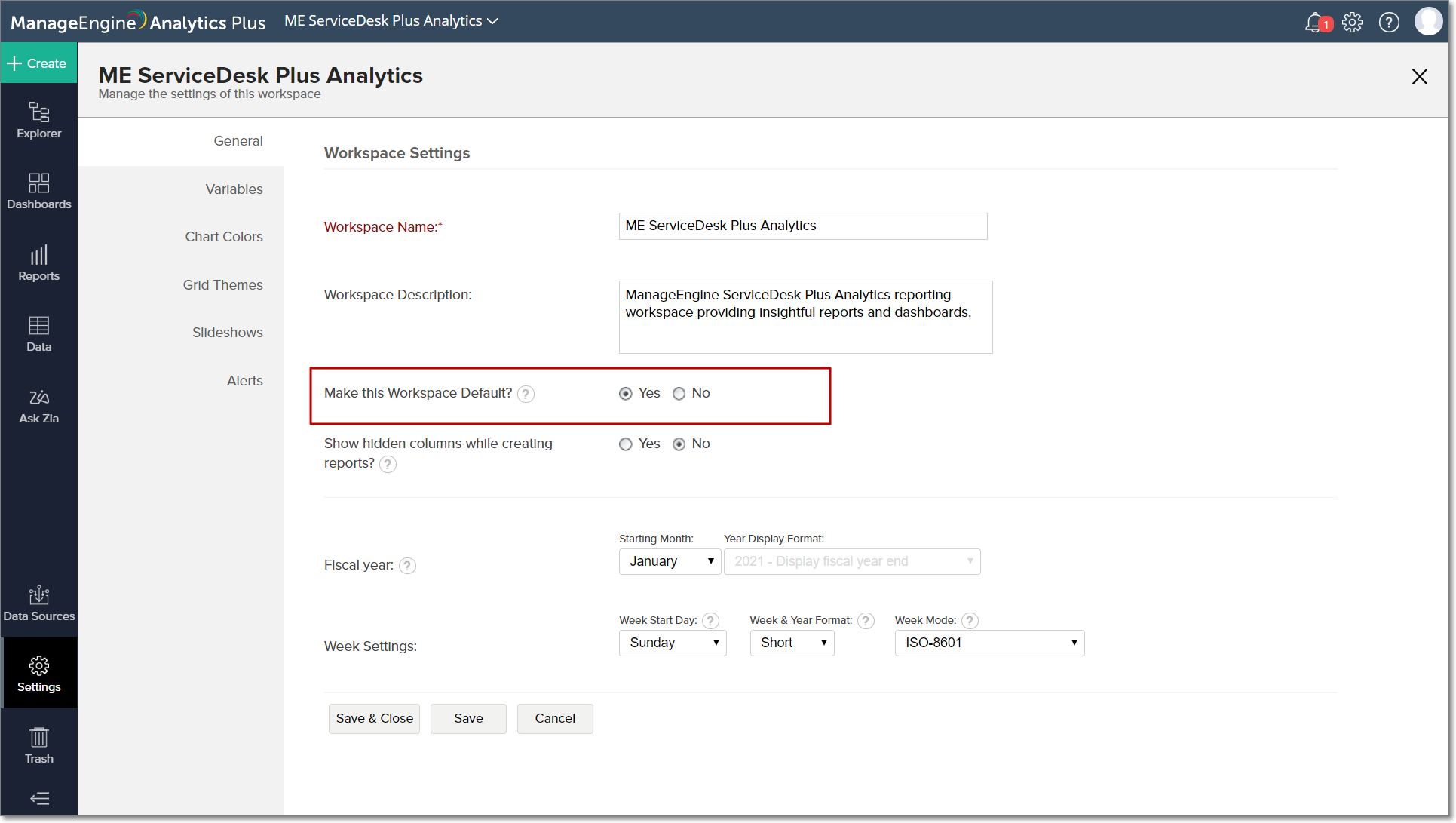
デフォルトのワークスペースを設定すると、ログインするたびにそのワークスペースを自動で開くことができるようになります。
次の手順でデフォルトのワークスペースを設定します
- サイドパネルの[設定]ボタンをクリック → [一般]タブに移動します。
- 「このワークスペースを標準に設定する」オプションで[はい]ラジオボタンを選択します。
- [保存]をクリックします。
Analytics Plusホームページからワークスペースをデフォルトに設定することもできます。
「ワークスペースの表示 - ワークスペースをデフォルトとして設定する方法」
5.レポートデザイナーでテーブルの非表示列を一覧表示することはできますか?
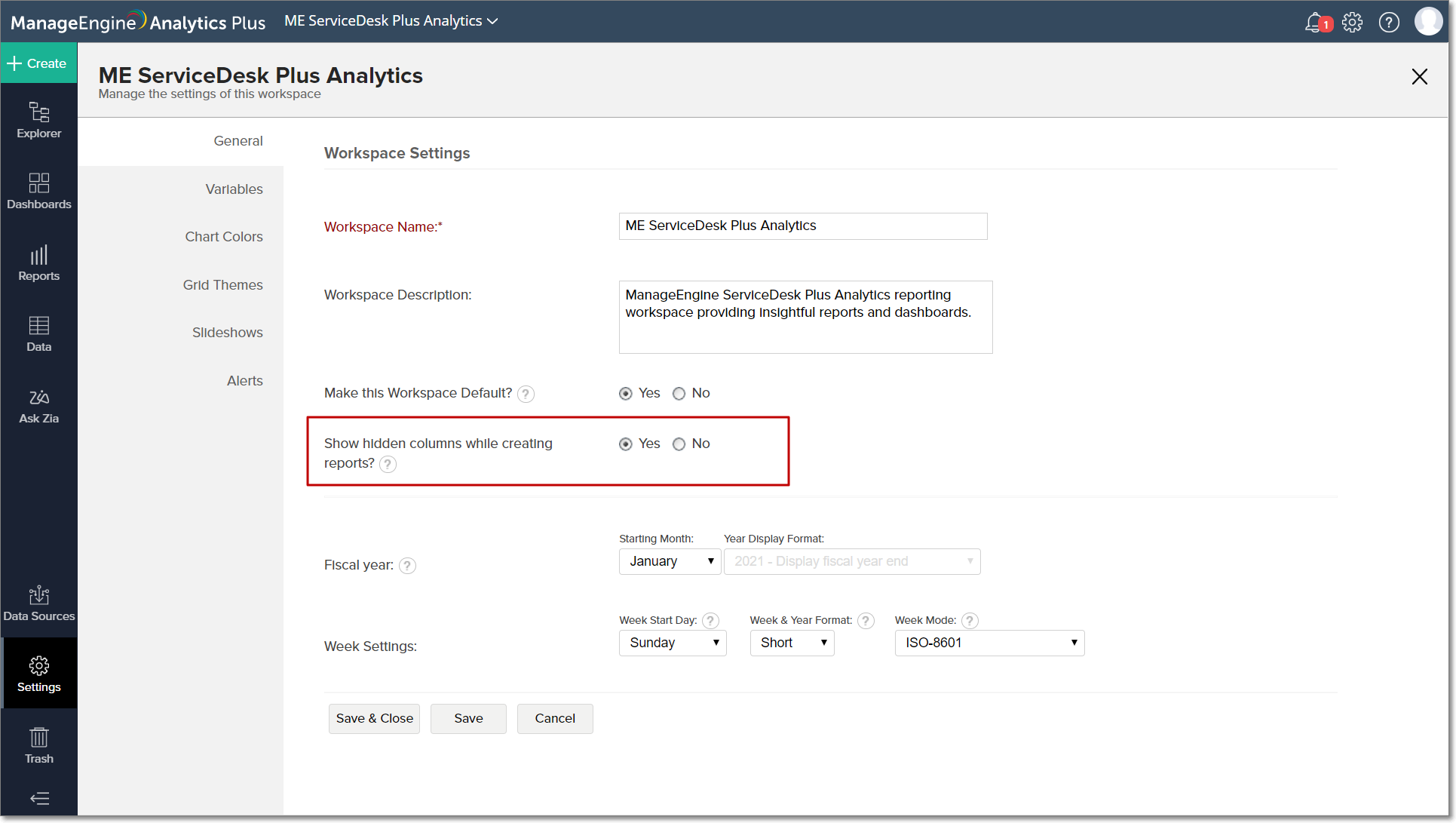
レポートデザイナーを使用して、非表示列でレポートを作成できます。
以下の手順で非表示列を一覧表示します。
- サイドパネルの[設定]ボタンをクリック → [一般]タブに移動します。
- 「レポートの作成中に非表示の列を表示する」オプションで[はい]ラジオボタンを選択します。
- [保存]をクリックします。
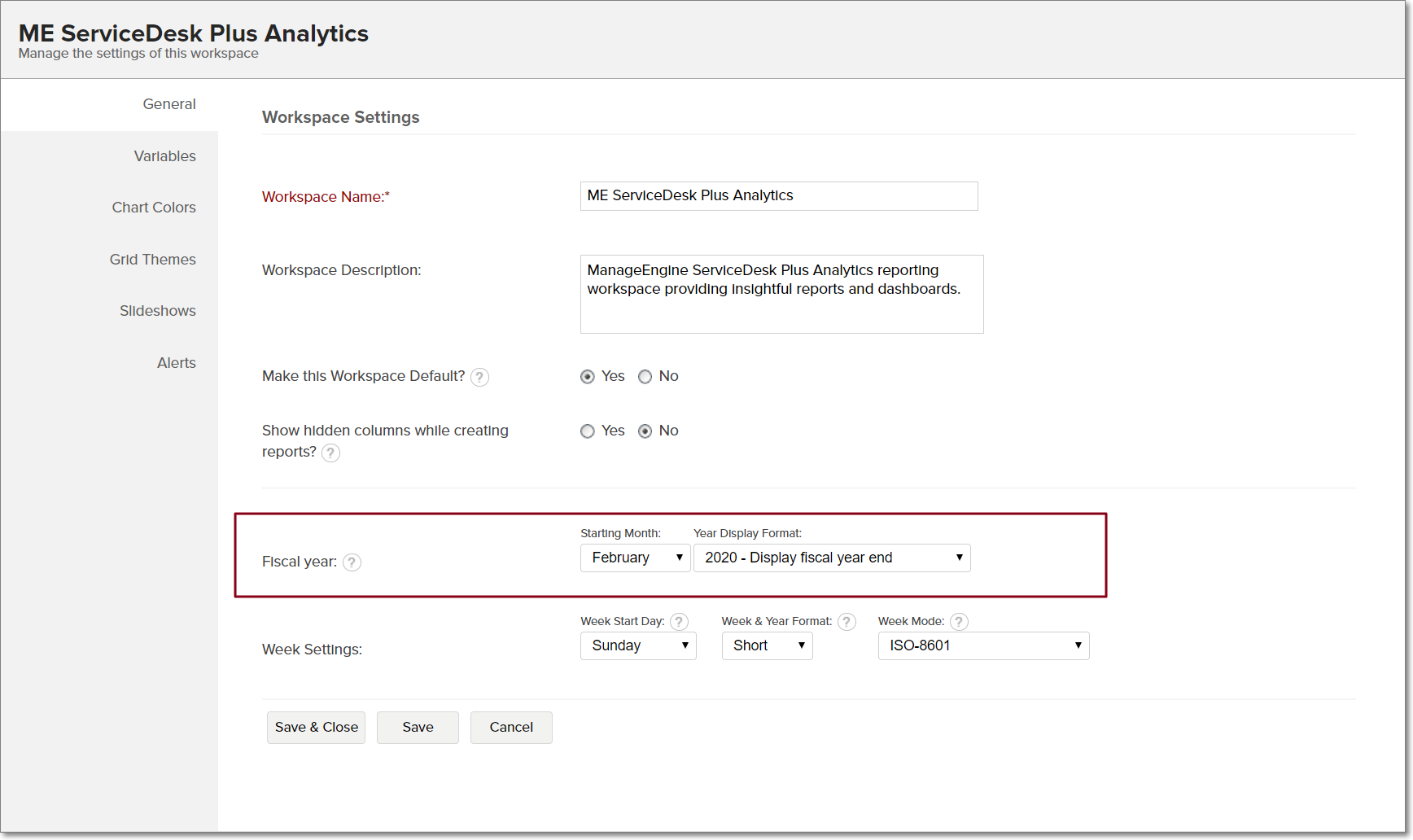
6.ワークスペースで会計年度を計算および表示する方法を変更できますか?
Analytics Plusでは、デフォルトで暦年(1月ー12月)を一年間の計算に使用しています。会計年度を計算および表示する方法のカスタマイズには、さまざまなオプションがあります。
会計年度形式の修正は、サイドパネルの[設定]→[一般]から行います。
会計年度セクションには以下のオプションがあり、レポート生成時に会計年度を計算するのに使用します。
- 開始月:会計年度の開始月を設定し、これをワークスペースのテーブルとレポート全体のすべての一年間計算に使用します。
- 年表示形式:会計年度をテーブルとレポートに表示する形式を修正できます。以下の形式に対応しています。
- 会計年度開始を表示:会計年度の開始年を表示します。例)2019年ー2020年の会計年度は2019年と表示
- 会計年度終了を表示:会計年度の終了年を表示します。例)2019年ー2020年の会計年度は2020年と表示
- 年を範囲で表示:会計年度の範囲を表示します。例)2019年ー2020年の会計年度は2019年ー2020年と表示
7.ワークスペースで週を計算および表示する方法は変更できますか?
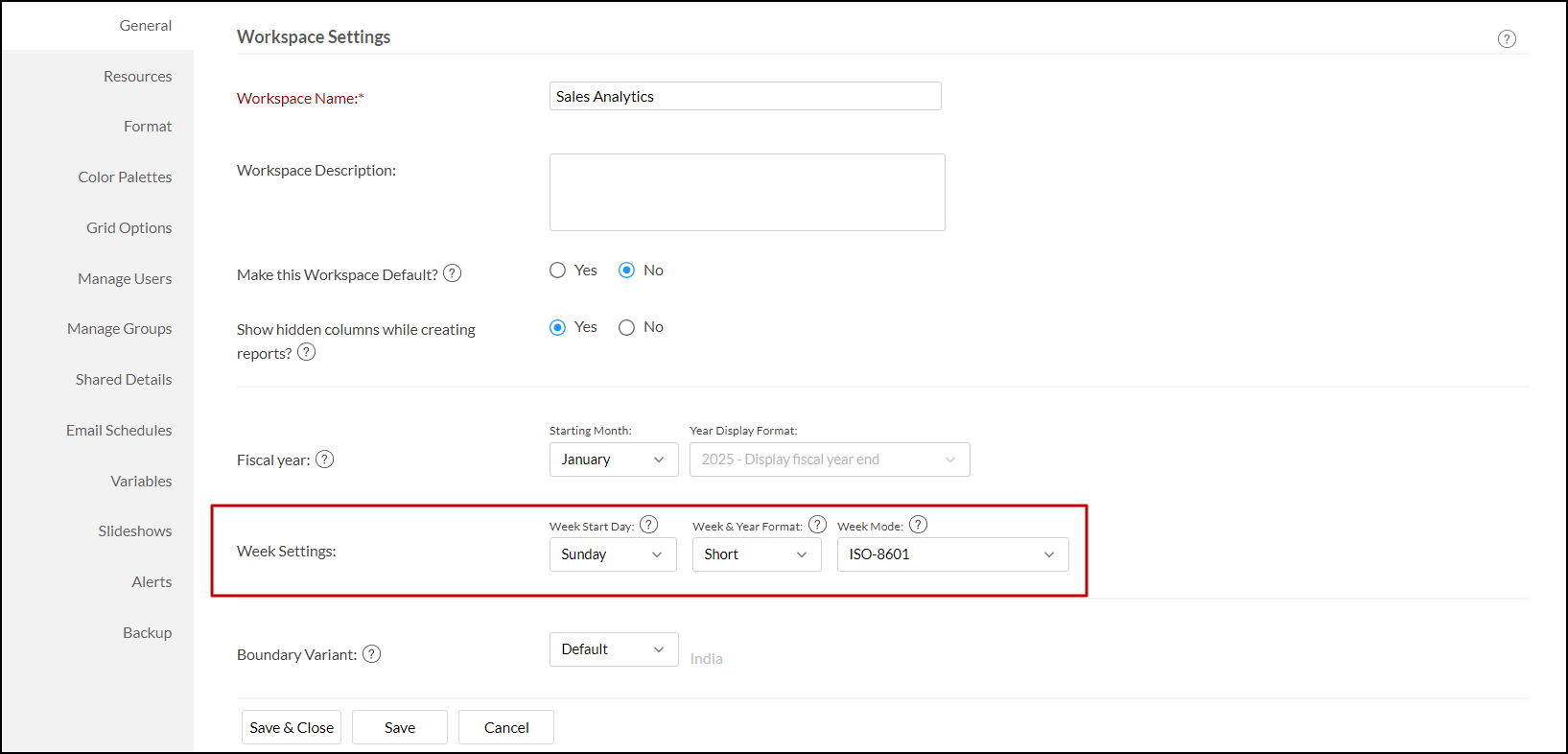
週の計算/表示方法は、サイドパネルの[設定]→[一般]から変更できます。
週設定セクションには以下のオプションがあり、レポート生成時に週を計算するのに使用します。
- 週の開始日:週の開始日を指定できます。例)週の開始日に月曜日を選択する場合、週間レポートには、 月曜日午前00:00を始点として日曜日午後11:59を終点とするデータが含まれることになります。
- 週と年の形式:ワークスペースで週を表示する形式を選択できます。以下のオプションが利用できます。
- 長:週の開始日と終了日、年が表示されます。例:01 - 07 Jan 2020(2020年1月1~7日)
- 中:週の順番、年が表示されます。例:Week 01 2020年第1週
- 短:週の順番(短い形式)、年が表示されます。例:W01 2020(2020年第1週)
- 開始日:週の開始日、年が表示されます。例:01 Jan 2020(2020年1月1日)
- 終了日:週の終了、年が表示されます。例:07 Jan 2020(2020年1月1日)
- 週モード:ワークスペースでの会計年度の開始週を指定できます。利用可能なオプションは以下のとおりです。
- ISO 8901:第1週で最短4日あると、会計年度の第1週とみなされます。
- 週が1月1日に始まる場合:会計年度セクションで指定した開始月の第1週は、会計年度の第1週とみなされます。会計年度の開始月を設定するには、「開始月」を参照してください。
「グラフのカスタマイズ - 形式設定」
8.Analytics Plusの変数とは?
変数は、管理者がワークスペースの個別ユーザーに動的値を割り当てることができるプレースホルダーです。レポートとダッシュボードの共有中にフィルター基準セクションの変数を使用することができます。レポートの共有中に変数を使用する詳細は、「ユーザーへの共有 - 11. 変数とは何ですか」を参照してください。
9.変数を作成するには?
以下の手順に沿って、Analitics Plusに変数を作成します。
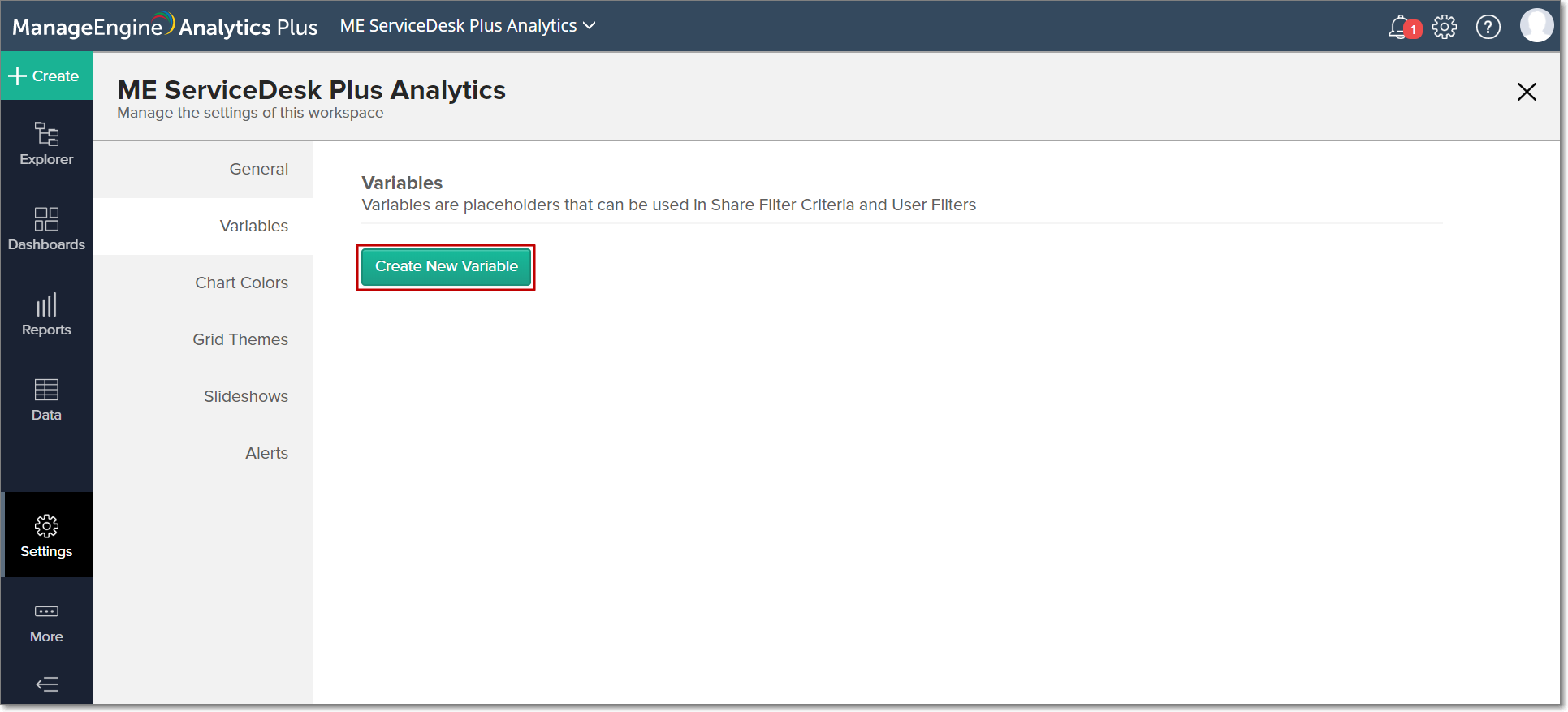
- サイドパパネルの[設定]ボタンをクリックし、開いた[設定]ページの[変数]タブに移動します。
- [新しい変数を作成]をクリックします。
- 開いた[新しい変数を作成]ダイアログで、変数の名前を入力します。
- 「値をユーザーにマッピング」フィールドで、メールアドレスにマッピングが必要な値を入力します。メールアドレスを入力するか、[ユーザー/グループを追加]アイコンをクリックして連絡先とグループを追加します。
- さらに値を追加するには、[+新しい値を追加]リンクをクリックします。
- デフォルト値は、メールIDを個別値にマッピングしたユーザーの場合、デフォルト値セクションを使って設定することもできます。[すべての値]チェックボックスを選択すると、データのすべての可能な値がデフォルト値として含まれます。
- 複数のデフォルト値を指定するには、[+新しいデフォルト値を追加]リンクをクリックします。
- [保存]をクリックすると変数が作成されます
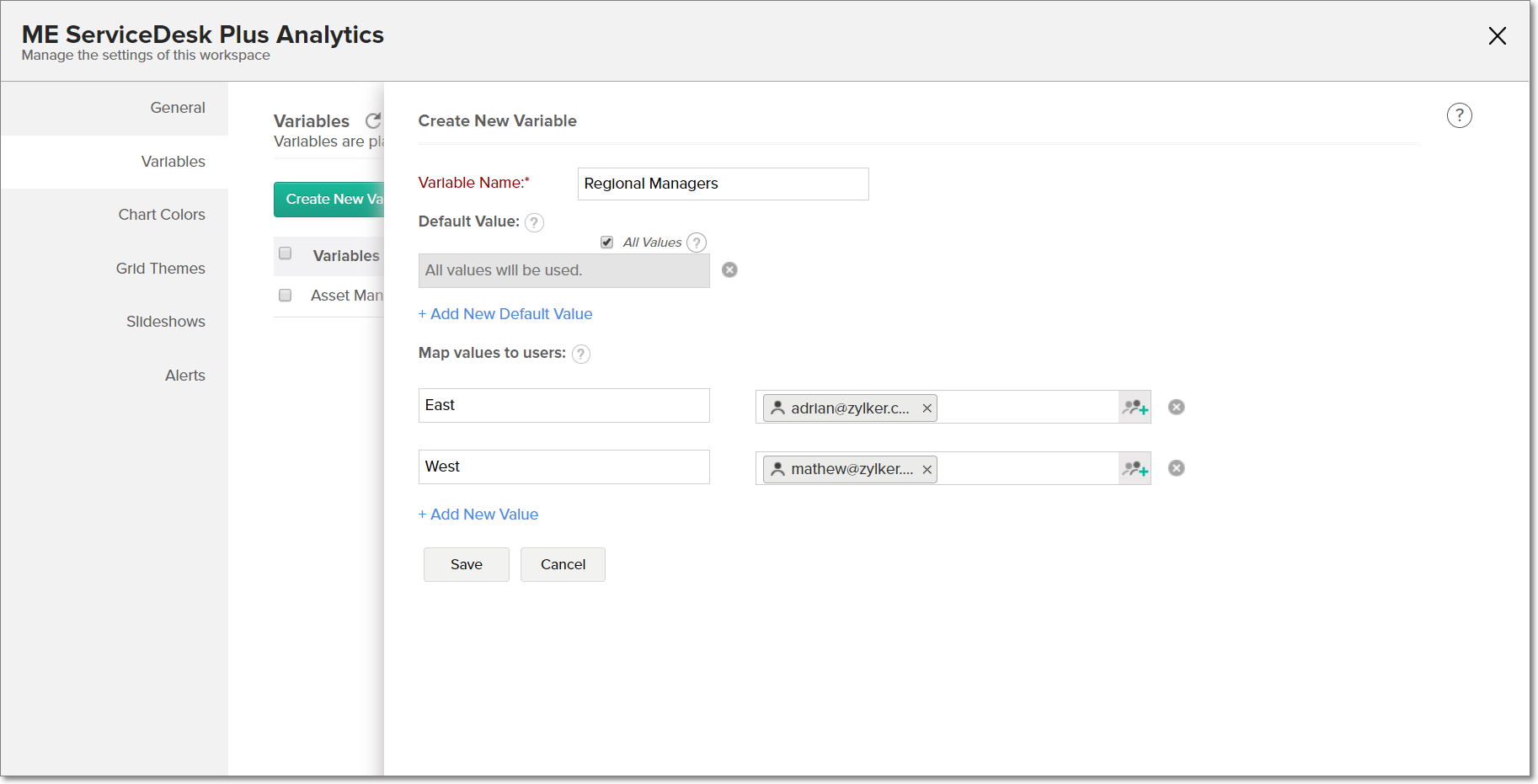
レポートとダッシュボードの共有中にフィルター基準セクションのこれらの変数を使用することができます。レポート共有時の変数使用についての詳細は、「ユーザーへの共有 - 11.変数とは何ですか」を参照してください。
Analytics Plusには、下表のとおり、フィルター基準で使用できる事前定義済みのシステム変数もあります。
| システム値名 | 説明 |
| system.login.email | ログインしたユーザーのメールidを返します。 |
| system.login.firstname | ログインしたユーザーの名を返します。 |
| system.login.lastname | ログインしたユーザーの姓を返します。 |
| system.login.fullname | ログインしたユーザーのフルネームを返します。 |
10.複数の変数を作成することはできますか?
複数の変数をAnalytics
Plusの1つのワークスペースで作成できます。「設定」ページの変数セクションには、ワークスペースにある各種変数が一覧表示されます。
ワークスペースはこのページから作成および管理できます。
11.ワークスペースレベルの形式を設定するには?
は、ワークスペースのすべてのレポートにワークスペースレベルの形式設定オプションを指定できます。日付、時間長、数値、正数、小数、通貨、およびパーセンテージの個別の形式を構成できます。
そのためには、
- 対象のワークスペースを開き、サイドパネルから[設定]ボタンをクリックします。
- [形式]タブに移動し、必要な変更を行います。
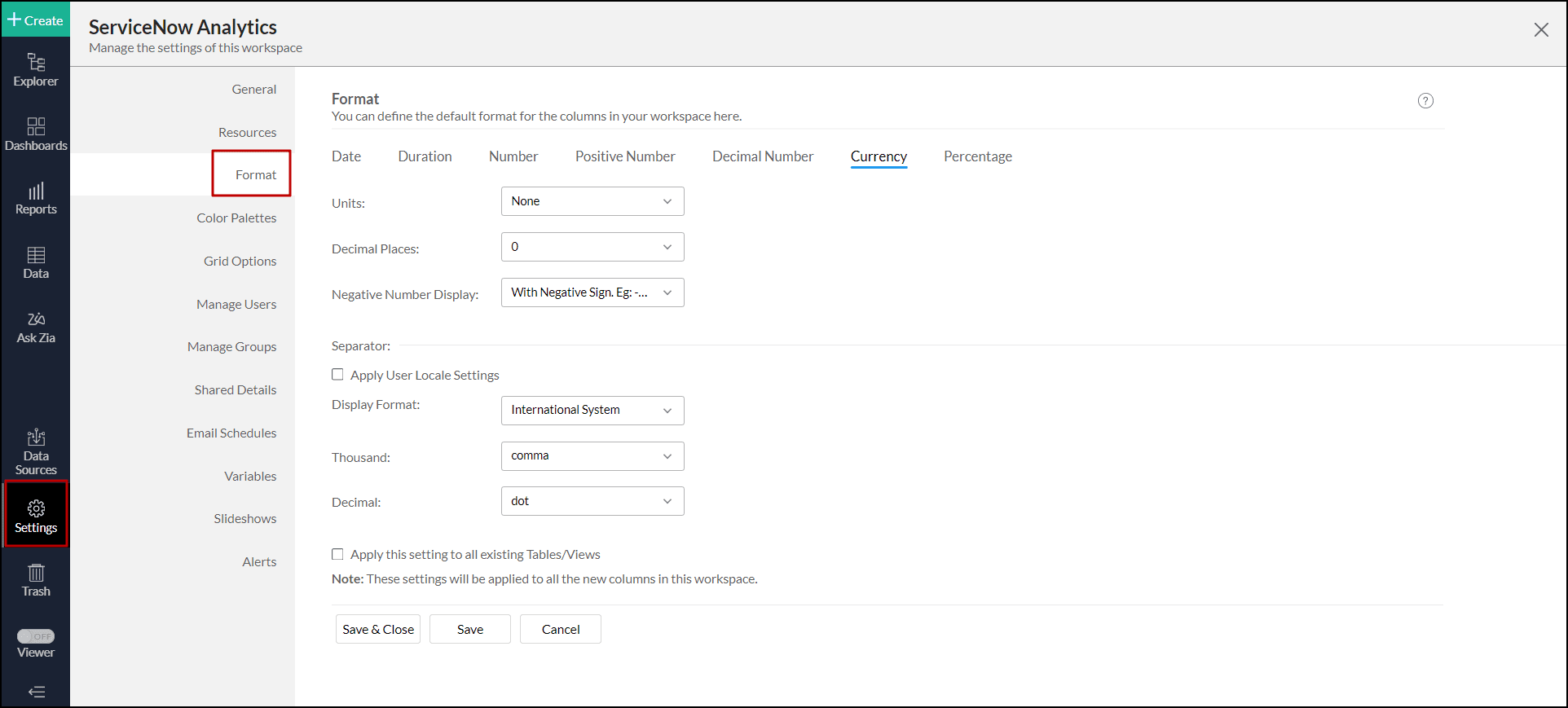
下表は、ワークスペースに構成できる各種の形式オプションを一覧表示したものです。
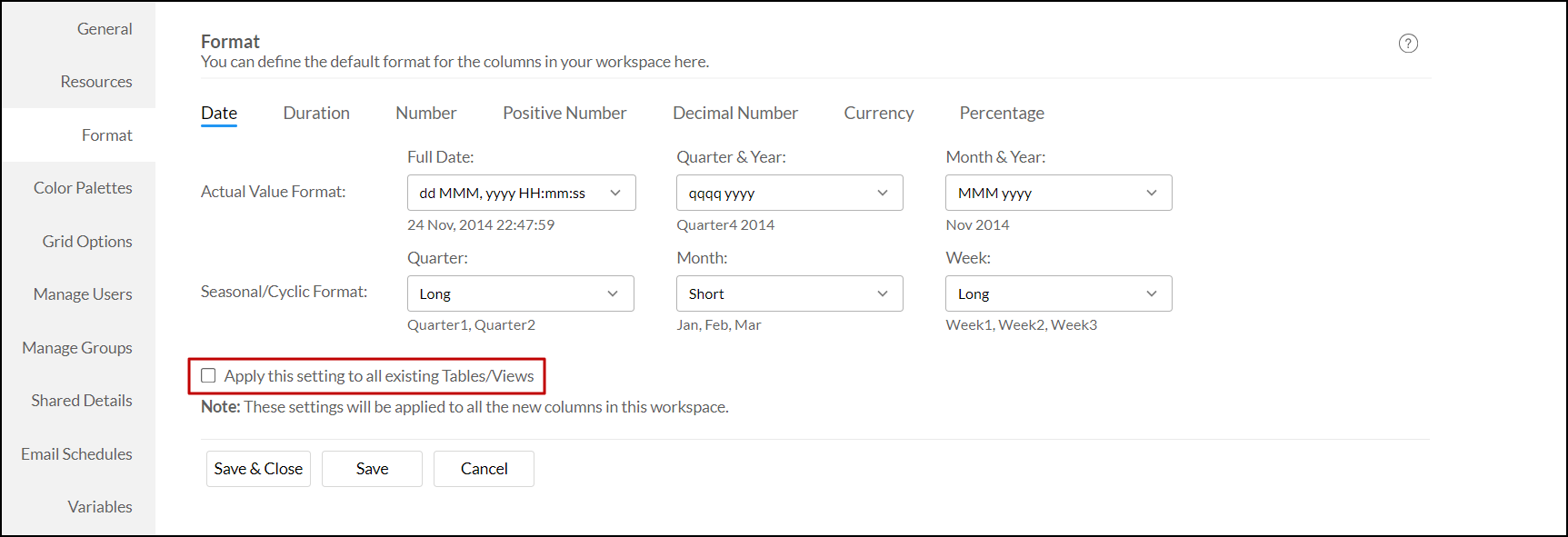
日付形式
| 形式オプション | 説明 |
| 実測値形式 | 日付値に必要な日付形式を選択することができます。既存のリストから[日付形式を選択]するか、所定のデフォルトリストに必要な形式がない場合はカスタム日付形式を指定することができます。カスタム日付形式の文字列の作成についての詳細は、「カスタム日付形式の作成」を参照してください。 |
| 季節/周期形式 | 日付値のテキストをどのように表示するかを指定できます。フルテキスト(Quarter 1)またはショートテキスト(Q1)にできます。 |
時間長形式
| 形式オプション | 説明 |
| 整合 | このオプションは、セル内の値を水平整合するのに使用できます。可能な値は、左、右および中央です。 |
| 時間長形式を選択 |
時間長形式を表示する時間長形式を選択できます。 デフォルトリストに必要な形式がない場合、このフィールドにカスタム形式を入力できます。カスタム時間長形式の文字列の作成についての詳細は、「Constructing a custom duration format」を参照してください。 |
数値、正数、小数
| 形式オプション | 説明 |
| 単位 |
このセクションでは、単位値を千(K)、百万(M)、および十億(B)で形式設定できます。
|
| 小数点以下の桁数 | 小数点以下の桁数小数桁数を指定できます。 |
| 区切り文字 |
このセクションでは、使用する小数と千単桁の区切り文字および追加場所を選択できます。 ユーザーの地域別設定を適用 - このオプションを選択して、ユーザーの地域での設定にあわせて区切り文字を使用します。例)米国の地域では、千桁の区切り文字にコンマを使用しますが、ドイツの地域では、ドットを使用します。 以下のオプションは、使用する小数と千桁の区切り文字を指定するのに使います。これらのオプションは、上記の「ユーザーの地域別設定を適用」を選択した時点で無効になります。
|
通貨
| 形式オプション | 説明 |
| 単位 |
このセクションでは、単位値を千(K)、百万(M)、および十億(B)で形式設定できます。
|
| 小数点以下の桁数 | このオプションを使って、小数に表示する小数点以下の桁数設定できます。このオプションは、小数専用です。 |
| 負数表示 | このオプションを使って、負数の表示形式を選択できます。利用可能なオプションには負の記号(例: -$23) および括弧(例: ($23))が含まれます。 |
| 区切り文字 |
このセクションでは、使用する小数と千単桁の区切り文字および追加場所を選択できます。 ユーザーの地域別設定を適用 - このオプションを選択して、ユーザーの地域での設定にあわせて区切り文字を使用します。例)米国の地域では、千桁の区切り文字にコンマを使用しますが、ドイツの地域では、ドットを使用します。 以下のオプションは、使用する小数と千桁の区切り文字を指定するのに使います。これらのオプションは、上記の「ユーザーの地域別設定を適用」を選択した時点で無効になります。
|
パーセンテージ
| 形式オプション | 説明 |
| 小数点以下の桁数 | このオプションを使って、小数に表示する小数点以下の桁数設定できます。このオプションは、小数専用です。 |
| 負数表示 | このオプションを使って、負数の表示形式を選択できます。利用可能なオプションには負の記号(例: -$23) および括弧(例: ($23))が含まれます。 |
| 区切り文字 |
このセクションでは、使用する小数と千単桁の区切り文字および追加場所を選択できます。 ユーザーの地域別設定を適用 - このオプションを選択して、ユーザーの地域での設定にあわせて区切り文字を使用します。例)米国の地域では、千桁の区切り文字にコンマを使用しますが、ドイツの地域では、ドットを使用します。 以下のオプションは、使用する小数と千桁の区切り文字を指定するのに使います。これらのオプションは、上記の「ユーザーの地域別設定を適用」を選択した時点で無効になります。
|
12.ワークスペースのすべてのチャートに色を指定することはできますか?
Analytics Plusでは、ワークスペースのチャートに適用された色をカスタマイズできます。チャートを作成した場合、使用される色は、利用中のワークスペースのカラーパレットが元になっています。カラーパレットについての詳細は、以下のQ&Aを参照してください。
13.カラーパレットとは?
カラーパレットは、チャートをカスタマイズして配色を整えることができる色のコレクションです。Analytics Plusには、選択元となるさまざまなカラーパレットがあります。デフォルトでは、チャートを作成する場合、そのチャートに割り当てられた色は、対応するワークスペースに設定されているものになります。また、各自のカラーパレットを追加し、レポートの要件に合わせることもできます。
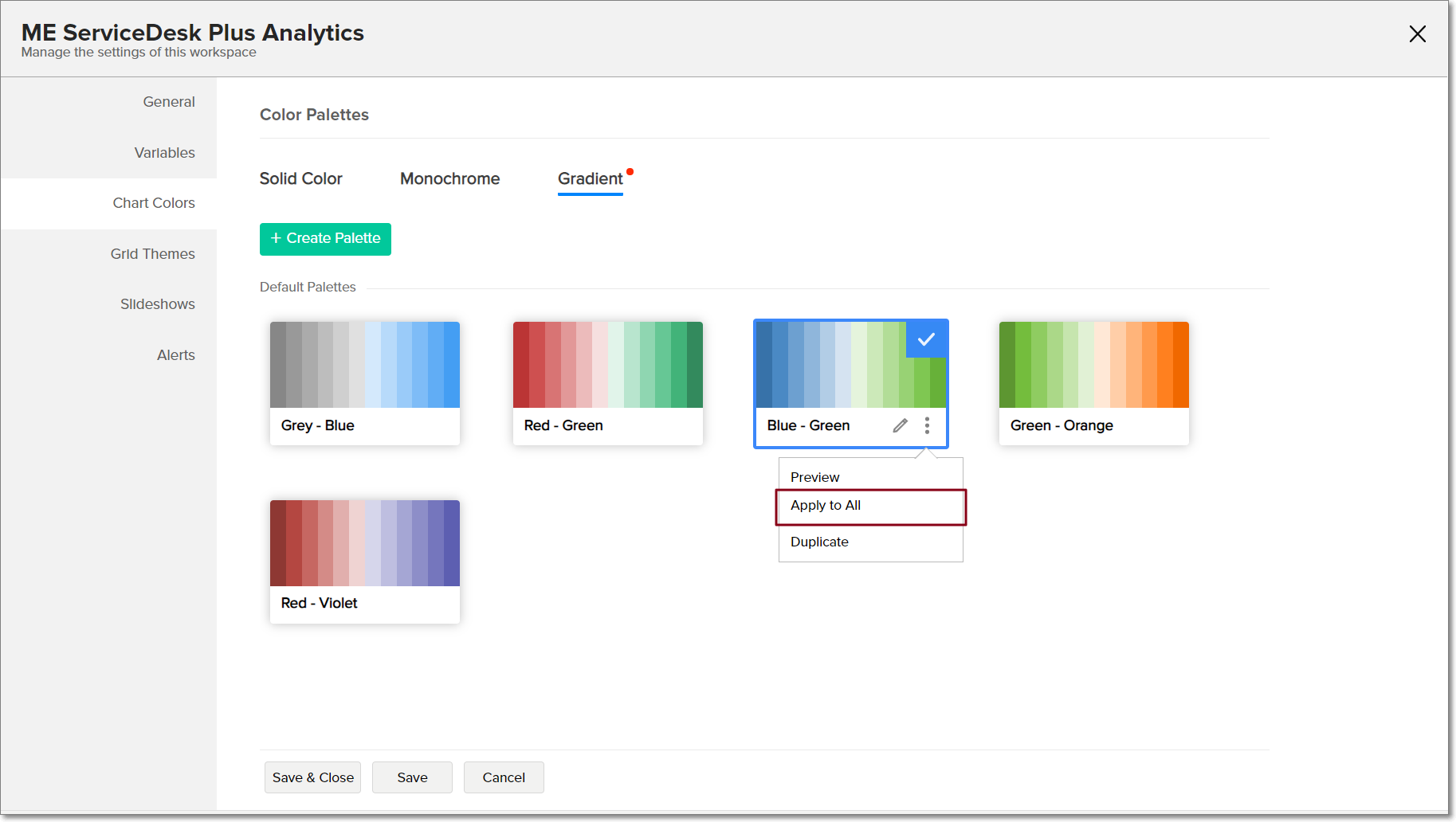
Analytics Plusのチャートパレットにアクセスするには、サイドパネルの[設定]ボタンをクリックして、[チャートカラー]タブに移動します。
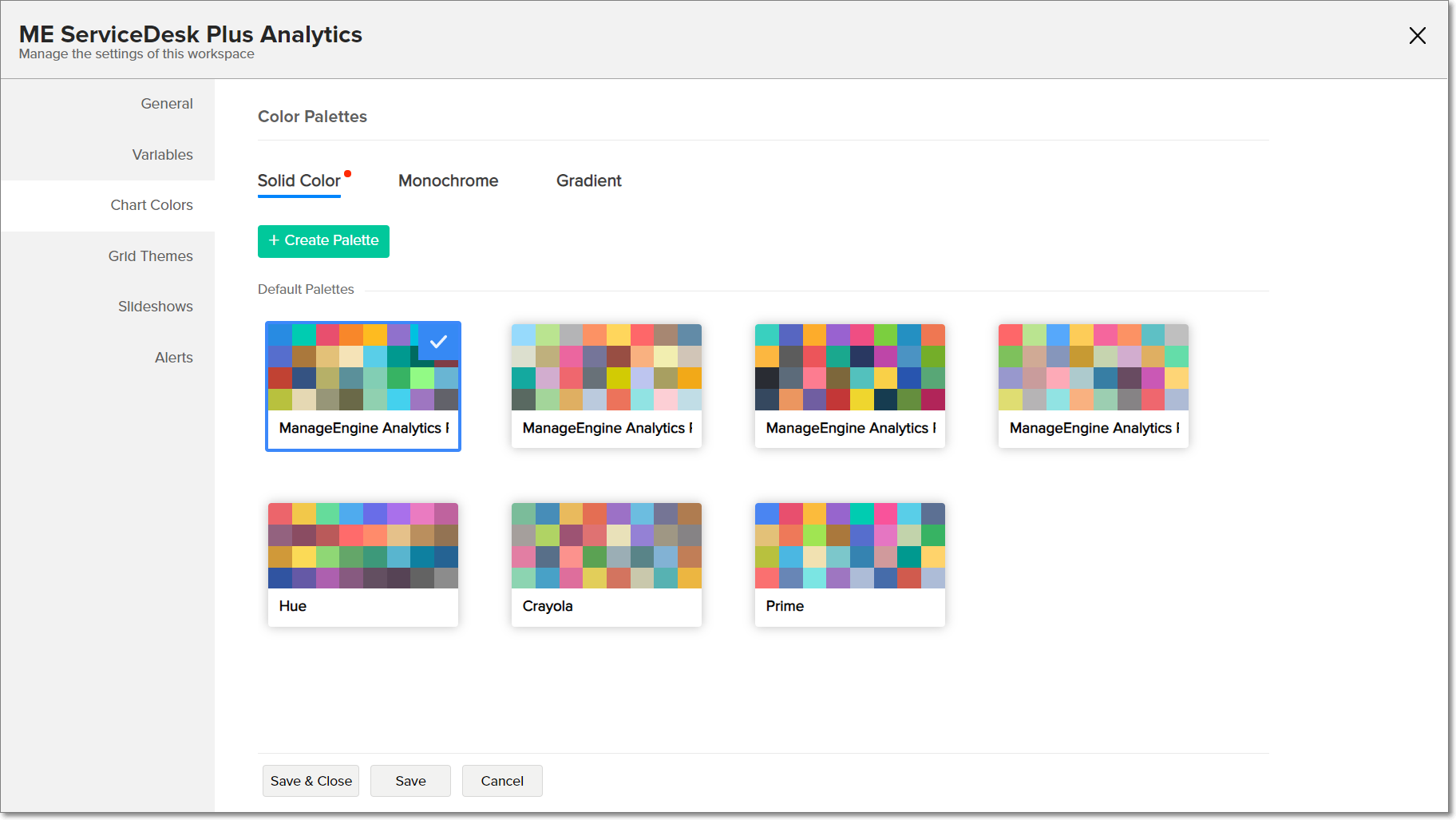
デフォルトでは、Analytics Plusには、3タイプのカラーパレットがあります。チャートカラーを毎回手動で割り当てるのではなく、チャートに適用する色のセットを定義して、各自のパレットを作成することもできます。
以下は、Analytics Plusにあるデフォルトのカラーパレットです。
-
ソリッドカラー:ソリッドカラーパレットは、パレットの最大32色のプレーンソリッドカラーのコレクションです。
-
モノクローム:このパレットは、チャートの各種の汎用項目に適用された同じ色の色調と褐色で他とは異なります。
-
勾配:勾配パレットは、1つの色から別の色に徐々に移行することを示す色のリストを表します。
Analytics Plusのカラーパレットについての詳細は、「カラーパレット」を参照してください。
14.カスタムカラーパレットを作成するには?
デフォルトのカラーパレットのほか、Analytics Plusでは、カスタムカラーパレットを作成し、ワークスペースのチャートに適用することができます。これらの新しいパレットは、[チャートカラー]タブのカスタムパレットセクションにあります。
新しいカラーパレットを作成するには、
-
サイドパネルの[設定]ボタンをクリックし、[チャートカラー] セクションに移動します。
-
対象のカラーパレットタイプを選択し、[パレットを作成]ボタンをクリックします。
-
必要に応じて、[パレットを編集]ダイアログから設定を修正し、[保存]をクリックします。
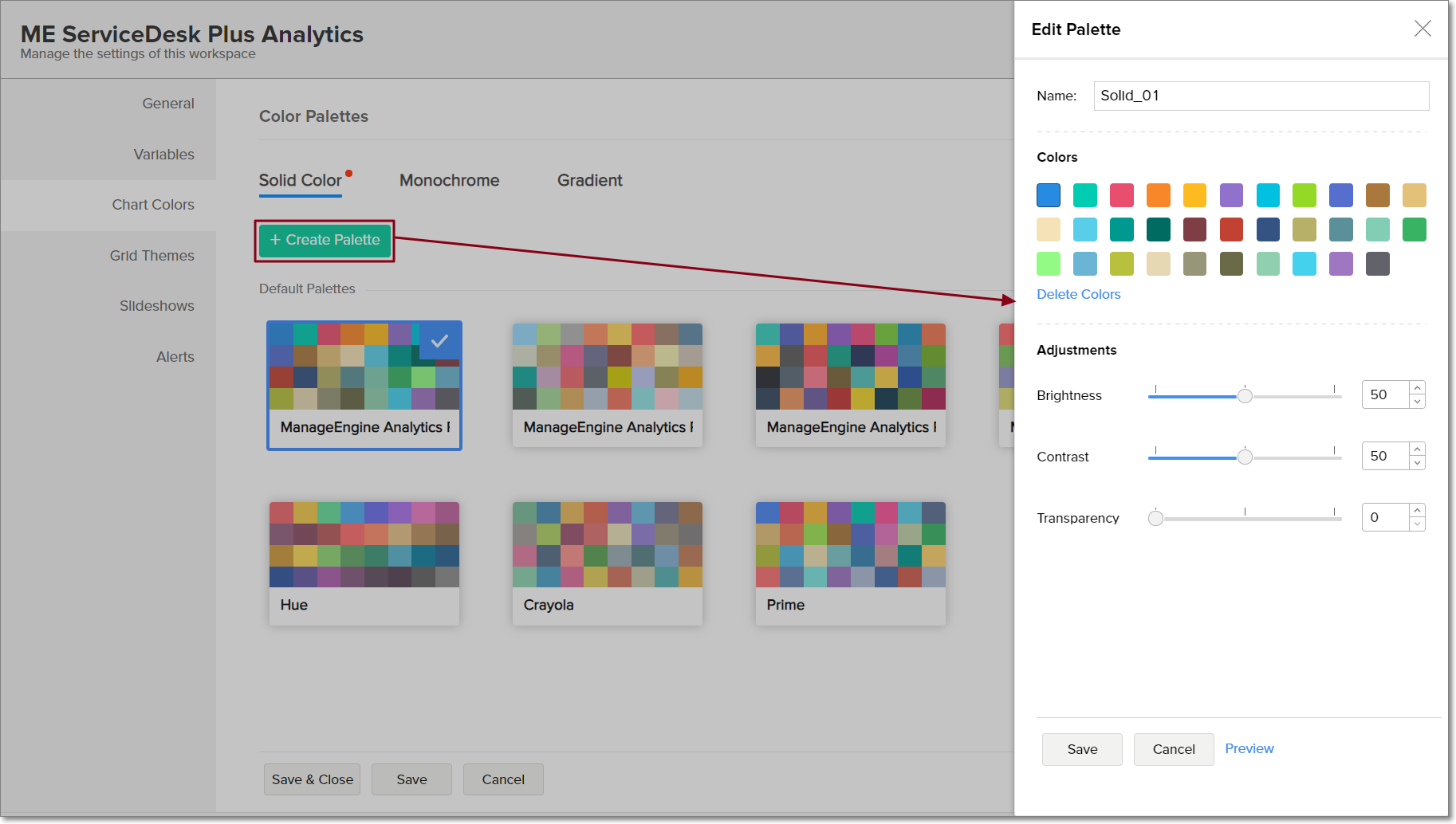
のカスタムカラーパレットの作成について詳細は、「カラーパレット」を参照してください。
15.ワークスペースで新しいカラーパレットを既存のチャートに適用するには?
使用中のワークスペースですべての既存のチャートにカスタマイズしたパレットを適用するには、対象のパレットに移動し、マウスオーバーして表示される「他の操作」アイコンをクリックします。[すべてに適用]オプションを選択して、[保存]をクリックします。これで、パレットからワークスペースのすべての既存のチャートに色が適用されます。これは元に戻すことはできません。
16.Analytics Plusのグリッドテーマとは?
グリッドテーマでは、ピボット、サマリーおよび表形式レポート等の表形式レポートの外観をカスタマイズすることができます。これらのテーマをカスタマイズし、設定ページのグリッドテーマセクションから簡単に、要件に当てはめることができます。詳細は、以下のQ&Aを参照してください。
17.グリッドテーマをカスタマイズするには?
グリッドテーマをカスタマイズする手順は、以下のとおりです。
-
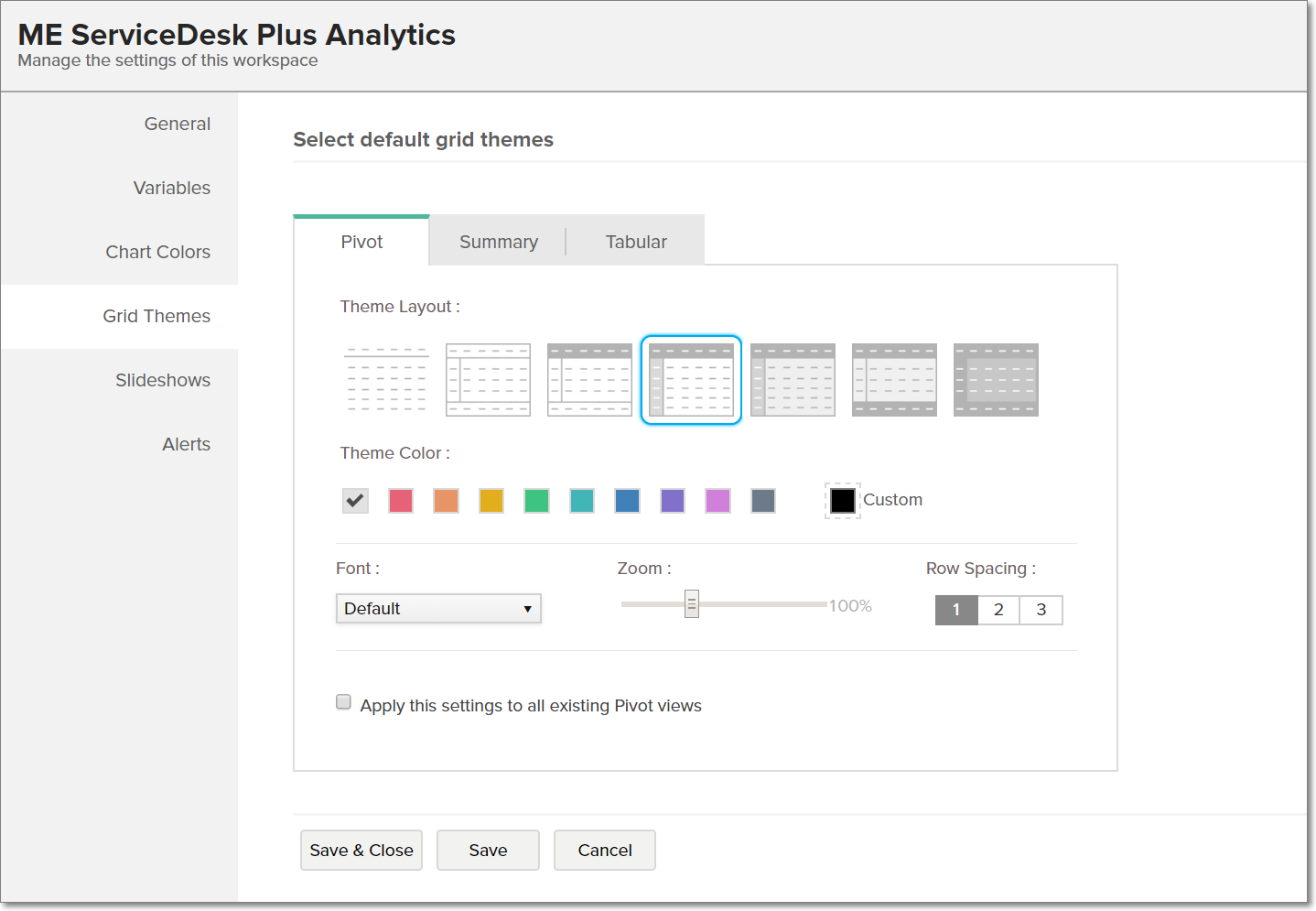
サイドパネルの[設定]ボタンをクリックし、「グリッドテーマ」 セクションに移動します。ピボット、サマリーまたは表形式タブを必要に応じて選択します。
-
テーマレイアウト:表示されているテーマ群から、グリッドレポートの構造と外観を選択できます。
-
テーマカラー:適用する色を選択します。
-
フォント:ピボット、サマリーまたは表形式レポートのテキストのフォントを選択します。
-
ズーム:焦点レベルを修正して、レポートをさらに読みやすくします。これで、ピボット、サマリーおよび表形式レポートの大きさを増減させます。
-
行間隔:事前定義済の利用可能なオプションを使って、行間隔を調節します。
-
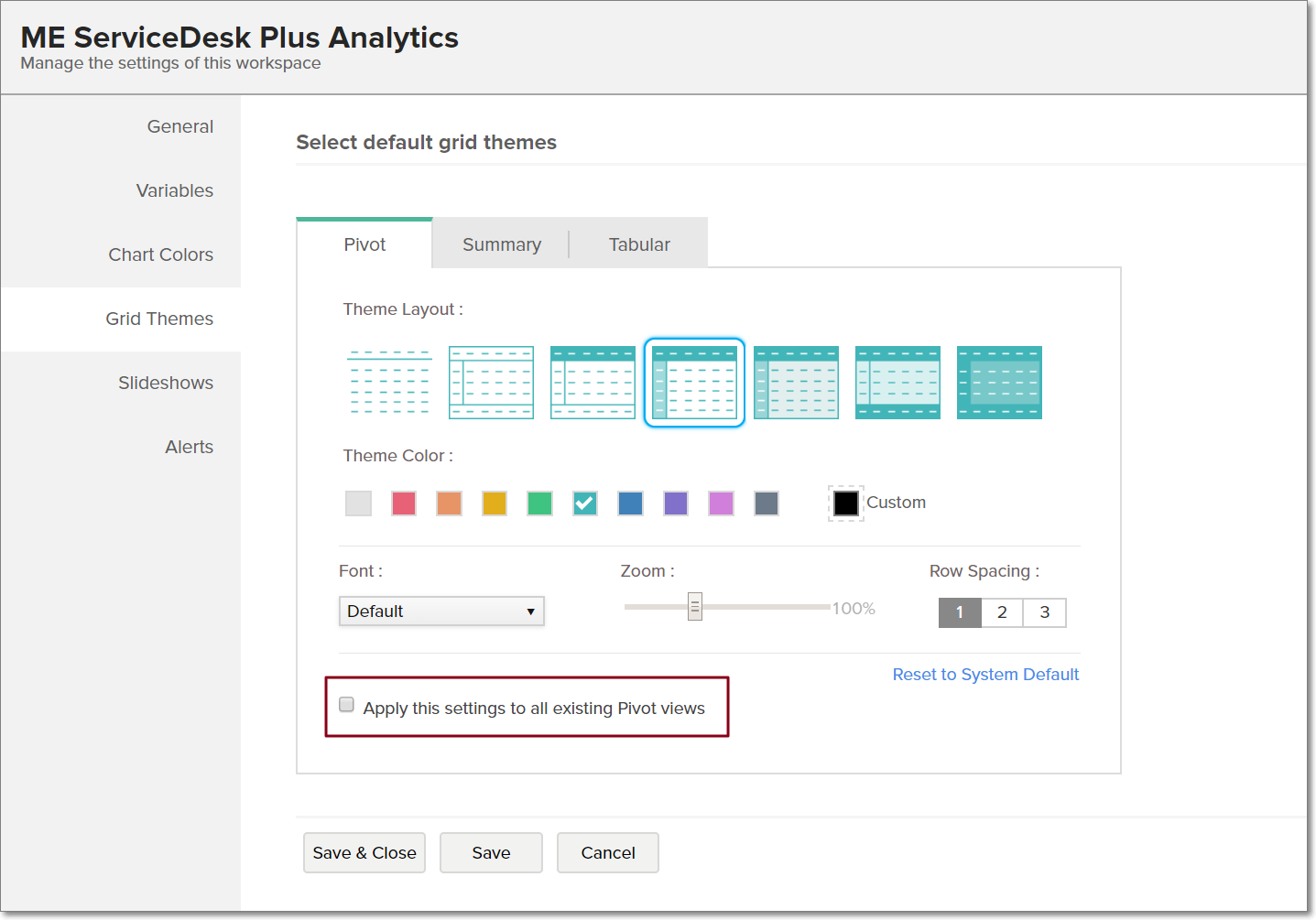
この設定をすべての既存のレポートに適用:このオプションで、選択したテーマがワークスペースのすべてのピボット、サマリーまたは表形式レポートに適用されます。
-
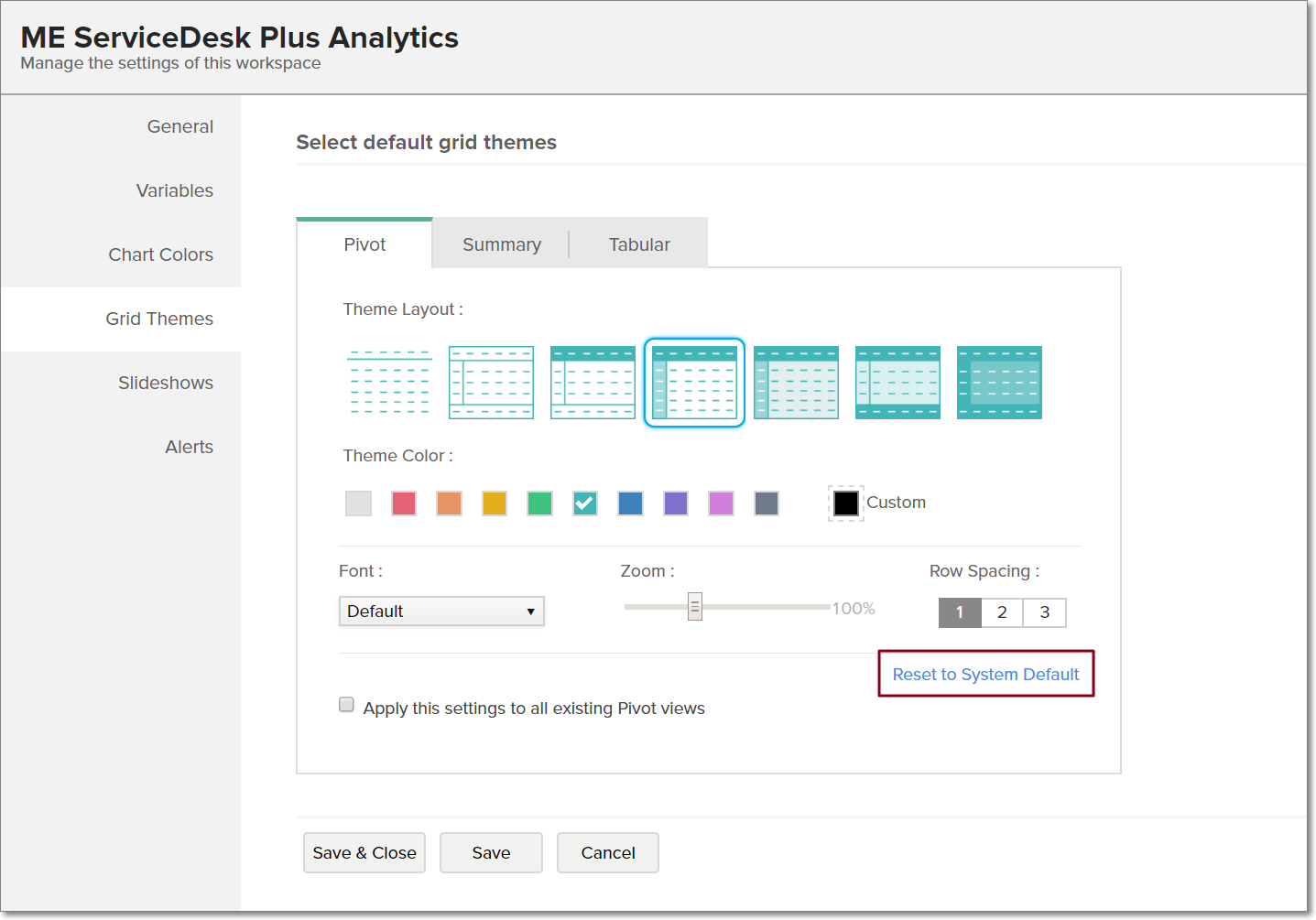
グリッドテーマをデフォルト設定にリセットするには、[システムデフォルトにリセット]オプションをクリックします。
-
[保存] をクリックします。
以下は、Analytics Plusのグリッドテーマをカスタマイズするのに利用できるオプションです。
18.カスタマイズしたグリッドテーマを既存のピボット、サマリーまたは表形式レポートに適用するには?
修正したグリッドテーマをワークスペースの既存のピボット、サマリーまたは表形式レポートに適用するには、ワークスペース設定ページのグリッドテーマの「この設定をすべての既存の既存のレポートに適用」チェックボックスを選択します。
19.ワークスペースですべてのメールスケジュールを管理するには?
Analytics Plusでは、ワークスペース内のすべてのメールスケジュールを効率的に管理できます。このためには、サイドペインの[ワークスペース設定]をクリックし、[メールスケジュール] タブに移動します。メールスケジュールは、3つのグループに明確に分かれ、以下のように、管理プロセスを整理します。
各グループには、ワークスペース内で作成されたすべてのメールスケジュールを包括的な概要があります。各スケジュールには、スケジュール名、最終スケジュールステータス、次回スケジュール設定時間、およびスケジュールのステータス等、主要な情報が含まれています。また、このワークスペースで、および各レポート別に消費した全スケジュールをチェックすることもできます。
このほか、レポートレベルでメールスケジュールを作成および管理できます。詳細は、「レポートとダッシュボードのメール送信」を参照してください。
名前別
このセクションには、ワークスペース内で作成されたすべてのメールスケジュールのリストがあります。
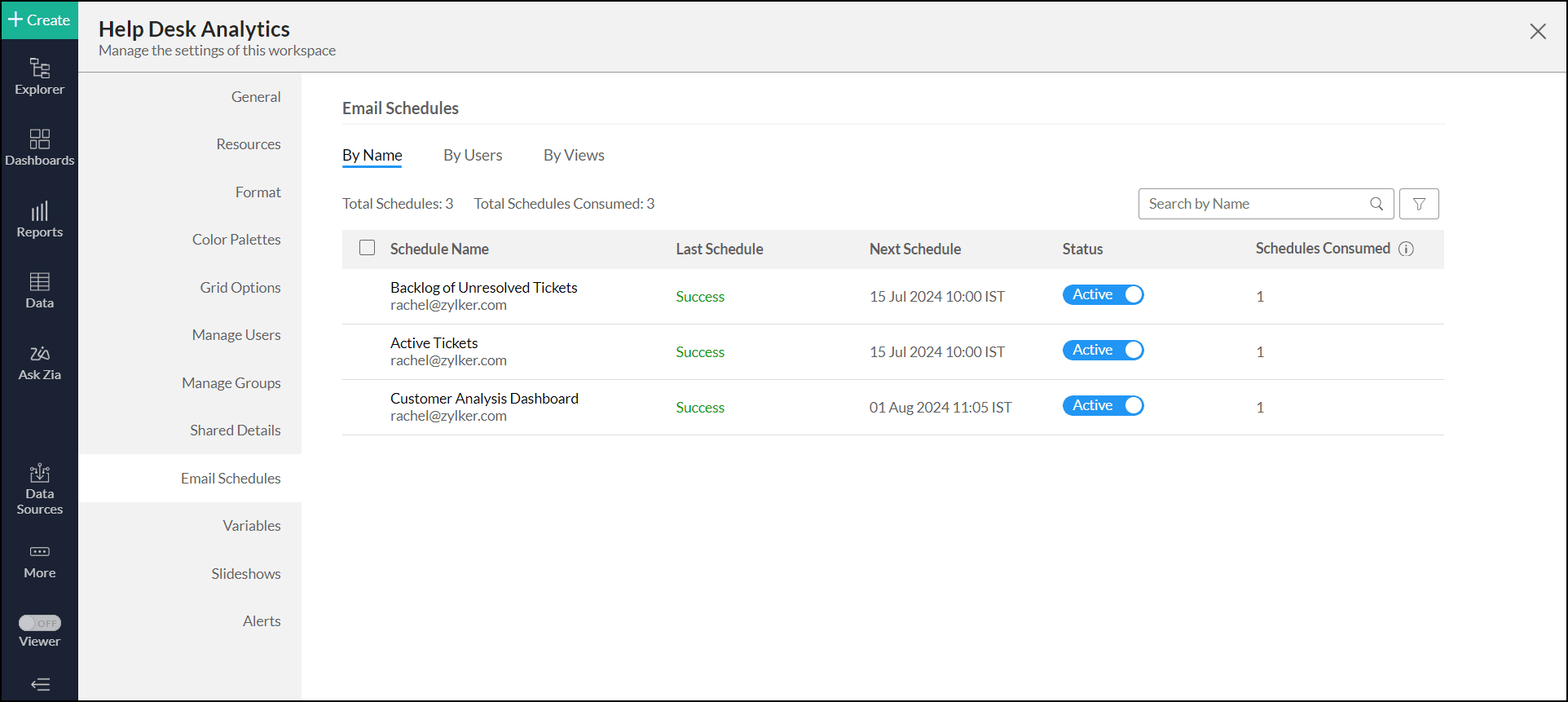
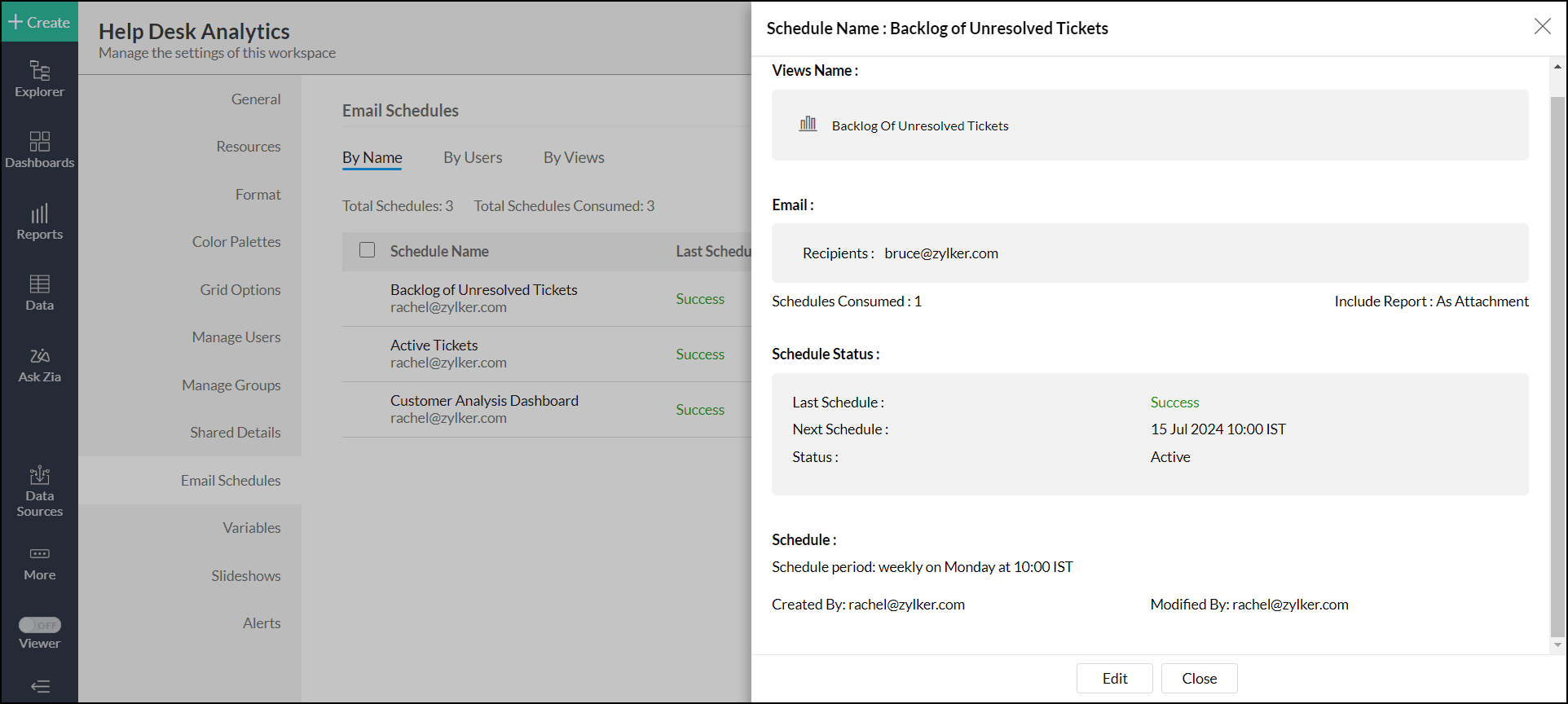
- [スケジュール名]をクリックして、関連づけられたユーザーとレポートを含む、詳細なスケジュール情報を表示します。
![analytics-cloud-email-schedule-info]()
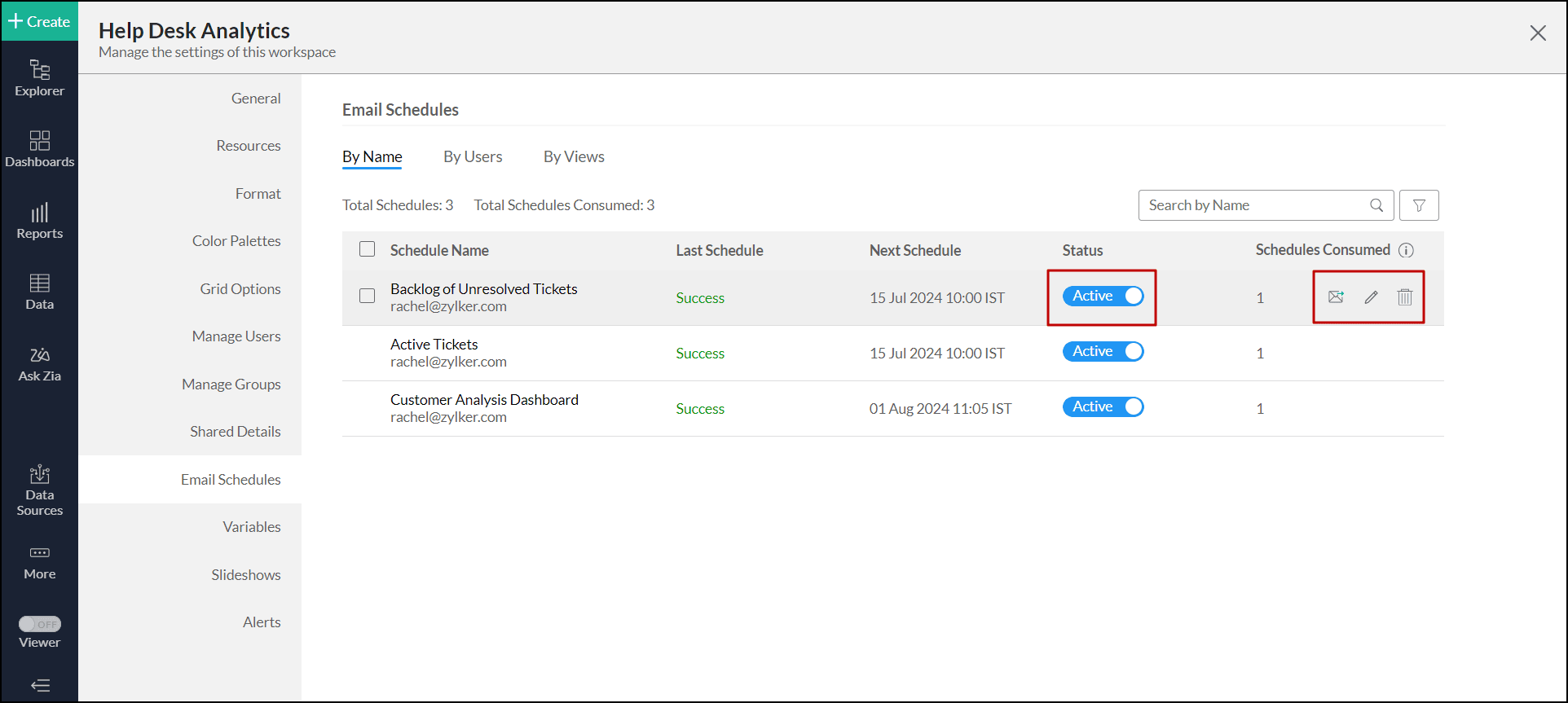
- [ステータス]ボタンを切り替え、メールスケジュールをアクティブ化または非アクティブ化します。
- スケジュール名にマウスオーバーし、[今すぐ送信]、[編集]、および[削除]等のオプションを検索します。
- 今すぐ送信:メールスケジュールで指定したとおり、メールをすぐに送信できます。
- 編集:メールスケジュール情報を編集できます。
- 削除:選択したメールスケジュールを削除できます。
![analytics-cloud-email-schedule-by-name-options]()
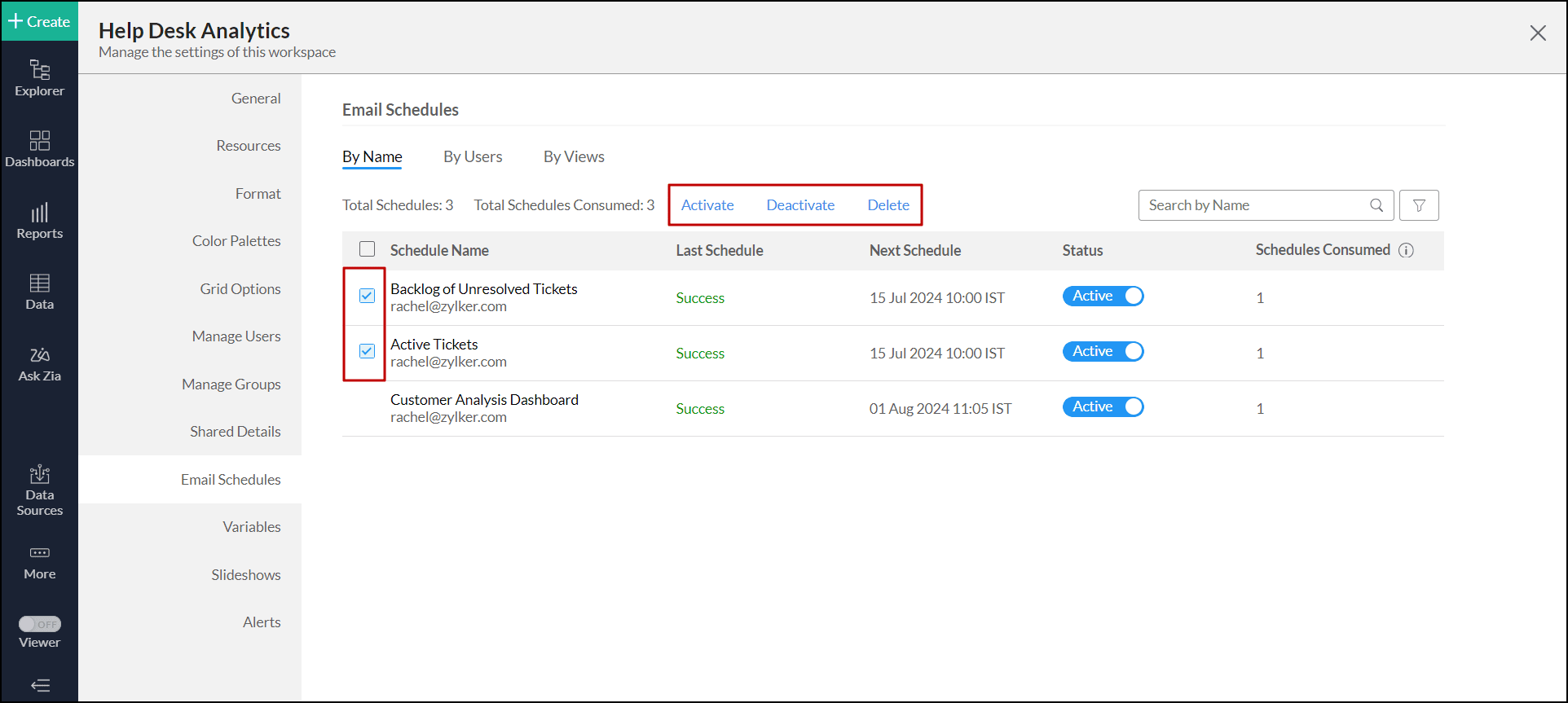
また、複数のスケジュールを同時に選択し、アクティブ化または非アクティブ化を選択できます。さらに、複数のスケジュールを同じように削除することもできます。
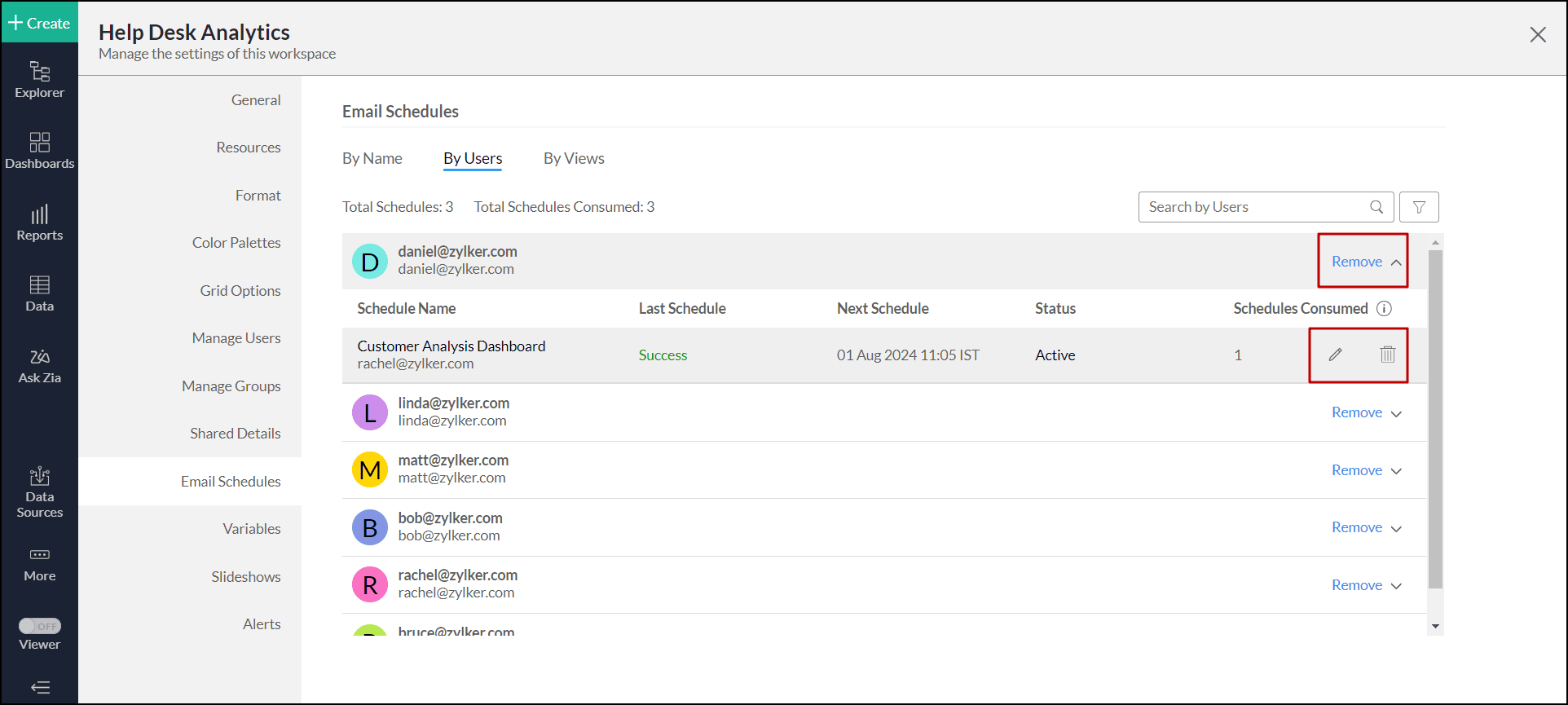
ユーザー別
このセクションには、ユーザー中心のレポートがあり、メールがスケジュール設定されたユーザーのリストが表示されます。
- ユーザー名のいずれかをクリックして、選択したユーザーと関連づけられているすべてのスケジュールを表示するドロップダインを開きます。
- ユーザーと関連づけられたすべてのメールスケジュールを削除するには、そのユーザー名に対応する[削除]をクリックします。
- スケジュール名にマウスオーバーし、[編集]とクラウドオプションを検索します。
- 編集:メールスケジュール情報を編集できます。
- 削除:選択したメールスケジュールからユーザーを削除できます。
レポート別
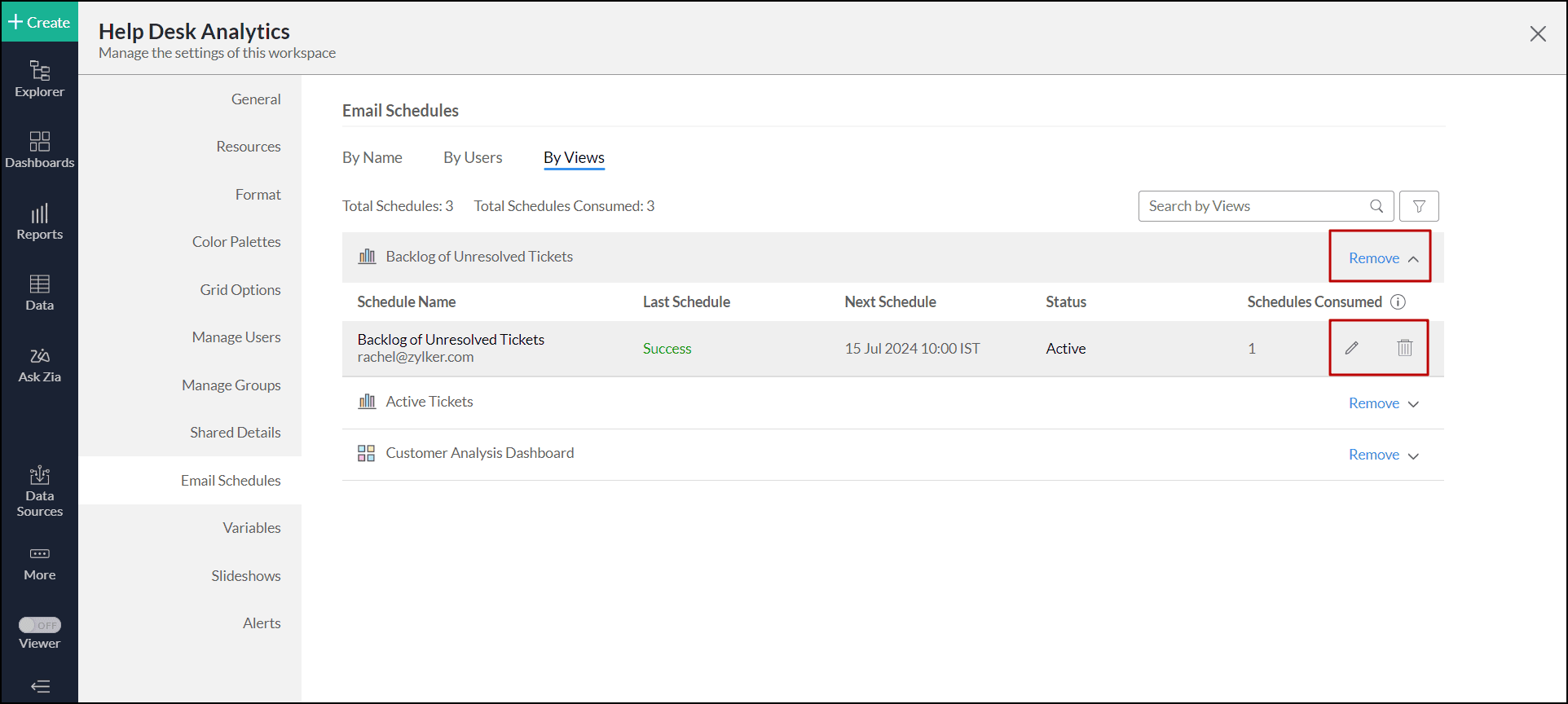
このセクションには、メールをスケジュール設定するレポートのリストがあります。
- レポートのいずれかをクリックして、選択したレポートと関連づけられているすべてのスケジュールを表示するドロップダインを開きます。
- レポートと関連づけられたすべてのメールスケジュールを削除するには、そのレポート名に対応する[削除]をクリックします。
- スケジュール名にマウスオーバーし、[編集]と[削除]オプションを検索します。
- 編集:メールスケジュールを編集できます。
- 削除:選択したメールスケジュールからレポートを削除できます。
20.ワークスペースでスライドショーを管理するには?
Analytics Plusでは、スライドショーページからお使いのワークスペースの利用中のスライドショーを管理できます。このページにアクセスするには、サイドパネルの[設定]ボタンをクリックし、「スライドショー」 セクションに移動します。
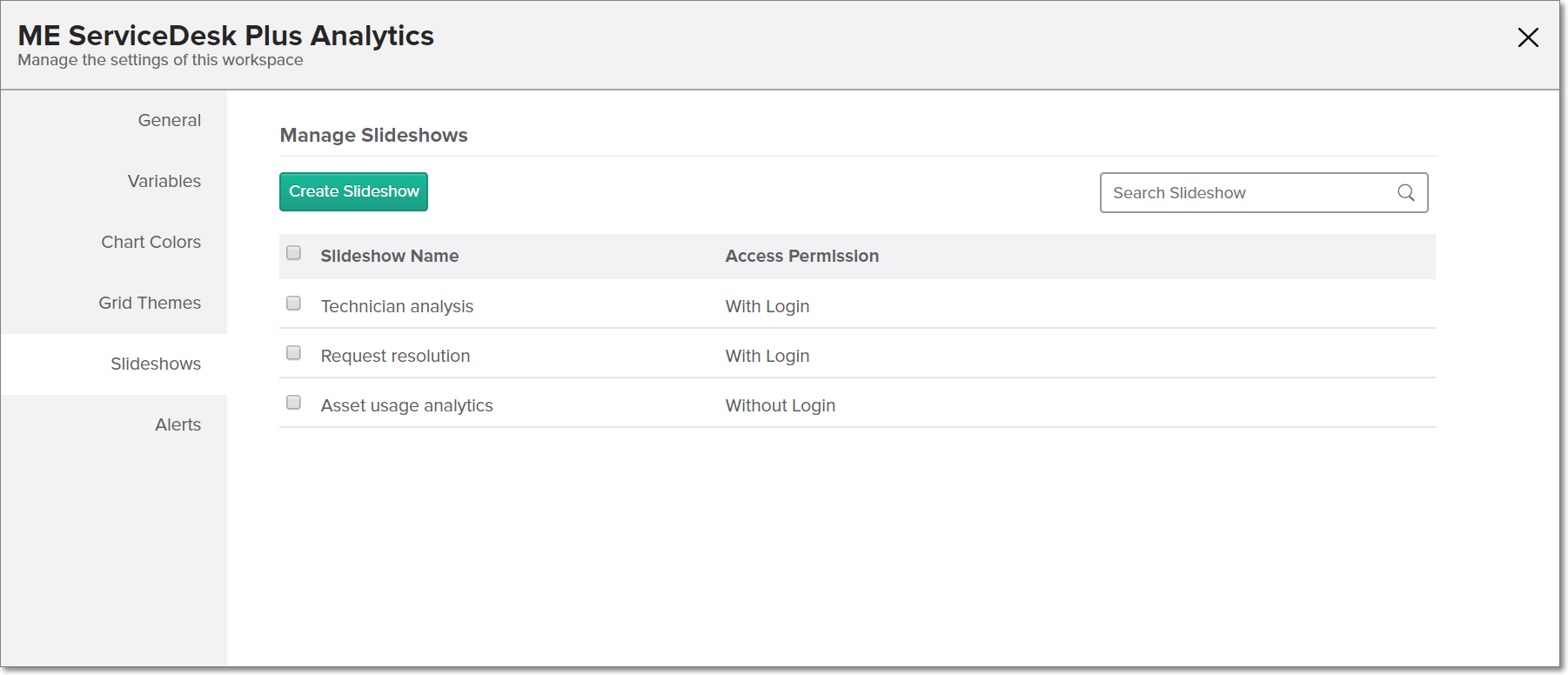
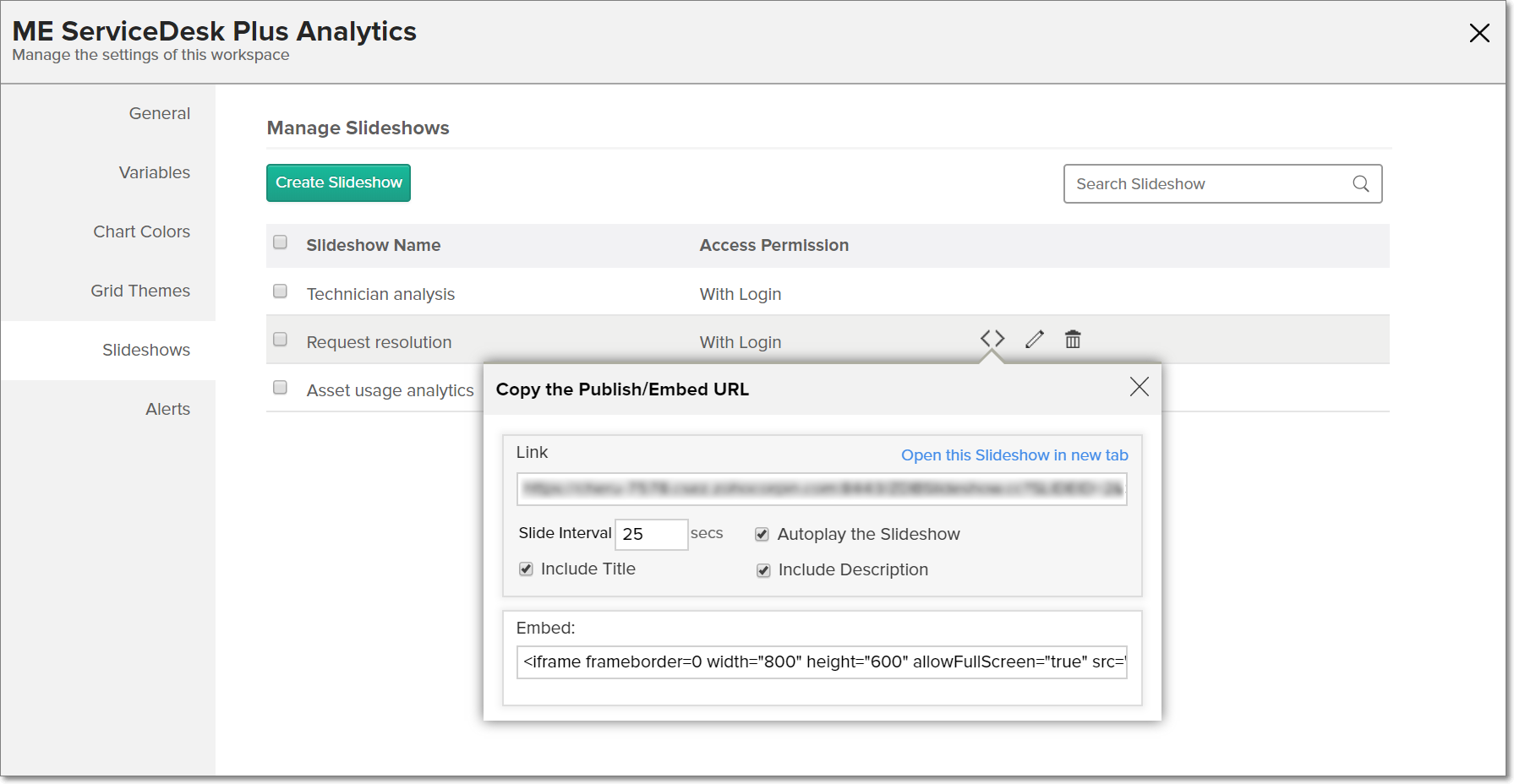
以下は、一覧表示されたスライドショーにマウスオーバーして表示される各種オプションです。
- 公開/埋込み URLを取得:スライドショーの埋込み
URLをコピーできます。
![workspace-settings-18b]()
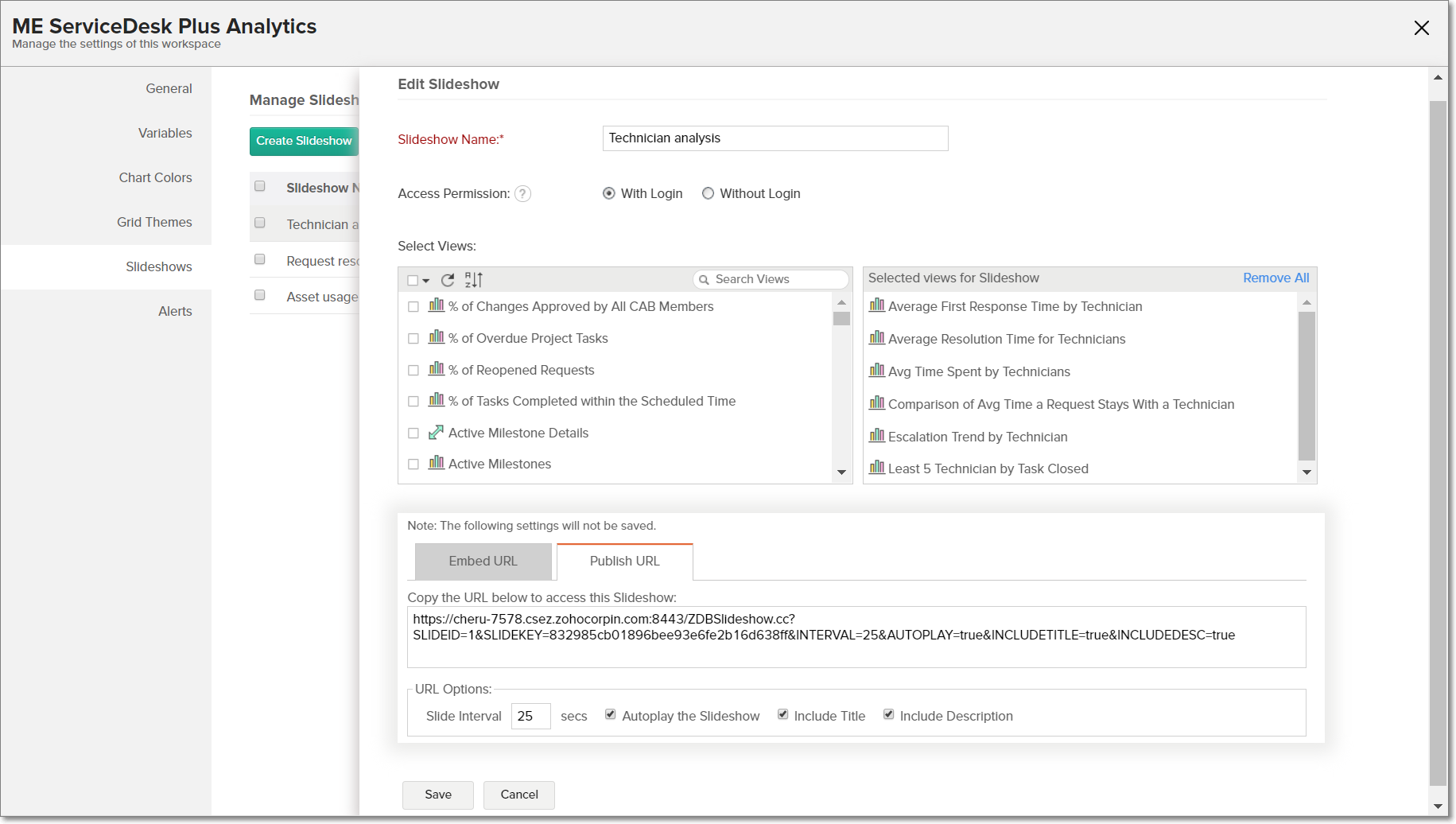
- スライドショーを編集:このセクションでは、スライドショー設定を構成できます。
![workspace-settings-18c]()
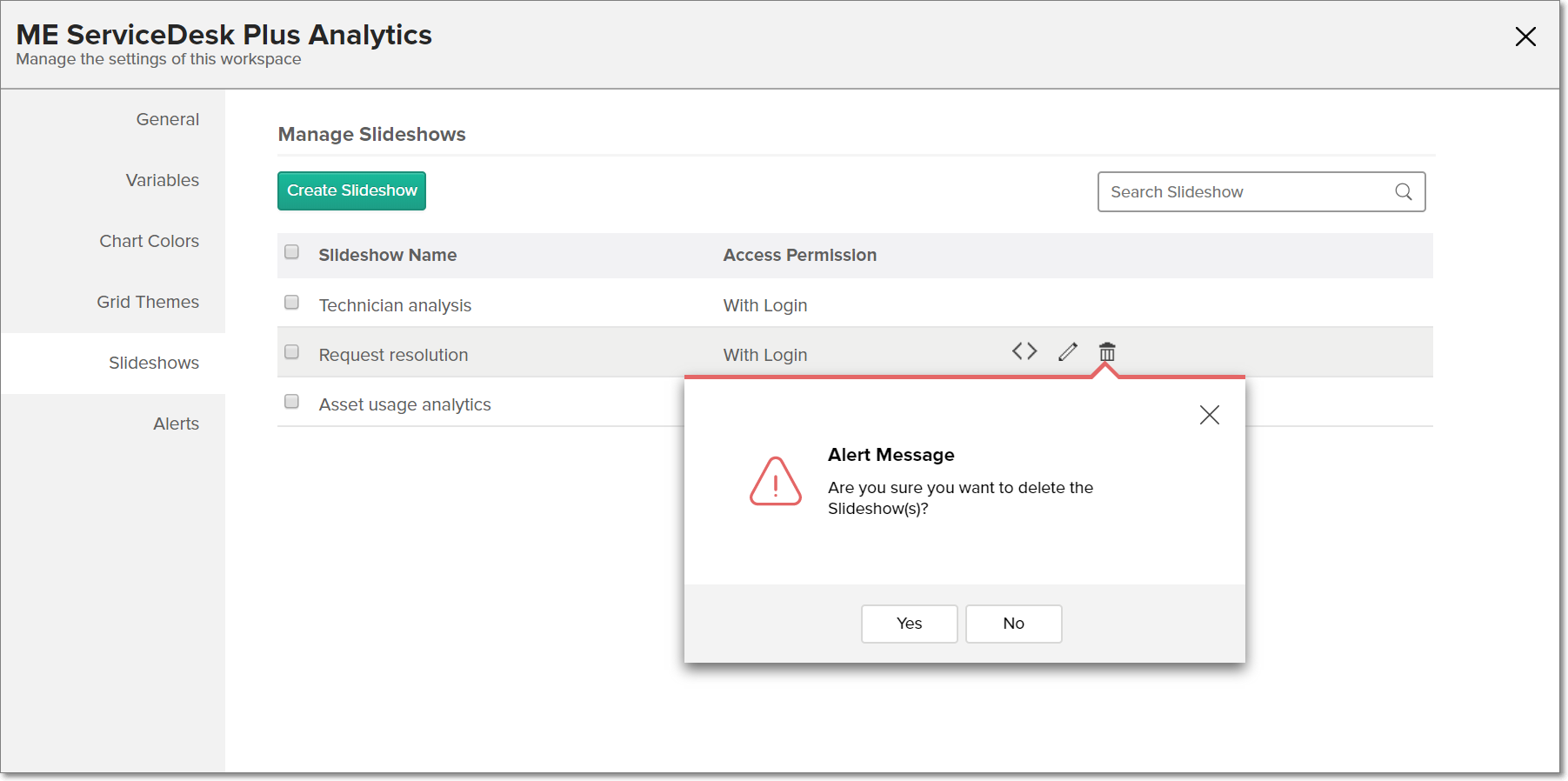
- スライドショーを削除:このボタンをクリックしてスライドショーを削除し、表示されるポップアップで操作を確認します。
![workspace-settings-18d]()
21.ワークスペース全体に作成した各種のデータアラートを一ヵ所で管理することはできますか?
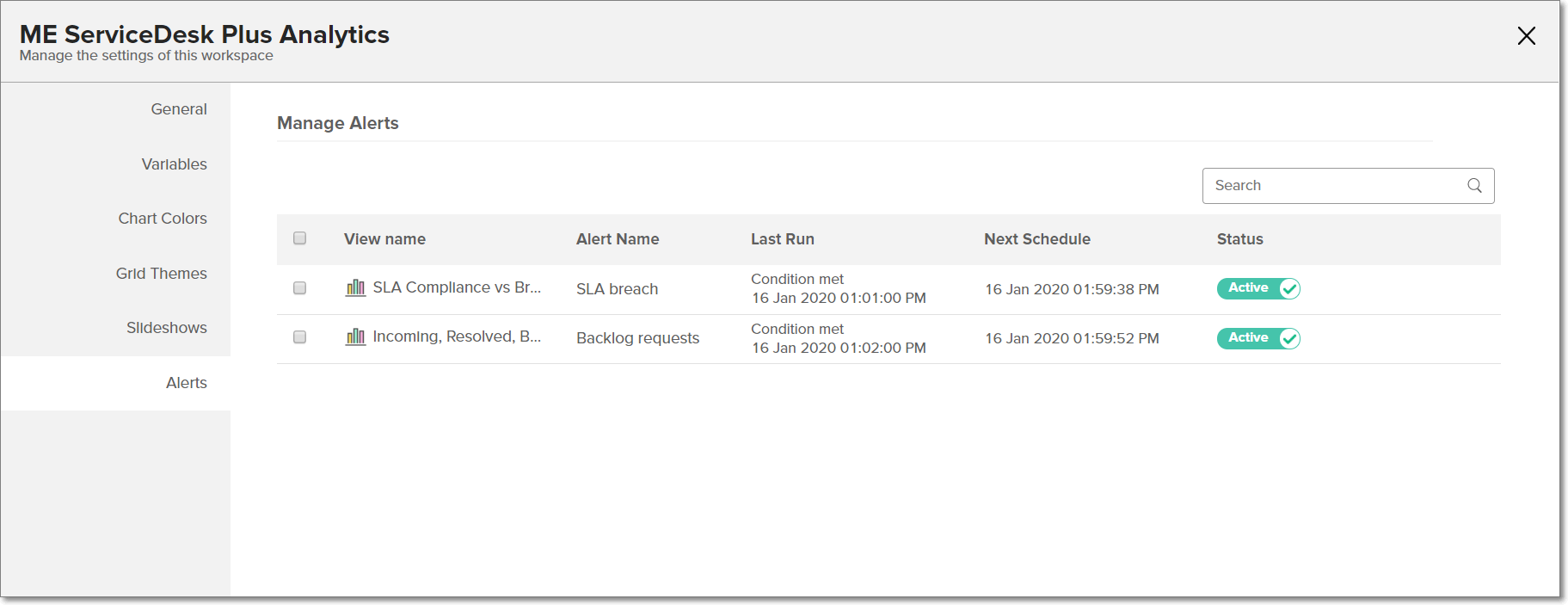
ワークスペース設定ページのアラートセクションには、ワークスペースで作成したデータアラートがすべて表示され、その各種操作を実行できます。
以下の手順に沿って、お使いのワークスペースのデータアラートを管理します。
- サイドパネルの[設定]ボタンをクリックし、[アラート] セクションに移動します。このページには、ワークスペースで作成されたすべてのアラートが一覧表示されます。
- 以下は、一覧表示されたアラートにマウスオーバーして表示されるオプションです。
- 今すぐ実行:データアラート検証を実行できます。
- アラート履歴を表示:ここをクリックして、アラートトリガー履歴を表示します。
- 情報:情報アイコンには、データアラートの作成と修正の詳細が表示されます。
- 編集:「他の操作」アイコンの[編集]オプションで、必要に応じて、アラートを編集できます。
- 削除:「他の操作」アイコンの[削除]オプションで、必要に応じて、データアラートを削除できます。
データアラートについての詳細は、「データアラート」を参照してください。