データアラート
ビジネスでは、KPIや指標の変化を追跡することが不可欠です。データアラート機能では、重要なビジネスイベントを通知します。これにより、情報に基づいたビジネス上の意思決定を迅速に行うことができます。
このページでは、データアラート機能に関するQAを記載します。
- データアラートとは?
- データアラートを使用できるユーザーは?
- データアラートを使用できるレポートタイプは?
- データアラートを作成する手順は?
- しきい値を超えるデータアラートを作成する方法
- 異常に関するデータアラートを作成する方法
- データアラートのメール通知を設定する方法
- データアラートのアプリ内通知を設定する方法
- データアラートのSlack通知を設定する方法
- Microsoft Teamsでデータアラートの通知を設定する方法
- データアラートのWebhookリクエストを設定する方法
- レポートに対して複数のアラートを作成することは可能ですか?
- データアラートを編集する方法
- アラート条件が満たされた場合、誰に通知されますか?
- 通知メールにレポートを含めることは可能ですか?
- データアラートの条件はどのくらいの頻度で検証されますか?
- アラートの履歴を表示する方法
- データアラートを即座に実行することは可能ですか?
- データアラートを削除する方法
- ワークスペース内のすべてのアラートを管理する方法
1.データアラートとは?
情報に基づいたビジネス上の意思決定を行うには、ビジネスデータの主要な変更を追跡する必要があります。ビジネスデータにおける重要なすべての変更を手動で監視するのは多大な工数を要します。Analytics Plus Cloudのデータアラートでは、次のことが可能になります。
- アラート発生に必要なさまざまな条件を設定
- サービス内、メール、Slack、Microsoft Teamsチャネル経由で通知を受信
- Webhookリクエストを作成して、さまざまなメッセージングサービスにアラートメッセージを投稿したり、ServiceDesk Plus、Endpoint Centralなどの統合アプリケーション全体でワークフローをトリガー
2.データアラートを使用できるユーザーは?
Analytics Plus Cloudのすべてのユーザーが、データアラートを設定できます。
3.データアラートを使用できるレポートタイプは?
次のレポートに対してデータアラートを作成できます。
- グラフ
- ピボットテーブル
- 要約レポート
4.データアラートを作成する手順は?
データアラートを作成するには、次の手順を実行します。
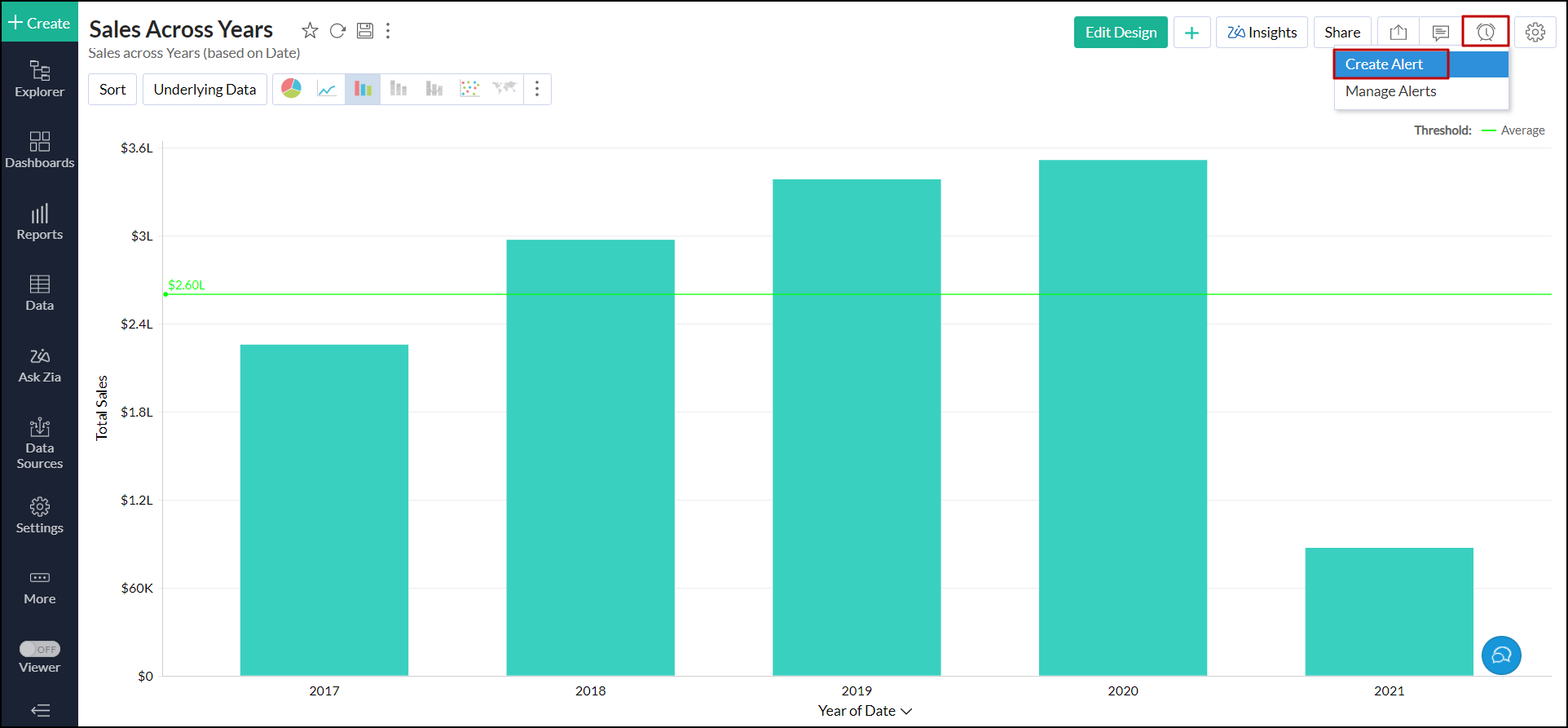
- 監視する対象のレポートを開き、[アラート]アイコン→[通知を作成する]をクリックします。
![data-alert-option]()
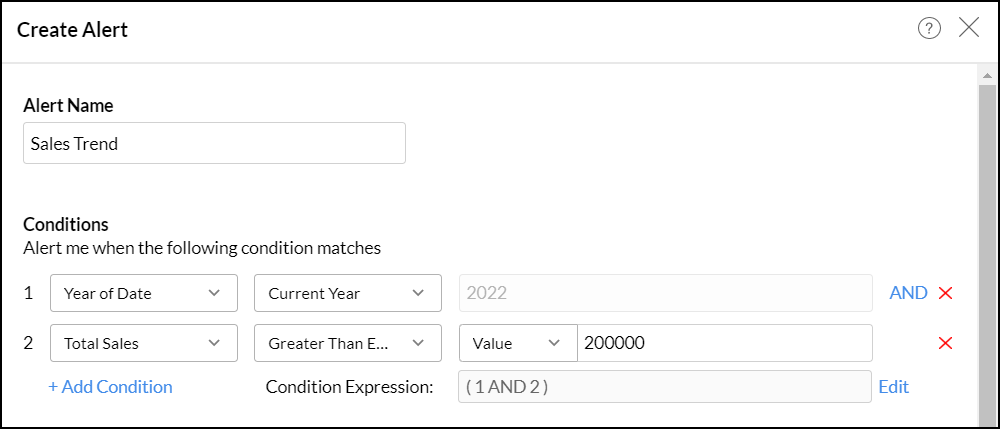
- 通知名を入力し、アラートをトリガーする条件を追加します。条件の追加に使用されるカラムは、選択したレポートによって異なります。
- グラフでは軸に使用されるカラムを使用します。
- ピボットテーブルでは、データセクションのカラム、列/カラムの小計、または総計値を使用します。
- 要約レポートでは、概要セクションのカラムが使用されます。
条件を作成するには、ドロップダウンから必要なカラムと演算子を選択し、通知の条件を入力します。
条件を追加するには、[条件を追加する]をクリックします。![data-alert-name-and-condition]()
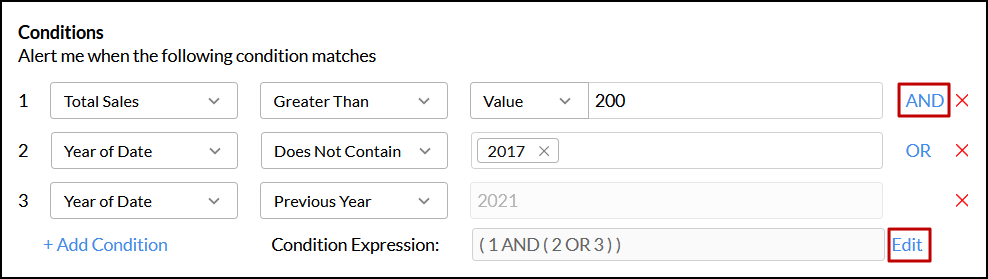
Analytics Plus Cloudでは、AND条件とOR条件の両方を使用して条件を追加できます。ANDとORを切り替えるには、対応する条件をクリックします。
「条件式」の項目で[編集する]をクリックして条件式を任意に編集することもできます。![data-alert-conditions-with-and-or]()
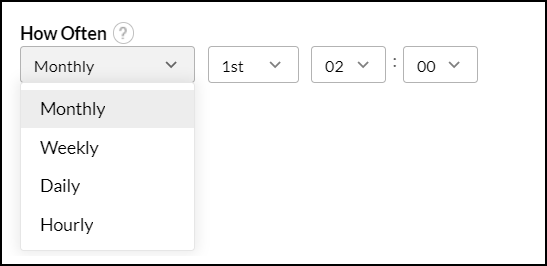
- [頻度]の項目で、確認を行う頻度を指定します。
![data-alert-how-often-option]()
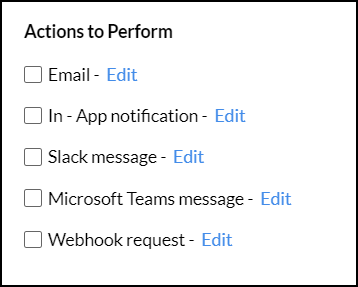
- [実行する処理]でアラートが発生した際の通知処理を選択します。メール、アプリ内通知、Slackのメッセージ、Microsoft Teamsのメッセージ、Webhookのリクエストを選択できます。
![data-alert-action-to-perform]()
- 必要なパラメーターを設定したら、[保存する]をクリックしてデータアラートを保存します。
5.しきい値を超えるデータアラートを作成する方法
Analytics Plus Cloudでは、特定のレポートのしきい値に基づいてアラートを設定できます。しきい値は、データポイントのベンチマークとして機能する事前定義された値です。値がこのしきい値を超えるとアラートがトリガーされます。
しきい値超過のアラートを作成するには、次の手順を実行します。
- アラートを作成する対象のレポートを開きます。
-
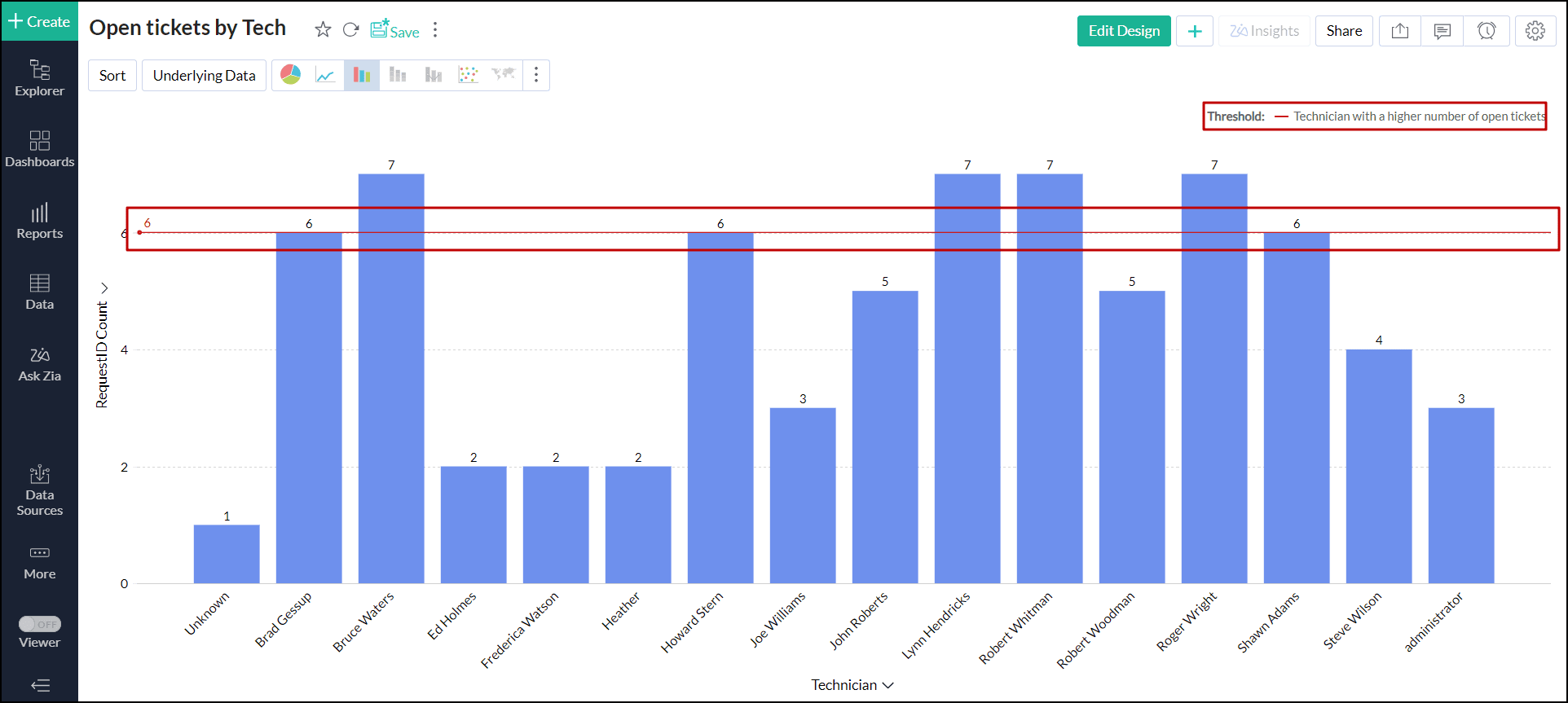
希望する値にしきい値を追加します。
しきい値の追加について![analytics-chart-with-threshold]()
-
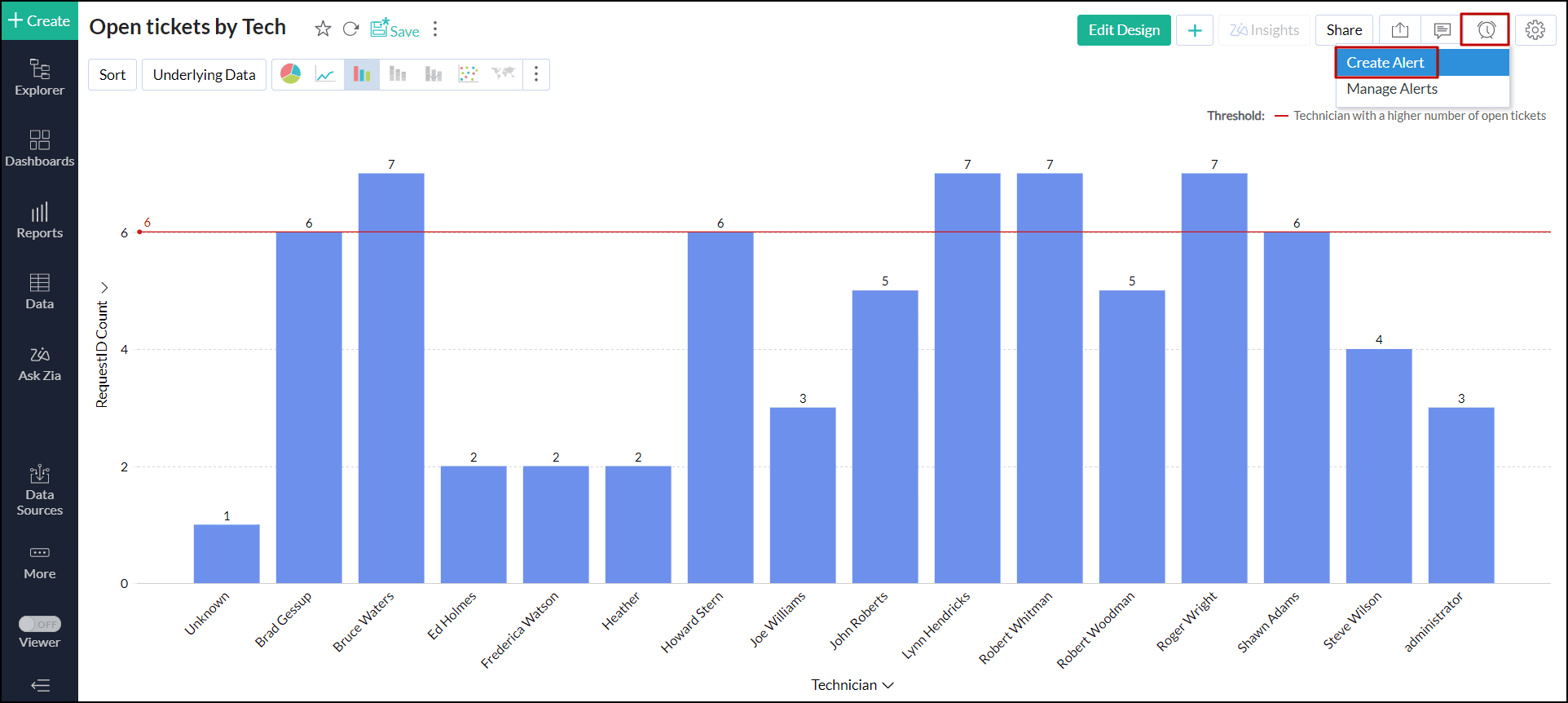
レポートの表示モードを開き、[通知]アイコン→[通知を作成する]をクリックします。
![analytics-data-alert-based-on-threshold-create-aleart-option]()
- 通知の名前を入力します。
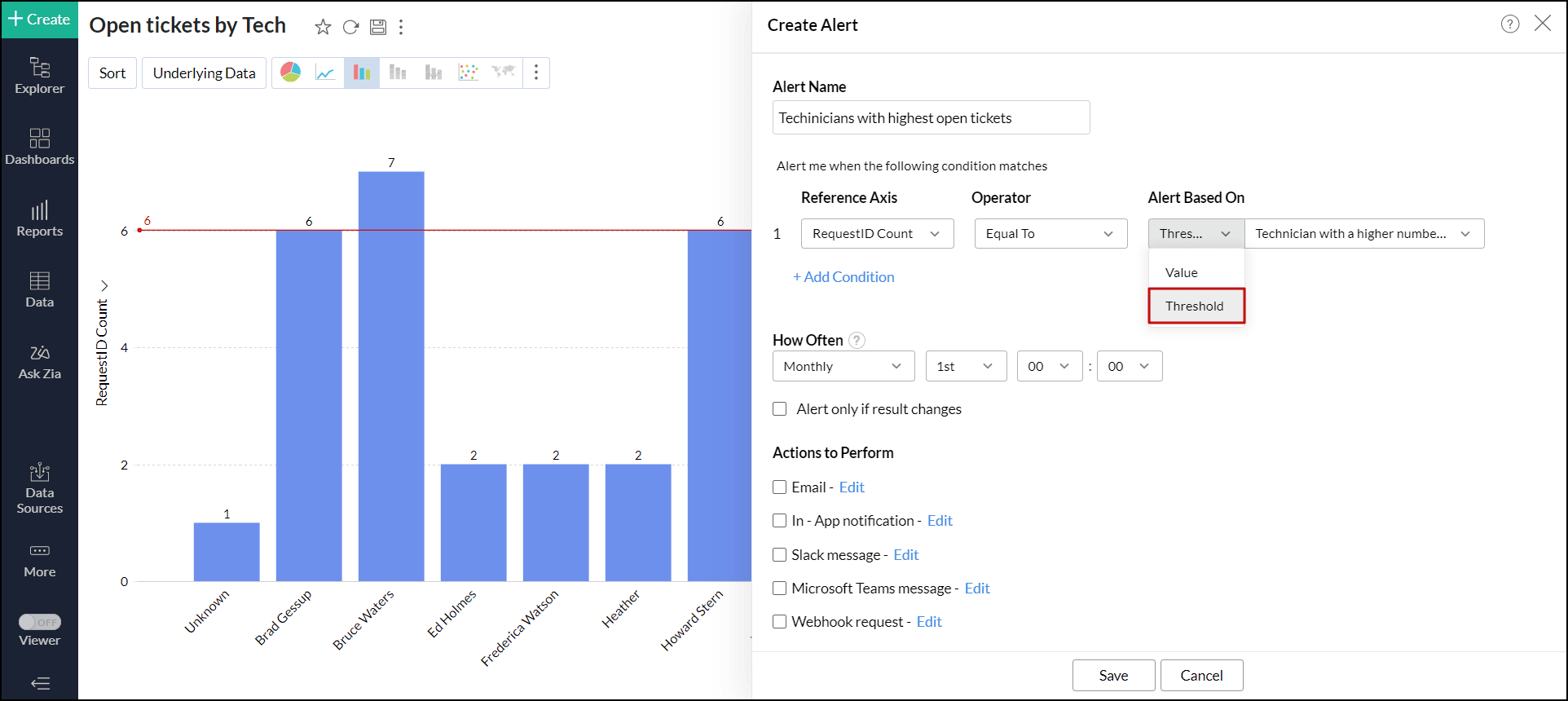
- [参照軸]のドロップダウンで、しきい値の作成に使用するカラム名を選択します。
-
[通知の条件]から「Threshhold」を選択します。
![analytics-data-alert-based-on-threshold]()
- [頻度]で、確認を行う頻度を指定します。
- [実行する処理]でアラートが発生した際の通知処理を選択します。メール、アプリ内通知、Slackメッセージ、Microsoft Teamsのメッセージ、Webhookリクエストを構成を選択できます。
- 必要なパラメーターを設定したら、[保存する]をクリックしてデータアラートを保存します。
6.異常に関するデータアラートを作成する方法
Analytics Plus Cloudでは、特定のレポートで特定された異常に基づいてアラートを設定できます。
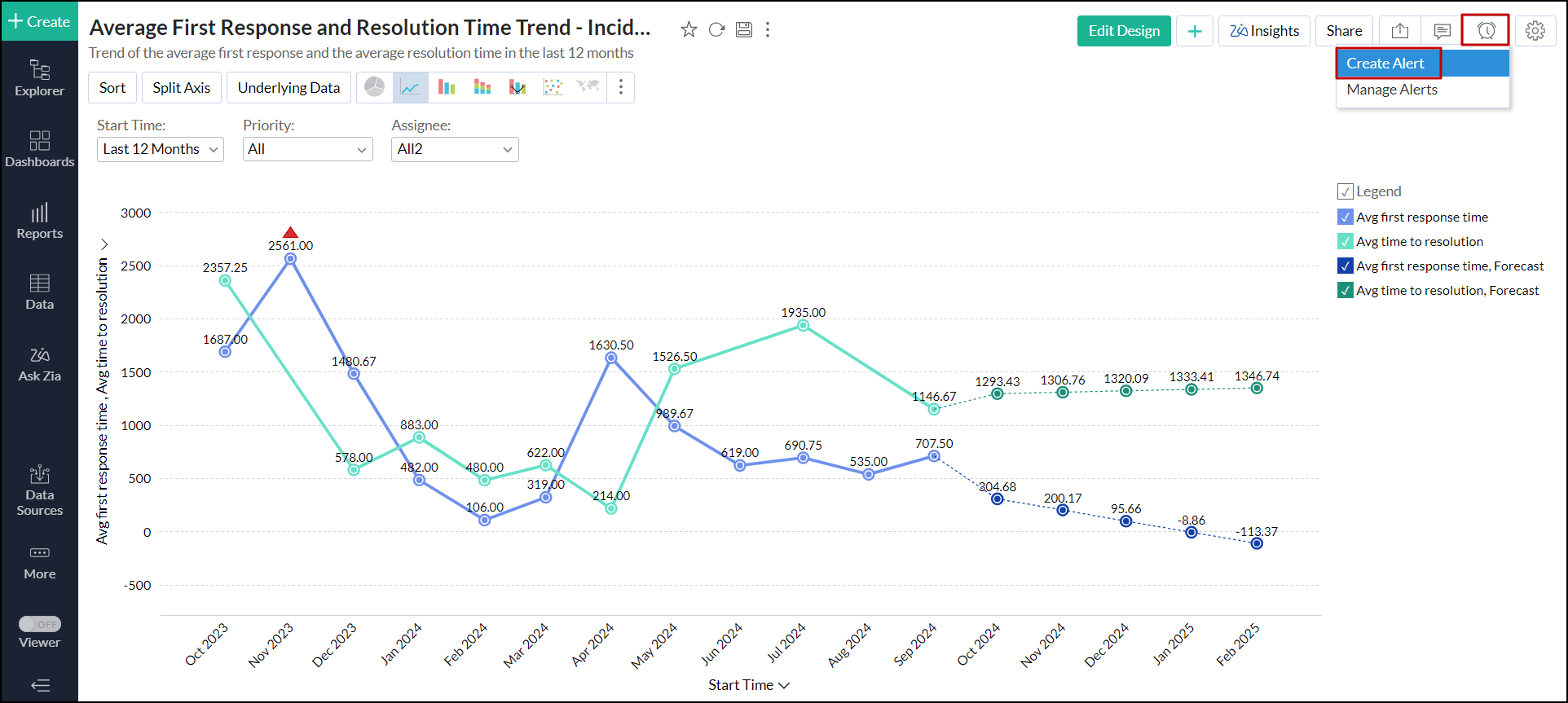
レポート内の異常とは、通常の動作やトレンドから逸脱、または予期しない異常なデータパターンを指します。これらの異常により、データ内のエラー、外れ値、または大幅な変化を把握できます。異常に関するアラートを作成するには、以下の手順を実行します。
- アラートを作成する対象のレポートを開きます。
- レポートで異常検出を設定します。
異常検出の設定について -
レポートの表示モードで、[通知]アイコン→[通知を作成する]をクリックします。
![analytics-data-alert-based-on-anomaly-create-aleart-option]()
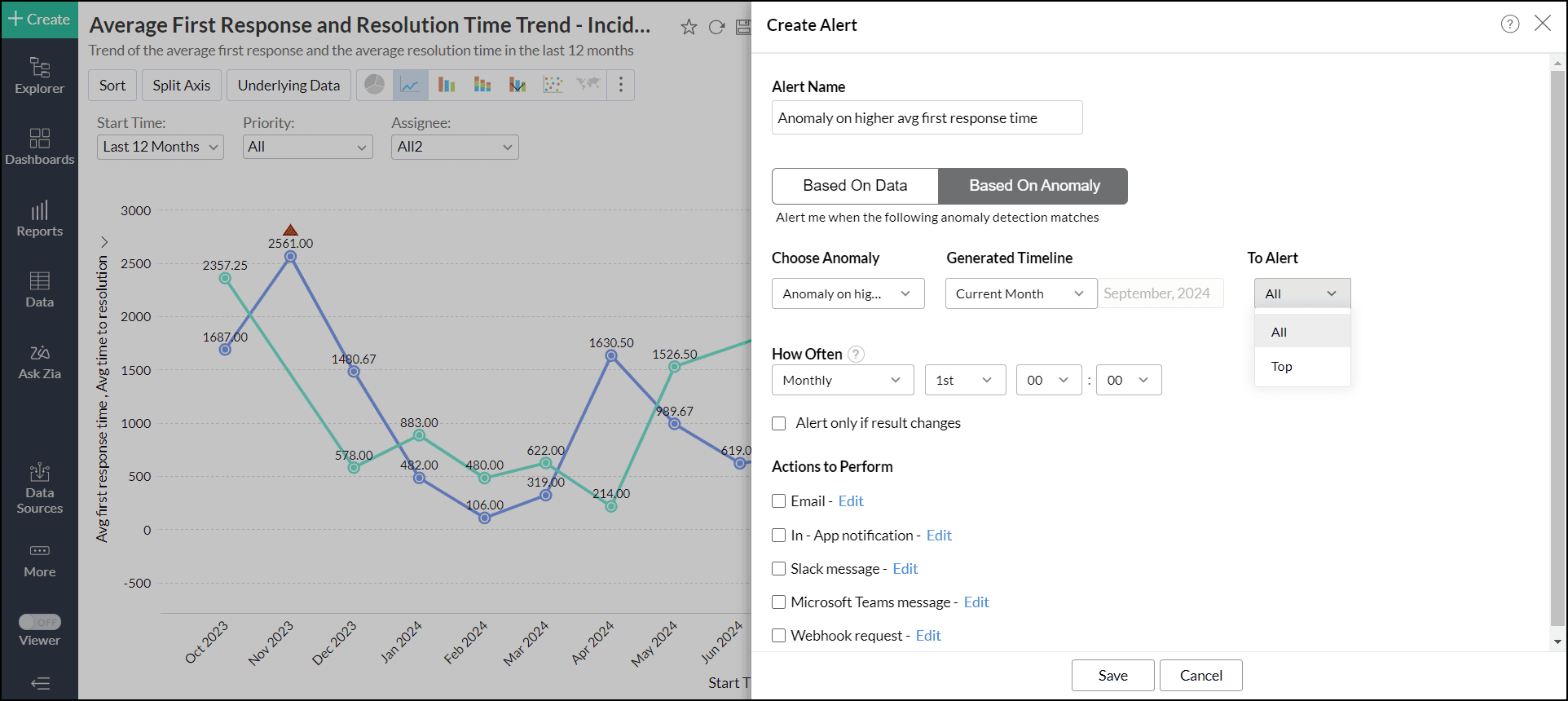
- 開いたダイアログで、通知名を入力します。
- [Based On Anomaly]タブを表示します。
- [Choose Anomaly]のドロップダウンから対象の異常を選択します。
-
「Generated Timeline」と「To Alert」セクションから必要なオプションを選択します。これらのオプションは、X軸のデータに応じて異なります。
- 日付値を含むX軸
- X軸の日付値に基づいて、「Generated Timeline」を選択できます。
- 「To Alert」のドロップダウンには、「All」と「Top」の選択肢があります。「Top」を選択すると、上位1、2、または3つの異常に対してアラートを生成できます。
- 日付値を含まないX軸
- 「Generated Timeline」オプションはデフォルトで「All」として選択され、変更することはできません。
- 「To Alert」オプションにおいてもデフォルトで「All」が選択され、変更することはできません。
![analytics-data-alert-based-on-anomaly]()
- 日付値を含むX軸
- [頻度]で、確認を行う頻度を指定します。
- [実行する処理]でアラートが発生した際の通知処理を選択します。メール、アプリ内通知、Slackメッセージ、Microsoft Teamsメッセージ、Webhookのリクエストを選択できます。
- 必要なパラメーターを設定したら、[保存する]をクリックしてデータアラートを保存します。
7.データアラートのメール通知を設定する方法
アラート通知をメールで受け取る場合は、次の手順を実行します。
- 監視する必要なレポートを開き、[通知]アイコン→[通知を作成する]をクリックします。
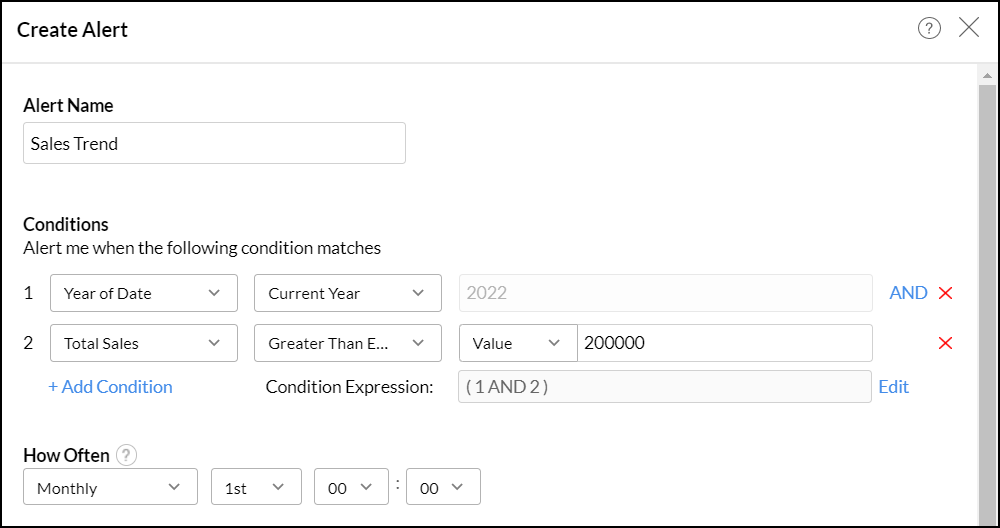
- 表示されるダイアログで、通知名を入力し、アラートをトリガーする条件を作成します。
- [頻度]セクションで、確認を行う頻度を指定します。
![data-alert-create-condition]()
- [実行する処理] セクションから [メール]を選択します。
- 表示される通知セクションで、次のオプションを設定します。
- アカウント管理者とワークスペース管理者にデータアラートを送信するには、[管理者とワークスペース管理者]にチェックを入れます。
- [送信元メールアドレス]から、アラート通知を送信するメールアドレスを選択します。
データアラートメールを送信するには、プライマリメールアドレスまたは[メール設定] ページで設定された組織のメールアドレスのいずれかを使用できます。また、共通のメールアドレスとして「notifications@meanalyticsplus.com」を使用することもできます。 - [宛先メールアドレス] フィールドに、アラートを送信するメールアドレスを入力します。
- 「件名」と「メッセージ」を入力します。
- アラートメールとともにレポートを追加するには、[レポートを含める]にチェックを入れます。レポートは、添付ファイルとして、またはメールメッセージ内にインラインで追加できます。
- [保存する]をクリックしてデータアラートを保存します。
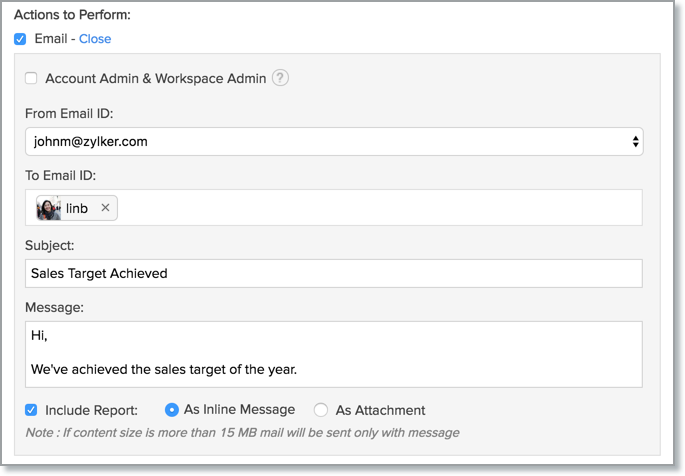
アラート条件が満たされると、指定されたメールアドレスに通知メールが送信されます。
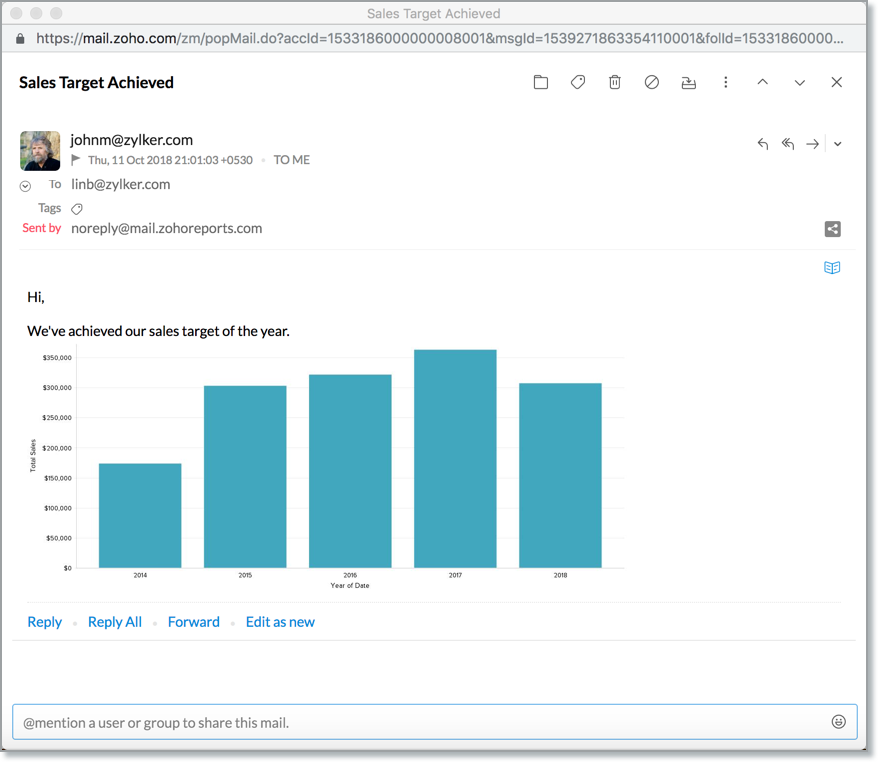
8.データアラートのアプリ内通知を設定する方法
アプリ内通知を受け取るには、以下の手順を実行してください。
- 対象のレポートを開き、[通知]アイコン→[通知を作成する]をクリックします。
- 通知名を入力し、アラートをトリガーする条件を作成します。
- [頻度]セクションで、確認を行う頻度を指定します。
![data-alert-create-condition]()
- [実行する処理]セクションで、[アプリ内通知]をチェックします。
- 表示される通知設定セクションで、次のオプションを設定します。
- アカウント管理者とワークスペース管理者にデータアラートを送信するには、[管理者とワークスペース管理者]をチェックします。レポートを共有しているユーザーにアラートを送信するには、[共有ユーザー]をチェックします。
- 件名とメッセージを追加します。
- [保存する]をクリックしてデータアラートを保存します。
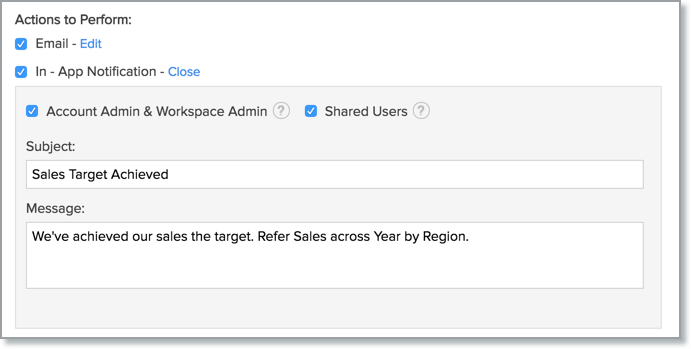
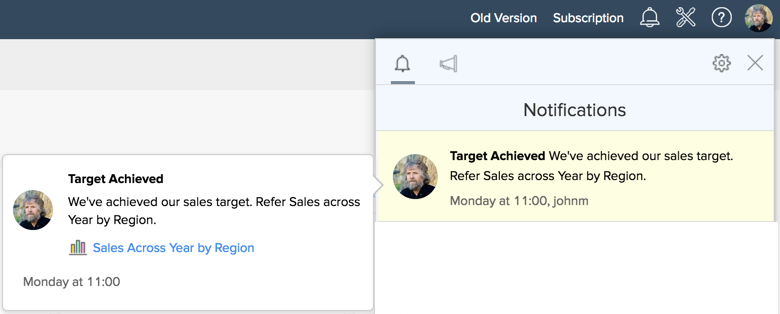
アラート条件が満たされると、指定されたユーザーに通知が送信されます。通知アイコンをクリックするとアラートメッセージが表示されます。
9.データアラートのSlack通知を設定する方法
Analytics Plus Cloudでは、Slackチャネルにアラートメッセージを送信できます。次の手順で送信設定を行います。
- 対象のレポートを開き、[通知]アイコン→[通知を作成する]をクリックします。
- 表示されるダイアログで、アラート名を入力し、アラートをトリガーする条件を作成します。
- [頻度]セクションで、確認を行う頻度を指定します。
![data-alert-create-condition]()
- [実行する処理]のセクションで、[Slackのメッセージ]をチェックします。
- 表示される通知設定セクションで、次のオプションを設定します。
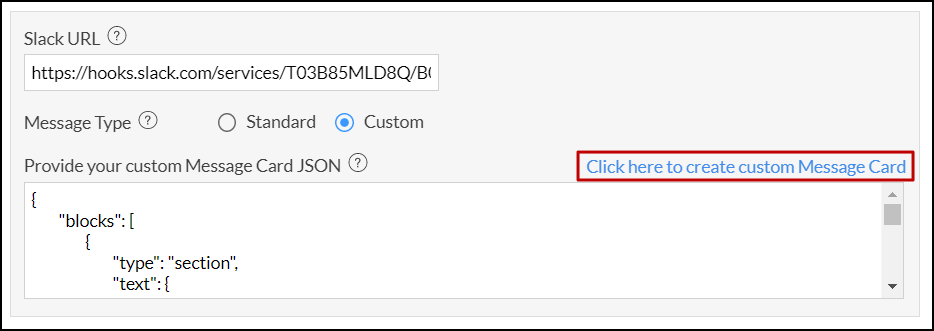
- SlackのURL
Slackの受信Webhook URLを入力します。
SlackでWebhook URLを作成する方法 - メッセージの種類
メッセージタイプをスタンダードまたはカスタムから選択します。- スタンダード
通知の件名とメッセージを指定します。![data-alert-slack-standard-message]()
- カスタム
カスタムメッセージカードを作成します。
Slackでカスタムメッセージを作成するには、[カスタムメッセージカードを作成するにはこちらをクリックしてください]をクリックします。![data-alert-slack-custom-message]()
- スタンダード
- SlackのURL
- [保存する]をクリックしてデータアラートを作成します。
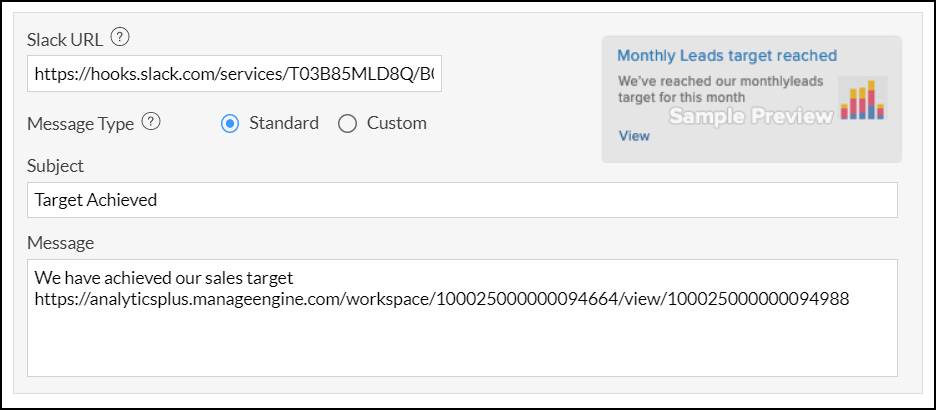
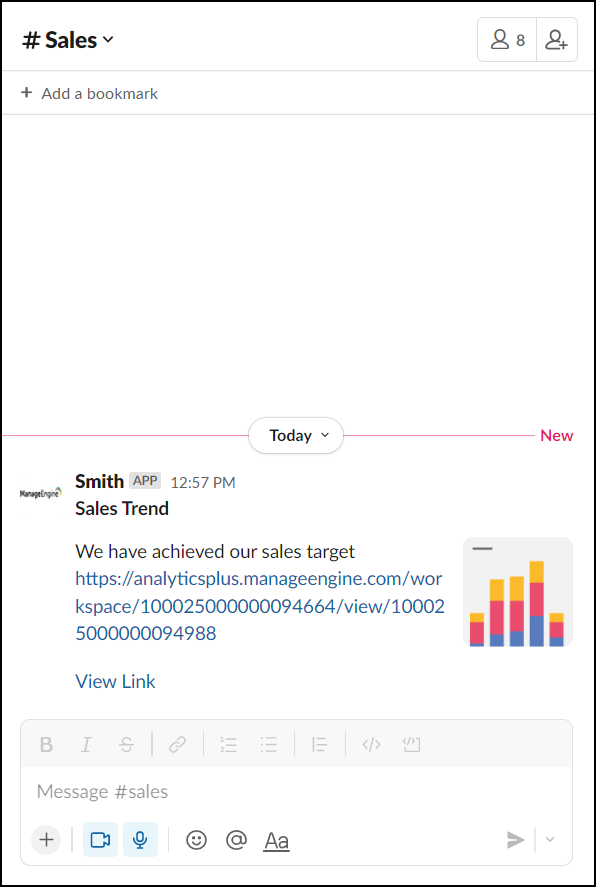
アラート条件が満たされると、設定されたSlackのチャネルに通知が送信されます。
10.Microsoft Teamsでデータアラートの通知を設定する方法
Analytics Plus Cloudでは、Microsoft Teamsチャネルでアラート通知を受信できます。これを行うには、以下の手順を実行してください。
- 対象のレポートを開き、[通知]アイコン→[通知を作成する]をクリックします。
- アラート名を入力し、アラートをトリガーする条件を作成します。
- [頻度]セクションで、確認を行う頻度を指定します。
![data-alert-create-condition]()
- [実行する処理] セクションで、[Microsoft Teamsのメッセージ]をチェックします。
- 表示される通知設定セクションで、次のオプションを設定します。
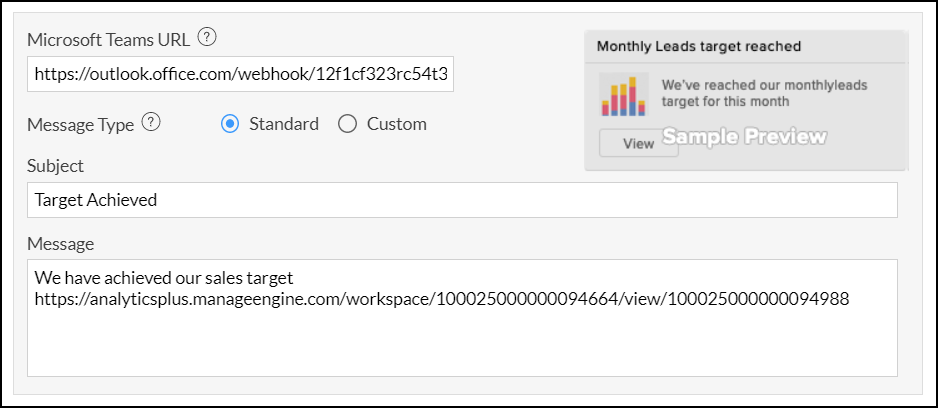
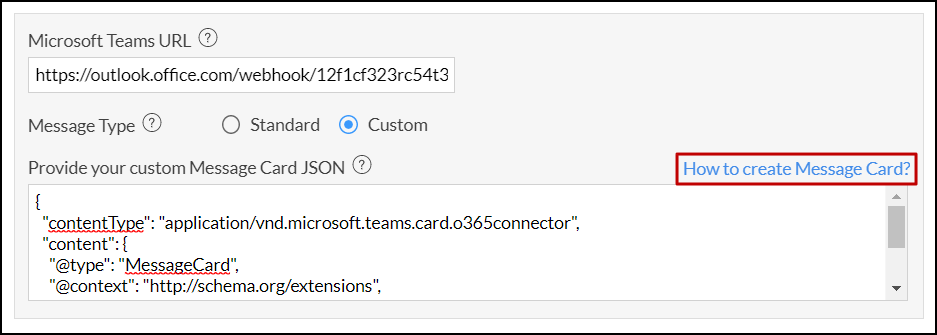
- Microsoft TeamsのURL
Microsoft Teamsの受信Webhook URLを入力します。
Microsoft TeamsでWebhook URLを作成する方法 - メッセージの種類
メッセージタイプをスタンダードまたはカスタムから選択します。- スタンダード
通知の件名とメッセージを指定します。![data-alert-microsoft-team-standard-message]()
- カスタム
カスタムメッセージカードを作成します。
Microsoft Teamsでメッセージカードを作成するには、[メッセージカードの作成方法]をクリックします。![data-alert-microsoft-teams-custom-message]()
- スタンダード
- Microsoft TeamsのURL
- [保存する]をクリックしてデータアラートを保存します。
アラート条件が満たされると、設定したMicrosoft Teamsチャネルに通知が送信されます。
11.データアラートのWebhookリクエストを設定する方法
Analytics Plus CloudのWebhookリクエストでは、データアラート条件が満たされたときに、様々なメッセージングサービスにアラートメッセージを送信したり、対象アプリケーションでワークフローをトリガーしたりできます。
Webhookリクエストを作成するには、以下の手順を実行します。
- 対象のレポートを開き、[通知]アイコン→[通知を作成する]をクリックします。
- アラート名を入力し、アラートをトリガーする条件を作成します。
- [頻度]セクションで、確認を行う頻度を指定します。
![data-alert-create-condition]()
- [実行する処理]セクションから[Webhookのリクエスト]をチェックします。
- 表示される通知設定セクションで、次のオプションを設定します。
- WebhookのURL
ドロップダウンからURLタイプとしてPOST、PUT、PATCHのいずれかを選択し、対応するアプリケーションのWebhook URLを指定します。
この例では、Webhook リクエストをZoho Cliq(ZOHOが提供するチャットサービス)のチャネルに送信します。 - ヘッダー
Webhookのリクエストに含める必要があるHTTPヘッダーを指定します。 - Webhookの本文
Webhookのメッセージを追加するには、次のいずれかのオプションを選択します。- フォームデータ
名前と値を指定します。 - カスタム
リクエストの本文(ペイロード)に必要なメッセージを次の形式で入力します: {"text":""}
- フォームデータ
- WebhookのURL
- [保存する]をクリックしてデータアラートを保存します。
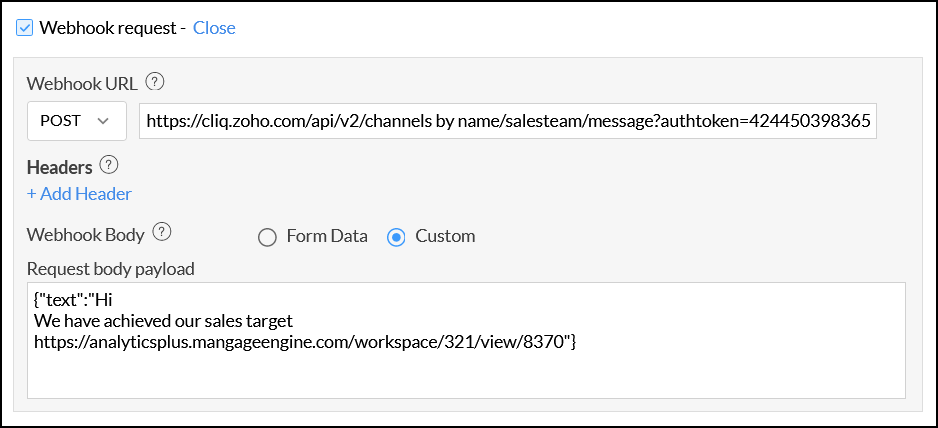
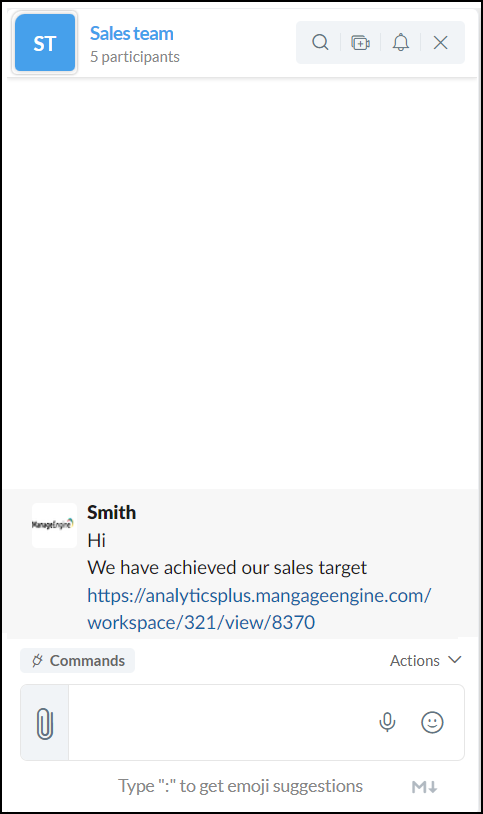
データアラート条件が満たされると、対応するプラットフォームにアラートメッセージが表示されます。
上記の例では、データアラート条件が満たされたときに、Zoho Cliq(ZOHOが提供するチャットサービス)のチャネルにメッセージを送信するためのWebhookリクエストを指定しています。
12.レポートに対して複数のアラートを作成することは可能ですか?
Professional Edition以上のEditionでデータアラート機能を使用できます。
オプションとして設定可能なデータアラート数を追加することも可能です。
13.データアラートを編集する方法
データアラートを編集するには、次の手順を実行します。
- アラートが作成されたレポートを開きます。
- [アラート]アイコンをクリックし、[通知を管理する]を選択します。
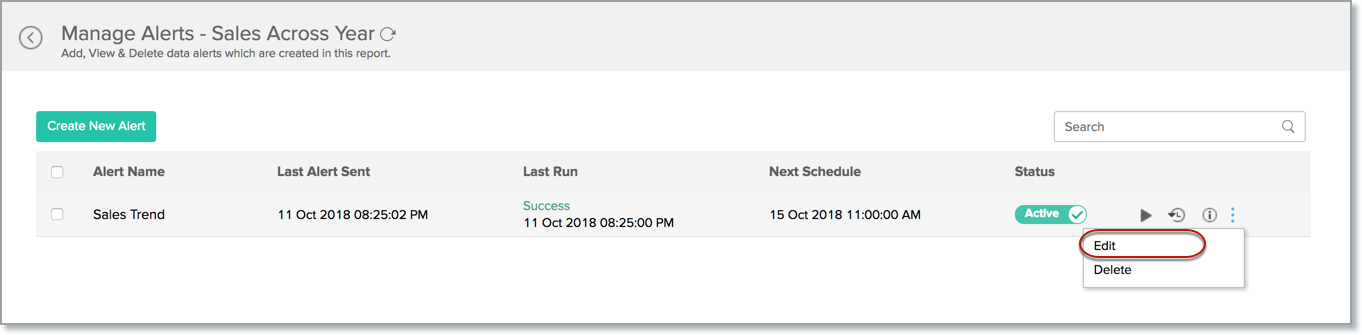
- 編集するアラートに移動し、[その他のアクション]アイコンをクリックして、[編集]オプションを選択します。
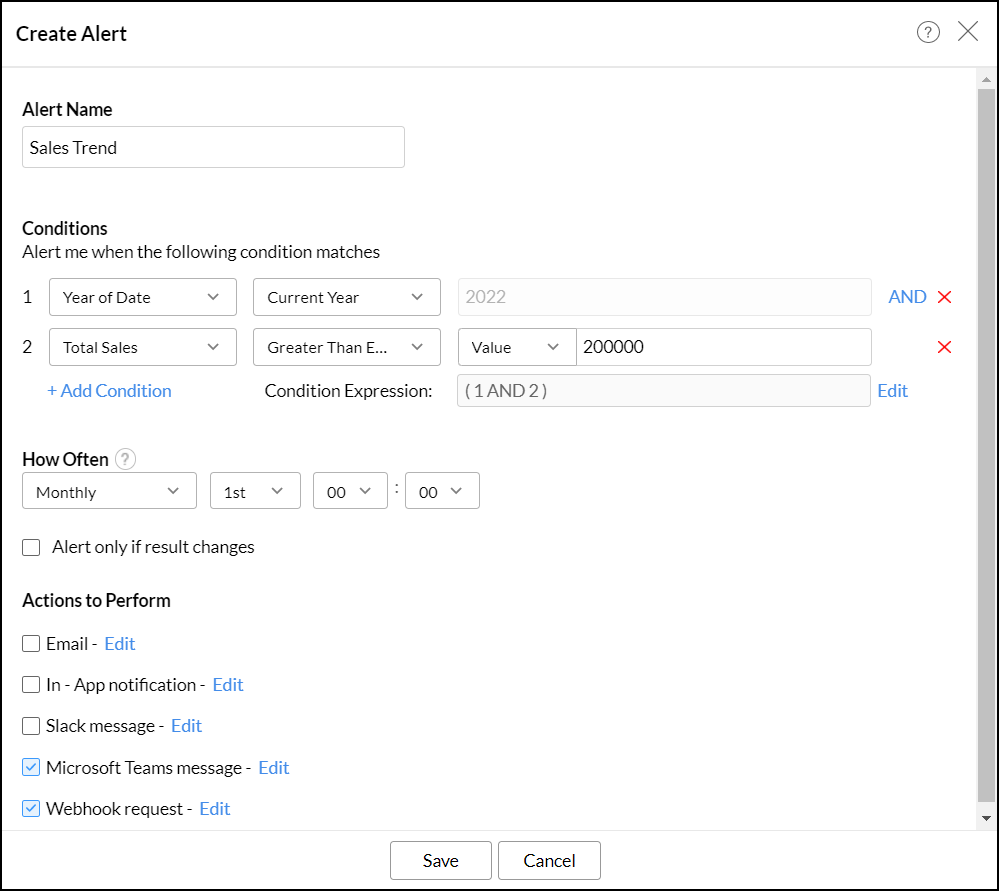
- 必要な変更を行い、[保存する]をクリックします。
14.アラート条件が満たされた場合、誰に通知されますか?
Analytics Plus Cloudでは、通知を送信するために選択されたチャネルに基づいてユーザーに通知できます。
- メールアドレス
アカウント管理者、ワークスペース管理者、および通知するその他のユーザーに通知できます。 - アプリ内通知
該当するレポートのアカウント管理者、ワークスペース管理者、および共有ユーザーに通知を送ることができます。 - SlackまたはMicrosoft Teamsのメッセージ
SlackまたはMicrosoft Teamsの特定のチャネルに通知を送信できます。 - Webhookのリクエスト
様々なメッセージングサービスにアラートメッセージを送信したり、アプリケーションでワークフローをトリガーできます。
15.通知メールにレポートを含めることは可能ですか?
データアラートを作成する際に、[レポートを含める]オプションを選択してレポートを追加することを選択できます。
レポートは、対応するオプションを使用して、インラインメッセージ(メールの文中)または添付ファイルとして追加できます。
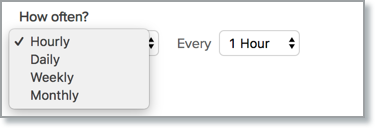
16.データアラートの条件はどのくらいの頻度で検証されますか?
データアラートの作成時に[頻度]セクションを使用して、次の間隔でデータアラートを検証できます。
- 毎時間
- 毎日
- 毎週
- 毎月
17.アラートの履歴を表示する方法
過去にデータアラートがいつトリガーされたか、以下の手順で確認します。
- アラートが作成された必要なレポートを開きます。
- [通知]アイコンをクリックし、[通知を管理する]を選択します。
-
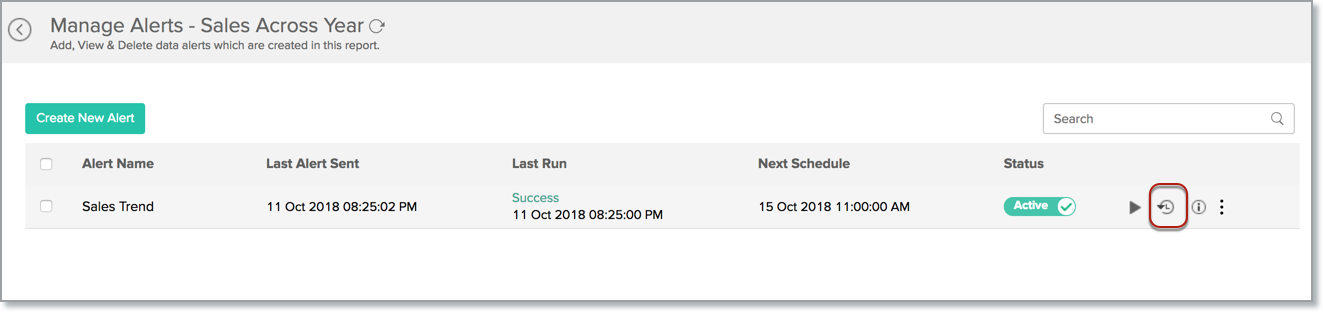
履歴を確認するアラートにマウスカーソルをあてます。
![view-history]()
-
[アラート履歴]アイコンをクリックします。
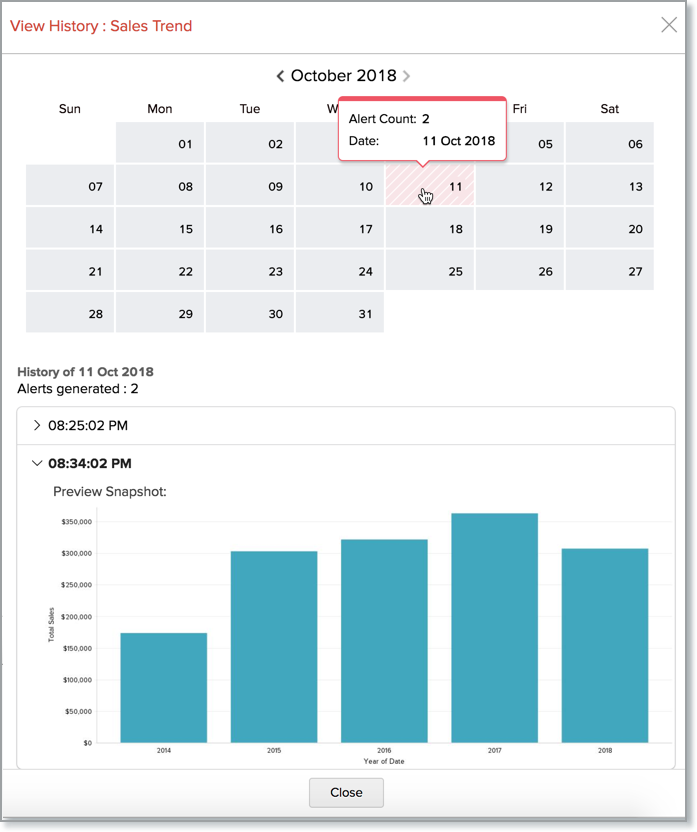
カレンダービューが表示され、アラートがトリガーされた日が強調して表示されます。強調された日をクリックすると、アラートの実行時間、トリガーされた時刻、アラートがトリガーされたときのレポートの内容が表示されます。![history-list]()
- アラートが作成された必要なレポートを開きます。
- [通知]アイコンをクリックし、[通知を管理する]を選択します。
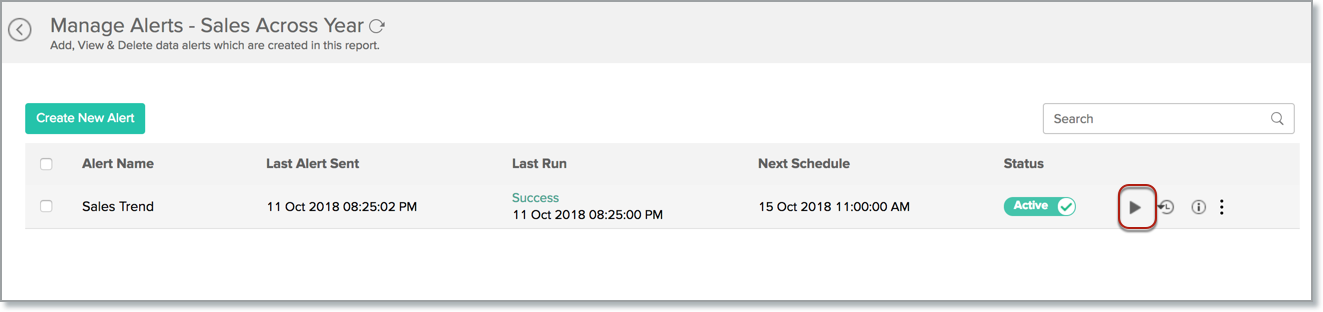
- 対象のアラートにマウスカーソルをあて、[実行]アイコンをクリックします。
- アラートが作成された必要なレポートを開きます。
- [通知]アイコンをクリックし、[通知を管理する]を選択します。
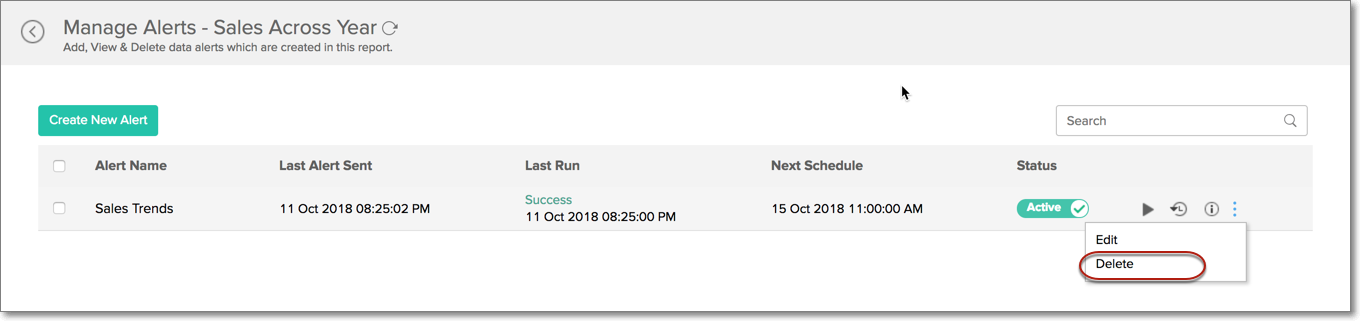
- 対象のアラートにマウスカーソルをあて、[削除]アイコンをクリックします。
- 左パネルの[設定]アイコンをクリックし、[通知]セクションに移動します。
- ワークスペースで作成されたすべてのアラートがこのページにリストされます。
-
ステータス
データアラートを一時停止し、必要に応じてアクティブ化することができます。ステータスが非アクティブの場合、データアラートで指定された条件はチェックされません。 -
今すぐ実行
データアラートを実行できます。 -
アラート履歴を表示
特定のアラートがトリガーされたさまざまな時刻を表示できます。 -
情報
アラートの作成時刻と変更時刻を表示します。 -
編集
既存のデータアラートを編集します -
削除
必要なデータアラートを削除します。
18.データアラートを即座に実行することは可能ですか?
以下の手順を実行してください。
19.データアラートを削除する方法
データアラートを削除するには、次の手順を実行します。
20.ワークスペース内のすべてのアラートを管理する方法
ワークスペース内のデータアラートを管理するには、以下の手順で確認します。
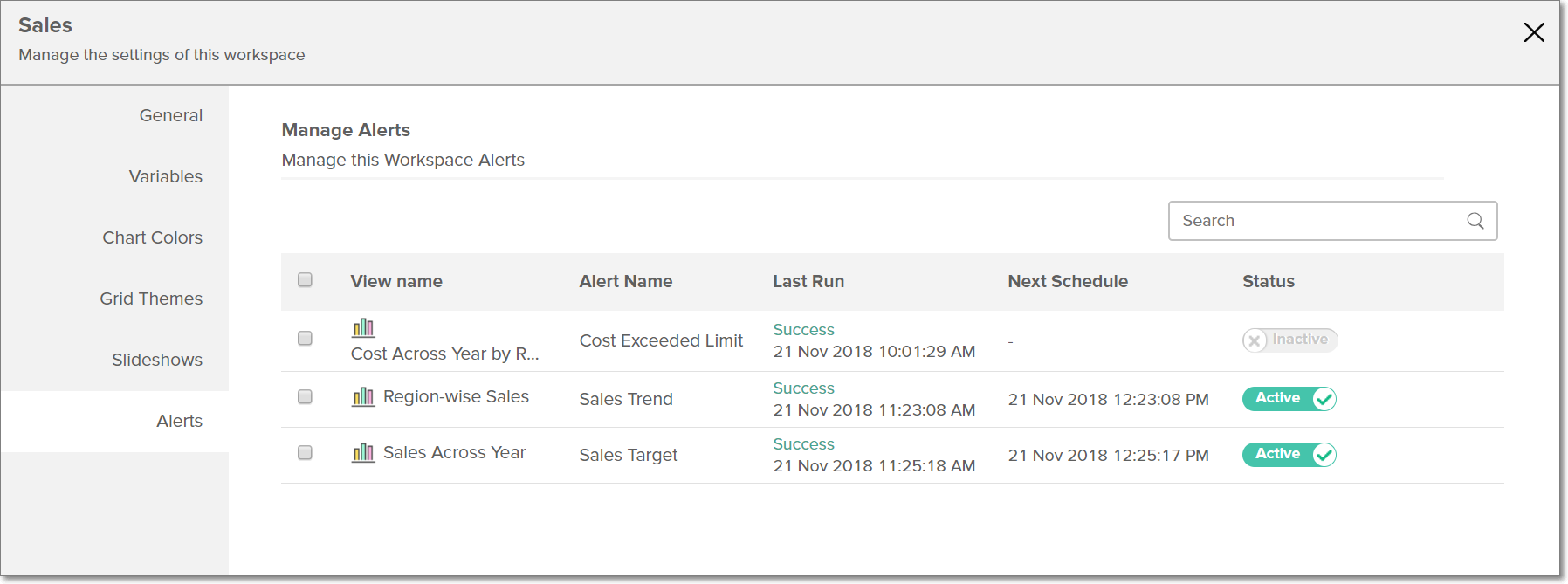
必要なアラートにマウスオーバーすると、次のオプションを利用できます。