ユーザーへの共有
Analytics Plusでは、データ、レポート、ダッシュボードをどのユーザーにも簡単に非公開で共有できます。共有されたユーザーは、共有レポートにオンラインでアクセスすることができ、最新の変更が反映された現在のデータを参照できます。
- レポートをユーザーに共有する手順
- 複数のレポートをまとめて共有する方法
- ワークスペースからフォルダーを共有する方法
- テーブルの特定の列を共有する方法
- 連絡先リストのユーザーにレポートを共有する方法
- 作成したレポートを管理者と共有する方法
- レポート共有時に権限を設定できますか
- 共有時に付与された権限を編集する方法
- レポート共有時にデータをフィルターするには
- 親テーブルのフィルター条件を適用するオプションはどのように機能しますか
- 変数とは何ですか
- Analytics Plusの初期設定の変数は何ですか
- 共有したレポートをユーザーに通知する方法
- 共有アクセスを取り消すには
- ユーザーは共有ワークスペースの登録を解除できますか
1.レポートをユーザーに共有する手順
2.複数のレポートをまとめて共有する方法
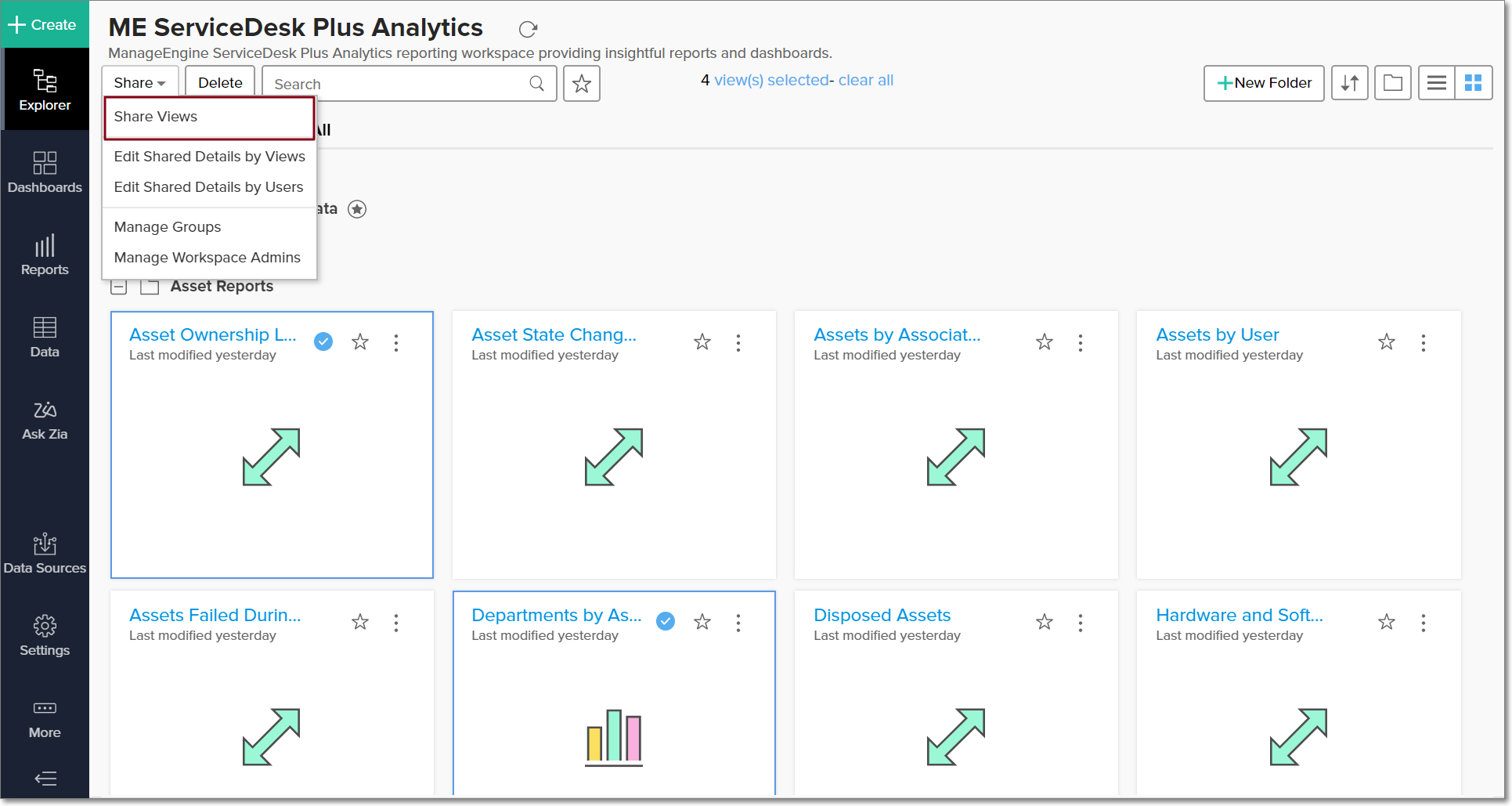
- エクスプローラーに移動し、任意のレポートを選択します。
- [共有する] をクリック → [このレポートを共有する]を選択します。
3.ワークスペースからフォルダーを共有する方法
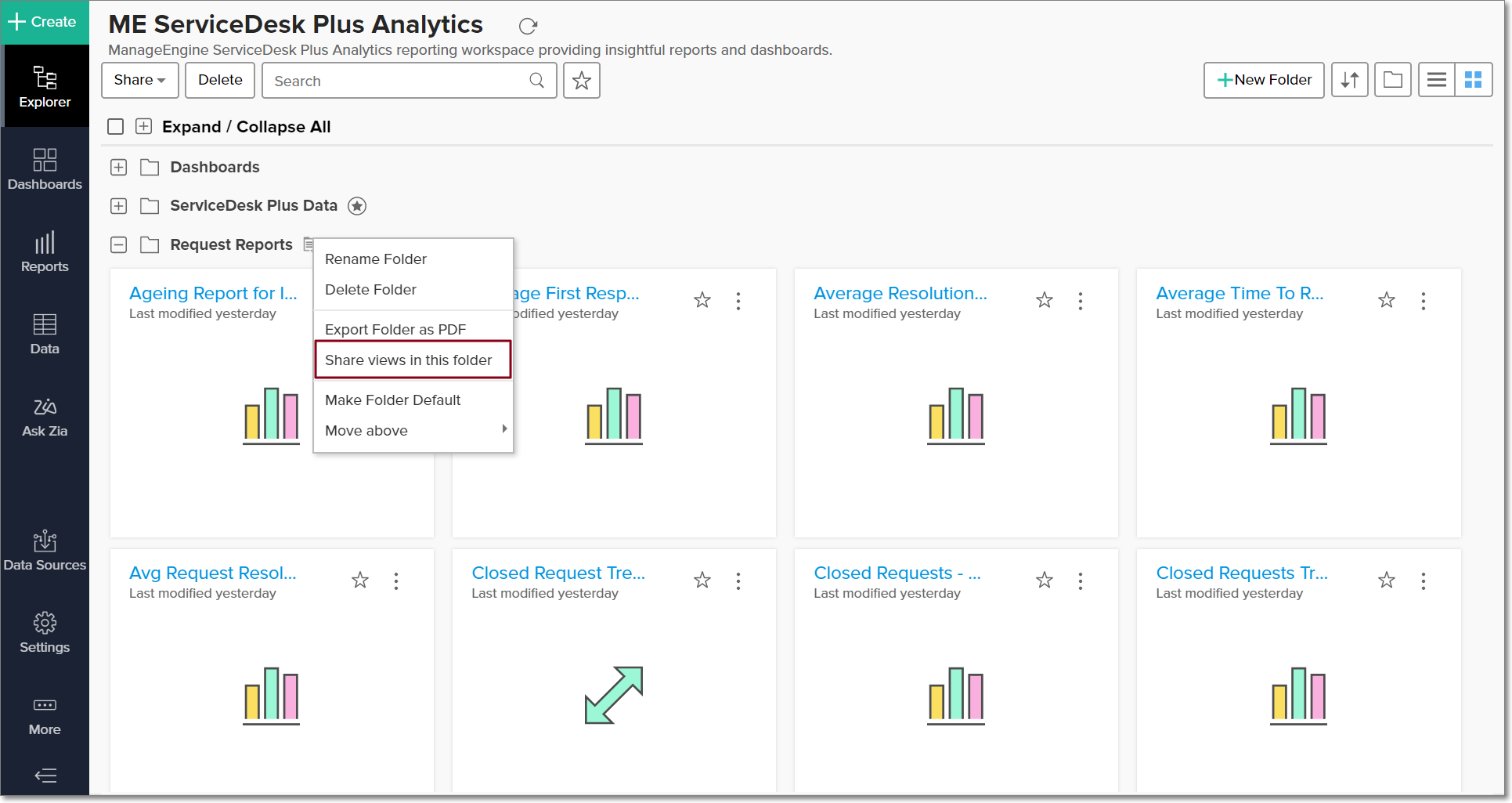
特定のフォルダ内のすべてのレポートを共有するには、
- マウスオーバー時に表示される「メニュー」アイコンをクリック → [このフォルダのレポートを共有する]オプションを選択します。
- 以降の手順については、レポートをユーザーに共有する手順を参照してください。
- 対象のテーブルを開き、右上の[共有する]をクリック → [このレポートを共有する]オプションを選択します。
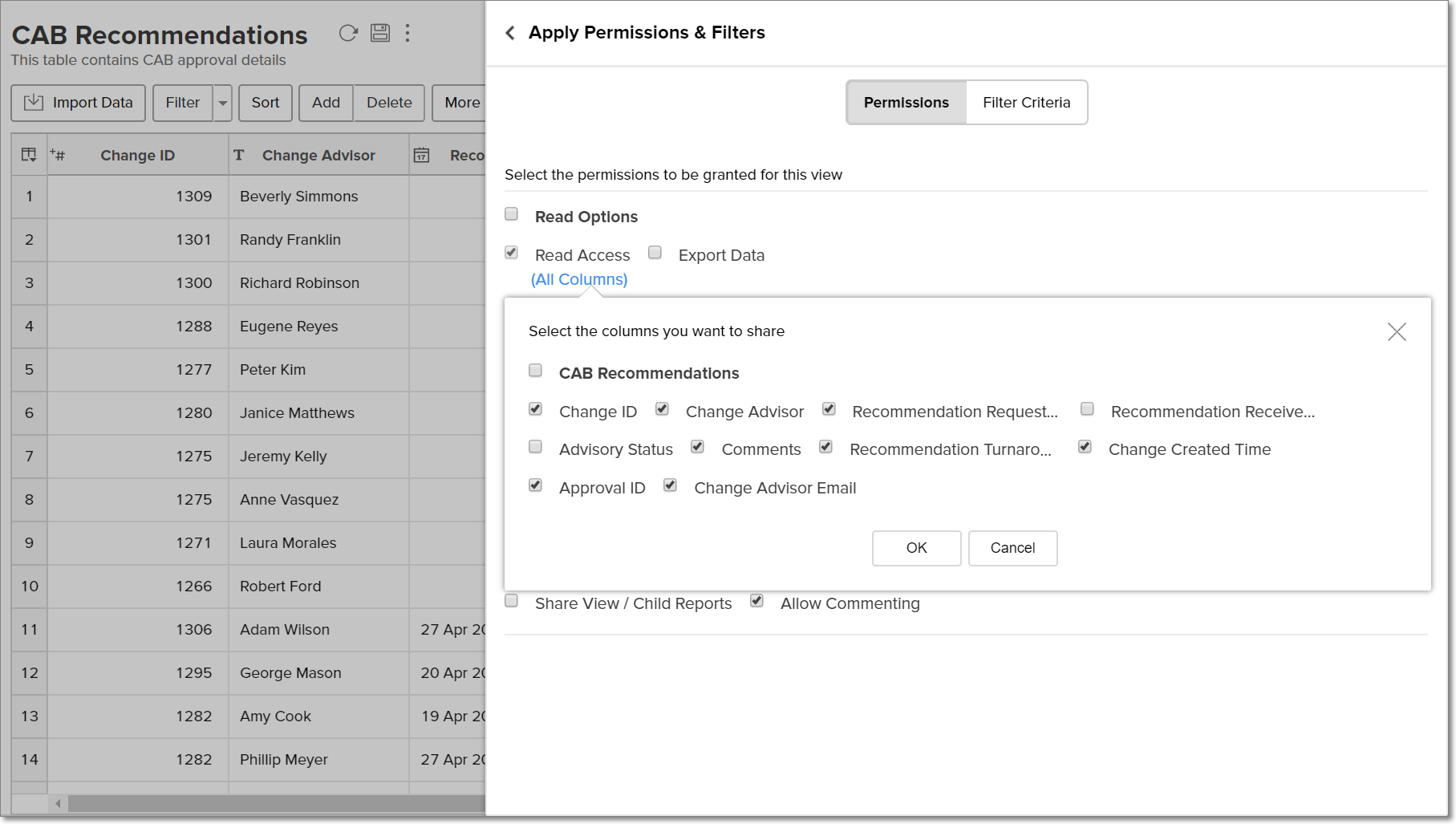
- テーブルを共有するユーザーを指定し、[権限とフィルターを適用する]リンクをクリックします。
- 「表示に関するすべての権限」セクションで、[すべての列]リンクをクリック → 表示されるポップアップから共有する列を選択して[OK]をクリックします。
- テーブルの共有に進みます。共有者は指定した列のみにアクセスし、レポートを作成することができます。
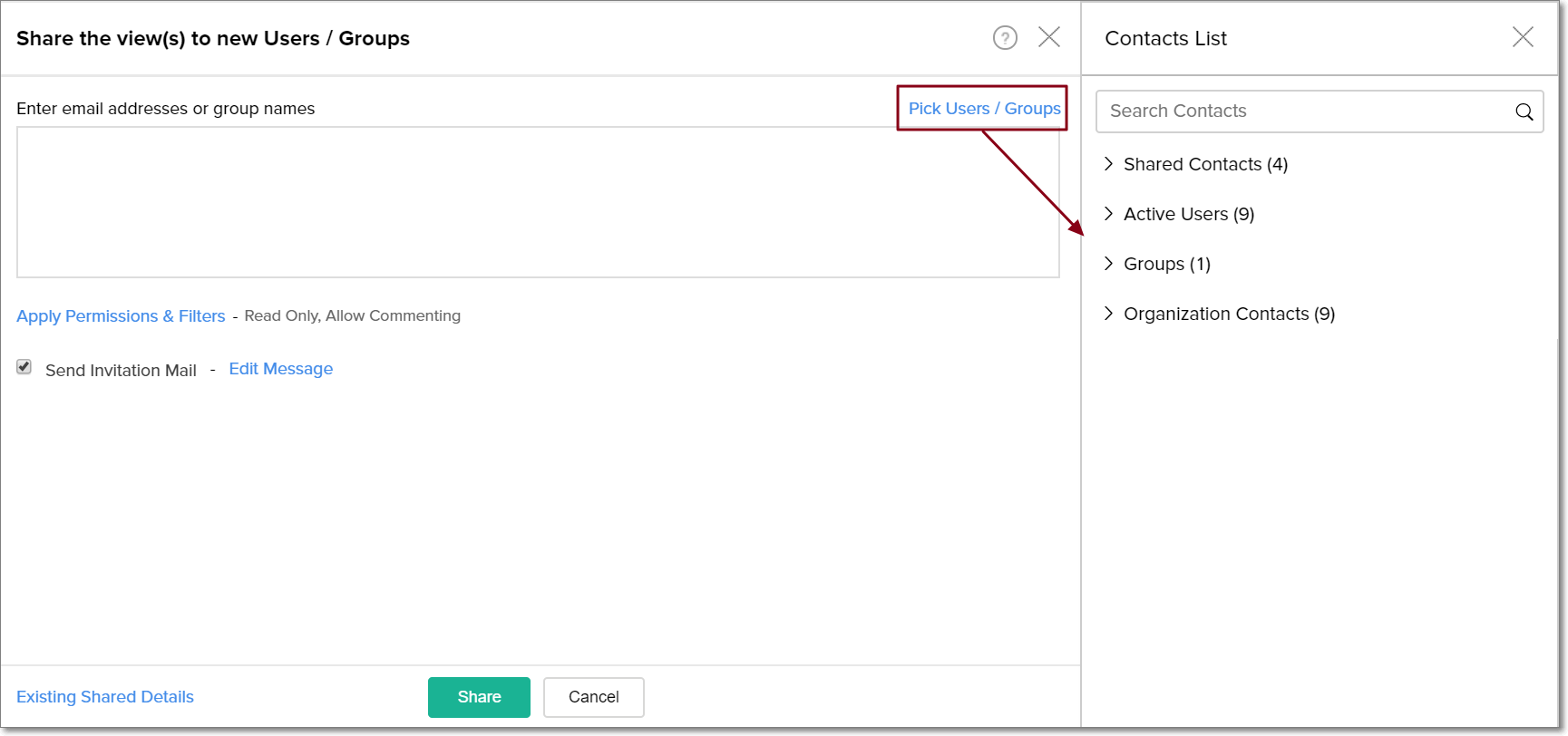
- [新しいユーザー/グループにレポートを共有]ページの[ユーザー/グループを選択]リンクをクリック → 連絡先リストが開き、共有連絡先、有効なユーザー、グループ、組織の連絡先が表示されます。
- 表示されたリストから必要なユーザーを選択し、共有処理を続行します。
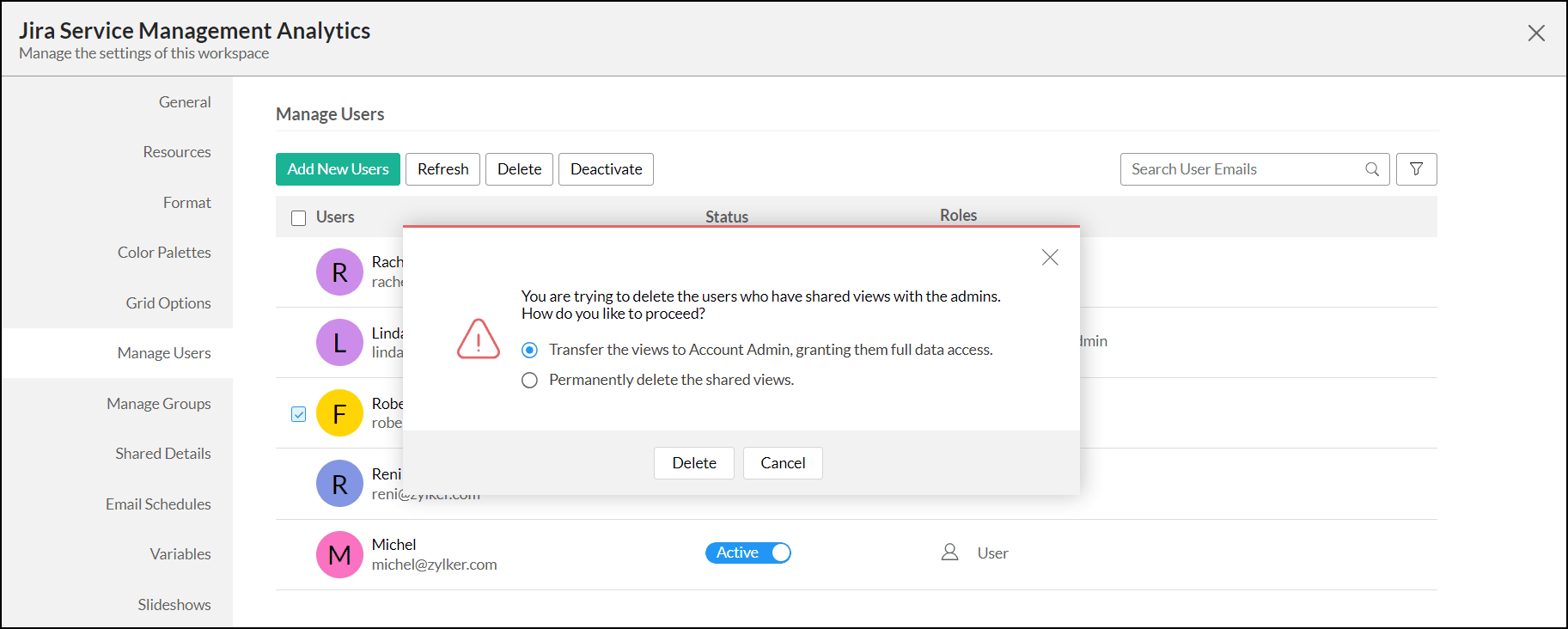
- レポートをアカウント管理者に移行し、すべてのデータアクセス権限を付与します。
- 共有レポートを完全に削除します。
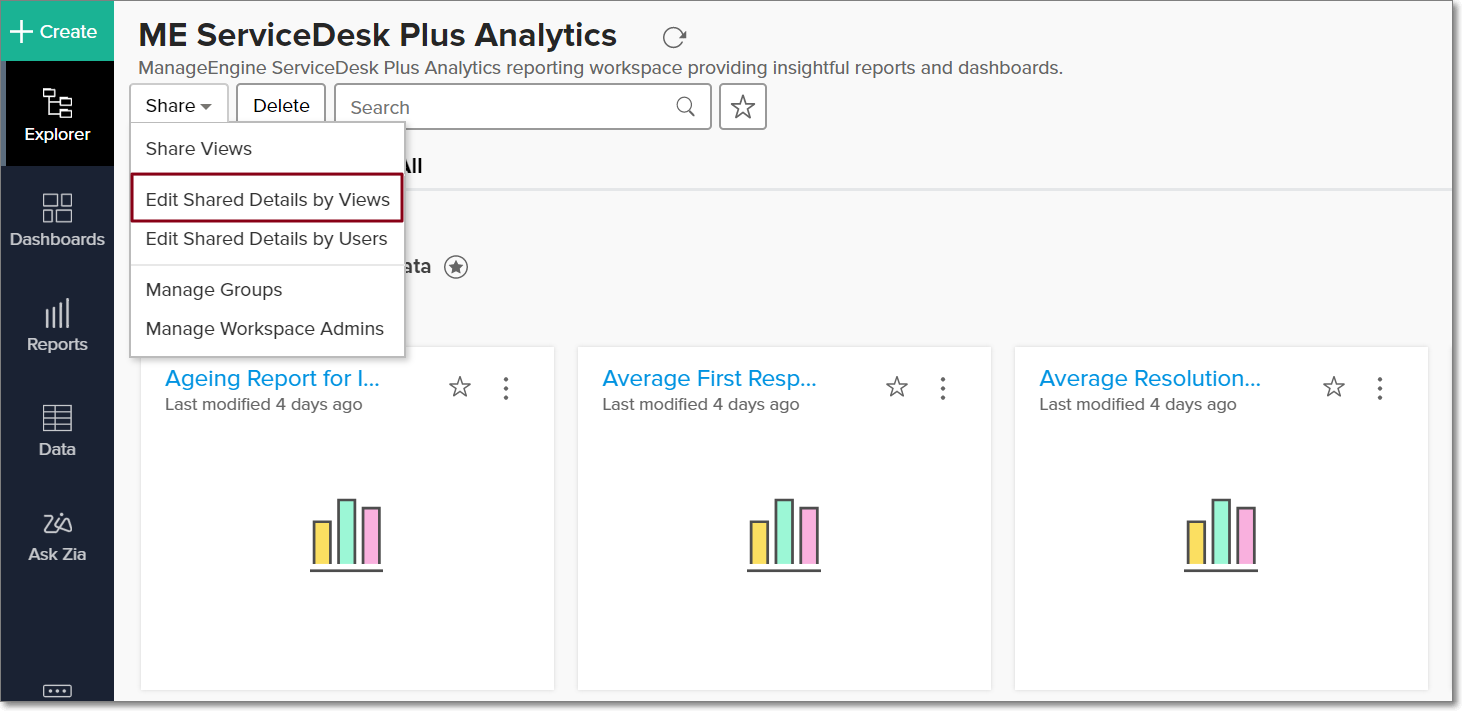
-
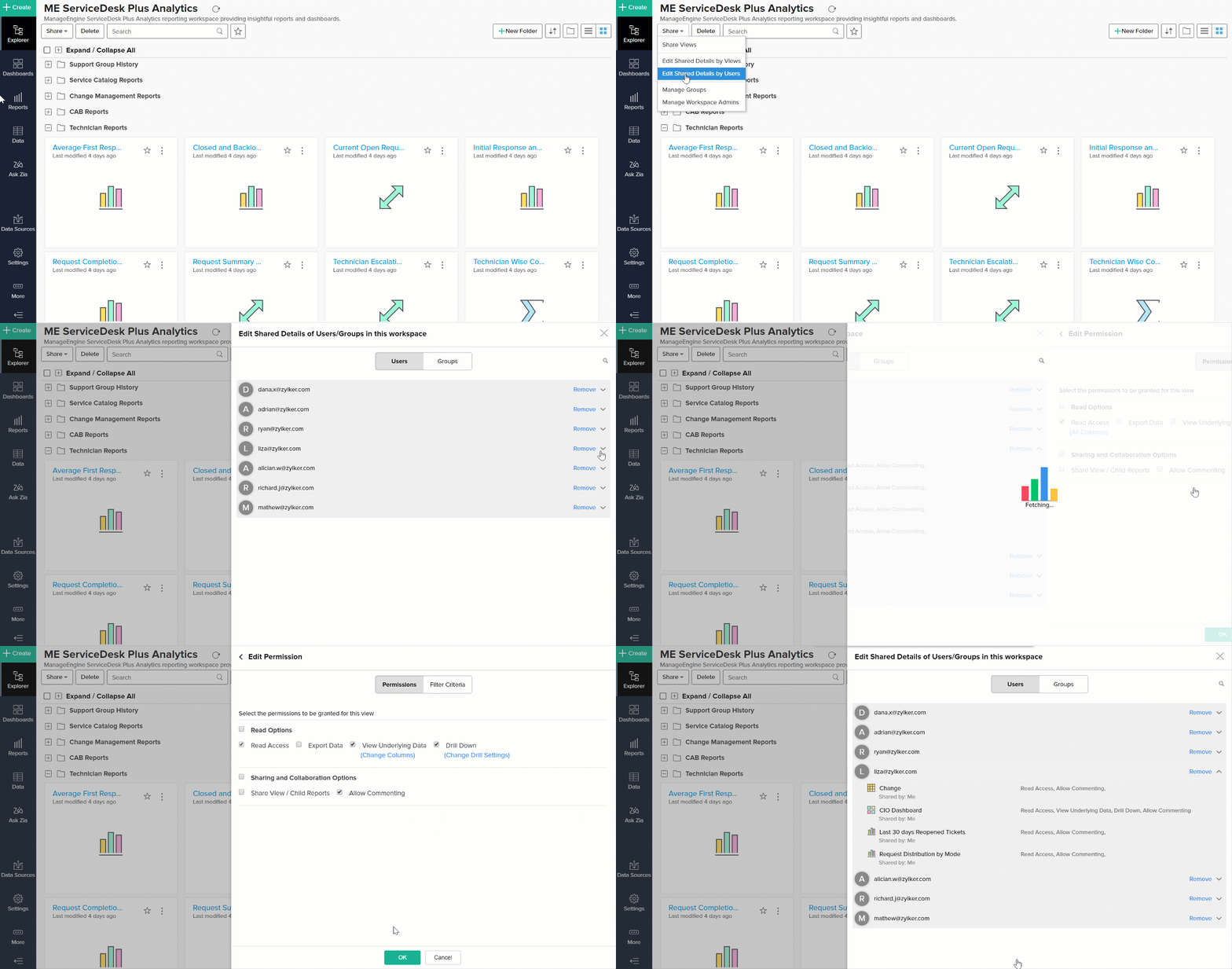
エクスプローラーの[共有する]ボタンをクリック → [共有の詳細を編集する]オプションを選択します。
-
表示される既存の共有の詳細情報ポップアップで、対象のユーザーに移動し、そのユーザーの詳細を展開します。当該ユーザーに共有されたすべてのレポートが表示されます。
-
対象のレポートにマウスオーバーすると表示される[編集]アイコンをクリック → 必要に応じて権限を編集し、[OK]をクリックします。
-
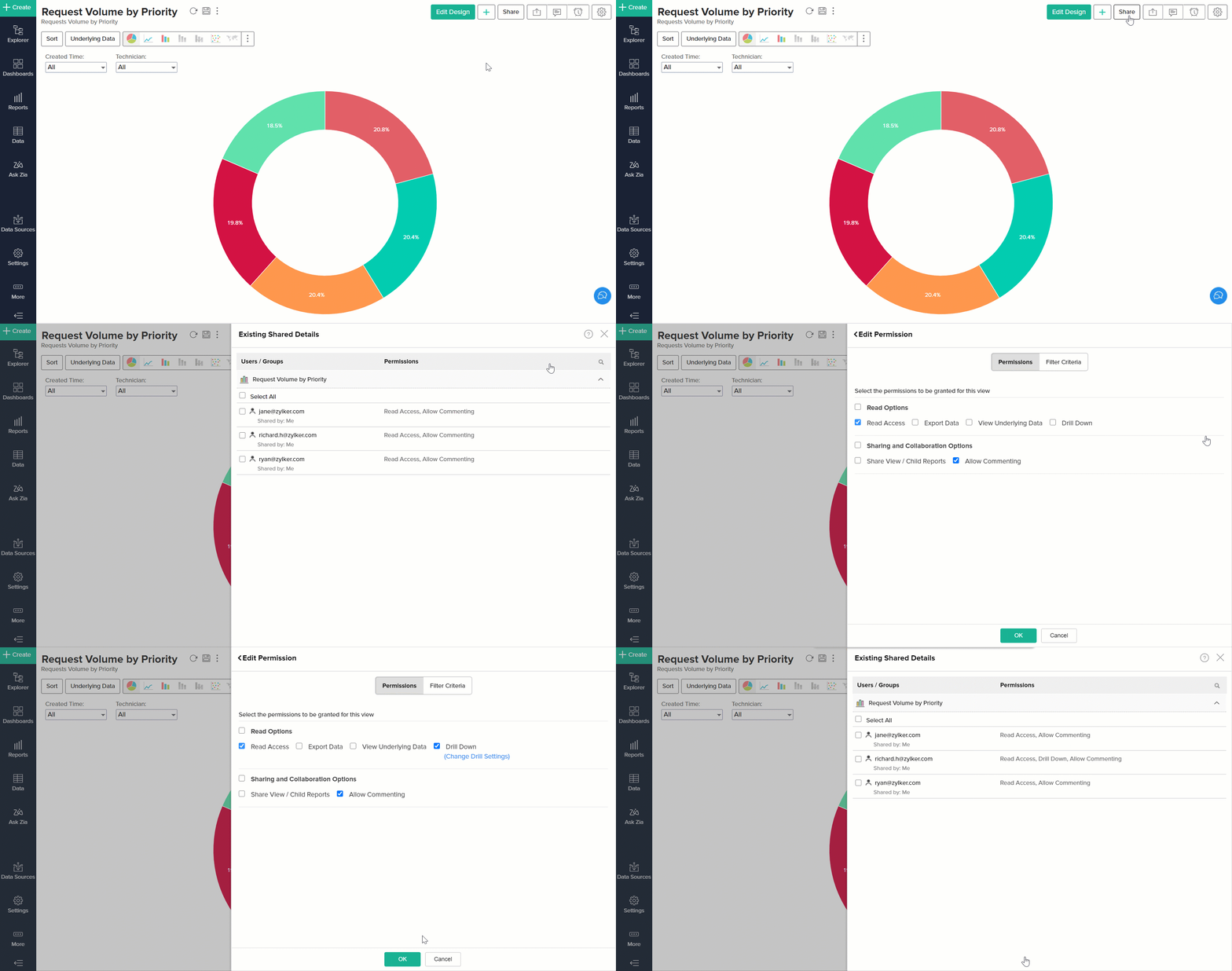
対象のレポートを開き、右上の[共有する]アイコンをクリック → [共有の詳細を編集する]オプションを選択します。
-
既存の共有の詳細ポップアップが表示され、レポートが共有されているすべてのユーザーがリスト表示されます。任意のユーザーにマウスオーバーすると表示される[編集]アイコンをクリックして、必要に応じて権限を編集し、OKをクリックします。
-
親テーブルのフィルター条件をレポートに適用する場合、親テーブルのフィルター条件とレポートのフィルター条件は、AND演算で組み合わされます。
-
親テーブルのフィルター条件をダッシュボードに適用する場合、親テーブルの条件はダッシュボード全体のフィルター条件と埋め込みレポートに指定されたフィルターの両方と組み合わされます。
4.テーブルの特定の列を共有する方法
テーブルから特定の列のみをユーザーに共有することで、ユーザーがアクセスするデータを複雑に制御することができます。これは、テーブルに機密データが含まれている場合に特に役立ちます。
次の手順で、テーブルから必要な列のみを共有することができます。
5.連絡先リストのユーザーにレポートを共有する方法
6.作成したレポートを管理者と共有する方法
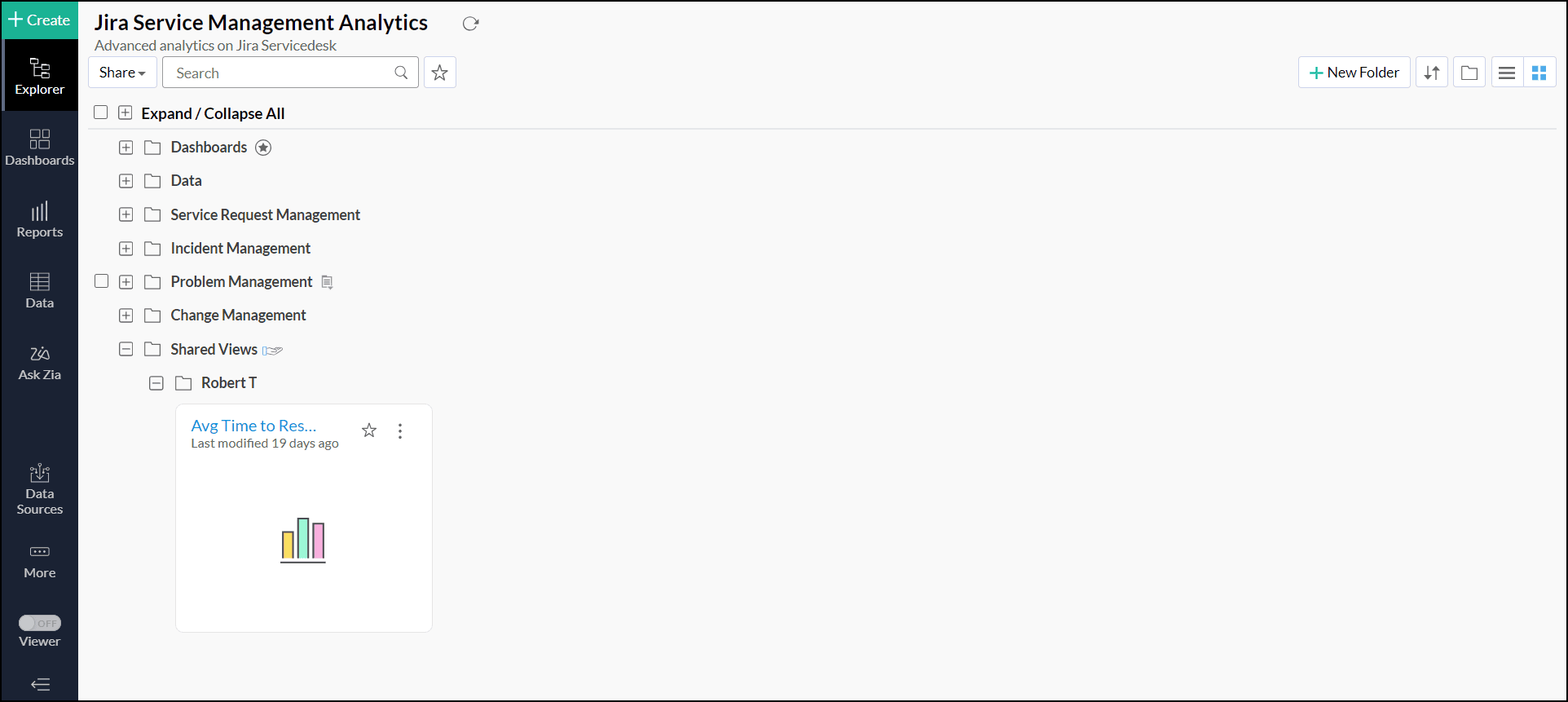
管理者から「レポート/子レポートの共有」権限が与えられている場合、作成したレポートを管理者と共有することができます。詳細は、レポートの共有セクションを参照してください。
ユーザーによって共有されたレポートは、各レポートを共有したユーザーの名前とともに、管理者用の「共有レポートフォルダー」の下に一覧表示されます。
ユーザーを組織のメンバーから削除する場合、管理者はそのユーザーが共有したレポートの処理方法を選択することができます。
7.レポートを共有する際に権限を設定することはできますか
Analytics Plusでは、レポート共有時に権限を詳細に設定し、ユーザーが共有されたレポートに対して許可された操作のみを実行できるようにすることができます。
共有の権限についての詳細は、次のプレゼンテーションを参照してください。
8.共有された権限を編集する方法
Analytics Plusで共有レポートに設定した権限を編集するには、3つの方法があります。
特定のユーザーに権限を編集する場合、
特定のレポート、ダッシュボード、またはテーブルに設定した権限を編集する場合、
エクスプローラーページから対象のレポートを選択し、[共有する]アイコンをクリック → [レポートごとの共有の詳細編集]オプションを選択することでも、このページにアクセスできます。
9.レポートを共有する際にデータをフィルターするには
Analytics Plusでは、共有するデータにフィルターをかけることができ、テーブル、レポート、ダッシュボードで必要な情報のみを柔軟に共有することができます。
詳細については、次のプレゼンテーションを参照します。
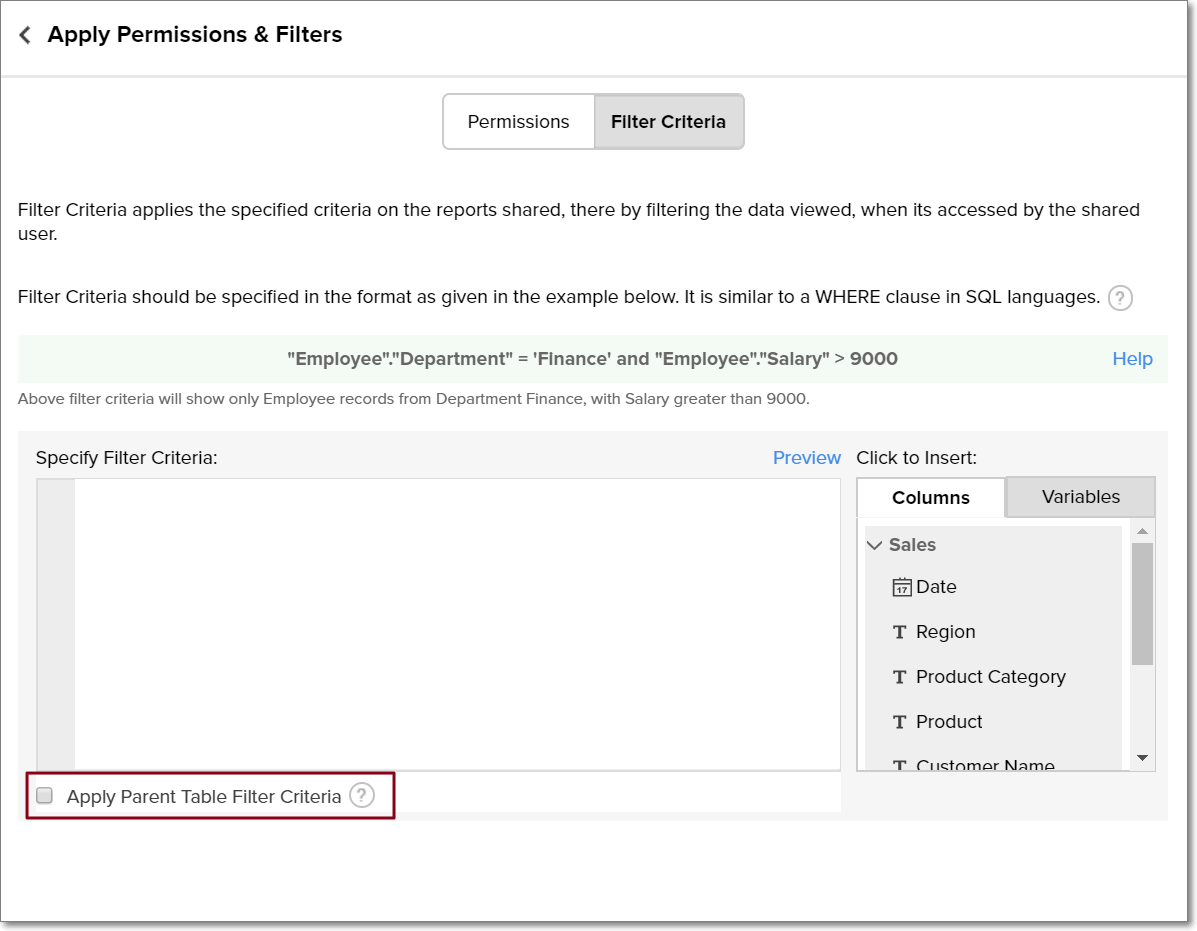
10.「親テーブルのフィルター条件を適用する」オプションはどのように機能しますか
Analytics Plusでは、[フィルター条件]タブで[親テーブルのフィルター条件を適用する]オプションを選択することで、親テーブルのフィルター条件をそのテーブルで作成したレポートやダッシュボードに適用できます。特定のフィルター条件を指定して親テーブルをユーザーに共有済みの場合、このオプションを使用すると、同じ条件を適用した従属レポートとダッシュボードを共有できます。
11. 変数とは何ですか
変数とは、サーバー管理者がワークスペースの個別のユーザーに対して動的な値を割り当てるためのプレースホルダーです。変数は、レポートとダッシュボードを共有するときに、フィルター条件セクションで使用できます。変数を作成することも、Analytics
Plusが提供するデフォルトの変数を使用することもできます。
カスタム変数を作成する方法については、ワークスペースの設定 - 変数を作成するにはを参照してください。
利用可能なデフォルト変数の詳細は、 ユーザーへの共有- 初期設定変数を参照してください。
12.Analytics Plusの初期設定変数にはどのようなものがありますか
Analytics Plusには、以下のとおり、フィルター条件で使用できる一連の定義済みシステム変数が用意されています。
| システム変数名 | 説明 |
|---|---|
| system.login.email | ログインしたユーザーのメールアドレスを返します。 |
| system.login.firstname | ログインしたユーザーの名前を返します。 |
| system.login.lastname | ログインしたユーザーの姓を返します。 |
| system.login.fullname | ログインしたユーザーのフルネームを返します。 |
13.共有したレポートをユーザーに通知する方法
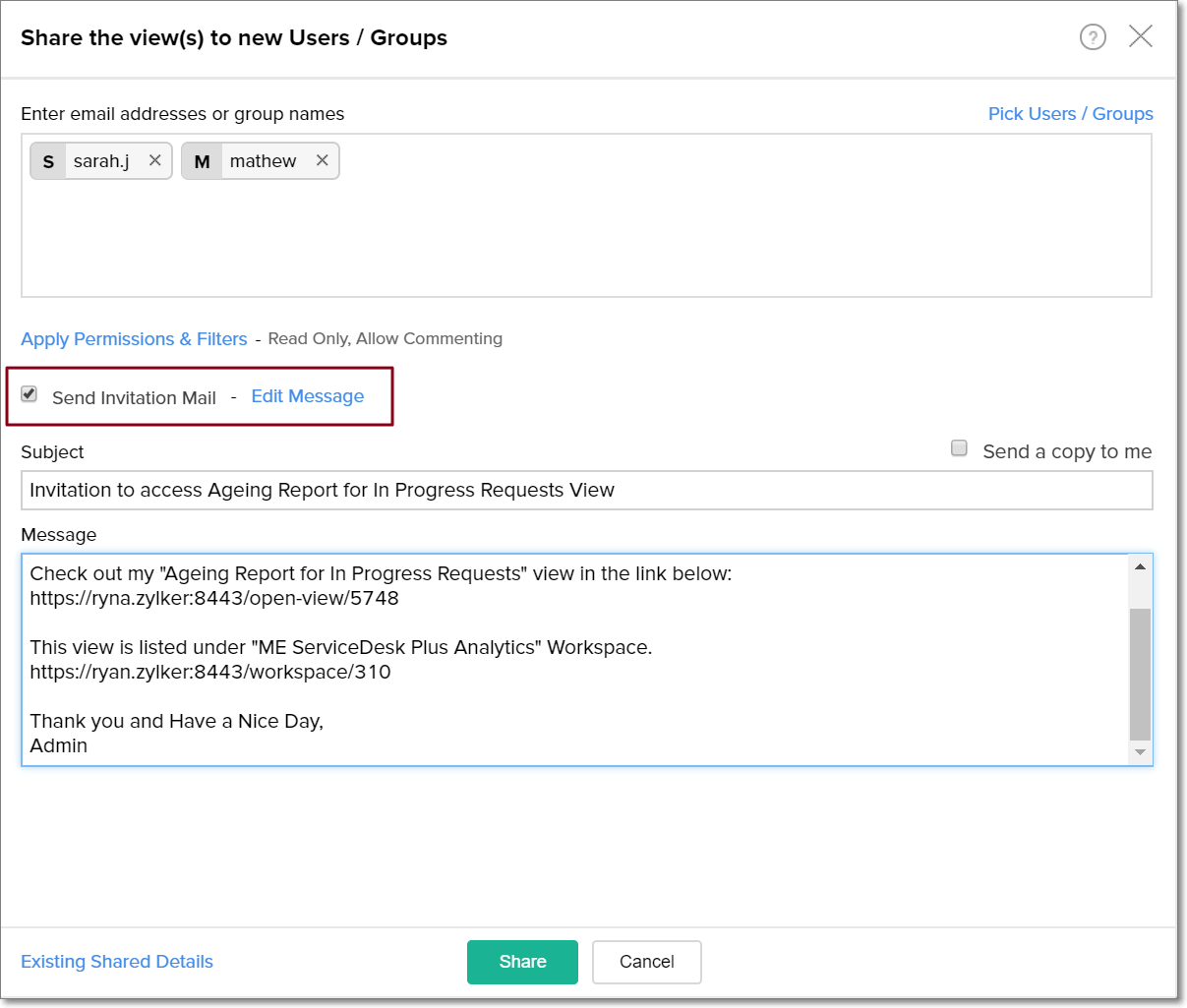
レポートを共有する際に、招待メールを送信するかどうかを選択することができます。
- [新しいユーザー/グループにレポートを共有する]ページの「招待メールを送信する」チェックボックスをクリックします。
- 必要に応じてメッセージを編集し、[共有する]をクリックします。
14.共有アクセスを取り消すには
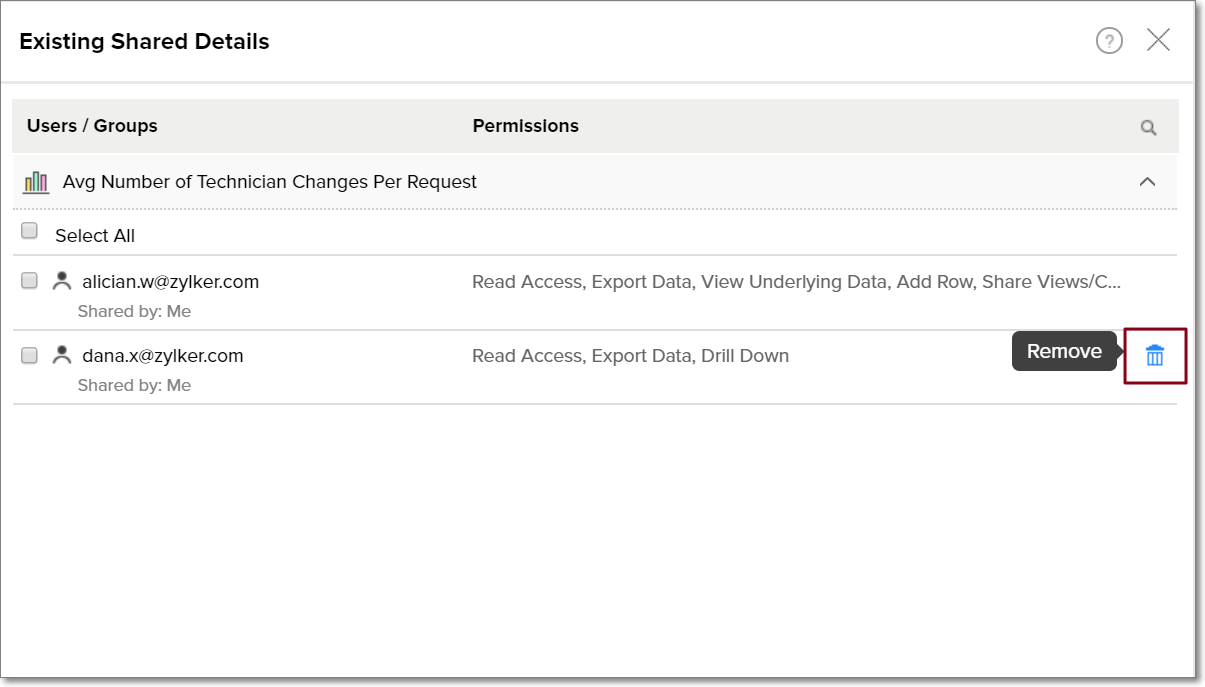
- 対象のレポートを開き、[共有する]アイコンをクリック → [共有の詳細を編集する]を選択すると、「既存の共有の詳細」ページが表示されます。
「既存の共有の詳細]ページへのアクセスについては、 共有時に付与された権限を編集する方法を参照してください。 - レポート詳細にマウスオーバーすると表示される[削除]アイコンをクリックします。
15.ユーザーは共有ワークスペースの登録を解除できますか
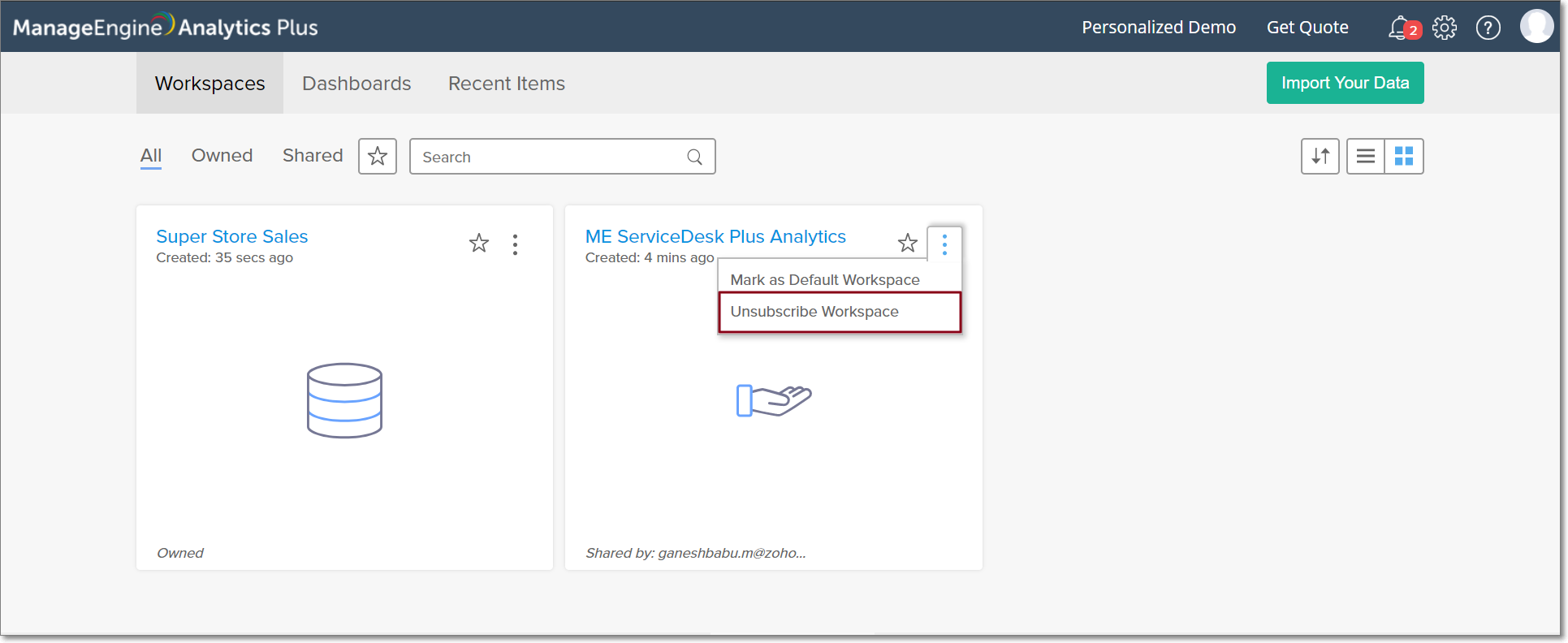
Analytics Plusの共有されたワークスペースから簡単に登録を解除することができます。ワークスペースから登録を解除することで、そのワークスペース内の表示方法にアクセスできなくなります。
解除するには、Analytics Plusのホーム画面に移動し、共有ワークスペースの[その他の操作]アイコンをクリック → [ワークスペースを選択解除]オプションを選択し、表示されるポップアップで操作を確定します。