Microsoft Azure SQL Data Warehouseからのデータインポート
Microsoft Azure SQL Data Warehouseクラウドデータベースにデータを保存している場合、Analytics Plusへの簡単なデータインポートにより、高度なレポート作成や分析を行うことができます。
- Analytics PlusのIPアドレスを許可する理由とその方法
- Microsoft Azure SQL Data WarehouseからAnalytics Plusにデータをインポートする方法
- インポート設定を編集する方法
- データインポートにかかる時間
- クラウドデータベースのテーブル間で定義されている外部キーは、Analytics Plusでもリンクされますか?
- Analytics Plusにインポートした列のデータ型を変更する
- データのインポートのスケジュールを設定する方法
- データのインポートの失敗を通知する方法
- Analytics Plusの既存のワークスペースにクラウドデータベースからデータをインポートできますか?
- クラウドデータベースからデータをすぐに同期できますか?
- 同期の失敗を解決するには
- データソースを削除する方法
1. Analytics PlusのIPアドレスを許可する理由とその方法
許可が必要なIPアドレスについては、「Analytics Plus' IP addresses to be allowlisted」から、データセンター別に分類したリストを参照できます。
2. Microsoft Azure SQL Data WarehouseからAnalytics Plusにデータをインポートする方法
3. インポート設定を編集する方法
4. データインポートにかかる時間
クラウドデータベースのデータのインポートを設定した後、最初の取得に時間がかかる場合があります。アプリケーションのデータ量によっては、レポートとダッシュボードがすべての指標を表示するまでに最大5分かかる場合があります。初期データの取得が完了する前にワークスペースにアクセスすると、データは表示されません。
5. クラウドデータベースのテーブル間で定義されている外部キーは、Analytics Plusでもリンクされますか?
複数のテーブルをインポートする場合、クラウドデータベースのテーブル間で定義されている外部キーは、参照先の列を使用してAnalytics Plusでもリンクされます。ただし、1テーブルずつインポートする場合は、外部キーは定義されません。このような場合は、ルックアップ列機能を使用してAnalytics Plusでテーブルを手動で関連付けることができます。ルックアップ列の詳細については、「ルックアップの定義」を参照してください。
6. Analytics Plusにインポートした列のデータ型を変更する
列の種類を変更する方法については、「列のデータ型を変更」を参照してください。
7. データのインポートのスケジュールを設定する方法
Analytics Plusの既存のテーブルのデータのインポートをスケジュールするには、以下の手順で設定します。
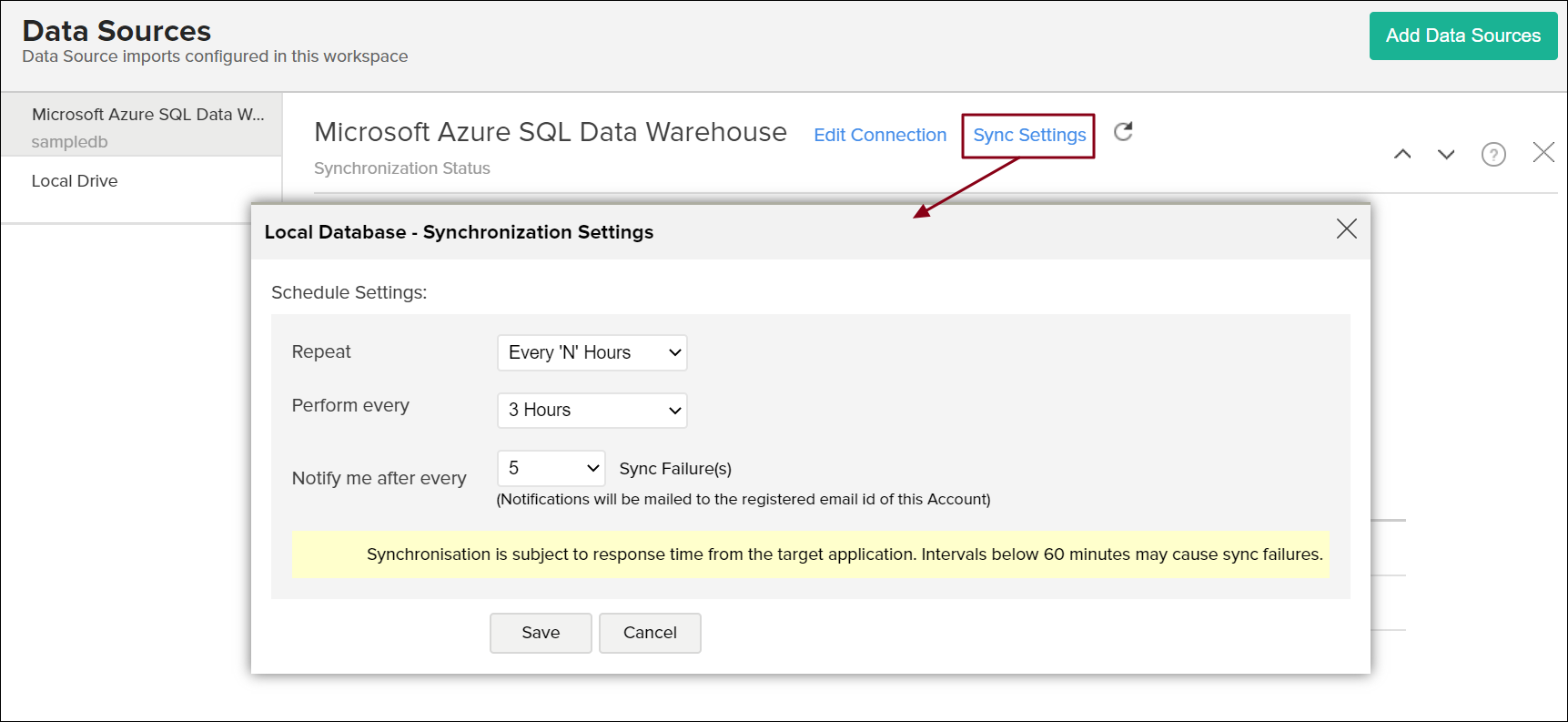
- サイドパネルから[データソース]オプションを選択し、対象のMicrosoft Azure SQL Data Warehouseデータソースに移動します。
- [同期設定]ボタンをクリックします。
![azure-sql-data-warehouse-sync]()
- 「頻度」ドロップダウンから任意のスケジュール間隔を選択します。
- 「Notify me after every 'N' Sync Failure (s)」セクションで、通知するインポートの連続失敗回数を指定します。
- [保存]をクリックします。Microsoft Azure SQL Data Warehouseのデータが、指定した間隔でAnalytics Plusにインポートされます。
初回インポート時にインポートのスケジュール処理を設定することもできます。詳細については、「Microsoft Azure SQL Data WarehouseからAnalytics Plusにデータをインポートする方法」を参照してください。
8. データのインポートの失敗を通知する方法
データのインポートのスケジュールを設定する際に、インポートの連続失敗の通知を選択することができます。以下の手順で設定します。
- サイドパネルからデータソースオプションを選択し、任意のMicrosoft Azure SQL Data Warehouseデータソースに移動します。
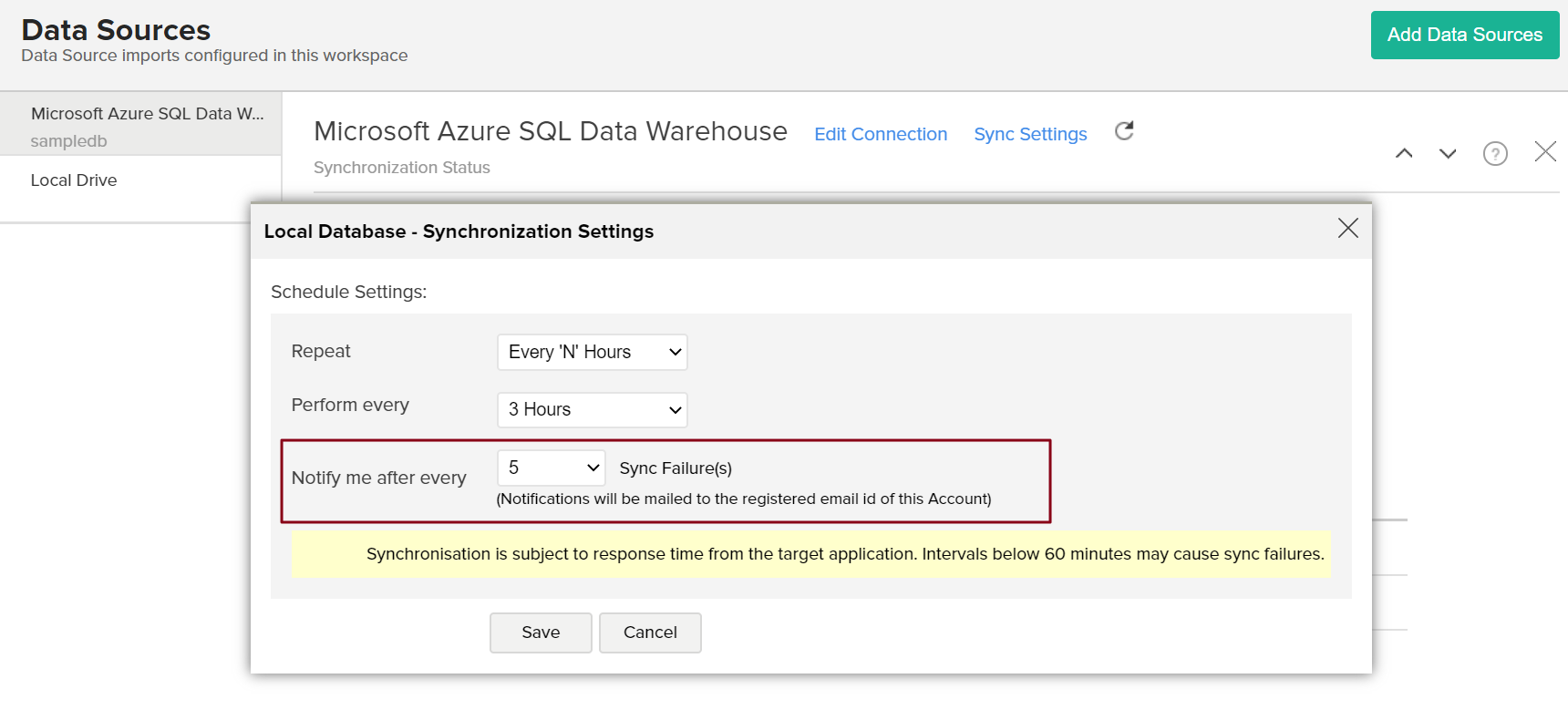
- [同期設定]ボタンをクリックします。
- 「Notify me after every 'N' Sync Failure (s)」セクションを使用して通知する連続インポート失敗の数を指定します。
![azure-sql-data-warehouse-sync-notification]()
また、最初のデータのインポート中にデータのインポートの失敗を通知するように設定することもできます。詳細については、「Microsoft Azure SQL Data WarehouseからAnalytics Plusにデータをインポートする方法」を参照してください。
9. Analytics Plusの既存のワークスペースにクラウドデータベースからデータをインポートできますか?
次の手順で、既存のワークスペースにデータをインポートします。
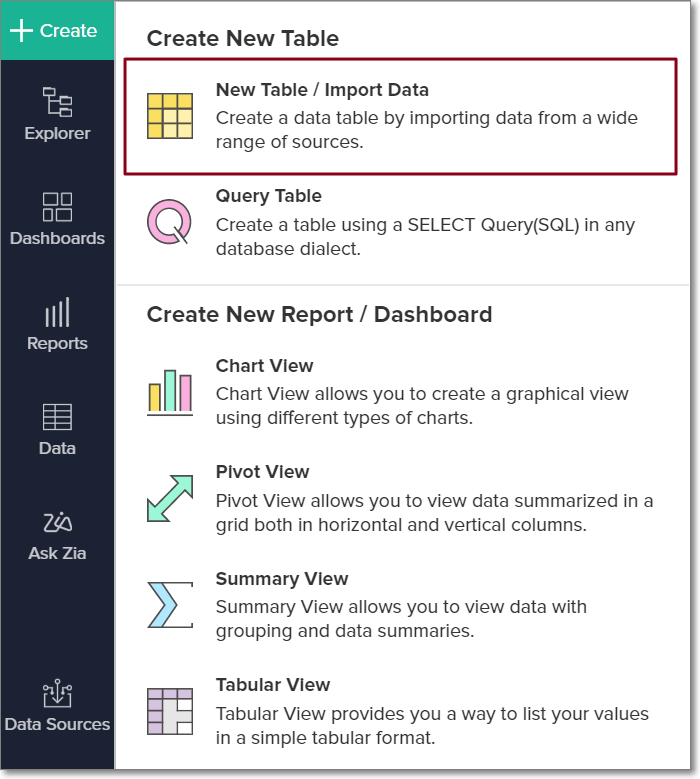
- 対象のワークスペースを開きます。サイドパネルから「+」アイコンをクリックして、[新しいテーブルの作成/データのインポート]オプションを選択してください。
- [クラウドデータベース]タイルをクリックし、以降の手順については、「Microsoft Azure SQL Data WarehouseからAnalytics Plusにデータをインポートする方法」を参照してください。
![1582091760052]()
10. クラウドデータベースからデータをすぐに同期できますか?
以下の手順で同期します。
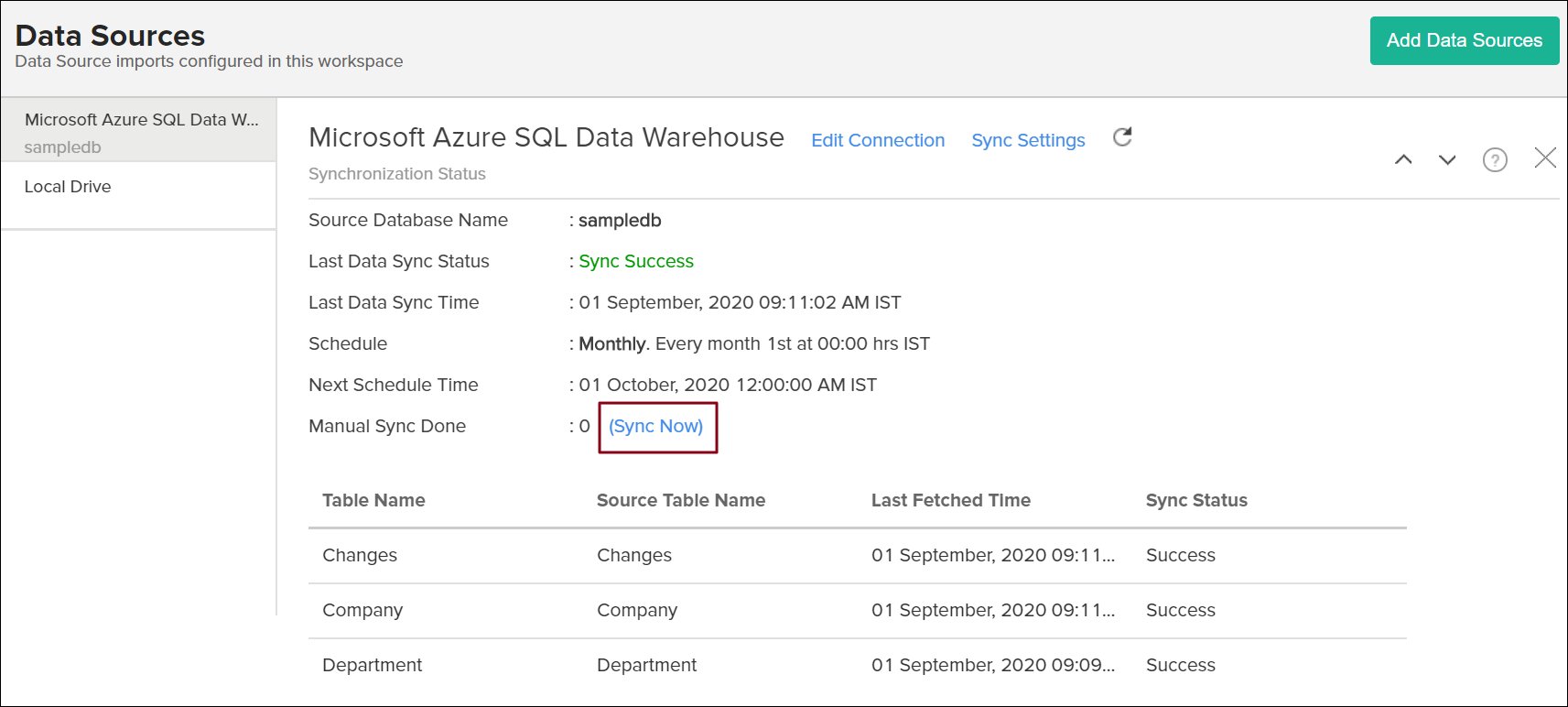
- 対象のワークスペースを開き、サイドパネルから [データソース] タブをクリックします。
- [今すぐ同期する]をクリックします。
![azure-sql-data-warehouse-sync-now]()
11. 同期の失敗を解決するには
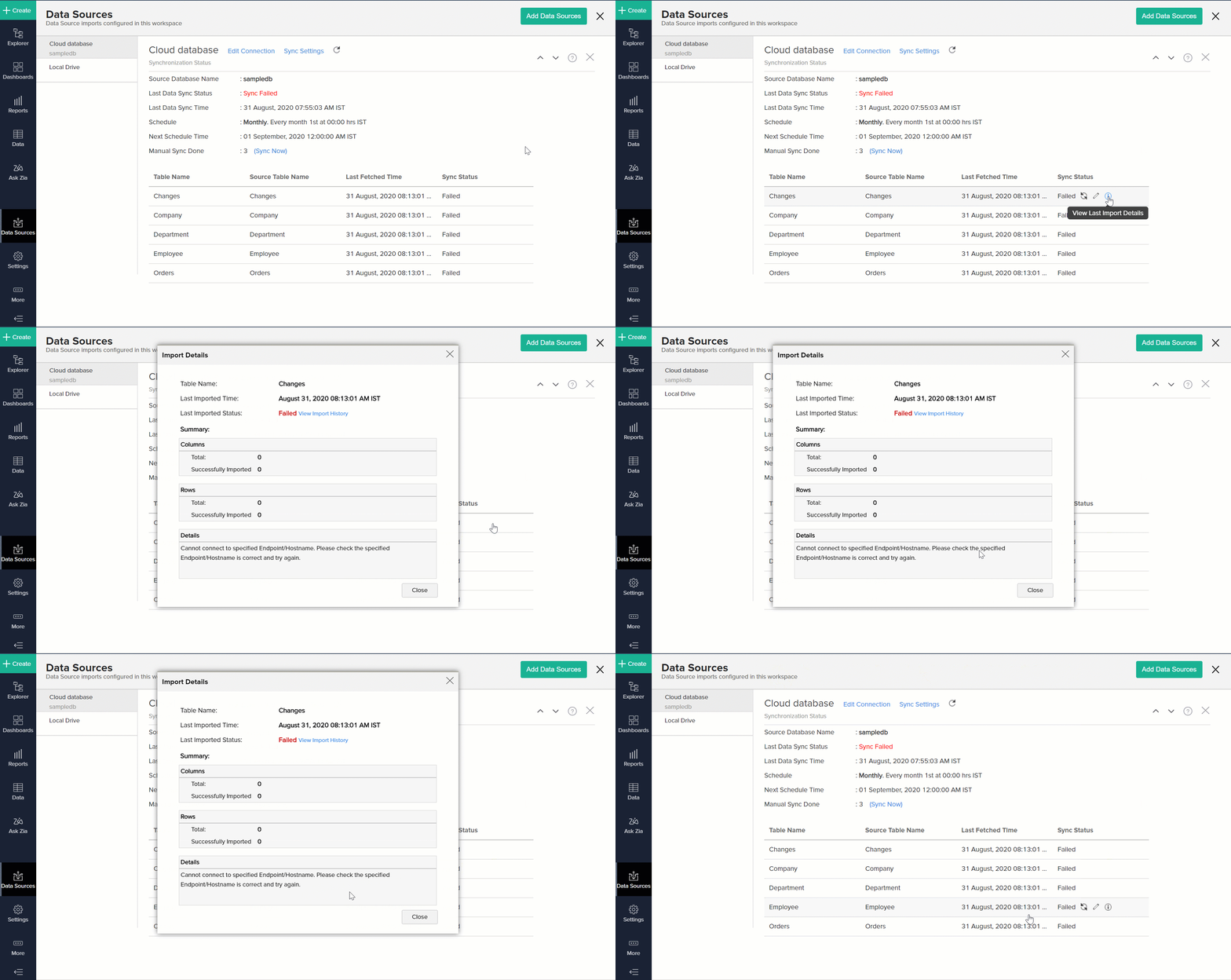
同期の失敗を解決するには、以下の手順で失敗の原因を確認します。
- サイドパネルから[データソース]ボタンをクリックし、対象のデータソースに移動します。
- 一覧表示されたテーブルにマウスオーバーすると表示される「最後のインポートの詳細を表示する」アイコンをクリックしてください。インポートの詳細ページが開き、同期に失敗した理由の詳細が表示されます。
![cloud-db-import-details-new]()
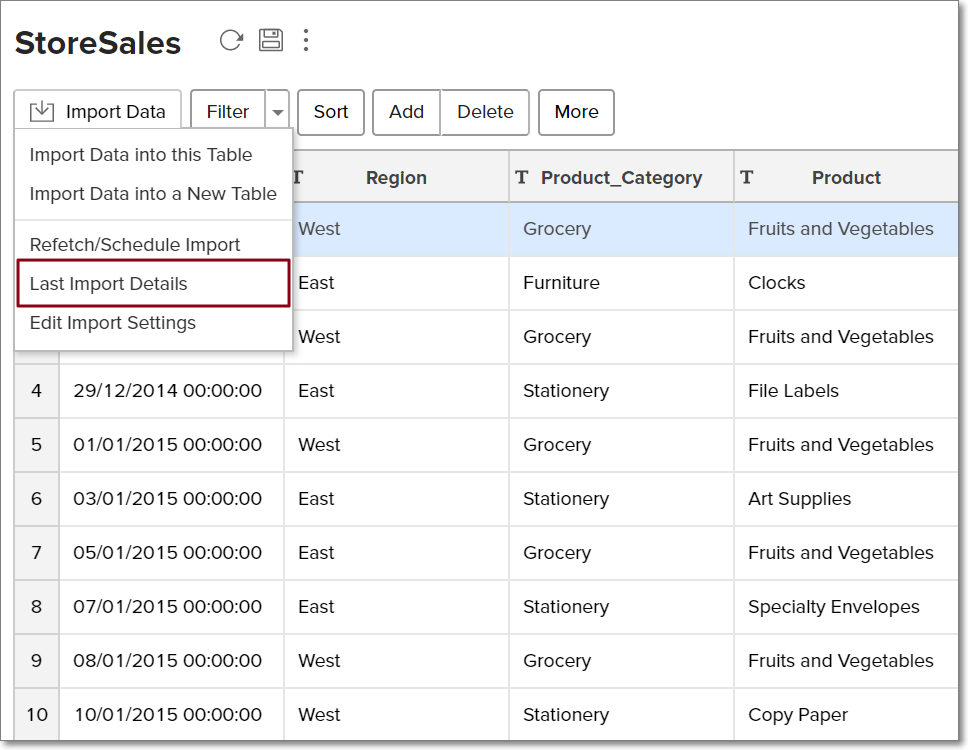
対象のテーブルを開き、[データのインポート] → [最後のインポートの詳細] オプションを選択しても、[インポートの詳細] ページを表示できます。
![1582091760635]()
12. データソースを削除する方法
以下の手順でデータソースを削除します。
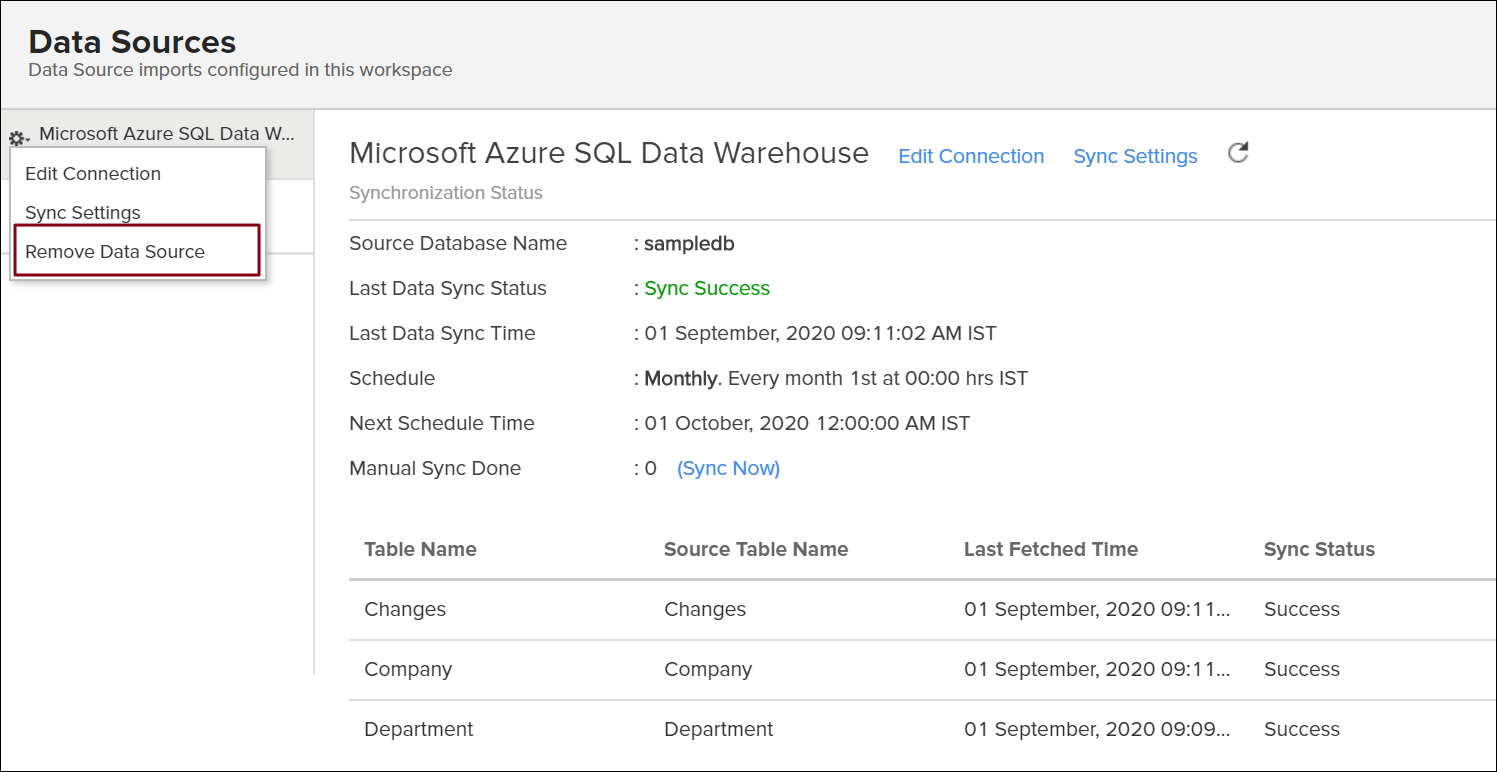
- サイドパネルからデータソースボタンをクリックし、対象のデータソースに移動します。
- データソース名の上にマウスオーバーさせると表示される設定アイコンをクリックして、データソースの削除を選択します。