テーブルの操作
ManageEngine Analytics Plusのワークスペースには、複数のテーブルを格納できます。2つのテーブルを「ルックアップ列」で関連付けることで、リレーショナルなワークスペースを構築することが可能で、実際のデータが含まれるこれらのテーブルを基に、各種レポートを作成できます。詳細については、「テーブルをルックアップ列と関連付ける」を参照してください。
列の「型(データ型)」は、その列に格納できる値の性質と、その値に対して実行できる操作を定義します。例えば、「年齢」列が「正の数」型である場合、その列には正の数値のみを入力でき、算術操作(計算)を行うことができます。
テーブルの操作一覧
- 検索
- フィルタリング
- 並べ替え
- 検索と置換
- 列を表示/非表示
- 列を固定
- 列の順序変更とサイズ変更
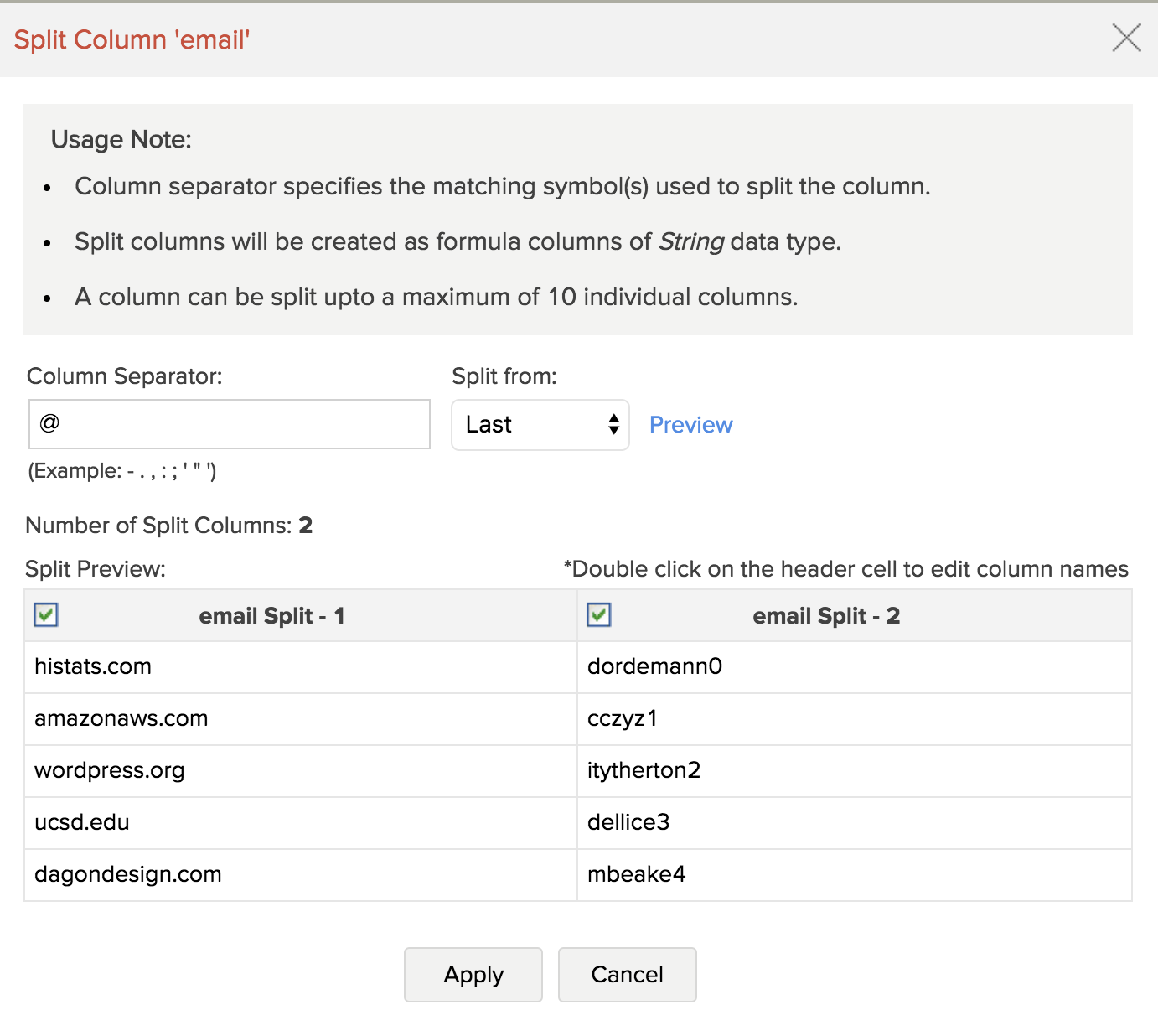
- 列を分割
- 列プロパティの変更
- テーブルのコピー
- テーブルのエクスポート
- テーブルの共有
- テーブルの公開
テーブルを操作するための各種オプションを提供しています。これには、フィルター、ソート、書式設定、値の検索と置換、固定、列の表示/非表示などが含まれます。また、テーブルのエクスポート、共有、公開も可能です。
検索
膨大なデータの中から特定のレコードを素早く検索できます。ツールバーの検索ボックスにキーワードを入力し、虫眼鏡アイコンをクリックしてください。
フィルタリング
指定する基準にあわせて、テーブルのレコードを簡単にフィルタリングできます。列のデータ型によっては、個別数値範囲、日付範囲、個別値、部分一致等にもとづいた各種フィルタリングオプションがあります。また、一度に複数列でフィルタリングすることもできます。
フィルターペインオプション
以下は、フィルターの適用時にフィルターペインに表示される各種オプションです。
-
閉じる:クリックして、フィルターペインを非表示にします。列ヘッダーのアイコンを使って、フィルターペインを表示/非表示にすることもできます。
-
クリアする:クリックして、適用されたすべてのフィルターを削除します。
-
保存する(新規*):クリックすると表示される「名前をつけて保存する」ダイアログボックスが名前を入力して、フィルターを保存します。
-
行を削除する:クリックして、テーブルからフィルタリングされた行を完全削除します。
並べ替え
列を1つ以上の列に値を並べ替え、テーブルの行を再調整することができます。列は、データ型にあわせて、数値、アルファベット、または日付別に並べ替えることができます。例えば、日付列を列数を数値順に並べ替えて、日付順に並べ替えることができます。
利用可能な並べ替えオプション
-
昇順に並べ替える - テキストデータを昇順(A~Z)、最小の数値から最大の数値(0~9)、古い日付から新しい日付の順に並べ替えることができます。
-
降順に並べ替える - テキストデータを降順(Z~A)、最大の数値から最小の数値(9~0)、新しい日付から古い日付の順に並べ替えることができます。
テーブルを並べ替えるには、「列形式の設定」を参照してください。
検索と置換
検索と置換オプションでは、列の値を特定し、それを別の値と置き換えることができます。大量データを取り扱う、およびデータセットの問題を速やかに修正、訂正する必要がある場合には、この機能がとても役に立つでしょう。
検索と置換のオプション
-
一括更新:列のすべての値を、置換テキストボックスで指定した値と置換する場合、このオプションを選択します。このオプションを選択すると、どのテキストボックスが無効になっているか検索が表示されます。
-
全セル内容と一致:このオプションを選択して、検索結果をコンテンツ全体が、入力した値検索値と一致するセルのみに制限します。このオプションは、デフォルトでは、数値と通貨タイプ列に対して選択されています。
-
null値を置き換えない:列内のnull値を置換で指定した値と置き換えない場合、このオプションを選択します。これは、一括更新オプションを使う場合のみ適用されます。
-
検索と置換操作はケースセンシティブです。すなわち、大文字と小文字は同一とはみなされません。
-
空/null値のセルを検索する、または値を空/null値と置き換えるには、対応するボックスを空のままにしておきます。
-
通貨(例:-$)とパーセンテージ(%)記号は、通貨とパーセンテージデータ型の検索と置換フィールドでは使用できません。
-
検索と置換は、フィルターをすでにテーブルに適用している場合にフィルタリングされたデータに適用されます。
列を表示/非表示
テーブルビューで列を表示または非表示にできます。
列を固定
[列を固定]オプションでは、画面を水平にスクロールしたときでも、特定の列を常に表示されるようにできます。テーブルのもっとも右列にスクロールするときでも、探しているレコードを追跡できるように、テーブルのレコードを識別する列(例:顧客名、製品ID)を固定できます。
列の順序変更とサイズ変更
ドラッグ&ドロップを使って、テーブルの列順を再調整できます。
列を分割
- テキスト
- 複数行
- メール
- URL
列プロパティの変更
列の形式、名前、データ型等のプロパティをいつでも変更できます。各オプションについての詳細は、以下のセクションを参照してください。列プロパティ変更オプションは共有ユーザーには無効になっていますので、注意してください。
列形式の設定
書式設定オプション
| 数値データ型 | |
| オプション | 説明 |
| 整合 | セル値を左、右、および中央ポジションに水平に揃えることができます。 |
| 単位 | 以下のいずれかの方法で単位値の形式を設定することができます。
|
| 区切り文字 | 小数と千で区切る選択ができます。
|
| 通貨記号 | ドロップダウンリストから通貨記号のタイプを選択できます。このオプションは通貨タイプ列に適用されます。 |
| 負数表示 | 負数を表示する形式を指定できます。括弧(-25を(25))で表記または負の記号付き(-25を-25で表記)のいずれかを選択できます。 |
| 小数点以下の桁数 | 小数、通貨、およびパーセンテージ列に表示する小数点以下の桁数を設定します。 |
| 日付データ型 | |
| 整合 | セル値を左、右、および中央ポジションに水平に揃えることができます。 |
| 日付形式を選択 | 利用可能な形式のリストから日付値を表示する形式を選択することができます。また、デフォルトリストに必要な形式がない場合、カスタム日付形式を指定することもできます。 |
| 期間データ型 | |
| 整合 | セル値を左、右、および中央ポジションに水平に揃えることができます。 |
| 期間形式を選択 | 利用可能な形式から期間形式を選択することができます。またカスタム形式を指定することもできます。カスタム期間形式の作成についての詳細は、「カスタム期間形式」を参照してください。 |
| 文字列またはカテゴリデータ型 | |
| 整合 | セル値を左、右、および中央ポジションに水平に揃えることができます。 |
| URLデータ型 | |
| 整合 | セル値を左、右、および中央ポジションに水平に揃えることができます。 |
| 代替テキスト | 実際のURLに代わりに表示する代替の読者が読み易いテキストを提供できます。代替テキストについての詳細は、「テーブルの代替テキスト」を参照してください。 |
| 画像 | 画像を示すURLを対応する画像と置き換えることができます。詳細は、「テーブルの画像URL」を参照してください。 |
テーブルの代替テキスト
テーブルの代替テキストに関する挙動は、次のとおり、各操作により異なります。
- 並べ替え:URLデータ型列の場合、列中の実際のURLにあわせて並べ替えを実行されます。
- コピー&ペースト:列に代替テキストをコピーして貼り付ける場合、列に対応する実際のURLが貼り付けられます。
- エクスポート:代替テキストでレポートをエクスポートするとき、列に実際のURLがエクスポートされます。
テーブルの画像URL
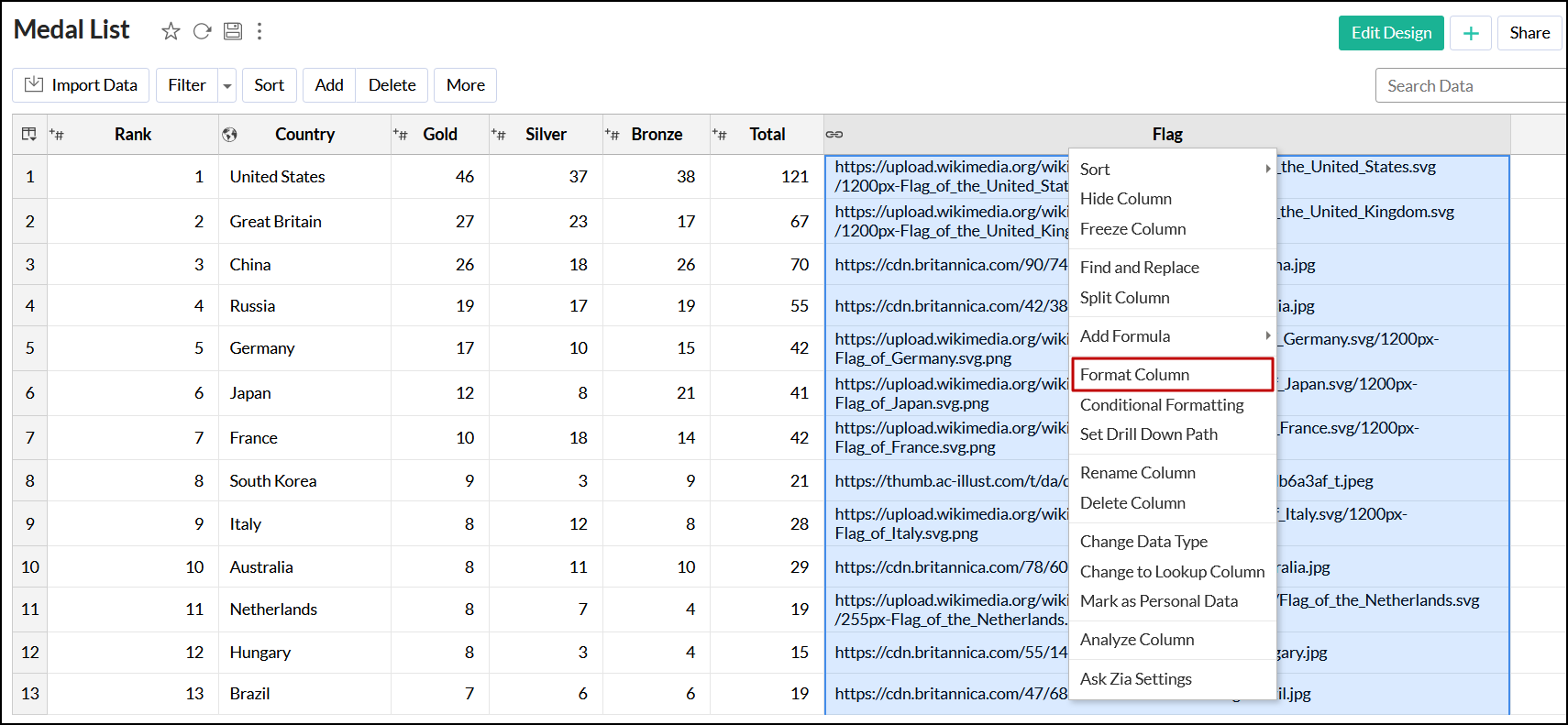
期間テーブルの画像URLを対応する画像に変換できます。以下の手順で変換します。
- 対象のテーブルを開き、対象の画像URL列を右クリックして、[列の書式設定]オプションを選択します。
![画像URL列形式設定オプション]()
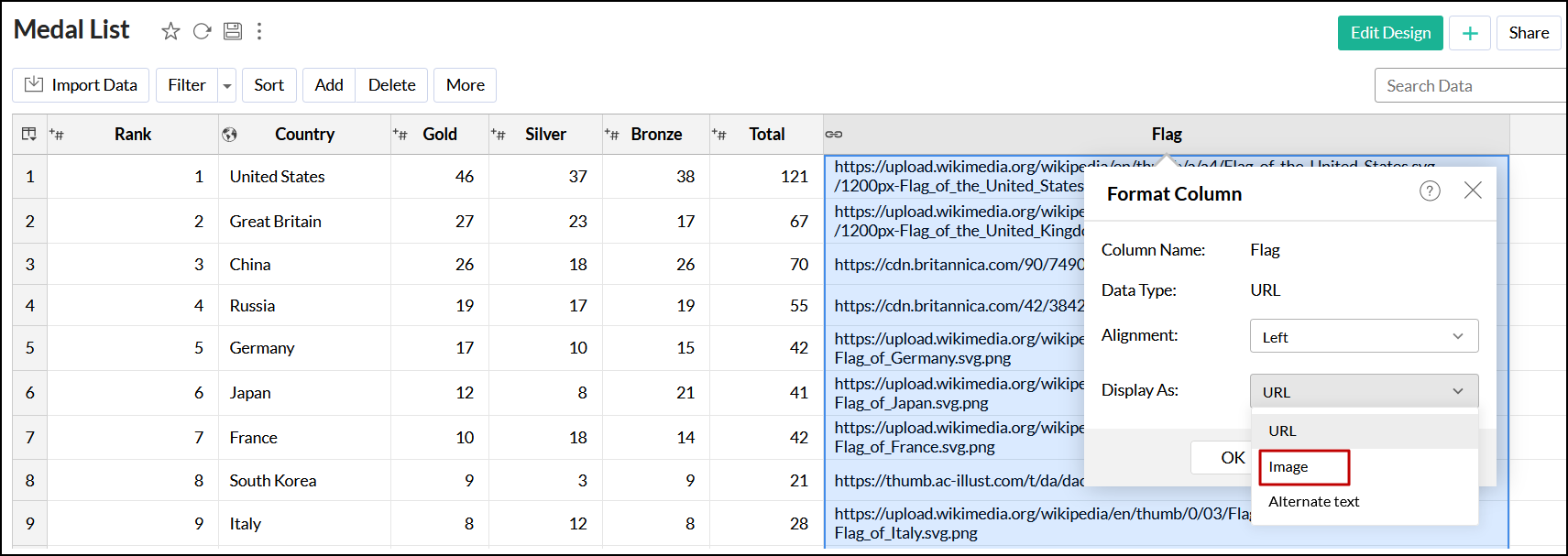
- 表示されるポップアップで、[名前をつけて表示]ドロップダウンから[画像]を選択します。画像の大きさは200
KBを超えることはできませんので、注意してください。
![画像URL形式設定ポップアップ表示]()
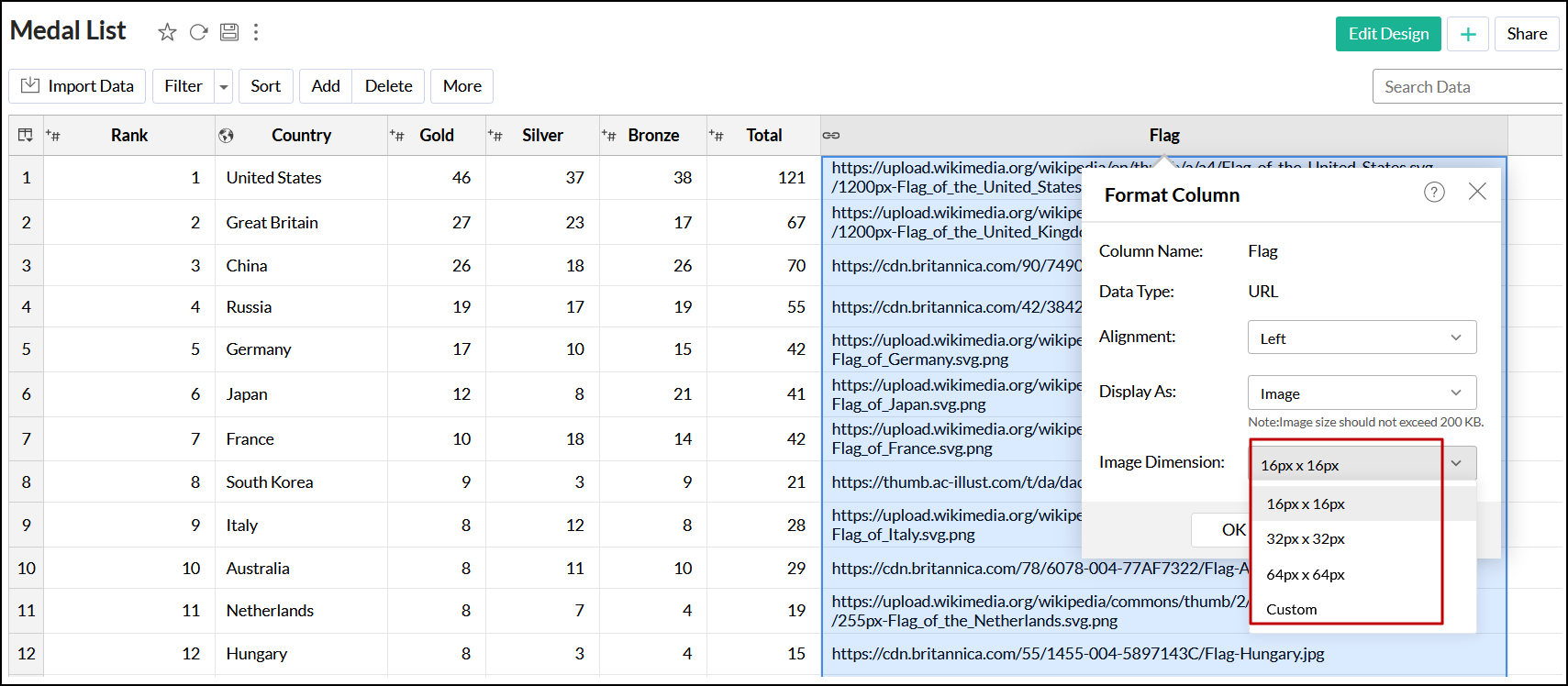
- 画像寸法ドロップダウンから寸法を選択します。
![画像URL形式設定ポップアップ画像寸法]()
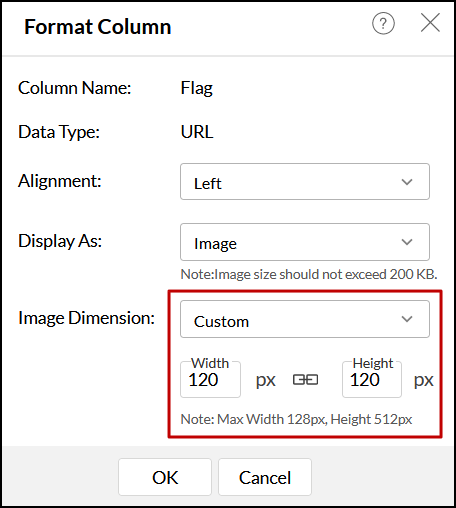
- [画像寸法]ドロップダウンから[カスタム]を選択して、画像にカスタム寸法を入力します。
![画像URL形式設定ポップアップ画像寸法カスタム]()
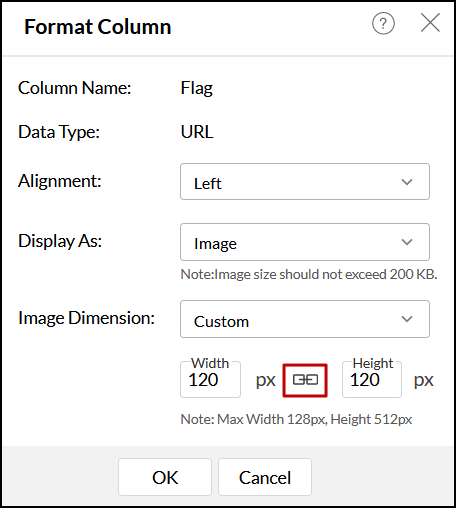
- 「比」アイコンをクリックして、高さと幅の間のアスペクト比を維持します。
![画像URL形式設定ポップアップ画像寸法カスタム比率アイコン]()
- [OK]をクリックして、画像URLをテーブルの対応する画像と置き換えます。
条件付き形式設定
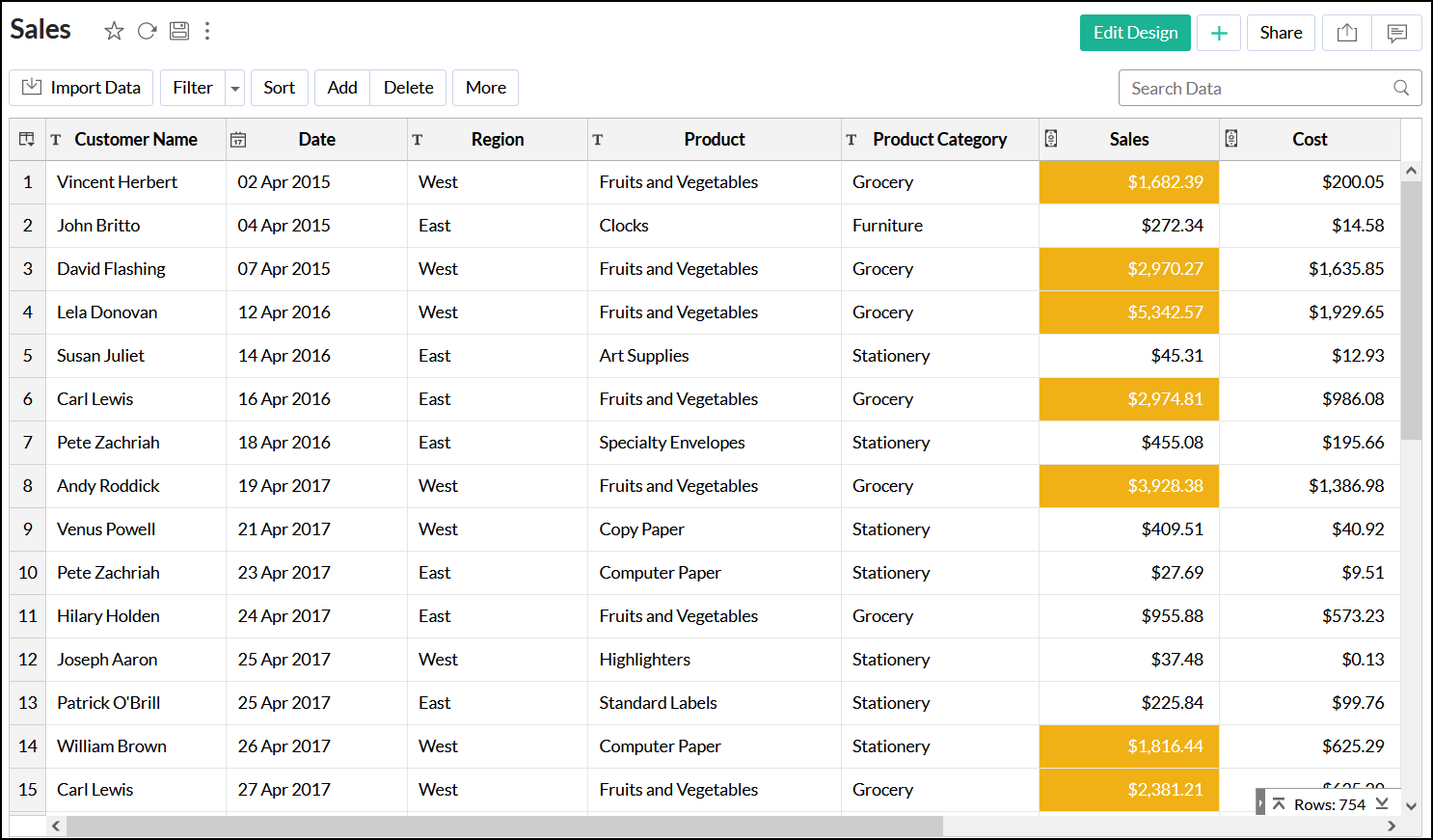
Analytics Plusでは、指定した条件にあわせて、異なる背景とフォントの色の列にセルを強調表示できます。セルのデータが条件を満たしている場合、Analytics Plusは対応する形式設定スタイルをテーブルに適用します。条件付き書式設定を適用するには、以下の手順に従います。
- 対象の列ヘッダーをクリックして、列を選択します。
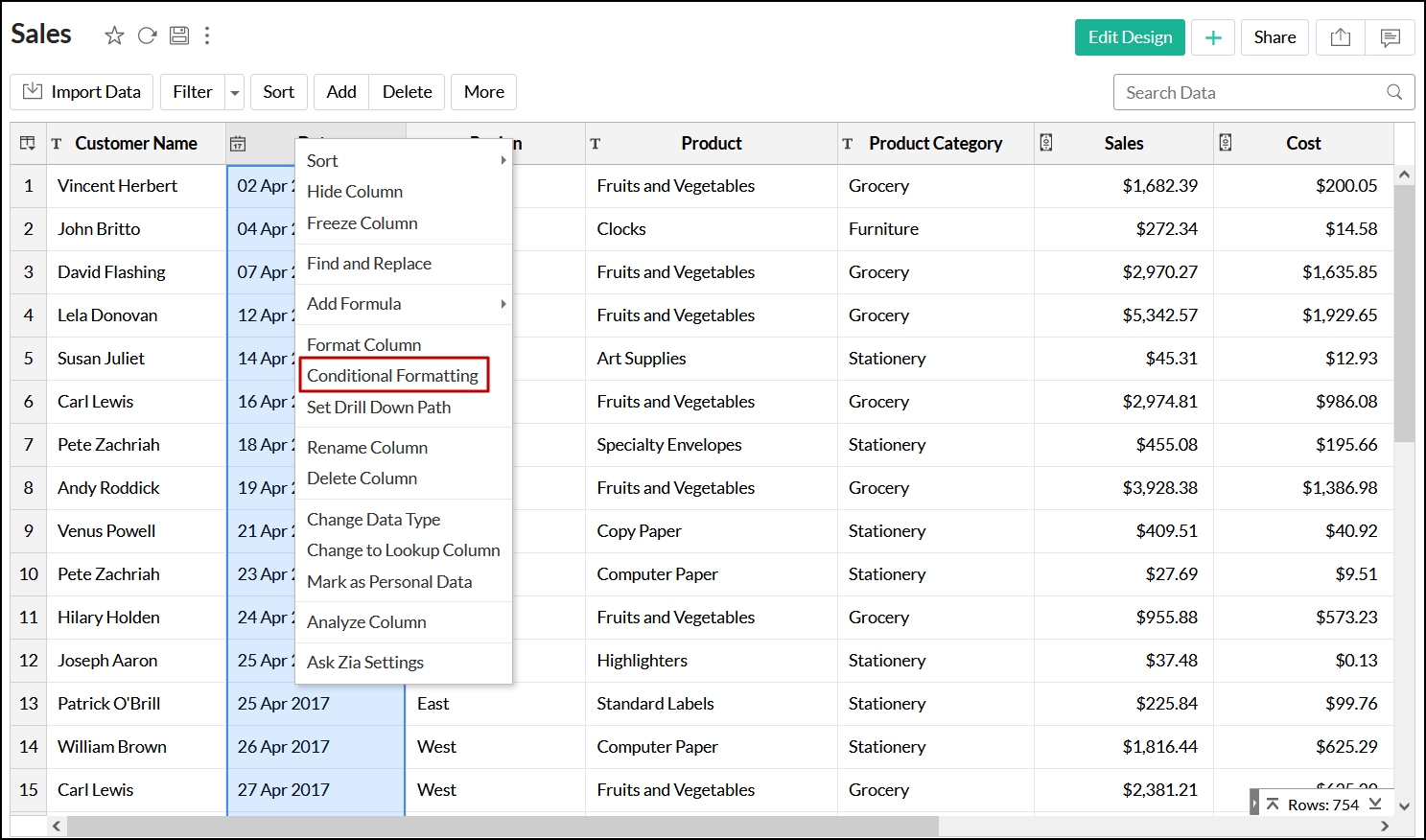
- [詳細表示]>[条件付き書式の設定]をツールバーからクリックするか、[条件付き書式の設定]を右クリックして選択します。
![テーブル条件付き形式設定オプション]()
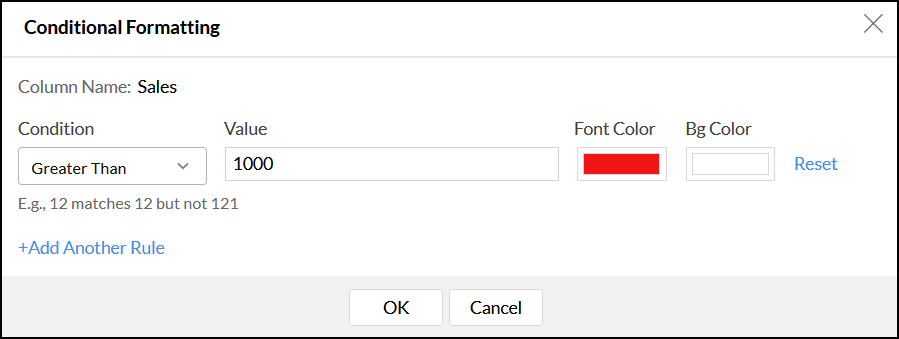
- 表示されるダイアログで、以下のオプションを構成します。
- 条件:適用する条件のタイプをドロップダウンから選択します。
- 値: 対応するテキストボックスの条件に使う一致値を入力します。
- フォントの色:[フォントの色]ボックスをクリックして、フォントの色を選択します。
- 背景色:背景色を選択します。
- リセット:クリックして、条件をデフォルトにリセットします。
- [+別のルールを追加する]:クリックして、他の条件を追加します。
- [OK]をクリックします。
![テーブル条件付き形式設定ダイアログ]()
指定条件を満たすテーブルセルは、構成したオプションにあわせて形式設定されます。
![テーブル条件付き形式設定例]()
チャートドリルダウン経路を設定
Analytics Plusでは、チャートデータを調査して強力な検索分析をすることが可能です。チャートのデータポイントのいずれかをクリックするだけで、基になるデータを新しいチャートで可視化できます。
テーブルまたはクエリテーブルのいずれかの所定列にドリルダウン経路を設定することができます。データ列の場合、Analytics Plusが自動的にデフォルトパスを設定します。ただし、これは必要に応じて変更することもできます。以下のプレゼンテーションに沿って、チャートドリルダウンの構成および使用について確認してください。
列名を変更
期間以下の方法でテーブルの列名を変更することができます。
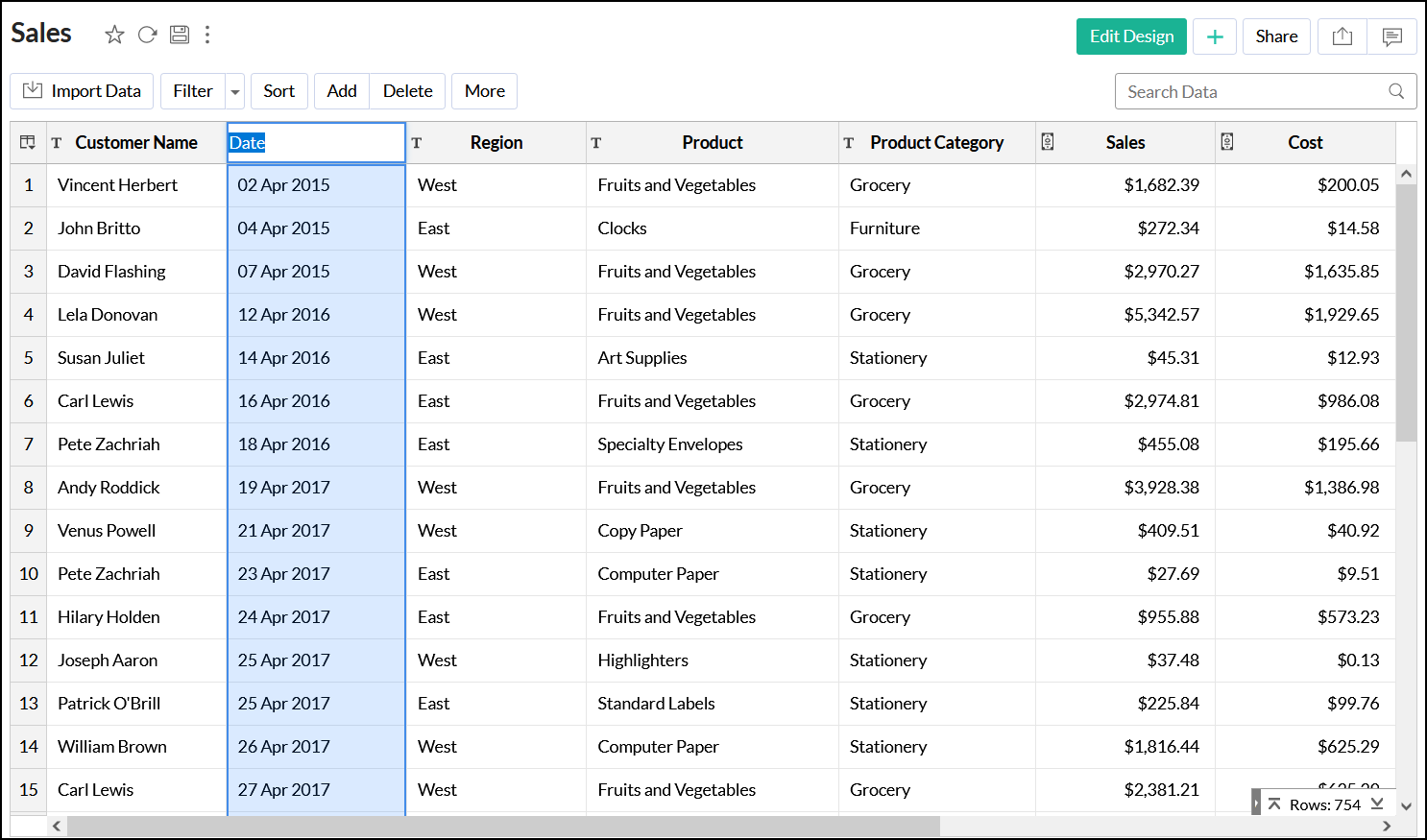
オプション1:対象のテーブルを開きます。列ヘッダーをダブルクリックして、その列に新しい名前を入力します。
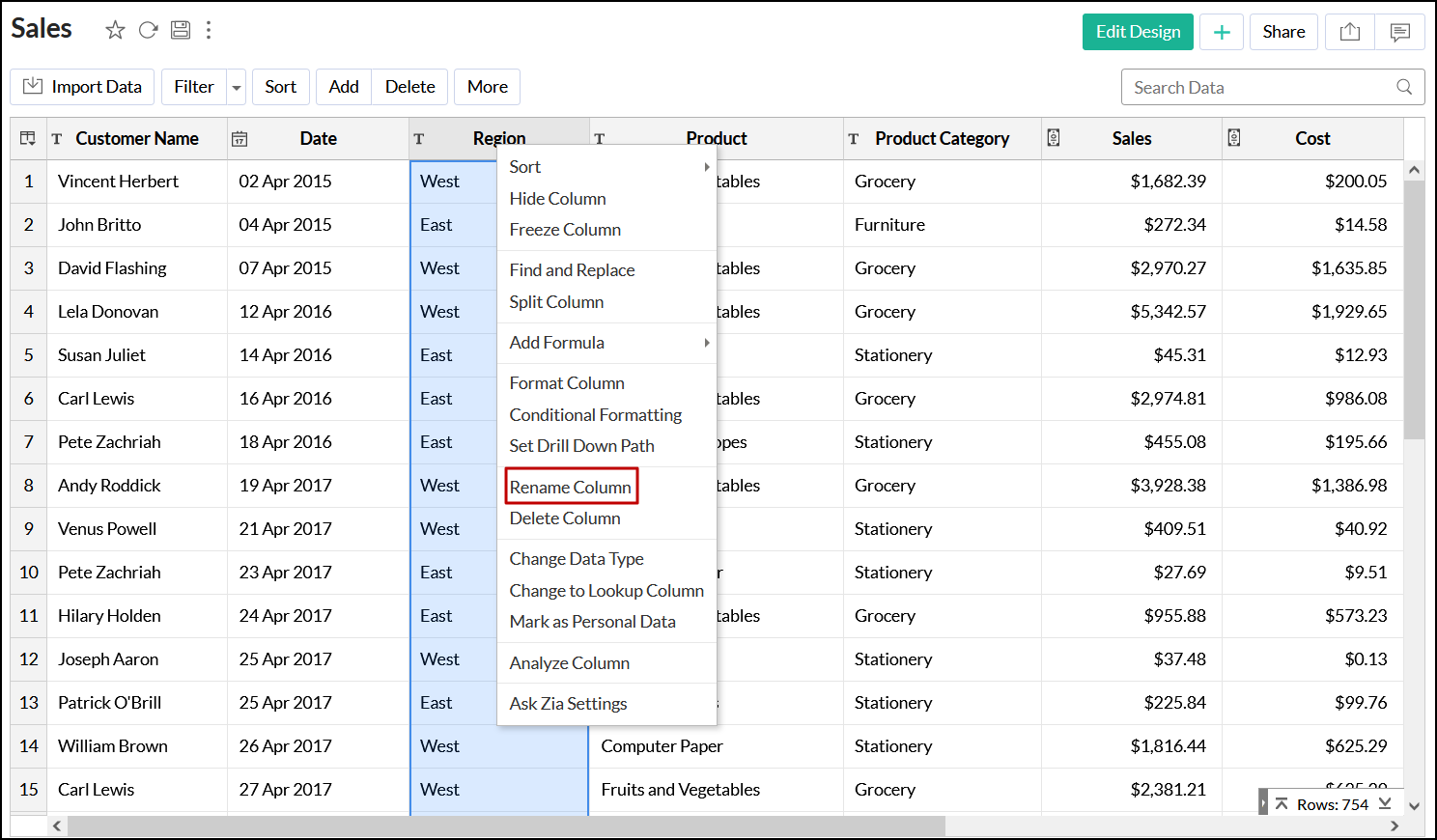
オプション2:列を右クリックして、[列名を変更]を選択することもできます。
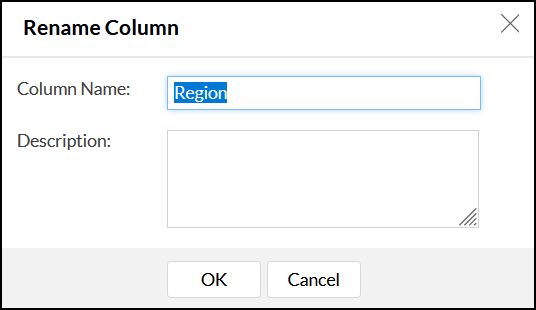
表示されるダイアログで、列名と説明を入力します。[OK]をクリックして、列名を変更します。
列を個人識別情報としてマーク
Analytics Plusでは、列を個人識別情報(PII)とマークすることで、テーブルの個人情報を安全に処理できます。どのようなデータも個人を識別する可能性がある情報となり得る場合があります。
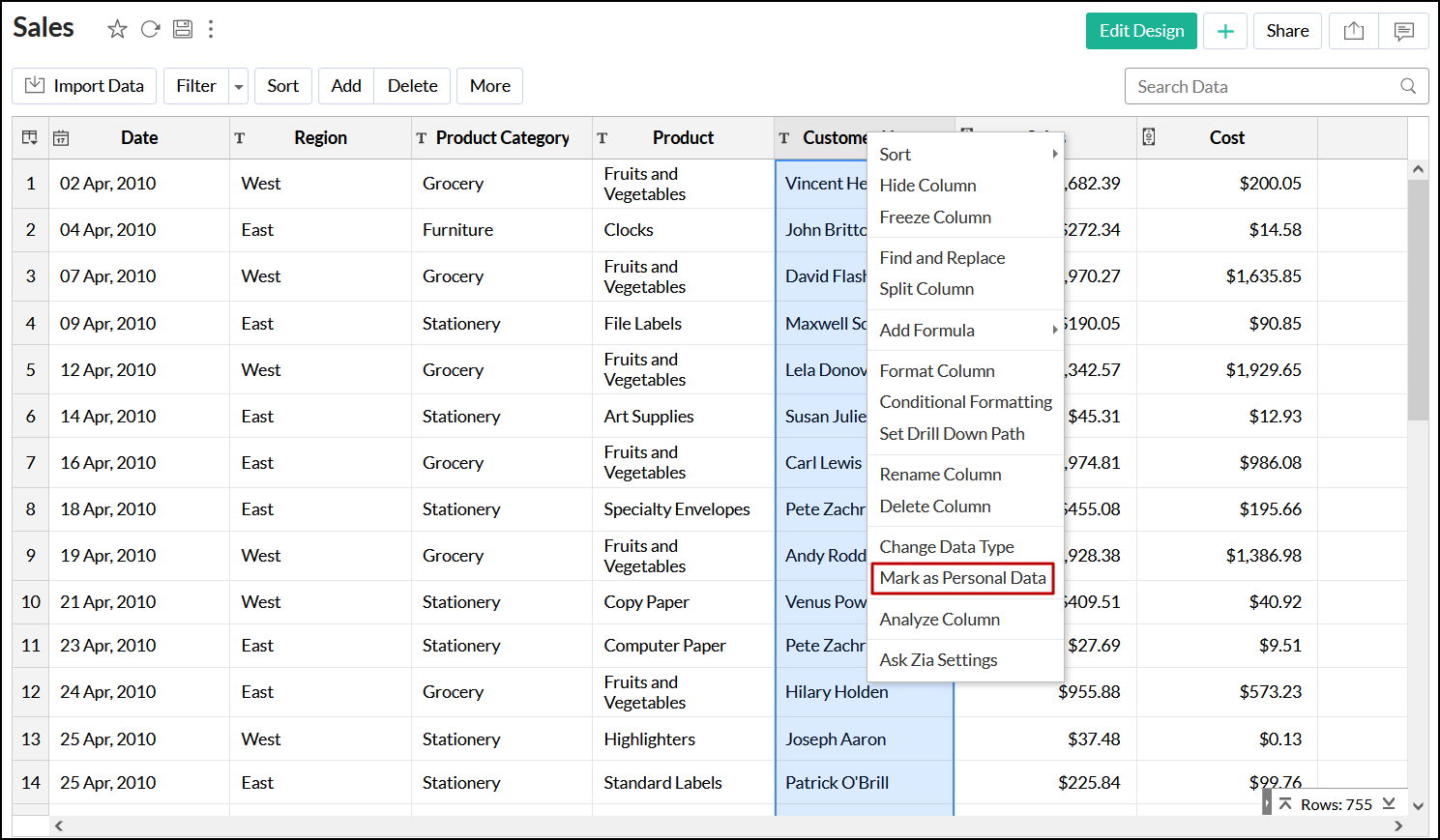
列をPIIとしてマークするには、対象の列を右クリックし、[個人データとしてマーク]を選択します。表示されるポップアップで、[はい]をクリックします。
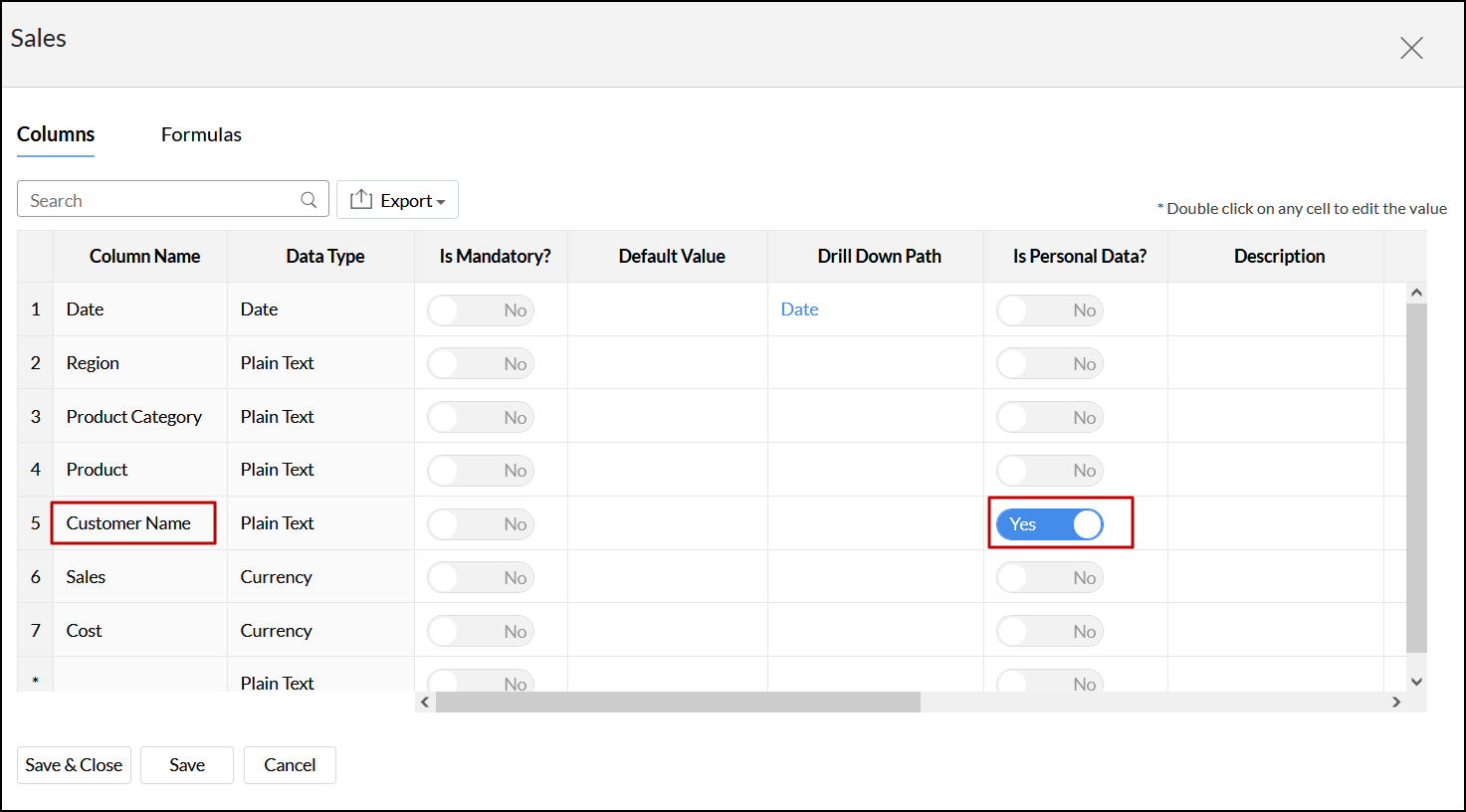
[デザインを編集]モードに移動し、対応する列の[個人データ]値を[はい]に設定することもできます。
列のデータ型を変更
列をルックアップに変更
Analytics Plusでは、テーブル列をルックアップ列に変更できます。ルックアップ列は、値を同じワークスペースの別のテーブルの列から参照する列のタイプです。ルックアップ列についての詳細は、「行と列の追加 - ルックアップ列の追加」を参照してください。列をルックアップ列に変更する手順は以下のとおりです。
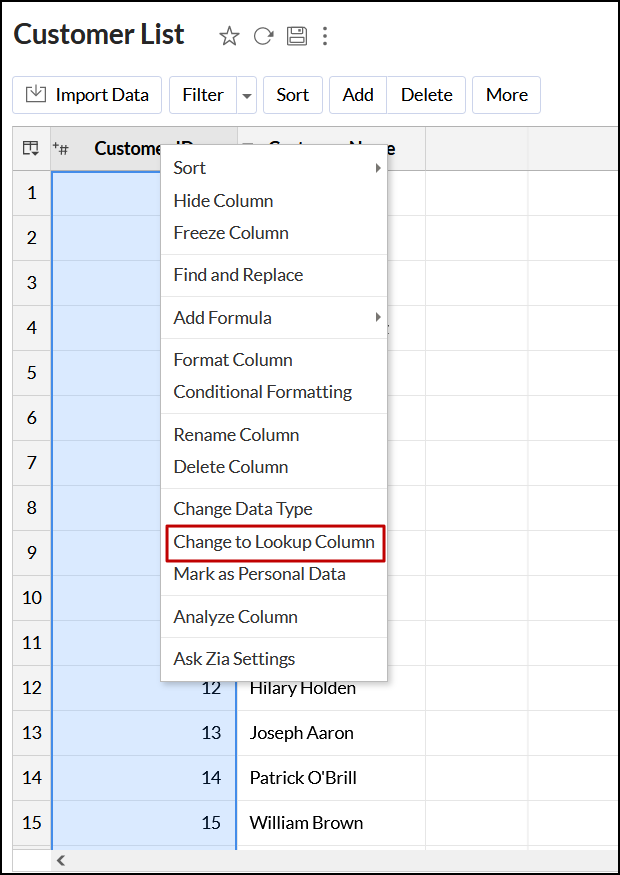
- 対象のテーブルを開き、ルックアップ列に変更する列を選択します。
- [ルックアップ列に変更する]オプションを右クリックして選択します。
![テーブルルックアップ列変更オプション]()
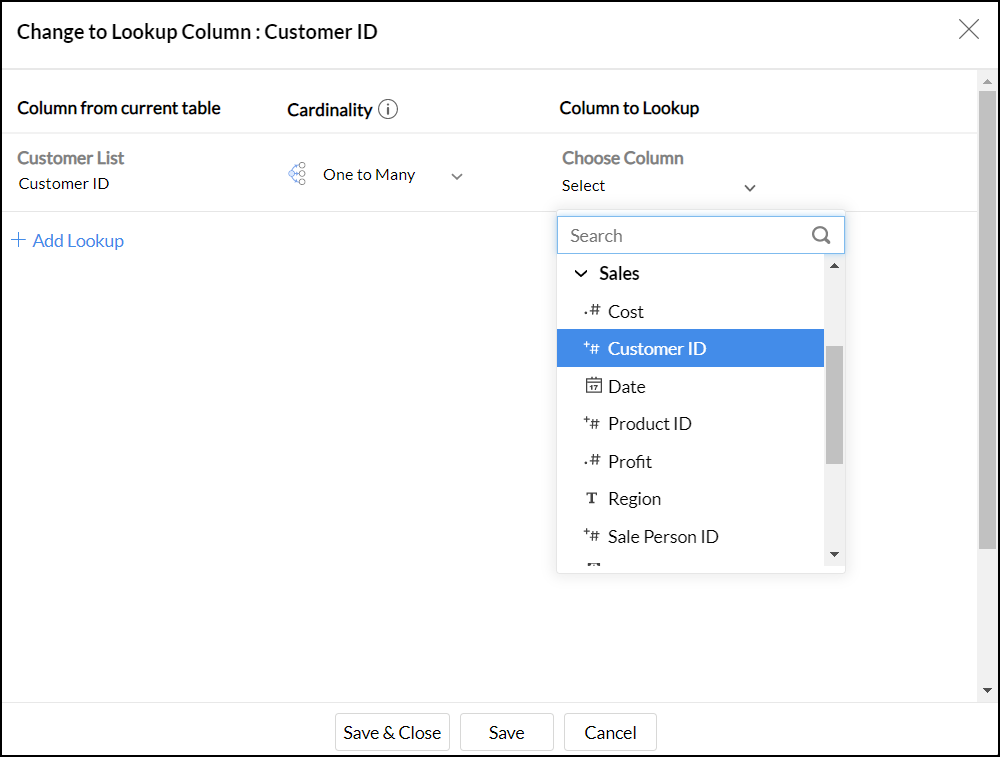
- 表示されるダイアログで、ワークスペースのすべてのテーブルと列が一覧表示されている「参照先の列」ドロップダウンからルックアップする列を選択します。
- [保存して終了する]をクリックします。
![テーブルルックアップ列変更ダイアログ]()
列を分析
有意なメトリクスを選択して、列のデータを自動で分析し、サンプルレポートを作成できます。このサンプルレポートを使用または修正したり、独自のレポートを作成することができます。
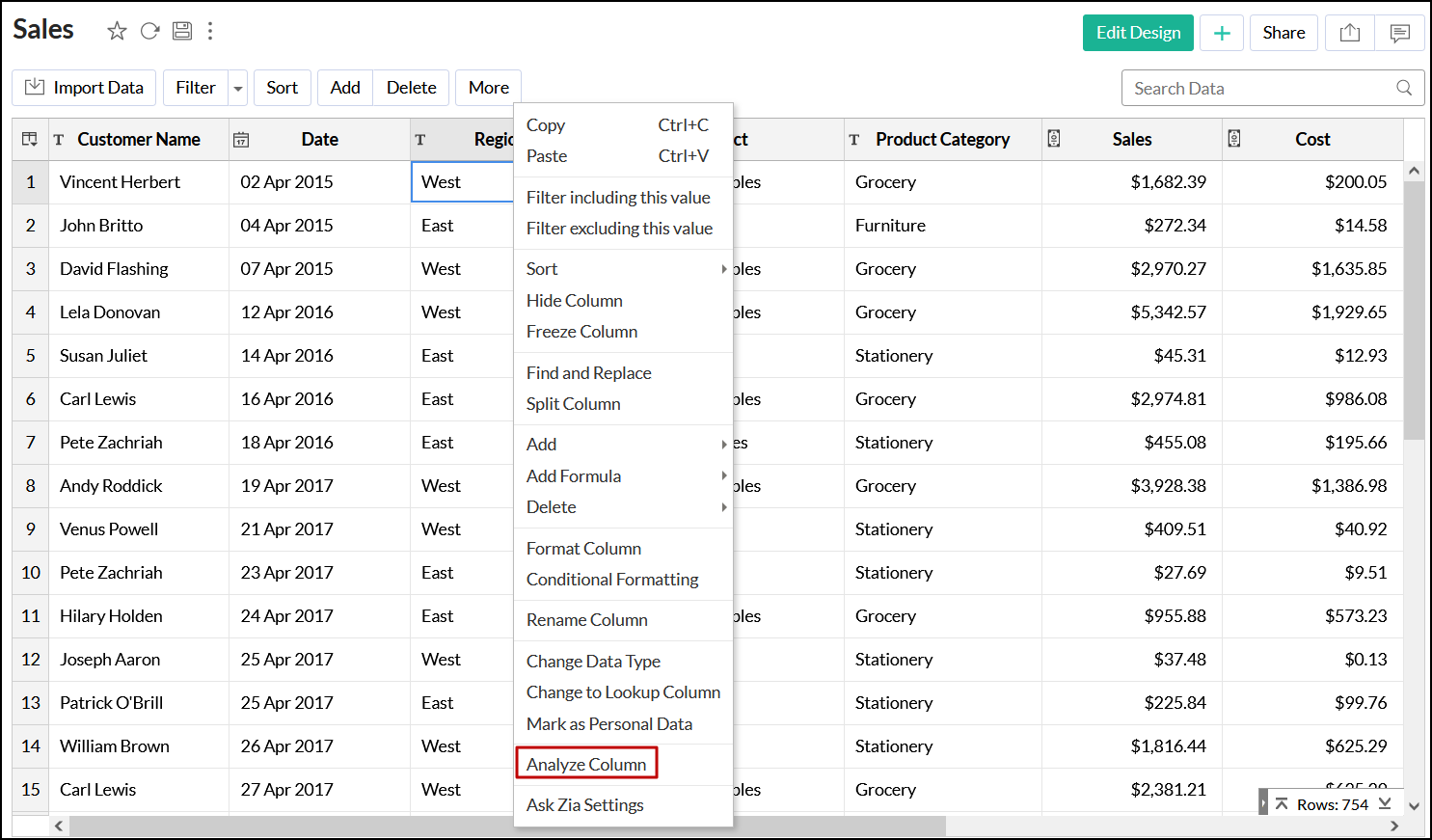
列を分析してレポートを作成するには、対象の列を右クリックし、[列を自動分析する]を選択します。分析が正常に完了すると、Analytics Plusがレポートを生成します。
テーブルのコピー
ワークスペースにテーブルのコピーを保存できます。 コピーされると、すべての形式設定、数式等も新しいテーブルで保持されます。以下の手順に沿って、テーブルをコピーします。まず、コピーするテーブルを開きます。
-
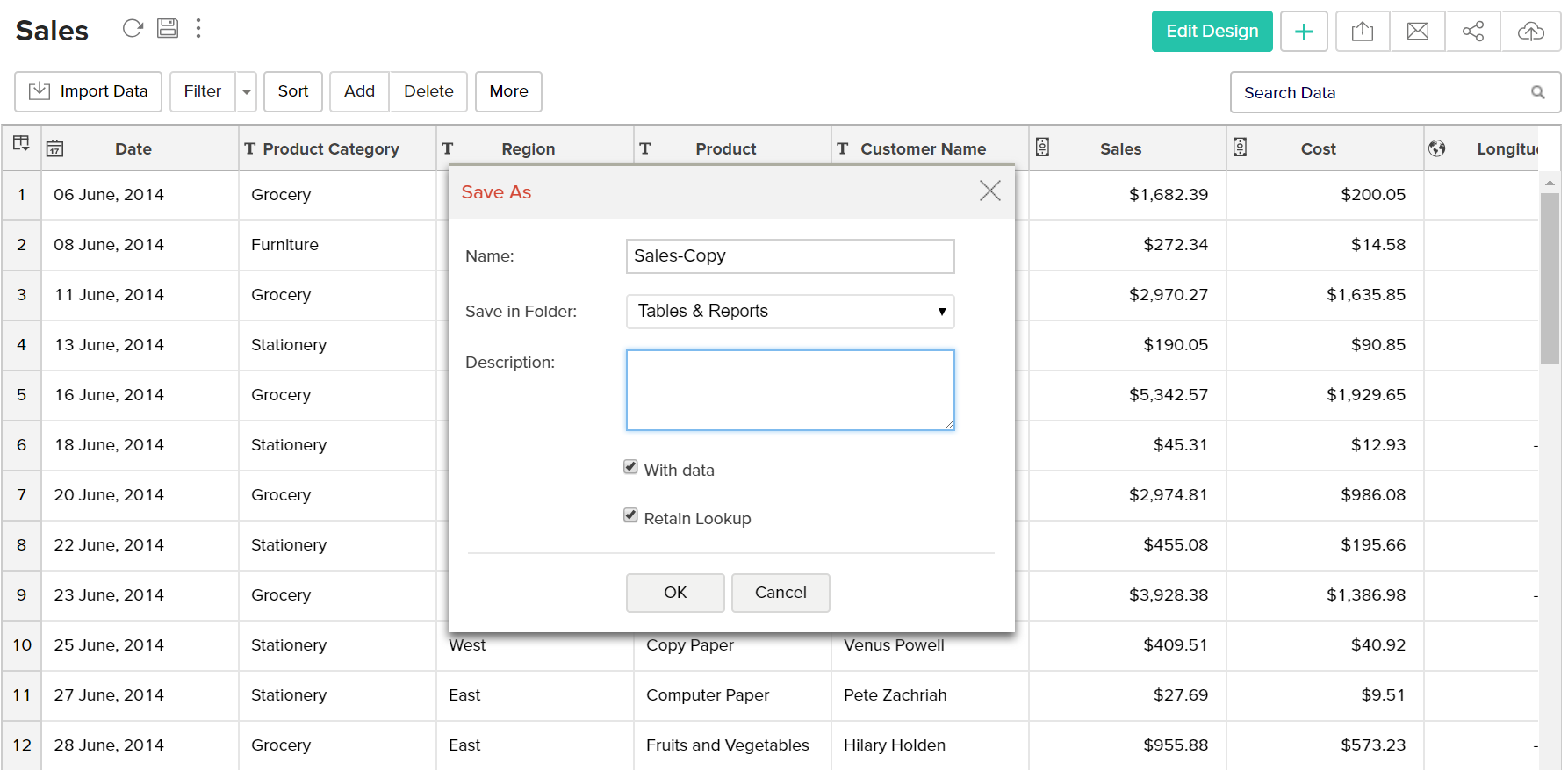
テーブル名の近くの[他のオプション]をクリックすると、[名前をつけて保存]オプションが表示されます。これを選択して、[名前をつけて保存]ダイアログを開きます。
-
名前フィールドの新しいテーブルで名前を指定します。
-
フォルダを選択して、「フォルダに保存」ドロップダウンで新しいテーブルを保存します。
-
データありオプションでは、テーブルをデータあり、またはデータなしでコピーするか選択できます。
-
「データあり」を選択すると、データはバックアップされます。デフォルトでは、「データあり」が選択されています。
-
「データあり」を選択解除すると、テーブルデザインをコピーして、その空のテーブルに、同様のデータをインポートできます。例) 昨年の売上テーブルがあり、当年用に新しいテーブルを作成するとします。テーブルデザインをコピーすれば、はじめから作成することなく、当年のデータをインポートすることができます。
-
ルックアップ保持オプションで、元のテーブルで定義したルックアップ列を保持するか選択できます。
-
[OK]をクリックします。テーブルが必要に応じてコピーされます。
テーブルのエクスポート
既存のテーブルをCSV、PDF、XLS、またはHTMLファイル等の各種ファイル形式にエクスポートできます。テーブルをエクスポートするには:
-
エクスポートするテーブルを開きます。
-
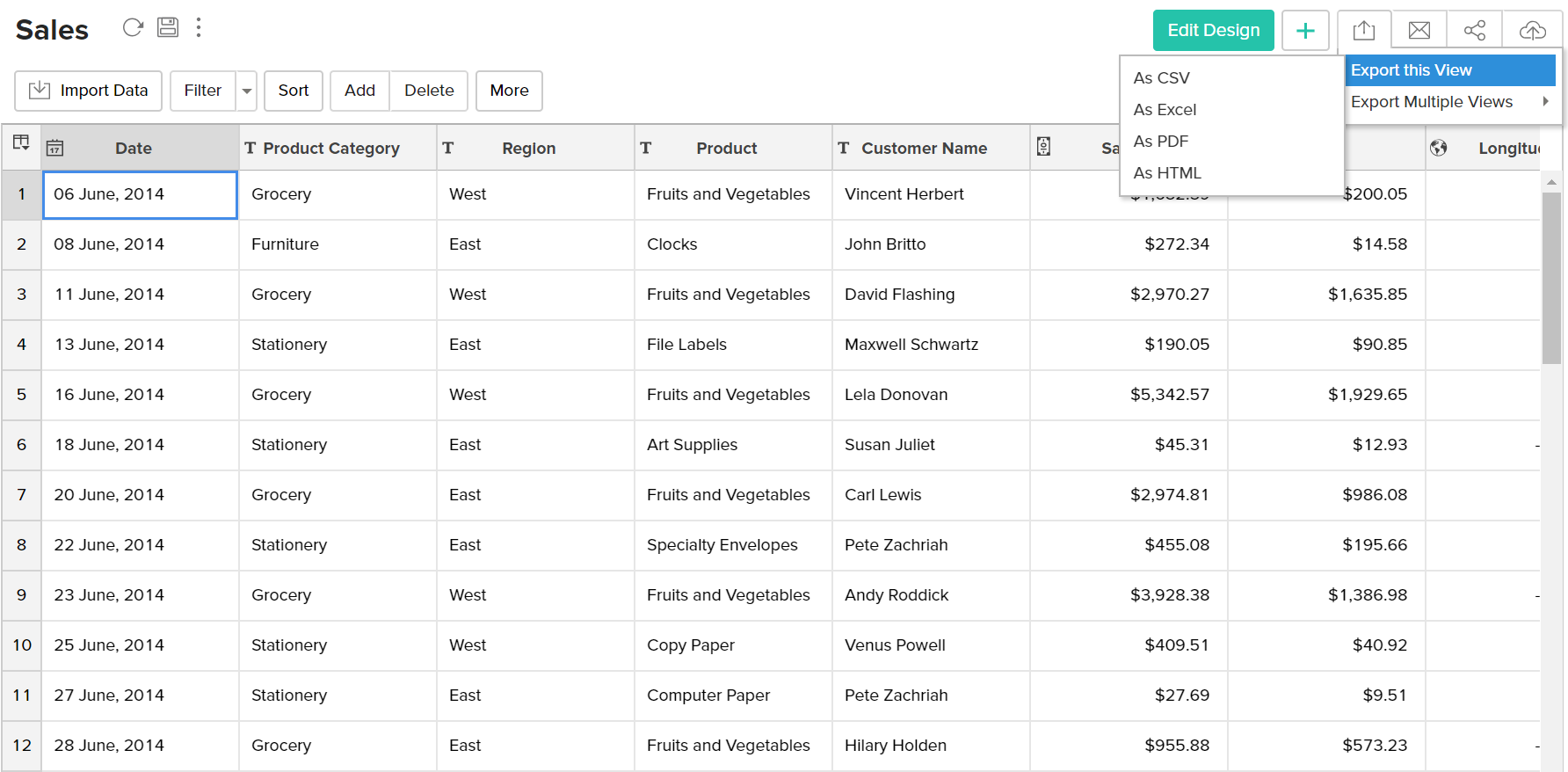
ツールバー(右上)の[エクスポートする]アイコンを選択します。
-
5つのエクスポート形式オプションのうち1つを選択します。開いたエクスポート設定ウインドウで、オプションを設定し、下部の[エクスポートする]ボタンをクリックしてエクスポートします。
- CSV - テーブルのデータをコンマで区切った値(CSV)ファイルとしてエクスポート
- PDF - テーブルのデータをポータブルドキュメント形式 (PDF)ファイル形式でエクスポート
- HTML - テーブルのデータをHTMLファイル形式でエクスポート
- Excel (XLS) - テーブルをExcelファイルとしてエクスポート
テーブルの共有
既存のテーブルを他のユーザーのアクセスのために共有することが簡単にできます。ユーザーがテーブルにアクセスするとき許可された操作のみを実行できるように、共有テーブルについて個別の権限を設定することもできます。ツールバーの共有メニューには、各種の共有オプションがあります。テーブルの共有についての詳細は、「共有とコラボレーション」を参照してください。
テーブルの公開
テーブルをお使いのWebサイトWebページまたはアクセスしやすいURLに公開/埋め込むことができます。テーブルへのアクセス権があるユーザーに付与されたアクセス権と権限を制御することもできます。テーブルの公開についての詳細は、「公開のオプション」を参照してください。
関連トピック:行と列を追加 | 数式の追加 (計算) | リレーショナルデータモデリング | テーブルの結合