行と列の追加
Analytics Plus Cloudのテーブルの行と列は、Excel等のスプレッドシートで行うような追加、修正、削除などの操作を簡単にできます。
これらの操作は、管理者からレポートを共有されており、かつ書き込み権限があるユーザーにのみ有効になります。
共有権限の詳細
行の追加
テーブルを作成後、以下の手順で行をテーブルに追加できます。
- ワークスペースの[データ]タブから、行の追加先のテーブルを選択します。
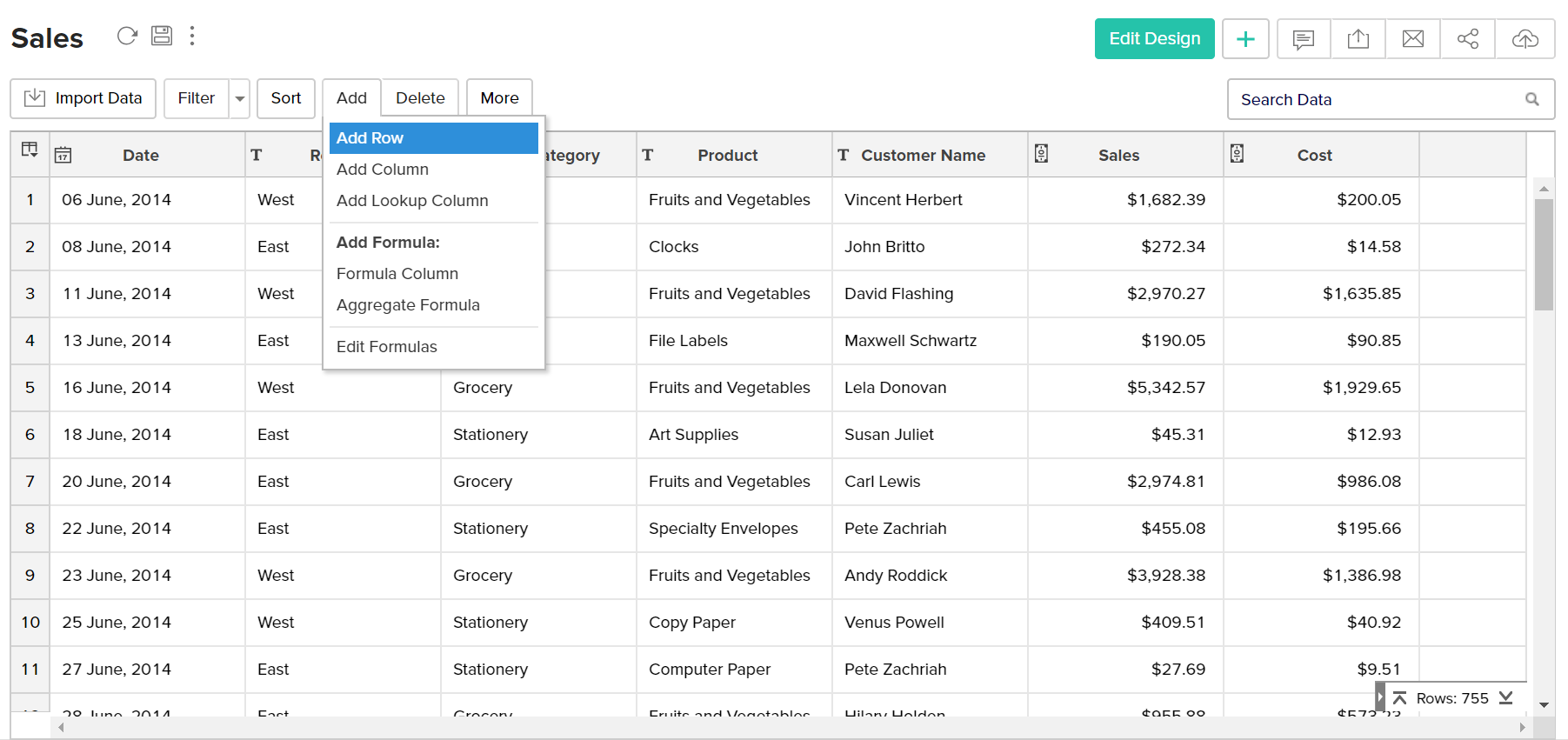
- ツールバーの[追加する] → [行を追加する]をクリックするか、テーブルのいずれかのセルを右クリックして、[追加する]→ [行を追加する]をクリックします。
- カーソルがテーブルの最下部に移動します。
- Excel等のスプレッドシートで行うように行に対して値を入力します。
- データ入力が完了したら、ツールバーの[保存する]をクリックします。
上記の[行を追加する]を使用する代わりに、テーブルの終端に移動して、セル番号に「*」が表示されているセルに新しい行の内容を追加することもできます。
行の修正
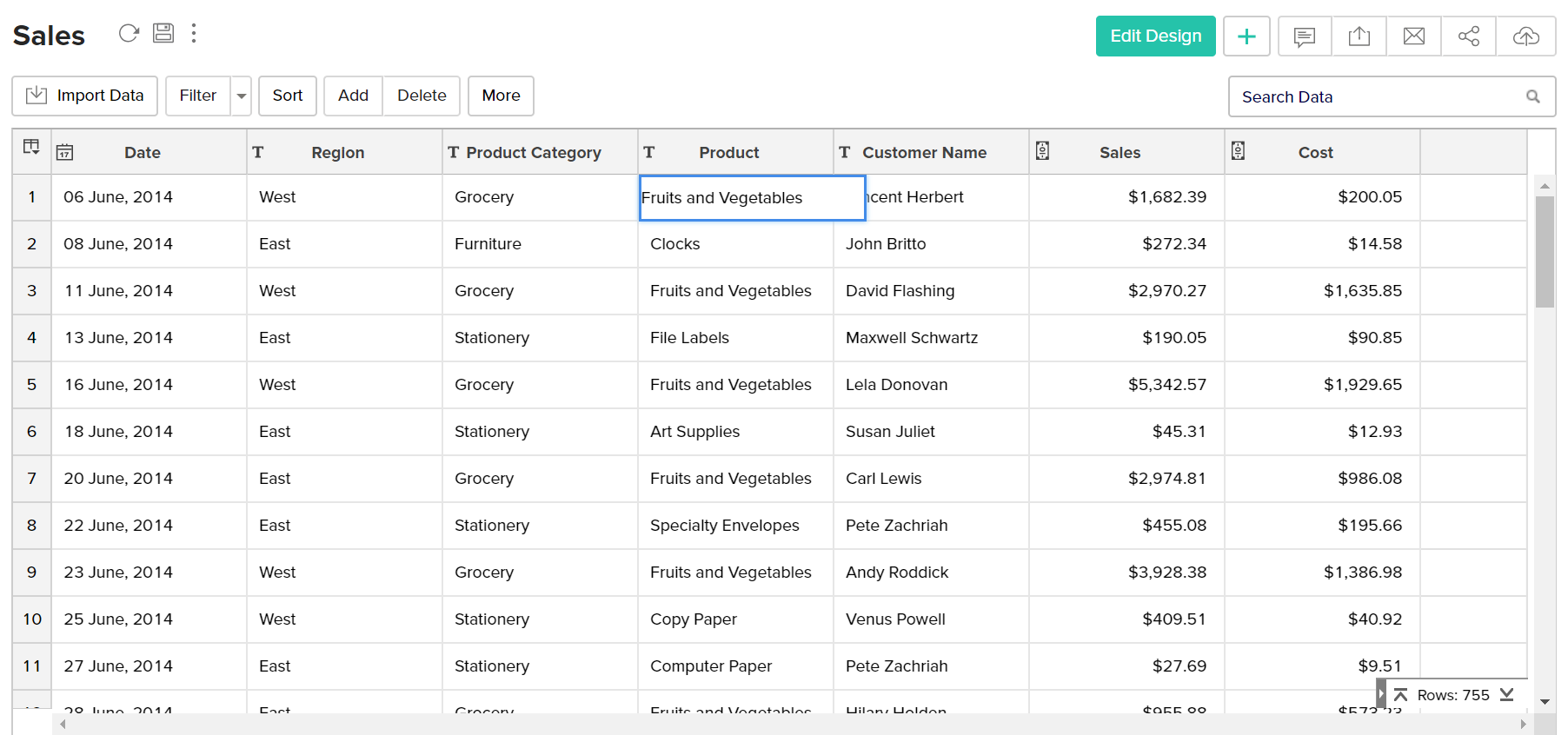
- 既存の行のデータを修正するには、F2キーを押すか、セルをダブルクリックして、必要な値を入力します。
- ツールバーの[保存する]をクリックして、変更内容を保存します。
行の削除
テーブルから行の削除が可能です。このセクションでは、テーブルから1行または複数の連続行を削除する方法を説明します。
テーブルから1つの行を削除するには
- 行ヘッダーをクリックして行を選択するか、削除する行からいずれかのセルを選択します。
- ツールバーの[削除する]→[行を削除する]を選択するか、選択した行を右クリックして、[削除する]→[行を削除する]オプションを選択します。行の選択後、Deleteキーを押して行を削除することもできます。
複数行を削除するには
- Shiftキーを押しながら、必要な行を選択します。
- ツールバーから[削除]→[行を削除]オプションを選択するか、右クリックして[削除]→[行を削除]オプションを選択して、行を削除します。行の選択後、Deleteキーを押して複数行を削除することもできます。
列の追加
テーブルに新しい列を追加するには
- ワークスペースの[データ]タブから、列の追加先のテーブルを選択します。
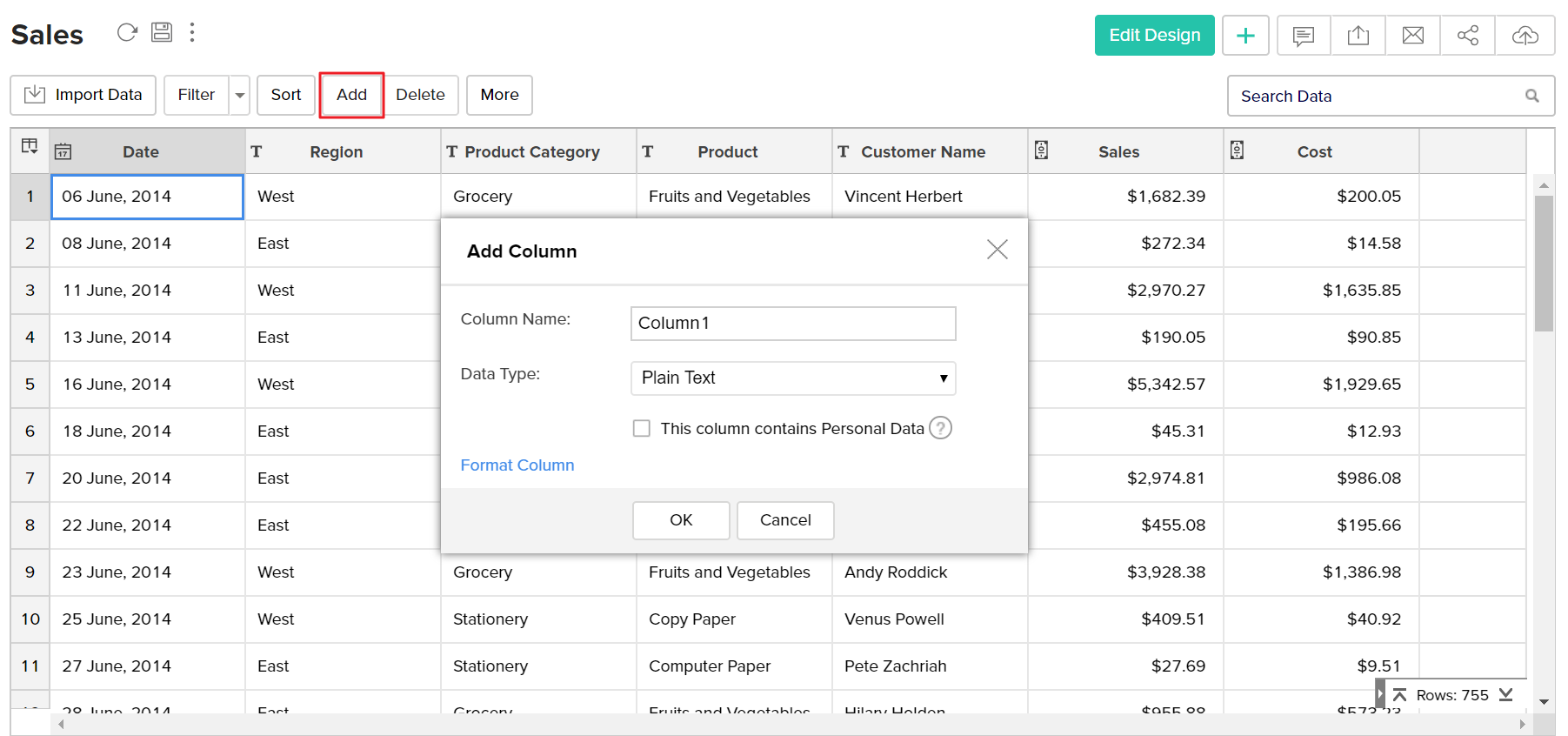
- ツールバーの[追加する]オプションをクリックし、[列を追加する]をクリックします。
- [列を追加する]ダイアログが開き、新しい列の内容を入力できます。
- 列名を入力し、データの種類を選択します。
- [OK]をクリックすると、新しい列がテーブルの右側に追加されます。
- ツールバーの[保存する]をクリックします。
ルックアップ列の追加
Analytics Plus Cloudのルックアップ列関係は、リレーショナルデータベースの外部キーの関係に類似しています。ルックアップ列は、ワークスペース内の別のテーブルにある値が同じ列から参照される列のタイプで、ワークスペースでのテーブル間の相互参照に使用できます。
ルックアップ列フィールドに値を入力する代わりに、値を選択するコンボボックスにリストとしてルックアップ列値が表示されます。例として新しい「部門ID」ルックアップ列が従業員テーブルに追加された場合、値は部門テーブルの「部門ID」から検索されます。ルックアップ列フィールドを編集する場合、部門テーブルのすべての「部門ID」が、選択肢リストとして表示され、従業員が所属する適切な部門を選択できます。
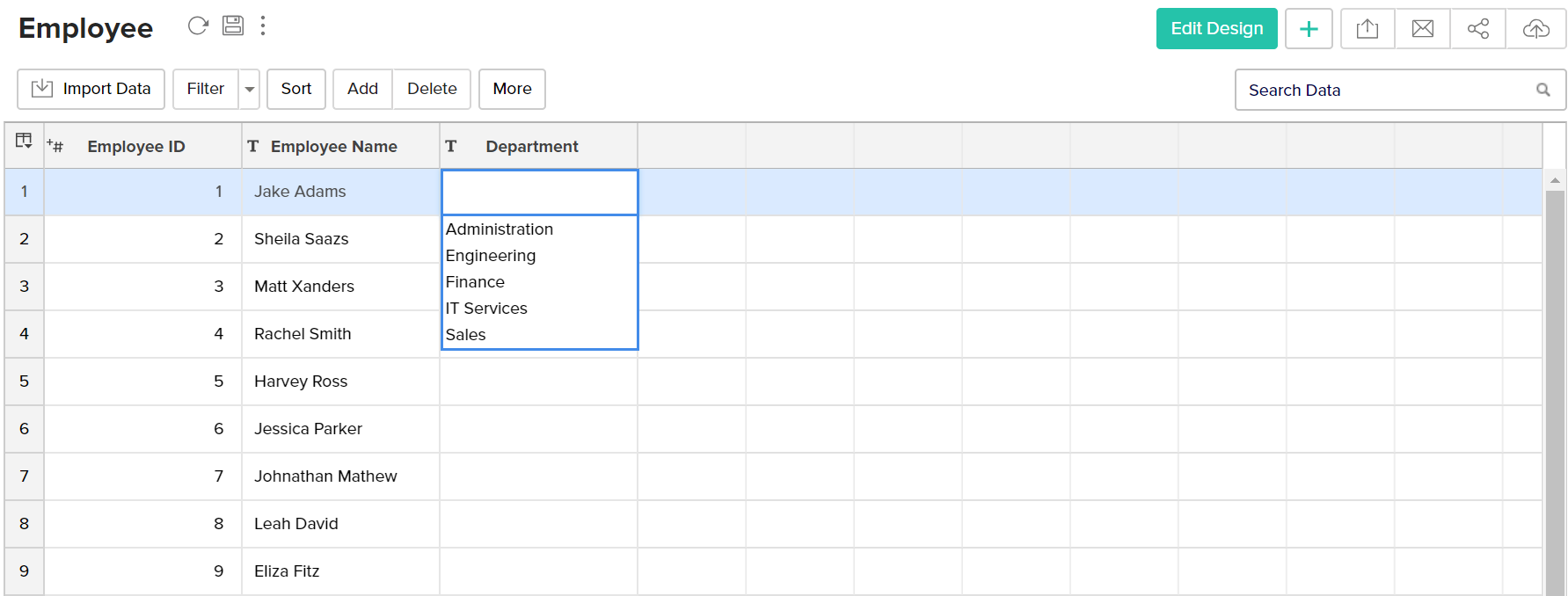
ワークスペースにテーブルが1つ以上ある場合、ルックアップ列を作成できます。
ルックアップ列をテーブルに追加するには
- ルックアップ列を追加する先のテーブルを開きます。
- ツールバーから、[追加する]→[ルックアップ列を追加する]を選択します。
- [ルックアップ列の追加]画面で、ルックアップ列名を入力します。
- 参照先の列をドロップダウンから選択します。
- [OK]をクリックして、ルックアップ列を追加します。
ルックアップ列についての詳細は、リレーショナルデータモデリングとテーブルの結合のトピックを参照してください。
列の削除
テーブルから1つの列または連なった複数の列を削除できます。このセクションでは、テーブルから1列または複数の連続列を削除する方法を説明します。
- レポート作成に使用した場合は列は削除できません。
- 一度列を削除すると、削除を元に戻すことはできません。
- 列の削除操作を実行する前に、データのバックアップをすることを推奨します。
列を削除するには
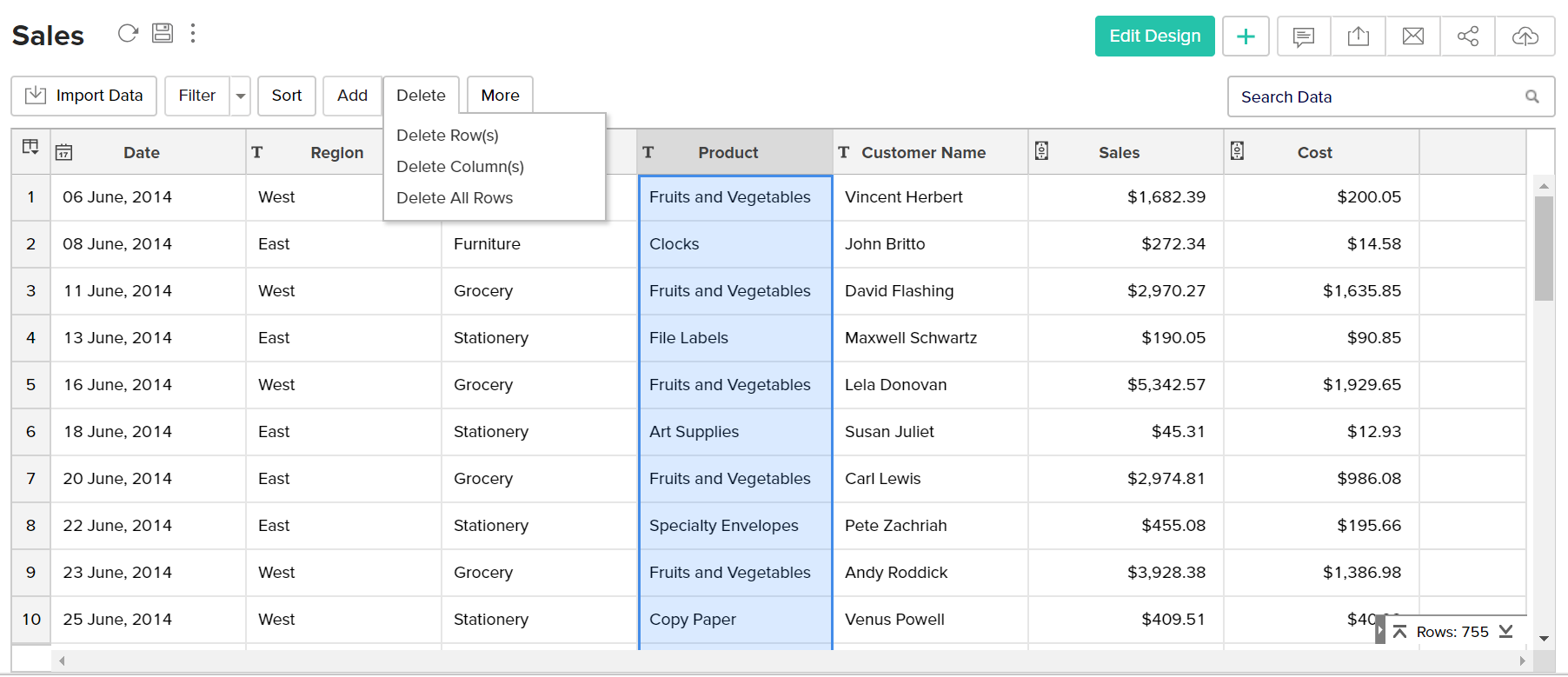
- 列ヘッダーをクリックして、削除する列を選択します。
- ツールバーから、[削除する] → [列を削除する]をクリックします。
Deleteキーを押すか、右クリックで[列を削除する]をクリックして、選択した列を削除することもできます。
複数列を削除するには
- Shiftキーを押しながら、削除対象の列を選択します。
- ツールバーから[削除する]→[列を削除する]をクリックします。
Deleteキーを押すか、右クリックで[列を削除する]をクリックして、選択した列を削除することもできます。
サポートされている列タイプ
テーブルのデータタイプまたは列タイプは、入力可能な値の特性や実行される演算を定義します。また、各種レポートでの列値の表示も行います。
以下は、Analytics Plus Cloudのサポートされているデータタイプまたは列タイプです。
| テキスト | |
| データタイプ | 説明 |
| 書式なしテキスト(プレーンテキスト) | 100文字以下のテキスト行を入力します。 |
| 複数行テキスト | 100文字以上の複数行のテキストを入力します。 |
| メールアドレス | メールアドレスを入力します。 |
| URL | ハイパーリンクまたはクリックできるWeb URLを入力します。 例)https://www.manageengine.com/analytics-plus/ |
| 数値 | |
| データタイプ | 説明 |
| オートナンバー(自動番号) | 自動生成される増分の固有数値を入力します。初めの値1で、新しい値はそれぞれ1ずつ増加します。これらの値で、テーブル行を一意に識別できます。 |
| 数値 | 整数値(正負両方の値)を入力します。 |
| 正数 | 正の整数値のみを入力します。 |
| 小数 | 小数(正負両方)を入力します。 |
| 通貨 | 異なる国の通貨単位で通貨値を入力します。 |
| 割合(%) | パーセンテージ値を入力します。 |
| 地理情報(ジオロケーション) | |
| データタイプ | 説明 |
| 大陸 | 大陸名を入力します。 |
| 国 | 国名を入力します。 |
| 州/都道府県 | 州または都道府県名を入力します。 |
| 郡/地区 | 群名や地区名を入力します。 |
| 市区町村 | 市区町村名を入力します。 |
| 郵便番号 | 郵便番号の値を入力します。 |
| 空港 | 空港名を入力します。 |
| 緯度 | 緯度の値を入力します。 |
| 経度 | 経度の値を入力します。 |
| その他 | |
| データタイプ | 説明 |
| 日付 | 日付と時刻の値を入力します。詳細は、カスタム日付形式の作成を参照してください。 |
| 時間/分/秒 | 期間の値を入力します。詳細は、カスタム期間形式の作成を参照してください。 |
| 真偽値(デシジョンボックス) | はい/いいえ、真/偽、オン/オフなどの二値を入力します。 |