Rackspace Cloud MySQLからのデータインポート
Rackspace Cloud MySQL(以下、Rackspace Cloud MySQL)クラウドデータベースにデータを保存している場合、そのデータをAnalytics Plusに簡単にインポートしたり、Rackspace Cloud MySQLサーバーとリアルタイムで接続して、高度なレポート作成や分析を行うことができます。
- データのインポート:クラウドデータベースのデータがインポートされ、Analytics Plusに保存されます。クラウドデータベースから最新のデータを自動的に取得するための定期的なスケジュールを設定できます。データがAnalytics Plusに保存されるため、レポートの読み込み時間が短縮されます。
- ライブ接続:このモードでは、Analytics Plusにデータのインポートや保存ができません。代わりに、レポートやダッシュボードを起動した際に、Analytics Plusがデータベースからのライブデータを表示します。ライブ接続により、リアルタイムでの更新が可能になります。
データのインポート
- Rackspace Cloud MySQLデータベースからAnalytics Plusへデータをインポートするには
- インポート設定を編集するには
- データインポートにかかる時間
- クラウドデータベース内のテーブル間で設定された外部キーは、Analytics Plus内でも関連付けられますか?
- Analytics Plusにインポートされた列のデータの種類を変更することは可能ですか?
- データのインポートをスケジュールするには
- インポートの失敗について通知を受けるには
- クラウドデータベースからAnalytics Plusの既存のワークスペースにデータをインポートすることはできますか?
- クラウドデータベースのデータを即時同期することはできますか?
- 同期の失敗を解決するには
- データソースを削除するには
ライブ接続
- Rackspace Cloud MySQLデータベースにライブ接続するには
- ライブ接続の設定を編集するには
- データのインポートとライブ接続の違いは何ですか?
- Analytics Plusでデータを可視化するのにどれくらい時間がかかりますか?
- データベース内のテーブル間で定義された外部キーは、Analytics Plusでも関連づけられますか?
- Analytics Plusでテーブルやレポートにアクセスできないのはなぜですか?
- 「不一致」とは何ですか?
- 不一致が発生する理由と解決方法
- クラウドデータベース内の個々のテーブルのメタデータ変更を即時反映させるには
- Rackspace Cloud MySQLデータベースに新しく追加されたテーブルとリアルタイムで接続することは可能ですか?
- Analytics Plusで列のデータの種類を変更することは可能ですか?
- ライブ接続が設定されたワークスペースに、他のデータソースからデータをインポートすることはできますか?
- ライブ接続が設定されたワークスペースでクエリーテーブルを作成できますか?
- Rackspace Cloud MySQLでデータベースを削除または名前を変更するとどうなりますか?
- 設定を削除するには
データのインポート
1. Rackspace Cloud MySQLデータベースからAnalytics Plusへデータをインポートするには
2. インポート設定を編集するには
3.データインポートにかかる時間
クラウドデータベースからのデータインポートを設定した後、最初のデータ取得が行われるまでしばらくお待ちいただく必要があります。アプリケーション内のデータ量によっては、レポートやダッシュボードにすべての指標が表示されるまでに最大5分かかる場合があります。
4. クラウドデータベース内のテーブル間で設定された外部キーは、Analytics Plusでもリンクされますか?
複数のテーブルをインポートする場合、クラウドデータベース内のテーブル間で設定された外部キーは、Analytics Plus内でルックアップ列を使用してリンクされます。ただし、テーブルを1つずつインポートする場合は、外部キーは設定されません。そのような場合、Analytics Plus内のルックアップ列機能を使用して、手動でテーブルをリンクすることができます。
5. Analytics Plusにインポートした列のデータの種類を変更することは可能ですか?
可能です。詳細についてはテーブルの操作を参照してください。
6. データのインポートをスケジュールするには
次の手順で、Analytics Plus内の既存のテーブルに対してデータのインポートをスケジュールできます。
-
サイドパネルから[データソース]を選択し、対象のGoogle Cloud SQL MS SQLデータソースに移動します。
-
[同期設定]をクリックします。
-
「繰り返し頻度」ドロップダウンから、任意のスケジュール処理の頻度を選択します。
-
「通知間隔:N回連続のインポートの失敗後に通知する」セクションで、通知 を受け取るまでの連続した失敗の回数を指定します。
-
[保存]をクリックします。Google Cloud SQL MS SQLデータベースのデータが、指定した間隔でAnalytics Plusにインポートされます。

初回インポート時にインポートのスケジュールを設定することも可能です。項番1.のスライドを参照してください。
7. インポートの失敗について通知を受けるには
データスケジュールの設定時に、連続したインポートの失敗が発生した場合に通知を受け取るように設定できます。 次の手順で設定します。
-
サイドパネルから[データソース] を選択し、Google Cloud SQL MS SQLデータソースに移動します。
-
[同期設定」をクリックします。
-
[通知間隔:連続したインポートの失敗がN回発生した後に通知する]セクションで、通知を受け取りたい失敗の連続回数を指定します。

また、初期データのインポート時のインポートの失敗に関する通知を設定することも可能です。項番1.のスライドを参照してください。
8. Analytics Plusの既存のワークスペースに、クラウドデータベースからデータをインポートすることはできますか?
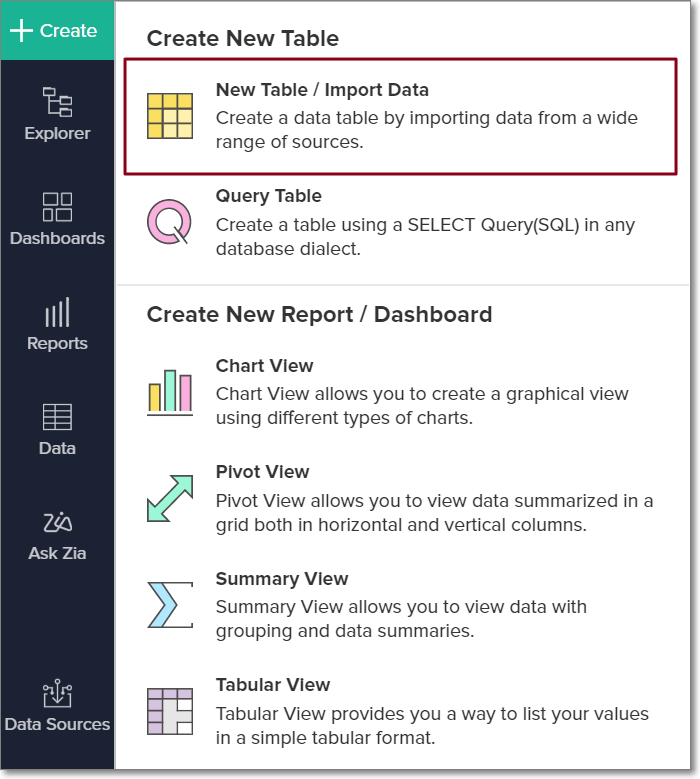
次の手順で既存のワークスペースにデータをインポートできます。
-
対象のワークスペースを開きます。サイドパネル → [作成する]をクリックし、[新しいテーブル/データのインポート] を選択します。
-
[クラウドデータベース]タイルをクリックし、 項番1.のスライドに記載されている手順に沿って設定します。
9. クラウドデータベースのデータを即時同期することはできますか?
-
対象のワークスペースを開き、サイドパネルの[データソース]をクリックします。
-
[今すぐ同期する]をクリックします。

10. 同期の失敗を解決するには
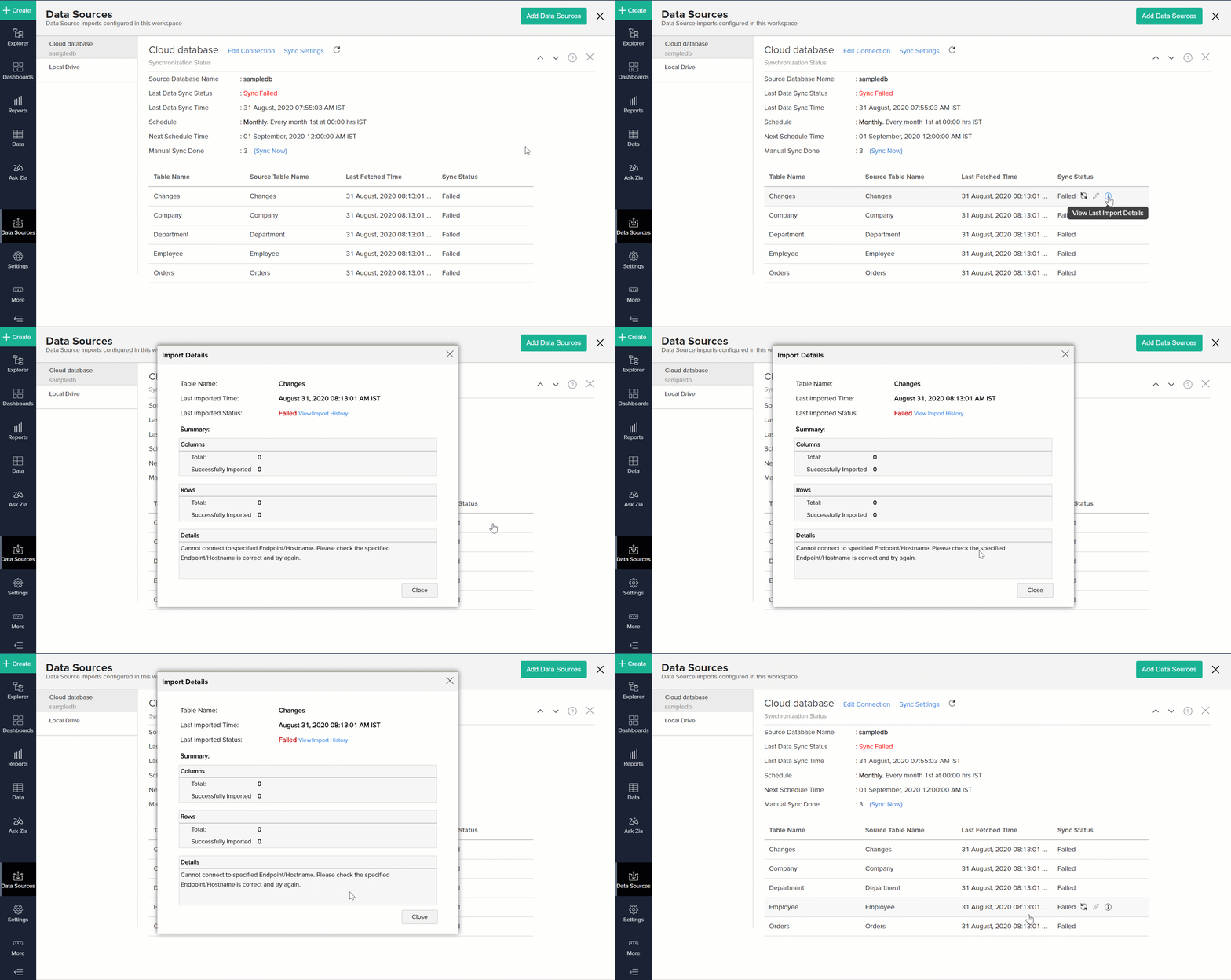
同期の失敗を解決するためには、その原因を把握する必要があります。
-
サイドパネルの[データソース]をクリックし、対象のデータソースに移動します。
-
一覧に表示されているテーブルにマウスを合わせると表示される「最後のインポートの詳細を表示」アイコンをクリックします。これにより、「インポートの詳細」ページが開き、同期エラーの原因に関する詳細な情報が確認できます。
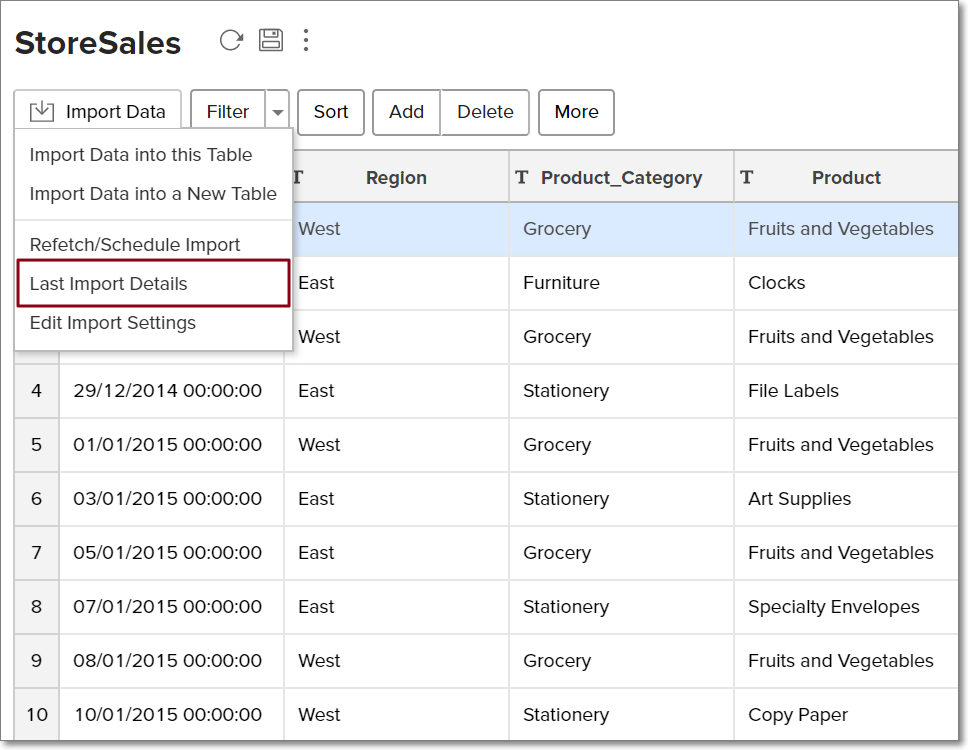
また、対象のテーブルを開き、[データをインポートする]→[前回のインポートの詳細]を選択することで、「インポートの詳細」ページを表示することもできます。
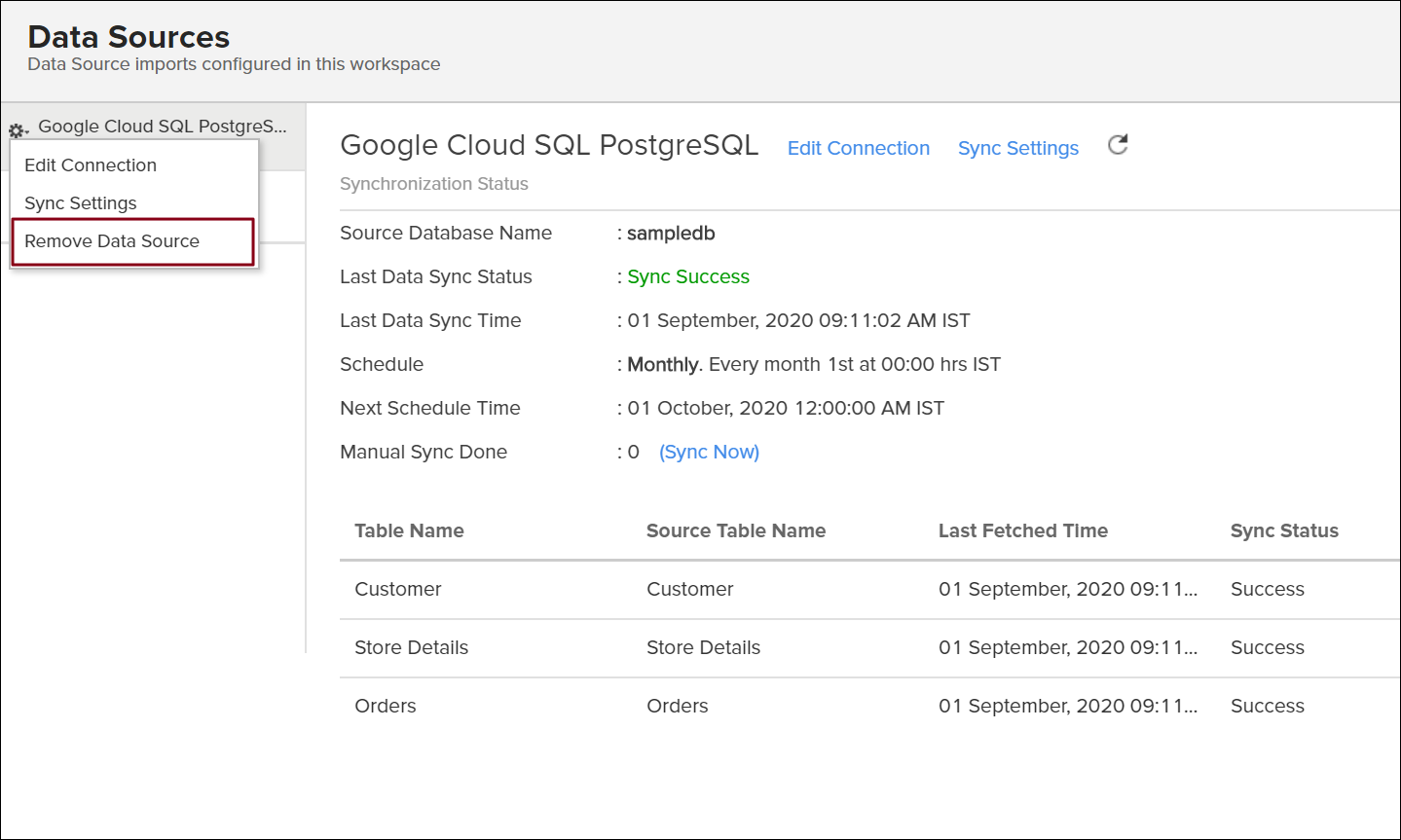
11. データソースを削除するには
以下の手順でデータソースを削除します。
-
サイドパネルの[データソース]をクリックし、対象のデータソースに移動します。
-
データソース名にマウスを合わせると表示される「設定」アイコンをクリックし、[データソースを削除]を選択します。
ライブ接続する
1. Rackspace Cloud MySQLデータベースにライブ接続するには
2. ライブ接続の設定を編集するには
3. データのインポートとライブ接続の違いは何ですか?
主な相違点については以下の表を参照してください。
| データのインポート | ライブ接続する |
| Rackspace Cloud MySQLデータベースのデータがインポートされ、Analytics Plusに保存されます。 | Analytics Plusでレポートを作成またはアクセスするたびに、適切なレポートクエリを使用して、Rackspace Cloud MySQLデータベースからデータをリアルタイムで取得します。 |
| 他のソースからのデータを同じワークスペースにインポートし、レポート作成や高度な分析のために組み合わせることができます。 | ライブ接続を使用して作成されたワークスペースには、他のソースからのデータをインポートすることはできません。 |
| データソースの列に対する変更(追加や削除など)は、自動的に同期されます。 | データソースの列の変更をAnalytics Plusに反映させるためには、手動で同期を行う必要があります。 |
| クエリーテーブルを作成することができます。 | ライブ接続で設定されたワークスペースでは、クエリーテーブルを作成することはできません。 |
| データはAnalytics Plusにローカルに保存されるため、レポートの読み込み時間は高速になります。 | ソースデータベースのデータはAnalytics Plusにローカルで保存されないため、レポートの読み込みに多少時間がかかる場合があります。この読み込み時間は、データベースのパフォーマンスや保存されているデータ量によって異なります。 |
4. Analytics Plusでデータを可視化するのにどれくらい時間がかかりますか?
ソースデータベースからのデータはAnalytics Plusにインポートされないため、読み込み時間はRackspace Cloud MySQLデータベースに保存されているデータ量と、データベースのパフォーマンスによって異なります。
5. データベース内のテーブル間で設定された外部キーは、Analytics Plusでも関連づけられますか?
Rackspace Cloud MySQLデータベース内で外部キーを介してリンクされているテーブルについては、ルックアップ関係が自動的に作成されます。また、Analytics Plusのルックアップ列機能を使用して、手動でテーブルをリンクすることも可能です。 ルックアップ列の詳細については、テーブルの結合 - ルックアップの定義を参照してください。
6. Analytics Plusでテーブル/レポートにアクセスできないのはなぜですか?
Analytics Plusに存在するテーブルや列がデータベースから削除されている場合、Analytics Plus内の対応するビューにアクセスすることはできません。この問題を解決するためには、対応するテーブルまたは列を再マッピングする必要があります。 詳細については、8.不一致が発生する理由と解決方法を参照してください。
7. 「不一致」とは何ですか?
Analytics Plusで、データベース内のデータと直接マッピングされていない列やテーブルに基づいてレポートを作成した場合、不一致が発生します。これらの不一致はサイドパネルの[データソース] → 「クラウドデータベースへの接続設定」ページで確認できます。 詳細については、8.不一致が発生する理由と解決方法を参照してください。
8.不一致が発生する理由と解決方法
9. クラウドデータベースの個別のテーブルのメタデータ変更を即時反映させるには
いずれかのテーブルまたは関連するすべてのテーブルでメタデータに変更があった場合、その変更をAnalytics Plusに即時反映させることができます。メタデータの変更には、列の追加や削除などのテーブルの更新が含まれます。次の手順で同期します。
-
対象のワークスペースを開き、[データソース]をクリックします。
-
対象のデータソースに移動し、対象のテーブル名にマウスを合わせると表示される[同期]をクリックします。
![cloud-db-rackspace-mysql-single-table-meta-data-sync]()
-
選択したテーブルのメタデータ変更はクラウドデータベースからAnalytics Plusのテーブルに即時反映されます。

また、[設計を同期する]をクリックして、クラウドデータベース内のすべてのテーブルのメタデータをまとめて更新することも可能です。

10. Rackspace Cloud MySQLデータベースに新しく追加されたテーブルとリアルタイムで接続することは可能ですか?
可能です。サイドパネルの[データソース]→「クラウドデータベースへの接続設定」ページから操作して接続できます。 新しいテーブルの追加に関する詳細は、項番2.のスライドを参照してください。
11. Analytics Plusで列のデータの種類を変更することは可能ですか?
データベースとライブ接続している場合、Analytics Plusで列のデータの種類を変更することはできません。
12. ライブ接続で設定されたワークスペースに、他のデータソースからデータをインポートすることはできますか?
他のデータソースからのデータは、「データのインポート」オプションを使用して作成されたワークスペースにのみインポートできます。
13. ライブ接続で設定されたワークスペース内でクエリーテーブルを作成できますか?
データインポートとは異なり、ライブ接続ではデータを取得してAnalytics Plus内にローカルに保存しません。そのため、このようなシナリオではクエリーテーブルを作成することはできません。これを行うためには、「データのインポート」オプションを使用してデータをインポートする必要があります。
14. Rackspace Cloud MySQL内のデータベースを削除または名前を変更するとどうなりますか?
データベースの名前を変更したり削除したりすると、Analytics PlusはRackspace Cloud MySQLへの接続を失い、以下のエラーメッセージが表示されます。
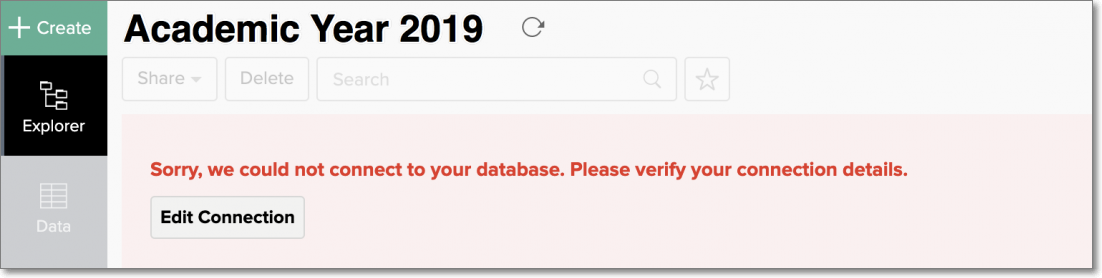
このエラーメッセージは、接続に問題がある場合や、Rackspace Cloud MySQLの認証情報が期限切れになった場合にも表示されます。エラーを解決するには、表示される[接続を編集する]をクリックし、必要な設定を変更します。 ライブ接続設定の編集の詳細は、項番2.のスライドを参照してください。
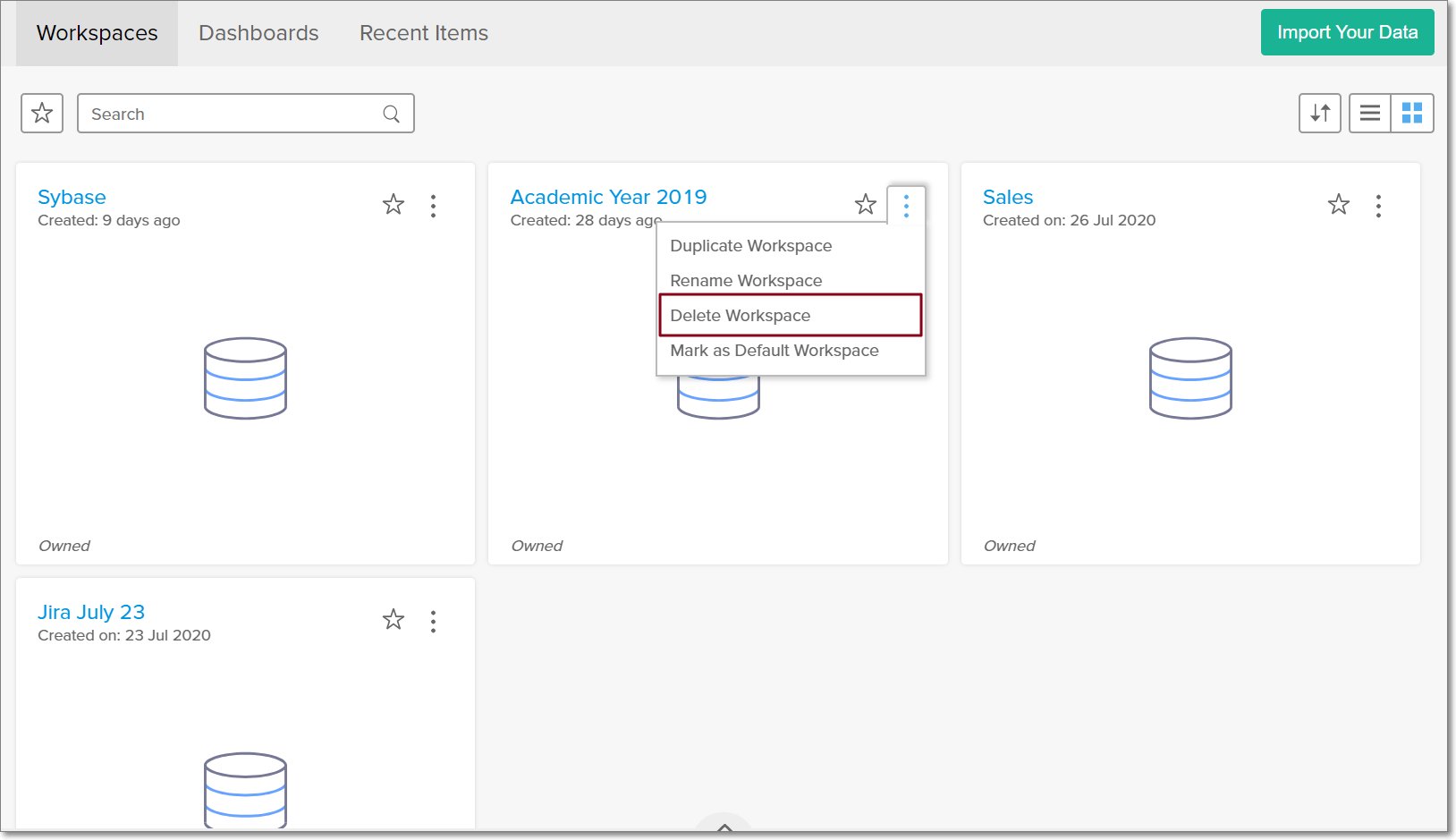
15. 設定を削除するには
ライブ接続の設定を削除するためには、対応するAnalytics Plusワークスペースを削除する必要があります。ワークスペースを削除するには、Analytics Plusのホームページで該当するワークスペースに移動し、[その他のアクション]→ [ワークスペースを削除]を選択し、表示されるポップアップで操作を確認します。