ManageEngine Databridgeを使用した大容量CSVからのインポート
Analytics Plusでは、ManageEngine Databridgeを使用して、大容量CSVファイル (100 MB または 100,000 列を超える) に保存されたデータを簡単にインポートできます。ManageEngine Databridgeは、 ローカルマシンとAnalytics Plus間のギャップを埋めて、データのインポートを簡単にする軽量の独立ユーティリティです。Analytics Plusにデータを定期的に同期するインポートプロセスを自動化することもできます。ManageEngine Databridgeの詳細については、「ManageEngine Databridge」を参照してください。
データのインポート
- ManageEngine Databridgeのインストール方法
- ManageEngine Databridgeを使用して大容量CSVファイルからデータをインポートする方法
- データがAnalytics Plusにインポートされるまでにどれくらいの時間がかかりますか?
- データのインポート設定を編集する方法
- データのインポートをスケジュールする方法
- インポートの失敗の通知方法
- CSVファイルからAnalytics Plusの既存のワークスペースにデータをインポートできますか?
- CSVファイルからインポートされたデータを使用してテーブルのデータソースを変更することは可能ですか?
- 各ネットワークやプライベートクラウドでホストされているCSVファイルからデータをインポートできますか?
- Analytics Plusにインポートされた列のデータ型を変更することは可能ですか?
- データのインポート設定を削除する方法
トラブルシュートのヒント
データのインポート
1.ManageEngine Databridgeのインストール方法
2.ManageEngine Databridgeを使用して大容量CSVファイルからデータをインポートする方法
3.データがAnalytics Plusにインポートされるまでにどれくらいの時間がかかりますか?
ローカルファイルからのデータインポートを設定した後、最初の取得が実行されるまでにしばらく待つ必要がある場合があります。ローカルファイル内のデータの量によっては、Analytics Plusでデータを表示するのに数分かかる場合があります。初期取得が完了する前にワークスペースにアクセスすると、データは表示されません。
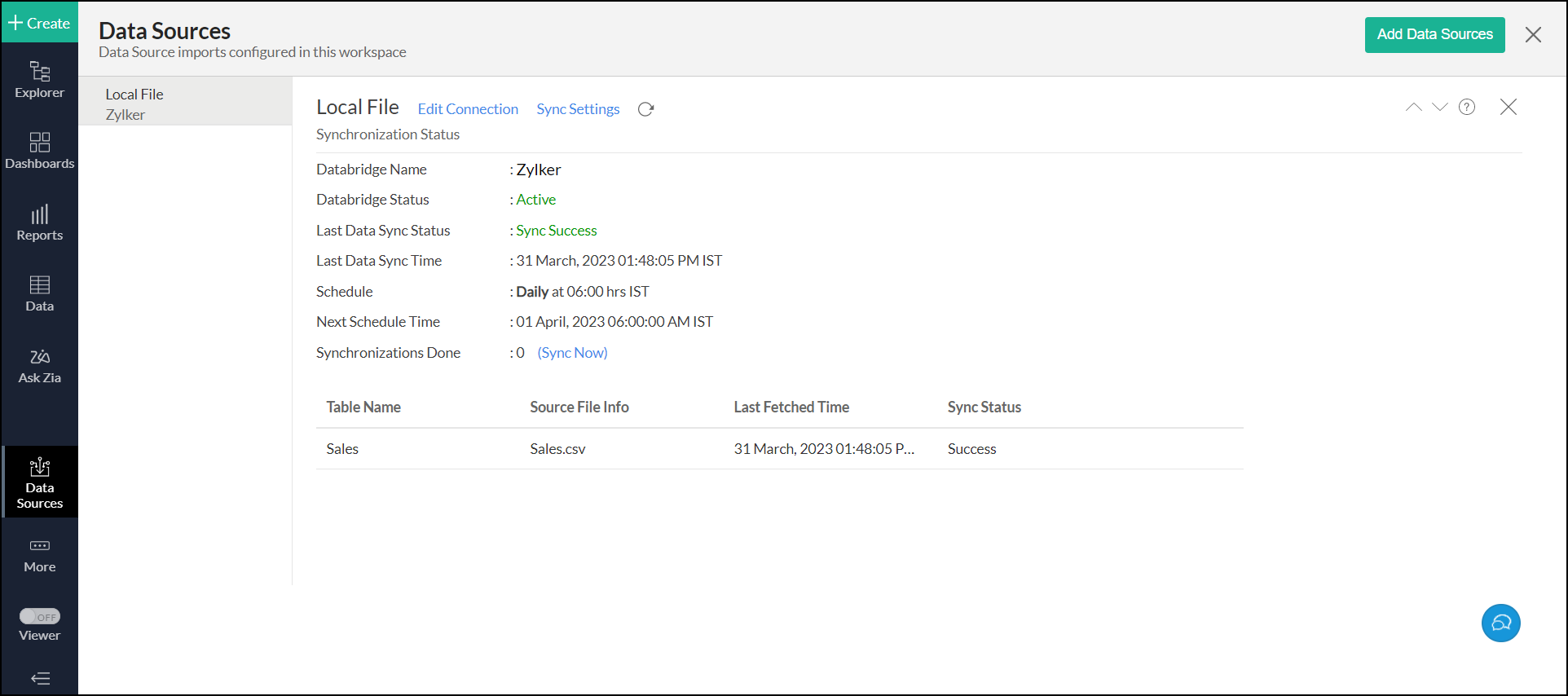
4.データのインポート設定を編集する方法
以下の手順で、データのインポート設定を編集します。
- 対象のワークスペースを開き、左側のパネルから[データソース]をクリックします。
- 対象のローカルファイル データソースに移動します。
- 必要に応じて設定を変更します。
5.データのインポートをスケジュールする方法
データのインポートをスケジュールするには、以下手順で設定します。
- 対象のワークスペースを開き、左側のパネルから[データソース]をクリックします。
- 対象のローカルファイル データソースに移動します。
- 表示されたページで、[同期設定]リンクをクリックします。
- [頻度] ドロップダウンからスケジュール間隔を選択します。
- 「N回の同期失敗ごとに通知する」セクションで、通知がトリガーされる連続インポート失敗回数を指定します。
- [保存] をクリックします。ローカルファイルのデータは、指定された間隔でAnalytics Plusにインポートされます。
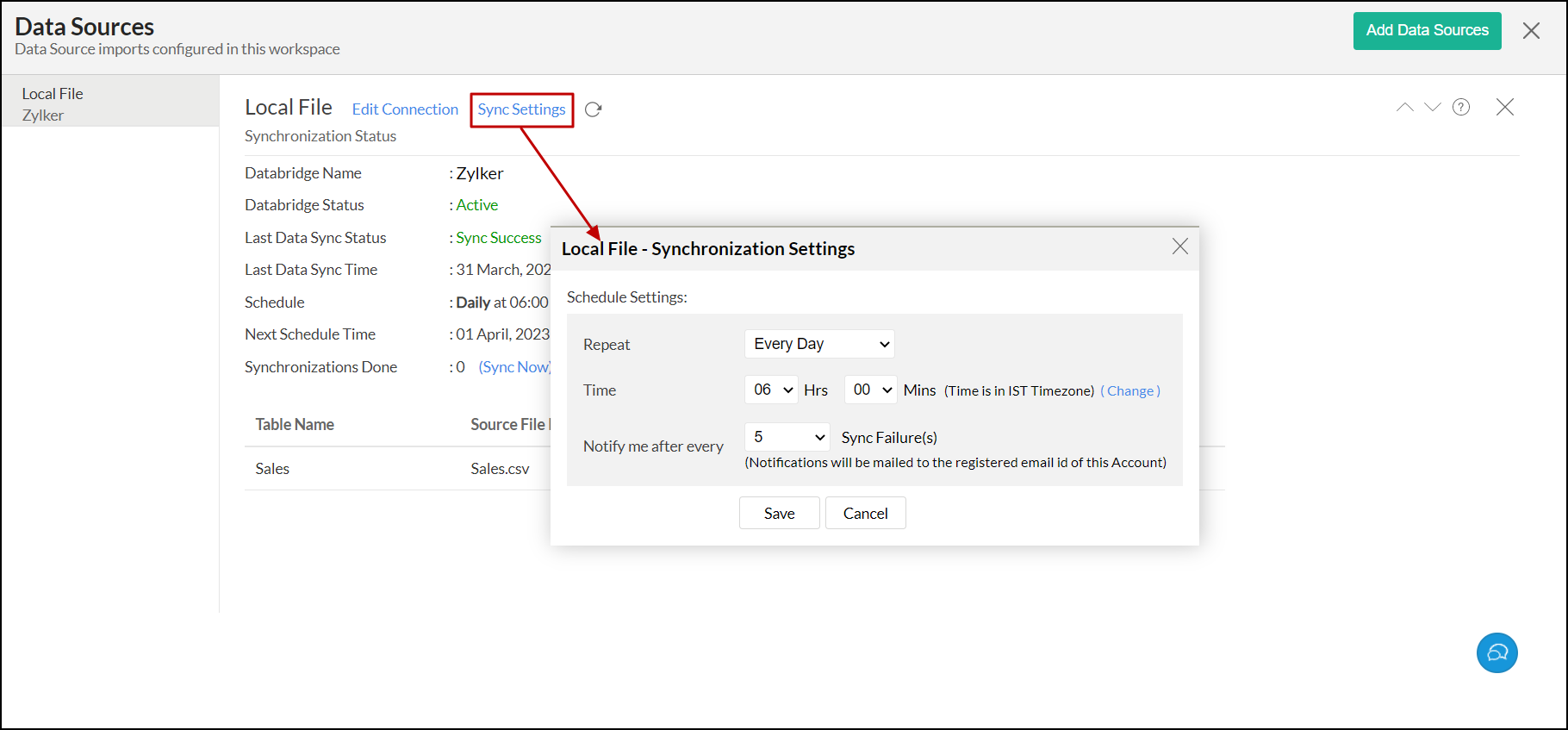
最初のインポート時にインポートをスケジュールすることもできます。詳細については、「Importing data from large CSV files」を参照してください。
6.インポートの失敗の通知方法
データスケジュールの設定時に、連続してインポートが失敗した場合に通知を受け取るように設定することができます。以下の手順で設定します。
- 対象のワークスペースを開き、左側のパネルから[データソース]をクリックします。
- 対象のローカルファイル データソースに移動します。
- 表示されたページで、[同期設定]リンクをクリックします。
- 「N回の同期失敗ごとに通知する」セクションを使用して、通知がトリガーされる連続インポート失敗回数を指定します。
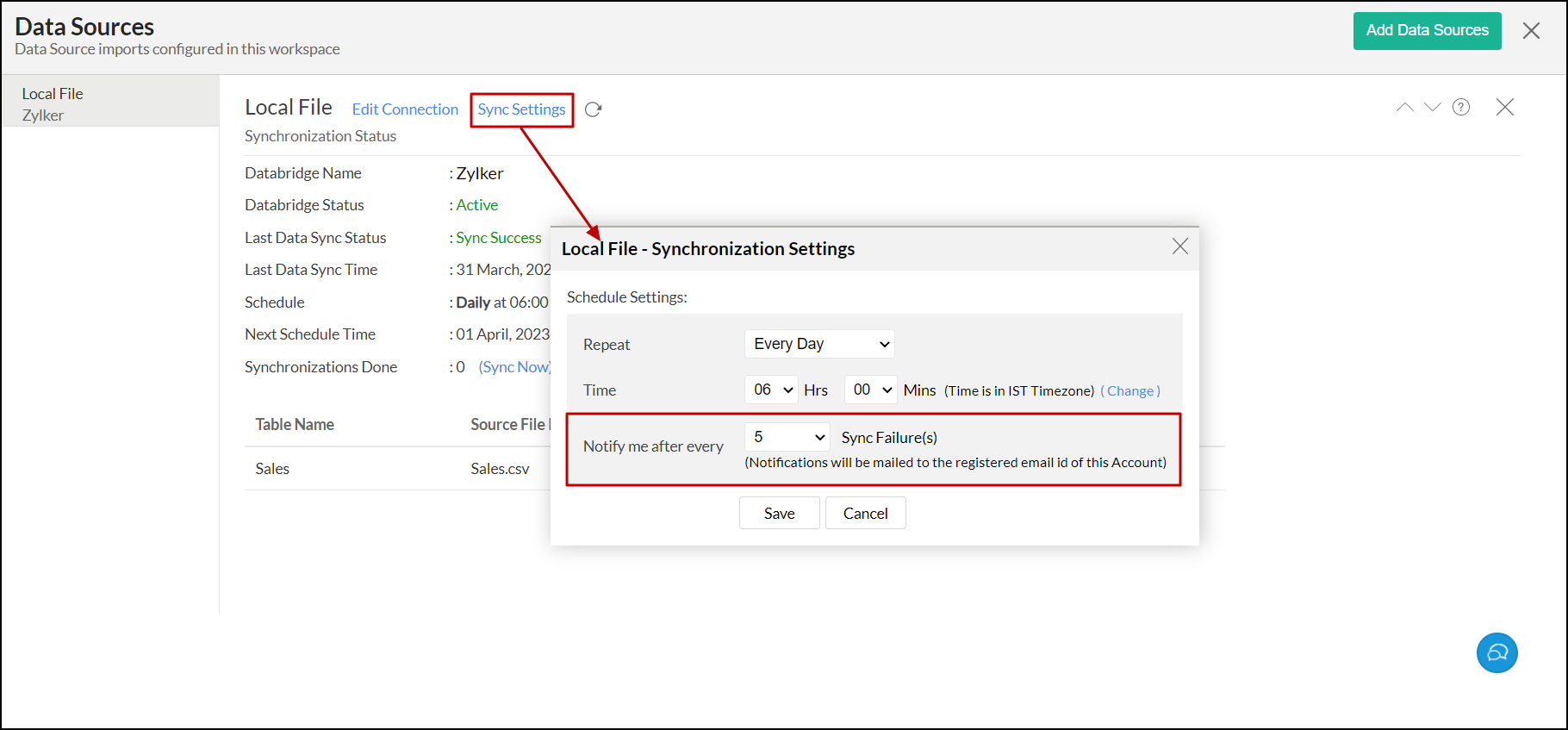
初期データインポート中にインポート失敗の通知を設定することもできます。詳細については、「Importing data from large CSV files」を参照してください。
7.CSVファイルからAnalytics Plusの既存のワークスペースにデータをインポートできますか?
以下の手順で、既存のワークスペースにデータをインポートできます。
- 対象のワークスペースを開きます。左側のパネルから [作成] をクリックし、[新しいテーブル / データのインポート] オプションを選択します。
- [ローカルデータベース] タイルをクリックし、「Importing data from large CSV files」で詳細に説明されている手順に従います。
8.CSVファイルからインポートされたデータを使用してテーブルのデータソースを変更することは可能ですか?
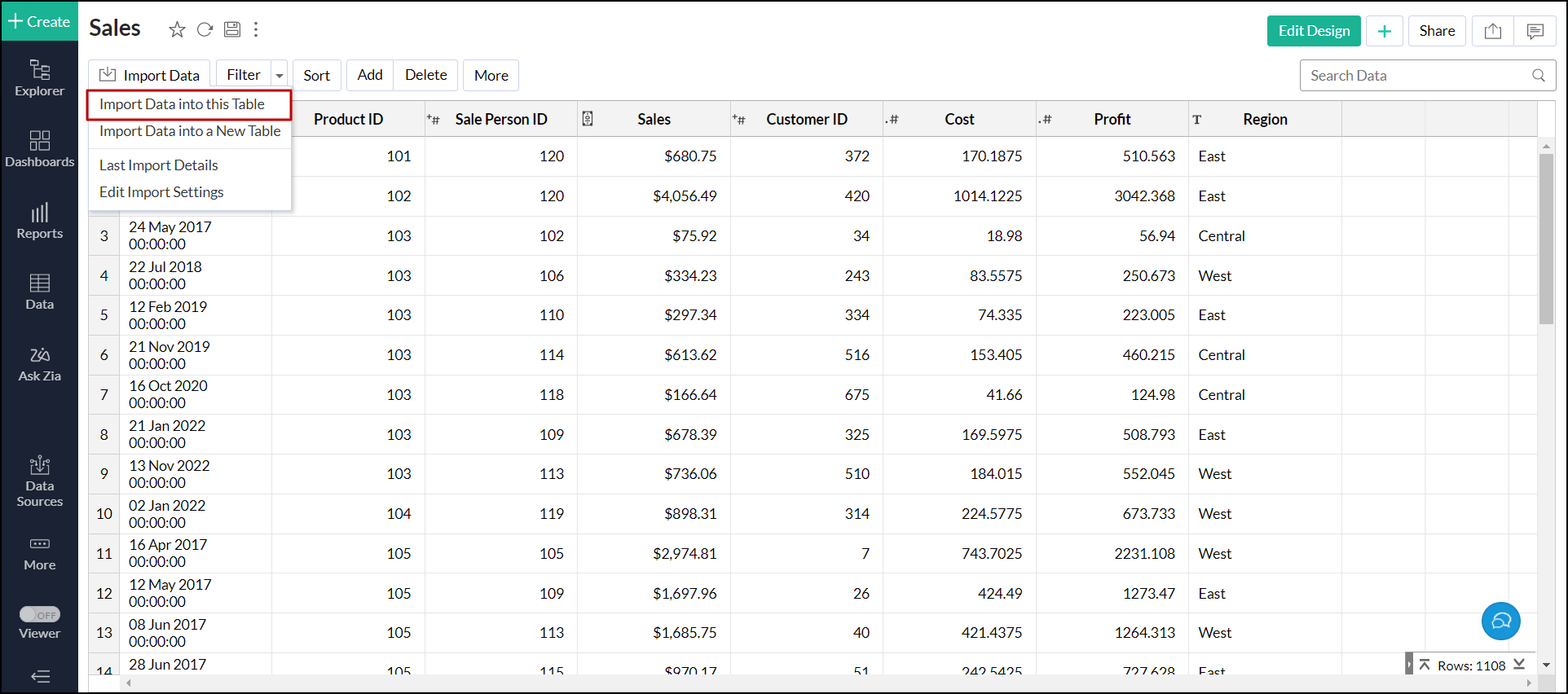
可能です。ローカルファイルから同期されたデータを使用してテーブルのデータソースを変更できます。変更する手順は以下のとおりです。
- 対応するテーブルを開き、[データのインポート] > [このテーブルにデータをインポート] をクリックします。
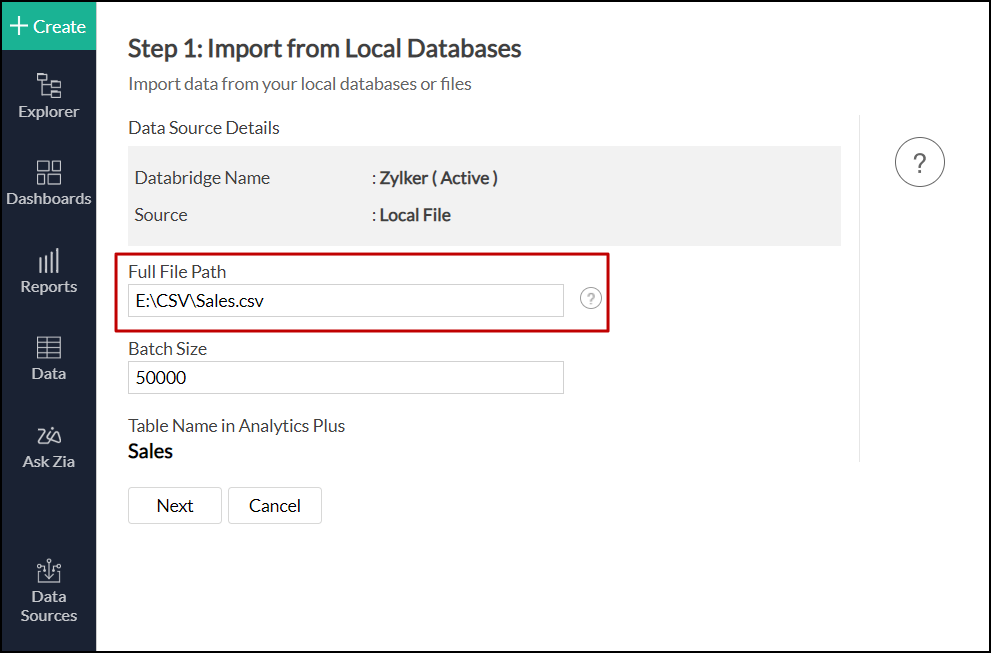
- 表示されるページで、[完全なファイル パス] テキストボックスでインポートする新しいファイルのパスを変更し、「Importing data from large CSV files」で詳細に説明されている手順に従います。
9.各ネットワークやプライベートクラウドでホストされているCSVファイルからデータをインポートできますか?
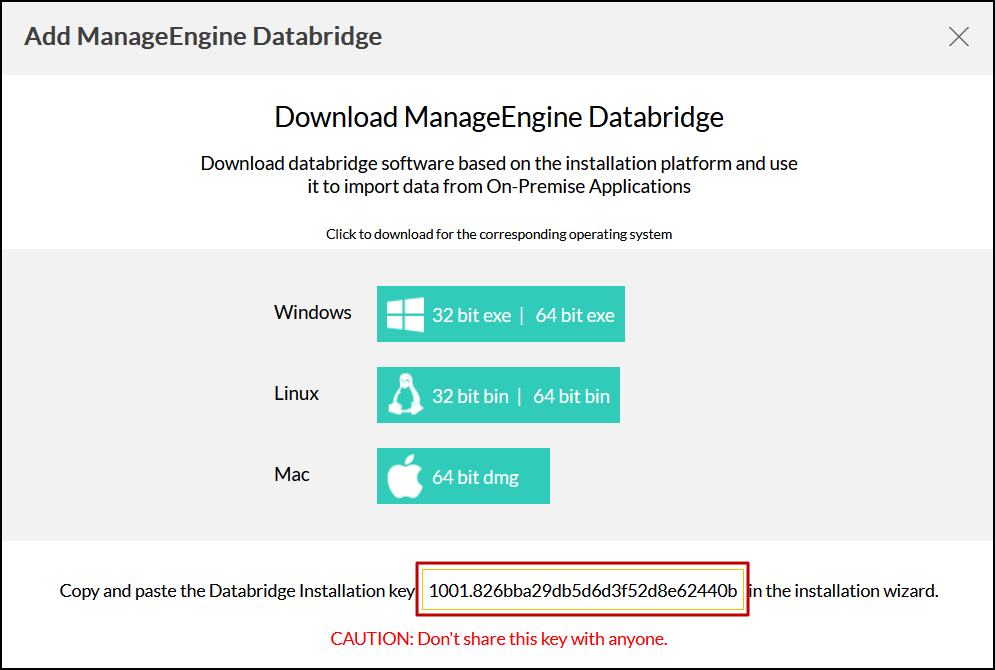
Analytics Plusでは、複数のDatabridgeを使用して、異なるネットワークに保存されているCSVファイルをインポートできます。各ネットワークにDatabridgeをインストールし、ダウンロード ダイアログで使用できる同じインストール キーを使用して、すべてのDatabridgeインストールをアカウントにリンクする必要があります。
10.Analytics Plusにインポートされた列のデータ型を変更することは可能ですか?
可能です。ただし、データ同期を正常に行うには、Analytics Plusの列のデータ型が、ローカルCSVファイルの列のデータ型と互換性がある必要があります。
11.データのインポート設定を削除する方法
データのインポート設定を削除する手順は、以下のとおりです。
- 対象のワークスペースを開きます。
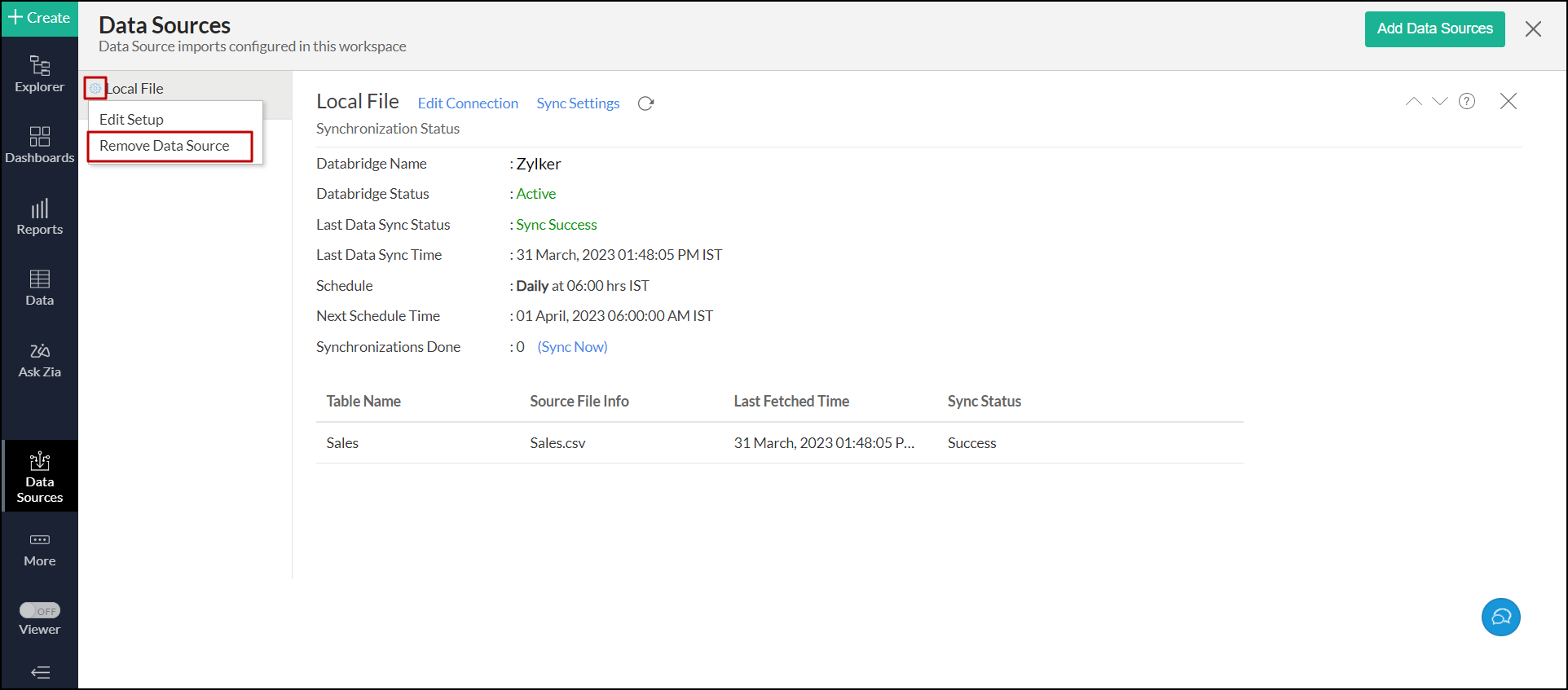
- 左側のパネルから [データソース] ボタンをクリックし、対象のローカルファイルデータソースに移動します。
- データソースの名前の上にマウスを置いたときに表示される設定アイコンをクリックし、[データソースの削除] を選択します。
トラブルシュートのヒント
1.クラウドに保存されたデータの同期に失敗した場合はどうすればいいですか?
Databridgeにデータにアクセスする権限がない場合、プライベートクラウドからのデータのインポートが失敗する可能性があります。プライベートクラウドセキュリティシステムが制限された IP アドレスからのアクセスのみを許可する場合、Databridgeがインストールされているサーバー/マシンはブラックリストに登録されます。Databridgeがインストールされているマシン/サーバーの IP アドレスがホワイトリストに登録されていることを確認してください。
2.ローカルデータソースとAnalytics Plus間の接続障害を解決する方法
ローカルデータソースとAnalytics Plus間の接続障害は、接続の問題や保護されたデータソースへのアクセス権など、さまざまな要因により発生する可能性があります。このエラーを解決するには、以下を確認してください。
- インポートウィザードで指定された接続の詳細が正しいこと
- データソースが実行中であること
- Databridgeが実行されているサーバーにクラウドでホストされているデータソースに接続する権限があること(またはホワイトリストに登録されていること)