Amazon Athenaからのデータインポート
データをAmazon Athenaクラウドデータベースに保存している場合は、そのデータを簡単にAnalytics Plus Cloudにインポートしたり、Amazon Athenaにライブ接続して高度なレポートや分析を行うことができます。
- データのインポート
データベースからのデータはAnalytics Plus Cloudにインポートされ、保存されます。定期的なスケジュールを設定することで、クラウドデータベースから最新のデータを自動的に取得できます。 - ライブ接続
データはAnalytics Plus Cloudにインポートも保存もされませんが、レポートやダッシュボードを開くと、データベースからのライブデータが表示されます。レポートの読み込み時間は、Amazon Athenaの応答とパフォーマンスに依存します。ライブ接続により、リアルタイムで更新が行われます。
データのインポート
- Analytics Plus CloudのIPアドレスを許可リストに登録する必要性と方法
- Amazon AthenaデータベースからAnalytics Plus Cloudにデータをインポートする方法
- データのインポート設定を編集する方法
- Amazon Athenaデータのインポート時間
- Amazon Athenaデータベース内のテーブル間で定義された外部キーは、Analytics Plus Cloudでもリンクされますか?
- Analytics Plus Cloudにインポートされた列のデータ型を変更することは可能ですか?
- データのインポートをスケジュールする方法
- インポートの失敗の通知方法
- Amazon AthenaデータベースからAnalytics Plus Cloudの既存のワークスペースにデータをインポートできますか?
- Amazon Athenaデータベースからデータを即座に同期できますか?
- 同期の失敗を解決する方法
- Amazon Athenaデータソースを削除する方法
ライブ接続
- Amazon Athenaデータベースにライブ接続する方法
- ライブ接続設定を編集する方法
- 定期的なデータインポートとライブ接続の違いは何ですか?
- Analytics Plus Cloudでデータが表示されるまでの時間
- データベース内のテーブル間で定義された外部キーはAnalytics Plus Cloudでも定義されますか?
- Analytics Plus Cloudでテーブルやレポートにアクセスできないのはなぜですか?
- 不一致とは何ですか?
- 不一致はいつ発生し、どのように解決すればよいですか?
- クラウドデータベースから個々のテーブルのメタデータの変更を即座に反映する方法
- Amazon Athenaデータベースに新しく追加されたテーブルにライブ接続することは可能ですか?
- Analytics Plus Cloudの列のデータ型を変更することは可能ですか?
- Amazon Athenaライブ接続で設定されたワークスペースに他のデータソースからデータをインポートできますか?
- ライブ接続で設定されたワークスペースにクエリーテーブルを作成できますか?
- Amazon Athenaでデータベースを削除または名前を変更するとどうなりますか?
- Amazon Athenaのライブ接続設定を削除する方法
1.Analytics Plus CloudのIPアドレスを許可リストに登録する必要性と方法
許可リストに追加する必要があるIPアドレスについては、Analytics PlusのIPアドレスを許可リストに追加を参照してください。
2.Amazon AthenaデータベースからAnalytics Plus Cloudにデータをインポートする方法
3.データのインポート設定を編集する方法
4.Amazon Athenaデータのインポート時間
クラウドデータベースからのデータインポートを設定した後、最初の取得が実行されるまでアプリケーション内のデータ量に応じて時間を要する場合があります。初回の取得が完了する前にワークスペースにアクセスしても、データは表示されません。
5.Amazon Athenaデータベース内のテーブル間で定義された外部キーは、Analytics Plus Cloudでもリンクされますか?
複数のテーブルをインポートする場合、クラウドデータベース内のテーブル間で定義された外部キーは、ルックアップ列を使用してAnalytics Plus Cloudでリンクされます。ただし、一度に1つのテーブルをインポートする場合、外部キーは定義されません。このような場合、ルックアップ列機能を使用してAnalytics Plus Cloudでテーブルをリンクできます。
ルックアップ列の詳細
6.Analytics Plus Cloudにインポートされた列のデータ型を変更することは可能ですか?
可能です。
Analytics Plus Cloudで列(カラム)の種類を変更する方法
7.データのインポートをスケジュールする方法
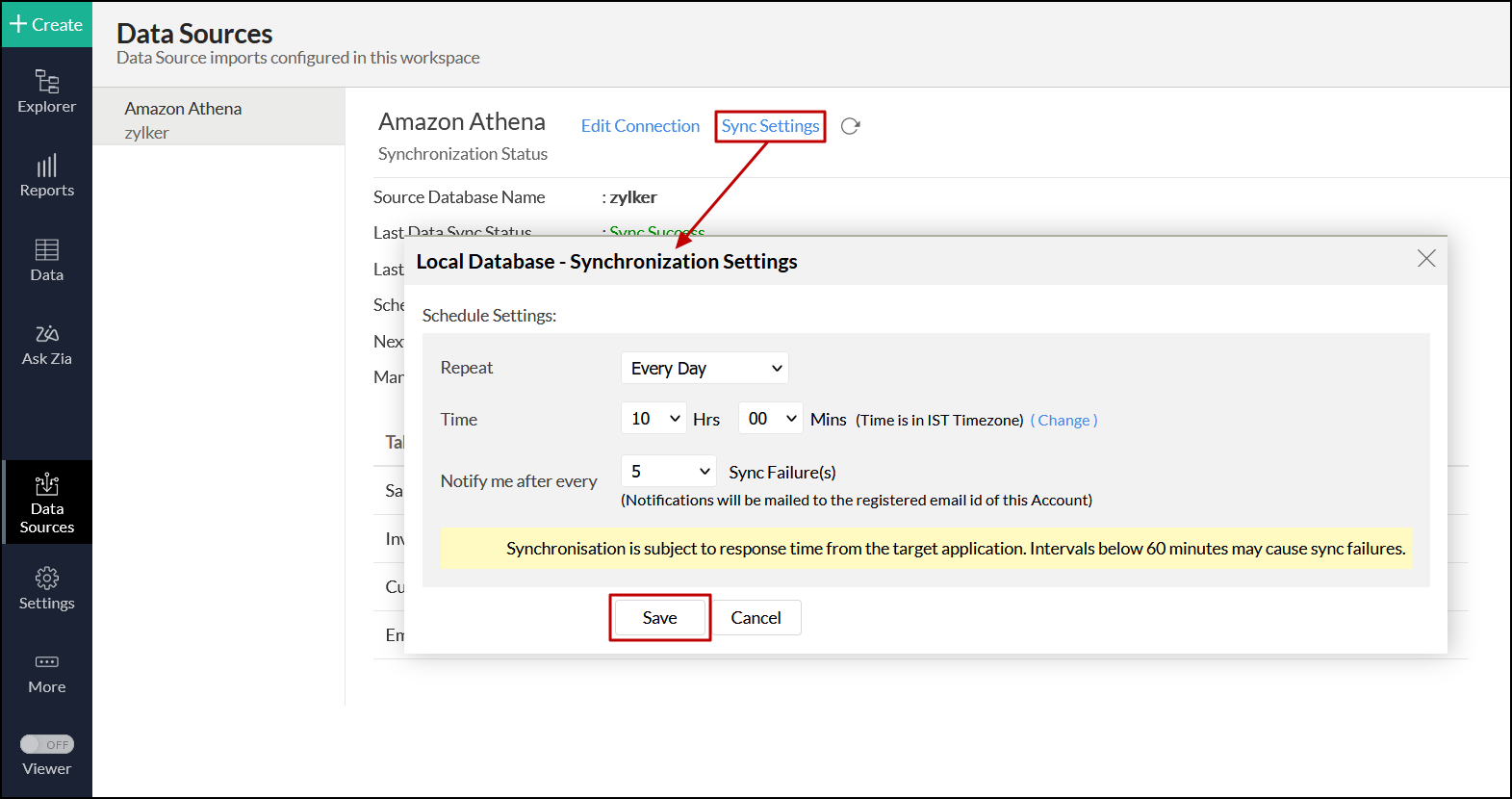
Analytics Plus Cloudを使用して、Amazon Athenaデータベースのデータインポートをスケジュールできます。スケジュールの設定手順は、以下のとおりです。
- サイドパネルから[データソース]オプションを選択し、対象のAmazon Athenaデータソースに移動します。
- [同期設定]ボタンをクリックします。
![amazon-athena-sync-settings]()
- 表示されるポップアップで、[頻度]のドロップダウンからスケジュール間隔を選択します。
- 連続してインポートが失敗した場合に通知を受け取るには、[N回の同期失敗ごとに通知する] ドロップダウンから任意のオプションを選択します。
- [保存] をクリックします。Amazon Athenaデータベースのデータは、指定された間隔でAnalytics Plus Cloudにインポートされます。
最初のインポート時にインポートをスケジュールすることもできます。詳細については、項番2を参照してください。
8.インポートの失敗の通知方法
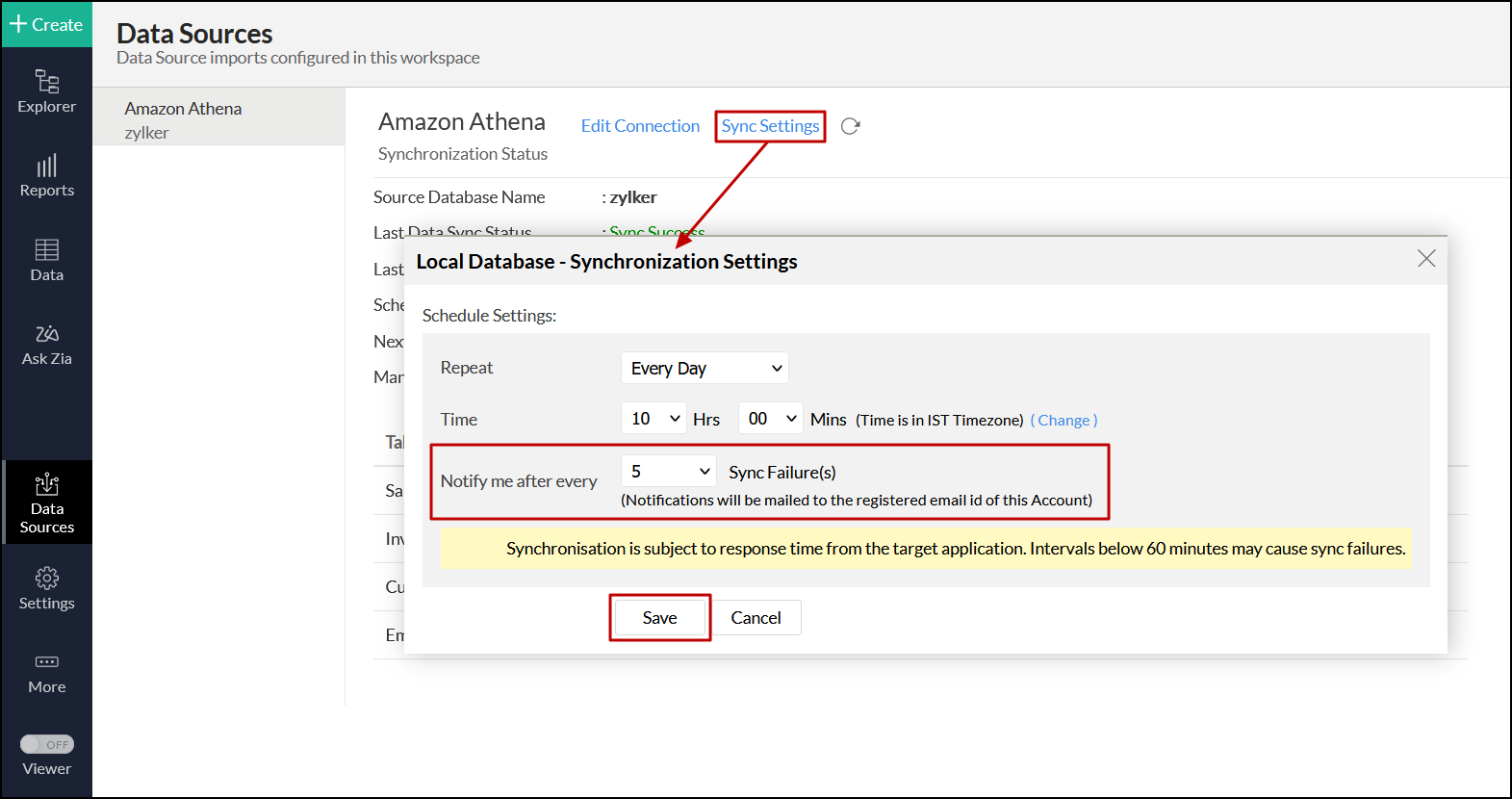
Analytics Plus Cloudを使用して、データインポートのスケジュール設定の際に、連続したインポートの失敗に関する通知を設定できます。以下の手順で設定します。
- サイドパネルから[データソース]オプションを選択し、対象のAmazon Athenaデータソースに移動します。
- [同期設定]ボタンをクリックします。
- 表示されるポップアップで、[N回の同期失敗ごとに通知する]のドロップダウンから任意のオプションを選択します。
9.Amazon AthenaデータベースからAnalytics Plus Cloudの既存のワークスペースにデータをインポートできますか?
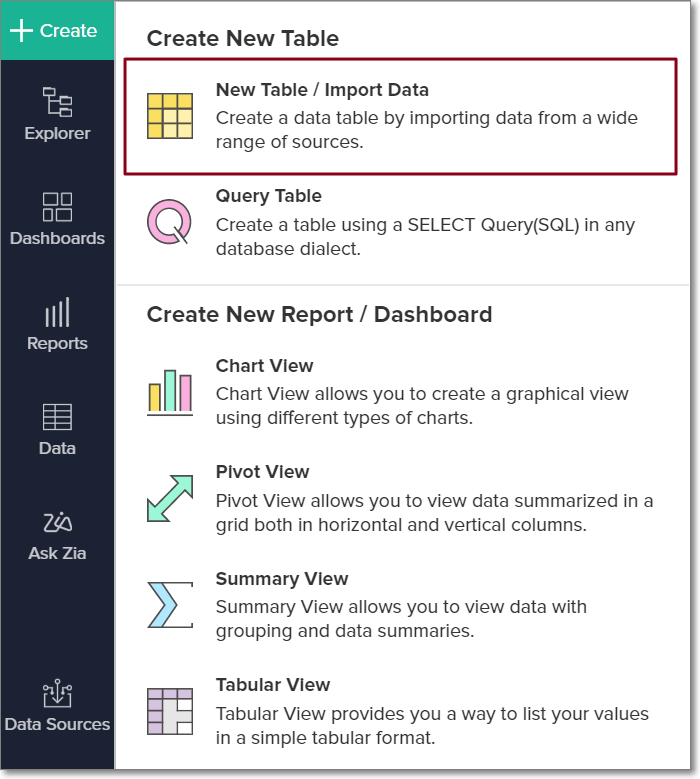
以下の手順で、既存のワークスペースにデータをインポートすることができます。
- 対象のワークスペースを開きます。
- サイドパネルから [作成する] をクリックし、[新しいテーブル / データをインポートする] オプションを選択します。
- [クラウドデータベース]のタイルをクリックし、項番2の手順に従います。
10.Amazon Athenaデータベースからデータを即座に同期できますか?
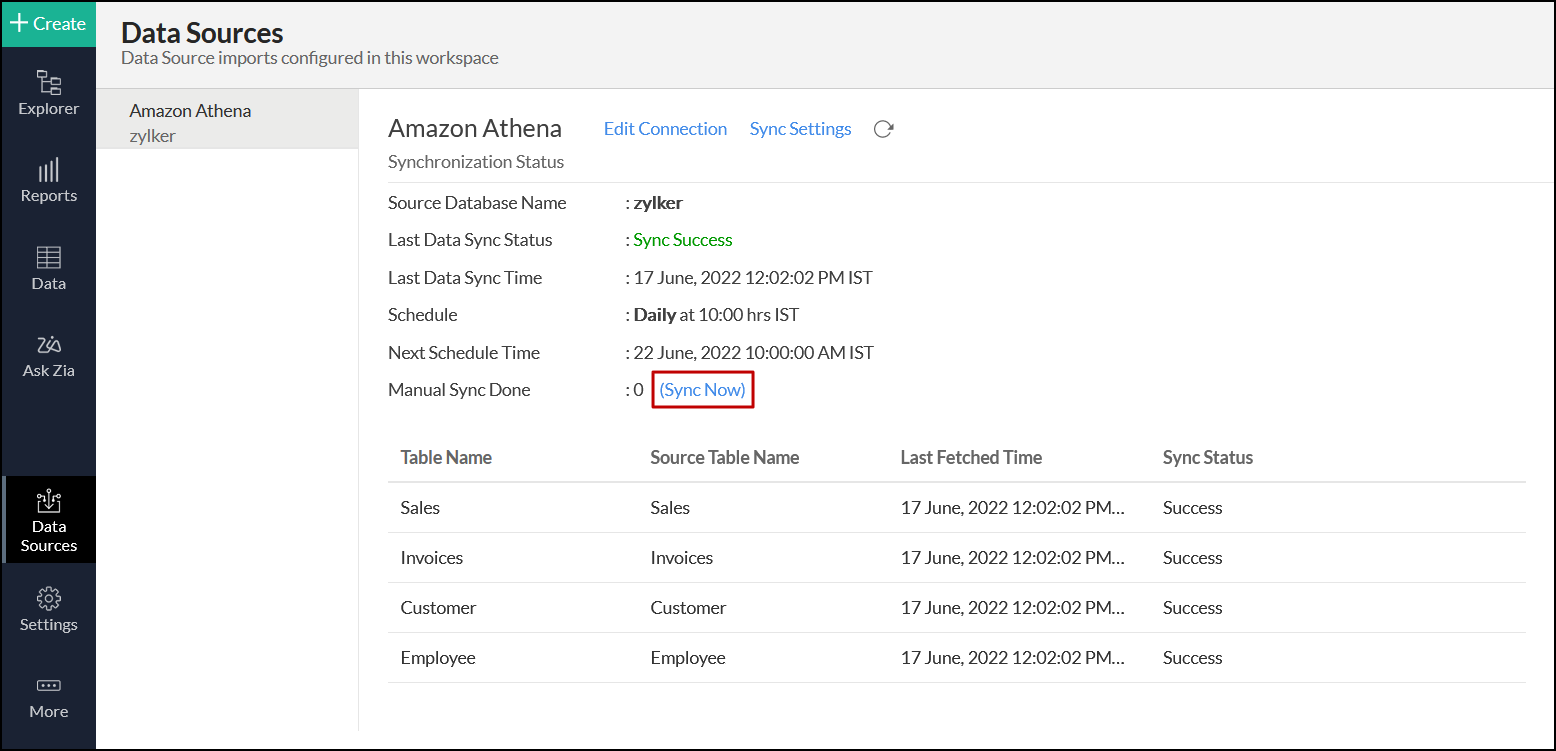
以下の手順でデータの即時同期を行います。
- 対象のワークスペースを開き、サイドパネルから[データソース]タブをクリックします。
- 対象のAmazon Athenaデータソースに移動し、[今すぐ同期]リンクをクリックします。
11.同期の失敗を解決する方法
同期の失敗を解決するには、以下の手順で失敗原因を確認します。
- サイドパネルの[データソース]をクリックし、対象のデータソースに移動します。
- リストされたテーブルの上にマウスを置いたときに表示される[最後のインポートの詳細を表示]アイコンをクリックします。
「インポートの詳細」画面が開き、同期失敗の理由に関する詳細な情報が表示されます。
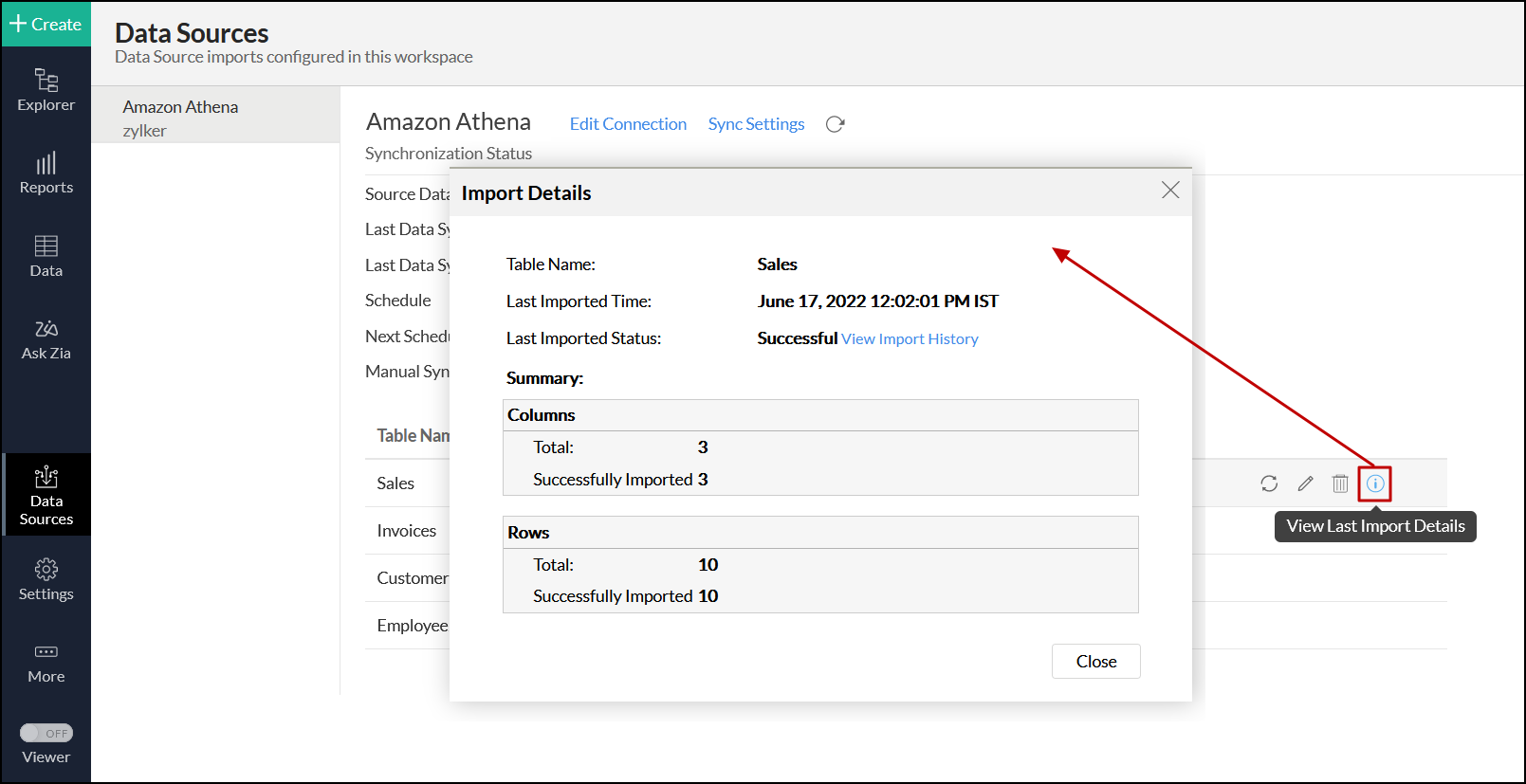
テーブルレポートからインポートの詳細ページを表示することもできます。
対象のテーブルを開き、[データをインポートする]→[最後のインポートの詳細]をクリックして確認します。
12.Amazon Athenaデータソースを削除する方法
以下の手順でデータソースを削除します。
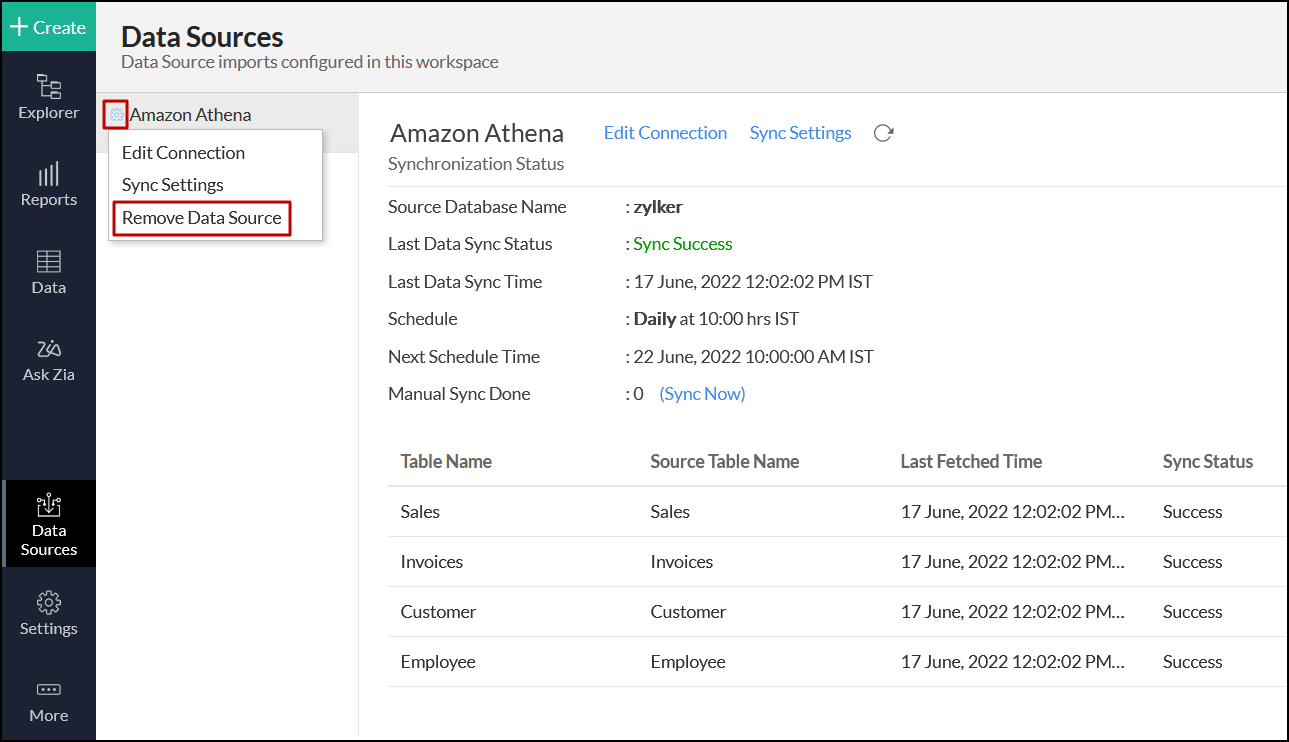
- サイドパネルの[データソース]をクリックし、対象のデータソースに移動します。
- データソースの名前の上にマウスオーバーして表示される設定アイコンをクリックし、[データソースの削除]を選択します。
ライブ接続
1.Amazon Athenaデータベースにライブ接続する方法
2.ライブ接続設定を編集する方法
3.データのインポートとライブ接続の違いは何ですか?
以下に表に違いをまとめます。
| データのインポート | ライブ接続 |
| Amazon AthenaデータベースからのデータはAnalytics Plus Cloudにインポートされ、保存されます。 | Analytics Plus Cloudでレポートを作成またはアクセスするたびに、Amazon Athenaデータベースからのデータがライブで取得されます。 |
| 他のソースからのデータを同じワークスペースにインポートし、組み合わせてレポート作成や高度な分析を行うことができます。 | ライブ接続を使用して作成されたワークスペースには、他のソースからデータをインポートできません。 |
| データソース内の列に対する追加や削除などの変更は自動的に同期されます。 | データソースからAnalytics Plus Cloudへのデータ構造の変更を反映するには、手動で同期を実行する必要があります。 |
| クエリーテーブルは作成できます。 | ライブ接続で設定されたワークスペースではクエリーテーブルを作成できません。 |
| データはAnalytics Plus Cloudにローカルに保存されるため、レポートの読み込み時間は短くなります。 | ソースとなるデータベースのデータはAnalytics Plus Cloudにローカルに保存されないため、読み込み時間はデータベースのパフォーマンスとデータ量に依存します。 |
4.Analytics Plus Cloudでデータが表示されるまでの時間
ソースとなるデータベースのデータはAnalytics Plus Cloudにインポートされないため、読み込み時間はAmazon Athenaデータベースに保存されているデータの量とデータベースのパフォーマンスに依存します。
5.データベース内のテーブル間で定義された外部キーはAnalytics Plus Cloudでも定義されますか?
Amazon Athenaデータベースで外部キーを介してリンクされたテーブルに対して、ルックアップ関係が自動的に作成されます。ルックアップ列機能を使用して、Analytics Plus Cloud内のテーブルを手動でリンクすることもできます。
6.Analytics Plus Cloudでテーブルやレポートにアクセスできないのはなぜですか?
Analytics Plus Cloudに存在するテーブルまたは列がデータベースから削除されている場合、Analytics Plus Cloudの対応するレポートにアクセスできなくなります。この問題を解決するには、対応するテーブルまたは列を再マップする必要があります。詳細は項番8を参照してください。
7.不一致とは何ですか?
Analytics Plus Cloudのワークスペース内のテーブルと列がデータベース内のデータに直接マッピングされていない場合に不一致が発生します。不一致がある場合、Analytics Plus CloudはAmazon Athenaデータベースから適切なデータを取得できません。これらの不一致は、対応するデータソースページの[不一致]タブに表示されます。
8.不一致はいつ発生し、どのように解決すればよいですか?
9.クラウドデータベースから個々のテーブルのメタデータの変更を即座に反映する方法
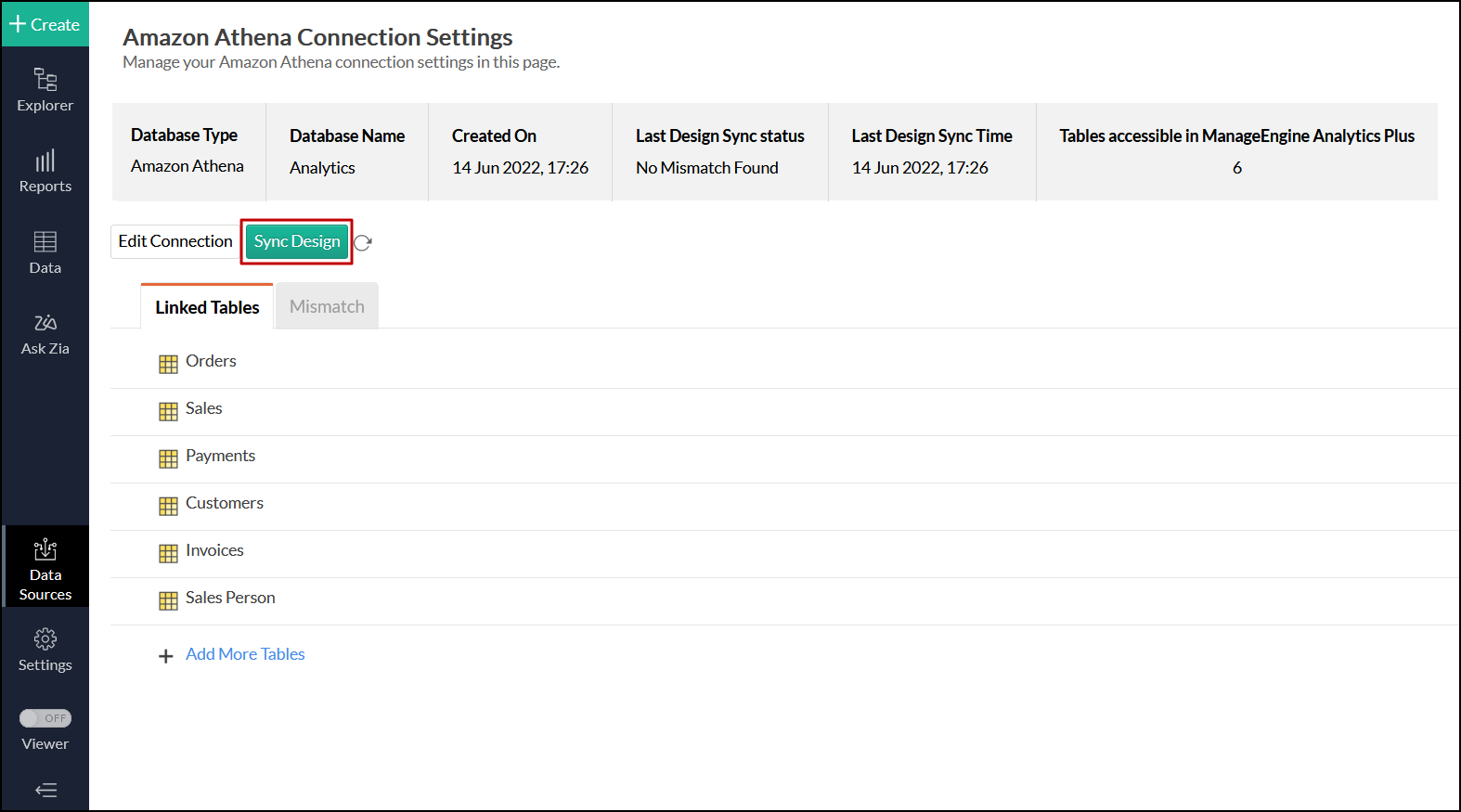
一部またはすべてのテーブルでメタデータが変更された場合、その変更をAnalytics Plus Cloudに即座に反映できます。メタデータの変更には、列の追加や削除などの更新が含まれます。
Analytics Plus Cloudでメタデータの変更を反映するには、以下の手順を実施します。
- 対象のワークスペースを開き、サイドパネルから[データソース] タブをクリックします。
- 対象のデータソースに移動し、対象のテーブル名の上にマウスを置いたときに表示される同期オプションをクリックします。
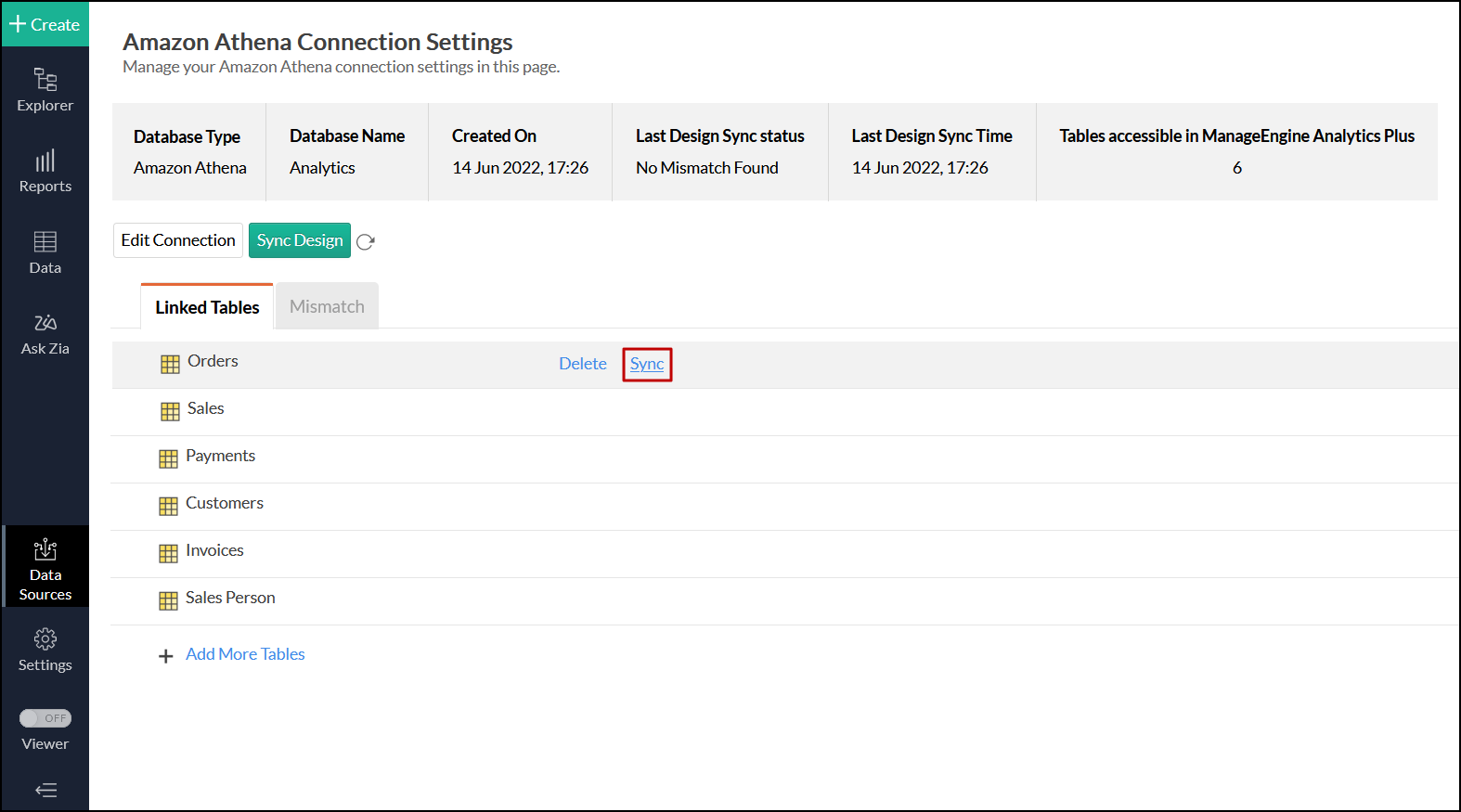
また、[デザインの同期]ボタンをクリックすると、クラウドデータベースからすべてのテーブルのメタデータの変更を更新することもできます。
10.Amazon Athenaデータベースに新しく追加されたテーブルにライブ接続することは可能ですか?
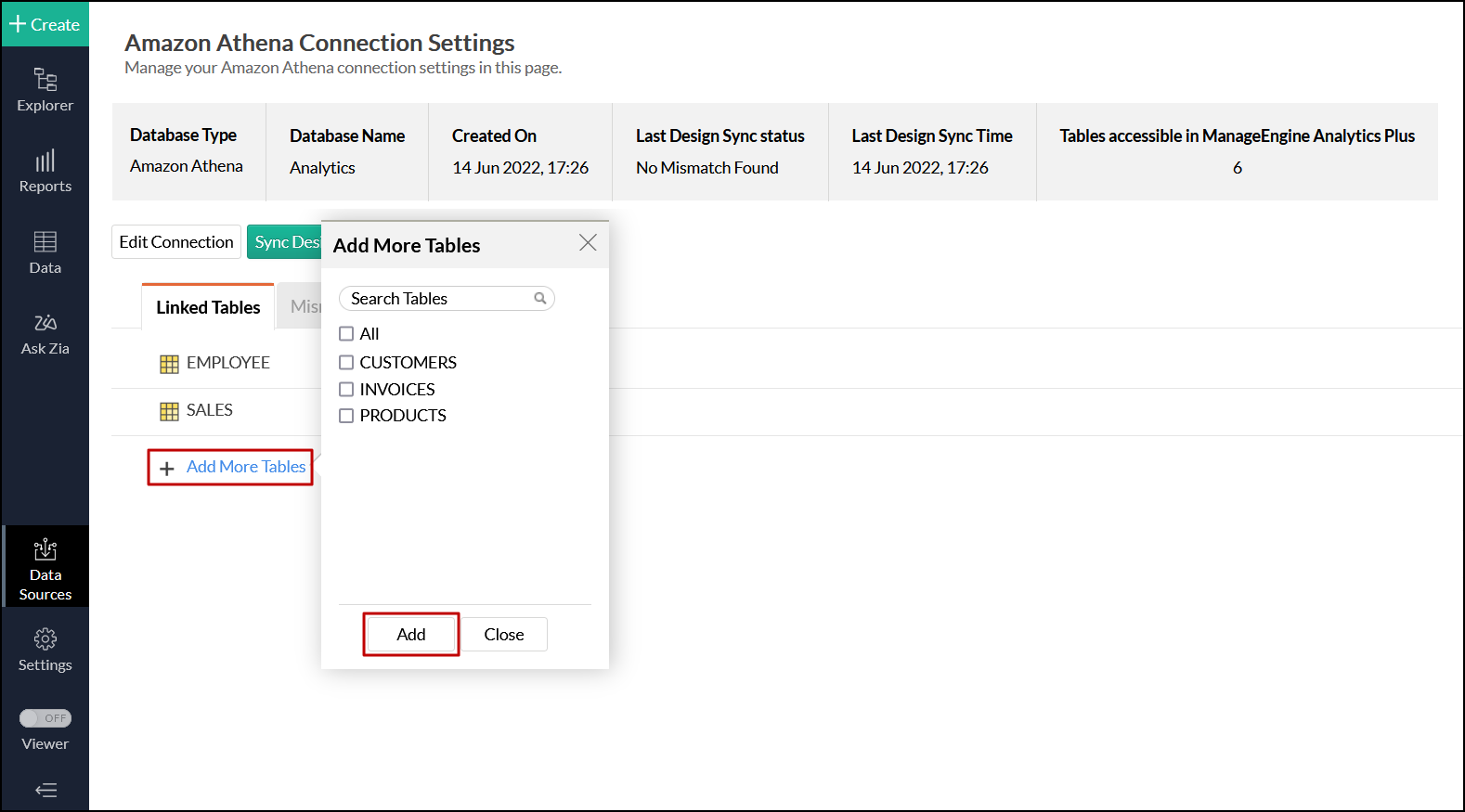
可能です。サイドパネルから[データソース]をクリックし、[テーブルの追加]から、新しく追加されたテーブルをAmazon AthenaのデータベースからAnalytics Plus Cloudにリンクします。
11.Analytics Plus Cloudの列のデータ型を変更することは可能ですか?
データベースにライブ接続している場合、Analytics Plus Cloudの列のデータ型を変更することはできません。
12.ライブ接続で設定されたワークスペースに他のデータソースからデータをインポートできますか?
ライブ接続の場合はできません。
他のデータソースからのデータは、データインポートオプションを使用して作成されたワークスペースにのみインポートできます。
13.ライブ接続で設定されたワークスペースにクエリーテーブルを作成できますか?
ライブ接続ではデータを取得してAnalytics Plus Cloudのローカルにデータを保存することはありません。
そのためクエリーテーブルも作成することはできません。
14.Amazon Athenaでデータベースを削除または名前を変更するとどうなりますか?
データベースの名前が変更されたり削除されたりすると、Analytics Plus CloudはAmazon Athenaへの接続を失い、次のエラーメッセージが表示されます。
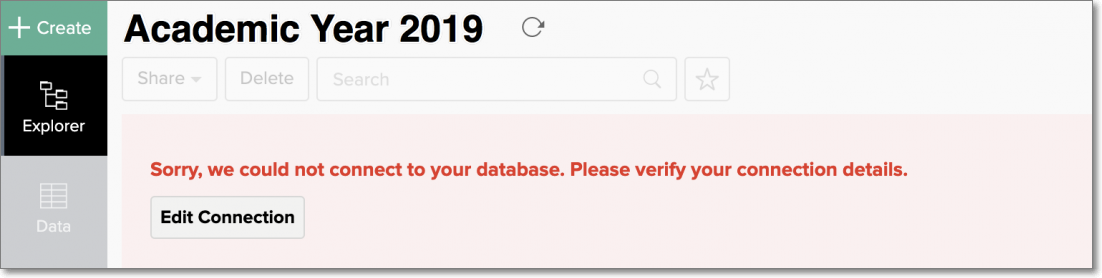
このエラーメッセージは、接続の問題がある場合や、Amazon Athenaの認証情報の有効期限が切れている場合にも表示されます。表示される[接続の編集]ボタンをクリックし、必要な設定を変更してください。
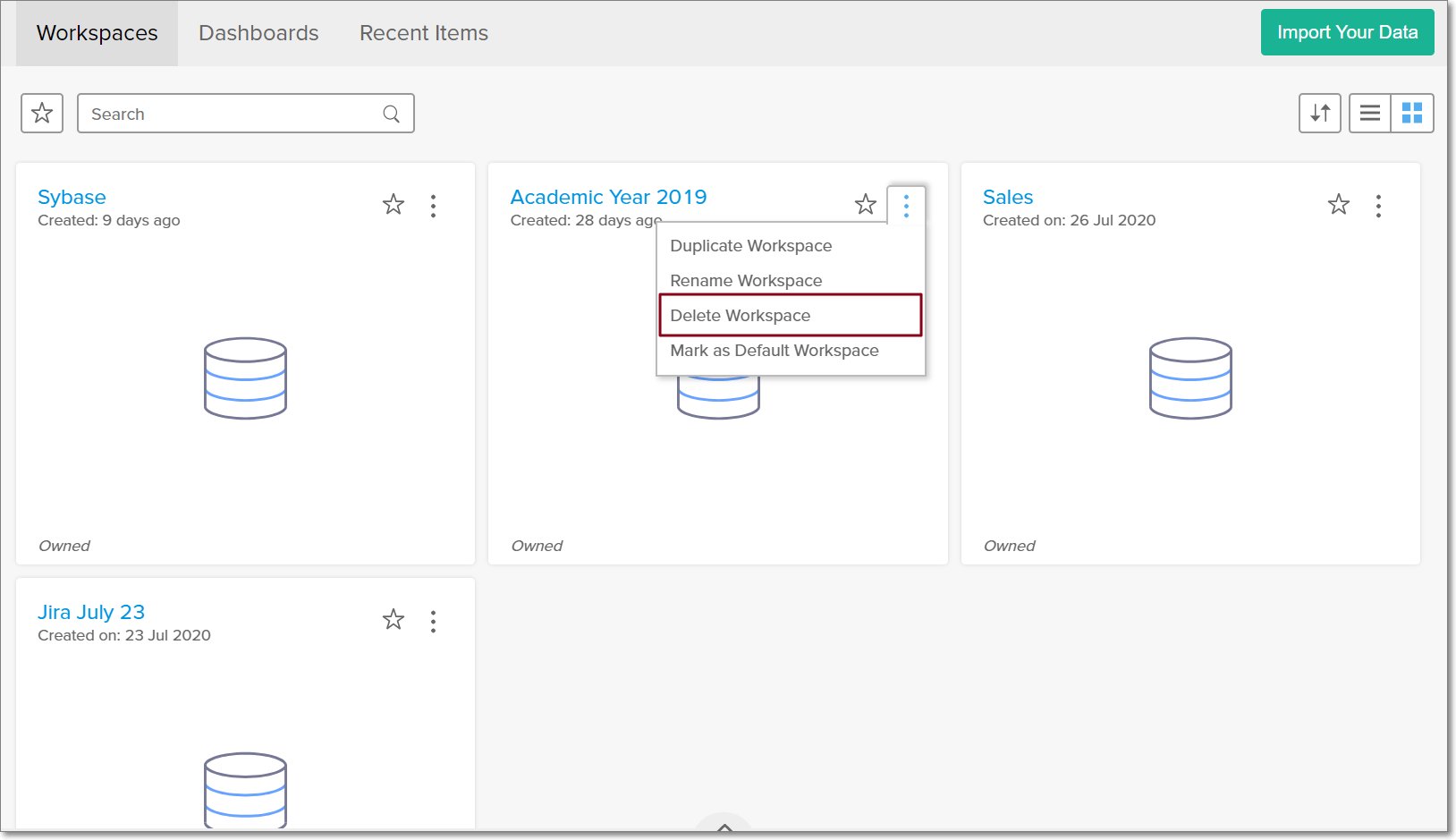
15.Amazon Athenaのライブ接続設定を削除する方法
ライブ接続設定を削除するには、対応するAnalytics Plus Cloudワークスペースを削除する必要があります。Analytics Plus Cloudのホーム画面で対象のワークスペースの[その他の操作]をクリックします。[削除する]オプションを選択し、表示されるポップアップで操作を確認します。