Amazon S3からのデータインポート
Amazon S3クラウドデータベースにデータが保存されている場合は、そのデータをAnalytics Plus Cloudにインポートして、高度なレポート作成と分析を行うことができます。
- Amazon S3データベースからデータをインポートする方法
- データのインポート設定を編集する方法
- Analytics Plus Cloudにデータがインポートされるまでにどれくらいの時間がかかりますか?
- Amazon S3で作成されたレポートからデータをインポートできますか?
- クラウドデータベース内のテーブル間で定義された外部キーは、Analytics Plus Cloudでもリンクされますか?
- Analytics Plus Cloudにインポートされた列のデータ型を変更できますか?
- 同じデータベースからデータをインポートして作成されたワークスペースに、クラウドデータベースからさらにテーブルをインポートできますか?
- Amazon S3データベースから既存のAnalytics Plus Cloudワークスペースにデータをインポートできますか?
- Amazon S3からのデータを即座に同期できますか?
- 同期の失敗を解決する方法
1.Amazon S3データベースからデータをインポートする方法
2.データのインポート設定を編集する方法
3.Analytics Plus Cloudにデータがインポートされるまでにどれくらいの時間がかかりますか?
設定後、最初のデータ取得が行われるまでしばらく待機する場合があります。インポートするデータ量とAmazon S3の応答時間によって異なります。インポートが完了するとメール通知が届きます。初期取得前にワークスペースへアクセスしてもデータは表示されません。
4.Amazon S3で作成されたレポートからデータをインポートできますか?
テーブル、外部テーブル、管理対象テーブル、レポート、仮想レポートからデータをインポートできます。
5.クラウドデータベース内のテーブル間で定義された外部キーは、Analytics Plus Cloudでもリンクされますか?
複数テーブルをインポートする場合は外部キーがルックアップ列としてリンクされます。単一テーブルの場合は自動リンクされません。このような場合は、ルックアップ列機能を使用して、Analytics Plus Cloudでテーブルを手動で関連付けることができます。
ルックアップ列の詳細
6.Analytics Plus Cloudにインポートされた列のデータ型を変更できますか?
Analytics Plus Cloudでデータ型を変更する場合、データ同期を成功させるためにクラウドデータベースの列のデータ型と互換性があることを確認してください。
列のデータ型の変更方法の詳細
7.同じデータベースからデータをインポートして作成されたワークスペースに、クラウドデータベースからさらにテーブルをインポートできますか?
同じソースから既存のワークスペースにテーブルを追加する方法は以下の通りです。
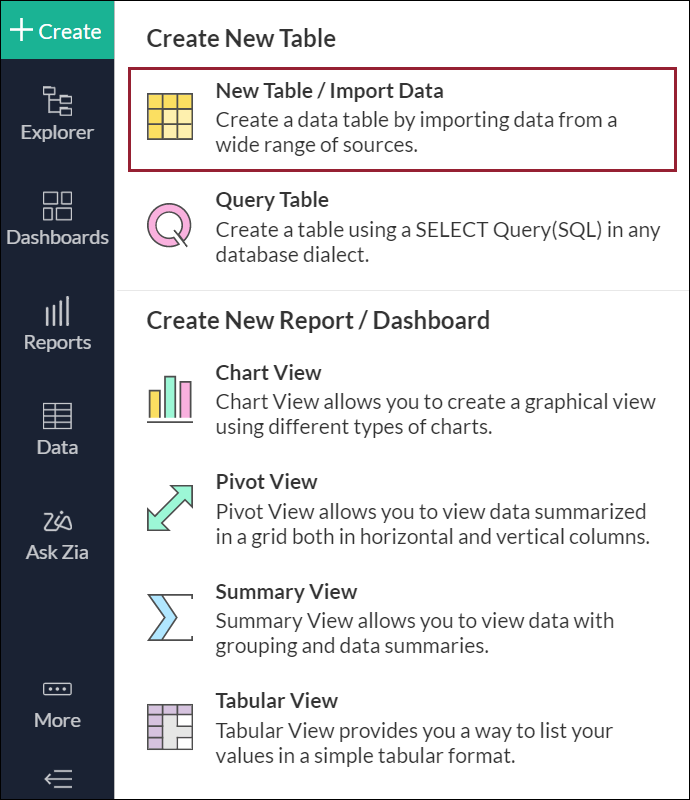
- サイドパネルの[作成]→[新しいテーブル / データをインポートする] をクリックします。
![import-data-sage]()
- 「Amazon S3」を選択します。
- 表示される画面で、Amazon S3のアカウントを認証し、必要なテーブルを選択します。
その後のインポート方法は、本ページの項番1を参照してください。
8.Amazon S3データベースから既存のAnalytics Plus Cloudワークスペースにデータをインポートできますか?
項番7と同様の手順でインポートが可能です。
9.Amazon S3からのデータを即座に同期できますか?
以下の手順で同期します。
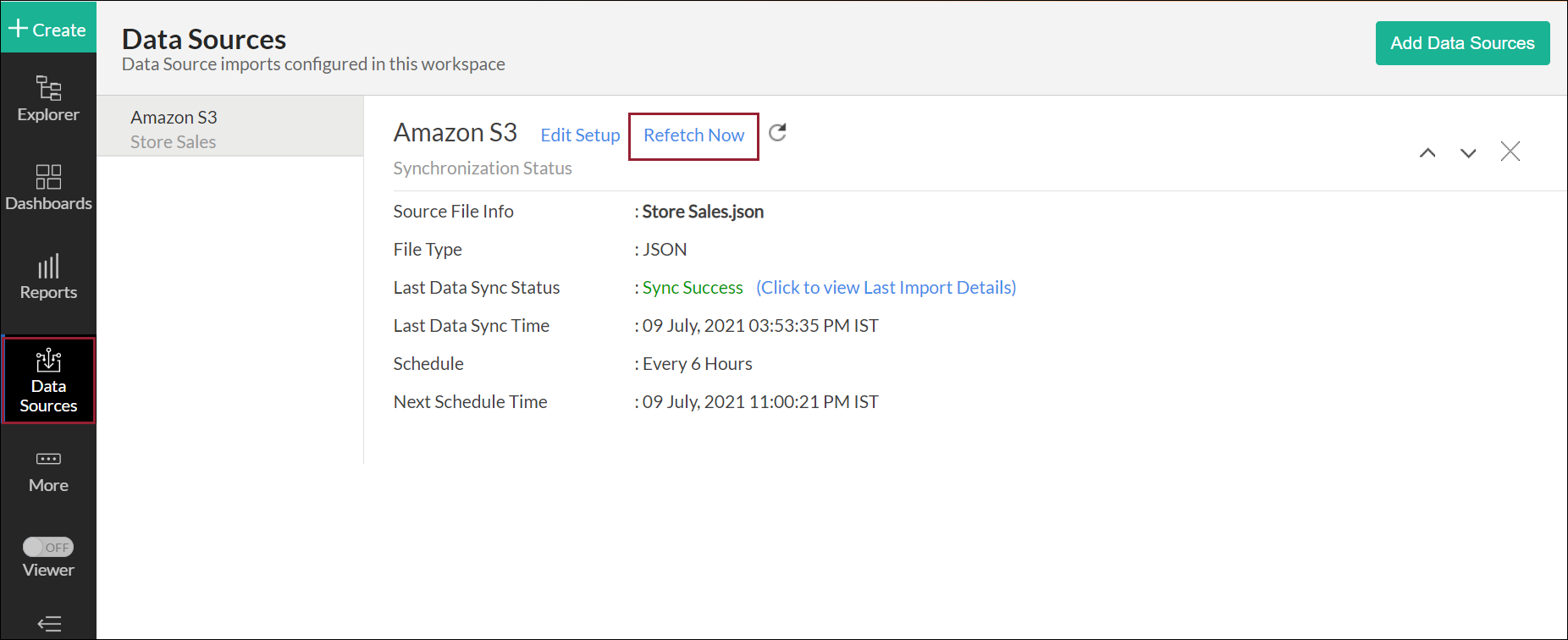
- 対象のワークスペースを開き、[データソース]をクリックします。
- 表示された画面で[今すぐ再取得する]をクリックします。
![data-sources-sync-now]()
10.同期の失敗を解決する方法
以下の手順で同期に失敗した原因を確認します。
- 対象のワークスペースを開き、[データソース]をクリックします。
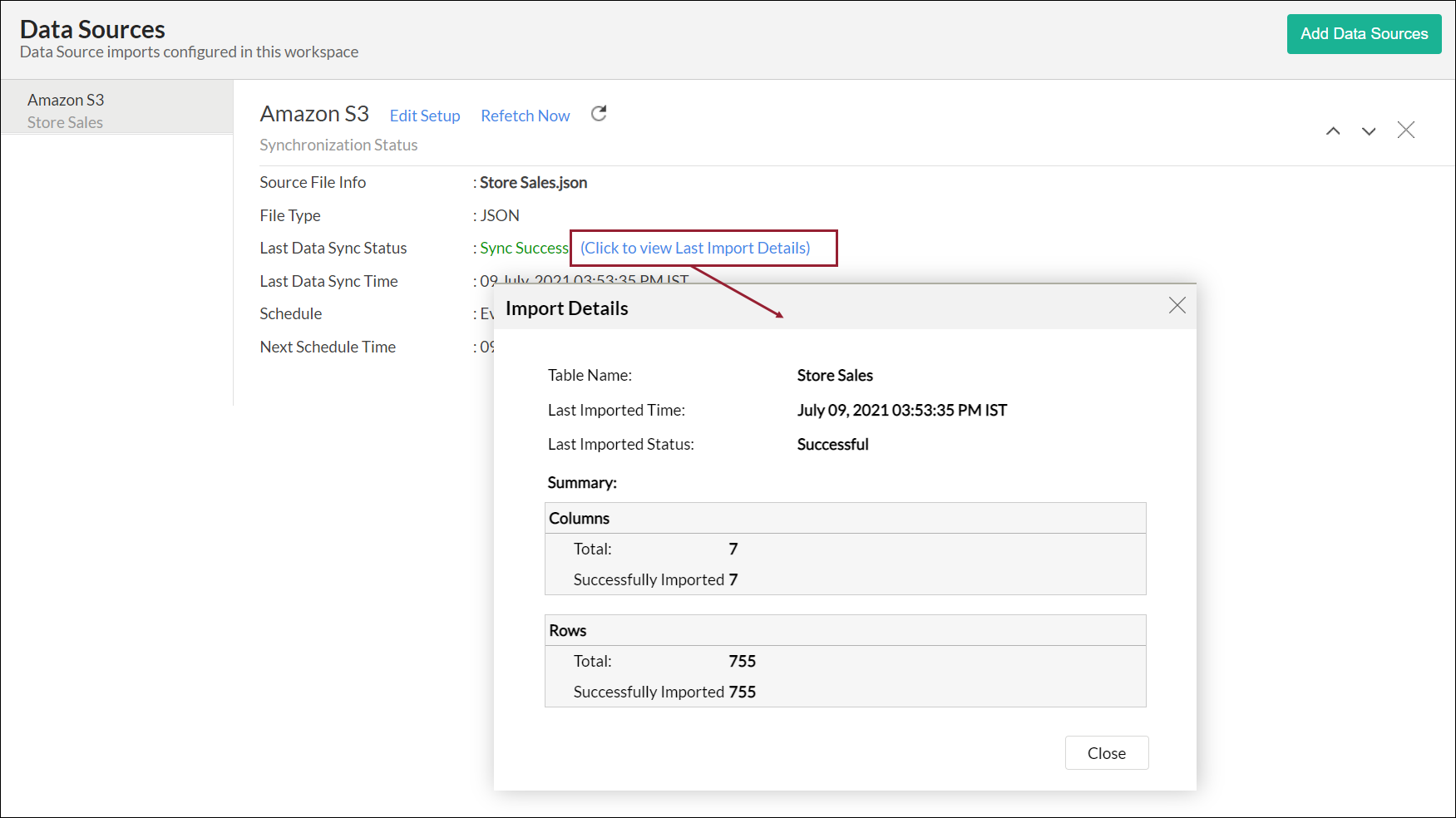
- [最後のインポートの詳細を表示する]をクリックします。
これにより、インポートの詳細ページが表示され、同期の失敗に関連する情報を確認できます。![import-details-amazon-s3]()