Google BigQueryからのデータインポート
Google BigQueryデータベースにデータを保存している場合は、Analytics Plus Cloudへのデータインポート、またはGoogle BigQueryサーバーとのライブ接続により、レポートの作成やデータ分析を行うことができます。
- データのインポート
クラウドデータベースからAnalytics Plus Cloudにデータがインポートされ、保存されます。定期的なスケジュールを設定することで、クラウドデータベースから最新のデータを自動的に取得できます。
データはAnalytics Plus Cloudに保存されるため、レポートの読み込み時間が短縮されます。 - ライブ接続
データはAnalytics Plus Cloudにインポートされず保存もされませんが、レポートやダッシュボードを開くと、データベースからのライブデータが表示されます。ライブ接続により、リアルタイムのデータを確認できます。
前提条件
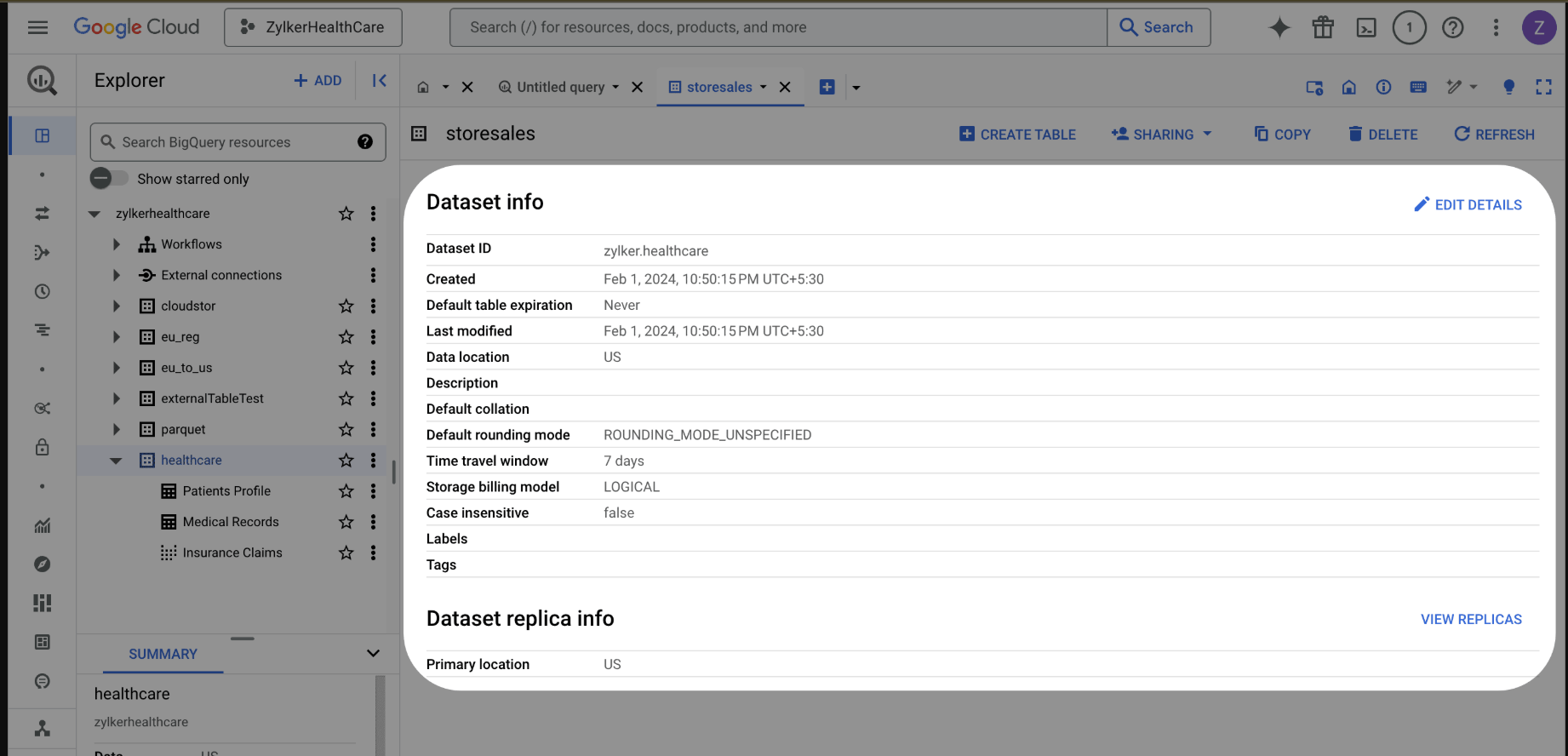
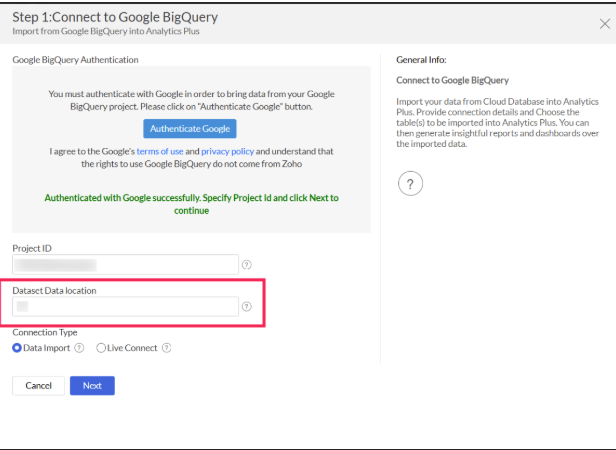
Google BigQueryからデータを取得するには、プロジェクトIDとデータセットのロケーションの情報が必要です。
- Googleアカウントにログインします。
- インポートしたいデータセットがあるプロジェクトを選択します。
プロジェクトIDは、BigQueryのコンソールの左上にある「Project Selector」に表示され、異なるプロジェクトを選択または切り替えることができます。 - テーブル名をクリックして詳細を表示します。
データセット情報ペインには、データセットのロケーションの情報が表示されます。
詳細は、BigQueryのロケーションを参照してください。
データのインポート
- Analytics Plus Cloudへのデータインポートを許可するために、Google BigQueryで有効化が必要な権限は何ですか?
- Google BigQueryデータベースからAnalytics Plus Cloudにデータをインポートする方法
- データのインポート設定を編集する方法
- Google BigQueryデータのインポートにはどのくらいの時間がかかりますか?
- Google BigQueryデータベース内のテーブル間で定義された外部キーは、Analytics Plus Cloudでもリンクされますか?
- Analytics Plus Cloudにインポートされた列のデータ型を変更することは可能ですか?
- データのインポートをスケジュールする方法
- インポートの失敗の通知方法
- Google BigQueryデータベースからAnalytics Plus Cloudの既存のワークスペースにデータをインポートできますか?
- Google BigQueryデータベースからデータを即座に同期できますか?
- 同期の失敗を解決する方法
- Google BigQueryデータソースを削除する方法
- 「データセットのロケーション」は何に使用されますか?
ライブ接続
- Google BigQueryデータベースにライブ接続する方法
- ライブ接続設定を編集する方法
- 定期的なデータインポートとライブ接続の違いは何ですか?
- Analytics Plus Cloudでデータを視覚化するための時間
- データベース内のテーブル間で定義された外部キーはAnalytics Plus Cloudでも定義されますか?
- Analytics Plus Cloudでテーブルやレポートにアクセスできないのはなぜですか?
- 不一致とは?
- 不一致が発生する理由と解決方法
- クラウドデータベースから個々のテーブルのメタデータの変更を即座に反映する方法
- Google BigQueryデータベースに新しく追加されたテーブルにライブ接続することは可能ですか?
- Analytics Plus Cloudの列のデータ型を変更することは可能ですか?
- Google BigQueryライブ接続で設定されたワークスペースに他のデータソースからデータをインポートできますか?
- ライブ接続で設定されたワークスペースにクエリテーブルを作成できますか?
- Google BigQueryでデータベースを削除または名前変更するとどうなりますか?
- Google BigQueryセットアップを削除する方法
データのインポート
1.Analytics Plus Cloudへのデータインポートを許可するために、Google BigQueryで有効化が必要な権限は何ですか?
2.Google BigQueryデータベースからAnalytics Plus Cloudにデータをインポートする方法
3.データのインポート設定を編集する方法
4.Google BigQueryデータがAnalytics Plus Cloudにインポートされるまでにどれくらいの時間がかかりますか?
クラウドデータベースからのデータインポートを設定した後、最初のデータ取得が行われるまでに時間を要する場合があります。アプリケーション内のデータの量によっては、レポートとダッシュボードにすべてのメトリックが表示されるまでに最大5分かかる場合があります。初期取得が完了する前にワークスペースにアクセスしても、データは表示されません。
5.Google BigQueryデータベース内のテーブル間で定義された外部キーは、Analytics Plus Cloudでもリンクされますか?
複数のテーブルをインポートする場合、クラウドデータベース内のテーブル間で定義された外部キーは、ルックアップ列を使用してAnalytics Plus Cloudでリンクされます。ただし、一度に1つのテーブルをインポートする場合、外部キーは定義されません。このような場合は、ルックアップ列機能を使用して、Analytics Plus Cloudでテーブルを手動でリンクできます。
ルックアップ列の詳細
6.Analytics Plus Cloudにインポートされた列のデータ型を変更することは可能ですか?
可能です。
列の種類を変更する方法を参照してください。
7.データのインポートをスケジュールする方法
Analytics Plus Cloudの既存のテーブルのデータインポートをスケジュール手順は、以下のとおりです。
サイドパネルから[データソース]を選択し、対象のGoogle BigQueryデータソースに移動します。
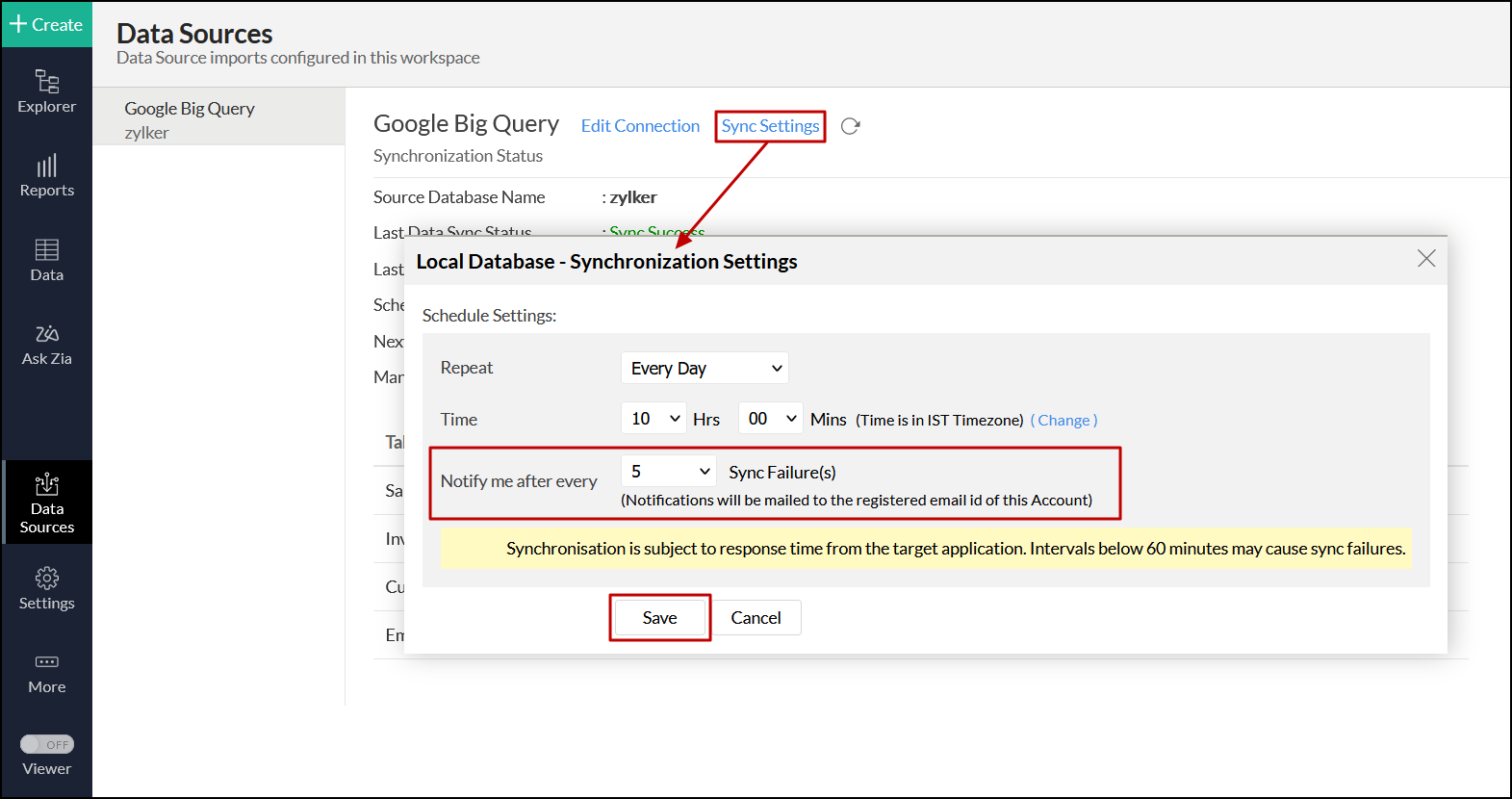
[同期設定]をクリックします。
表示されるポップアップで、[繰り返し]ドロップダウンからスケジュール間隔を選択します。
連続してインポートが失敗した場合に通知を受け取るには、「N回の同期失敗ごとに通知する」ドロップダウンから要件に合うオプションを選択します。
[保存]をクリックします。
Google BigQueryデータベースのデータは、指定された間隔でAnalytics Plus Cloudにインポートされます。
最初のインポート時にインポートをスケジュールすることもできます。詳細は、項番2を参照してください。
8.インポートの失敗の通知方法
データスケジュールを設定する際に、連続してインポートに失敗した場合に通知を受け取るように選択できます。
サイドパネルから[データソース]を選択し、必要なGoogle BigQueryデータソースに移動します。
[同期設定]をクリックします。
表示されるポップアップで、「N回の同期失敗ごとに通知する」ドロップダウンから必要なオプションを選択して、連続してインポートが失敗した場合に通知を受け取るよう設定します。
最初のデータインポート中にインポート失敗の通知を設定することもできます。詳細は、項番2を参照してください。
9.Google BigQueryデータベースからAnalytics Plus Cloudの既存のワークスペースにデータをインポートできますか?
可能です。
既存のワークスペースにデータをインポートする手順は以下のとおりです。
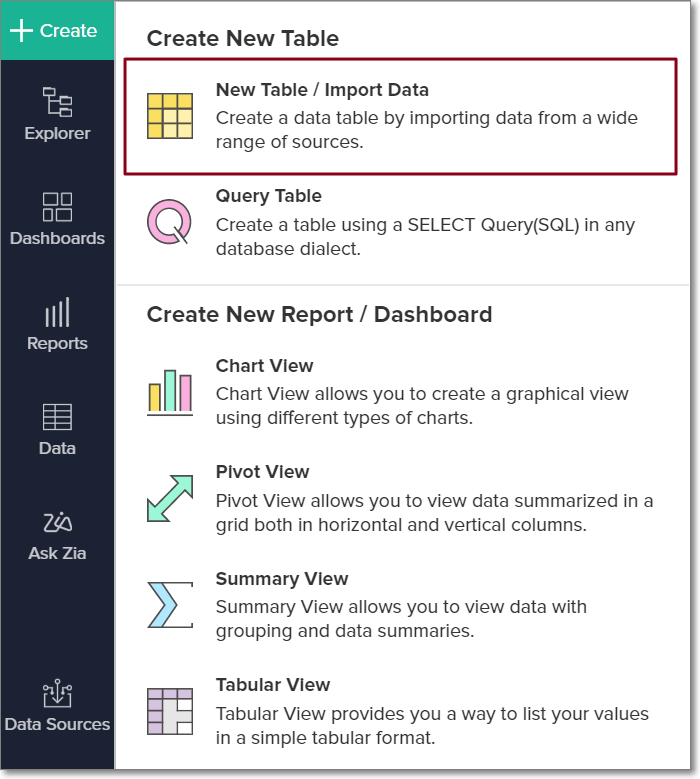
必要なワークスペースを開きます。サイドパネルから[作成]をクリックし、[新しいテーブル / データのインポート]を選択します。
[クラウドデータベース]タイルをクリックし、項番2で説明されている手順で操作します。
10.Google BigQueryデータベースからデータを即座に同期できますか?
可能です。
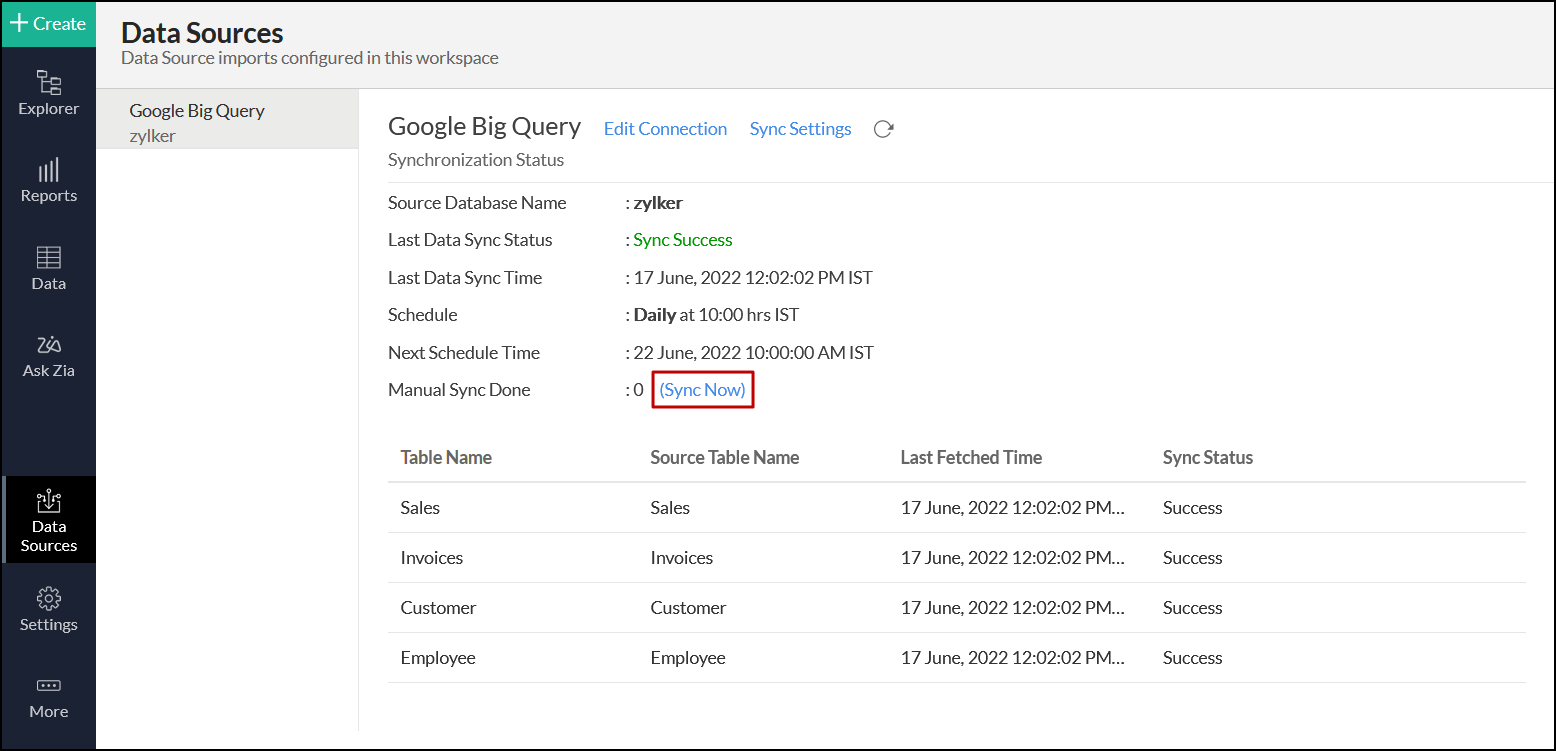
以下の手順でデータを即時に同期します。
対象のワークスペースを開き、サイドパネルから[データソース]タブをクリックします。
対象のGoogle BigQueryデータソースに移動し、[今すぐ同期]リンクをクリックします。
11.同期の失敗を解決する方法
同期の失敗を解決するには、失敗の原因を以下の手順で確認します。
サイドパネルの[データソース]ボタンをクリックし、対象のデータソースに移動します。
リストされたテーブルの上にマウスオーバーして表示される[最後のインポートの詳細を表示]アイコンをクリックします。
これにより、[インポートの詳細]ページが開き、同期失敗の理由に関する情報が表示されます。
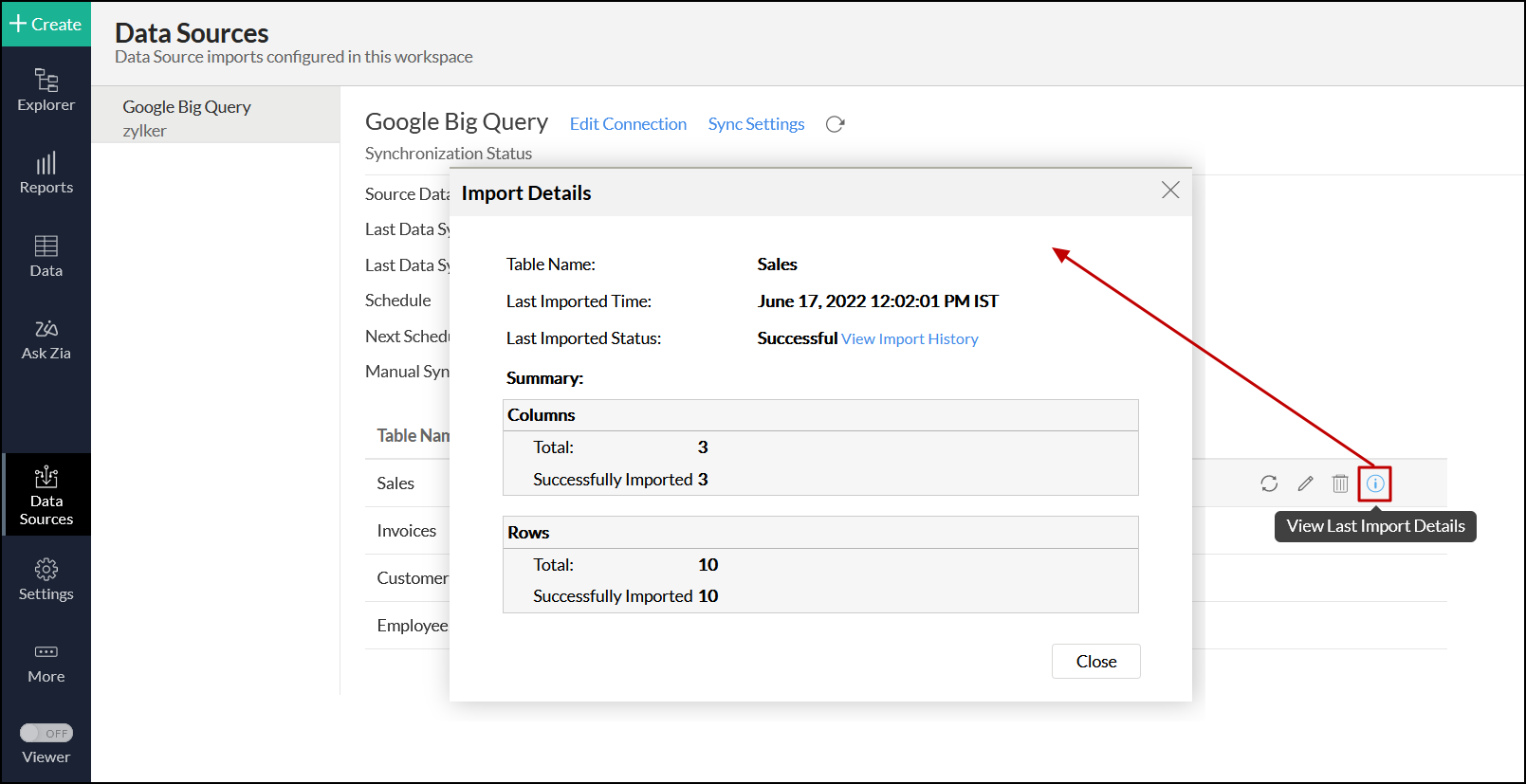
対象のテーブルを開き、[データのインポート]→[最後のインポートの詳細]オプションを選択して、「インポートの詳細」ページを表示することもできます。
12.Google BigQueryデータソースを削除する方法
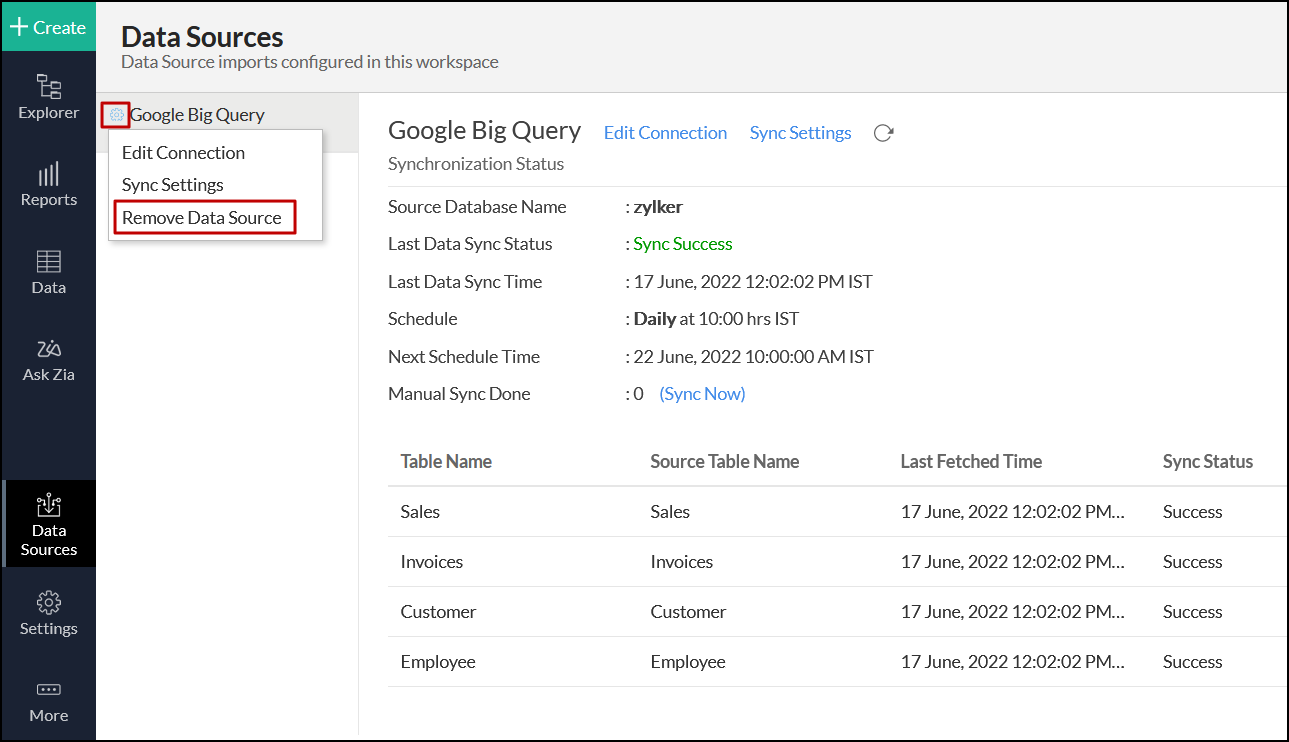
以下の手順でデータソースを削除します。
サイドパネルの[データソース]をクリックし、該当のデータソースに移動します。
データソースの名前の上にマウスオーバーして表示される設定アイコンをクリックし、[データソースの削除]を選択します。
13.「データセットのロケーション」は何に使用されますか?
このオプションは、Google BigQueryでデータセットが保存されているリージョンを選択し、データ取得をスムーズに行うために使用されます。
ライブ接続
1.Google BigQueryデータベースにライブ接続する方法
2.ライブ接続設定を編集するには?
3.データのインポートとライブ接続の違いは何ですか?
相違点を以下に表にまとめます。
| データのインポート | ライブ接続 |
| Google BigQueryデータベースからのデータはAnalytics Plus Cloudにインポートされ、保存されます。 | Analytics Plus Cloudでレポートを作成またはアクセスするたびに、適切なレポートクエリを使用してGoogle BigQuery データベースのデータがライブで取得されます。 |
| 他のソースからのデータを同じワークスペースにインポートし、組み合わせてレポート作成や高度な分析を行うことができます。 | ライブ接続を使用して作成されたワークスペースには、他のソースからのデータをインポートできません。 |
| データソース内の列に対する追加や削除などの変更は自動的に同期されます。 | データソースからAnalytics Plus Cloudへの列の変更を反映するには、手動で同期を実行する必要があります。 |
| クエリテーブルは作成できます。 | ライブ接続で設定されたワークスペースではクエリテーブルを作成できません。 |
| データはAnalytics Plus Cloudにローカルに保存されるため、レポートの読み込み時間は短くなります。 | ソースであるデータベースのデータはAnalytics Plus Cloudにローカルに保存されないため、レポートの読み込みに追加の時間がかかる場合があります。この読み込み時間は、データベースのパフォーマンスと保存されているデータの量によって異なります。 |
4.Analytics Plus Cloudでデータを視覚化するにはどのくらい時間がかかりますか?
ソースとなるデータベースのデータはAnalytics Plus Cloudにインポートされないため、読み込み時間はGoogle BigQueryデータベースに保存されているデータの量とデータベースのパフォーマンスによって異なります。
5.データベース内のテーブル間で定義された外部キーはAnalytics Plus Cloudでも定義されますか?
Google BigQueryデータベース内の外部キーを介してリンクされたテーブルに対して、ルックアップ関係が自動的に作成されます。ルックアップ列機能を使用して、Analytics Plus Cloud内のテーブルを手動でリンクすることもできます。
ルックアップ列の詳細
6.Analytics Plus Cloudでテーブルやレポートにアクセスできないのはなぜですか?
Analytics Plus Cloudに存在するテーブルまたは列がデータベースから削除されている場合、Analytics Plus Cloudの対応するレポートにアクセスできなくなります。この問題を解決するには、対応するテーブルまたは列を再マップします。
詳細は、項番8を参照してください。
7.不一致とは何ですか?
データベース内のデータに直接マッピングされていない列またはテーブルに対してAnalytics Plus Cloudでレポートを作成した場合、不一致が発生します。これらの不一致は、サイドパネルの[データソース]をクリックするとアクセスできる[クラウドデータベース接続設定]にリストされます。
8.不一致が発生する理由と解決方法
9.クラウドデータベースから個々のテーブルのメタデータの変更を即座に反映させるには?
いずれかのテーブルまたは関連するすべてのテーブルでメタデータが変更された場合、その変更をAnalytics Plus Cloudに即座に反映できます。メタデータの変更には、列の追加や削除などのテーブルの更新が含まれます。
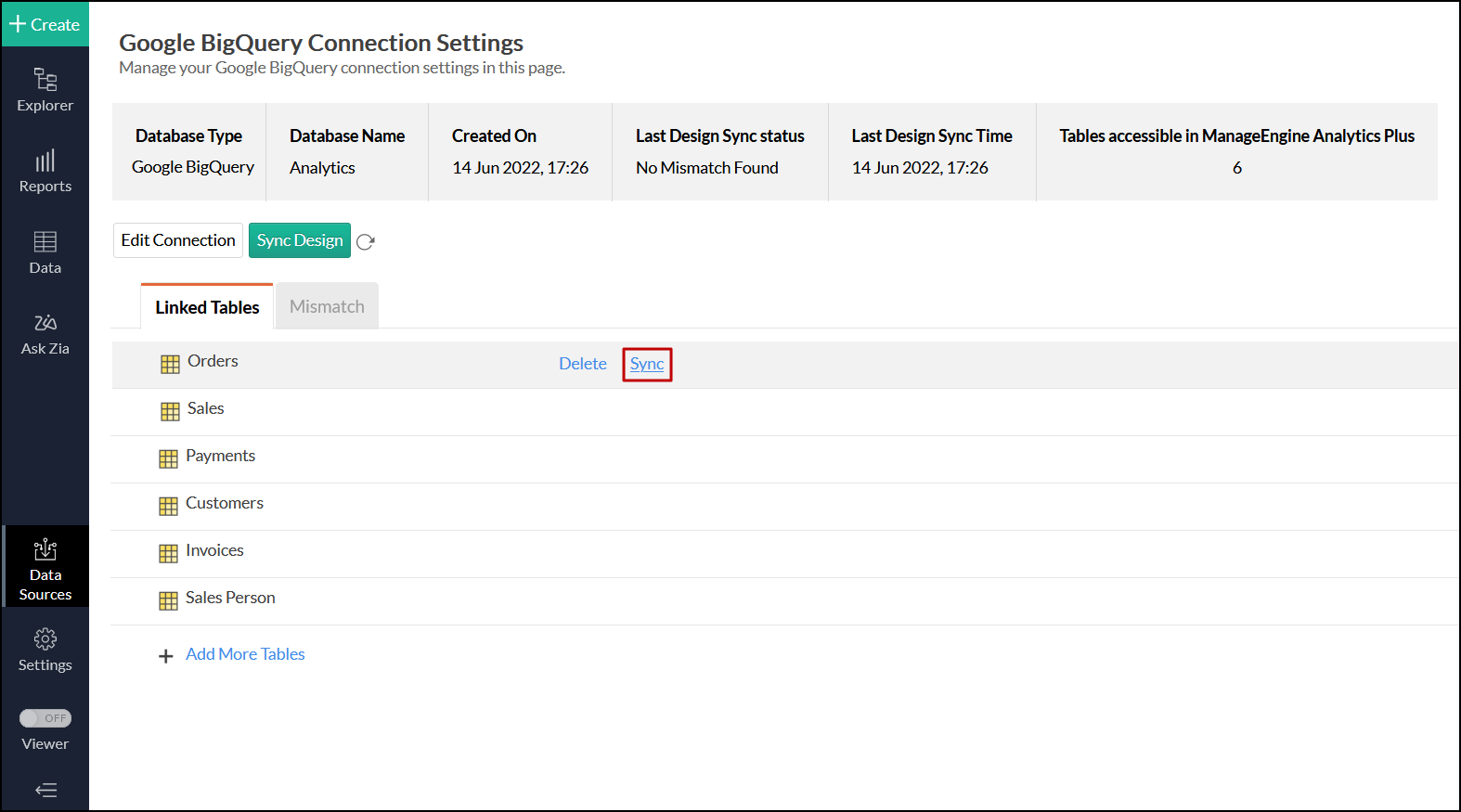
以下の手順に沿ってデータを反映します。
-
対象のワークスペースを開き、サイドパネルから[データソース]クリックします。
-
対象のデータソースに移動し、対象のテーブル名の上にマウスオーバーして表示される同期をクリックします。
![analytics-plus-google-big-query-single-table-meta-data-sync]()
-
選択したテーブルのメタデータの変更は、クラウドデータベースからAnalytics Plus Cloudテーブルに即座に反映されます。
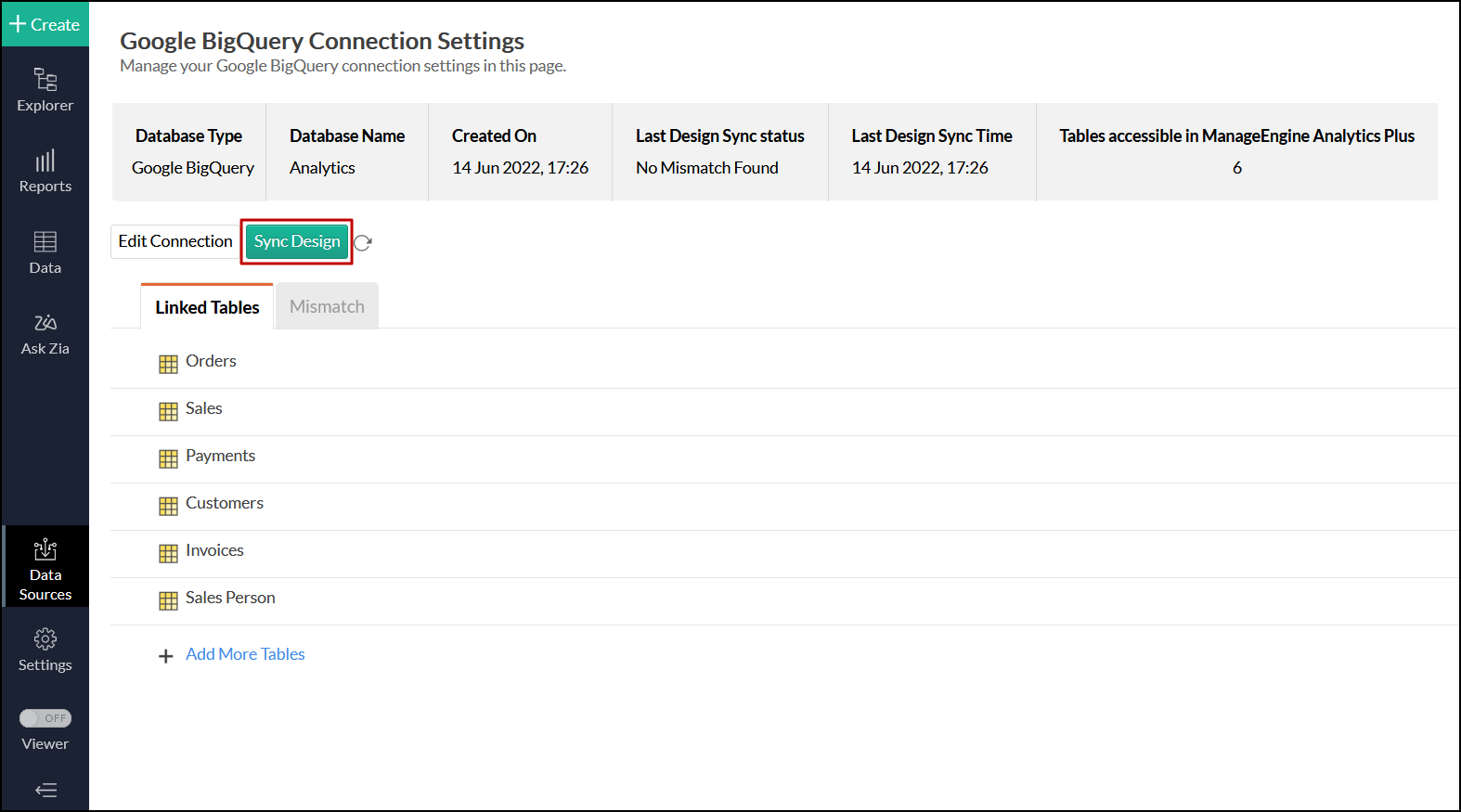
また、[デザインの同期]をクリックすると、クラウドデータベースからのすべてのテーブルのメタデータをまとめて更新することもできます。
10.Google BigQueryデータベースに新しく追加されたテーブルにライブ接続することは可能ですか?
可能です。
クラウドデータベース接続設定ページから実行できます。このページにアクセスするには、サイドパネルから[データソース]をクリックします。
不一致の解決方法の詳細は、項番8を参照してください。
11.Analytics Plus Cloudの列のデータ型を変更することは可能ですか?
データベースにライブ接続しているときに、Analytics Plus Cloudの列のデータ型を変更することはできません。
12.ライブ接続で設定されたワークスペースに他のデータソースからデータをインポートできますか?
できません。
他のデータソースからのデータは、データインポートオプションを使用して作成されたワークスペースにのみインポートできます。
13.ライブ接続で設定されたワークスペースにクエリテーブルを作成できますか?
データのインポートとは異なり、ライブ接続ではデータを取得してAnalytics Plus Cloudのローカルに保存することはありません。
そのためクエリテーブルの作成もできません。これを行うには、データインポートオプションを使用してデータをインポートする必要があります。
14.Google BigQueryでデータベースを削除または名前を変更するとどうなりますか?
データベースの名前が変更されたり削除されたりすると、Analytics Plus CloudはGoogle BigQueryへの接続を失い、次のエラーメッセージが表示されます。
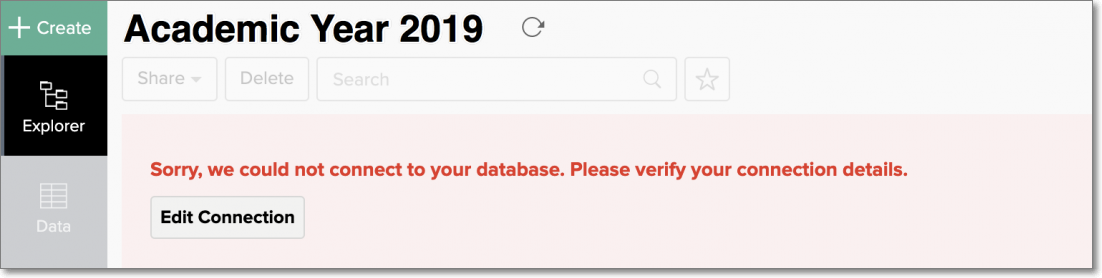
このエラーメッセージは、接続の問題が発生した場合や、Google BigQuery
の認証情報の有効期限が切れた場合にも表示されます。この問題を解決するには、表示される[接続の編集]ボタンをクリックし、必要な設定を変更します。
ライブ接続設定の編集の詳細は、項番2を参照してください。
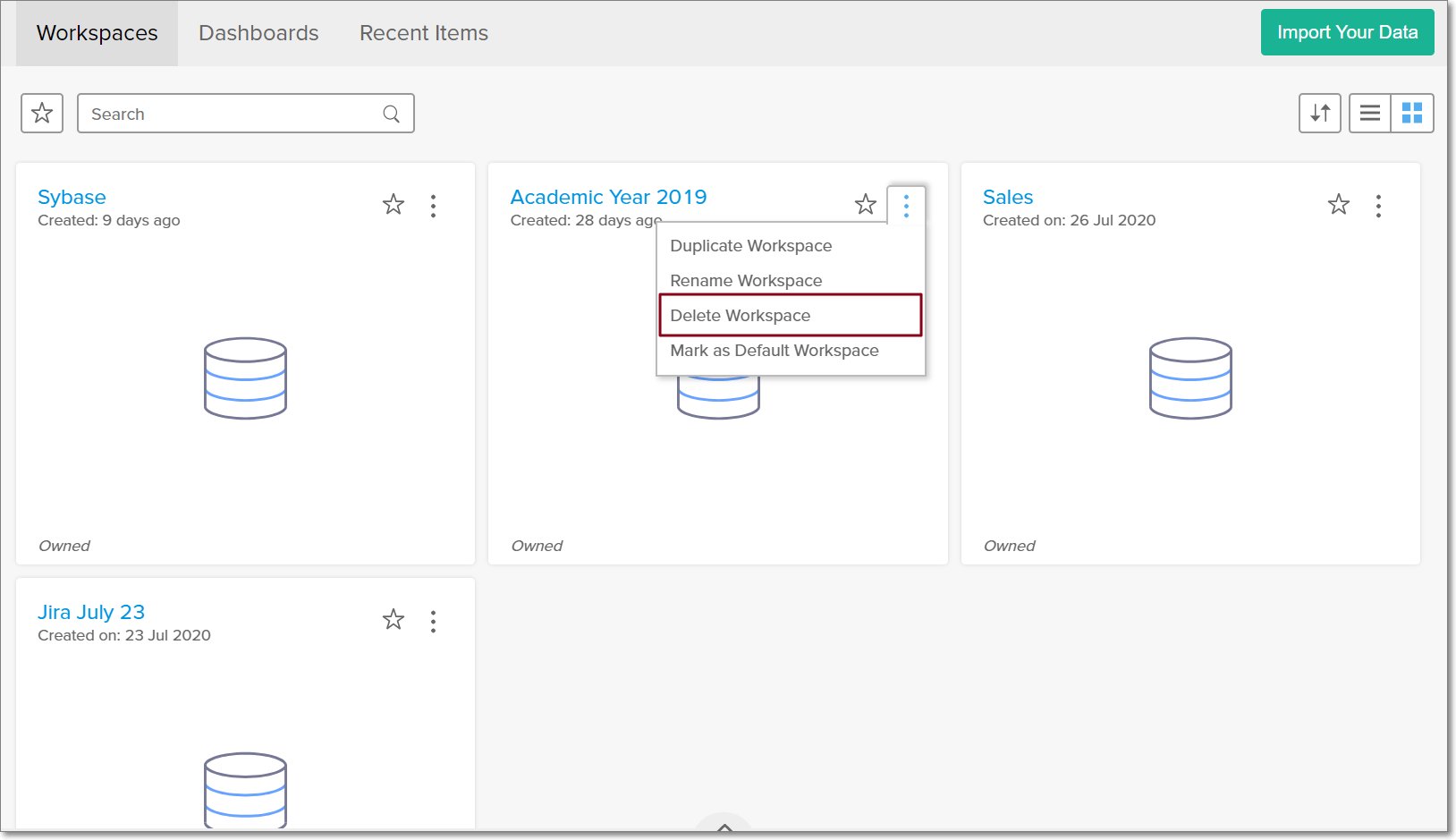
15.ライブ接続設定を削除するには?
ライブ接続設定を削除するには、対応するAnalytics Plus Cloudワークスペースを削除する必要があります。
Analytics Plus Cloudのホーム画面で対象のワークスペースの[その他の操作]アイコンから[ワークスペースの削除]を選択し、表示されるポップアップで操作を確認します。