ピボットテーブルの作成
ピボットテーブルでは、大量のデータを状況に合わせて要約し、簡単に分析したり視覚化したりできます。ManageEngine Analytics Plusが提供する直感的なドラッグ&ドロップインターフェースを使用して、テーブル内のデータを有意なサマリーに変換することが簡単にできます。ピボットテーブルでは、シンプルな操作で要件に合わせて値を集計/フィルター処理できます。
ピボットテーブルの作成
次の手順でピボットテーブルを作成します。
-
ピボットテーブルを作成するために必要なデータが含まれているワークスペースを開きます。
-
左上隅の [新しいレポート] ボタンをクリックして、[新しいレポートの作成] ウィンドウを開きます。
-
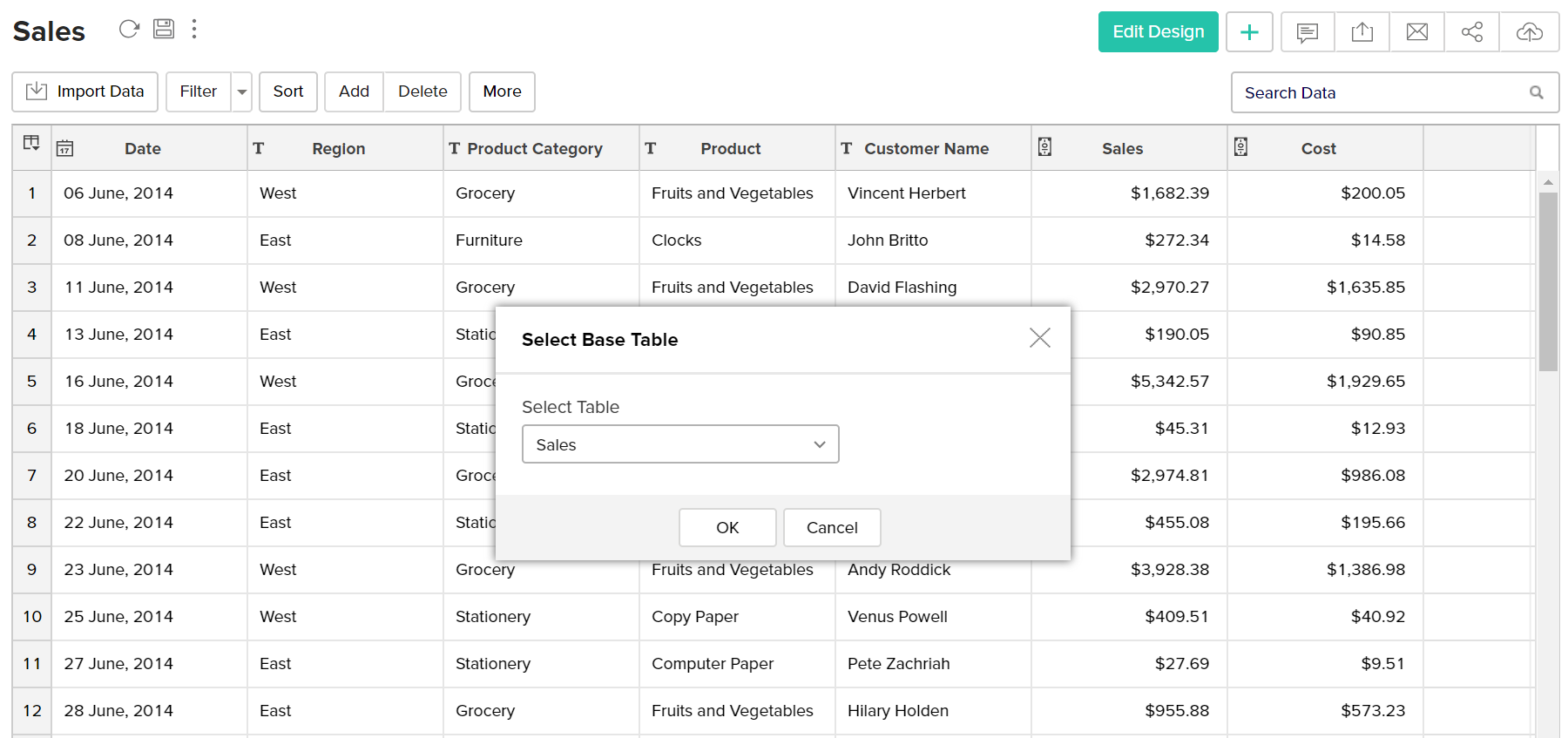
[新しいレポートの作成] ウィンドウで、[ピボットビュー (マトリックス ビュー)] をクリックします。以下に示すように、[ベーステーブルの選択]ダイアログボックスが開きます。
-
[ベーステーブルの選択]ダイアログボックスを使用して、ピボットテーブルを作成するワークスペース内の必要なテーブルを選択し、[OK] をクリックします。
-
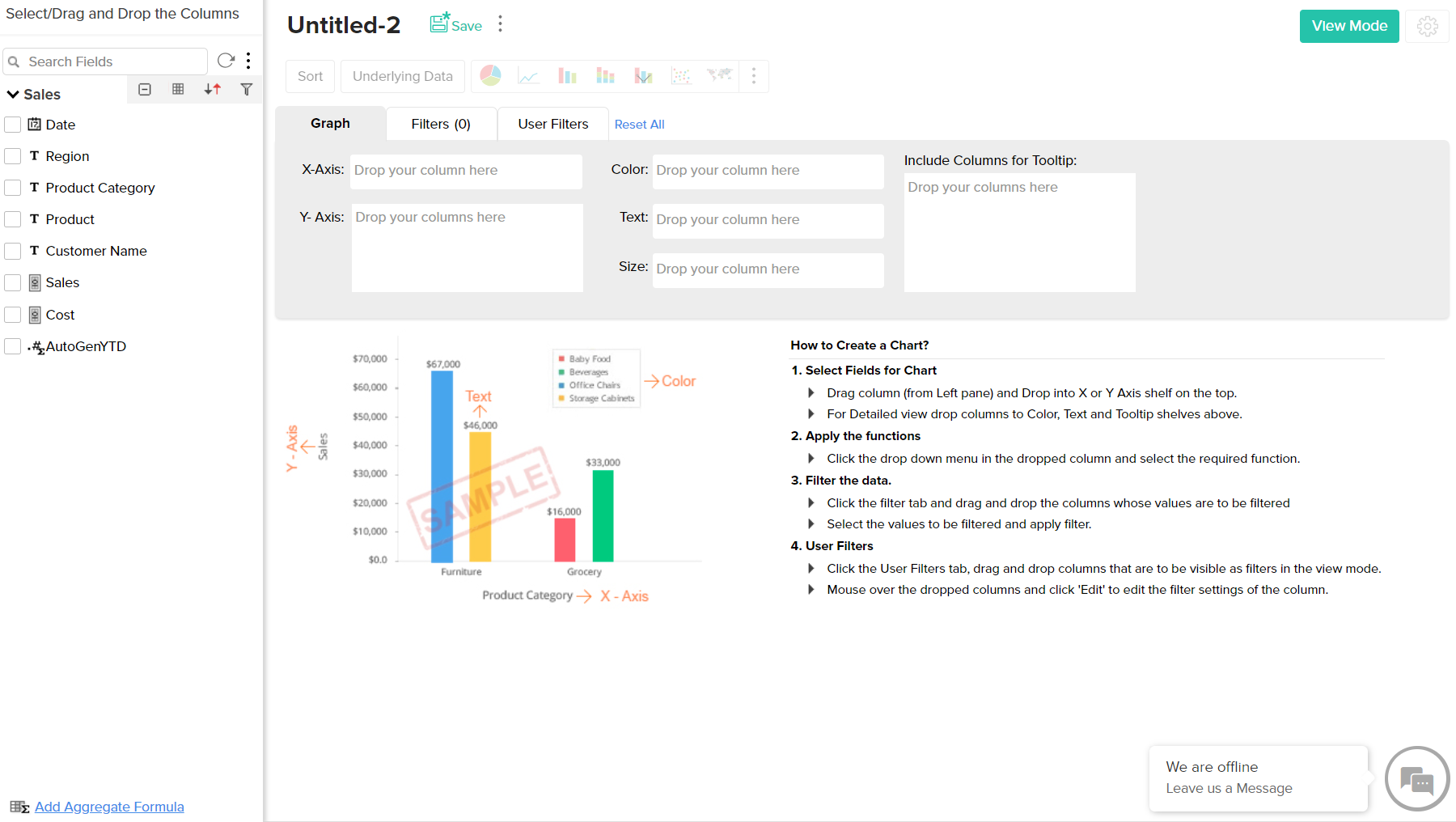
これにより、以下に示すように、デザイン編集モードのウィンドウが開きます。
- デザイン編集モードでは、選択したテーブルのすべての列が、左側の列リストパネルにドラッグ&ドロップ項目としてリストされています。
- 右側には、列をドロップするためのシェルフと、作成したピボットのプレビューが下に表示されるデザイン領域があります。
- 列リストパネルにリストされている必要な列を、ピボット タブのそれぞれのシェルフにドラッグ&ドロップします。
- 列をドロップした後、[ここをクリックしてピボットを生成する]オプションをクリックして、新しいピボットテーブルを作成します。
- ピボットテーブルを作成したら、ツールバーの [保存] ボタンをクリックしてビューを保存します。表示される [名前を付けて保存]ダイアログボックスで、ピボットテーブルの名前と説明を入力し、ビューを保存するフォルダを選択して [OK] をクリックします。
ピボットテーブルを作成する対応するテーブルを開き、ツールバーの [新規]→[新しいピボットビュー] オプションを呼び出して、新しいピボットテーブルを作成することもできます。
以下は、ピボットタブの各シェルフの簡単な説明です。
列:このシェルフにドロップされた列に存在する個別のデータ値は、ピボットテーブルの列ヘッダーとして表示されます。要約のために、このシェルフに複数の列をドロップすることもできます。複数の列を追加すると、それらはデータの分類されたレイヤー(グループ内のグループ)として垂直に表示されます。
行:このシェルフにドロップされた列に存在する個別のデータ値は、ピボットテーブルの行ヘッダーとして表示されます。要約のために、このシェルフに複数の列をドロップすることもできます。複数の列を追加すると、それらはデータの分類されたレイヤー(グループ内のグループ)として水平に表示されます。
データ:このシェルフにドロップされた列の値は、ピボットテーブルの本文に表示されます。値は、選択した集計関数に基づいて集計されます。また、テーブル内の行と列の値に対応する各セルに適切な集計値を提供するように分類されます。要約のために、複数の列をデータシェルフにドロップすることもできます。
以下に示す例では、ピボットテーブルは上記のテーブルのデータを要約し、各地域の総売上高を年ごとにグループ化して表示します。この例では、ピボットテーブルには、列シェルフに日付列、行シェルフに地域列、データシェルフに売上列があります。各地域の売上は、合計集計を使用して表示されます。また、ManageEngine
Analytics Plusは、選択した集計関数に基づいて、各行と列の値を自動的に集計します
(この例では加算)。集計行と集計列は、ピボットテーブルの下部と右側に追加されます。
この例の各列に適用されている関数は次のとおりです。
-
日付 - 年(列内のすべての異なる年が表示されます)
-
地域 - 実際(列内のすべての異なる値が表示されます)
-
売上 - 合計(列内の値の合計が表示されます)
次のような他の関数のいずれかを使用するようにデータ列を変更することもできます。合計、カウント、平均、標準偏差など(その列のデータ型に応じて)。これについては次のセクションで説明します。

行、列、データシェルフ内の複数の列
列/行シェルフ
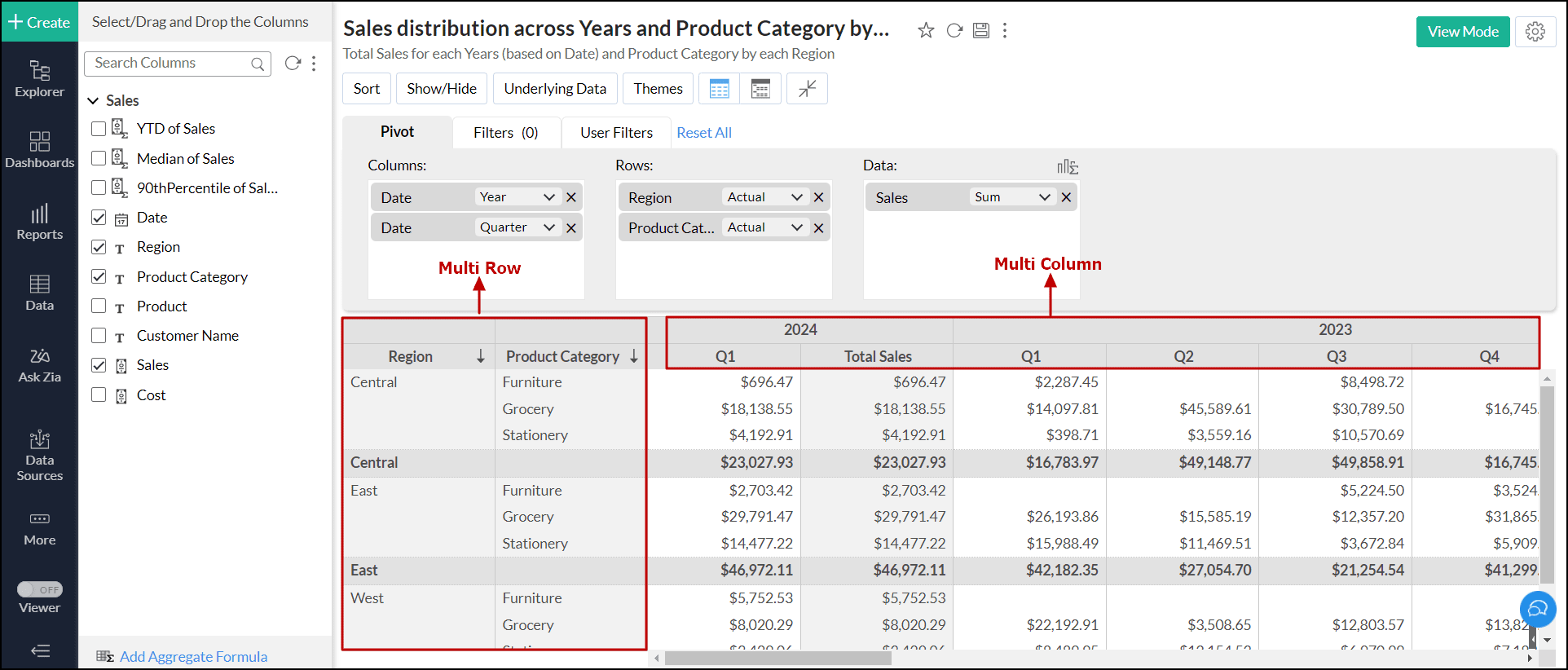
Analytics Plusでは、各シェルフに複数の列 (最大 15 列) をドロップできます。列シェルフまたは行シェルフに複数の列がある場合、Analytics Plusは、左から右、または上から下に表示される順序でデータを自動的にグループ化します。
たとえば、行シェルフに地域列と製品カテゴリ列がある場合、すべての製品カテゴリは地域ごとにグループ化されます。同様に、列シェルフに日付を年として、日付を四半期として設定すると、4 つの四半期すべてが各年ごとにグループ化されます。Analytics Plusでは、対応する概要情報も提供されます。
データシェルフ
Analytics Plusでは、データシェルフに 1つ以上の列を追加できます。複数の列を追加すると、Analytics Plusでは次のいずれかの形式でデータを表示できます。列としてのデータと行としてのデータ
列としてのデータ
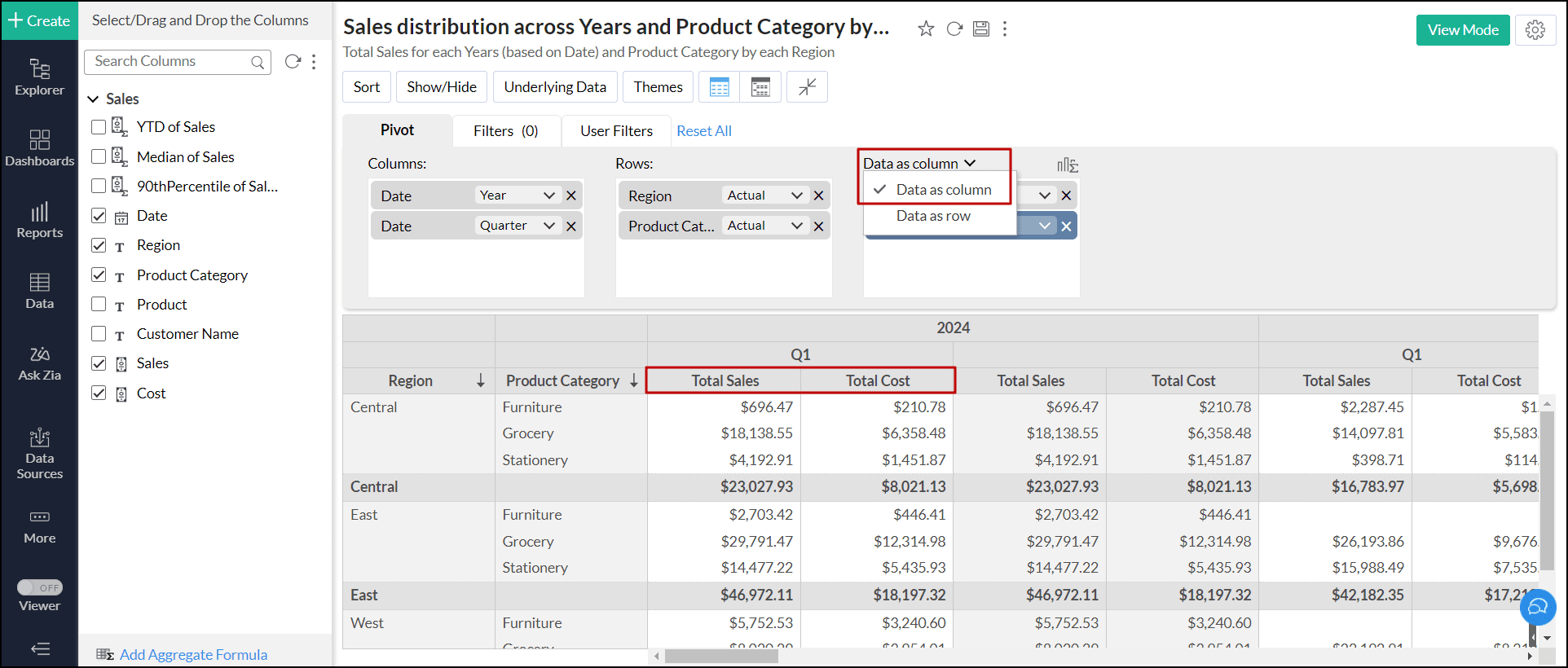
列としてのデータ表示は、ピボットビューで使用されるデフォルトの形式です。この形式では、複数の列をデータシェルフにドロップすると、下の画像に示すように、ピボットテーブル内で列が個別の列として水平に配置されます。
行としてのデータ
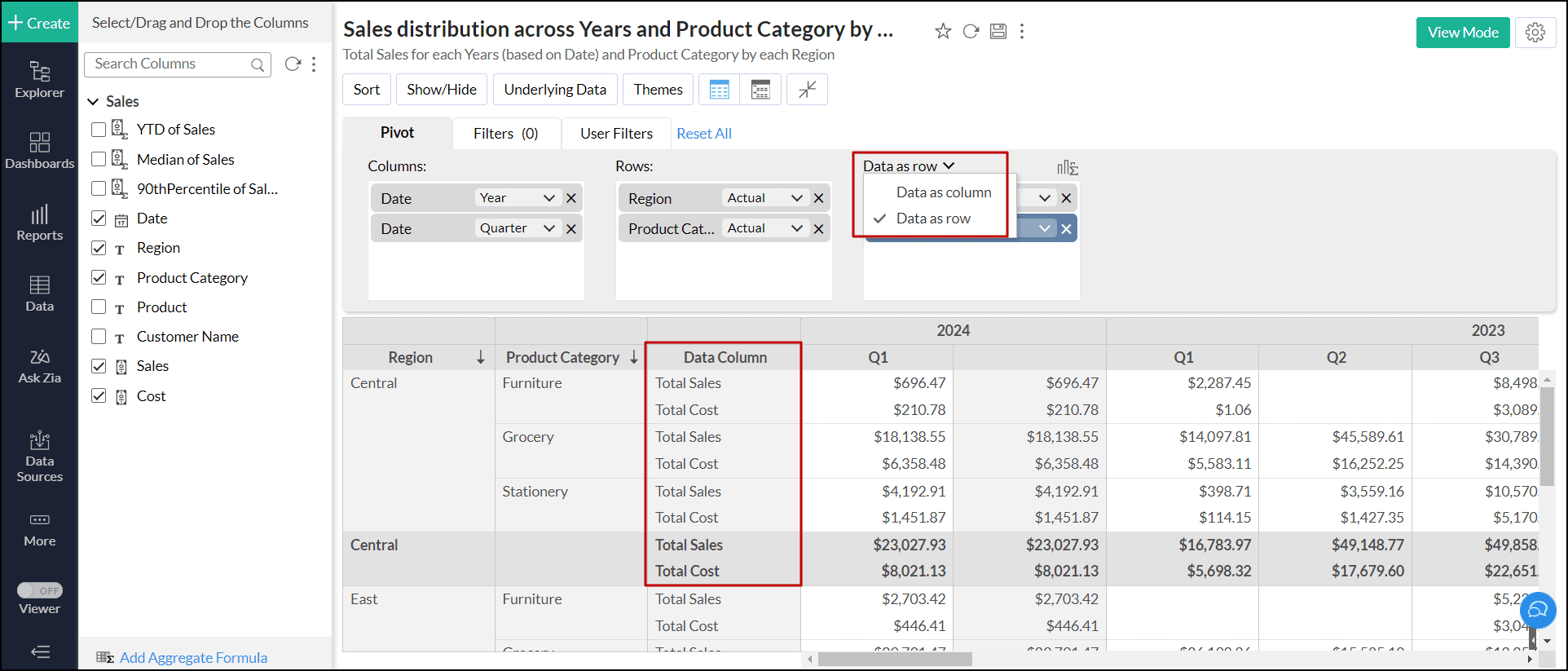
[行としてのデータ]オプションは、データシェルフに複数の列が追加された場合にのみ適用されます。[行としてのデータ]オプションを選択すると、すべての合計列が列ヘッダー[データ列]の下の行に変換されます。ただし、必要に応じて列ヘッダーをダブルクリックして名前を変更することができます。下の画像では、総売上高と総コストが行としてのデータ形式で表されています。
集計行と集計列
ピボットテーブルを作成すると、ManageEngine Analytics Plusは、選択した集計関数に基づいて、集計行と集計列を自動的に追加します。ピボットテーブルの行シェルフに複数の列を追加した場合は、各データグループの概要値を表示する行も追加されます。データシェルフにドロップされた列ごとに、ピボットテーブルの右側に集計列が追加されます。

レイアウト
Analytics Plusでは、行シェルフにドロップされた列に基づいてピボットのレイアウトをカスタマイズできます。利用可能なレイアウトは次のとおりです。
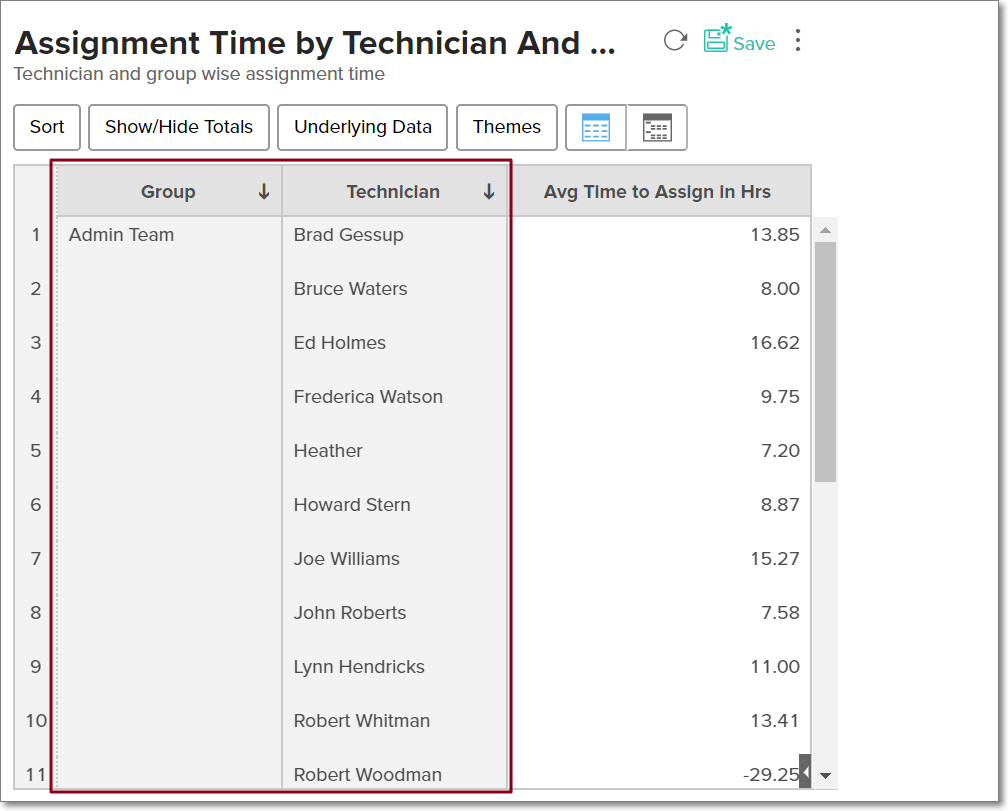
表形式のレイアウト
ピボットテーブルのデフォルトのレイアウトであるこのレイアウトでは、行シェルフの値がピボットテーブル内の個別の列として表示されます。
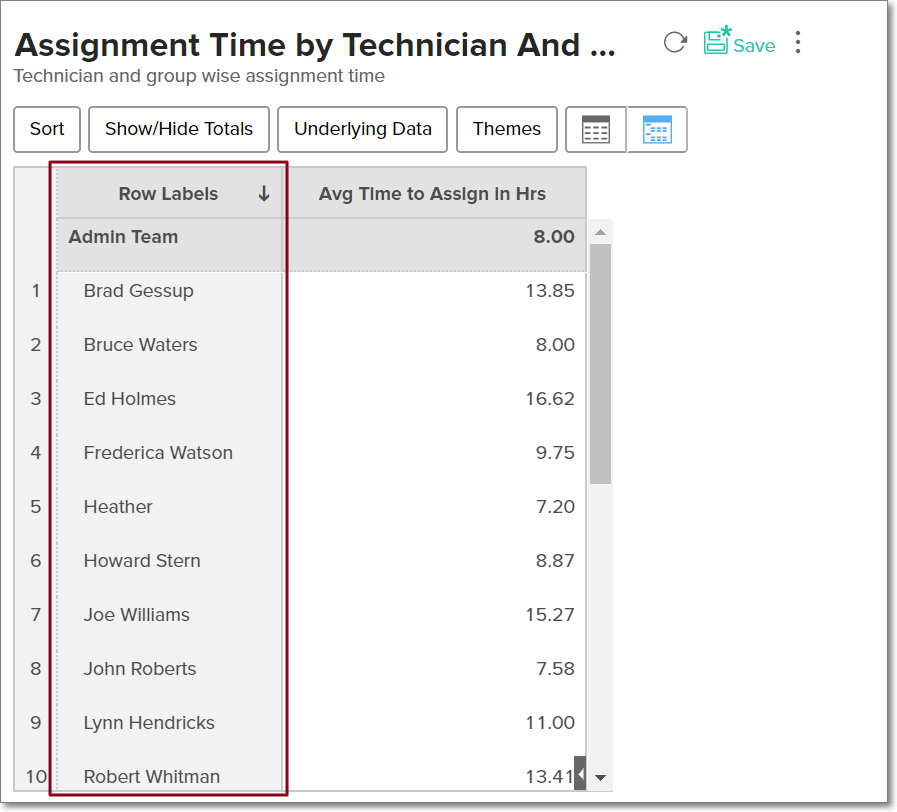
コンパクトなレイアウト
このレイアウトは、ピボットテーブルを密に表示し、行シェルフの値をピボットテーブルの 1つの列としてグループ化して表示します。
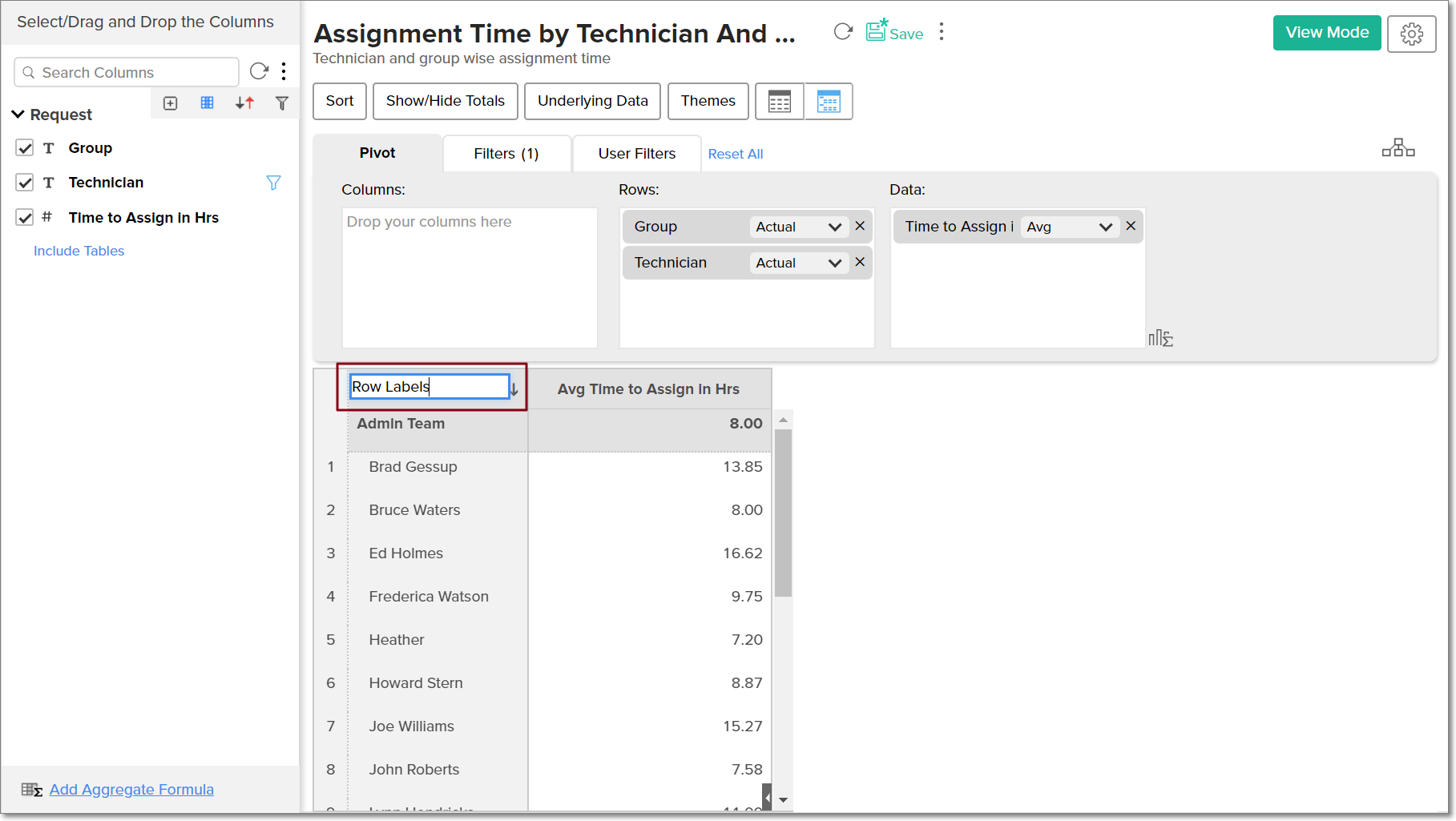
ピボットレイアウトの編集の詳細については、「ピボットテーブルのカスタマイズ」を参照してください。
列に関数を適用する
ManageEngine Analytics
Plusでは、列に合計、カウント、平均、最小、最大、年などの関数を適用して、作成したピボットテーブル内のデータをグループ化および集計できます。列に関数を適用すると、列の値に基づいて導出された単一の値が返されます。
ManageEngine
Analytics Plusでは、列に適用できる集計/カテゴリ関数のリストは、列のデータ型によって異なります。数値 (通貨を含む)
データ型のデフォルト関数は合計であり、日付データ型のデフォルト関数は年です。列のデータ型が数値ではなく文字行
(カテゴリ/ディメンション 列) の場合、適用されるデフォルトの関数は実際の値です。
適用されたデフォルトの機能を変更するには
-
デザイン編集モードにおけるピボットテーブルで、列をドロップした後、列にあるドロップダウンリストから必要な関数 (集計/カテゴリ) を選択します。ドロップダウンリストには、以下のスクリーンショットに示すように、列のデータ型に基づいて適用可能なすべての関数が表示されます。
-
使用する集計を選択したら、ツールバーの[ピボットを生成するにはここをクリック]リンクまたは[表示モード]ボタンをクリックします。
たとえば、各地域の製品カテゴリ別に各製品の平均売上高を調べるなどのデータを集計する場合は、売上 (データ) 列のドロップダウンリストから平均関数を選択し、ツールバーの [ピボットを生成するにはここをクリック] リンクまたは [表示モード] ボタンをクリックします。

次のテーブルには、行と列のフィールドに適用可能なすべての関数とその機能の説明がリストされています。
数値と通貨のデータ型
| 関数 | 説明 |
| ディメンション | 列内の値をテキスト (カテゴリ/ディメンション) 値として扱います。存在する各個別値をテキスト値として返します。 |
| 範囲 | 列にある数値の範囲全体を複数の範囲にグループ化します。例:0~100、101~250 など |
日付データ型 - 実際値:
| 関数 | 説明 |
| 年 | 列内に存在するすべての異なる年の値を返します。例:2007、2010 |
| 四半期と年 | 列内に存在するすべての異なる四半期の値を返します。例:Q12010 |
| 年月 | 列内に存在するすべての異なる月の値を返します。例:2010年3月 |
| 年と週 | 列内に存在するすべての異なる週の値を返します。例:W12010 |
| 通年 | 列日付に存在するすべての個別の日付を返します。例:2011年1月1日 |
| 日付と時刻 | 列内に存在するすべての異なる日付と時刻のペアを返します。例:01/12/2010 00:10:07 hrs. |
日付データ型 - 季節値
| 関数 | 説明 |
| 四半期 | すべての年にわたる四半期に基づいて季節的なトレンドを特定するのに役立ちます。例: Q1、Q2 |
| 月 | すべての年にわたる月に基づいて季節的なトレンドを特定するのに役立ちます。例: 1月、2月 |
| 週 | すべての年にわたる週に基づいて季節的なトレンドを特定するのに役立ちます。例: 1週目、2 週目 |
| 平日 | すべての年にわたる曜日に基づいて季節的なトレンドを特定するのに役立ちます。例: 日曜日、月曜日 |
| 月の特定の日 | すべての日付にわたる月日に基づいて季節なトレンドを識別するのに役立ちます。例:1から31 |
| その日の時間 | 1日の時間ごとのトレンドを特定するのに役立ちます。例:0~23時。 |
文字行(カテゴリ/ディメンション) データ型
| 関数 | 説明 |
| 実際の値 | 列内のすべての一意の値がリストされます。 |
次のテーブルには、データフィールドに適用可能なすべての関数とその機能の説明がリストされています。
数値と通貨のデータ型
| 関数 | 説明 |
| 合計 | 列内のすべての値の合計を返します。合計は各カテゴリ/グループ レベルで実行されます。 |
| 最大 [Max] | 列内の最大値を返します。 |
| 最小値 [Min] | 列内の最小値を返します。 |
| 平均 [Avg] | 指定された列のすべての値の算術平均を返します。 |
| 標準偏差 | 列の標準偏差を返します。 |
| 分散 | 列の分散を返します。 |
| カウント | 列内の値の数を返します。 |
| 固有数 | 列内の一意の値の数を返します。 |
日付データ型
| 関数 | 説明 |
| カウント | 列内の日付値の数を返します。 |
| 固有数 | 列内の異なる日付値の数を返します。 |
文字行(カテゴリ/ディメンション) データ型
| 関数 | 説明 |
| カウント | 列内の値の数を返します。 |
| 固有数 | 列内の一意の値の数を返します。 |
高度な要約オプション
ピボットを作成するときに、データのタイプに応じて、列内の合計、最大、最小、平均、またはカウントでデータを集計する方法を選択できます。これら以外にも、ManageEngine Analytics Plusでは、列内の他の値に基づいて列内のデータ値を要約できる高度な要約オプションも提供されます。たとえば、グループ内の各行のパーセンテージを表示できます。これにより、各セルのデータがグループ内の各行の合計値のパーセンテージとして表示されます。
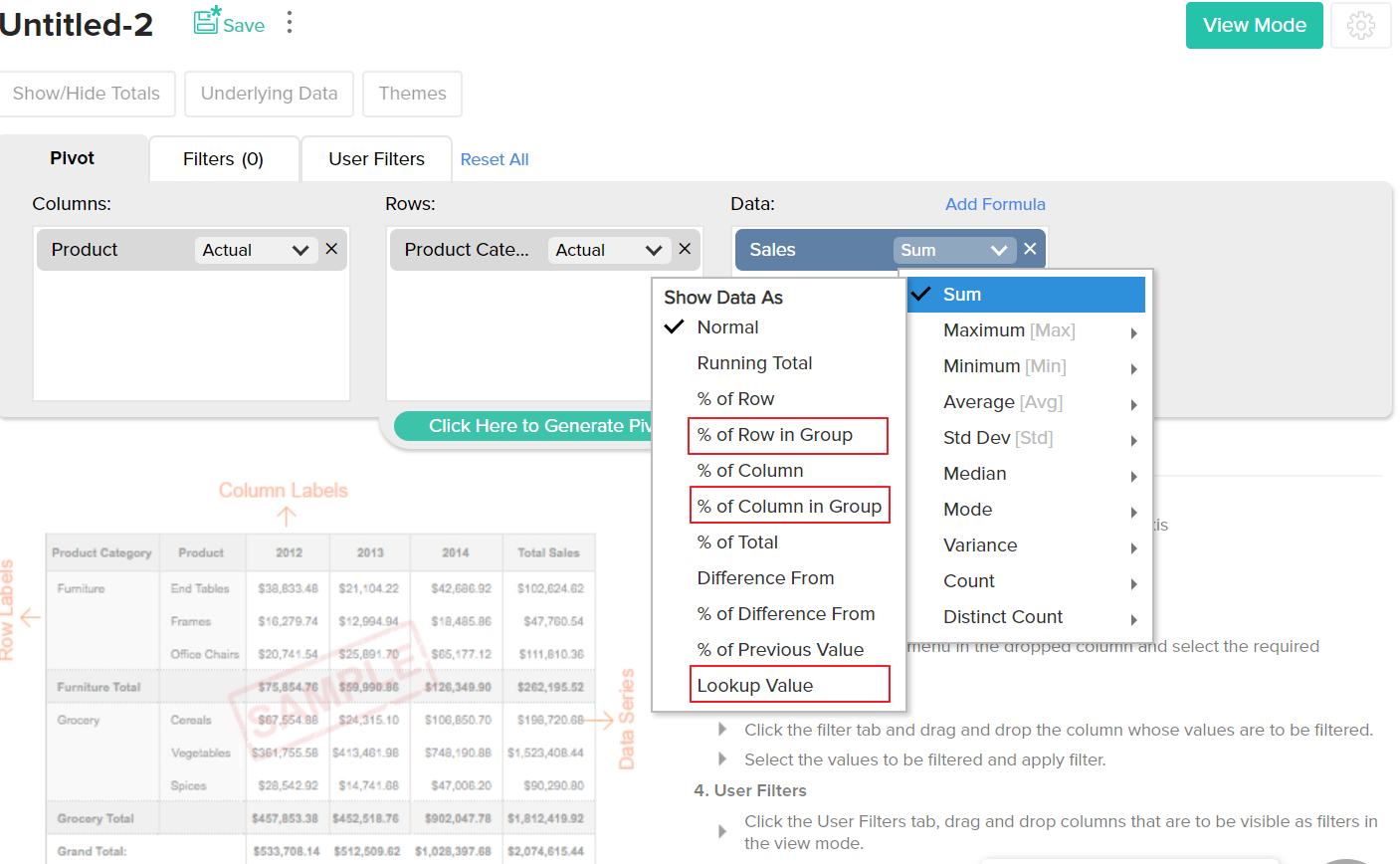
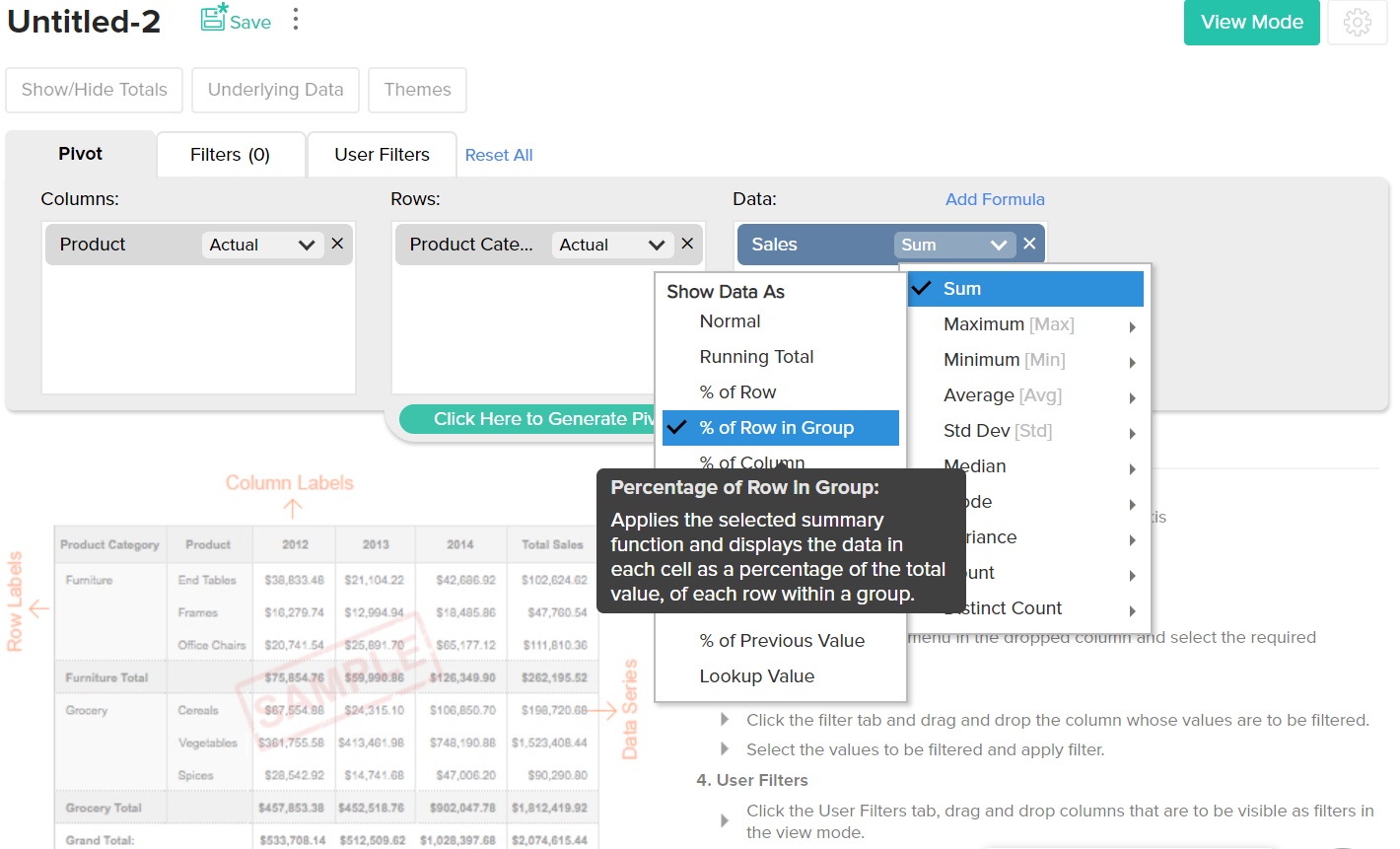
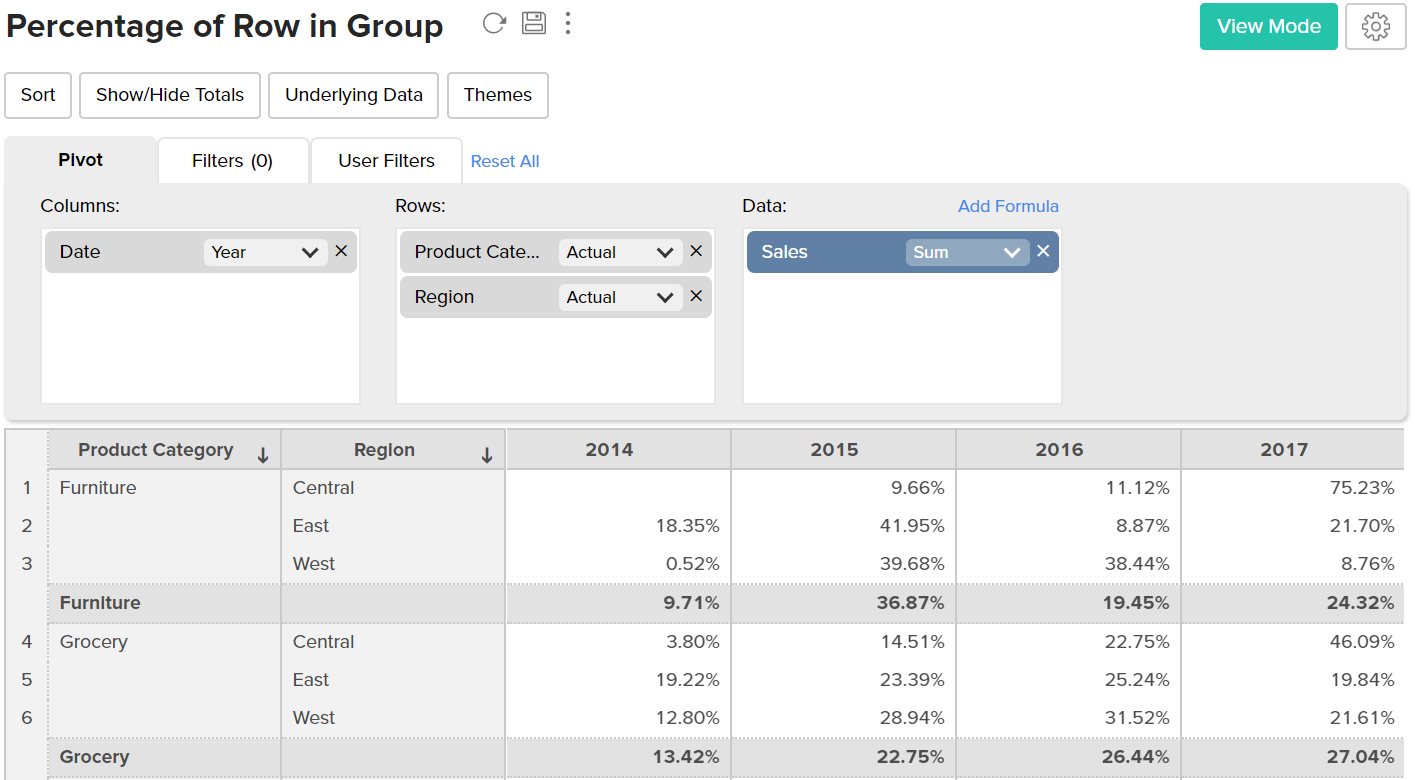
高度な要約に使用できる関数は次のとおりです。
| 関数 | 説明 |
| 行の % | 各行の合計に対するパーセンテージとしてデータを表示します。 |
| 列の % | 各列の合計に対するパーセンテージとしてデータを表示します。 |
| 合計の % | レポート内のすべてのデータの総計に対するパーセンテージとして値を表示します。 |
| グループ内の行の% | グループ内の各行について、各セルのデータを合計値のパーセンテージとして表示します。 |
| グループ内の列の% | グループ内の各列について、各セルのデータを合計値のパーセンテージとして表示します。 |
| ルックアップ値 | 選択した基本フィールドに基づいて、前のセル、次のセル、最初のセル、最後のセルのいずれかから値を取得して、各セルにデータを表示します。 |
| 累計 | レポートの連続セルのデータを累計として表示します。累計で項目を表示する基準となる基本フィールドを選択する必要があります。 |
| 差異 | 指定されたベース フィールドに基づいて、各セルのデータを前のセルの値との差として表示します。 |
| 前回値の % | 指定された基本フィールドに基づいて、各セルのデータを前のセルの値のパーセンテージとして表示します。 |
| 差異 % | 指定された基本フィールドに基づいて、各セルのデータを前のセルの値との差のパーセンテージとして表示します。 |
フィルターの適用
ピボットテーブルの便利な機能は、列をフィルターして必要なデータのみを表示できることです。ManageEngine Analytics Plusでは、列のデータ型に応じて、特定の範囲、個々の値、日付範囲などで列をフィルタリングできます。ManageEngine Analytics Plusは、特定の数値範囲、日付範囲、個々の値、上位 10 件、下位 10 件などに基づくフィルターなど、さまざまなフィルターオプションを提供します。また、ManageEngine Analytics Plusでは、ピボットに複数のフィルター(複数の列に基づく) を適用することもできます。このトピックで説明するフィルタリング オプションは、ピボットテーブルを設計しているとき (つまり、デザイン モードのとき) にのみ適用でき、(プレ) ビュー モードでは適用できません。
ピボットビューを作成した後、フィルターを適用するには、次の手順を実行します。
-
ツールバーの[デザインの編集]オプションをクリックします。
-
デザイン領域のピボット タブの横にあるフィルター タブをクリックします。
-
任意の列をフィルターシェルフにドラッグ&ドロップします。
-
列をドロップすると、下のスクリーンショットに示すように、フィルターシェルフの右側のボックスに、データをフィルター処理するためのすべての可能なオプションのリストが表示されます。
-
フィルターオプションは、ドロップされた列のデータ型によって異なります。
-
列をドロップした後、フィルタリングする 1つ以上の値を選択します。選択したフィルター項目は右側の3番目のボックスに表示されます。
-
ツールバーの[ピボットを生成するにはここをクリック]リンクまたは[表示モード]ボタンをクリックします。適用したフィルター値に一致するデータが表示されます。ただし、ビューから特定のデータを除外する場合は、フィルター項目ボックスの上部にあるドロップダウンリストで [除外項目] オプションを選択します。

フィルタリングオプションは、ManageEngine Analytics Plusで作成するすべての種類のレポート (グラフ、ピボットテーブル、概要ビューなど) で同じです。提供されるフィルタリング オプションは、削除された列のデータ型によって異なります。さまざまなフィルターオプションなどの詳細については、[グラフ]トピックの[フィルター]セクションを参照してください。
ユーザーフィルターの提供
ManageEngine Analytics Plusでは、ピボットビューモードに[ユーザーフィルター]と呼ばれる動的フィルター機能を含めることもできます。ユーザーフィルターでは、レポートにアクセスするユーザーは、ユーザーフィルターの一部として公開されるフィルター列を使用して、表示されるレポート データにフィルターを適用できます。ユーザーフィルターに含まれるフィルター列は、ドロップダウンボックス、スライダー、日付範囲選択などのさまざまな表示コンポーネントを使用して、ニーズに合わせて表示できます。