ピボットテーブルのカスタマイズ
Analytics Plusには、ピボットテーブルの全体的な外観をカスタマイズおよびパーソナライズするための幅広いオプションが用意されています。利用可能なオプションは次のとおりです。
設定によるカスタマイズ
Analytics Plusでは、タイトルや説明の追加、行番号の非表示など、ピボットテーブル内のさまざまな要素をカスタマイズできます。各オプションの詳細については、以降のセクションを参照してください。
一般設定
Analytics Plusでは、ピボットテーブルのタイトルと説明を変更できます。変更する手順は以下のとおりです。
- 対象のピボットテーブルを開き、[設定] アイコンをクリックします。
- 表示されるページで、ピボットテーブルのタイトルと説明を追加または変更します。
- [適用]をクリックします。
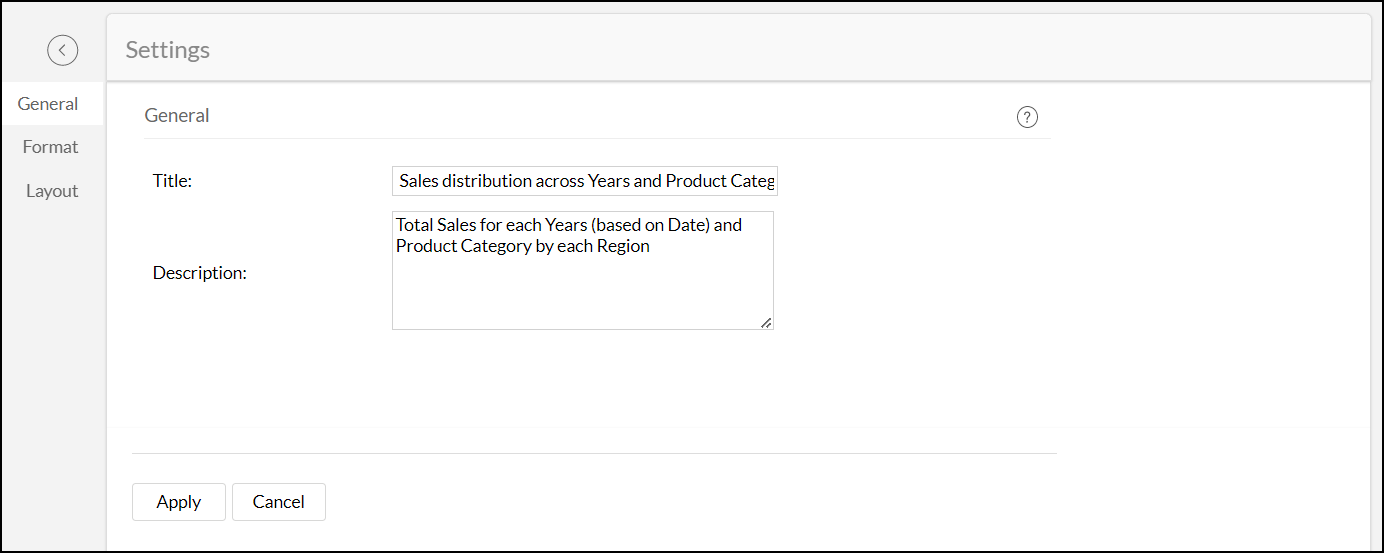
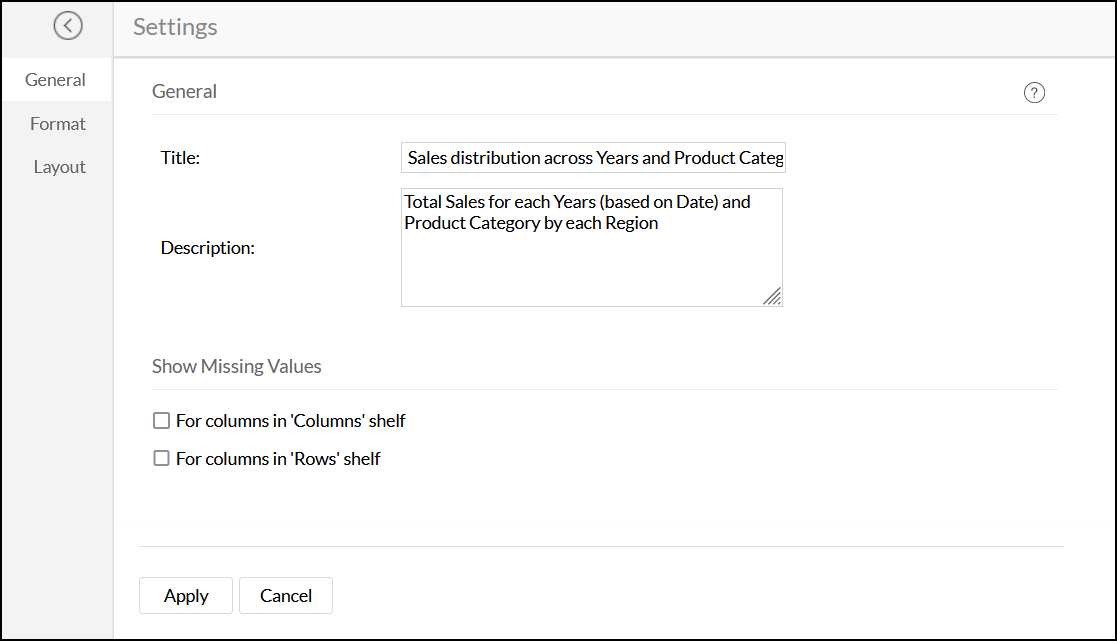
また、[一般設定] ページから、ピボットテーブルにフィルター処理された値や欠損値を表示するように選択することもできます。欠損値の表示の詳細については、次のセクションを参照してください。
欠損値を表示
欠損値の表示オプションでは、ピボットテーブルに欠損値のあるデータポイントを表示できます。ピボットテーブルに欠落したデータポイントがある場合にのみ表示されることに注意してください。そのためには、
- 欠損値のある該当のピボットテーブルを開き、[設定] アイコンをクリックします。
- 表示されるページで、[欠損値の表示]セクションに移動し、必要に応じて対応するチェックボックスを選択します。
- [列]シェルフ内の列の場合: チェックボックスを選択すると、フィルターされた列が [列] シェルフに表示されます。
- [行]シェルフ内の列の場合: チェックボックスを選択すると、フィルターされた列が行シェルフに表示されます。
- [列の選択]リンクをクリックし、欠損値を表示する該当の列を選択します。
- ピボットテーブルに欠損値を表示するときに階層機能を適用するには、[欠損値の一覧表示中に階層を適用する]チェックボックスをオンにします。
- [適用]をクリックします。
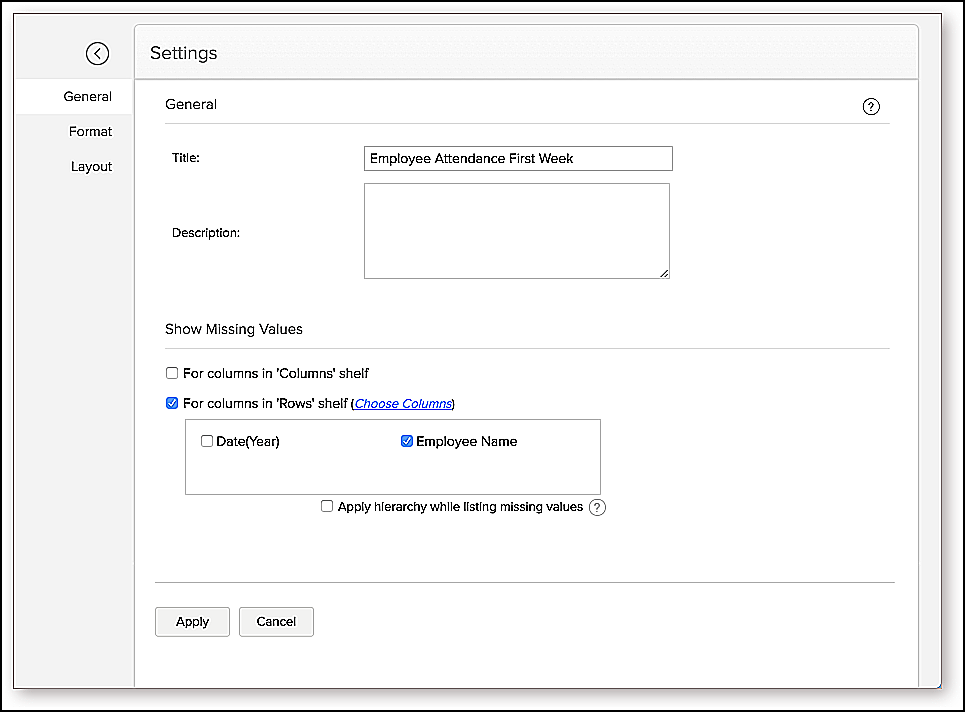
例として、以下に示す従業員出勤表を使用して、毎週の従業員の出勤詳細を表示するピボットテーブルを作成しましょう。
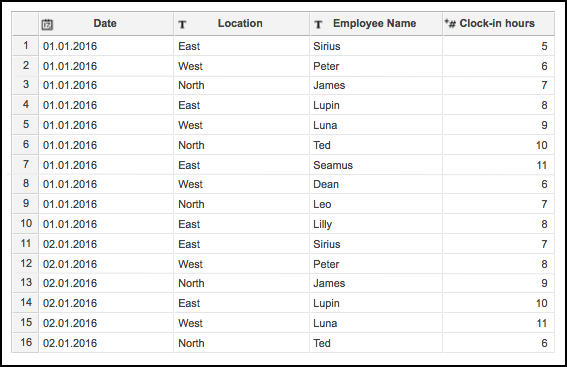
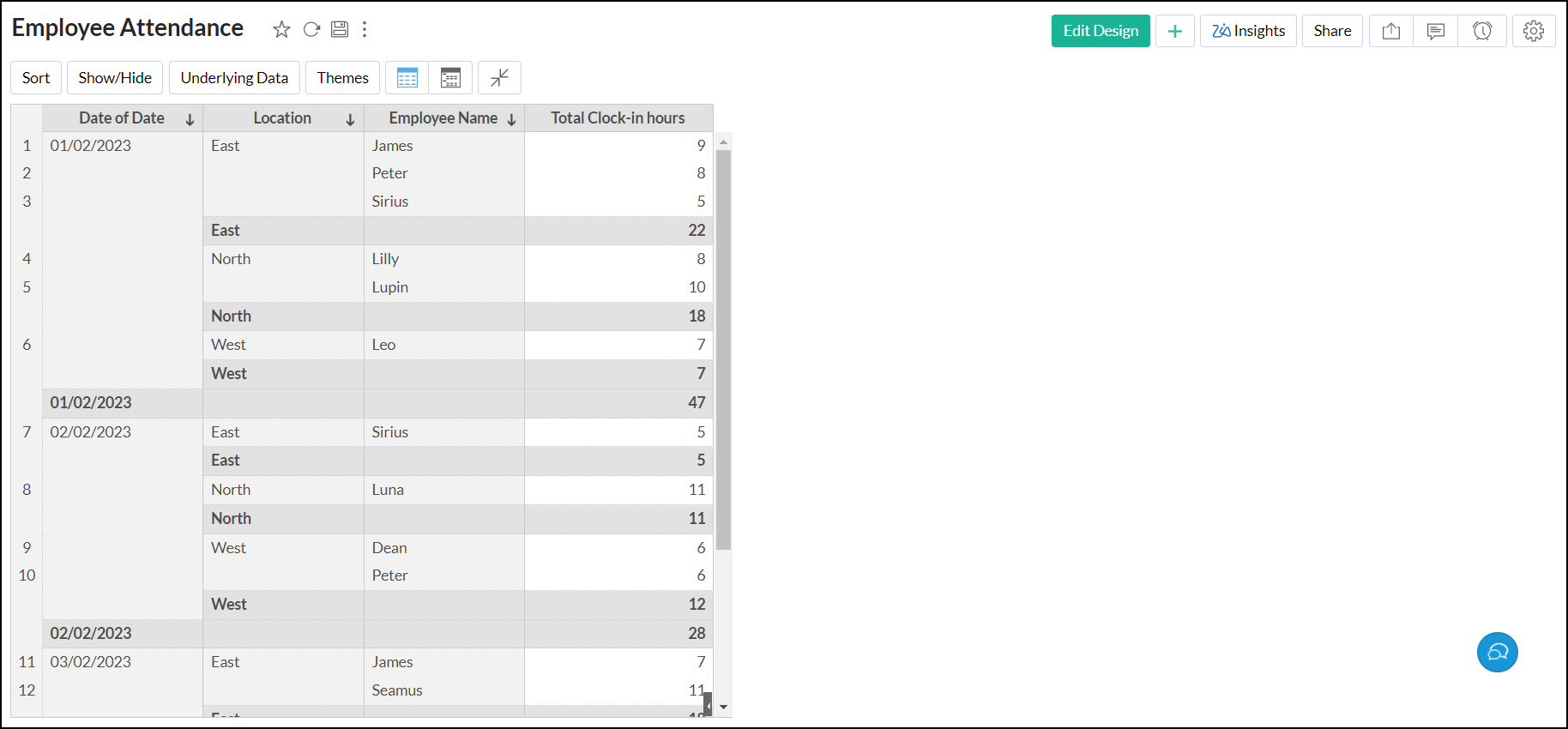
ピボットテーブルを生成するには、日付、従業員名、場所の列を行シェルフにドラッグ&ドロップし、出勤時間の列をデータ シェルフにドラッグ&ドロップします。特定の日に従業員がお休みの場合、その日のその従業員のデータは利用できず、生成されたピボットテーブルにその従業員の名前は表示されません。
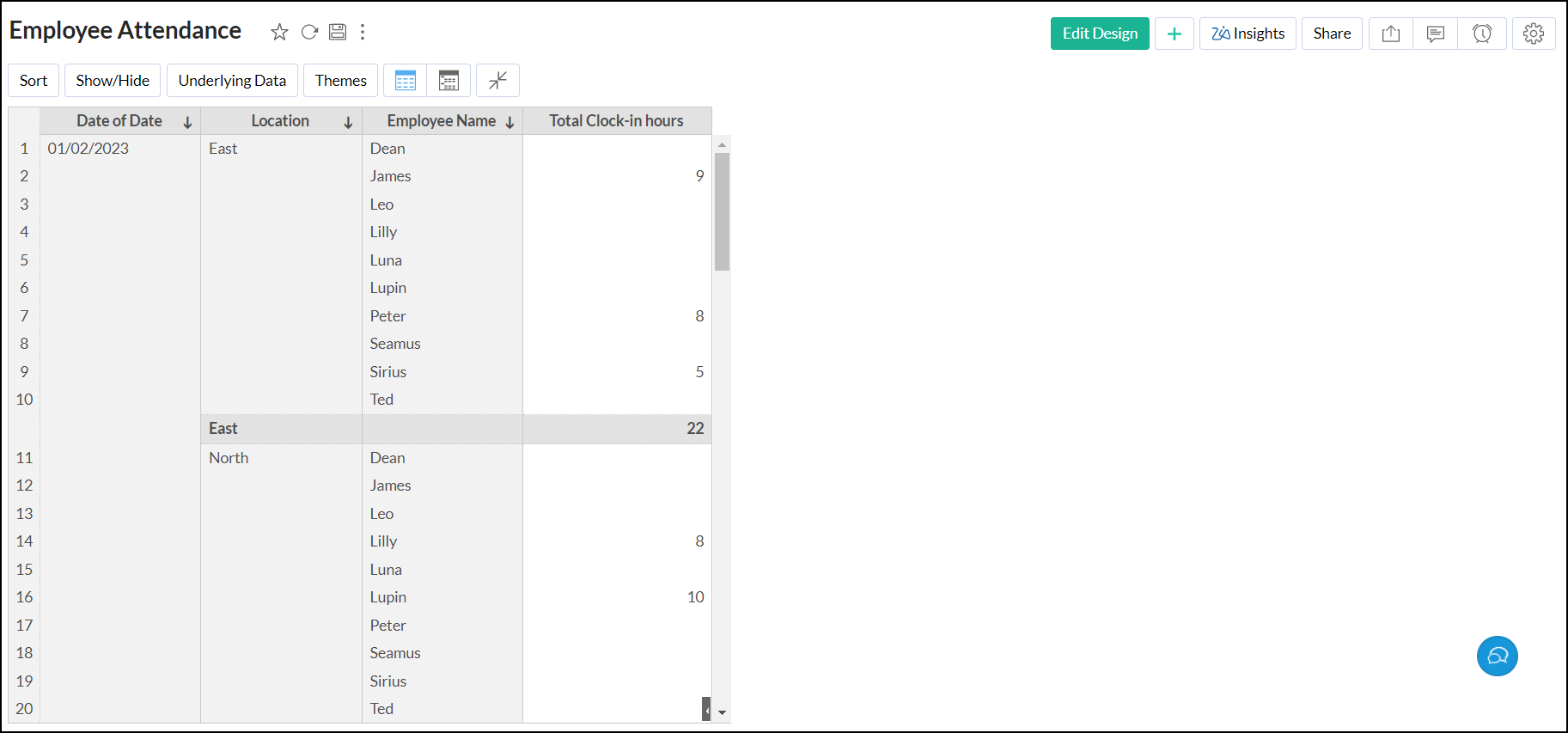
欠損している従業員の詳細を表示するには、
- [設定]アイコンをクリックし、[欠損値を表示]セクションに進みます。
- [行シェルフの列の場合]チェックボックスを選択し、[列の選択]リンクをクリックします。
- 列 (従業員名) を選択し、[適用] をクリックします。
生成されたピボットテーブルには、従業員の出勤時間と所属場所の欠落に関係なく、すべての従業員の出勤状況が表示されます。
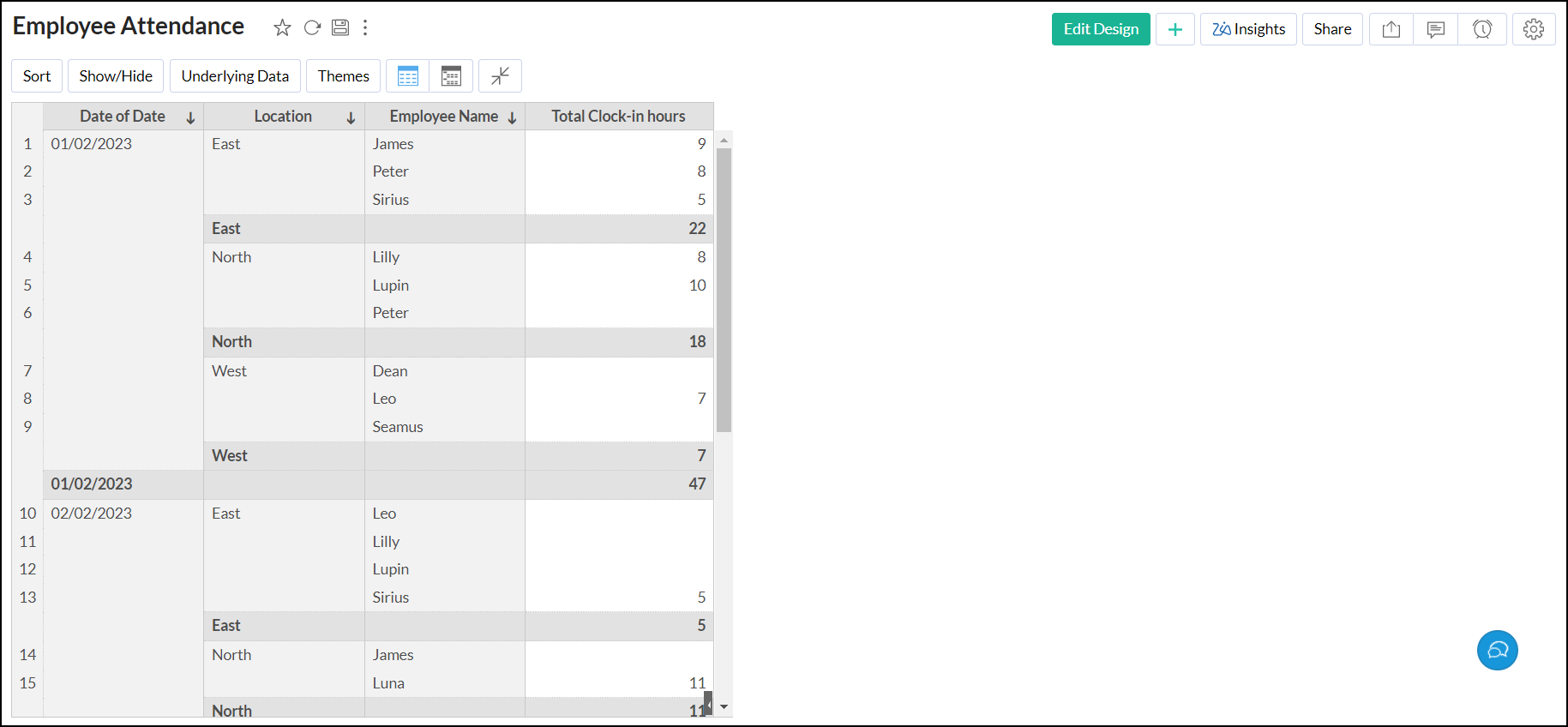
上記の例に階層を適用して、欠落している出勤時間に関係なく、場所に基づいてすべての従業員の出勤状況を表示してみましょう。
フォーマット設定
Analytics Plusでは、ピボットテーブルで使用されるデータ列の表示ラベルと形式を変更できます。これを行うには、次の手順に沿って操作します。
- 対象のピボットテーブルを開き、[設定] アイコンをクリックします。
- [形式] タブに移動し、必要に応じて列の表示ラベルを変更します。
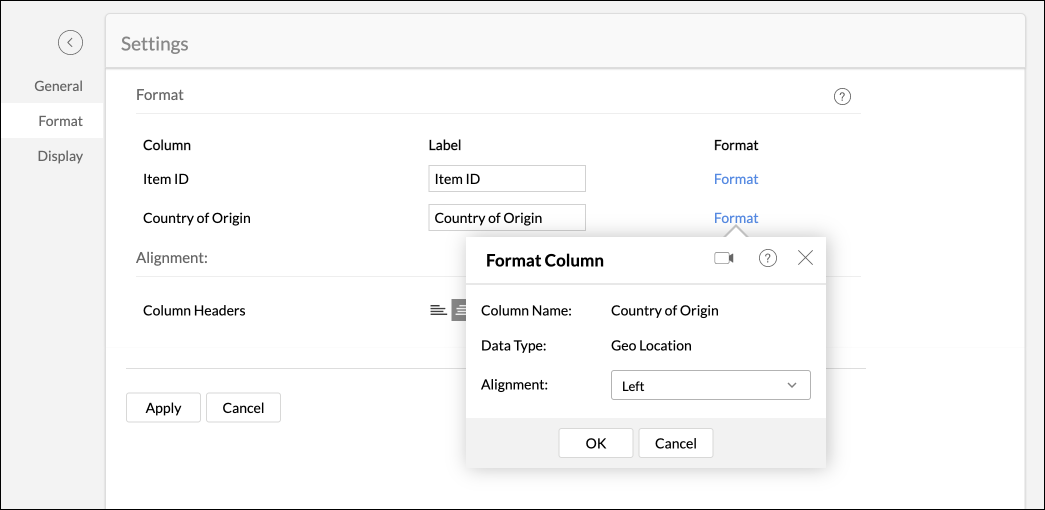
- ピボットテーブル内のデータの形式を変更するには、各ラベルの横にある [形式]
リンクをクリックします。列の書式設定ダイアログに表示されるオプションは、列のデータ型によって異なり、テーブル列の書式設定のオプションと似ています。テーブル列の書式設定の詳細については、「列プロパティの変更」を参照してください。
![format-column]()
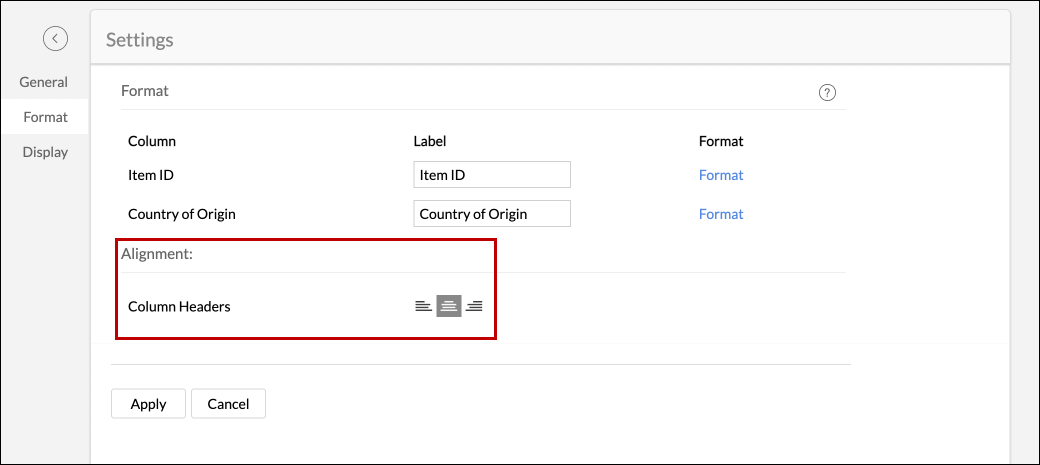
- 配置オプションでは、列ヘッダーを水平方向に左、右、または中央の位置に揃えることができます。
![column-header-alignment]()
レイアウト設定
Analytics Plusでは、ピボットテーブルのレイアウトとさまざまな表示オプションをカスタマイズできます。
レイアウトオプション
Analytics Plusは次の2つのレイアウトをサポートしています。
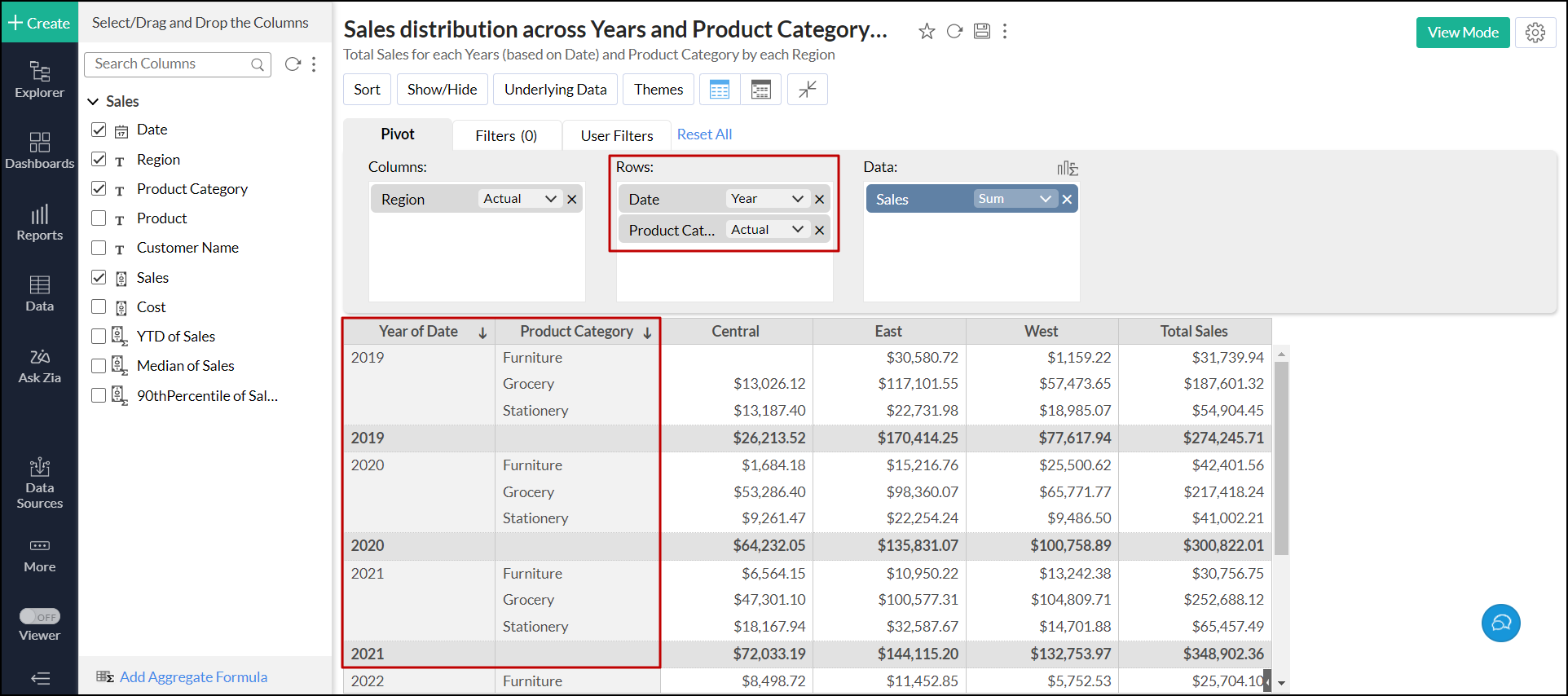
- 表形式:
表形式レイアウトはピボットテーブルのデフォルトのレイアウトです。行シェルフの値がピボットテーブル内の個別の列として表示されます.
![analytics-plus-pivot-tabular-layout]()
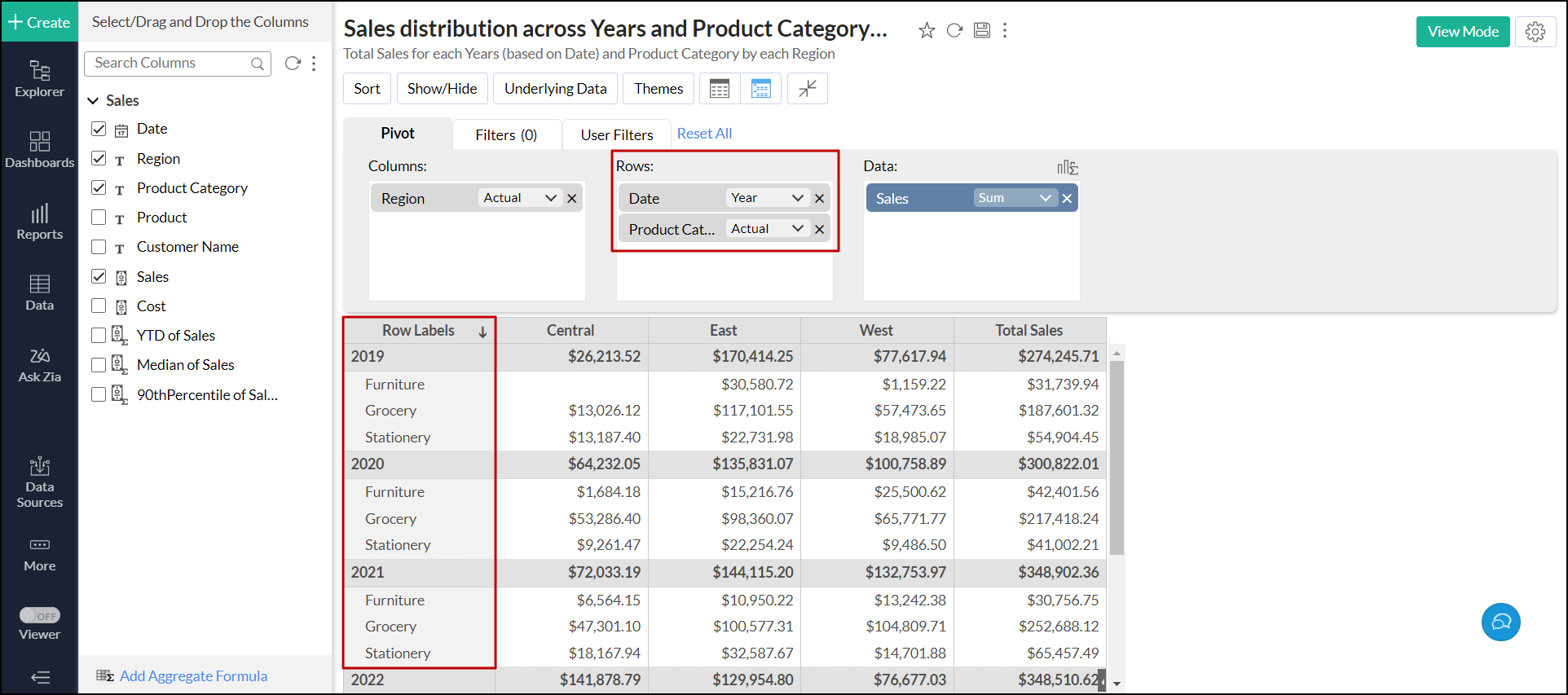
- コンパクト:
これはピボットテーブルの最密ビューです。このレイアウトでは、行シェルフの値がグループ化され、ピボットテーブルの 1つの列として表示されます。
![analytics-plus-pivot-compact-layout]()
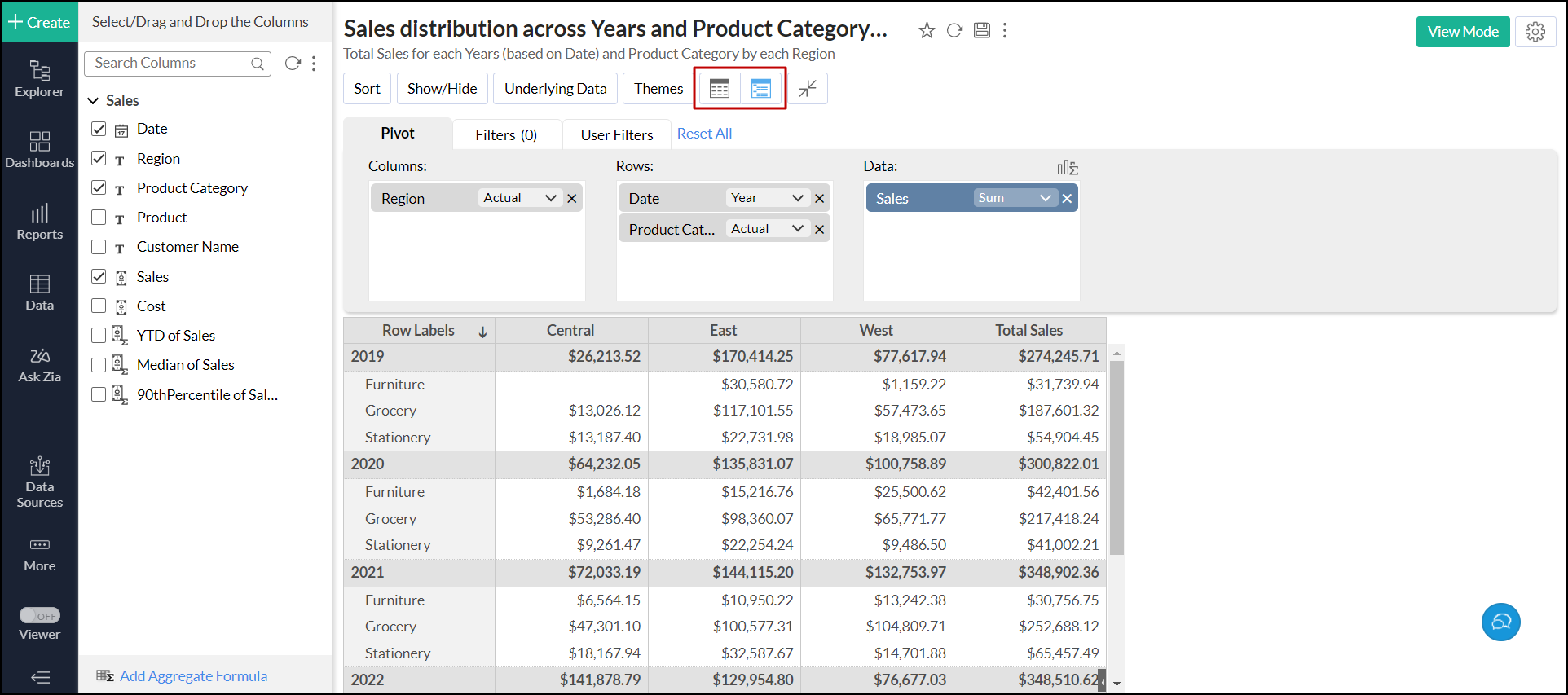
レイアウトを切り替えるには、デザイン/表示編集モードまたは設定の2つの方法があります。
デザイン編集または表示モードから
- 対象のピボットテーブルを開きます。
- ツールバーの対応する表形式またはコンパクト アイコンをクリックします。
![analytics-plus-pivot-layout-icons]()
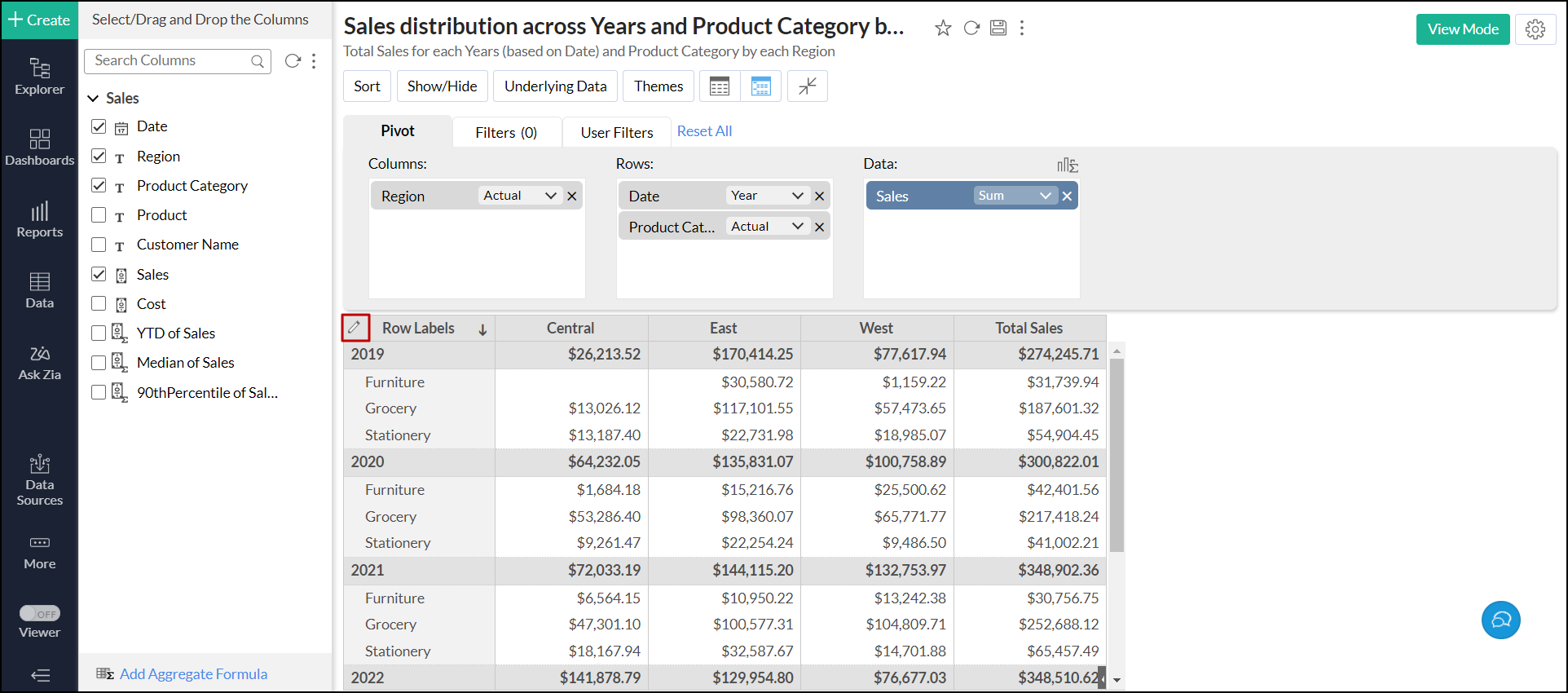
コンパクト レイアウトの場合、[行] シェルフにドロップされた値には [行ラベル] という名前が付けられます。これを変更するには、ピボットテーブルをデザイン編集モードで開き、行ラベル列に移動して、列名の上にマウスを置いたときに表示される編集アイコンをクリックします。必要に応じて名前を変更し、Enter キーを押します。
![analytics-plus-pivot-compact-layout-edit-rowlabel]()
設定から
- 対象のピボットテーブルを開き、[設定] アイコンをクリックします。
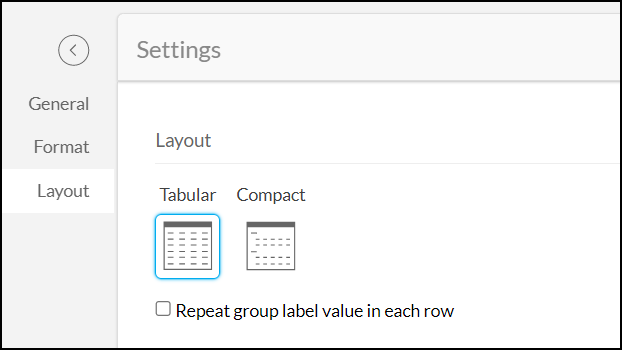
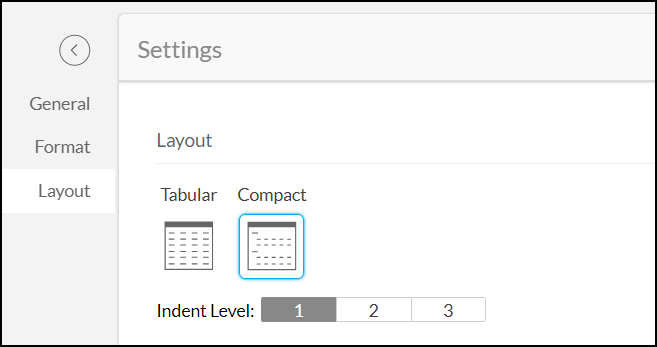
- [レイアウト]タブに移動して、任意のレイアウトを選択します。
- 表形式レイアウトの場合、[各行でグループ
ラベルの値を繰り返す]チェックボックスをオンにすると、ピボットテーブルにリストされている各行のグループ ラベルが表示されます。
![analytics-plus-pivot-layout-settings-tabular]()
- コンパクト レイアウトの場合、表示されるデータのインデント レベルを変更できます。デフォルトでは、ピボットテーブルはインデント レベル
1を使用します。
![analytics-plus-pivot-layout-settings-compact]()
- 表形式レイアウトの場合、[各行でグループ
ラベルの値を繰り返す]チェックボックスをオンにすると、ピボットテーブルにリストされている各行のグループ ラベルが表示されます。
- [適用]をクリックします。
オプションの表示
Analytics Plusでは、ピボットテーブルでデータを表示する方法を指定できます。以下の手順で表示オプションを変更します。
- 対象のピボットテーブルを開き、[設定] アイコンをクリックします。
- [レイアウト]タブ →[表示]セクションに移動し、任意のオプションを選択します。各表示オプションの詳細については、次のセクションを参照してください。
- [適用]をクリックします。
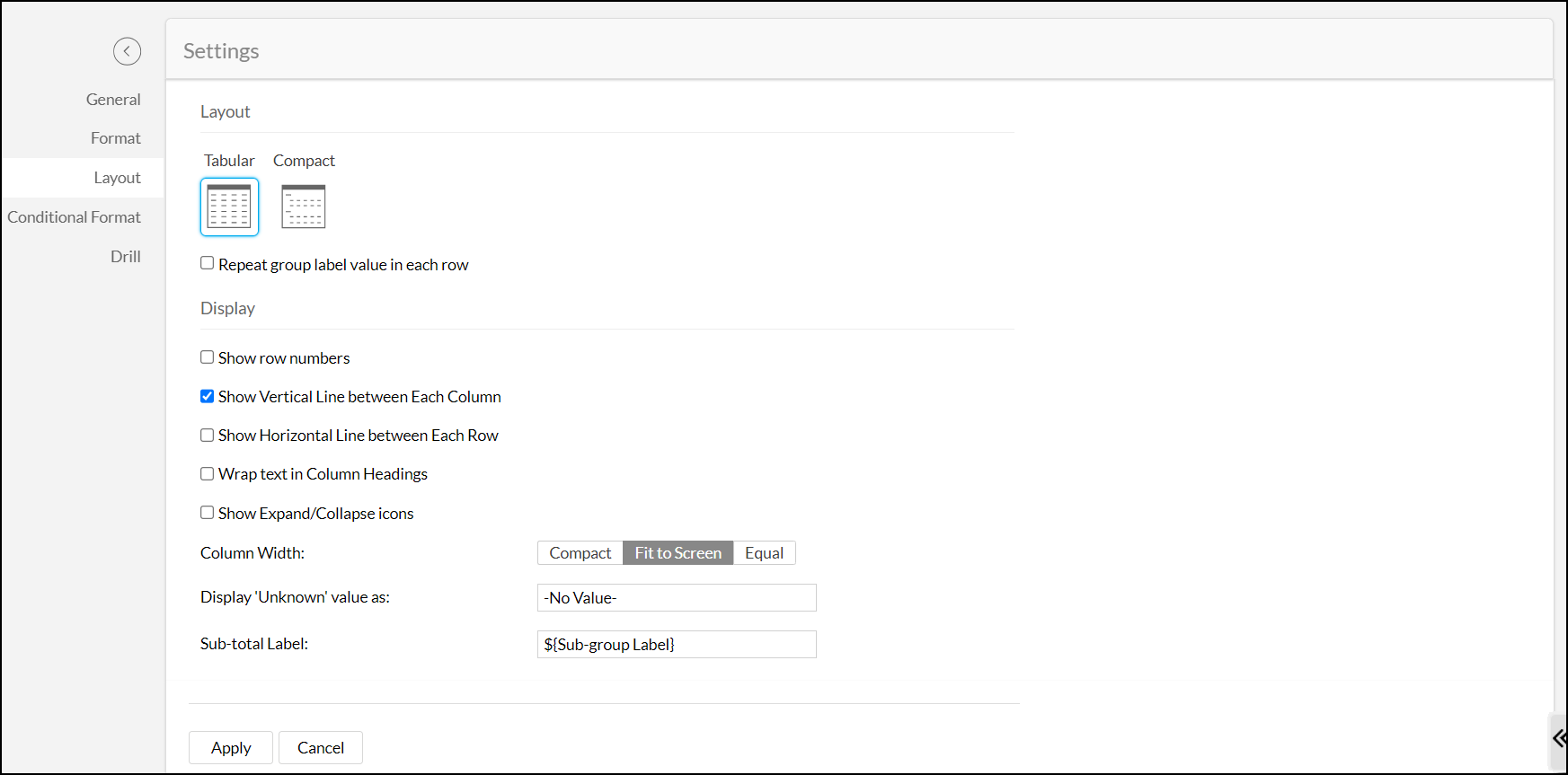
利用可能な表示オプションは次のとおりです。
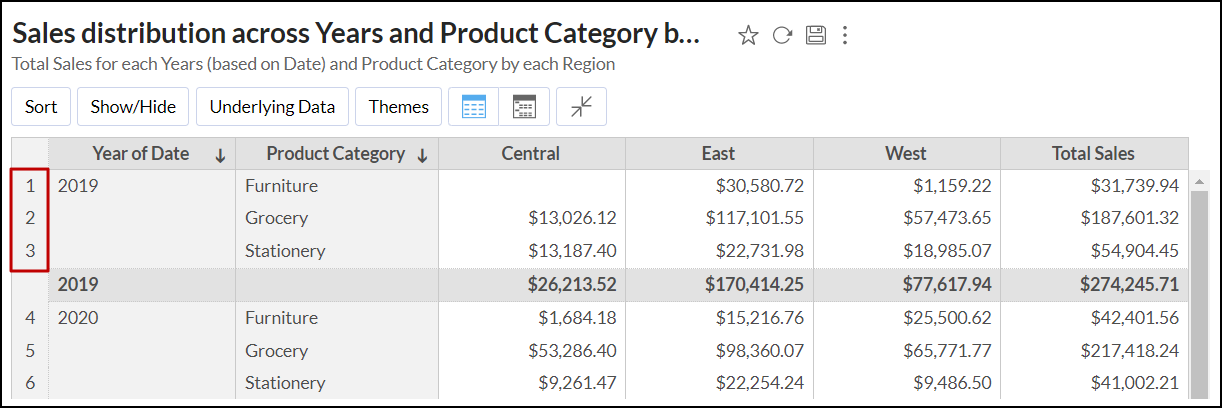
- 行番号を表示:ピボットテーブルに行番号を表示できます。
![analytics-plus-pivot-display-settings-row-number]()
-
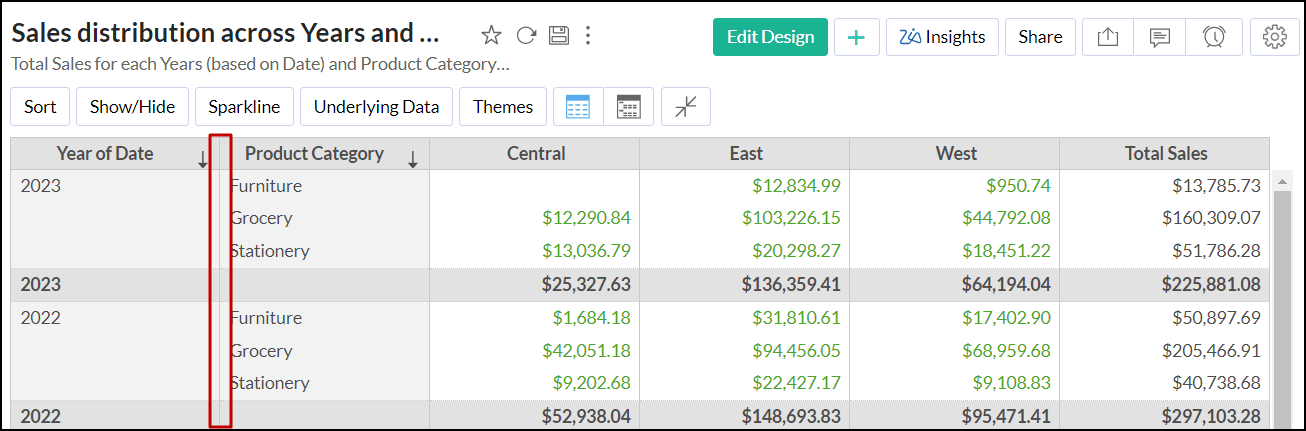
各列の間に垂直線を表示する: このオプションを有効にすると、各列の間に垂直線が追加されます。デフォルトでは、このオプションは有効になっています。縦線を削除すると、財務諸表を作成するときに役立ちます。
![analytics-show-vertical-line-pivot-table]()
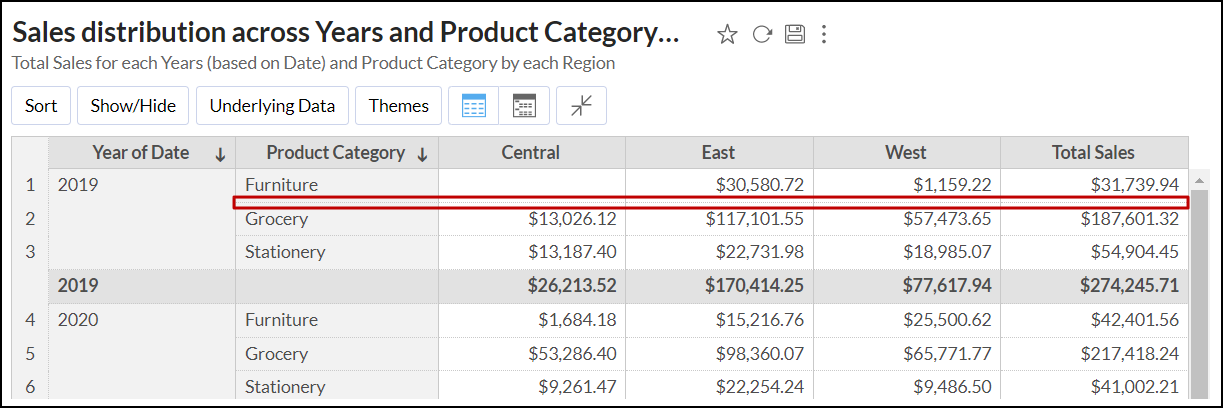
- 各行の間に水平線を表示:このオプションを有効にすると、ピボットテーブル内の行を区切るのに役立つ各行の間に水平線が追加されます。
![analytics-plus-pivot-display-settings-line-separator]()
- 列見出し内のテキストを折り返す:列ヘッダーを折り返して、ピボットテーブル内の同じセル内に複数の行で表示できます。
![analytics-plus-pivot-display-settings-wrap-text]()
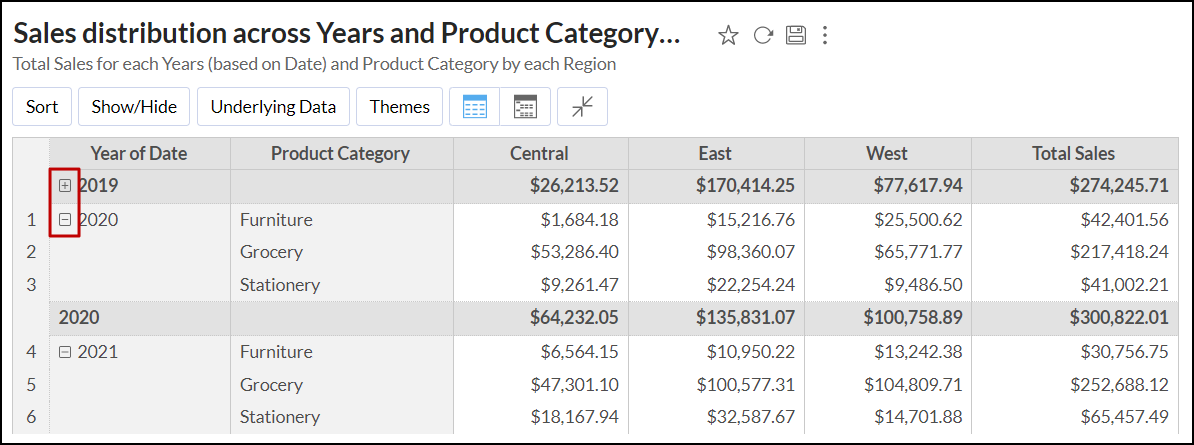
- 展開/折りたたみアイコンを表示:ピボットテーブルに展開/折りたたみ (+/-)
アイコンを表示できます。デフォルトでは、ツールバーの展開/折りたたみアイコンを使用して展開または折りたたみ操作を実行すると、セル名の横に +/-
アイコンが表示されます。
![analytics-plus-pivot-display-settings-expandorcollapse-icon]()
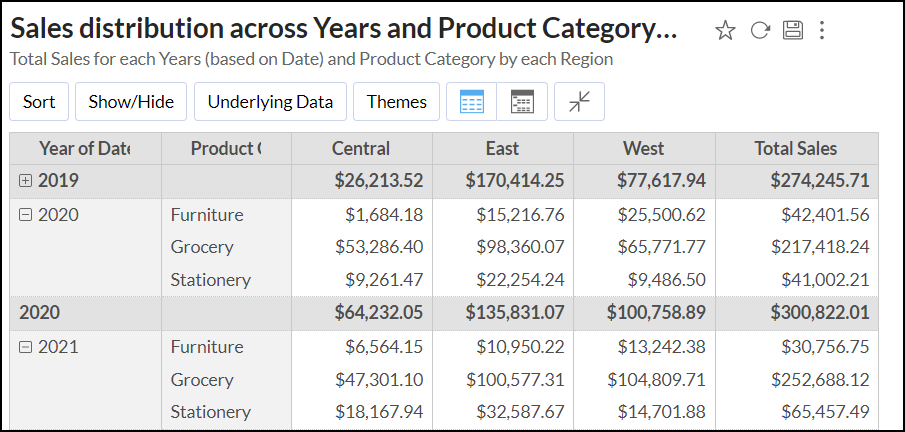
- 列幅:次のいずれかのオプションを選択します。
- コンパクト:
ピボットテーブル内の列を密に詰めて、横方向のスペースを節約し、横にスクロールする必要なく読みやすさを向上させることができます。
![analytics-plus-pivot-display-settings-column-width-compact]()
- 画面に合わせる:表示している画面全体に収まるようにピボットテーブルを拡大できます。
![analytics-plus-pivot-display-settings-column-width-fit-to-screen]()
- 均一:ピボットテーブル内のすべての列の幅を均一に設定できます。
![analytics-plus-pivot-display-settings-column-width-equal]()
- コンパクト:
ピボットテーブル内の列を密に詰めて、横方向のスペースを節約し、横にスクロールする必要なく読みやすさを向上させることができます。
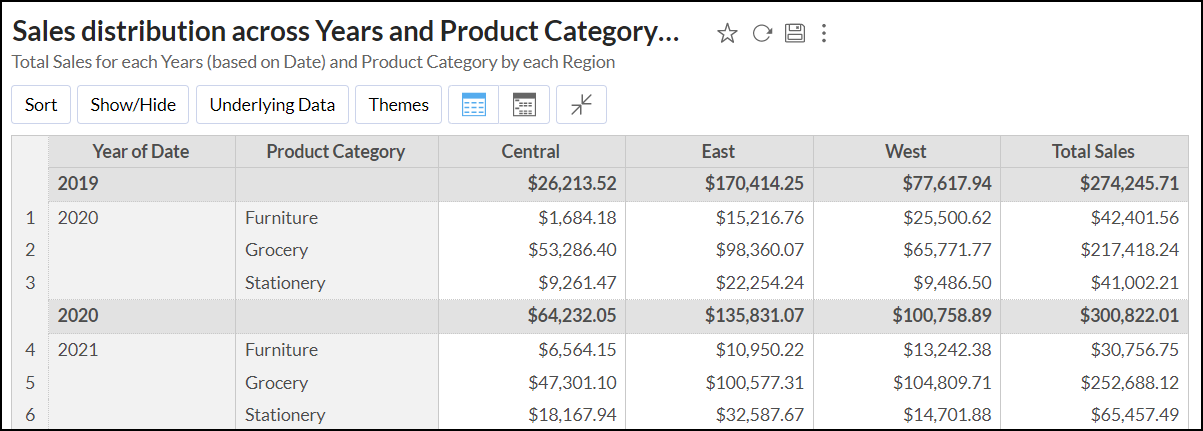
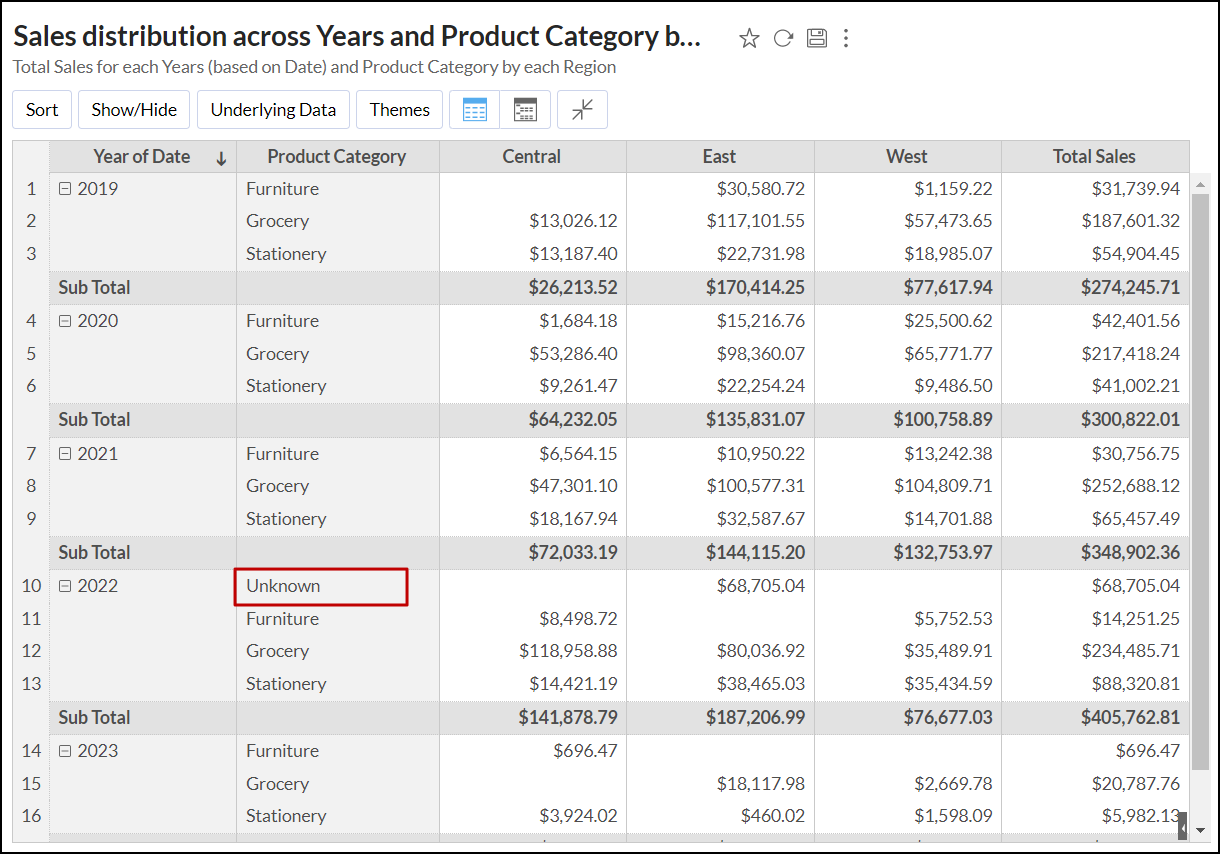
- [不明]の値を次のように表示:行と列のシェルフにドロップされた列に空の値がある場合に表示されるラベルを指定できます。デフォルトでは、ピボットテーブルに[-値なし-]と表示されます。
![analytics-plus-pivot-display-settings-empty-values]()
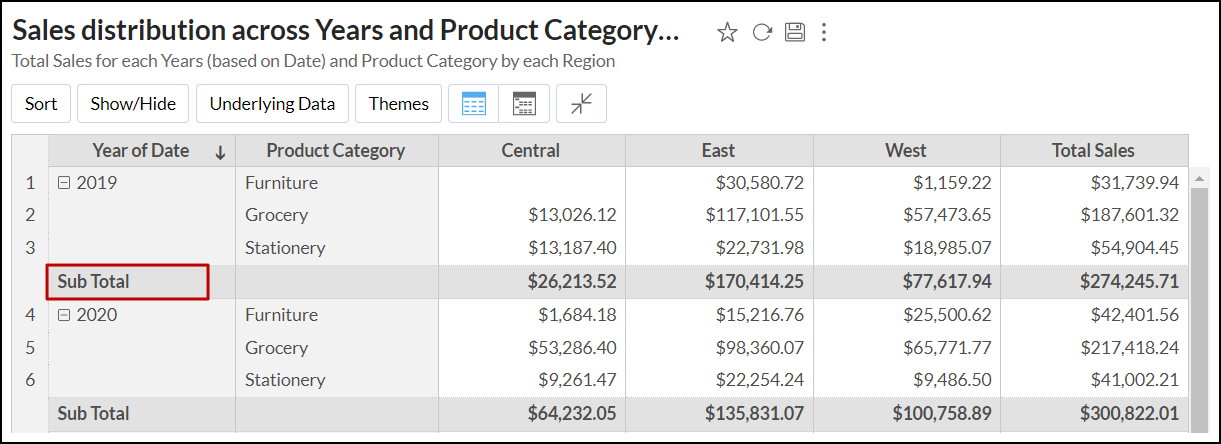
- 小計ラベル:ピボットテーブルで小計を表示する行のラベルを指定できます。
![analytics-plus-pivot-display-settings-subtotal-label]()
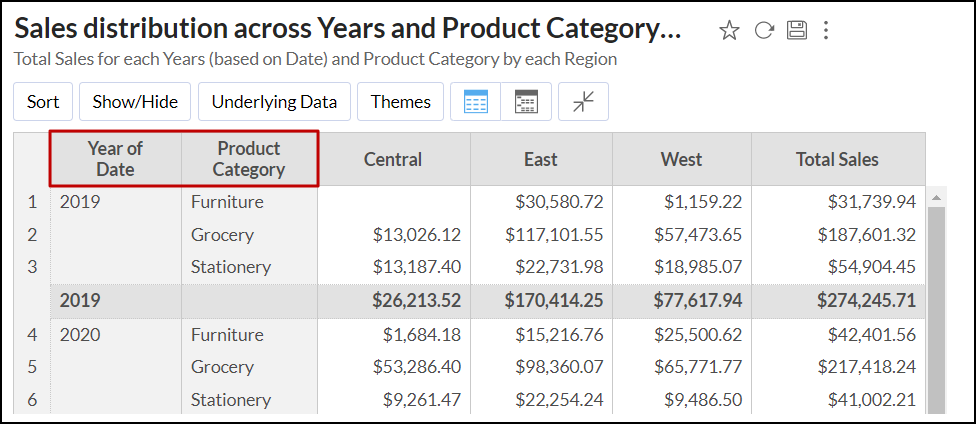
表示/非表示
Analytics Plusでは、ピボットテーブル内の特定の列と合計を表示または非表示にすることができます。
デフォルトでは、Analytics Plusはすべての行と列の小計と総計を表示します。ただし、これらの合計の位置を変更したり、合計をオフにしてピボットテーブル内の特定の列を非表示にしたりすることもできます。
列を表示/非表示
Analytics Plusでは、ピボットテーブルで必要に応じて特定の列を非表示にしたり、特定の列を表示したりできます。これを行うには、以下の手順に操作してください。
- 対象のピボットテーブルを開きます。
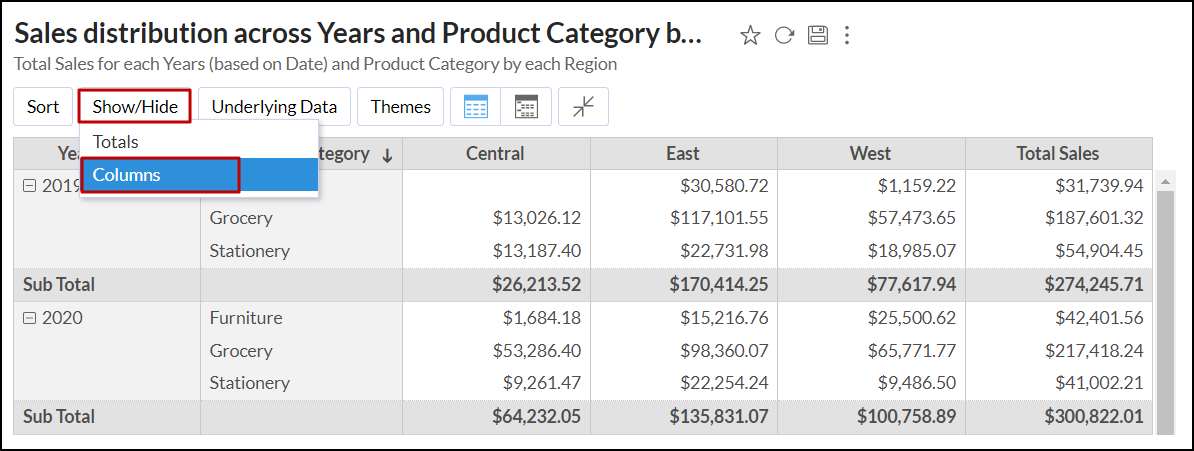
- ツールバーの[表示/非表示]オプションをクリックし、ドロップダウンから[列]を選択します。
![analytics-plus-pivot-showhide-columns-option]()
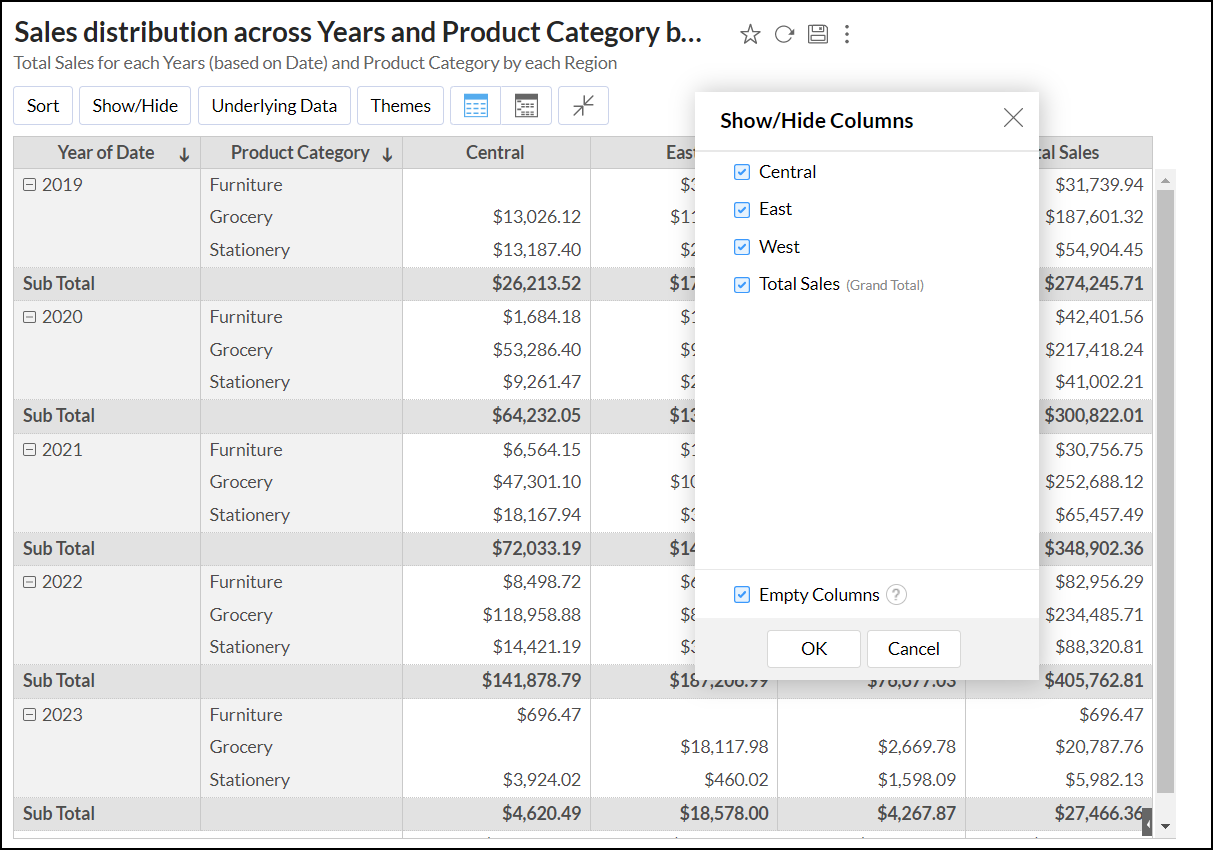
- 表示されるポップアップで、非表示にしたい列を選択します。デフォルトではすべての列が選択されます。
- ピボットテーブル内の空の列を非表示にするには、[空の列] チェックボックスをオフにします。デフォルトではこのオプションが選択されており、ピボットテーブルにはすべての空の列が表示されます。
- [OK] をクリックします。
![analytics-plus-pivot-showhide-columns-dialog]()
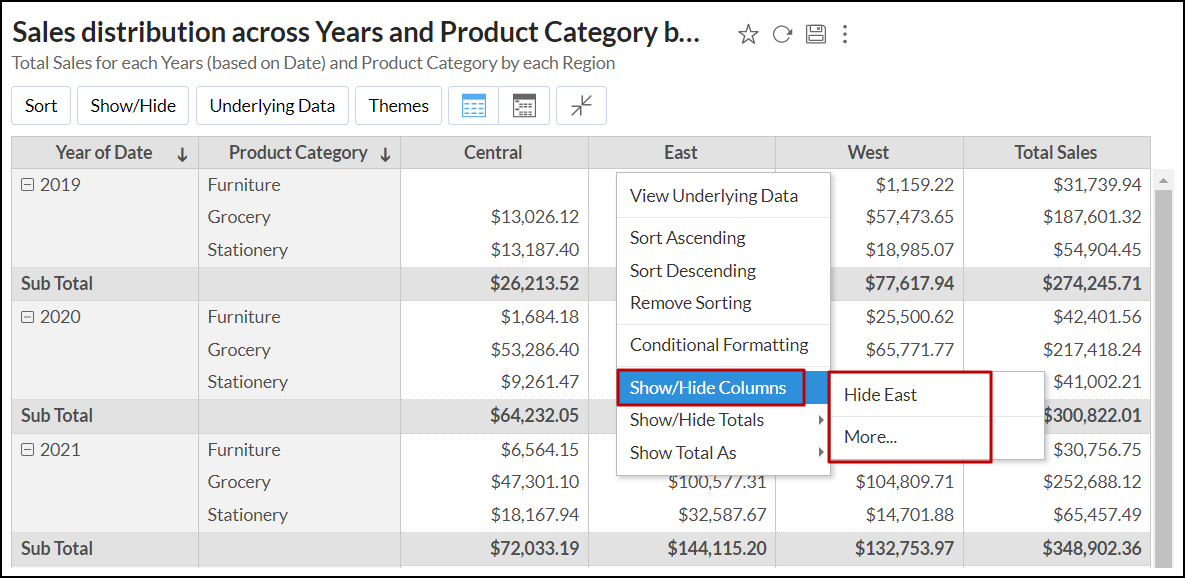
ピボットテーブル内の特定のセルを右クリックして、[列の表示/非表示]オプションを選択することもできます。以下のオプションが利用できます。
- <column-name>
を非表示
:選択した列を非表示にすることができます。 - すべての <column-name>
を非表示
:ピボットテーブルで繰り返し列を使用できる場合にのみ適用され、同じ名前を持つすべての列を非表示にすることができます。 - 詳細:このオプションを選択すると、ピボットビューに存在するすべての列を表示する [列の表示/非表示] ポップアップにアクセスします。必要に応じて列を選択できます。
合計を表示/非表示
ピボットテーブルを作成すると、Analytics Plusは個々の列の小計とすべての行と列の総計を自動的に追加します。これらの合計をオフにしたり、合計の位置を変更したりすることもできます。Analytics Plusでは、データが行として表示される場合やデータが列として表示される場合に合計を非表示にすることができます。以下の手順で操作します。
- 対象のピボットテーブルを開きます。
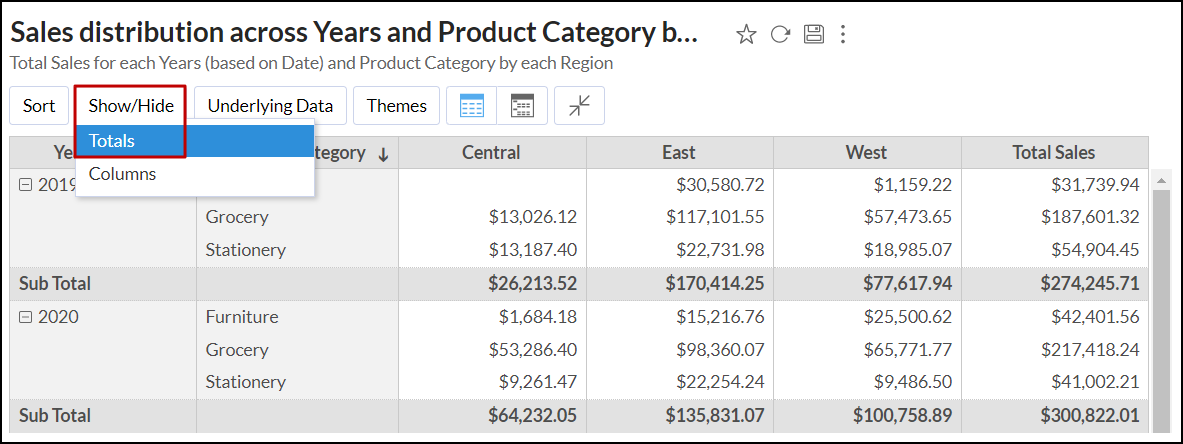
- ツールバーの[表示/非表示]オプションをクリックし、ドロップダウンから[合計]を選択します。任意の列を右クリックして、[合計の表示/非表示]→ [詳細]オプションを選択することもできます。
![analytics-plus-pivot-showhide-totals-option]()
- 表示されるポップアップで、対応するオプションを選択して、小計セクションと総計セクションの行と列をカスタマイズします。
- 行:小計/総計を表示するために右または左の位置を選択できます。また、[非表示]を選択して、小計/総計を表示する行を非表示にすることもできます。
- 列: 小計/総計を表示するために下部または上部の位置を選択できます。また、[非表示]を選択して、小計/総計を表示する列を非表示にすることもできます。
- [OK] をクリックします。
![analytics-plus-pivot-showhide-totals-dialog]()
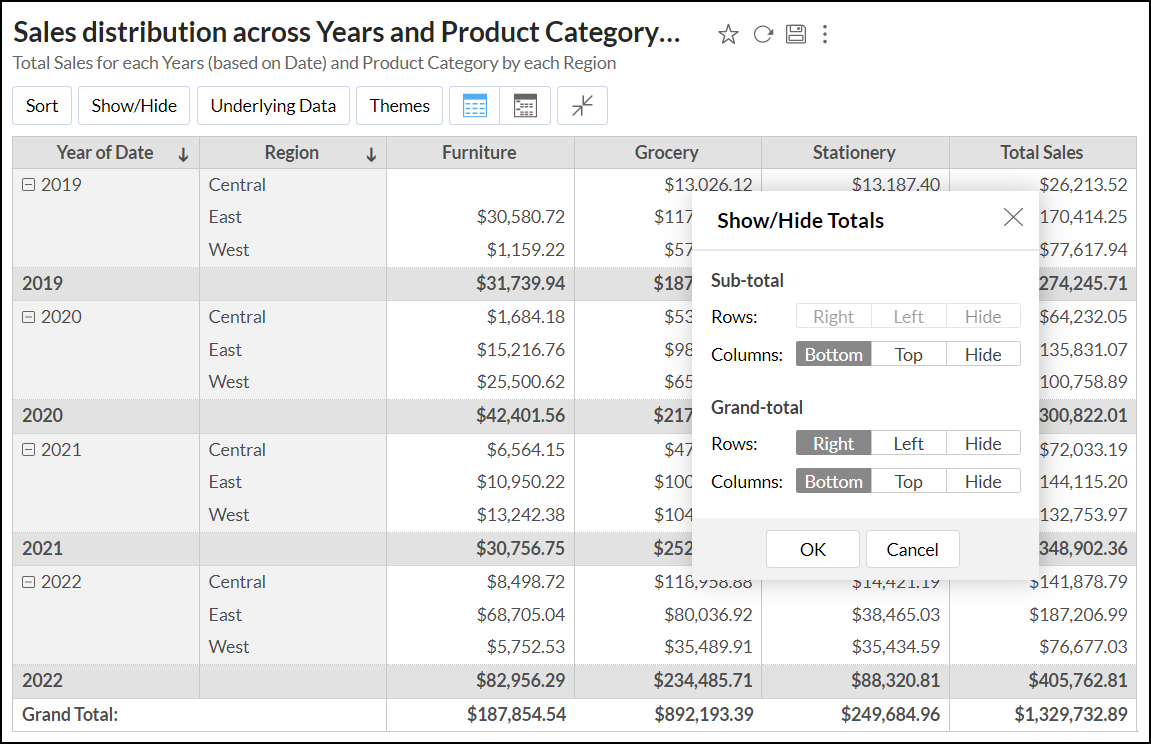
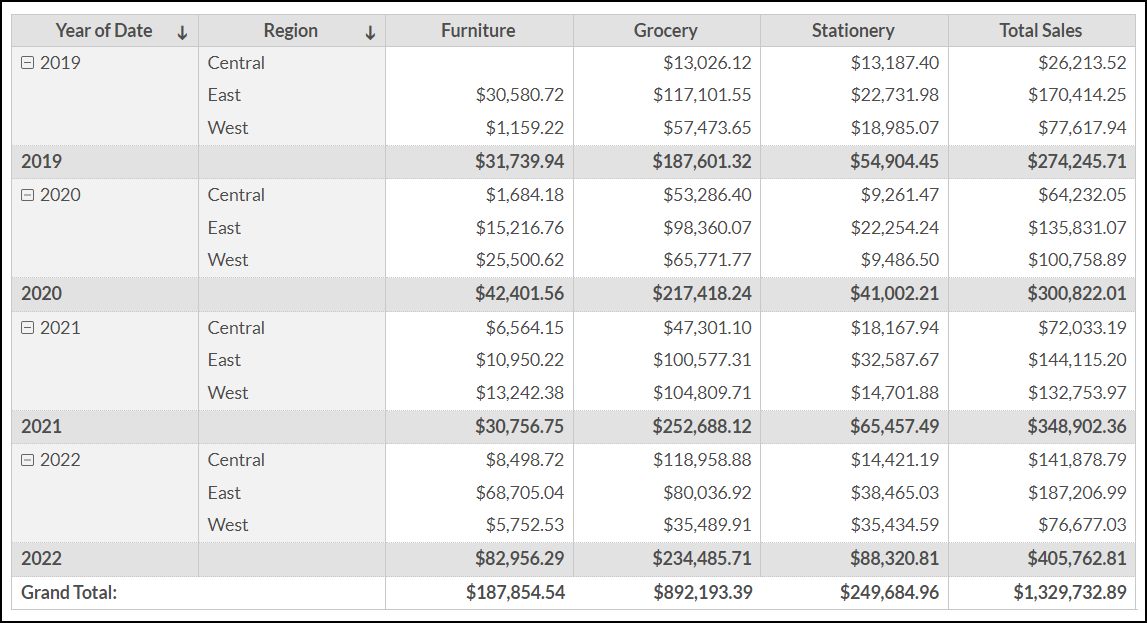
次の画像は、小計 (下部の列) と総計 (右側の行、下部の列) のデフォルトの配置を示しています。
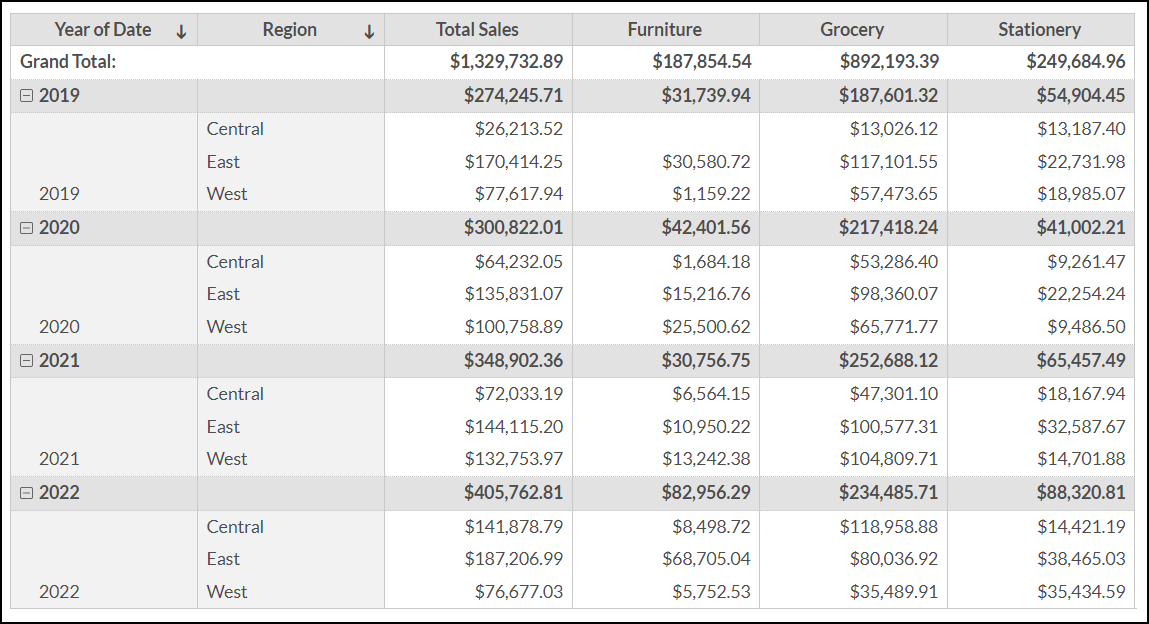
次の画像は、ピボットテーブル内の小計 (上部の列) と総計 (左側の行、上部の列) の変更された配置を示しています。
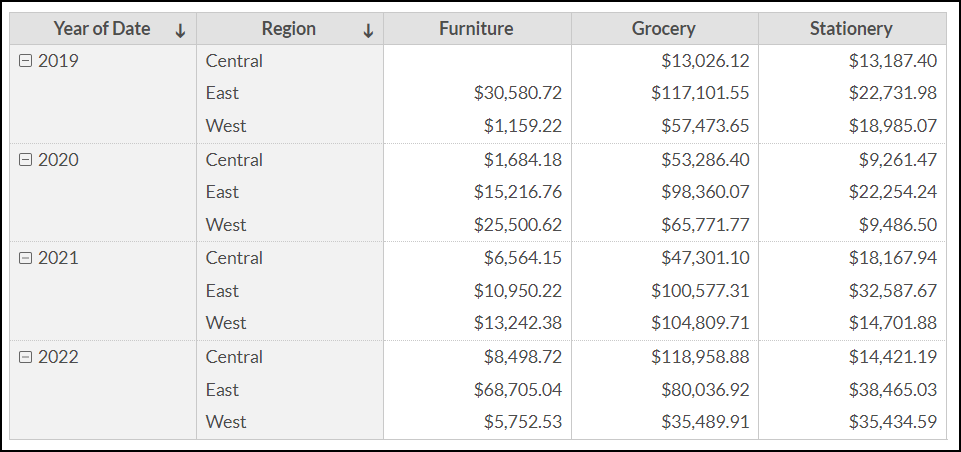
次のピボットテーブルでは小計と総計が非表示になっています。
合計を次に応じて表示
Analytics Plusでは、ピボットテーブルの小計セクションと総計セクションで、合計、平均、最小値、最大値などのその他の集計関数をカスタマイズして適用できます。以下の手順で操作します。
- ピボットテーブルを開き、任意の列を右クリックして [合計を次に応じて表示]オプションを選択します。
- 適用したい関数を選択してください。
![analytics-plus-pivot-show-total-as-option]()
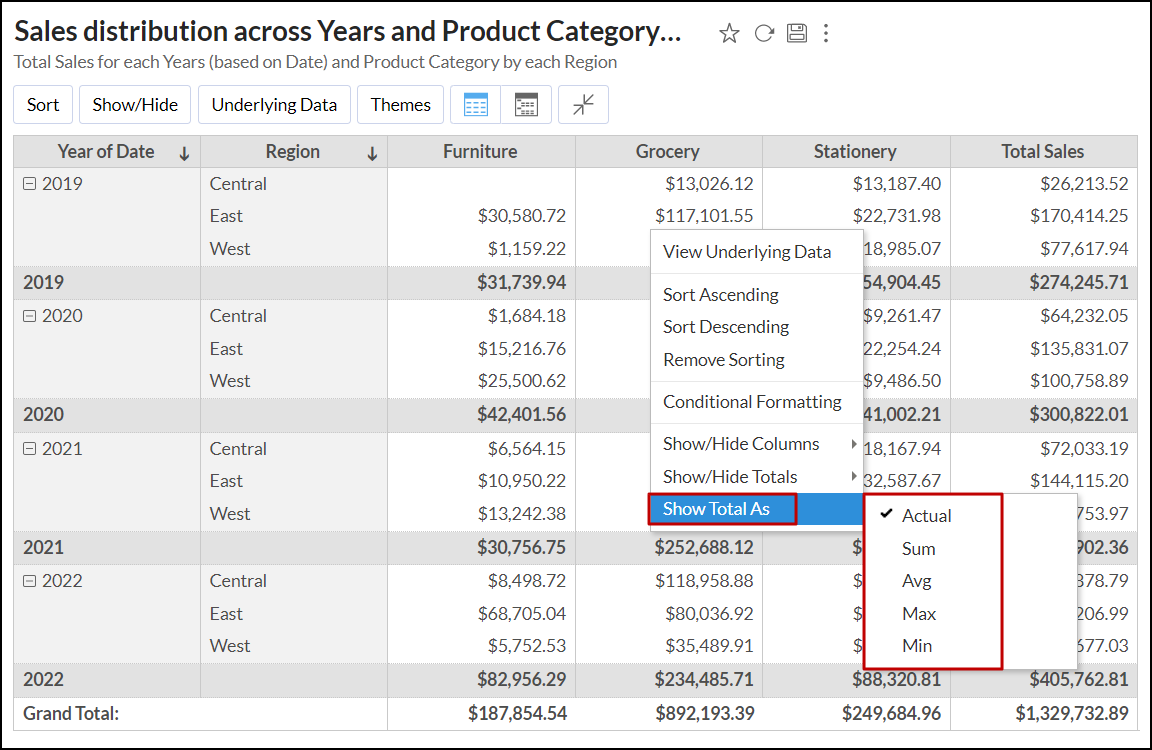
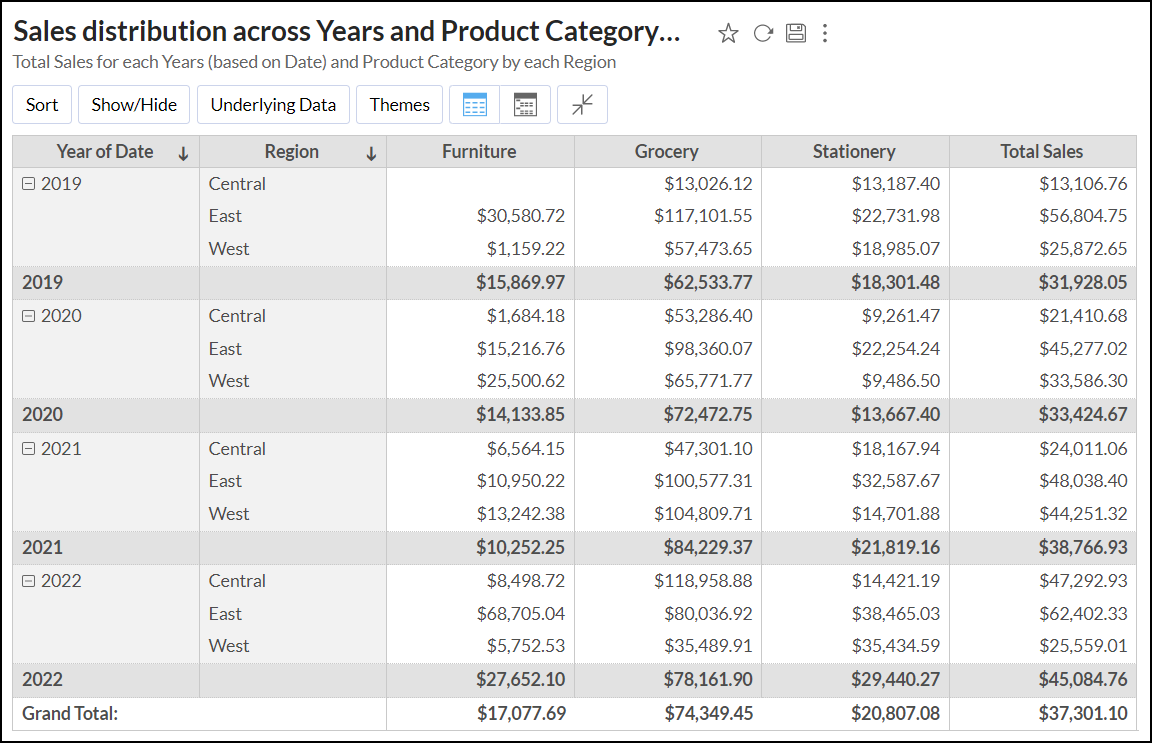
下の画像は、小計と総計に平均関数を適用したピボットテーブルの例です。
テーマを適用する
Analytics Plusでは、カラフルで魅力的なテーマを使用してピボットテーブルの外観と操作性をカスタマイズできます。提供されているオプションを使用してピボットテーブルをカスタマイズできます。最近リリースされた新しいグラフライブラリの一部としてのみ利用できることに注意してください。
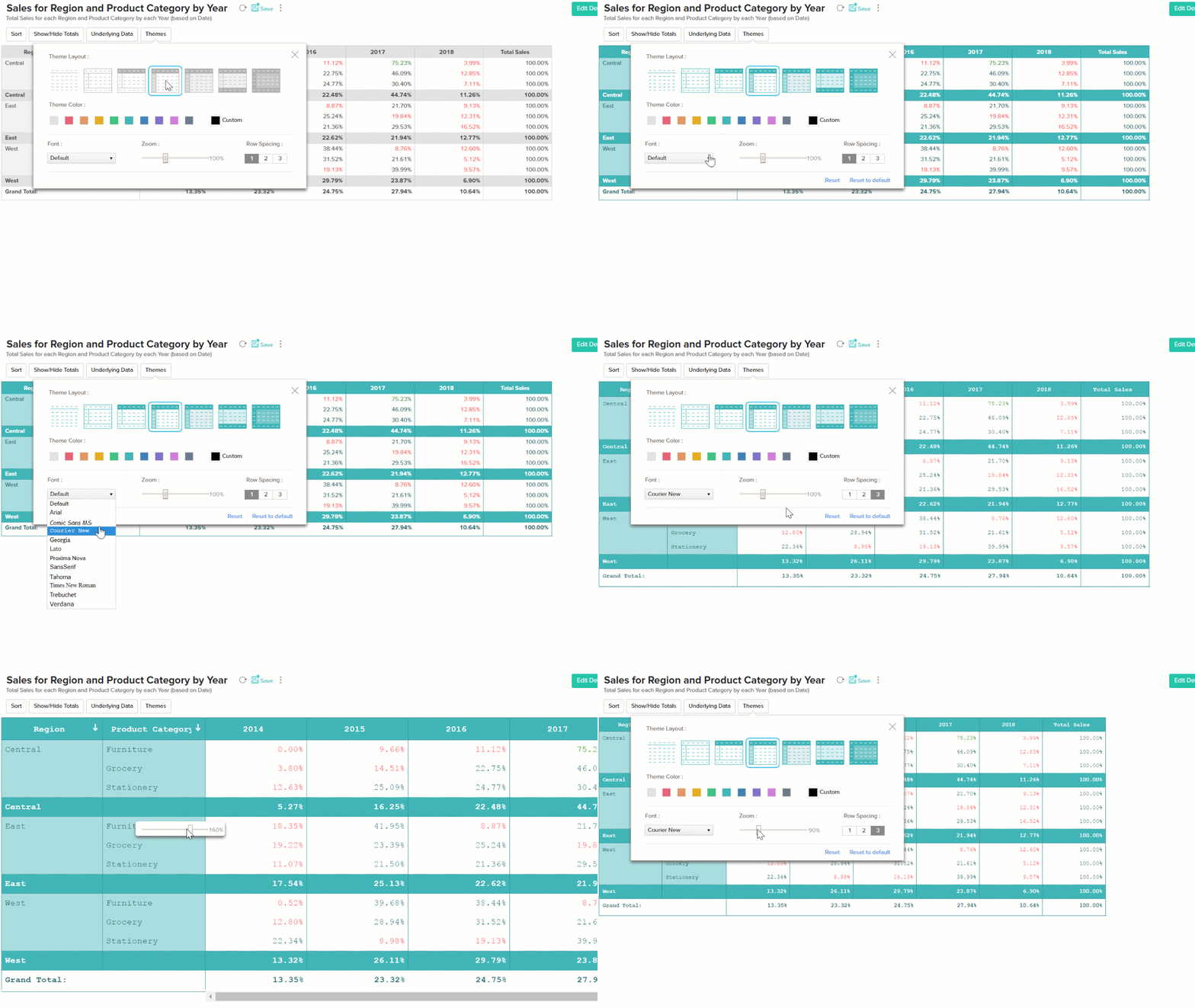
ピボットテーマの変更方法については、次のGIFか以下の手順を参照してください。
- ピボットテーブルを開きます。
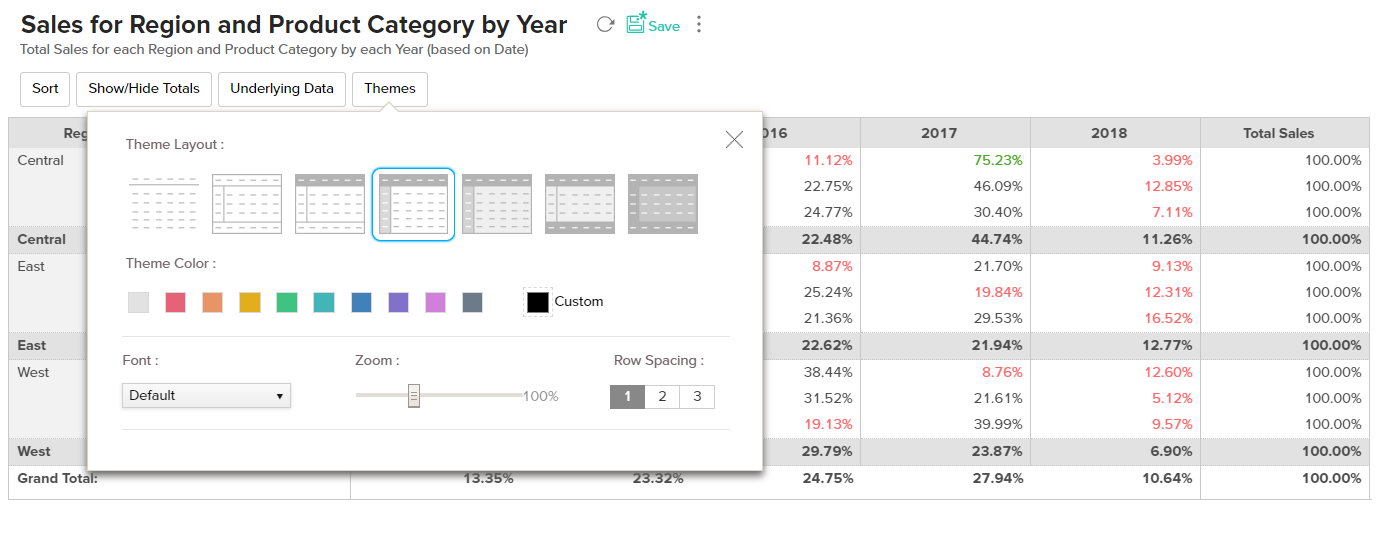
- [テーマ] ボタンをクリックします。以下に示すように、テーマダイアログが開きます。
![s59]()
- ニーズに合わせて適切なテーマを選択し、利用可能なオプションを使用してカスタマイズできます。テーマダイアログでは、次の事項を選択できます。
- テーマレイアウト:利用可能な7つのレイアウト セットからレイアウトを選択できます。
- テーマカラー:適用する色を選択します。
- フォント:ピボット内のテキストのフォントを選択します。
- ズーム:ズームインまたはズームアウトできます。これにより、ピボットテーブルのサイズが拡大または縮小されます。
- 行間隔:利用可能な定義済みオプションを使用して行間隔を変更できます。
- テーマを選択すると、変更がバックグラウンドで動的に適用されます。
- 変更を元に戻す場合は、[リセット]をクリックします。
- テーマをデフォルトのテーマにリセットする場合は、[デフォルトにリセット]オプションをクリックします。
- ピボットテーブルを保存します。
ピボットテーブルを並べ替える
ManageEngine Analytics Plusでは、デフォルトでは、ピボットテーブルのデータは、ピボットテーブルの行方向に割り当てたソース テーブルの列の値によって昇順に並べ替えられます。ManageEngine Analytics Plusでは、このデフォルトの並べ替え順序をさまざまな方法で変更できます。以下では、ピボットテーブルを並べ替えるさまざまな方法について簡単に説明します。
ピボット列をその値 (行シェルフの列の値) で並べ替える: ピボットテーブルの列データを実際の値で昇順または降順に並べ替えることができます。ピボットテーブルを列の値で並べ替えるには:
- 右クリックで、並べ替えが必要なピボットテーブルの列の列見出しまたはその列の任意のセルをクリックします。
- ポップアップメニューで、任意の並べ替え順序を選択し、次に列別 (列固有)オプションを選択します。

たとえば、ピボットテーブルの行シェルフ (行方向) に製品カテゴリと製品列がある場合、最初は製品カテゴリと製品がアルファベットの昇順で並べられます。上記のように対応する列を降順で並べ替えると、ピボットデータは以下のスクリーンショットに示すように並べ替えられます。

ピボットテーブルの列を対応するデータ値 (データシェルフの列の値) で並べ替える: 各ピボット列の値に対応するデータ値に基づいてピボットテーブルの列を並べ替えることができます。ピボットテーブルをデータ値に基づいて並べ替えるには:
- データ値の列ヘッダー、またはピボットテーブル列の値に対応する任意のデータ値セルを右クリックします。
- ポップアップメニューで、任意の並べ替え順序を選択し、次に示すように、データ値を並べ替える基準となる列を選択します。

上記の例では、中央地域を右クリックして[降順で並べ替え]→[製品カテゴリ別]を選択すると、製品カテゴリ列に対応する中央地域の売上値が以下に示すように降順で並べ替えられます。
[降順で並べ替え → 製品別]を選択すると、製品列に対応する中央地域の売上値が降順で並べ替えられます。
ピボットテーブルの列を対応する集計値で並べ替える: ピボット列の値に対応する集計値に基づいてピボットテーブルの列を並べ替えることができます。ピボットテーブルを集計値に基づいて並べ替えるには、次の手順を実行します。
- 集計列のヘッダーを右クリックします。
- ポップアップメニューで、任意の並べ替え順序を選択し、次に示すように、集計値を並べ替える基準となる列を選択します。

集計列を右クリックして[降順で並べ替え]→[製品カテゴリ別]を選択すると、製品カテゴリ列に対応する集計列の売上値が、以下に示すように降順で並べ替えられます。

[降順で並べ替え → 製品別]を選択すると、製品列に対応する集計列の売上値が以下に示すように降順で並べ替えられます。

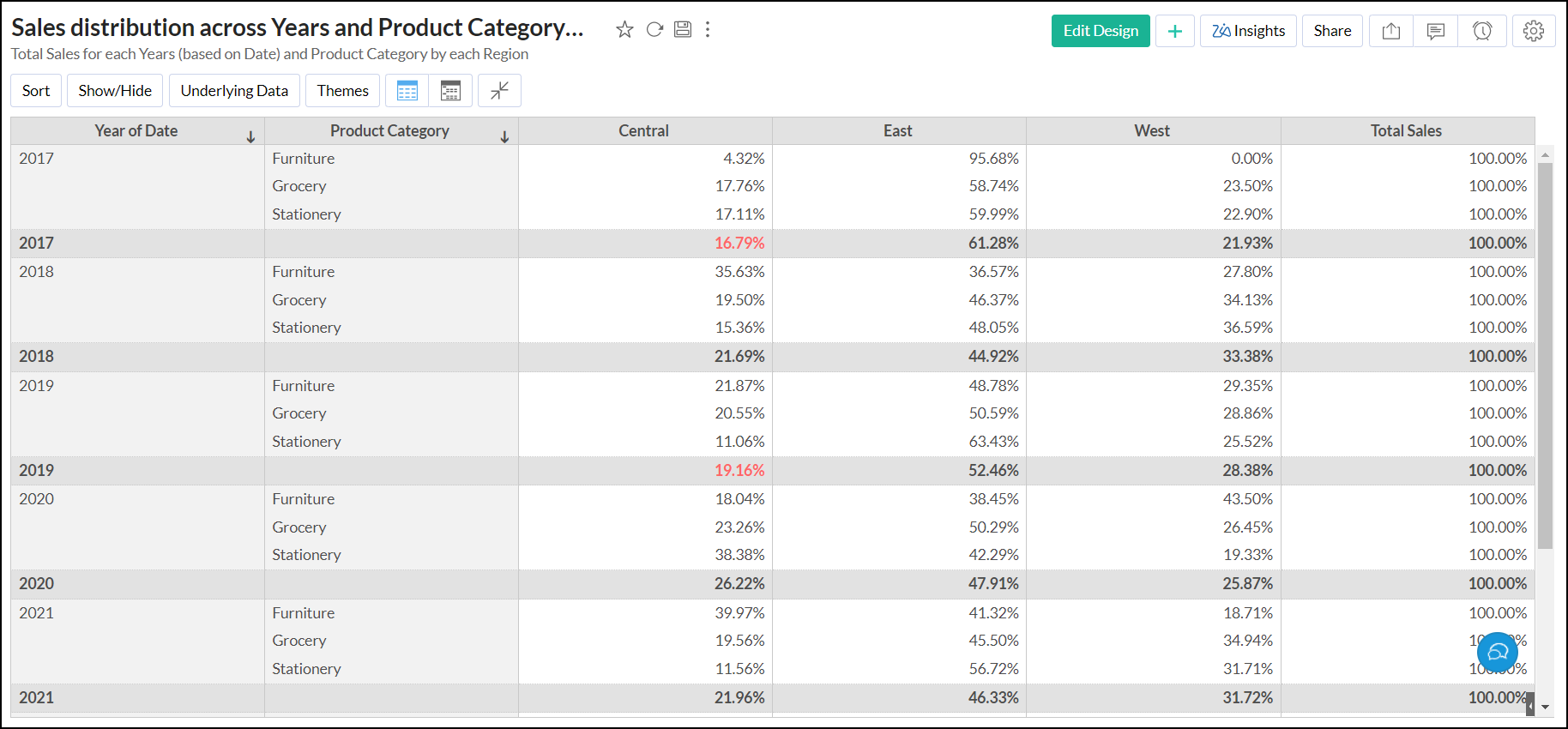
対応する列の見出しにある矢印アイコンをクリックして、列の値で行を並べ替えることもできます。下矢印は、列が昇順に並べ替えられていることを示します。上矢印は、列が降順で並べ替えられていることを示します。
条件付き書式設定
Analytics Plusでは、特定の条件に基づいてピボットテーブル内のセルを強調表示できます。さまざまなスタイルと色を適用して、期限、目標、在庫レベル、タスクの完了などの重要な情報を強調表示できます。ピボットビューで使用される同じ列または他の列のデータ値に基づいて条件付き書式を適用できます。
Analytics Plusでは、条件付き書式の基準に一致する列を次の方法で視覚的に強調表示できます。
条件付き書式 - ルールベース
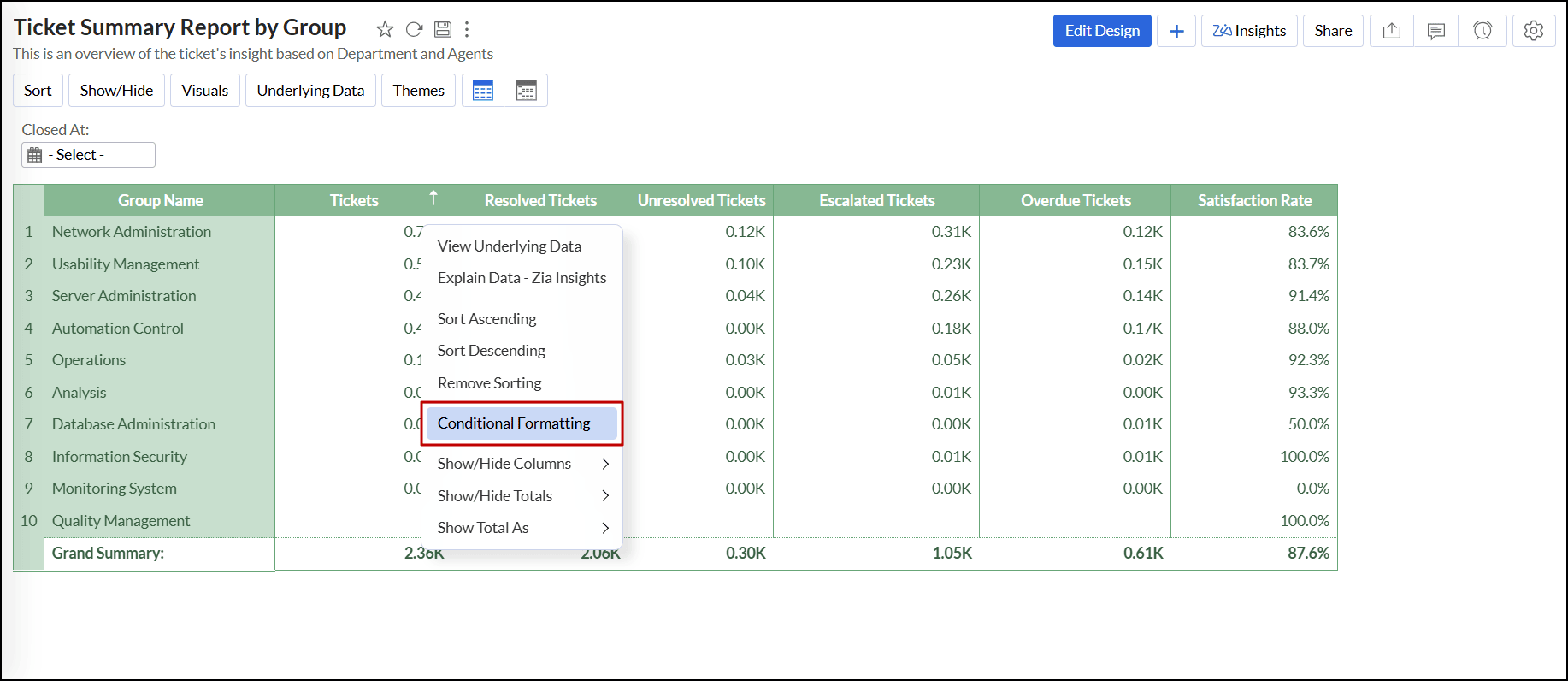
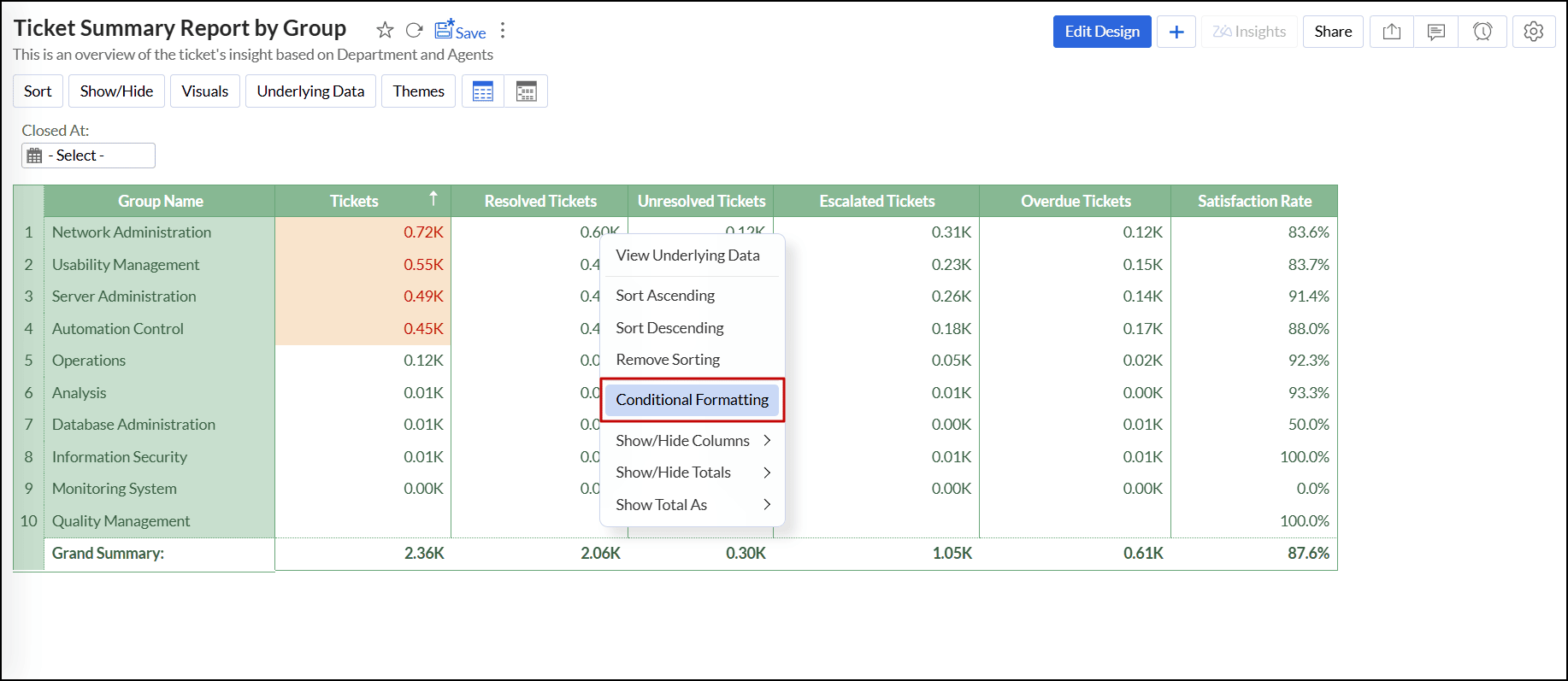
ルールベースの条件付き書式を適用するには、以下の手順に従ってください。
- 表示モードまたはデザイン編集モードで目的のピボットビューを開きます。
- ピボットテーブルで書式設定するデータを右クリックし、条件付き書式オプションを選択します。

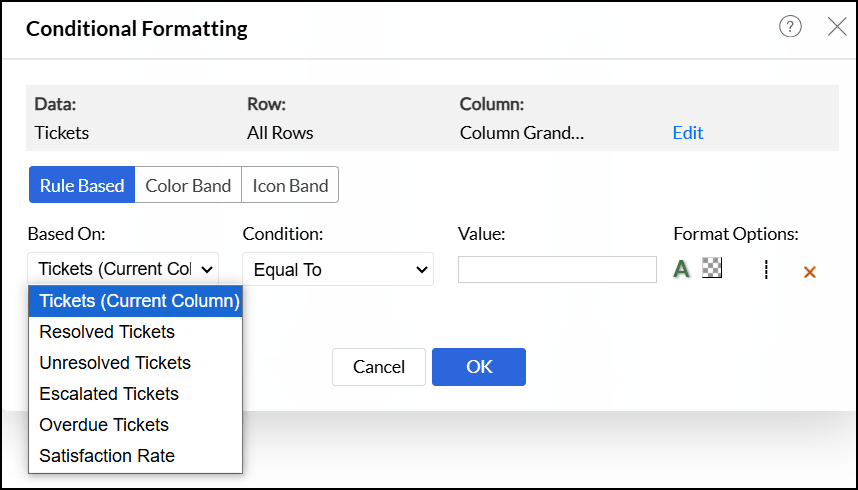
- 表示されるポップアップでは、現在選択されている列に基づいてデータ値をフォーマットしたり、[基準]
ドロップダウンメニューから別の列を選択したりできます。
![analytics-pivot-rule-based-on-option.png]()
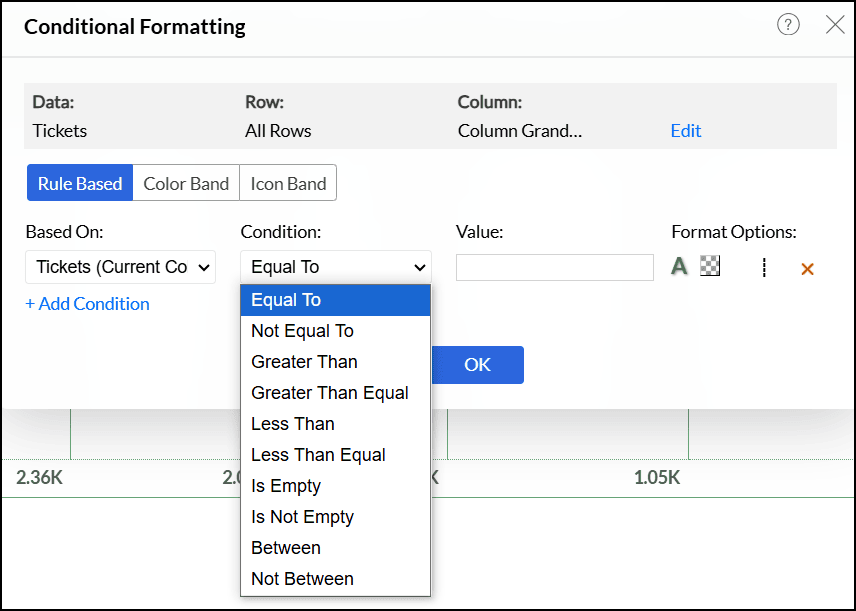
- 表示されるポップアップで、[条件]
ドロップダウンから任意の条件を選択します。使用可能な条件は、フォーマットされるデータの種類によって異なります。
![analytics-pivot-rule-based-condition.png]()
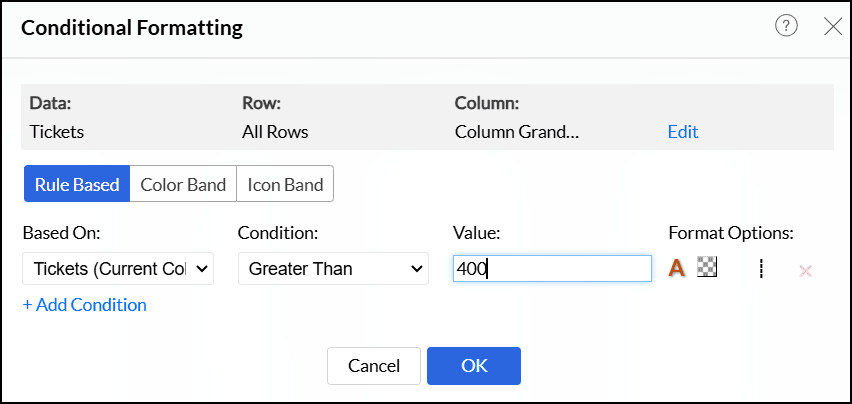
- 値セクションにしきい値を入力します。この条件を満たすデータセルはすべて強調表示されます。
![analytics-pivot-rule-based-value.png]()
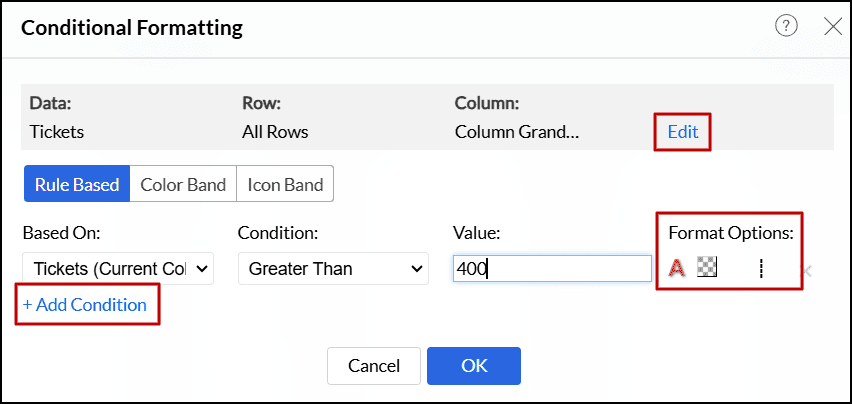
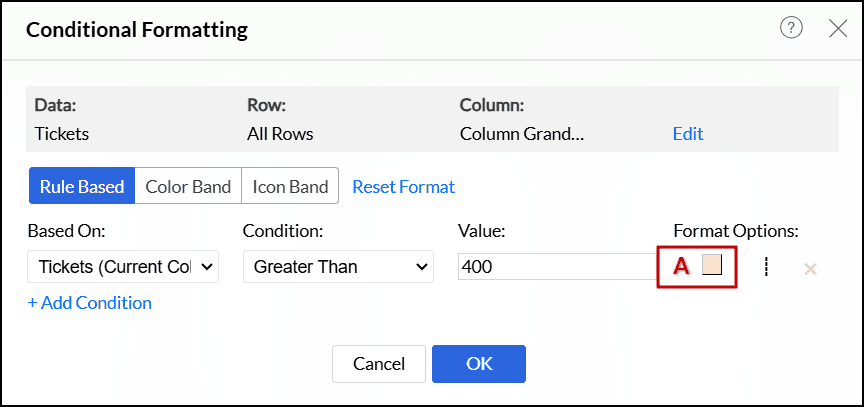
- 適用する希望の書式オプションを選択します。詳細については「書式設定オプション」を参照してください。
- 条件付き書式が適用されるデータ、行、または列を変更する場合は、[編集] リンクをクリックします。
- 条件を追加するには、[条件の追加]リンクをクリックします。条件は上から下に評価され、各条件を満たすデータセルに適切な書式が適用されます。
![analytics-pivot-rule-based-formatting-options.png]()
- [OK] をクリックすると、指定した書式がピボットテーブルに適用されます。
![analytics-pivot-rule-based-ex.png]()
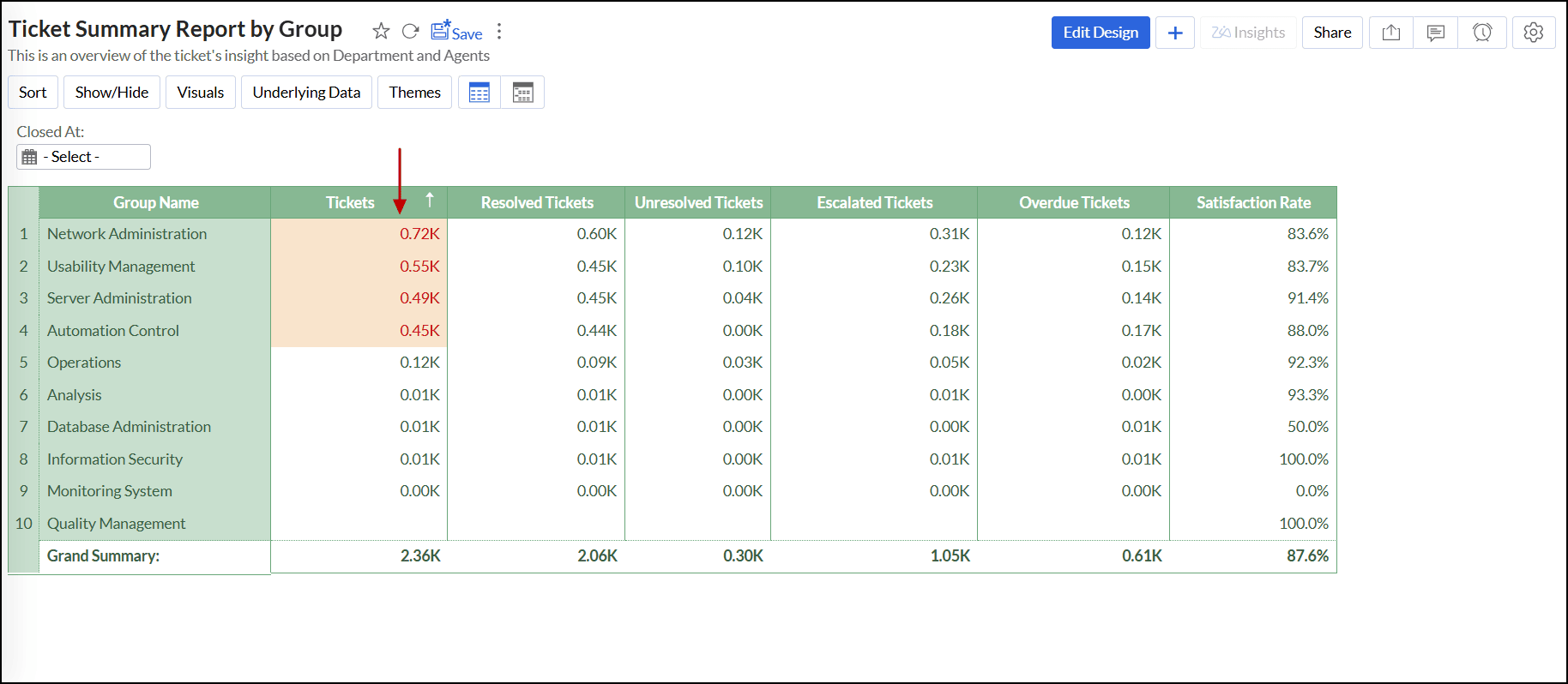
書式設定オプション
使用可能な書式設定オプションは次のとおりです。
- フォントの色:これにより、指定した条件を満たすデータに選択した色が適用されます。
- 背景スタイル:これにより、指定した条件を満たすセルの背景に選択した色が適用されます。
![analytics-pivot-rule-based-text-color-options.png]()
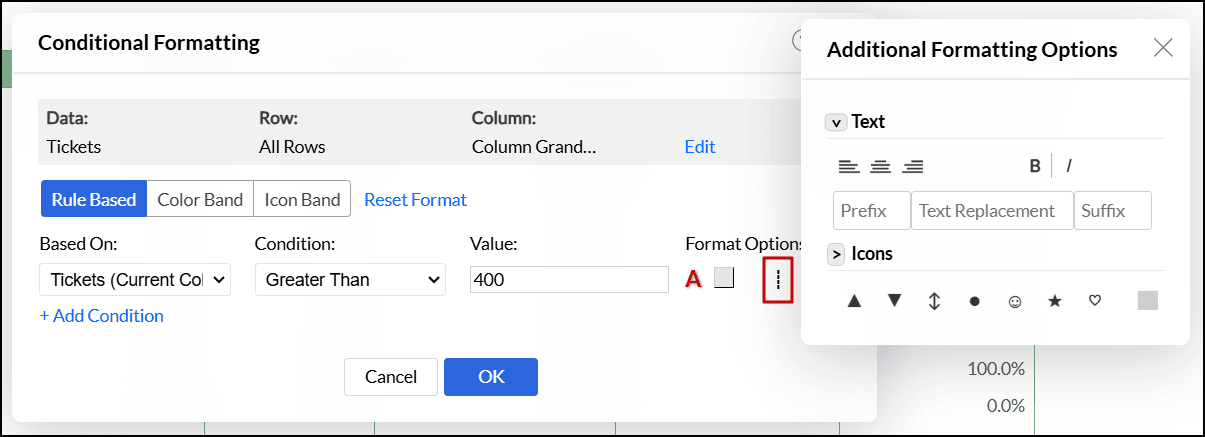
- テキスト:これにより、既存のデータ値にプレフィックスまたはサフィックスを含めたり、テキスト置換オプションを使用して既存のデータ値をカスタム
テキストに変更したりできます。
![analytics-pivot-rule-based-additional-text-formatting-options.png]()
- アイコン:これにより、データのトレンドを視覚的にわかりやすく表示できるため、改善すべき領域や優れた領域を簡単に特定できるようになります。
- データ内の情報をより適切に表すアイコンを選択してください。
- アイコンの色をクリックして、アイコンの希望する色を選択します。
- アイコンの表示方法(アイコン付きの値またはアイコンのみ)を選択します。
- アイコンの配置、左揃え、または右揃えを選択します。
- [アイコンを値の近くに配置]チェックボックスをオンにすると、アイコンを対応する値により近く配置できます。デフォルトでは、このオプションは有効になっています。無効にすると、アイコンが値から離れた位置に配置されます。

条件付き書式 - カラーバンド
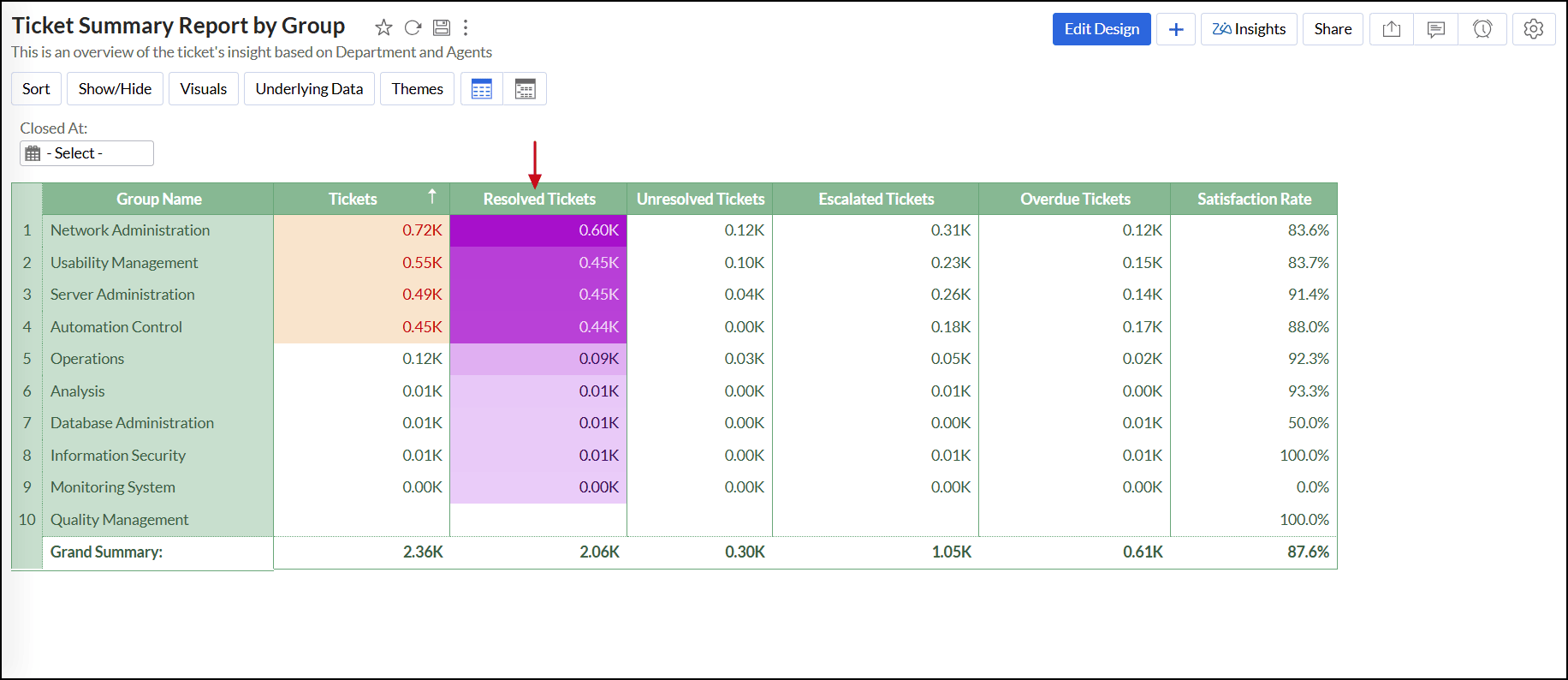
カラー バンド機能では、データ範囲全体に色のグラデーションを適用できます。値の段階的な増加や減少など、データの変化を強調するのに役立ちます。
- 表示モードまたはデザイン編集モードで目的のピボットビューを開きます。
- ピボットテーブルで書式設定するデータを右クリックし、条件付き書式オプションを選択します。
![analytics-pivot-color-band-conditional-formatting-option.png]()
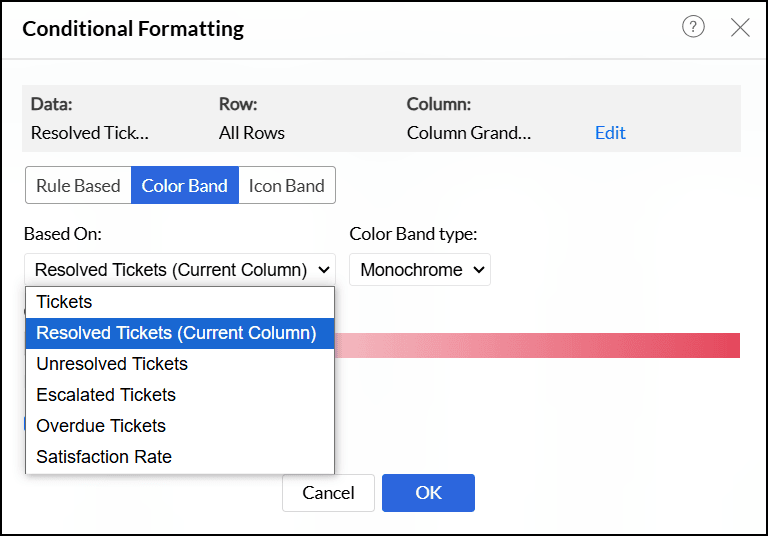
- 表示されるポップアップでは、現在選択されている列に基づいてデータ値をフォーマットしたり、[基準]
ドロップダウンメニューから別の列を選択したりできます。
![analytics-pivot-color-band-based-on-option.png]()
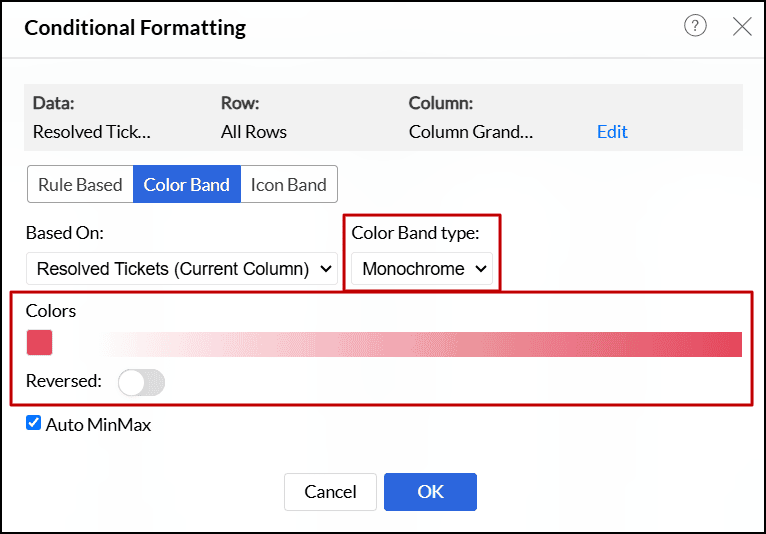
- [カラー バンドタイプ] ドロップダウンから、カラー バンドのタイプ
(モノクロまたはグラデーション) を選択します。
- モノクロ:単色の濃淡を使用してグラデーションを適用し、データ範囲を表すことができます。
データ範囲全体で色の強度を反転し、最も明るい色合いが最も暗くなり、その逆も同じようにしたい場合は、[反転]トグル ボタンをクリックします。
![analytics-pivot-color-band-type-monochrome.png]()
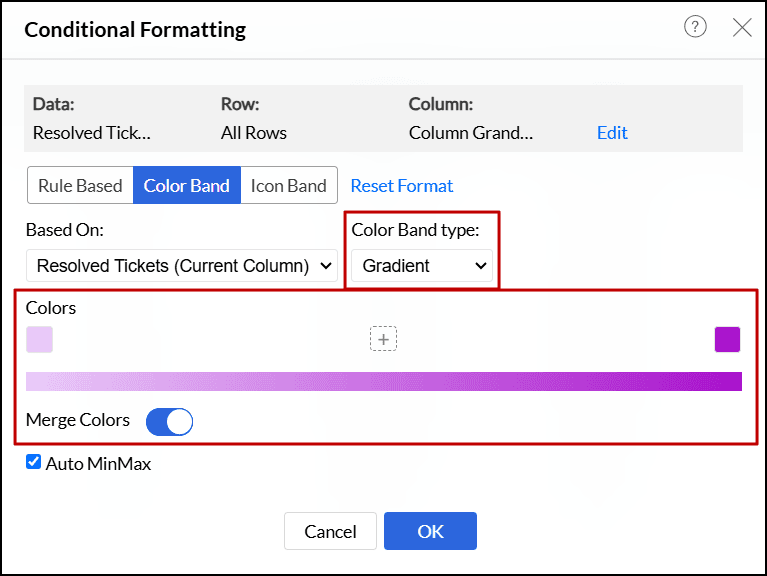
- グラデーション:この機能では、ピボットテーブル内の2色または3色の間でスムーズな遷移を実現できます。
- 開始色:最小データ値に適用されます。
- 終了色:最大データ値に適用されます。
- 中間色(オプション):+ アイコンをクリックすると、グラデーションの中央に適用される3番目の色が追加されます。0%から100%の範囲のスライダーを使用して位置を調整できます。
- 色を削除: 選択した色を削除するには、リンクをクリックします。3番目の色を選択した場合にのみ適用されます。
- 色の結合:
選択した2つの色を滑らかで統一されたグラデーションにブレンドします。チェックを外すと、色ごとに個別のグラデーションが作成されます。
色の結合オプションは、2 つの色を選択した場合にのみ適用されます。グラデーションに3番目の色が追加された場合は使用できません。
![analytics-pivot-color-band-type-gradient.png]()
- モノクロ:単色の濃淡を使用してグラデーションを適用し、データ範囲を表すことができます。
- [自動最小/最大]チェックボックスでは、カラーバンドの最小値と最大値を自動的に設定できます。このボックスのチェックを外すと、最小値と最大値を手動で定義して、グラデーションの範囲を制御できるようになります。
- [OK] をクリックします。
![analytics-pivot-color-band-ex.png]()
条件付き書式 - アイコン バンド
アイコン バンド機能では、矢印、絵文字、円、ハート、星などのアイコンを使用してデータを表現できます。これは、高い値や低い値、またはパフォーマンス指標を識別するのに役立ちます。
- 表示モードまたはデザイン編集モードで目的のピボットビューを開きます。
- ピボットテーブルで書式設定するデータを右クリックし、条件付き書式オプションを選択します。
![analytics-pivot-rule-based-conditional-formatting-option.png]()
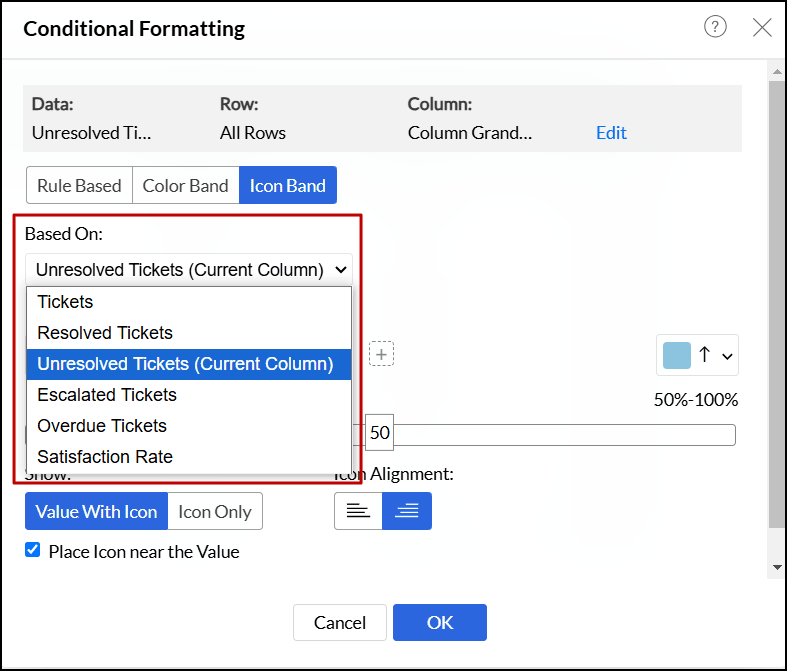
- 表示されるポップアップでは、現在選択されている列に基づいてデータ値をフォーマットしたり、[基準]
ドロップダウンメニューから別の列を選択したりできます。
![analytics-pivot-icon-band-based-on-option.png]()
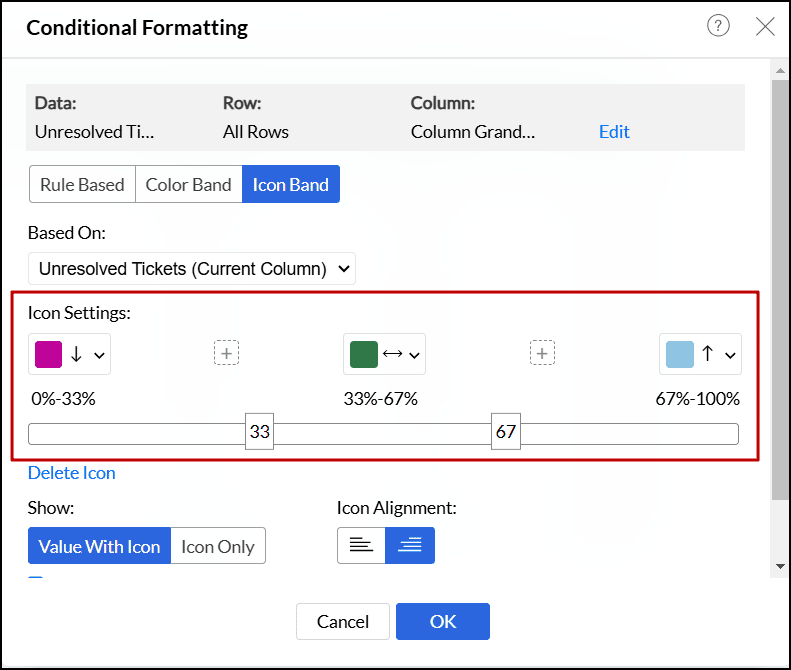
- アイコンとその色を選択します。2〜5 個のアイコンを選択できます。中央の3つのアイコンはオプションであり、0 ~ 100%
の範囲スライダーを使用して位置を調整できます。
Analytics Plusは、アイコンを追加または削除すると、範囲を自動的に調整します。
![analytics-pivot-icon-band-settings.png]()
- アイコンの表示オプションを調整するには、希望する形式の設定を選択します。
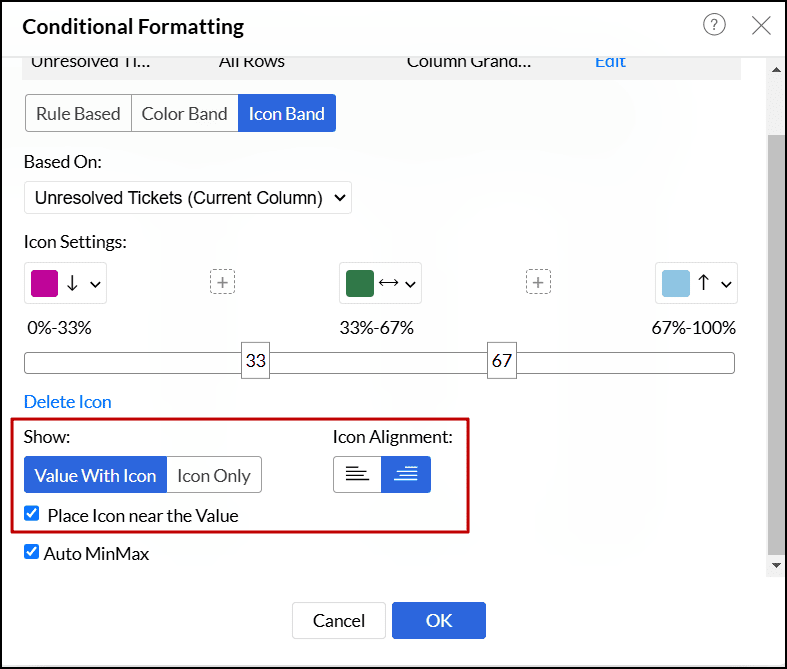
- アイコン付き値:
データ値と対応するアイコンの両方が表示されます。アイコンを値の左または右に揃えることができます。[アイコンを値の近くに配置]チェックボックスをオンにすると、アイコンを対応する値により近く配置できます。デフォルトでは、このオプションは有効になっています。無効にすると、アイコンが値から離れた位置に配置されます。
![analytics-pivot-icon-band-display-icon-with-value.png]()
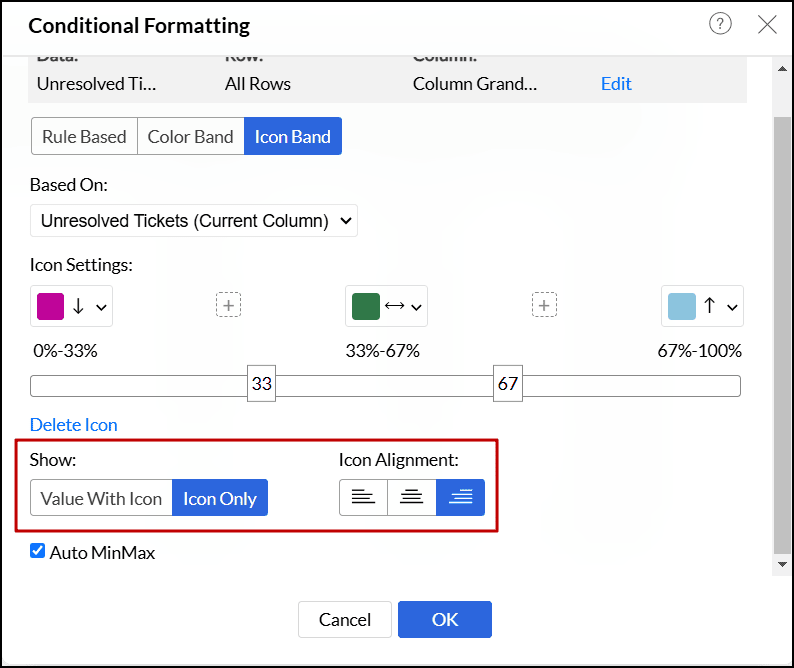
- アイコンのみ:
データ値のないアイコンのみが表示されます。アイコンをセル内で左、中央、または右に揃えることができます。
![analytics-pivot-icon-band-display-icon-only.png]()
- アイコン付き値:
データ値と対応するアイコンの両方が表示されます。アイコンを値の左または右に揃えることができます。[アイコンを値の近くに配置]チェックボックスをオンにすると、アイコンを対応する値により近く配置できます。デフォルトでは、このオプションは有効になっています。無効にすると、アイコンが値から離れた位置に配置されます。
- [自動最小/最大]チェックボックスでは、カラーバンドの最小値と最大値を自動的に設定できます。このボックスのチェックを外すと、最小値と最大値を手動で定義して、グラデーションの範囲を制御できるようになります。
- [OK] をクリックします。
![analytics-pivot-icon-band-ex.png]()
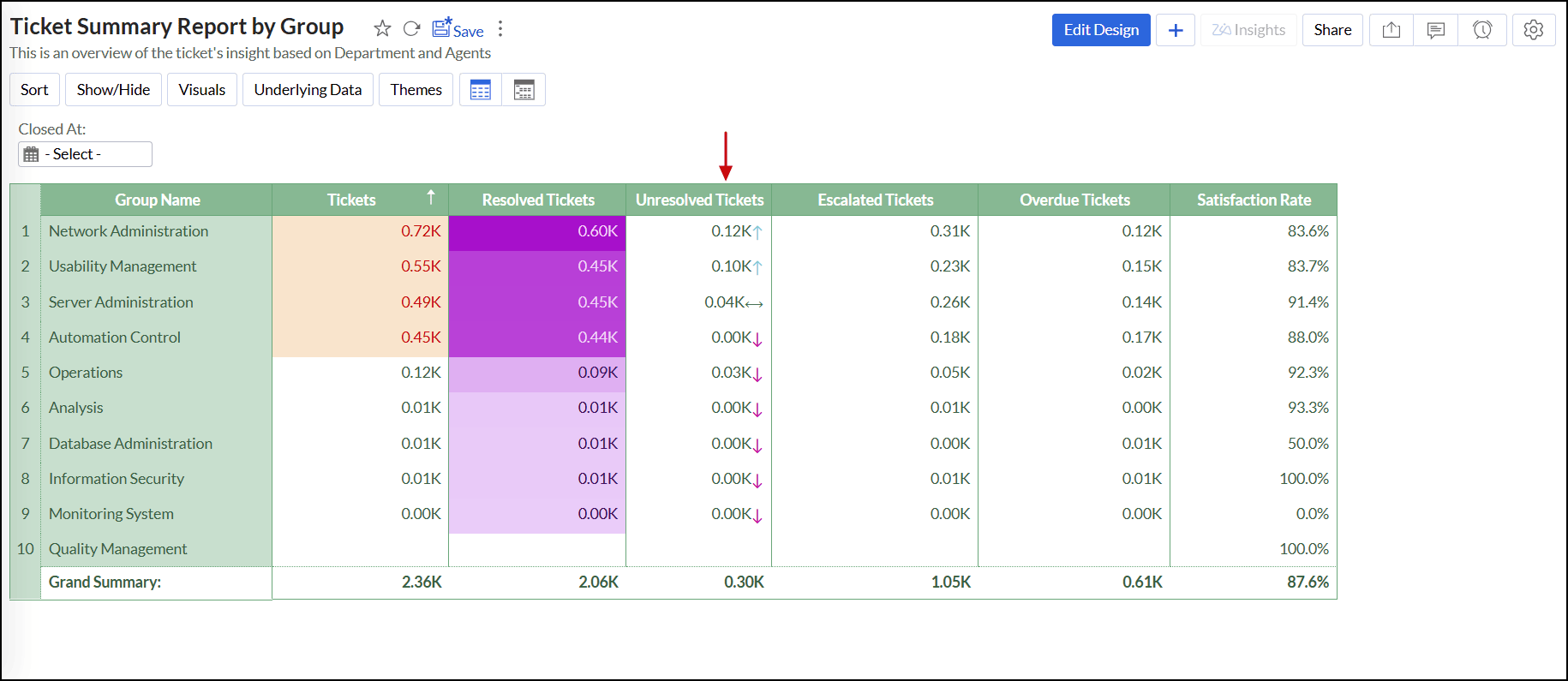
設定から
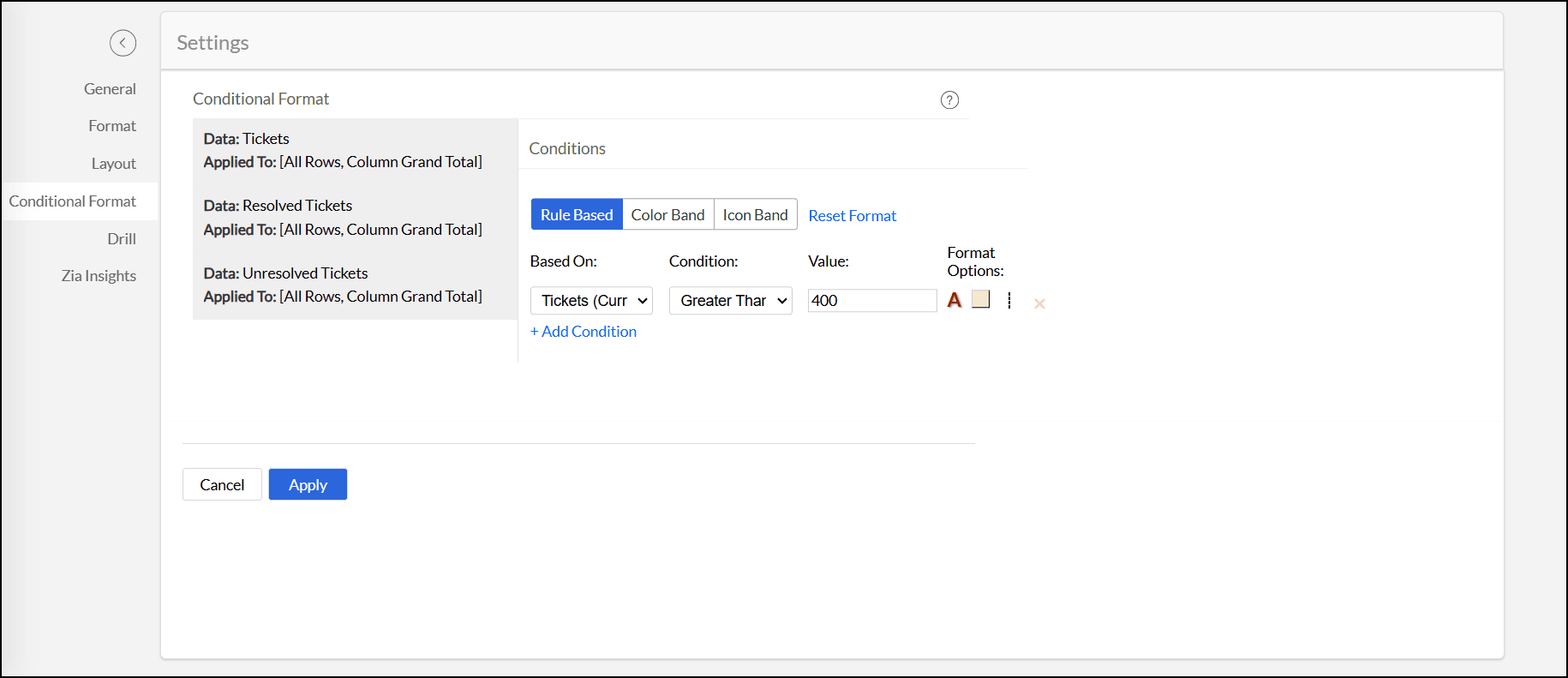
Analytics Plusでは、ピボットの設定ページの条件付き書式タブから、ピボットビューに適用された条件付き書式を表示および変更できます。任意のデータをクリックすると、そのデータに適用された対応する条件付き書式が表示されます。必要に応じて条件を変更し、[適用]をクリックします。