ピボットテーブルの操作
Analytics Plus Cloudは、ピボットテーブル上で幅広いインタラクティブなオプションを提供します。
オプションには、元データの表示、並べ替え、エクスポート、共有、公開があります。各オプションについて説明します。
元データの表示
[元データの表示]というオプションを使用して、ピボットテーブルを構成するデータを表示(ドリルダウン)します。
ピボットテーブル内の任意のセルをクリックすると、その元となるデータがポップアップで表示されます。レポート上部のツールバーの[元データ]をクリックして、全体的なデータを表示することもできます。
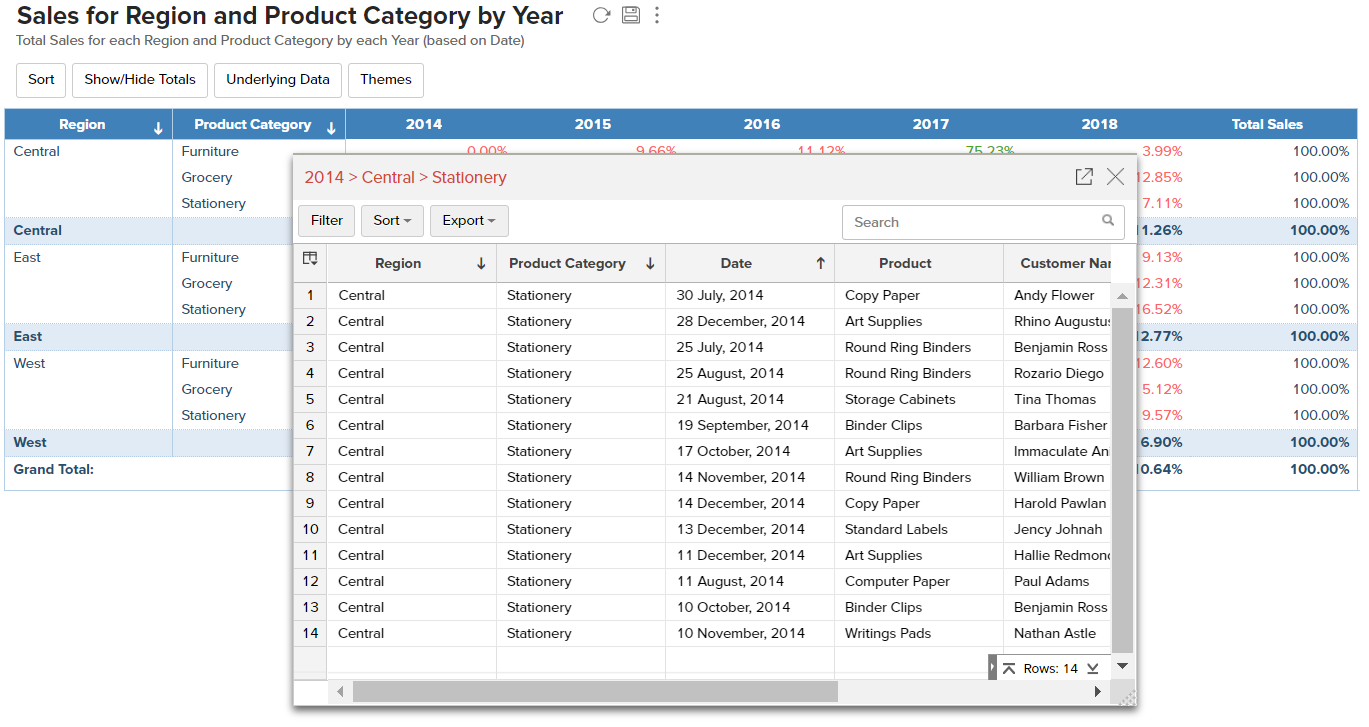
元になるデータを表示するポップアップテーブルには、データの検索、フィルタリング、並べ替えオプションがあります。
また、それらのデータをCSV、XLS、PDF、HTMLなどのファイル形式でエクスポートすることもできます。
ピボットテーブルを共有する方法については、[共有とコラボレーション]を参照してください。
ピボットテーブルの並べ替え
ピボットテーブルをカラム(列)ごとに並べ替えることができます。ピボットテーブルのデータを並べ替える方法については、[ピボットテーブルの並べ替え]を参照してください。
開く/閉じる(展開と折りたたみ)
ピボットテーブル内の行、カラム、セルを展開したり折りたたんだりできます。
対象のピボットテーブルを表示し、ツールバーの開く/閉じる(展開と折りたたみ)アイコンをクリックします。
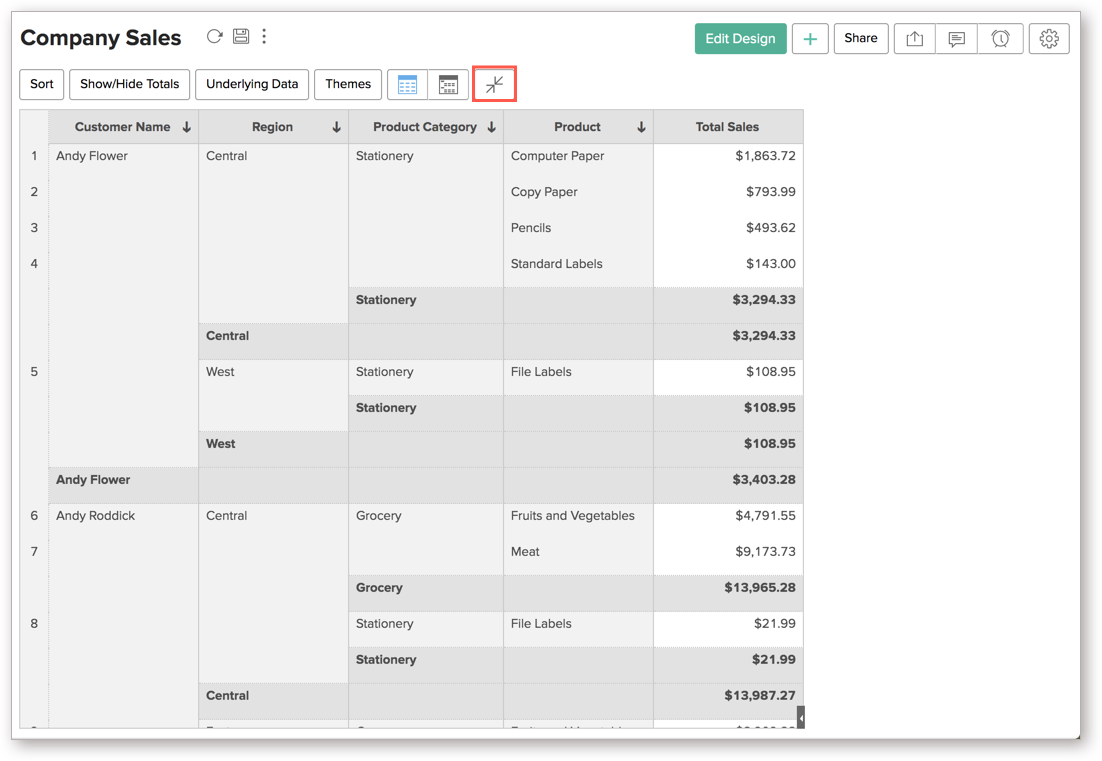
折りたたみモードが適用された場合のピボットテーブルの表示は次のようになります。
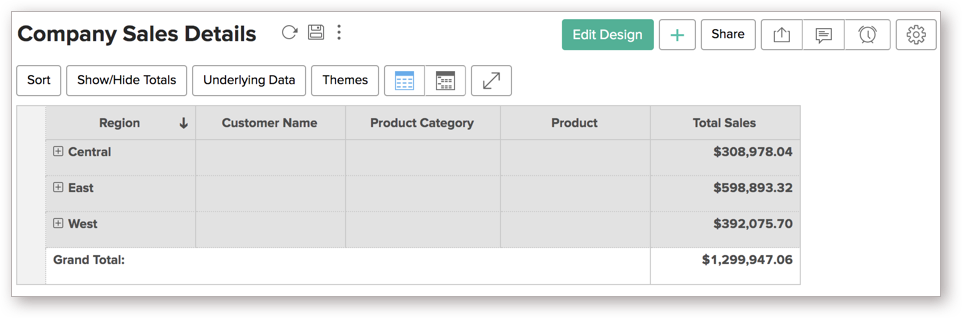
特定のセルを右クリックして、開く/閉じる(展開と折りたたみ)オプションを選択することもできます。
以下のオプションを選択できます。
-
すべて表示する/閉じる
ピボットテーブル全体を表示または閉じることができます。 -
<セル名>を開く/閉じる
選択したセル配下にあるセルを表示または閉じることができます。
ピボットテーブルのエクスポート
作成したピボットテーブルを CSV、PDF、XLS、HTMLなどのファイル形式でエクスポートできます。
以下の手順でエクスポートします。
- エクスポート対象のピボットテーブルを表示します。
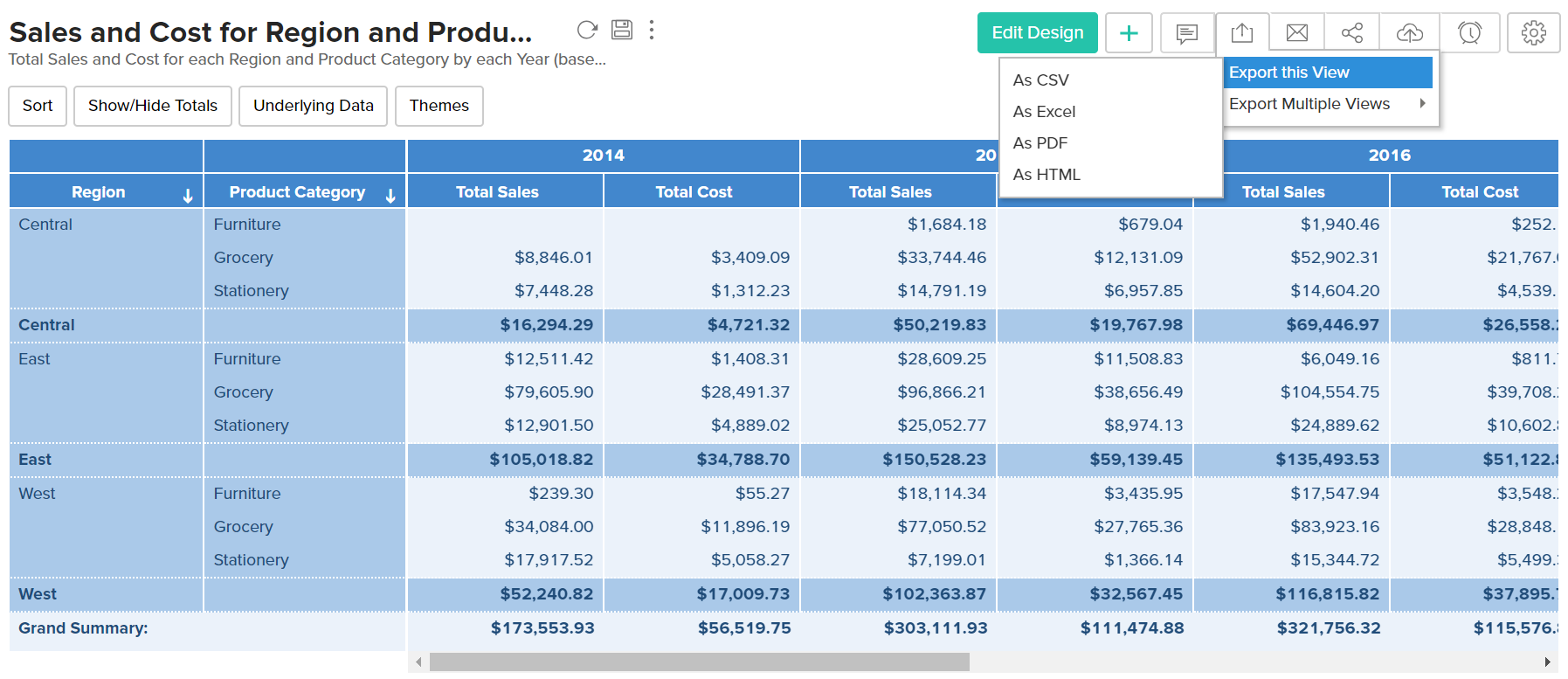
- 画面右上の[エクスポート]アイコンをクリックします。
- 以下の中からファイル形式を選択します。
CSV、Excel、PDF、HTML、Zoho Sheet - エクスポートの設定画面が表示されるので、ファイル名や表示する値などの項目を設定し[エクスポートする]をクリックしてファイルをエクスポートします。
ピボットテーブルの共有
作成したピボットテーブルを他のユーザーがアクセスできるように共有できます。
ピボットテーブルに特定の権限を設定して、ユーザーがアクセスしたときに許可された項目やアクションのみを実行できます。
ピボットテーブルを共有する方法については、[共有とコラボレーション]のトピックを参照してください。
ピボットテーブルの公開
作成したピボットテーブルをWebサイトに公開したり埋め込み用のリンクを作成することができます。
またその際、公開の範囲やログインの要否なども制御することが可能です。