レポートのURLおよびパーマリンクの作成
Analytics Plus Cloudでは、レポートとダッシュボードのURLやパーマリンクを簡単に作成することができます。このURLには、非公開アクセスまたは公開アクセスに設定することもできます。
- URLを作成できるレポートタイプは?
- レポートやダッシュボードのURLを作成する際に設定できるアクセス権限は?
- 保護されたログインやアクセスでURLを作成する方法
- ログインやアクセスが不要なURLを作成する方法
- 公開アクセスのURLを作成する方法
- ログインやアクセスが不要なURLのパスワードを設定する方法
- パーマリンクの作成時に設定できる「ダッシュボード上での操作設定」とは?
- 埋め込みレポートのランダムキーを再生成した場合の影響
- 公開したレポートやダッシュボードをソーシャルメディアで共有できますか?
- 作成したURLのアクセス権限を編集する方法
- 作成したURLのアクセス権限を削除する方法
- レポートのURLを作成する際に動的フィルターを適用する方法
1.URLを作成できるレポートタイプは?
パーマネントURLは、Analytics Plus Cloudで作成したテーブル、クエリテーブル、グラフ、ピボットレポート、表形式レポート、要約レポート、ダッシュボードに対して作成することができます。
2.レポートやダッシュボードのURLを作成する際に設定できるアクセス権限は?
設定可能なアクセス権限は次のとおりです。
- ログインが必要なアクセス
Analytics Plus Cloudにログインした後に、レポートを共有したユーザーだけがレポートを表示できます。ログインが必要なURLを作成する方法は項番3を参照してください。 - ログインが不要なアクセス
Analytics Plus Cloudにログインせずにアクセスできます。レポートにアクセス用パスワードまたは有効期限を設定することで、安全なアクセスを確保できます。ログインが不要なURLを作成する方法は項番4を参照してください。 - 公開アクセス
自身のレポートやダッシュボードに、組織のユーザーやWebページを訪れた外部ユーザーがアクセスできるようになります。公開アクセス用のURLを作成する方法は項番5を参照してください。
3.保護されたログインやアクセスでURLを作成する方法
4.ログインやアクセスが不要なURLを作成する方法
5.公開アクセスのURLを作成する方法
公開レポートに関する詳細は公開レポートの操作を参照してください。
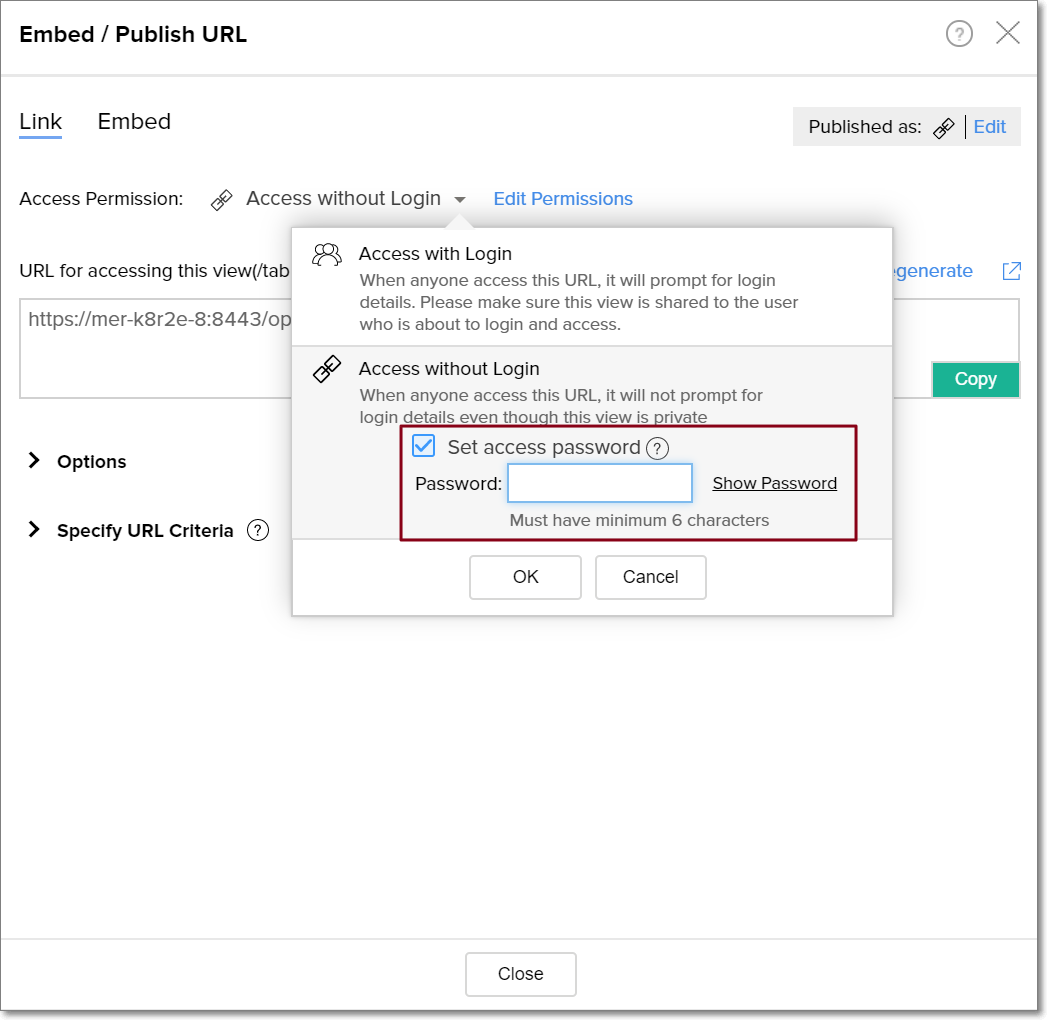
6.ログインやアクセスが不要なURLのパスワードを設定する方法
「ログインが不要なアクセス」では、パスワードで暗号化することもできるパーマリンクを作成します。アクセス用パスワードを設定するをチェックし、必要なパスワードを入力してください。
7.パーマリンクの作成時に設定できる「ダッシュボード上での操作設定」とは?
Analytics Plus Cloudでは、レポートやダッシュボードのインタラクティブなURLを作成できます。これにより、Webページを訪れるユーザーはグラフを簡単に表示し、操作することができます。インタラクティブモードでURLを作成した場合に指定できる「ダッシュボード上での操作設定」は以下の通りです。
- データをエクスポートする
- 元データの表示
- ドリルダウン
- Zia分析
- レポート/子レポートの共有(ダッシュボード)
- 管理者/所有者の初期値にアクセスする(ダッシュボード)
8.埋め込みレポートのランダムキーを再生成した場合の影響
ログインが不要な埋め込みレポートの秘密キーを再生成することができます。再生成後は、それまでに埋め込まれたレポートは無効となります。レポートにアクセスするには、新しく生成された埋め込みコードを使用する必要があります。
9.公開したレポートやダッシュボードをソーシャルメディアで共有できますか?
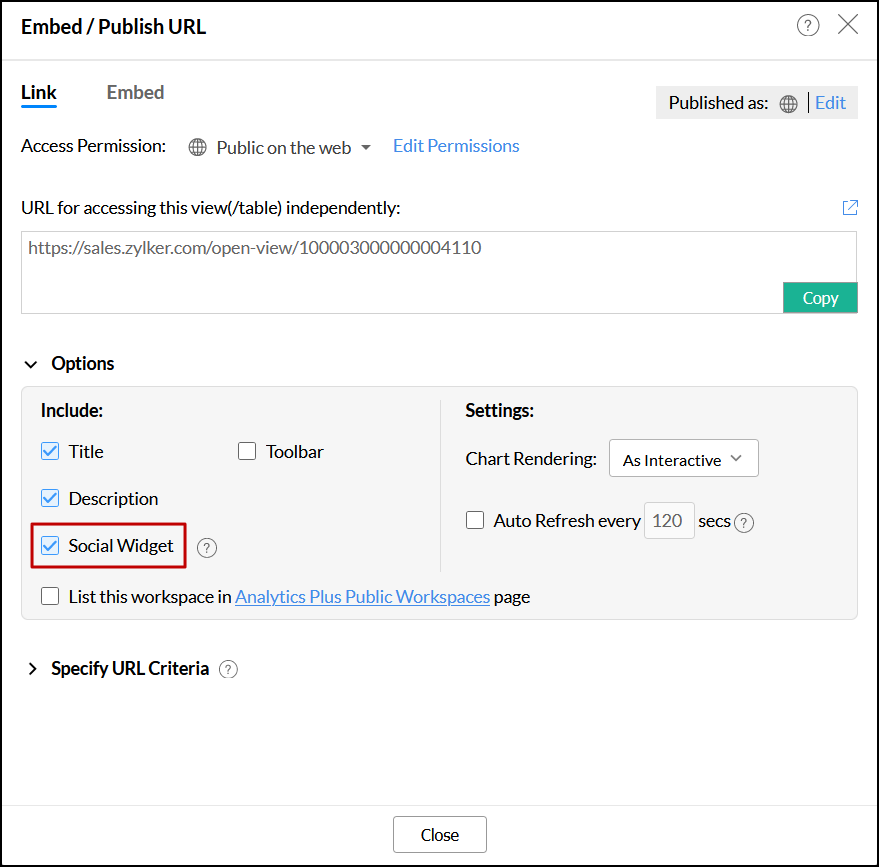
共有できます。Analytics Plus Cloudでは次の手順で、公開したレポートやダッシュボードをFacebook、LinkedIn、X(旧Twitter)などのソーシャルメディアプラットフォームで共有できます。
- 対象のレポートを表示モードで開き、共有するをクリックして、レポートを公開します。
- 設定セクションでソーシャルウィジェットチェックボックスを選択します。
![aplus-social-widget]()
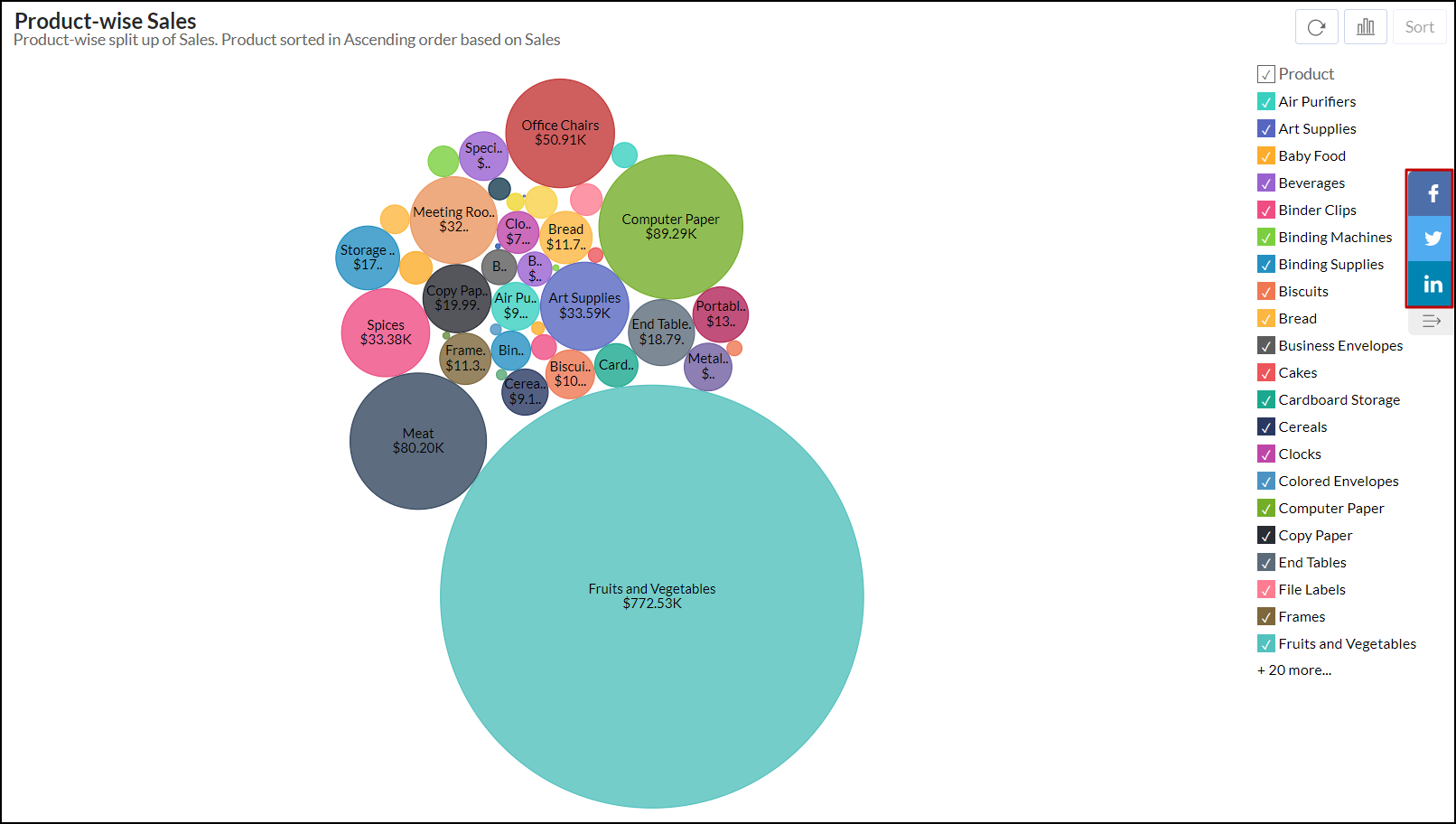
- 公開したレポートの右側にFacebook、X(旧Twitter)、LinkedInのアイコンが表示されます。
![aplus-social-media-icons]()
公開時にアクセス用パスワードを設定すると「ソーシャルウィジェット」オプションは表示されません。
10.作成したURLのアクセス権限を編集する方法
以下の手順に沿って編集します。
- Analytics Plus Cloudで対象のレポートを開き、[共有する]アイコンをクリックして[共有の詳細を編集する]オプションを選択します。
- 表示された詳細にマウスカーソルをあてて表示される[権限を編集する]アイコンをクリックします。表示されたページで、必要に応じて権限を変更し、[更新する]をクリックします。
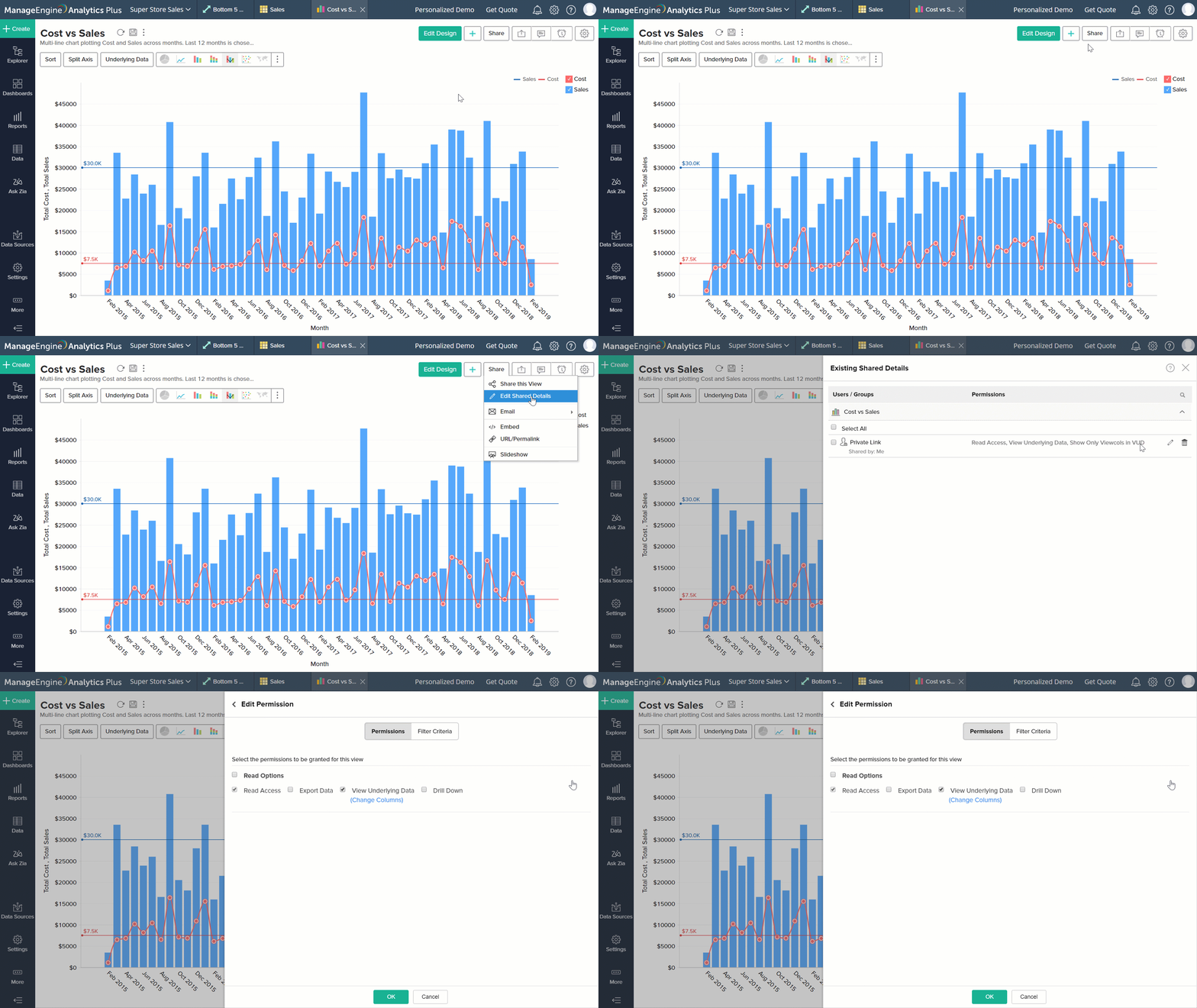
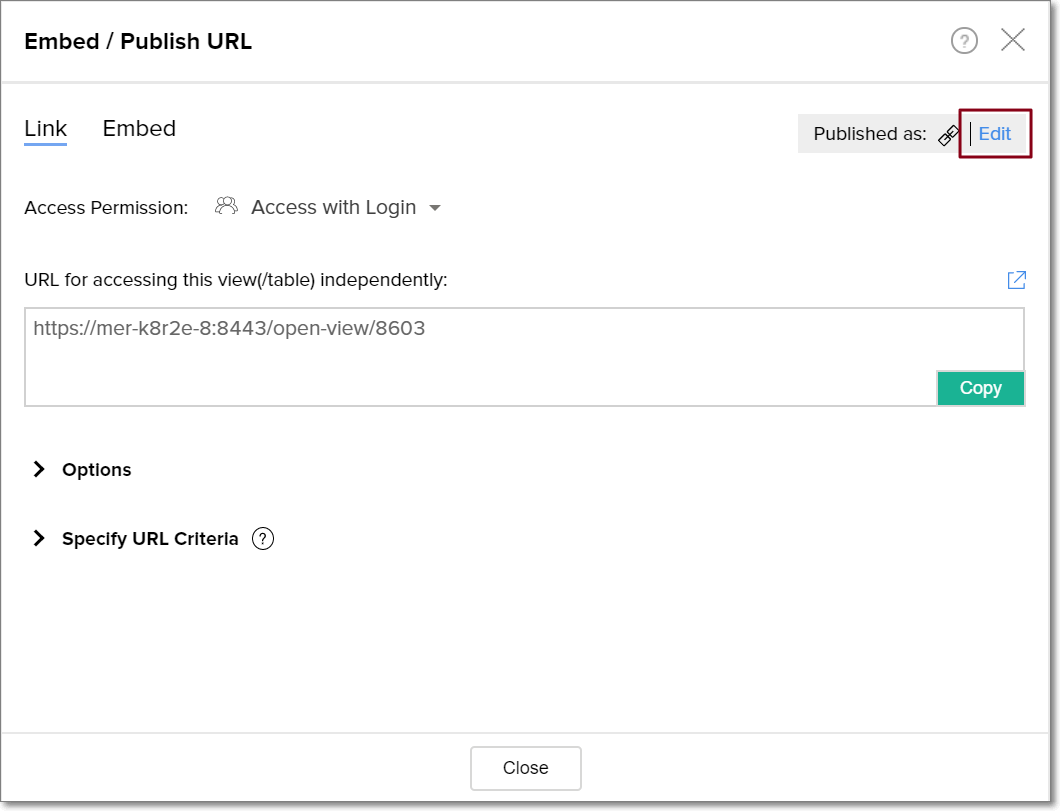
また、[共有する]→[レポート/ダッシュボードを公開する] をクリックして、公開レポートの権限を編集することもできます。[権限を編集する]リンクをクリックしてください。表示されるページで、必要に応じて権限を編集し、[更新する]をクリックします。
11.作成したURLのアクセス権限を削除する方法
以下の手順に沿って削除します。
-
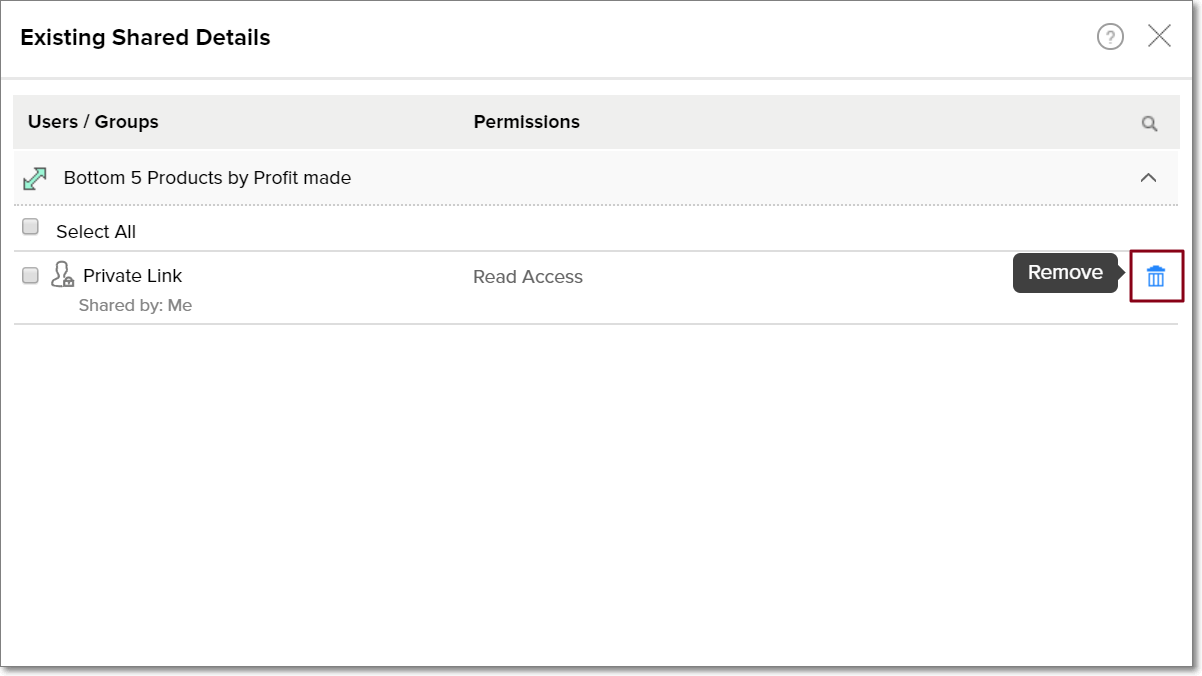
Analytics Plus Cloudで必要なレポートを開き、[共有する]アイコンをクリックして[共有の詳細を編集する]を選択します。
-
表示された詳細にマウスオーバーすると表示される[削除する]アイコンをクリックします。
12.レポートのURLを作成する際に動的フィルターを適用する方法
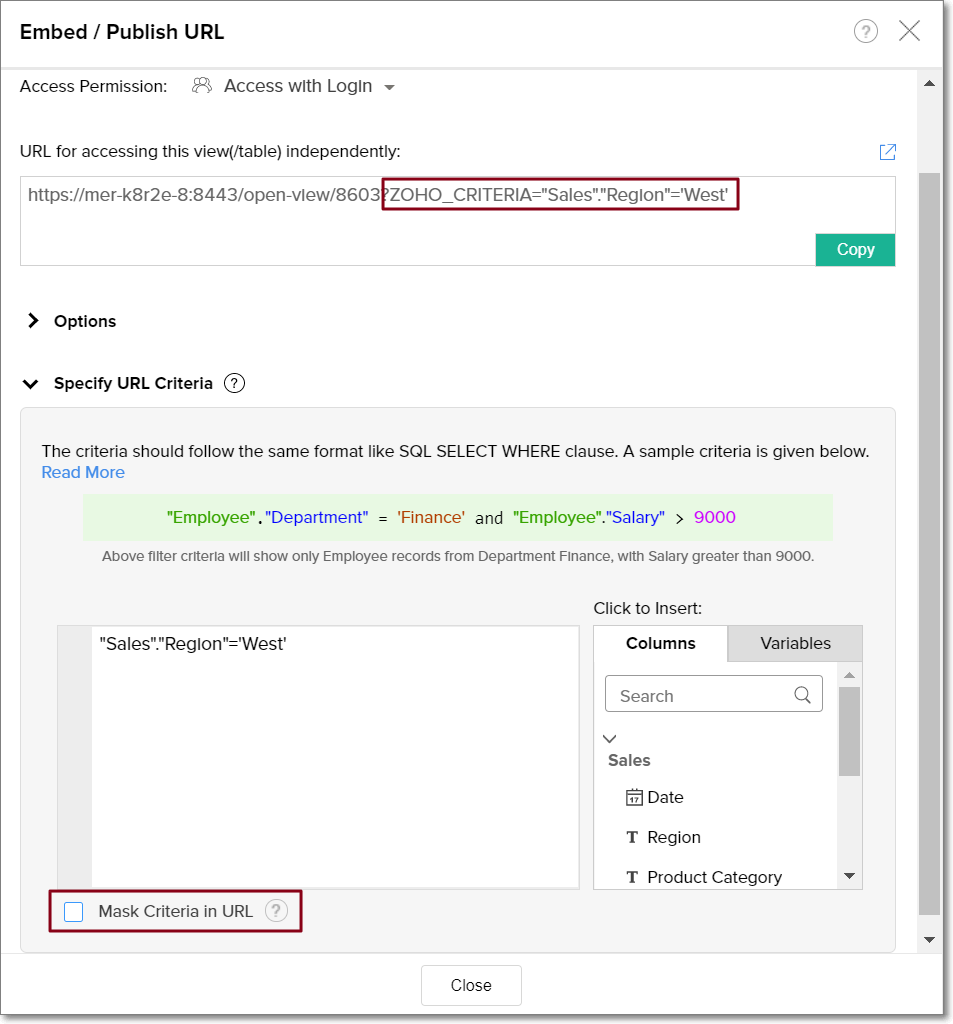
公開レポートに動的フィルターを適用することで、URLにアクセスするユーザーのアクセス権限とプロファイルに合わせた異なるフィルター条件を適用し、複数のWebページで同じURLを公開することができます。
例として、「"Stores". "Region"='West'」という条件を使用すると、レポートにアクセスしたユーザーは、西地域の売上データのみを閲覧することができます。
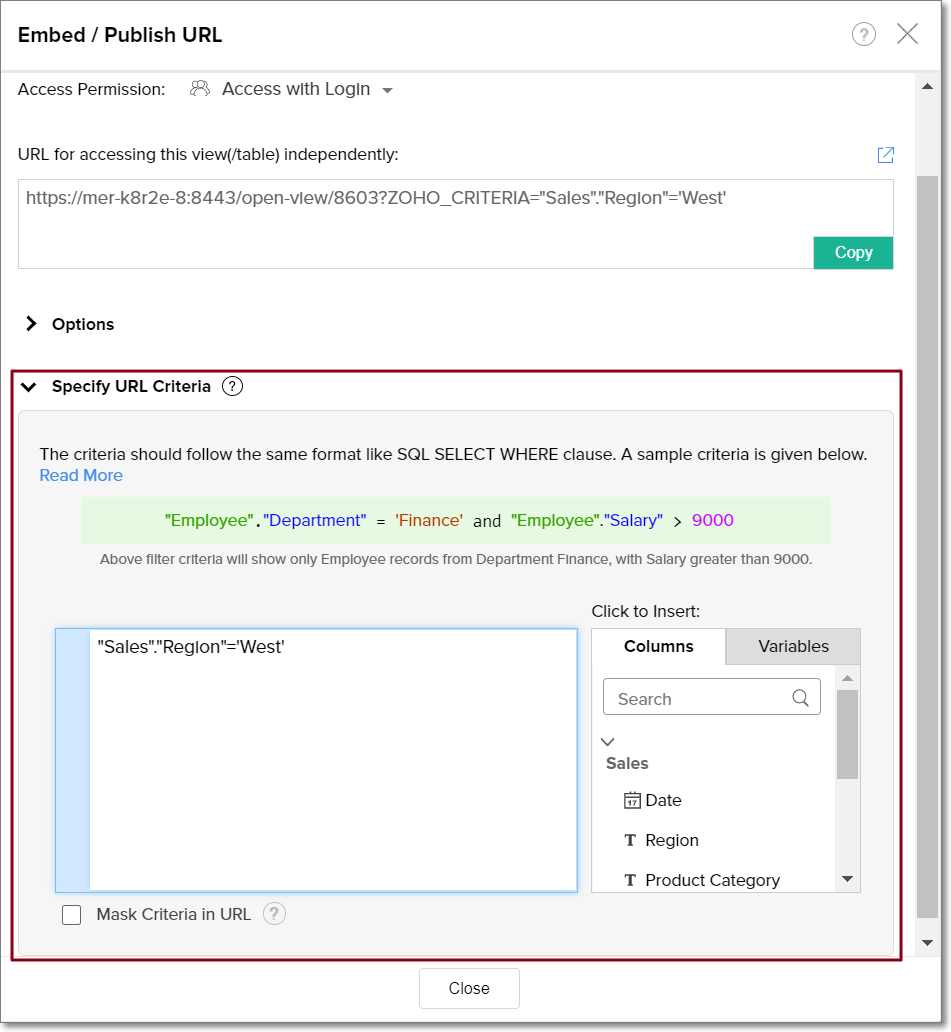
[URL内の条件部分を表示しない]のチェックボックスを選択すると、公開URLから条件のパラメーターは表示されなくなります。