レポートの公開
ManageEngine Analytics Plusでは、レポートやダッシュボードを組織内のユーザーや外部のユーザーと共有できます。リンクを持つユーザーは誰でも、共有されたレポートやダッシュボードの最新ライブバージョンを閲覧できます。
- 公開できるレポートの種類
- 一般公開レポート作成時に利用できる公開設定オプション
- 組織内またはWeb上でレポートを公開するには
- 組織内またはWeb上で複数のレポートを公開するには
- レポート/ダッシュボードを公開する際に利用可能な操作設定
- 公開レポートの権限を編集する方法
- 公開レポートに動的フィルターを適用できますか?
- 公開レポート/ダッシュボードをソーシャルハンドルで共有できますか?
- 公開レポートをAnalytics Plusのギャラリーに一覧表示することはできますか?
- 公開レポートのアクセス権を削除する方法
1.公開できるレポートの種類
Analytics Plusでは、任意のテーブル、クエリーテーブル、グラフ、ピボットテーブル、表形式レポート、概要レポート、またはダッシュボードに公開することができます。リンクを持つユーザーであれば、誰でも共有中のレポートにアクセスできます。
2.一般公開レポート作成時に利用できる公開設定オプション
Analytics Plusには、レポートとダッシュボードを公開するためのさまざまなオプションが用意されています。
- 自分が所有する組織の全員:自分の組織のすべてのユーザーがアクセスできるレポートを公開できます。
- あなたが所属する組織の全員:自分の所属する組織のすべてのユーザー、つまり自分がメンバーとして追加された組織のすべてのユーザーがアクセスできるレポートを公開できます。
- Web上で公開:Web上で任意のユーザーに対してレポートを公開することができます。ユーザーは、アプリケーションにログインしなくても共有したレポートにアクセスすることができます。
3.組織内または Web上でレポートを公開するには
4.組織内またはWeb上で複数のレポートを公開するには
5.レポート/ダッシュボードを公開する際に利用可能な操作設定
Analytics Plusでは、レポートダッシュボードのインタラクティブな公開アクセスURLを作成することができます。レポートまたはダッシュボードをインタラクティブモードで公開すると、ユーザーは公開レポートを表示したり操作したりできます。レポートまたはダッシュボードを対話モードで公開する際に利用可能な操作設定は次のとおりです。
- ツールチップと強調表示
- 元データの表示
- ドリルダウン項目を選択する
- グラフの種類を変更する
- ユーザーフィルターを適用中であれば適用する
- 凡例での操作設定
静的画像としてレポートを公開することもでき、レポートの読み込み時間を短縮できます。この機能はグラフにのみ適用されます。
6.公開レポートの権限を編集する方法
Analytics Plusでは、公開されているレポートのアクセス権限を編集することができます。アクセス権限を表示および編集するには、2つの方法があります。
次の手順で、ワークスペースレポートからアクセス権限を編集します。
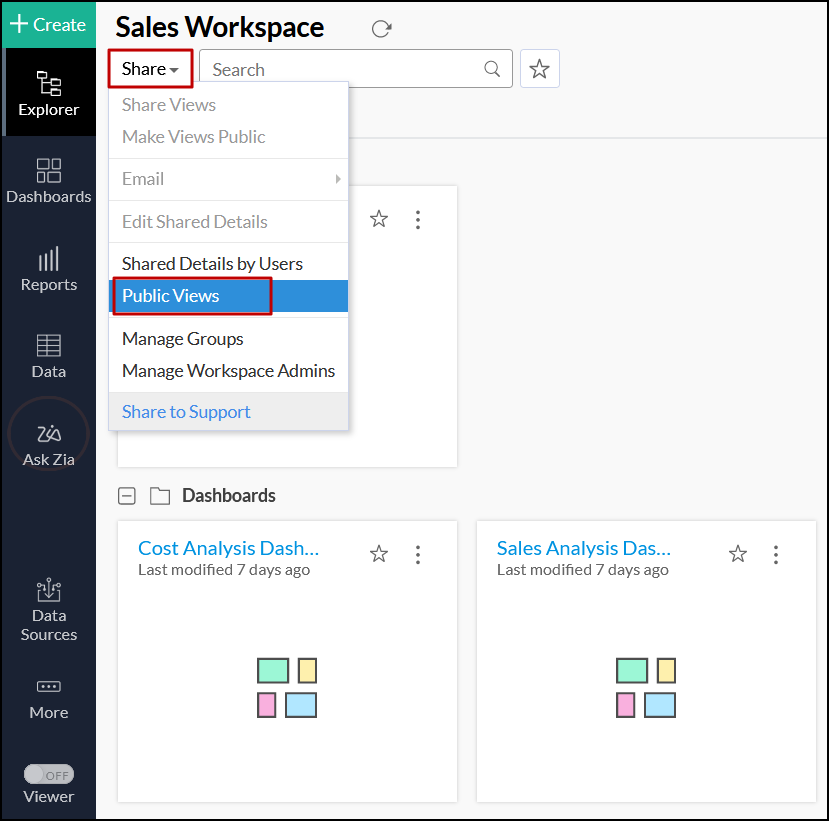
- Analytics Plusで対象のワークスペースを開き、[共有]ボタンをクリックして[公開レポート]を選択します。
![aplus-workspace-public-views]()
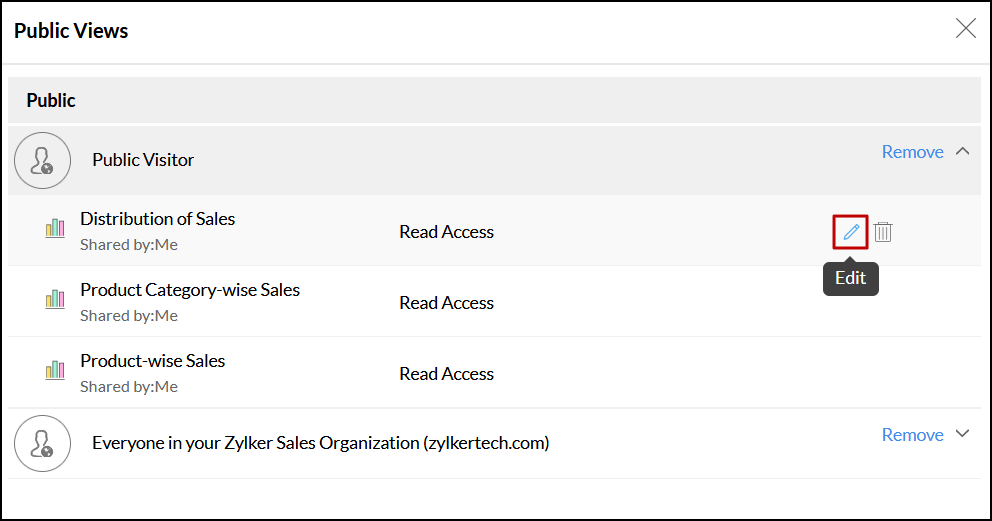
- 表示されるダイアログで、対象のレポート名にマウスオーバーして、表示された[編集]アイコンをクリックします。
![aplus-public-view-edit-permission]()
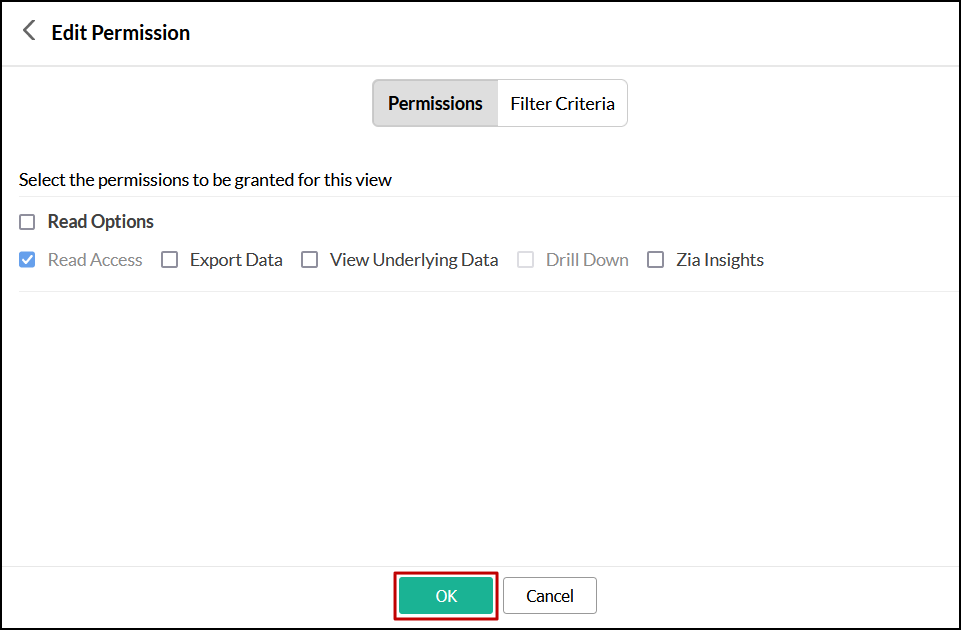
- 必要な変更を行い、[OK]をクリックして新しく設定した権限を保存して適用します。
![aplus-edit-permission-dialog]()
次の手順で、表示されたレポートからアクセス権限を編集できます。
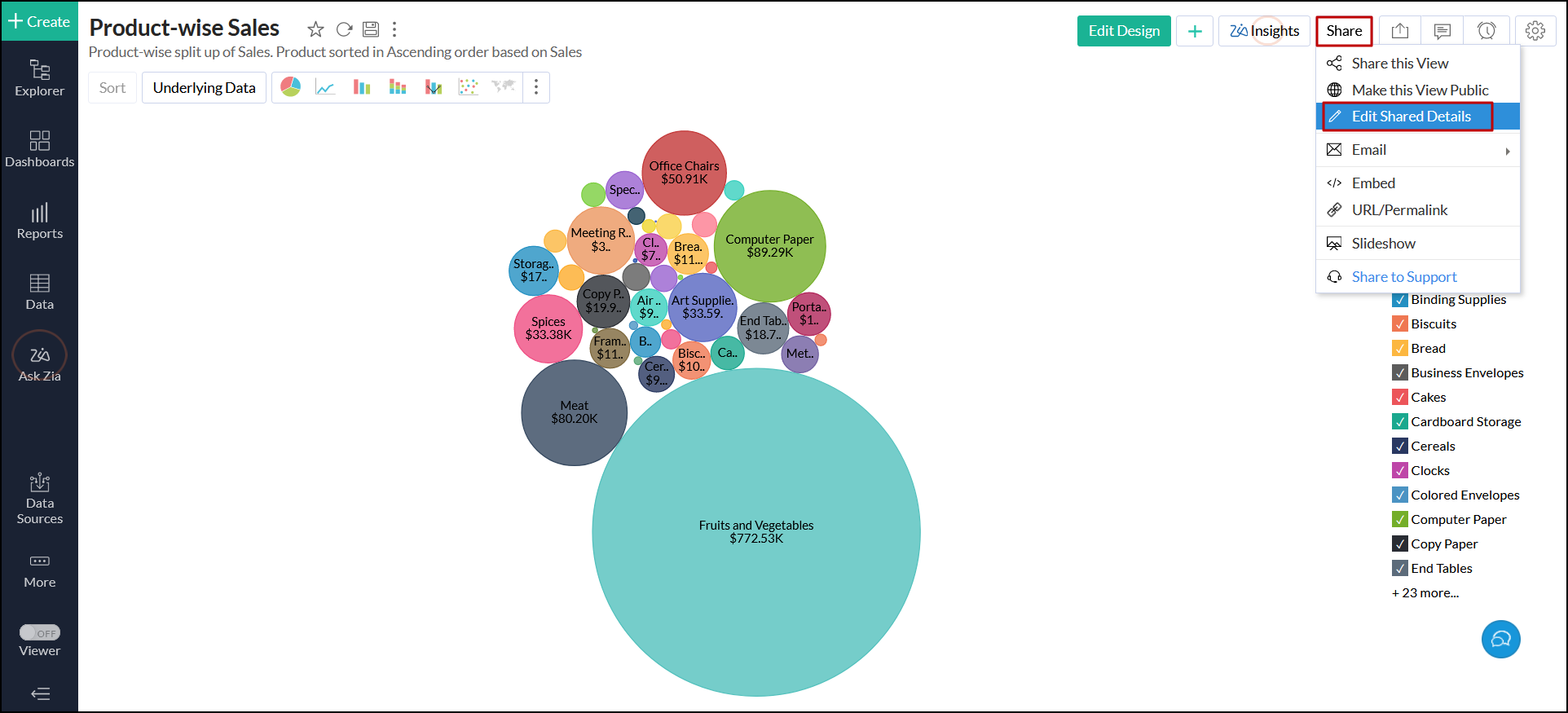
- Analytics Plusで対象のレポートを開き、[共有]ボタンをクリックして[共有の詳細を編集します]を選択します。
![aplus-edit-shared-details]()
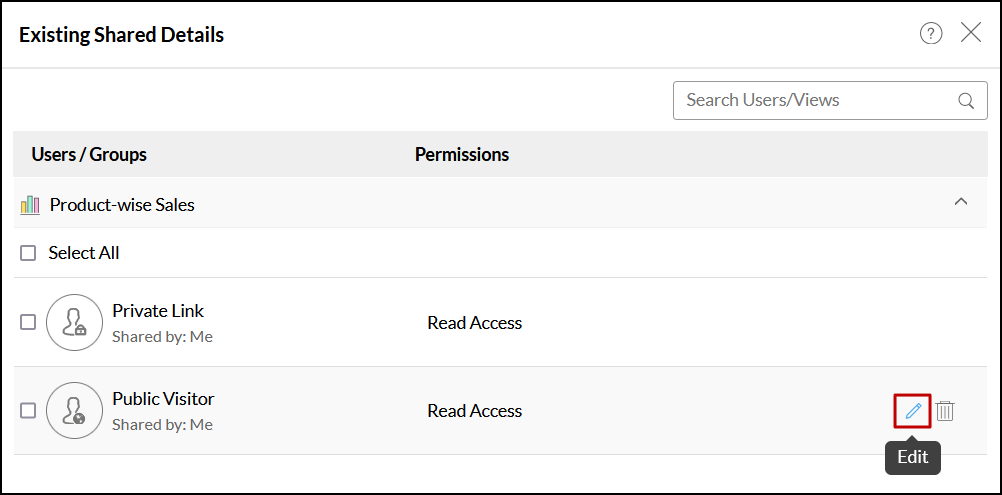
- 表示されるダイアログで、任意の公開オプションの名前の上にマウスを置くと表示される[編集]アイコンをクリックします。
![aplus-report-view-edit-public-permission]()
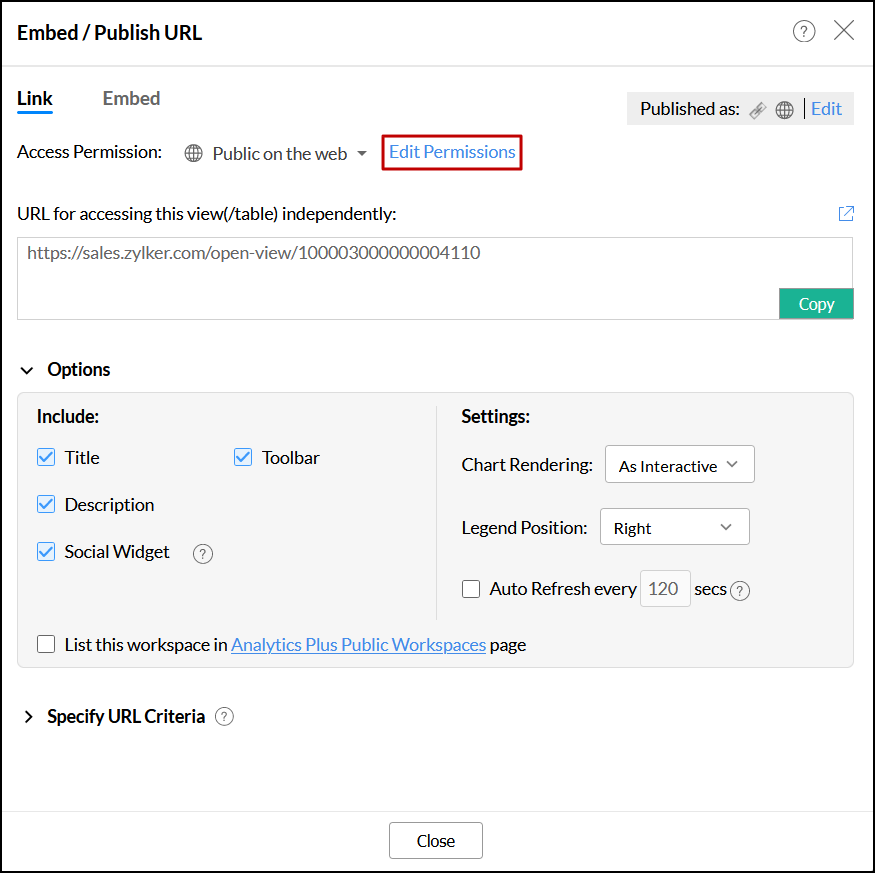
[埋め込み/公開URL]ダイアログの「リンク」タブに移動し、[権限を編集する]リンクをクリックします。
![aplus-publish-url-edit-permission]()
7.公開するレポートに動的フィルターを適用できますか?
すでに公開されているレポートに動的フィルターを適用することができます。
- Analytics Plusで対象のレポートを開き、[共有]ボタンをクリックして[共有の詳細を編集します]を選択します。
![aplus-edit-shared-details]()
- 次に表示されるダイアログで、任意の公開オプション名にマウスを合わせて表示される[編集]アイコンをクリックします。
![aplus-report-view-edit-public-permission]()
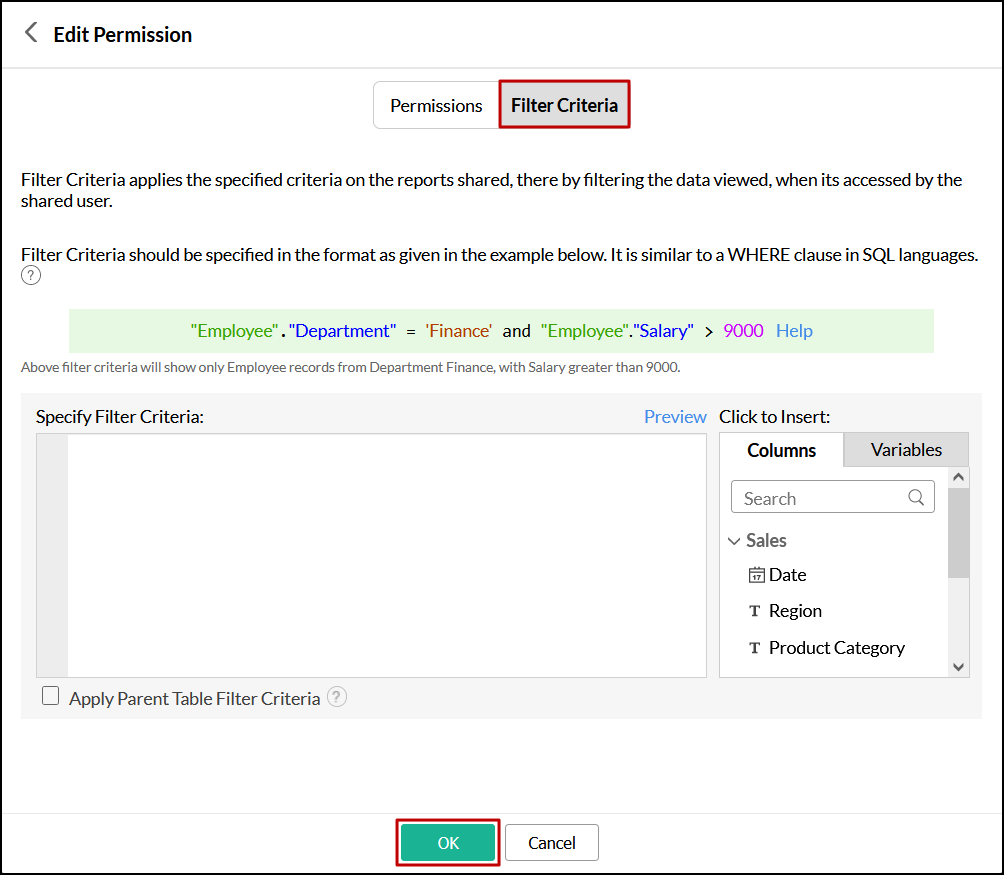
- [フィルター条件]タブに移動し、任意のフィルターを追加し、[OK]をクリックします。
![aplus-filter-criteria-dialog]()
8.公開レポート/ダッシュボードをソーシャルハンドルで共有できますか?
共有できます。Analytics Plusでは、公開レポートやダッシュボードをFacebook、LinkedIn、Twitterなどのさまざまなソーシャルメディアプラットフォームで共有できます。次の手順を実行して、公開レポートとダッシュボードをユーザーに共有させてください。
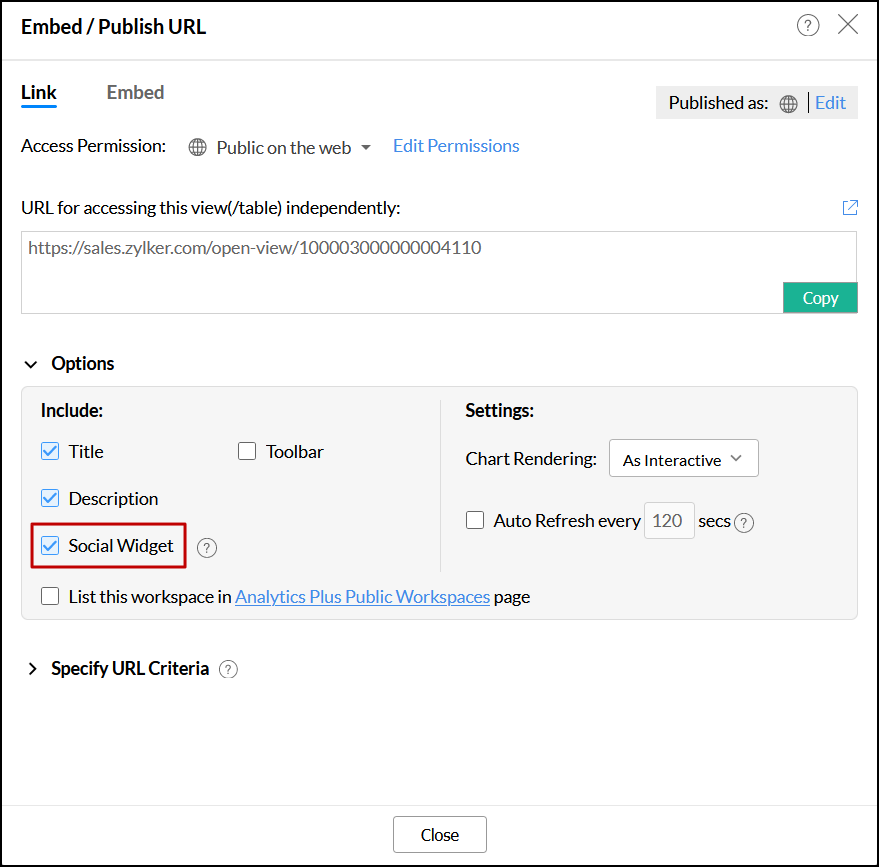
- 対象のレポートをレポートモードで開き、[共有]ボタンをクリックして、[このレポートを公開する]オプションを選択します。
- オプションセクションのソーシャルウィジェットチェックボックスを選択します。
![aplus-social-widget]()
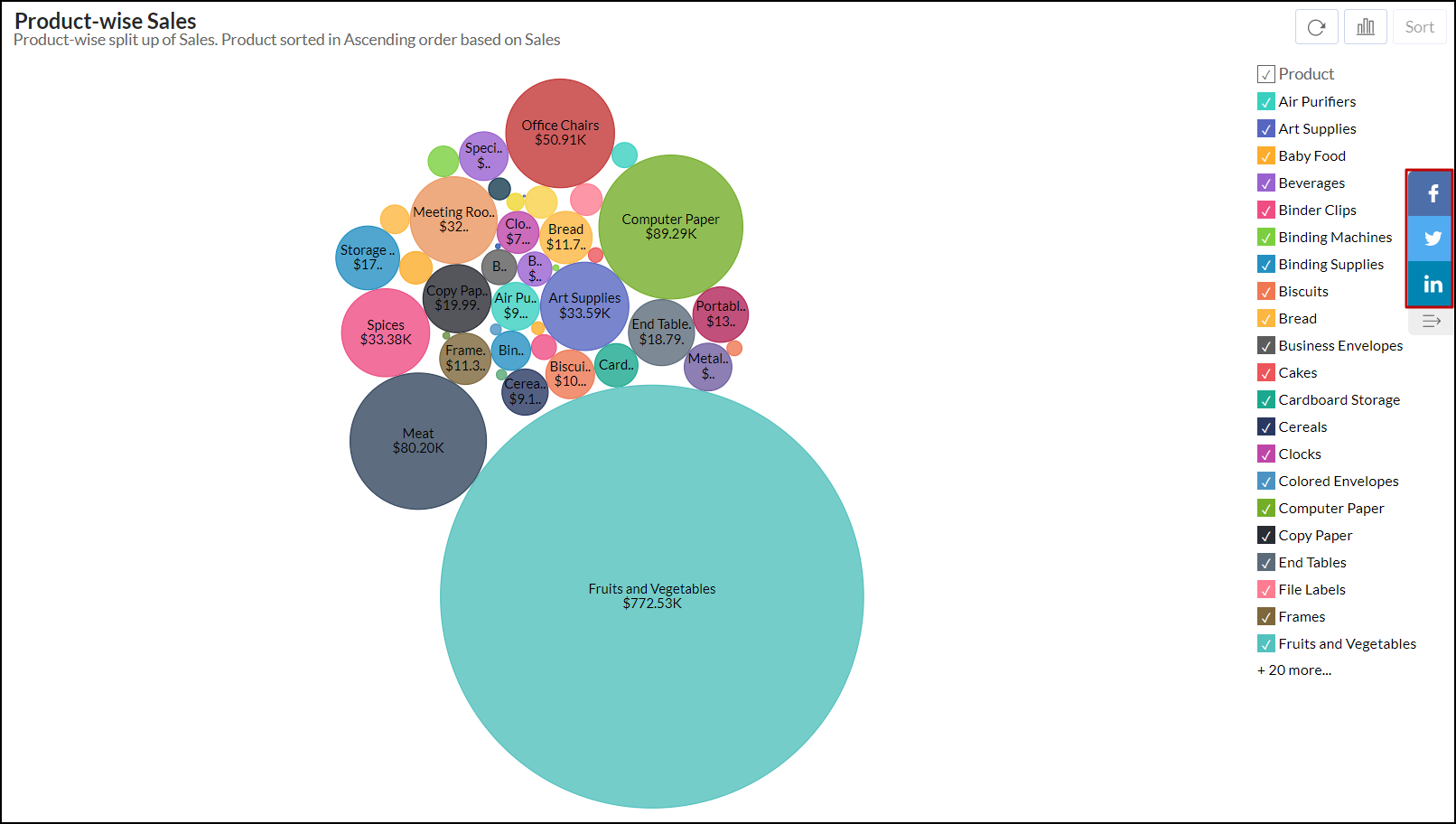
- 公開レポートの右側に、Facebook、Twitter、およびリンクアイコンが表示されます。
![aplus-social-media-icons]()
9.公開レポートをAnalytics Plusのギャラリーに一覧表示することはできますか?
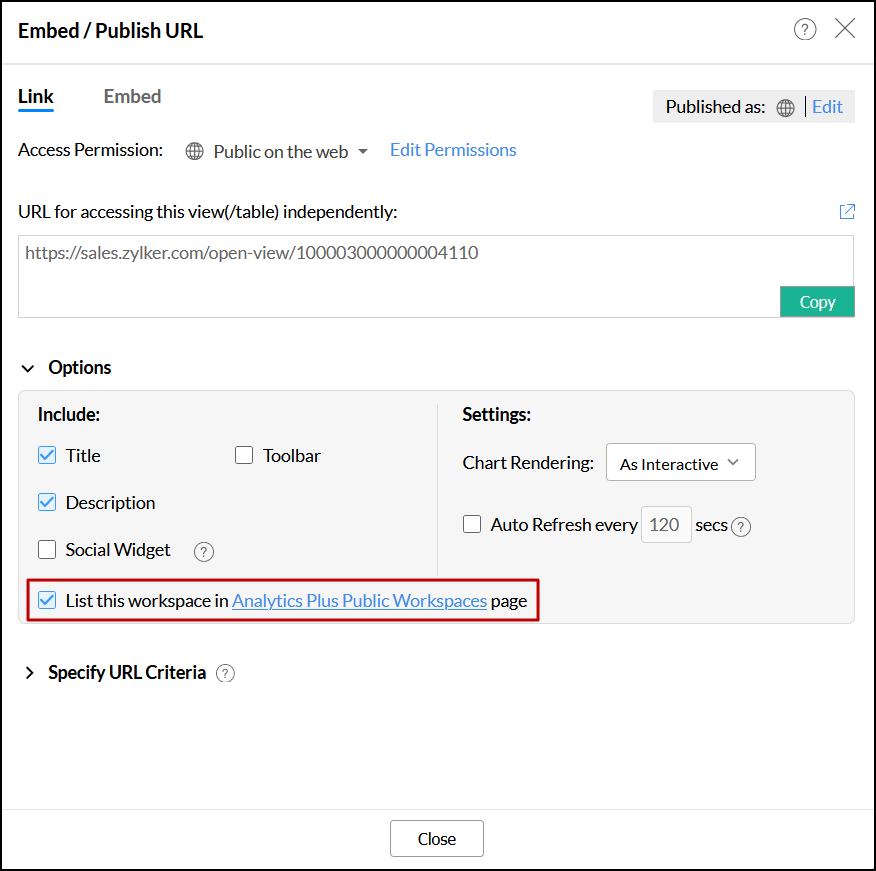
表示できます。[このワークスペースをAnalytics Plusの公開ワークスペースにリスト表示]チェックボックスを選択すると、公開レポートをAnalytics Plusの公開ワークスペースにリスト表示できます。
10.公開レポートのアクセス権を削除する方法
Analytics Plusでは、公開レポートのアクセス権限を簡単に削除することができます。手順は次のとおりです。
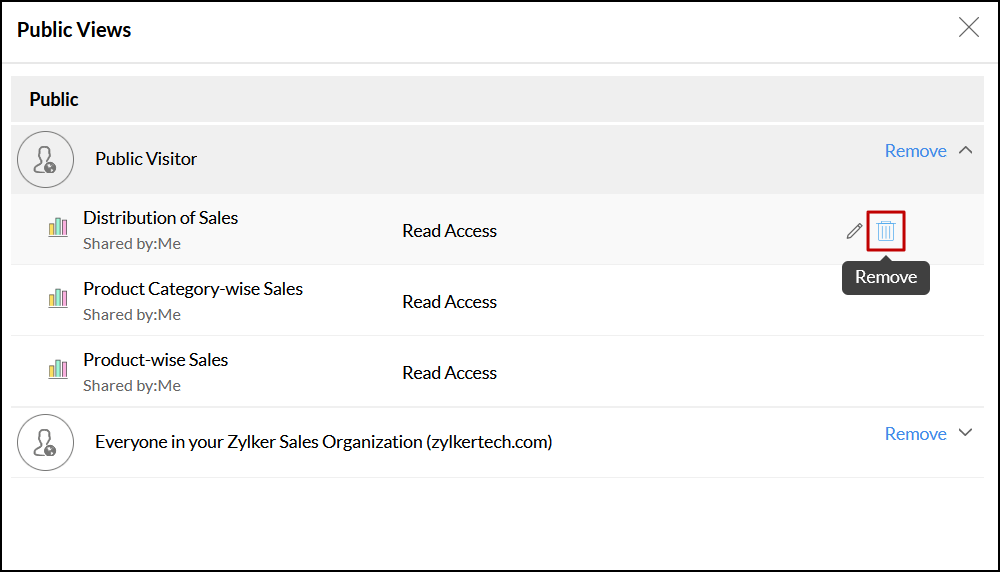
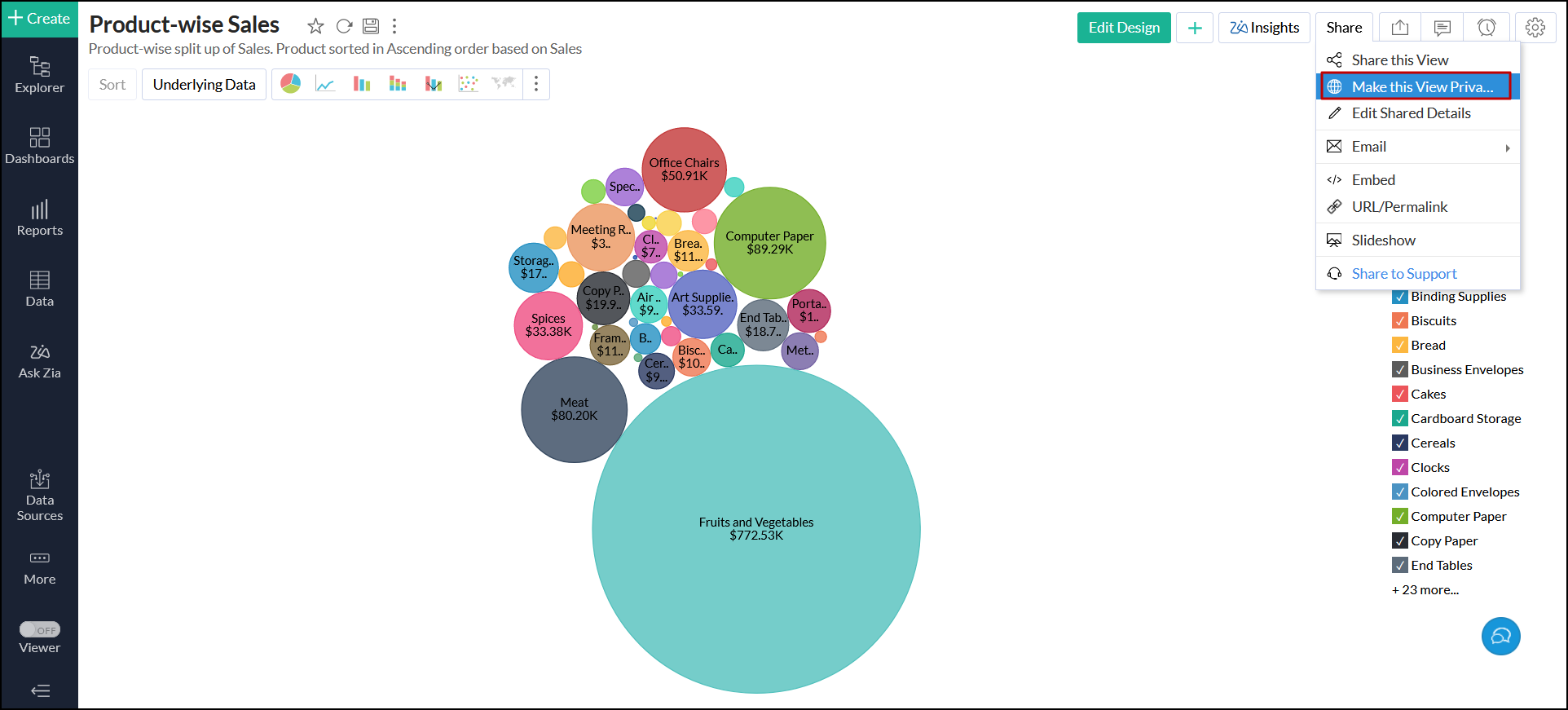
対象のレポートをレポートモードで開き、[共有]ボタンをクリックして、[このレポートを非公開にする]を選択します。
ワークスペースレポートで[共有] ボタンをクリックし、[公開レポートの詳細] を選択します。該当のレポート名にマウスオーバーすると表示される削除アイコンをクリックします。