組織の管理
Analytics Plus Cloudには、組織と呼ばれる区割されたスペースがあり、ユーザーは、各自のアカウントを管理、レポートとダッシュボードを作成、他のユーザーとコラボレーションその他等が可能です。
組織の基本
- 組織とは?
- 組織の作成方法
- 参加している組織のリストを確認するには?
- 所有または参加できる組織の数
- 組織名は変更できますか?
- 共有された組織の管理者を確認するには?
- 組織に複数の管理者を設定することはできますか?
- 組織をデフォルトとして設定するには?
- 共有された組織からサブスクリプションを解除できますか?
- 組織を削除するには?
組織にアクセス
- 共有された組織のワークスペースにアクセスするには?
- 共有された組織でレポートまたはダッシュボードが表示できない原因は?
- 共有された組織でワークスペースを作成することはできますか?
- 組織設定を編集するには?
サブスクリプションの管理
ユーザーの管理
- 組織の所有者(アカウント管理者)を変更するには?
- 組織にユーザーを追加するには?
- 組織管理者として既存ユーザーを変更することはできますか?
- 組織のユーザーがAnalytics Plus Cloudのアカウントにサインアップするには?
- 組織からユーザーを削除するには?
- 組織のユーザーとして作成できるロールは?
組織の基本
1.組織とは?
組織とは、有料プランをサブスクリプションしているAnalytics Plus Cloudアカウントを指します。1つの組織に、複数のワークスペースやユーザーを関連づけることができます。ユーザーは、さまざまなロールにあわせて、ワークスペースと機能にアクセス権があります。
Analytics Plus Cloudのロールについての詳細は、ユーザー管理を参照してください。
2.組織の作成方法
組織は、以下の2つのケースにAnalytics Plus Cloudで作成されます。
ケース1:サインアップする前に、いずれの組織とも関連づけられていない場合
サインアップする前に他のいずれかの組織に参加していない場合、Analytics Plus Cloudは、サインアップしてからできるかぎり速やかに組織を作成するよう求めてきます。
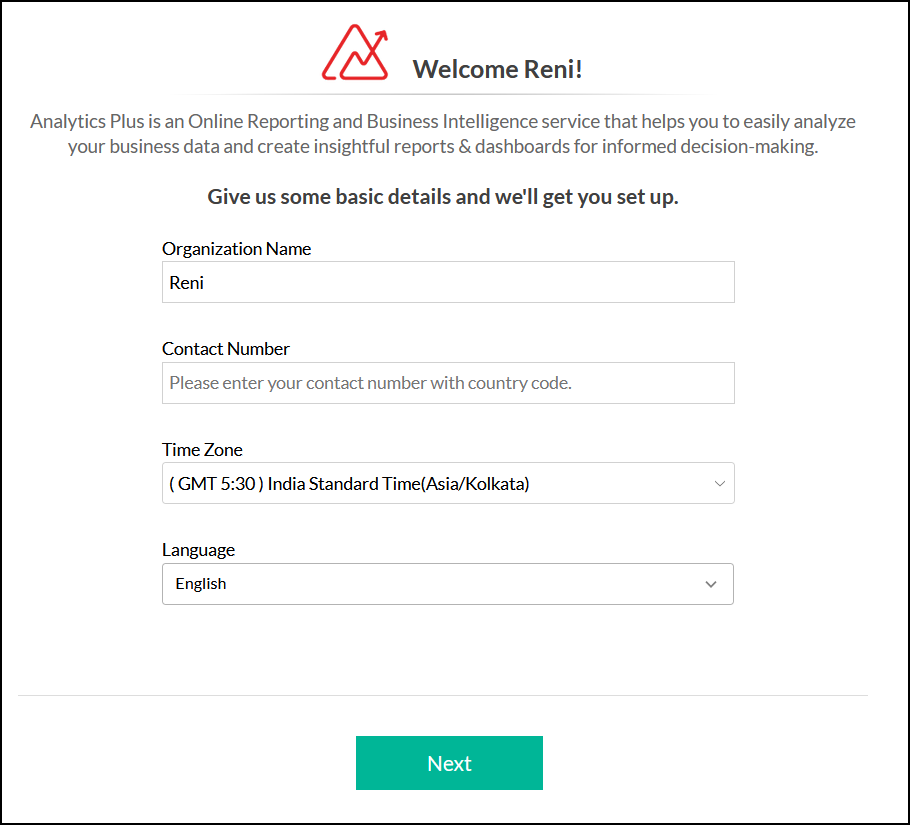
ケース2:サインアップする前に、すでにいずれかの既存の組織と関連づけられている場合
Analytics Plus Cloudにサインアップする前に、すでに別の組織に参加している場合は、ご利用のアカウントに組織が作成されません。これは、一般的には、別のAnalytics Plus Cloudユーザーがあなたとレポートまたはダッシュボードを共有していた場合に生じます。ただし、[組織]アイコン(ホームページの上部メニューにある)→[組織を作成]リンクをクリックして、組織を作成することはできます。
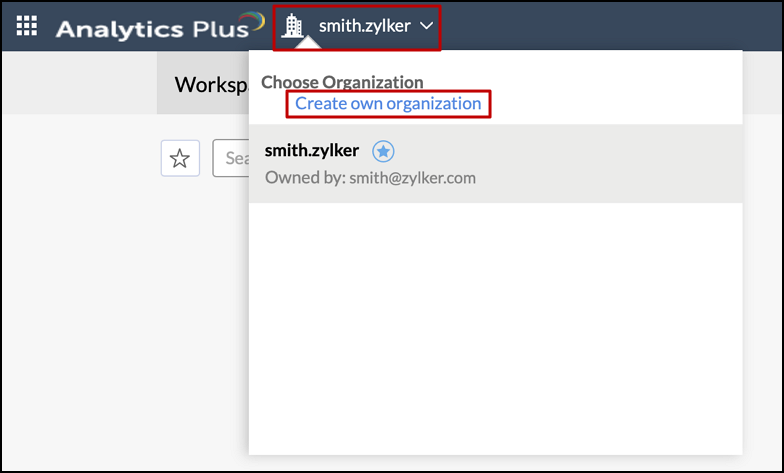
3.参加している組織のリストを確認するには?
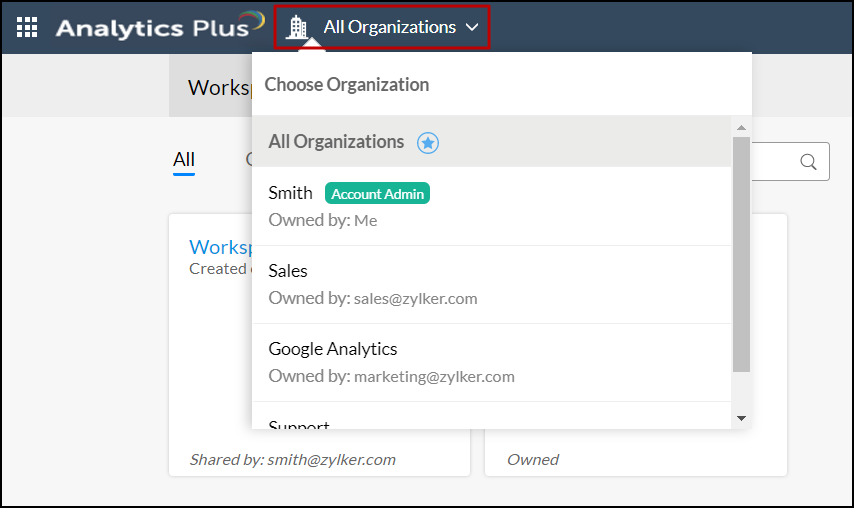
[組織]アイコンをクリックして、参加しているすべての組織のリストを表示することができます。組織名の横に表示されるアカウント管理者ラベルは、あなたが組織を所有していることを示します。
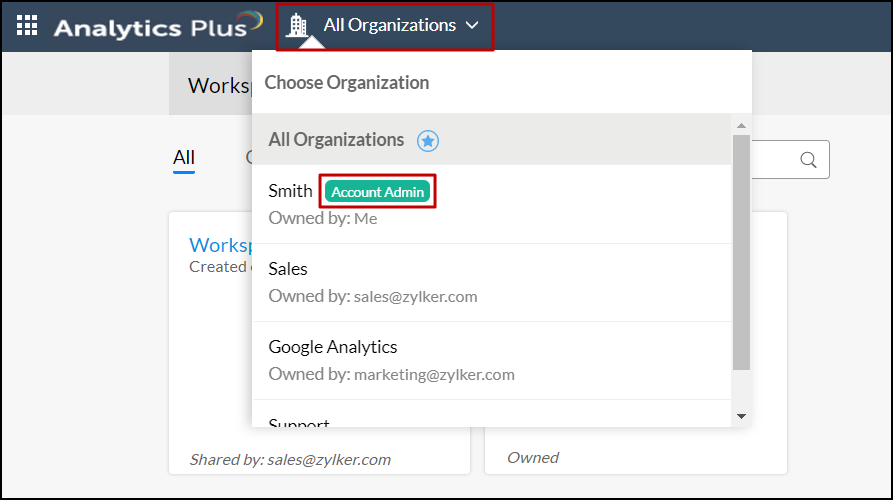
4.所有または参加できる組織の数
所有できる組織は1つのみです。一方、他者が作成した組織にはいくつでも参加できます。
5.組織名は変更できますか?
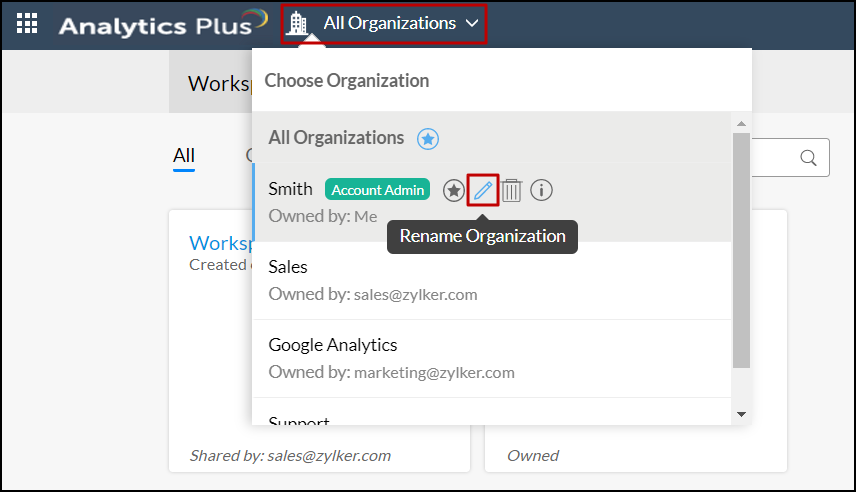
はい。組織名を変更するには、所有している組織名にマウスオーバーして表示された[組織]アイコン→[組織名を変更]をクリックします。
6.共有された組織の管理者を確認するには?
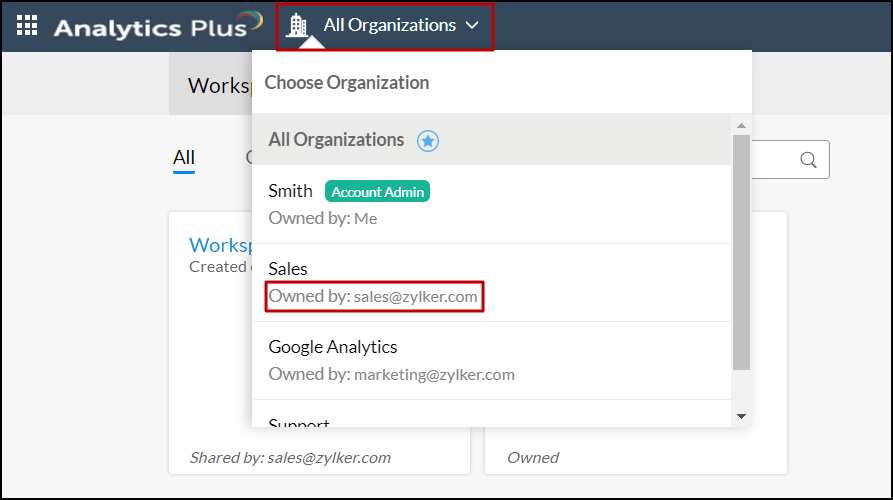
[組織]アイコンをクリックして、参加しているすべての組織の管理者を検索することができます。管理者のメールアドレスは、対応する組織名の下に表示されます。
7.組織に複数の管理者を設定することはできますか?
はい。組織管理者は複数にすることが可能です。ただし、ユーザーを組織管理者として追加できるのは、組織の所有者のみです。
Analytics Plus Cloudのユーザーロールの詳細は、ユーザー管理を参照してください。
8.組織をデフォルトとして設定するには?
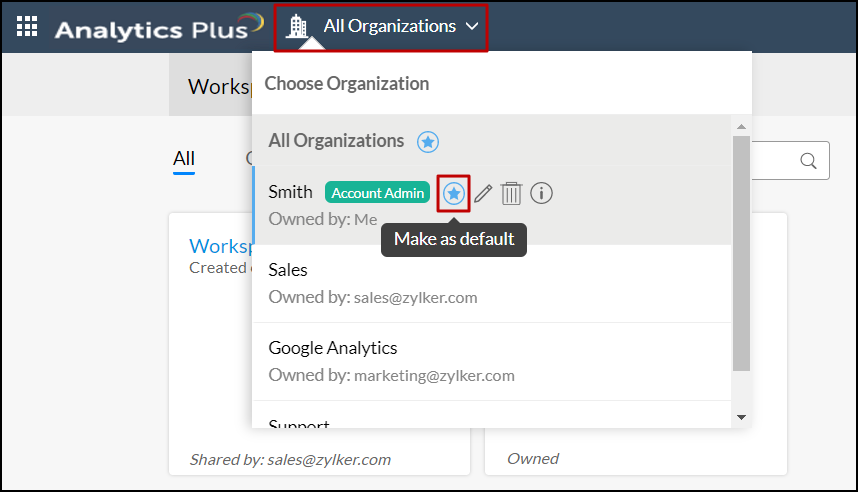
組織をデフォルトとして設定するには、対象の組織名にマウスオーバーして表示される[組織]アイコン→[デフォルトにする]アイコンをクリックします。
9.共有された組織からサブスクリプションを解除できますか?
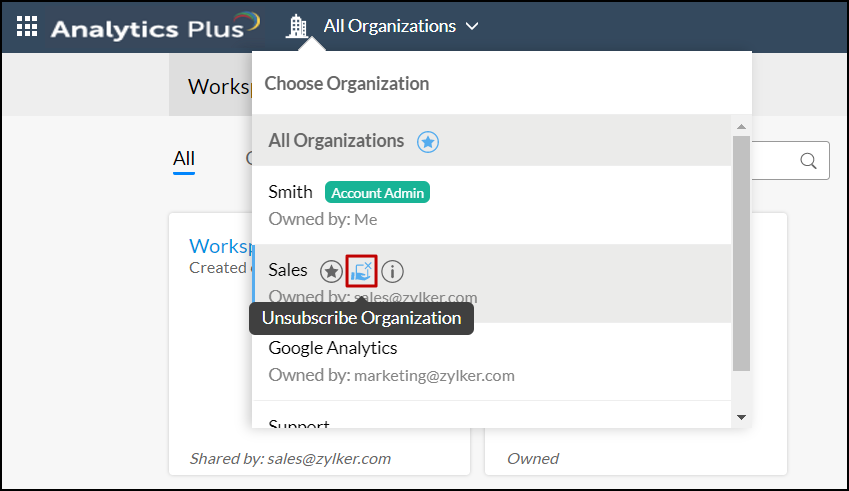
はい。対象の組織名にマウスオーバーして表示される[組織]アイコン→[組織のサブスクリプションを解除]アイコンをクリックします。[はい]をクリックしてサブスクリプション解除操作を確認します。
10.組織を削除するには?
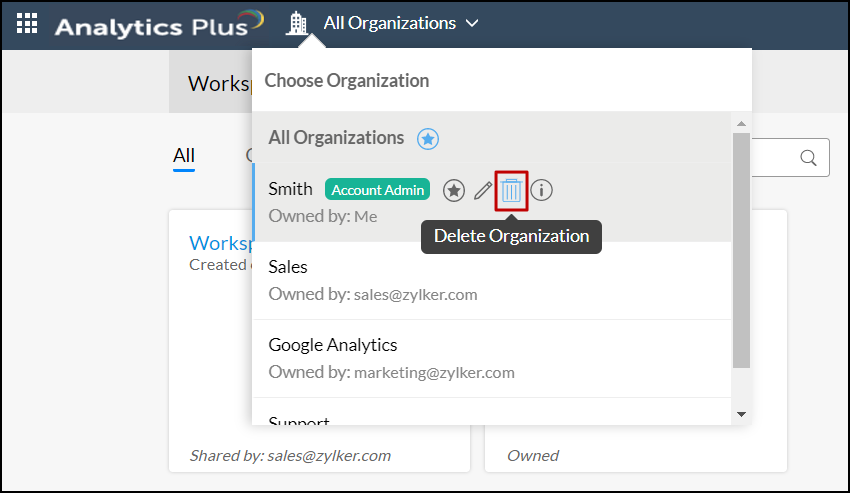
自身が組織を所有し、少なくとも他の1つの組織に参加している場合のみ、組織を削除することができます。組織を削除するには、所有する組織名にマウスオーバーして表示される[組織]アイコン→[削除]をクリックします。[はい]をクリックして操作を確認します。
組織にアクセス
1.共有された組織のワークスペースにアクセスするには?
別の組織のワークスペースを表示するには、[組織]アイコンをクリックし、対象の組織を選択します。
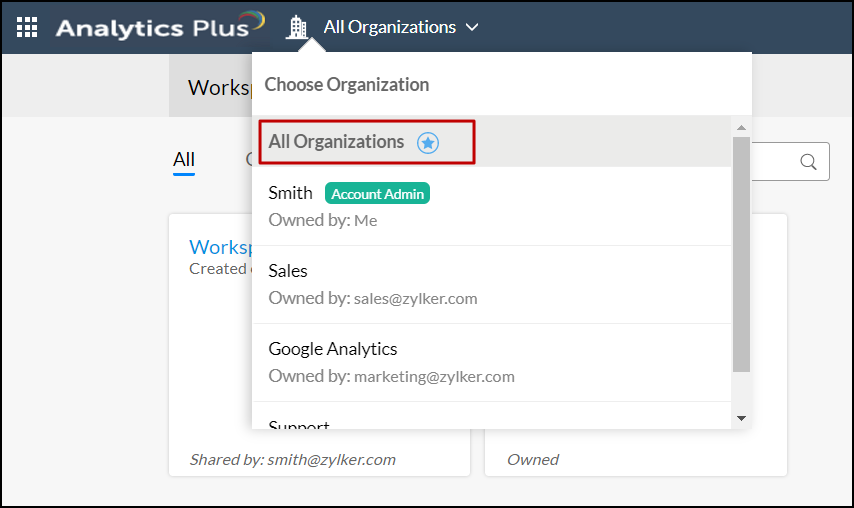
自身が所有する、および参加している組織のすべてのワークスペースにアクセスするには、[すべての組織]オプションをクリックします。
2.共有された組織でレポートまたはダッシュボードが表示できない原因は?
管理者があなたをユーザーとして追加しても、レポートまたはダッシュボードのいずれも共有していない場合は、共有された組織でレポートを表示できません。
3.共有された組織でワークスペースを作成することはできますか?
はい。組織管理者のアクセス権限を保持している場合、共有された組織にワークスペースを作成できます。ユーザーロールおよびアクセス権限の詳細は、ユーザー管理を参照してください。。共有された組織にワークスペースを作成するには、[データをインポート]ボタンをクリックしてデータをインポートし、ワークスペースを自動作成します。ワークスペースの作成についての詳細は、新しいワークスペースを作成を参照してください。。
4.組織設定を編集するには?
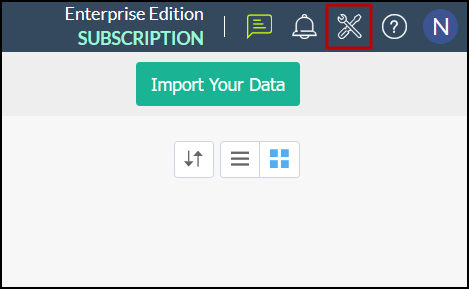
自身がその組織のアカウント管理者である場合のみ、設定を編集できます。上部の[設定]アイコンをクリックして、必要な組織設定を編集します。
サブスクリプションの管理
1.組織の有料プランを購入するには?
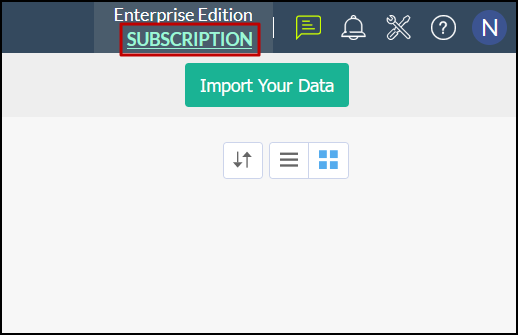
Analytics Plus Cloudでは、自身が所有する組織から[サブスクリプション]リンクをクリックして、有料プランを購入することができます。
2.ユーザーはその組織がサブスクリプションしている有料プランを利用することはできますか?
はい。組織ユーザーは、その組織が有料プランをサブスクリプションしている場合、そのプランの機能を利用できます。
ユーザーの管理
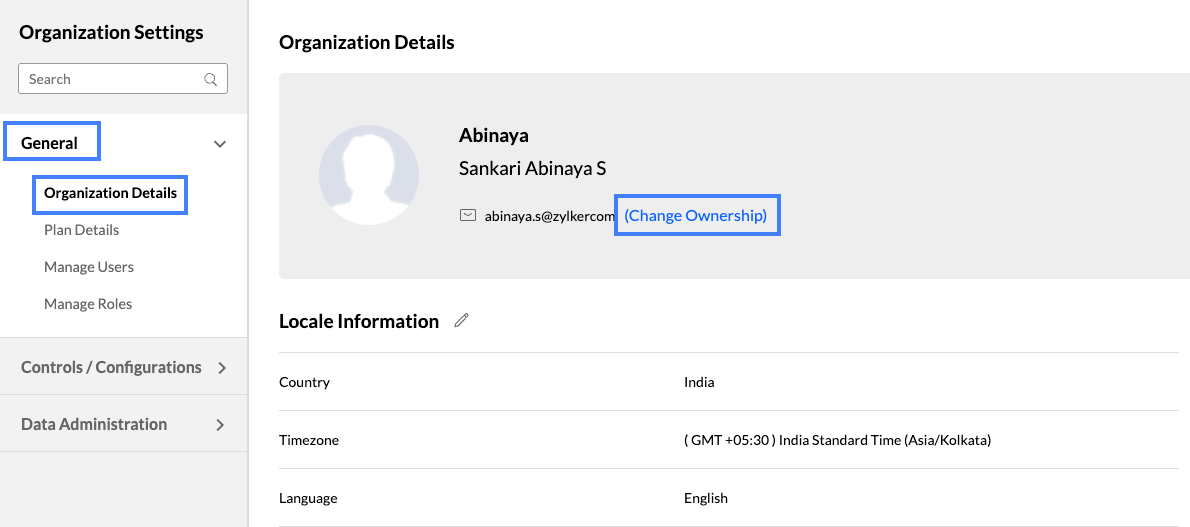
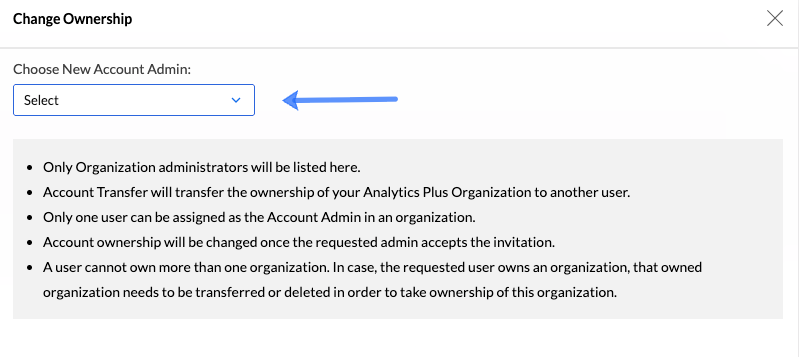
1.組織の所有者(アカウント管理者)を変更するには?
所有する組織にユーザーを管理者として追加することができます。以下の手順に沿って操作します。
- [設定]アイコン→[一般]→[組織の設定]を表示します。
![新しいユーザー追加]()
- 組織の詳細画面で[所有権を変更する]をクリックします。
表示されるダイアログで、新たなアカウント管理者を選択します。![新しいユーザー追加ダイアログ]()
- [申請を送信する]をクリックすると、選択したユーザーは通知を受け取ります。
ユーザーが申請を承認することでアカウント管理者が更新されます。
2.組織にユーザーを追加するには?
Analytics Plus Cloudでは、レポートまたはワークスペースを共有するか、または[ユーザーを管理]タブから手動でユーザーを追加して、ユーザーを追加できます。
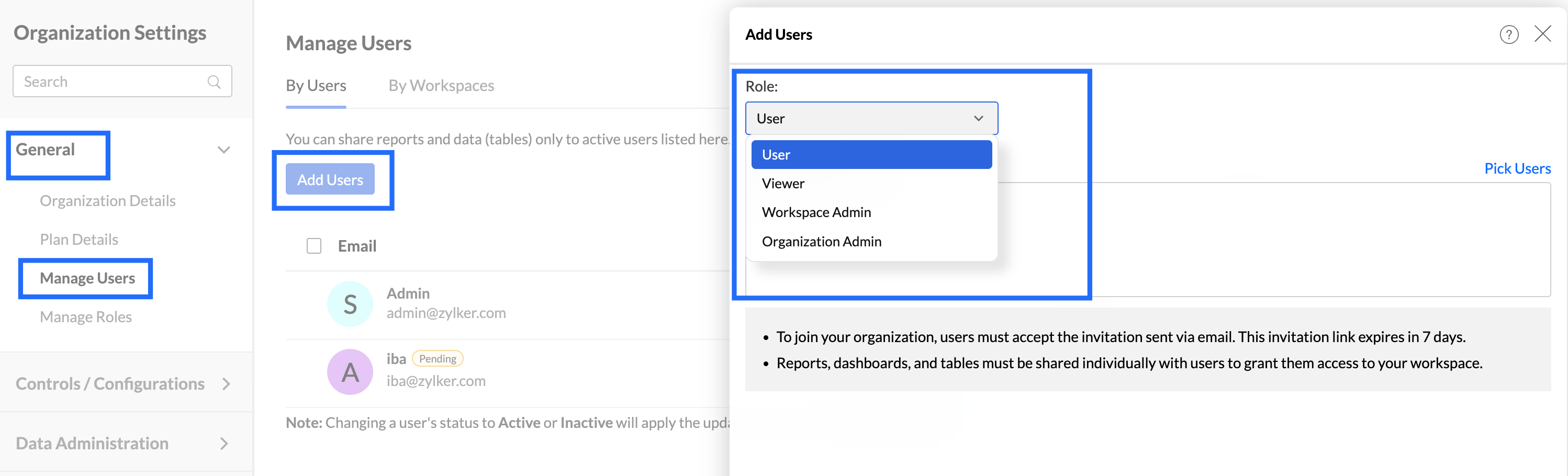
以下の手順で、[ユーザーを管理]タブからユーザーを追加します。
- [設定]アイコンをクリックし、[ユーザーを管理]タブに移動し、[新しいユーザーを追加]ボタンをクリックします。
![新しいユーザー追加]()
- 表示されるダイアログで、ロールドロップダウンから必要なロールを選択します。
- [メールアドレスを入力]テキストボックスに追加が必要なユーザーのメールアドレスを指定します。既存の共有ユーザー、Zoho連絡先、またはGoogle連絡先から、[メールアドレスを入力]テキストボックスの[ユーザーを選択]リンクをクリックしてユーザー追加することもできます。
- [招待メールを送信]チェックボックスを有効または無効にして、追加するすべてのユーザーにメール招待を送信します。[メッセージを編集]リンクをクリックして、メールメッセージをカスタマイズすることもできます。
- [追加]をクリックして、ユーザーを組織に追加します。
3.組織管理者として既存ユーザーを変更することはできますか?
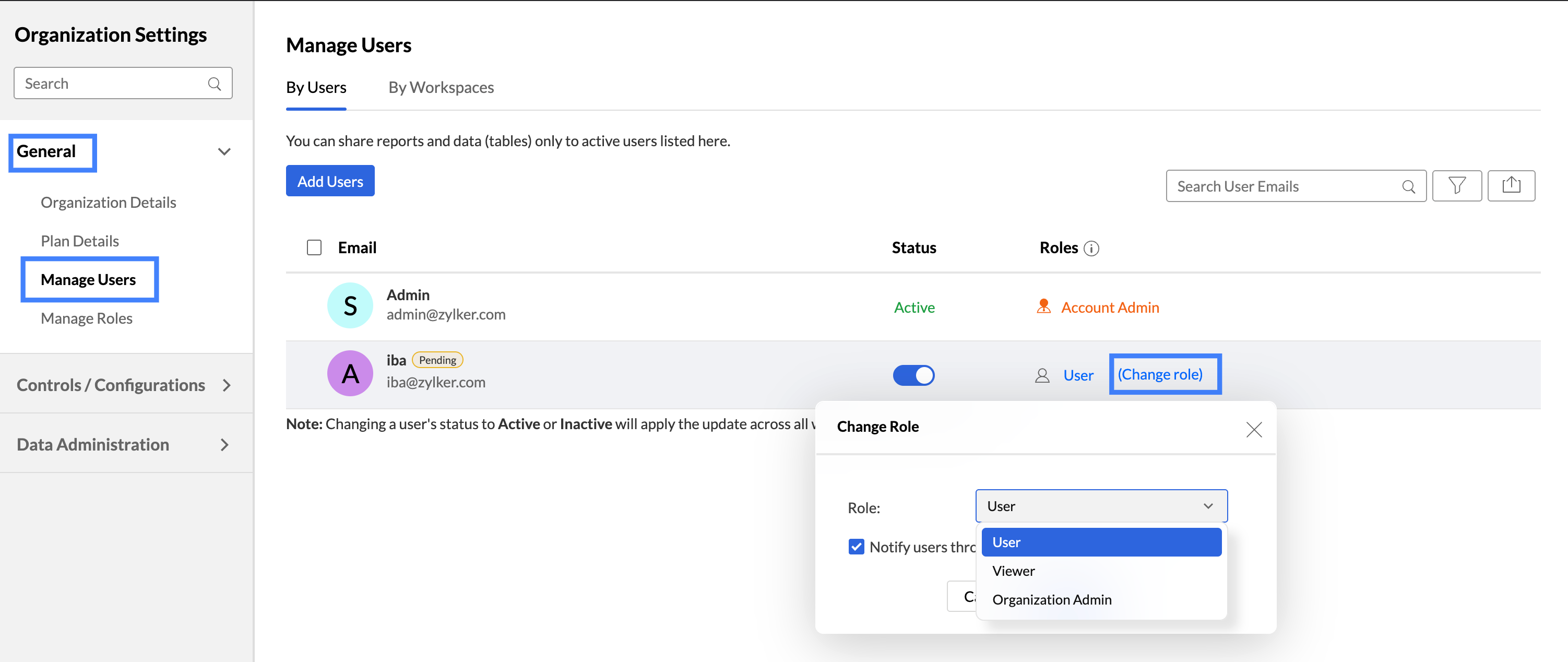
はい。必要な場合はいつでも、ユーザーロールを変更できます。以下の手順で変更します。
- [設定]ページの[ユーザーを管理]タブに移動します。
- 対象のユーザー名にマウスオーバーをして、表示される[ロールを変更]リンクをクリックします。
- 表示されるダイアログで、ロールドロップダウンから組織管理者を選択して、[適用]をクリックします。
![ユーザーロール変更]()
4.組織のユーザーがAnalytics Plus Cloudのアカウントにサインアップするには?
新しいユーザーは、Analytics Plus CloudのWebサイトからサインアップできます。Analytics Plus Cloudへのサインアップについての詳細は、ユーザー登録とサインインを参照してください。既存のAnalytics Plus Cloudユーザーが追加されると、サインインするだけで組織の共有されたワークスペースにアクセスできます。
5.組織からユーザーを削除するには?
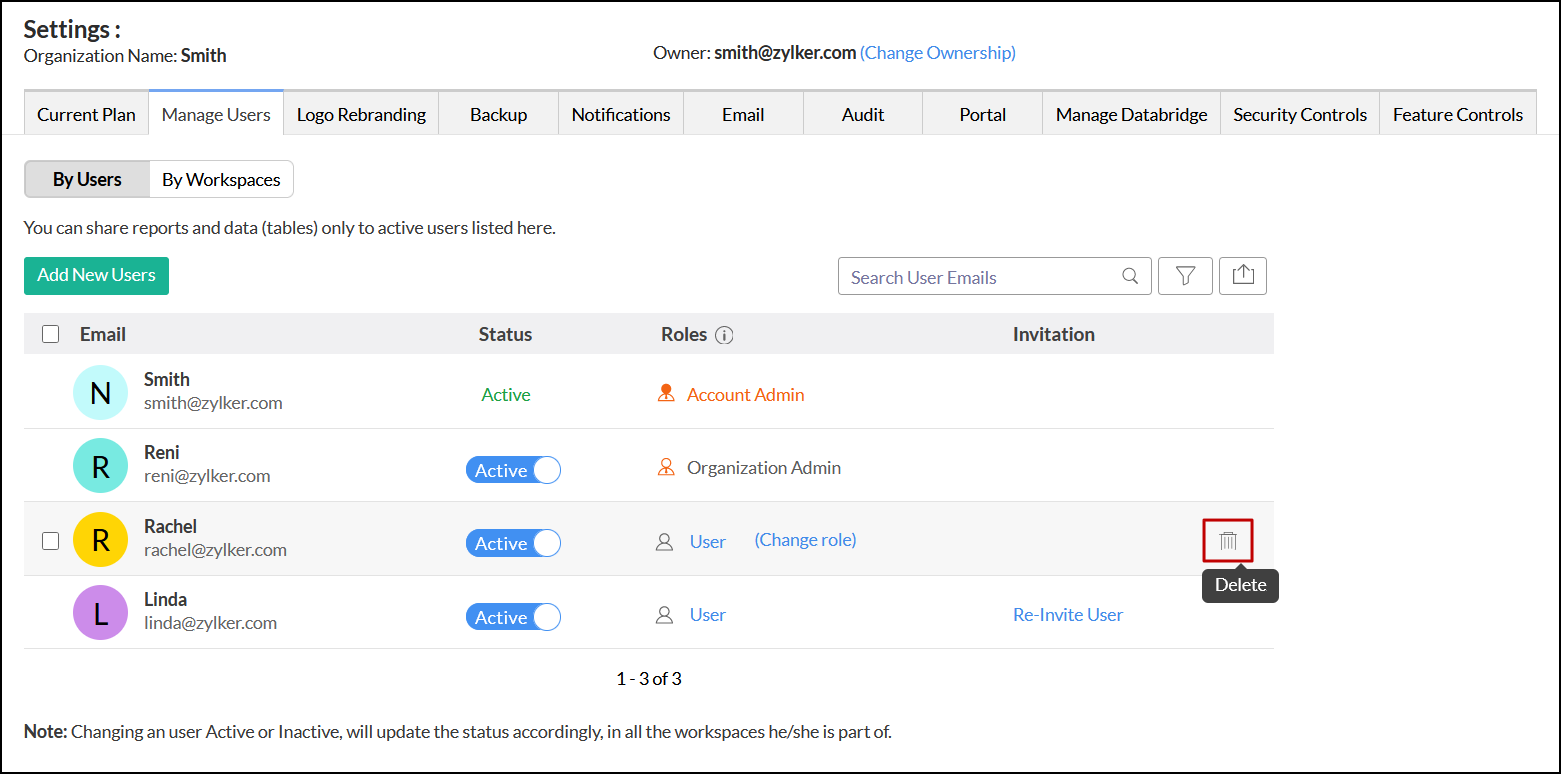
組織からユーザーを削除するには、設定ページの[ユーザーを管理]タブに移動し、対象のユーザー名にマウスオーバーして表示される[削除]アイコンをクリックします。
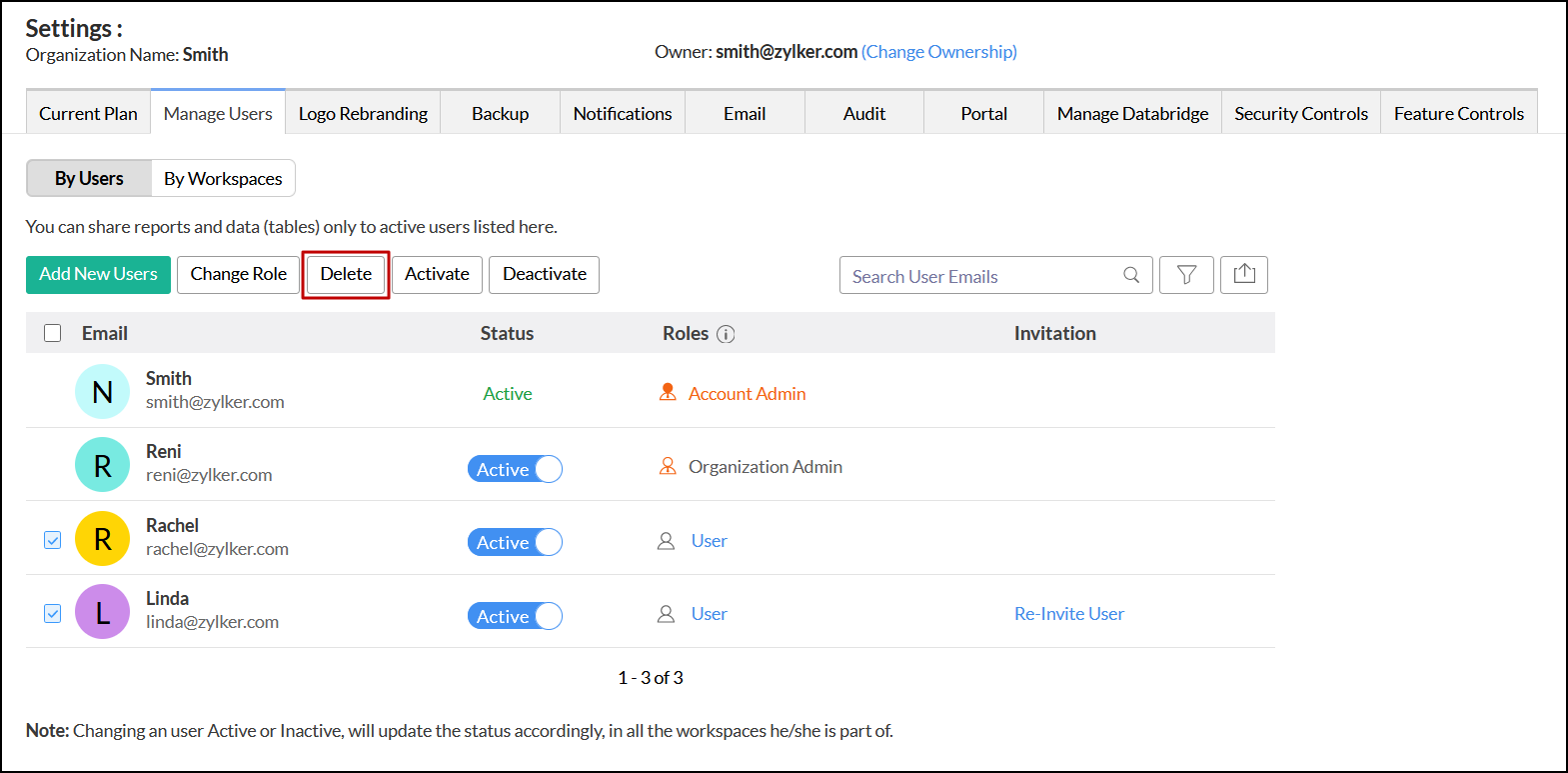
複数のユーザーを削除するには、削除するユーザーを選択して、[削除]ボタンをクリックします。
6.組織のユーザーとして作成できるロールは?
ユーザーを組織管理者、ワークスペース管理者、ユーザー、閲覧者として分類するか、カスタムロールを割り当てることができます。ユーザーロールおよびアクセス権限の詳細は、ユーザー管理を参照してください。。