ユーザー管理
ユーザーとは、Analytics Plus Cloudで操作を実行できるユーザーアカウントです。各ユーザーには、Analytics Plus Cloudでの特定のデータへのアクセスや操作を実行できる権限(役割)が割り当てられます。
ユーザーの役割(ロール)
Analytics Plus Cloudのユーザーは、以下の役割のいずれかが割り当てられます。
アカウント管理者
Analytics Plus Cloudのアカウントを所有するユーザーです。
組織、ワークスペースの作成、レポートやダッシュボードの作成、ユーザーの管理、レポートの共有、サブスクリプションの管理等、すべての利用可能な操作を実行できます。アカウント管理者は1アカウントに1人です。
組織管理者
Analytics Plus Cloudの組織の管理者です。
組織管理者は、組織のすべてのワークスペースへのアクセス権があり、別の組織管理者の追加、アクティブ化、非アクティブ化を除く、組織内のすべての操作を実行できます。
組織管理者は、アカウント管理者よってのみ追加されます。
組織の管理について
ワークスペース管理者
Analytics Plus Cloudの個別のワークスペースの管理者です。
ワークスペース管理者は、ワークスペースの削除、名前変更、バックアップを除くすべての操作を実行できます。
ワークスペース管理者はアカウント管理者と組織管理者によってのみ追加されます。
ワークスペース管理者の詳細
ユーザー
Analytics Plus Cloudにログインして共有された情報にアクセスできるアカウントです。
閲覧者
読み取り専用モードで共有されたレポートにアクセスできるアカウントです。
カスタムロール(Custom)
上記のデフォルトの役割とは別に、ユーザーが独自に定義した役割です。
個別のニーズにあわせて、権限をカスタマイズできます。カスタムロールに関連付けられたユーザーは、共有されたワークスペース上で、定義された操作を実行できます。
アカウント管理者と組織管理者がカスタムロールを作成、管理できます。
カスタムロールの詳細
ユーザーの管理
1.ユーザーの管理方法
「設定」ページの[ユーザー管理]タブで、すべてのユーザーを管理できます。組織に追加されたユーザーが一覧表示されます。役割の追加、削除、変更、ユーザーのアクティブ化、非アクティブ化を実行できます。
2.ユーザーの追加方法
ユーザーを組織に追加する方法は以下のとおりです。
- レポートまたはワークスペースの共有
レポートまたはワークスペースを新しいユーザーと共有すると、Analytics Plus Cloudはユーザーを自動的に作成し、役割として「ユーザー」を割り当てます。
レポートまたはワークスペースの共有の詳細 - ワークスペースの「設定」画面から追加
特定のワークスペースを開き、サイドパネルから[設定]をクリックします。表示されるページで、[ユーザー管理]をクリックし、[新しいユーザーを追加する]からユーザーを追加します。 - 「組織設定」画面から追加
ホーム画面右上の[組織設定](歯車)アイコンをクリックし、[ユーザー管理]の[ユーザーごと]タブにある[新しいユーザーを追加する]からユーザーを追加します。
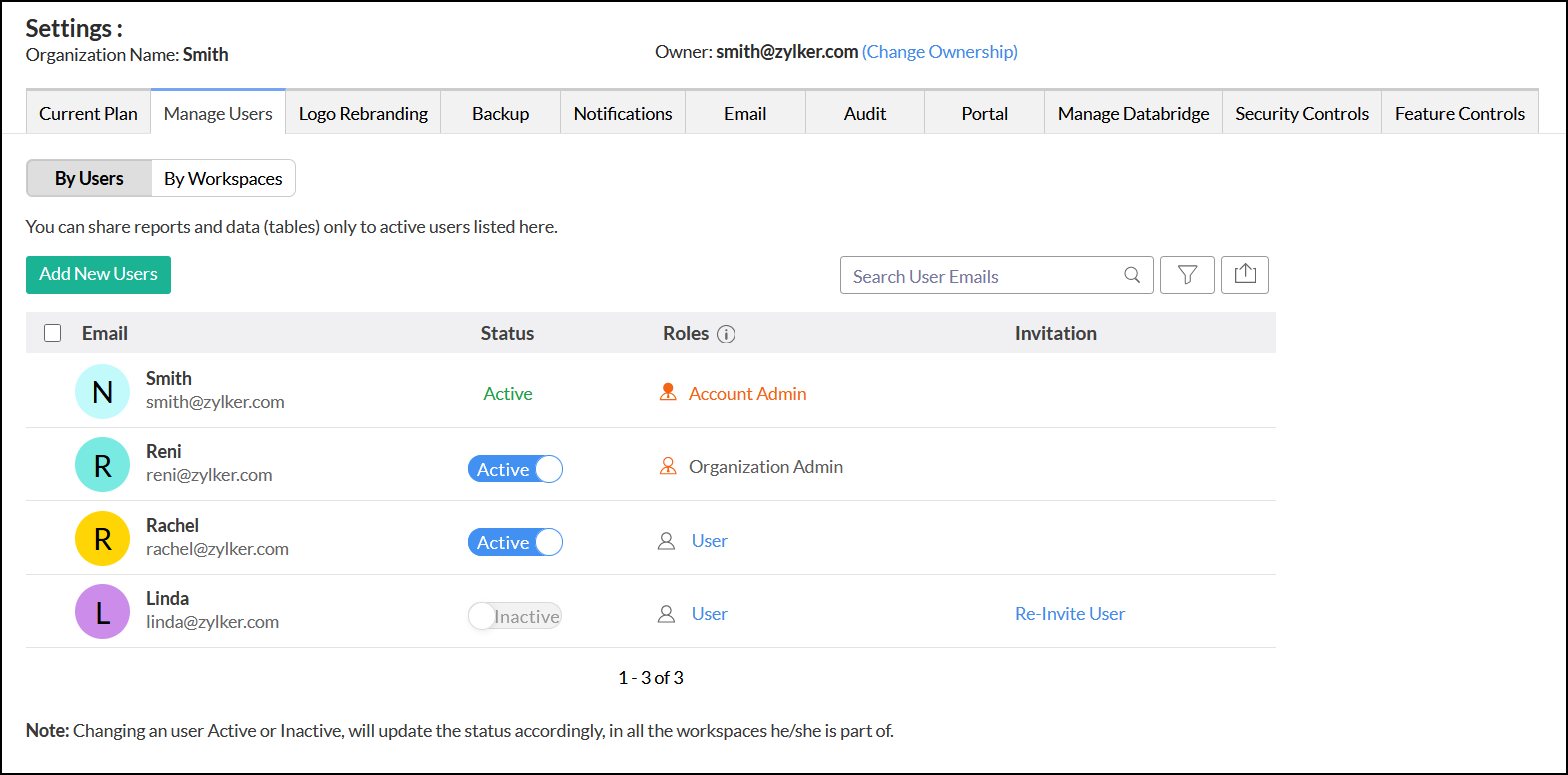
ワークスペースや組織の役割画面からユーザーを追加する際は、以下の情報を入力する必要があります。
- 役割(ロール)
ドロップダウンで、追加するユーザーの役割を選択します。 - メールアドレスを入力してください
追加対象のユーザーのメールアドレスを入力します。
既存の共有ユーザー、Zohoアカウントの連絡先、Googleの連絡先、Microsoft 365の連絡先から、ユーザーを選択して追加することもできます。
[追加する]をクリックして、ユーザーを組織に追加します。
組織に登録されていないユーザーには、招待メールが送信されます。該当のユーザーが招待を承認することで組織にアクセスできるようになります。
3.ユーザーの役割の変更方法
以下の手順でユーザーの役割を変更できます。
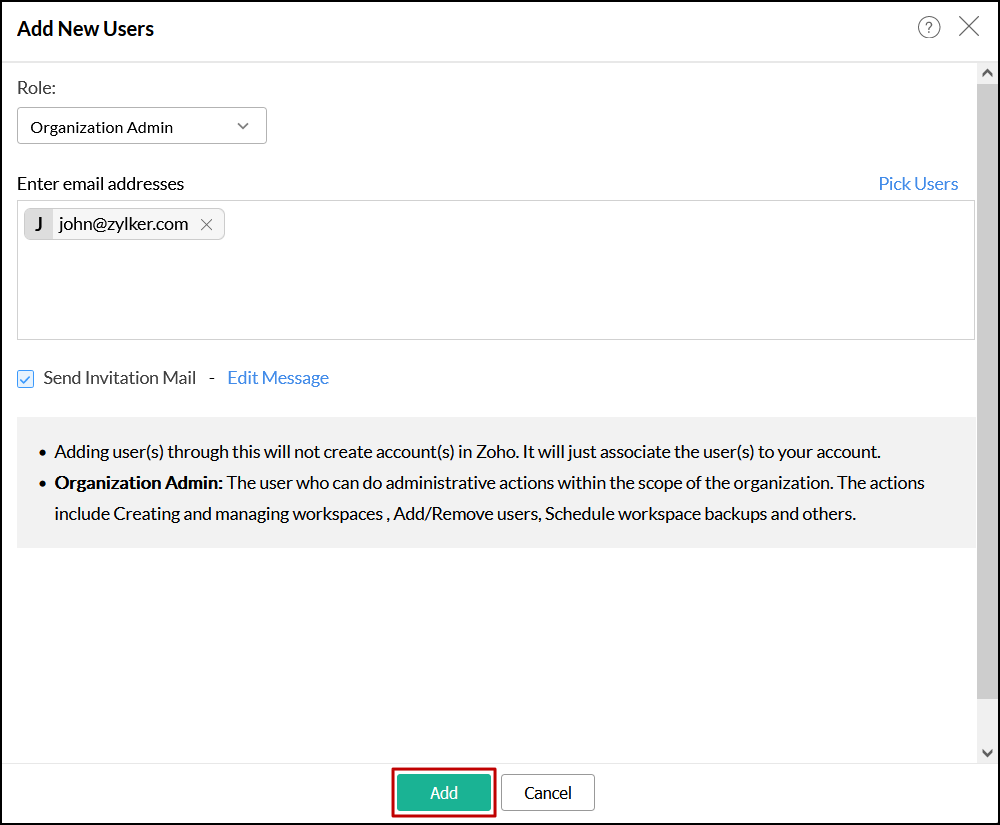
- 「設定」ページの[ユーザー管理]タブをクリックし、「ユーザー管理」画面に移動します。
- 対象のユーザー名にマウスカーソルをあて、[役割を変更する]リンクをクリックします。
- 表示されるダイアログで、ドロップダウンから必要な役割を選択して、[適用する]をクリックします。
4.ユーザーの削除方法
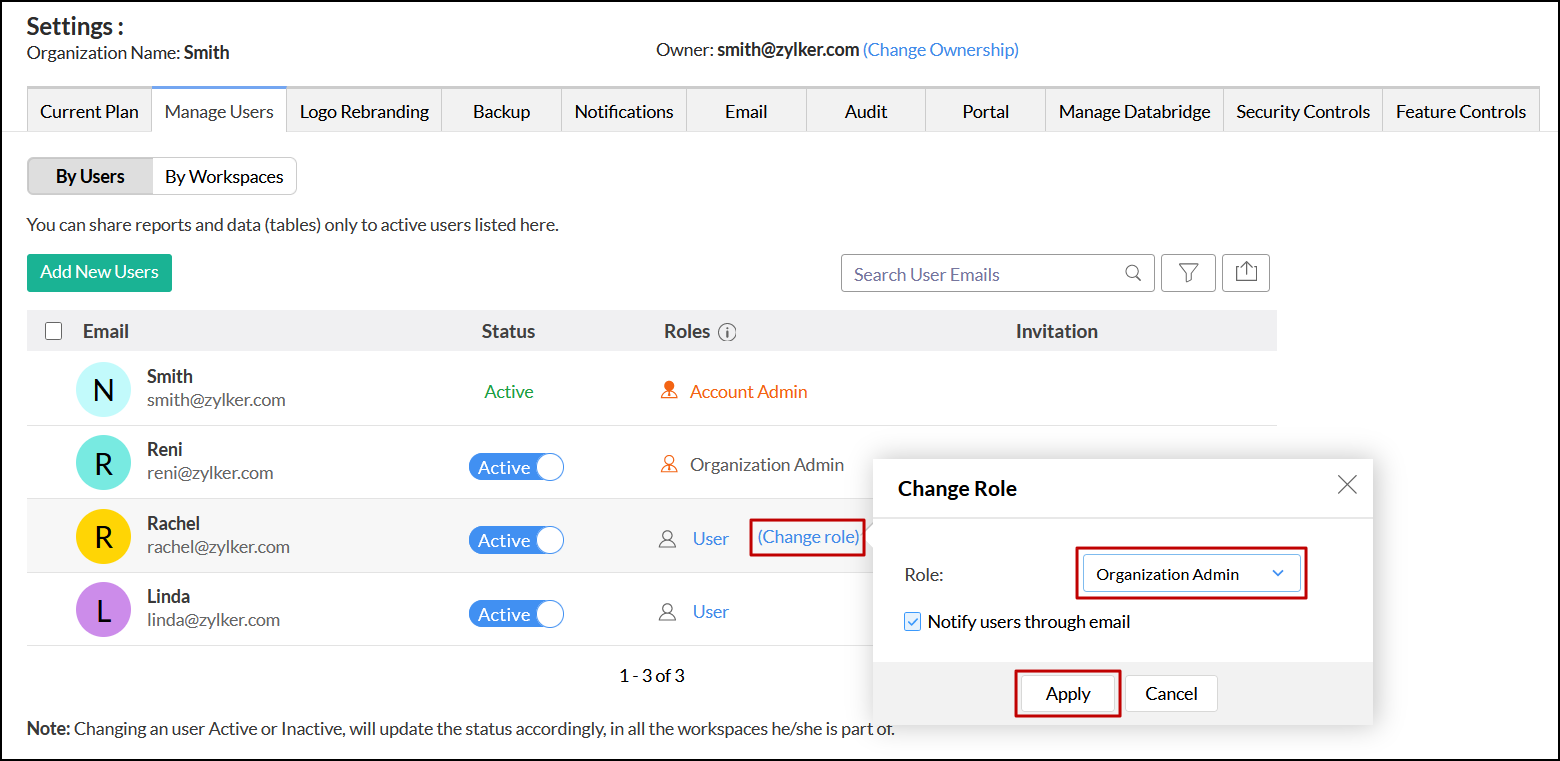
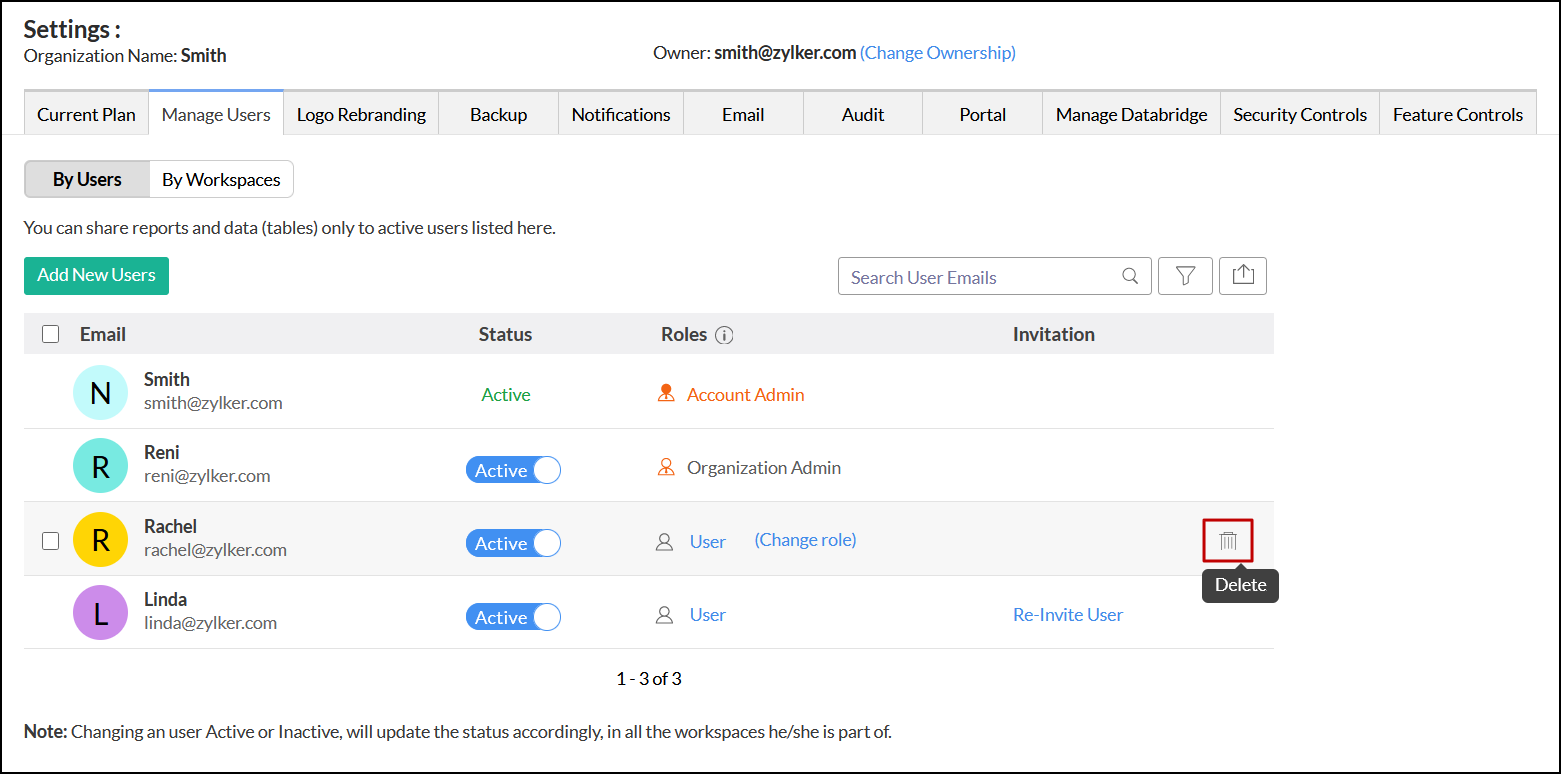
組織からユーザーを削除するには、「設定」ページの[ユーザー管理]タブで、対象のユーザー名にマウスオーバーして表示される[削除]アイコンをクリックします。
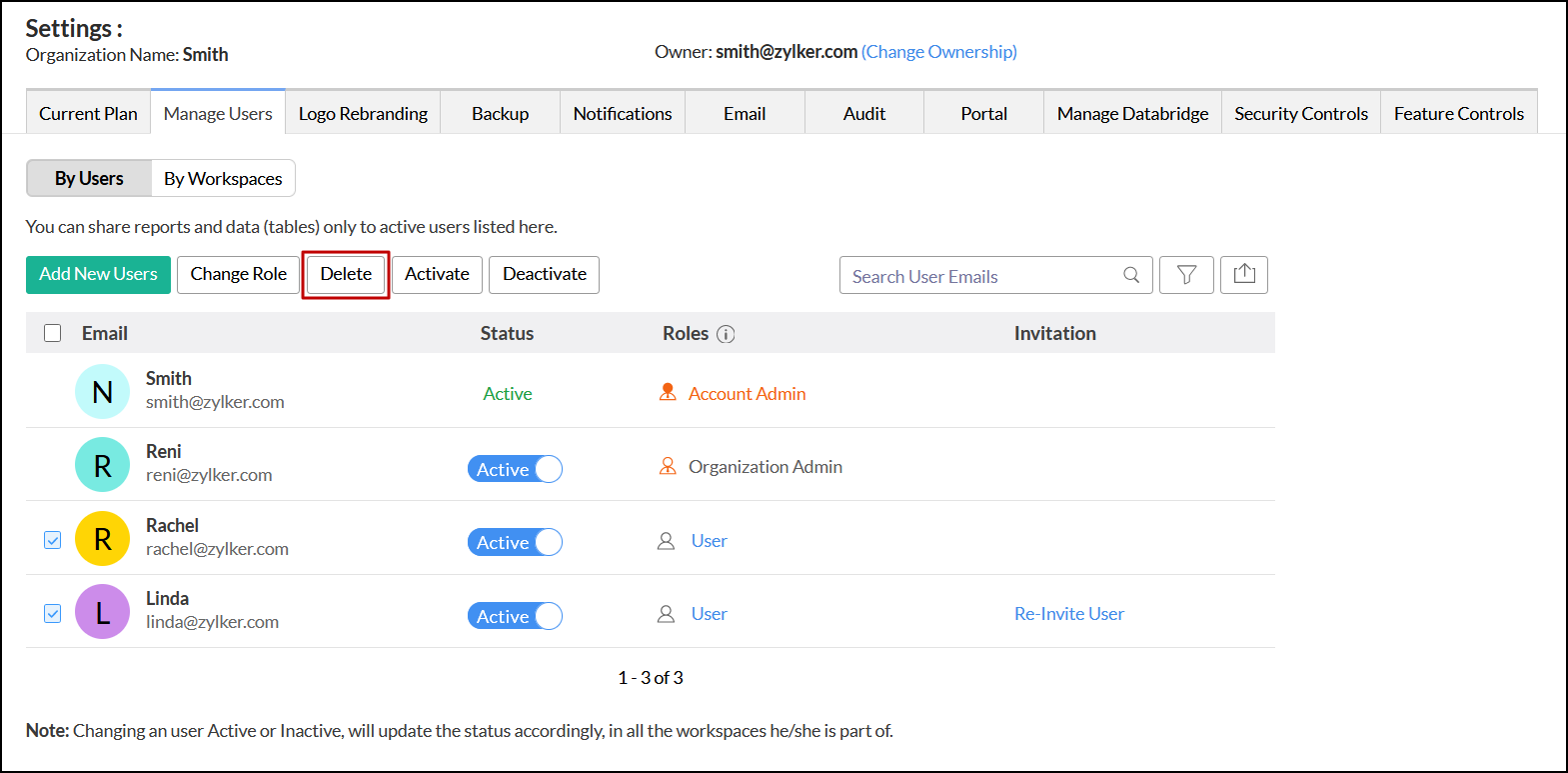
複数のユーザーを一度に削除するには、削除するユーザーにチェックを入れ、[削除する]をクリックします。
5.ユーザーを一時的に削除できますか?
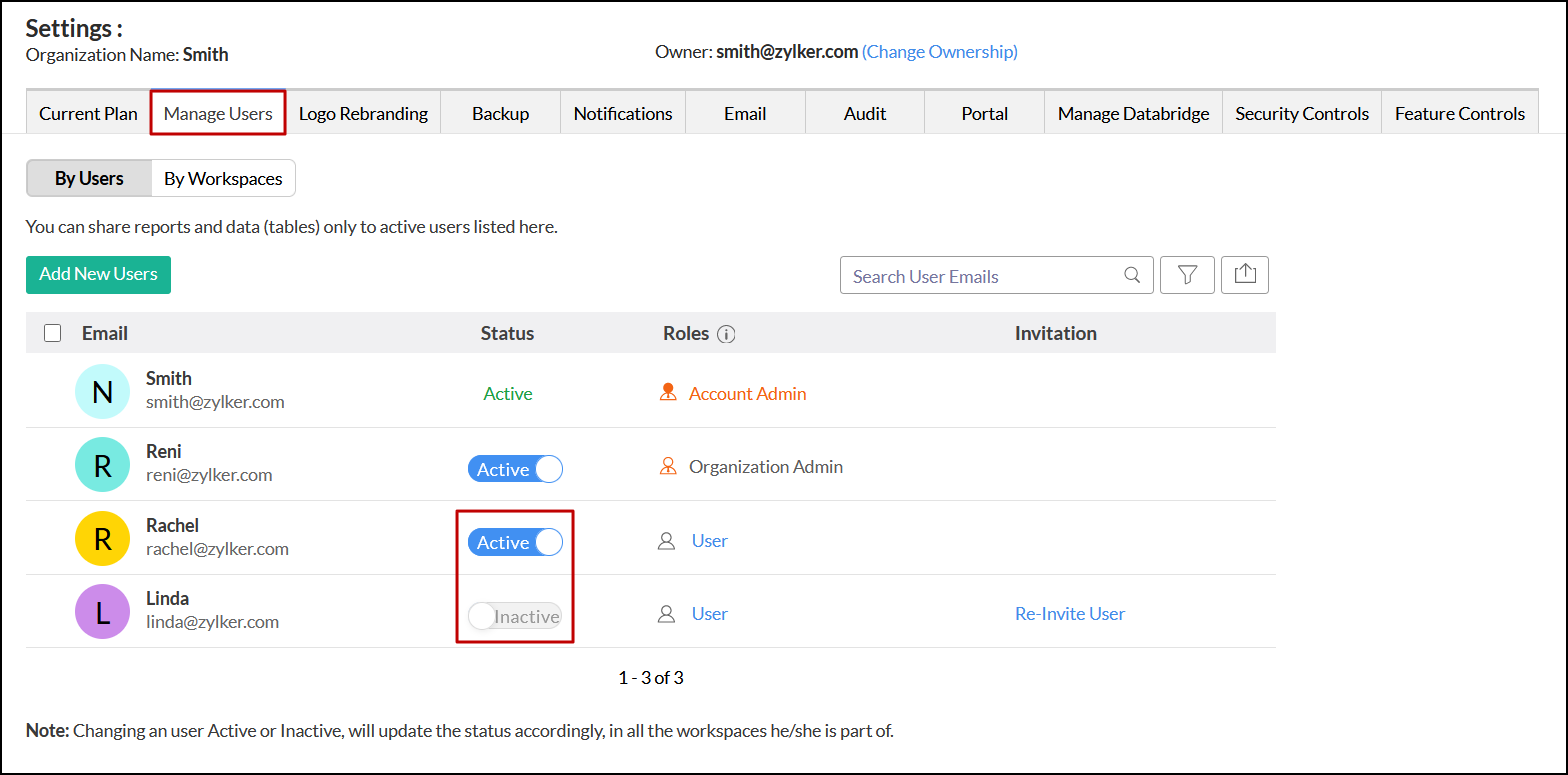
ユーザーアカウントを非アクティブ化することで、一時的にユーザーを削除(非アクティブ化)できます。非アクティブ化したアカウントは、いつでもアクティブ化できます。
「設定」ページの[ユーザー管理]タブに移動し、対象のユーザー名に対応するステータスのトグルボタンでアクティブ化、非アクティブ化します。
6.組織に追加できるユーザー数
組織のサブスクリプションプランに応じてユーザーを追加できます。
アカウント管理者、ワークスペース管理者、データ(行数、レポート、ダッシュボード、ワークスペース)を共有するユーザーは、ユーザーとみなされライセンスの消費対象です。
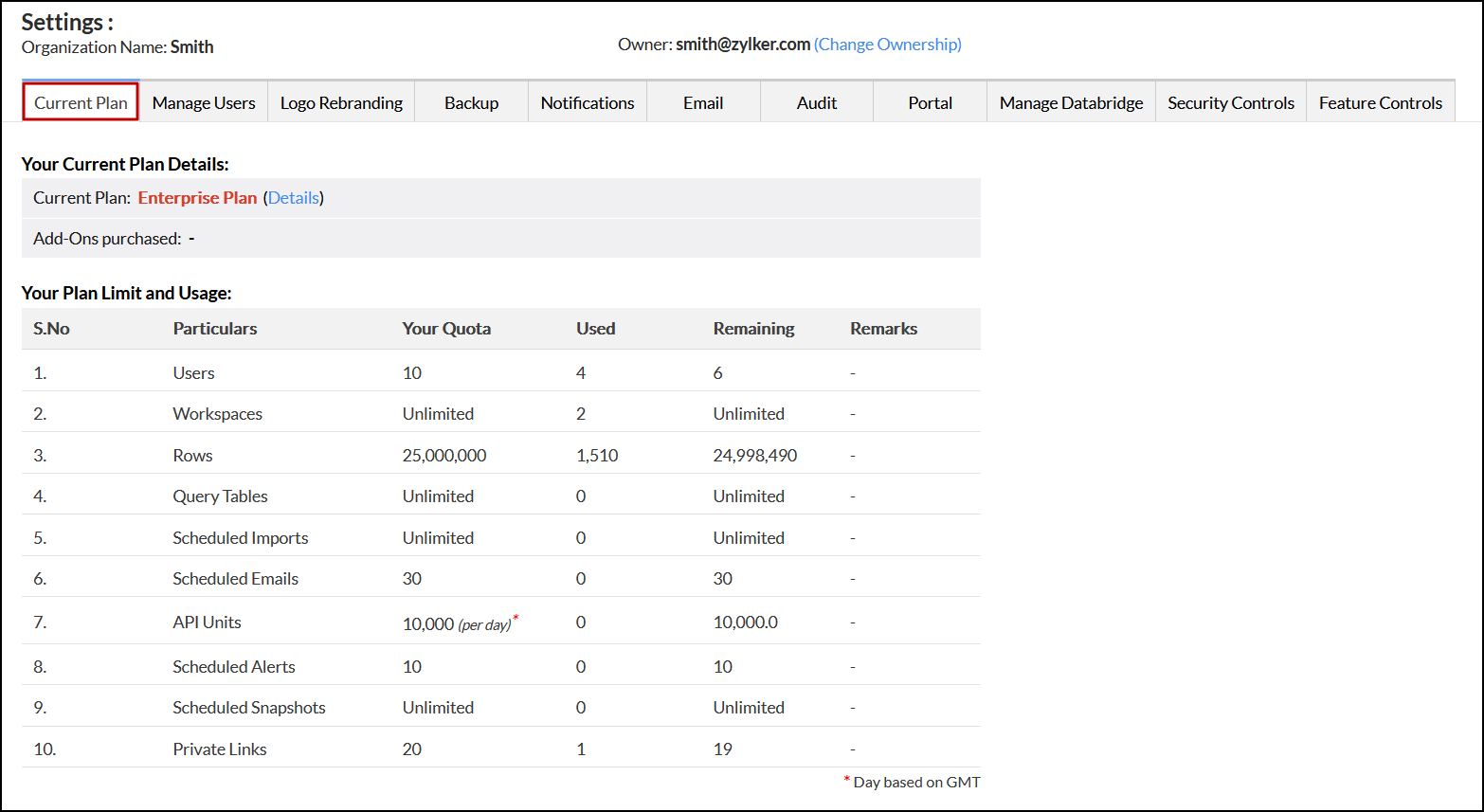
「設定」ページの[プランの詳細]タブで追加可能なユーザーの上限数や使用中のユーザー数を確認できます。