新しいワークスペースを作成
ManageEngine Analytics Plusには、ワークスペースを簡単に作成するさまざまなオプションがあります。作成したワークスペースは、ホーム画面の上部に一覧表示されます。このページでは、Analytics Plusでワークスペースを作成する各種方法について説明します。
- ワークスペースとは何ですか?
- ワークスペースを作成する方法
- ワークスペースを作成するオプションとは何ですか?
- 空のワークスペースを作成する方法
- ファイルとフィードからデータをインポートして、ワークスペースを作成するには?
- クラウドストレージからデータをインポートして、ワークスペースを作成するには?
- ローカルデータベースからデータをインポートして、ワークスペースを作成するには?
- クラウドデータベースからデータをインポートして、ワークスペースを作成するには?
- ビジネスアプリケーションからデータをインポートして、ワークスペースを作成するには?
- テンプレートからワークスペースを作成するには?
- ワークスペースの設定をカスタマイズすることはできますか?
1.ワークスペースとは何ですか?
これまでReporting Databaseと呼称されていたワークスペースでは、報告と分析に役立つレポート(ビュー)を作成し、管理することができます。ワークスペースでは、データセット(テーブルというエンティティに保存されたデータ)を論理的に分類して、データに基づく有意なレポートやダッシュボードを作成できます。
2.ワークスペースを作成する方法
Analytics Plusホームページからワークスペースを作成できます。ワークスペースを作成するには、一意のワークスペース名を付与する必要がありますが、ワークスペースの説明の入力は必須ではありません。空のワークスペースを作成するか、各種ソースからデータをインポートしてワークスペースを作成するかのいずれかが可能です。
3.ワークスペースを作成するオプションとは何ですか?
Analytics Plusでは、以下の各方法でワークスペースを作成できます。
空のワークスペースから始める
以下の場所からのデータインポートの利用
ファイルとフィード
クラウドストレージ
ローカルデータベース
クラウドデータベース
ビジネスアプリケーション
テンプレートから
4.空のワークスペースを作成する方法
Analytics Plusに空のワークスペースを作成してから、データをそこに追加することができます。以下の手順で空のワークスペースを作成します。
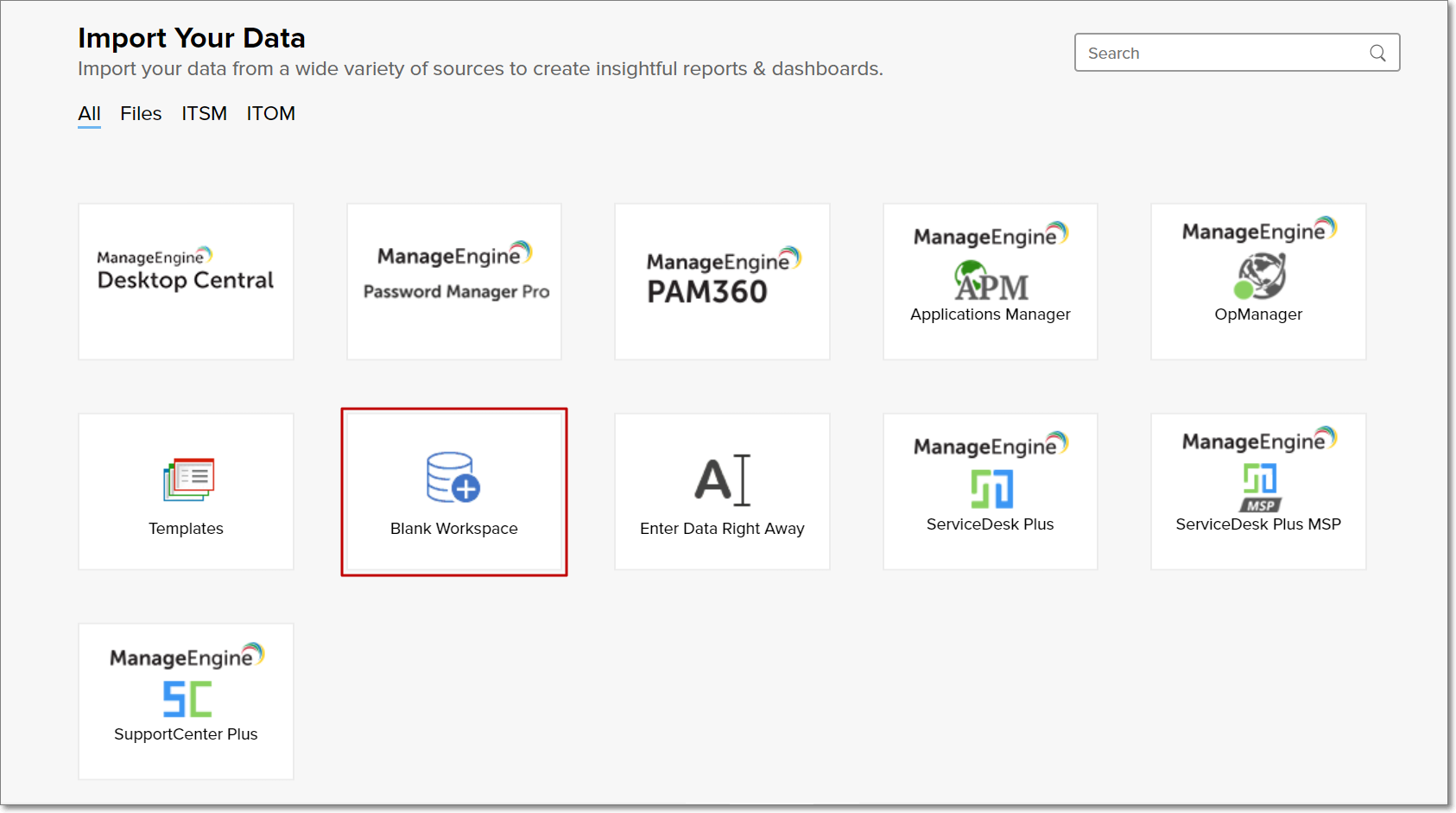
Analytics Plusにログインして、画面右端上にある[データをインポート]ボタンをクリックし、「空のワークスペース」オプションをクリックします。
表示された「空のワークスペースを作成します」ウィンドウで、ワークスペースの名前と説明を入力して、[作成する]をクリックします。
5.ファイルとフィードからデータをインポートして、ワークスペースを作成するには?
CSV、XLS(Excel)、JSON、HTML等のローカルに表ファイル形式で保存されているデータをAnalytics Plusにインポートして詳細分析することができます。ファイルまたはフィードからデータをインポートすると、そのインポートしたデータでワークスペースが自動的に作成されます。ファイルとフィードからのデータインポートについての詳細は、「ファイルとフィードからのデータインポート」を参照してください。
6.クラウドストレージからデータをインポートして、ワークスペースを作成するには?
Google Drive、OneDrive、DropboxおよびBox等のクラウドドライブに保存されたデータをインポートして詳細なレポート作成および分析ができます。これらのクラウドドライブからデータをインポートすると、そのインポートしたデータでワークスペースが自動的に作成されます。クラウドドライブからのデータインポートについての詳細は、「クラウドドライブからのデータインポート」を参照してください。
7.ローカルデータベースからデータをインポートして、ワークスペースを作成するには?
MySQL、PostgreSQL、MongoDB等のクラウドドライブに保存されたデータをインポートして詳細なレポート作成および分析ができます。ローカルデータベースからデータをインポートすると、そのインポートしたデータでワークスペースが自動的に作成されます。ローカルデータベースからのデータインポートについての詳細は、「ローカルデータベースからのデータインポート」を参照してください。
8.クラウドデータベースからデータをインポートして、ワークスペースを作成するには?
Amazon Redshift、Google BigQuery、Snowflake等のクラウドドライブに保存されたデータをAnalytics Plusにインポートして詳細なレポート作成および分析ができます。クラウドデータベースからデータをインポートすると、そのインポートしたデータでワークスペースが自動的に作成されます。クラウドデータベースからのデータインポートについての詳細は、「クラウドデータベースからのデータインポート」を参照してください。
9.ビジネスアプリケーションからデータをインポートして、ワークスペースを作成するには?
Analytics Plusでは、さまざまなサードパーティアプリケーションと連携できます。ServiceDesk Plus、Password Manager Pro、ServiceNow等の幅広いアプリケーションからデータをインポートできます。
分析を簡単かつ効果的に行えるように、これらのアプリケーションからのデータをもとにしたすぐに利用できるレポートとダッシュボードを各種そろえています。実施可能な連携についての詳細は、「連携」を参照してください。
10.テンプレートからワークスペースを作成するには?
Analytics Plusには、ワークスペースを簡単に作成するために利用できる、ビジネス関連のテンプレートがあります。以下の手順でテンプレートからワークスペースを作成します。
Analytics Plusにログインして、画面右端上にある[データをインポート]ボタンをクリックし、「テンプレート」オプションを選択します。
![テンプレートからワークスペース作成画面]()
ワークスペース名を入力します。
「テンプレートを選択」セクションのオプションから必要なテンプレートを選択して、[作成]をクリックします。
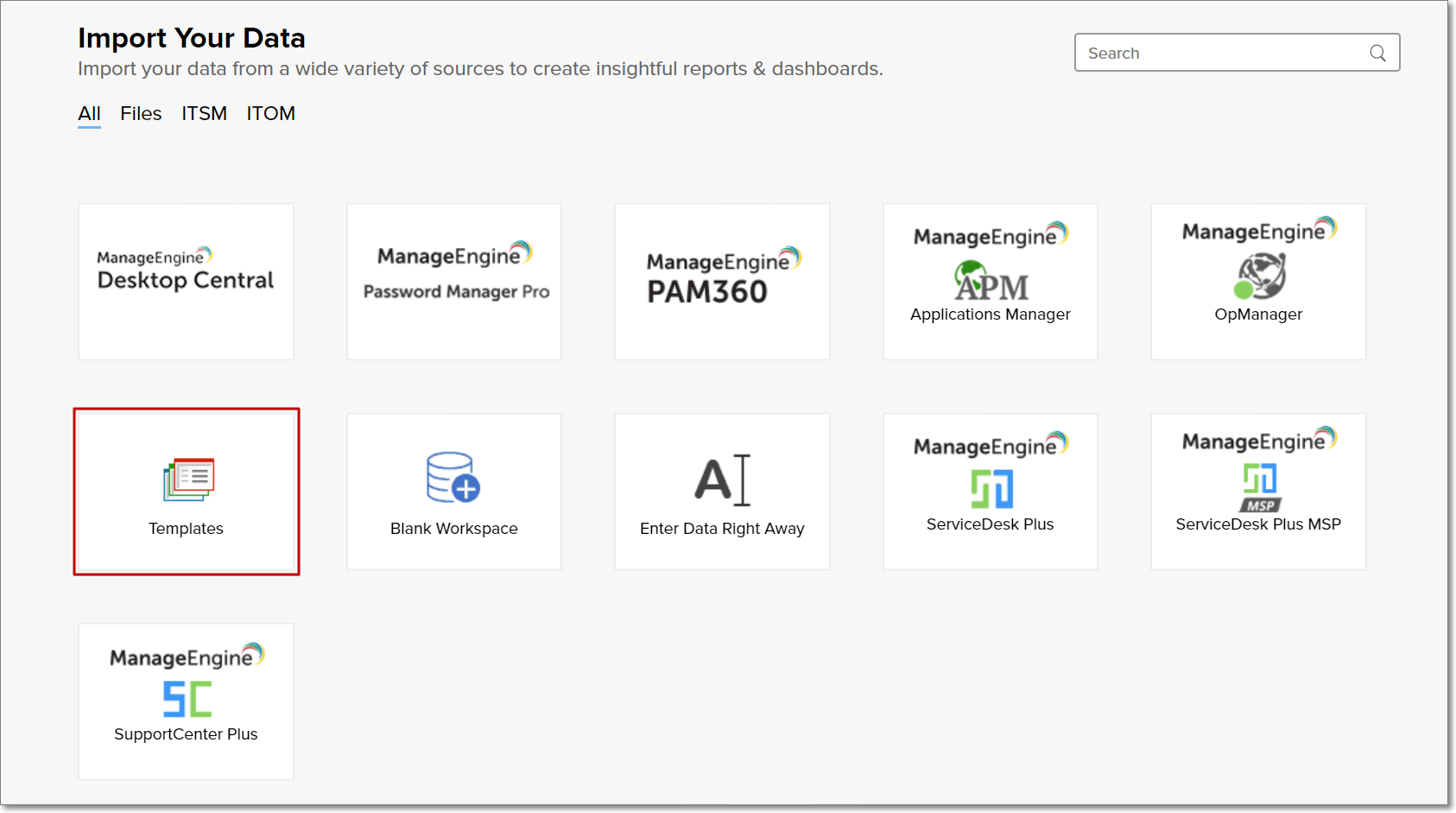
正常に作成されたら、ワークスペース内に移動し、そこに選択したテンプレートにデフォルトで作成されたテーブルとレポートのリストが表示されます。
以下は、Analytics Plusが提供するテンプレートです。
Google AdWordsキャンペーンパフォーマンス分析テンプレート:Google Adwordキャンペーンパフォーマンスを詳細レポートとダッシュボードで分析します。
Google AdWords Adグループパフォーマンス分析テンプレート:Google AdWordsキャンペーンのパフォーマンスをAdグループレベルで分析します。
Google AdWordsの詳細アナリティクス
多くのビジネスにおいて、Google AdWordsとGoogle AdWordsキャンペーンへの投資額に対するリターンを分析することが重要です。
Analytics Plusでは、Google AdWordsアカウントのパフォーマンスを簡単に分析でき、上記のテンプレートを使って優れたインサイトが得られます。
以下のセクションでは、Analytics PlusテンプレートによるGoogle AdWordsキャンペーンとAdグループを分析する詳細な手順を説明します。
Google AdWordsからデータを取り込む
Google AdWordsアカウントにログインして、[キャンペーン]タブ(またはAdグループのパフォーマンス分析のため[Adグループ]タブ)を選択します。
画面右端上から、データを分析する適切な日付範囲を選択します。
[列]をクリックして、インポートする列を選択します。選択対象の推奨列の一部には、インプレッション、クリック、CTR、平均CPC、平均CPM、コスト、平均ポジション、転換クリック、コスト/転換クリック、転換とコストがあります。必要な場合、追加列を選択することもできます。
レポートを保存して、「レポートをダウンロード」アイコンをクリックします。
表示される「レポートをダウンロード・スケジュール設定」セクションで、レポート名を入力し、形式にCSVを選択します。
[セグメントを追加]リンクをクリックし、表示されるオプションから [日]を選択します。
[レポートをメール送信・スケジュール設定]オプションをクリックして、レポートのメールをスケジュール設定する選択もできます。
[作成]をクリックし、生成されたレポートのCSVデータを以下のように修正します。
CSVファイルをテキストエディターで開きます。
列名の上の余分行および下部のサマリ統計行をすべて削除します。
ファイルを保存します。
AdWordsデータをAnalytics Plusにインポート/アップロード
以下の手順でAdWordsデータをAnalytics Plusにインポートして詳細分析およびレポートの作成を行います。
Analytics Plusにログインして、事前定義されたテンプレートから作成したワークスペースに移動します。
必要なテーブルを開き、[データをインポート] >[データをこのテーブルにインポート]オプションを選択します。
ファイルタイプをCSVとして選択し、終わりにレコードを追加して、インポートを選択します。これで、引き続き新しいAdWordsデータを既存のデータセットに追加できます。
[ローカルドライブ] ラジオボタンをクリックし、ダウンロードしたGoogle AdWords CSVファイルをアップロードし、[次へ]をクリックします。
表示される日付形式とデフォルトの列マッピングを確認して、 [作成]をクリックします。
以上の手順によりManageEngine Analytics PlusにインポートされたAdWordsデータを使用して、詳細分析を行うことができるようになります。デフォルトの各種レポートを使用したり、カスタムレポートやダッシュボードの作成も可能です。
11.ワークスペースの設定をカスタマイズすることはできますか?
Analytics Plusでは、ワークスペース全体に適用されるワークスペースの環境設定群を指定できます。これらの設定についての詳細は、ワークスペースの設定を参照してください。