クラウドドライブからのデータインポート
Analytics Plus Cloudを使用すると、さまざまなクラウドドライブに保存されているデータをインポートして、高度なレポーティングと分析を行うことができます。
これらのクラウドドライブから最新のデータを定期的にAnalytics Plus Cloudに取得するスケジュールを設定することもできます。
データのインポート
- サポート対象のクラウドストレージサービスは?
- Google DriveからAnalytics Plus Cloudにデータをインポートする方法
- DropboxからAnalytics Plus Cloudにデータをインポートする方法
- BoxからAnalytics Plus Cloudにデータをインポートする方法
- OneDriveからAnalytics Plus Cloudにデータをインポートする方法
- Amazon S3からAnalytics Plus Cloudにデータをインポートする方法
- SharePointからAnalytics Plus Cloudにデータをインポートする方法
- サポート対象のファイル形式は?
- Analytics Plus Cloudの既存のテーブルにデータをインポートすることは可能ですか?
- Analytics Plus Cloudにサイズの大きいファイルをインポートできますか?
- カスタム日付形式を設定する方法
- インポート中に、ソースファイルのカラムをAnalytics Plus Cloudテーブルのカラムにマップすることは可能ですか?
- データソースのリレーショナルデータモデリングを保持できますか?
- インポートエラーを処理する方法
- インポート概要に警告の詳細が表示されるのはなぜですか?
- データのインポートをスケジュールできますか?
1.サポート対象のクラウドストレージサービスは?
以下のクラウドドライブでデータをインポートできます。
- Google Drive
- Dropbox
- Box
- Microsoft OneDrive
- Amazon S3
- SharePoint
2.Google DriveからAnalytics Plus Cloudにデータをインポートする方法
3.DropboxからAnalytics Plus Cloudにデータをインポートする方法
4.BoxからAnalytics Plus Cloudにデータをインポートする方法
5.OneDriveからAnalytics Plus Cloudにデータをインポートする方法
6.Amazon S3からAnalytics Plus Cloudにデータをインポートする方法
7.SharePointからAnalytics Plus Cloudにデータをインポートする方法
8.サポート対象のファイル形式は?
以下のファイル形式のデータをインポートできます。
Google Driveの場合
gcsv、gsheet、csv、htm、html、xls、xlsx、zip、txt、dat、xlsm、tsv
Dropbox、Box、OneDrive、Amazon S3、SharePointの場合
html、xml、json、csv、xls、xlsx、zwriter、zsheet、txt、zip、xlsm、ods、accdb、mdb、tsv
9.Analytics Plus Cloudの既存のテーブルにデータをインポートすることは可能ですか?
サポート対象のファイル形式を使用して、既存のテーブルにデータをインポートできます。インポートの手順は以下のとおりです。
- 対象のテーブルを開き、データをインポートします。
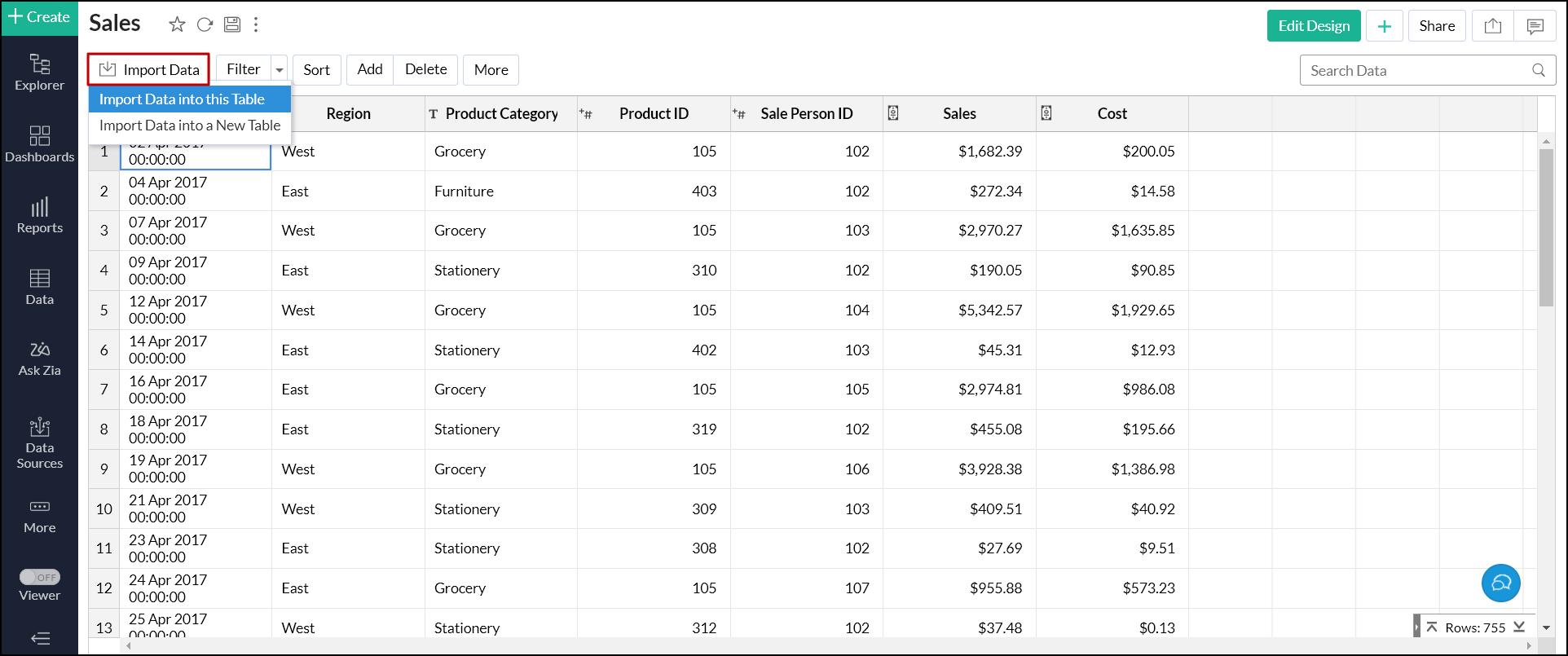
左端上の[データをインポートする]ボタンをクリックし、[このテーブルにデータをインポートする]を選択します。![cloud-drive-import-into-existing-table-option]()
- 対象のデータソースを選択し、データをクラウドドライブにインポートします。
![cloud-drive-import-into-existing-table-select-tile]()
- [インポート方法]ドロップボックスから、以下のいずれかのオプションを選択します。
- 最後にデータを追加する
インポートされたレコードをテーブルの末尾に追加します。 - 既存のデータを削除して追加する
すべての既存のレコードを削除し、新しくインポートしたレコードを追加します。 - 新しいデータを追加し、既存データを置き換える
既存のレコードを新しい値と置き換え、新しいレコードをテーブルの末尾に追加します。 - 新しいデータを追加し、既存データを置き換え、欠落データを削除する
既存のレコードを新しい値で更新し、新しいレコードをテーブルの末尾に追加し、インポートファイルに存在しないレコードは削除します。
メモ
Analytics Plus Cloudの既存のレコードを置き換える場合は、ソースファイルのカラムを選択してAnalytics Plus Cloudテーブルにある既存のレコードと一致させます。一致するカラムを特定したら、既存のレコードがそれに応じて更新されます。 - 最後にデータを追加する
- 選択したクラウドドライブ(Google Drive、Dropbox、Box、OneDrive、Amazon S3、SharePoint)にあわせた手順に沿って、データをインポートします。
![cloud-drive-import-into-existing-table-import-window]()


10.Analytics Plus Cloudにサイズの大きいファイルをインポートできますか?
大量のデータ(100MBまたは100,000行以上)をAnalytics Plus Cloudにアップロードする場合は、ファイルをzipしてからインポートすることを推奨します。
ManageEngine Databridgeを使用して、データソースの中継をすることもできます。
サポート対象のデータベース一覧
11.カスタム日付形式を設定する方法
Analytics Plus Cloudはインポートされたデータの日付形式を自動で識別します。
ただし以下の方法で、インポートウィザードからカスタム日付形式を指定することもできます。
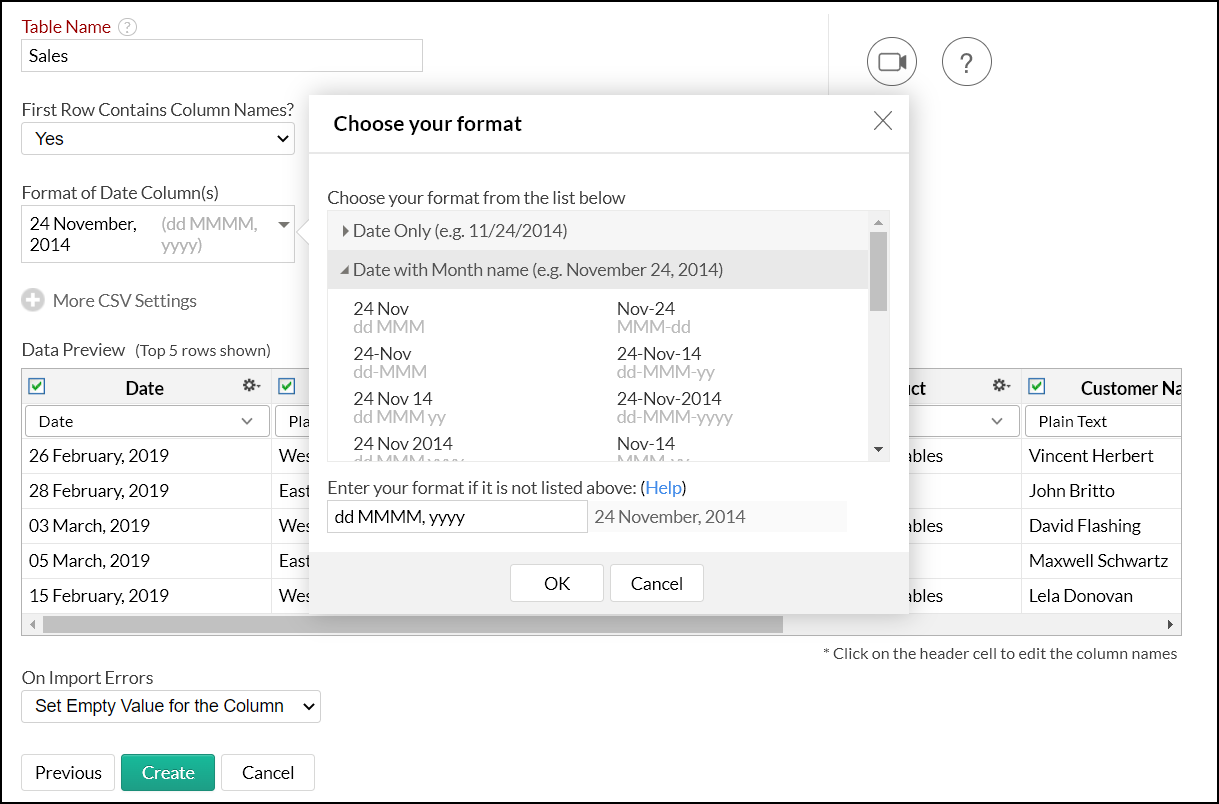
これを行うには、カラムヘッダープレビューの[設定]アイコンをクリックし、[日付形式を変更]オプションを選択して、任意の日付形式を設定します。

詳細は、カスタム日付形式の作成を参照してください。
12.インポート中に、ソースファイルのカラムをAnalytics Plus Cloudテーブルのカラムにマップすることは可能ですか?
インポートされたファイルから既存のテーブル内の個別のカラムにマッピングできます。以下の手順に沿ってマッピングします。
- データのインポートが対象のテーブルを開きます。
- 左端上の[データをインポートする]ボタンをクリックし、[このテーブルにデータをインポートする]オプションを選択します。
![cloud-drive-import-into-existing-table-option]()
- 表示されるページで、対象のデータソースを選択し、クラウドドライブからインポートします。
![cloud-drive-import-into-existing-table-select-tile]()
- [インポート方法]ドロップボックスから、対象のオプションを選択します。
- [参照]をクリックして、対象のファイルを選択します。
- [次へ]をクリックします。
![cloud-drive-import-into-existing-table-import-window]()
- 表示されるページで、[データのプレビュー]セクションに移動します。
- カラムヘッダーのドロップダウンから、任意の列を選択します。
既存のカラムにマッピングするか、新しいカラムとしてインポートできます。![cloud-drive-import-map-to-existing-column]()
- [インポートする]をクリックします。

13.データソースのリレーショナルデータモデリングを保持できますか?
できません。ただし、Analytics Plus Cloudでは、データインポート中にテーブルを結合することができます。既存のテーブルにデータをインポートするとき、Analytics Plus Cloudは類似のカラムを自動的に識別し、ルックアップの提案を提供します。
14.インポートエラーを処理する方法
[インポートウィザード]ページの[インポートエラーの処理方法]ドロップダウンを使用して、インポートプロセスでエラーが生じた際の処理方法を指定できます。
- 該当の列に空の値を設定する
インポート中にエラーが生じた列に空の値を設定します。 - 関連する行をスキップする
エラーがある行をスキップします。 - データをインポートしない
エラー時にインポートプロセスを中止します。
15.インポート概要に警告の詳細が表示されるのはなぜですか?
インポートファイルで指定されたデータタイプが適切ではない場合、警告メッセージを表示します。
警告メッセージの詳細はインポート概要ページで確認できます。
16.データのインポートをスケジュールできますか?
データのインポートをスケジュールできます。
設定手順は、以下のプレゼンテーションを参照してください。インポートプロセスのスケジュール設定には、データにカラムヘッダーが必要です。