共有レポートへのアクセス
このドキュメントでは、Analytics Plusでレポートを共有したユーザーが、そのレポートにアクセスして作業する方法について説明します。すでにAnalytics Plusアカウントをお持ちの場合は、認証情報を使用してサインインし、共有するレポートにアクセスしてください。
- 自分に共有されたレポートにアクセスするには
- 共有されていないレポートへのアクセス権を申請するには
- 共有されたレポートを表示するには、Analytics Plusアカウントが必要ですか
- 共有されているレポートを編集することはできますか
- 共有データを使用してレポートを作成することはできますか
- ユーザーは共有されたワークスペースを削除できますか
1.自分に共有されているレポートにアクセスするには
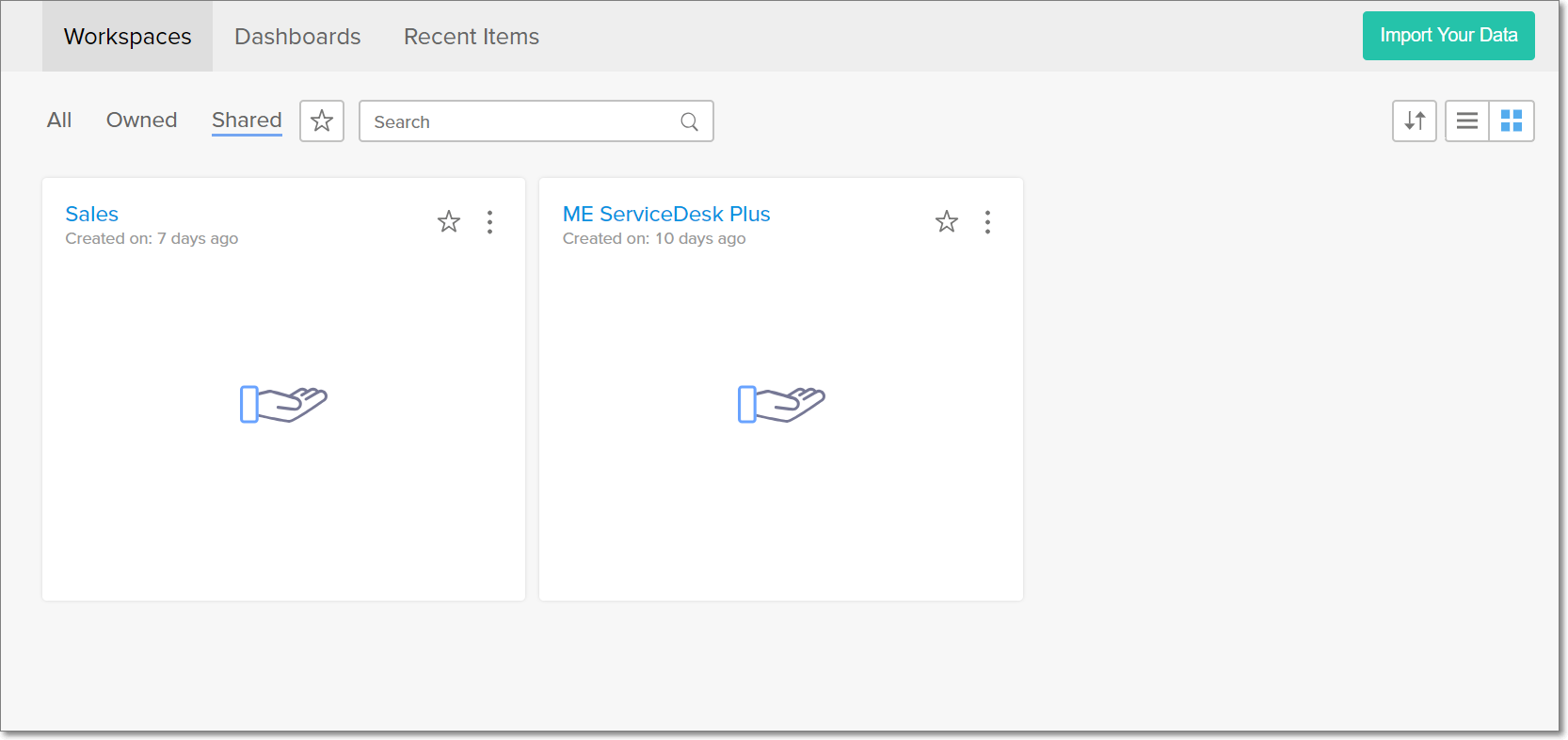
Analytics Plusのホーム画面の[ワークスペース]セクションと[ダッシュボード]セクションにある[共有]タブから、自分に共有されたワークスペースとダッシュボードにアクセスできます。
2.自分に共有されていないレポートへのアクセスを申請するには
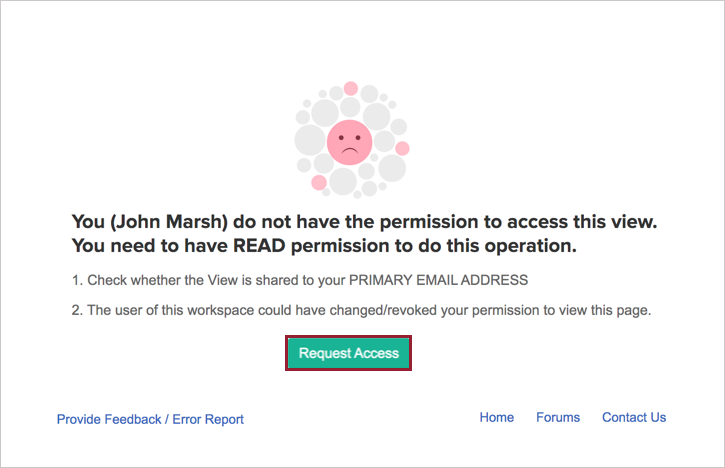
自分に共有されていないレポートにアクセスしようとしたときに表示される[アクセス権を申請しました]ボタンをクリックしてください。レポートの管理者に通知され、必要なアクセス権限が付与されると、共有されたレポートにアクセスできるようになります。
3.共有レポートを表示するには、Analytics Plusアカウントが必要ですか
個人的に共有されているレポートにアクセスするには、Analytics Plusアカウントが必要です。公開中のレポートやダッシュボードの詳細を公開することもできます。公開中のレポートおよびダッシュボードには、ユーザーがAnalytics Plusにログインする必要はありません。
公開のオプション
4.共有されたレポートを編集することはできますか
対応するワークスペースにワークスペース管理者として追加されていない限り、共有レポートやダッシュボードを編集することはできません。ただし、テーブルの共有時に書き込み権限が有効になっていれば、共有テーブルを編集できます。
ユーザーへの共有 - レポート共有時の権限の設定
5.共有データ上でレポートを作成することはできますか
共有されているテーブルやクエリーテーブルに対して簡単にレポートを作成することができます。
6.共有されたワークスペースを自分のアカウントから削除できますか
Analytics Plusの共有されたワークスペースは簡単に登録を解除することができます。ワークスペースを登録解除することで、自分のアカウントからワークスペースが削除され、そのワークスペース内のレポートにアクセスすることができなくなります。
Analytics Plusのホーム画面に移動し、共有ワークスペースの[その他の操作]アイコンをクリックします。[ワークスペースを選択解除]オプションを選択し、表示されるポップアップで操作を確定します。