レポートへのコメント
Analytics Plus Cloudでは、共有レポートに対するリアルタイムのコメント機能を使用することで、他ユーザーとの共同作業を効率的に行うことができます。
- コメントとは?
- 共有中のレポートでコメントを有効化するには?
- コメントを有効化できるレポートの種類は?
- コメントのスレッドを開始するには?
- コメントでサポートされている操作は?
- コメントスレッドでスクリーンショットを共有できますか?
- コメントスレッドに添付ファイルを追加できますか?
- コメントスレッドで他のレポートを参照できますか?
- コメントでユーザーをメンションできますか?
- スレッドのコメントを削除できますか?
- コメントのスレッドに参加できるユーザーは?
- 既存のコメントスレッドに他のユーザーを追加できますか?
- その他のユーザーがコメントした場合、通知先に表示されますか?
- コメントの操作に対する通知を無効化できますか?
- コメントのスレッドからユーザーを削除する方法
1.コメントとは?
コメント機能により、主要なビジネス指標についてユーザー間でリアルタイムで会話を始めることができ、迅速な意思決定につながります。
2.共有中のレポートでコメントを有効化するには?
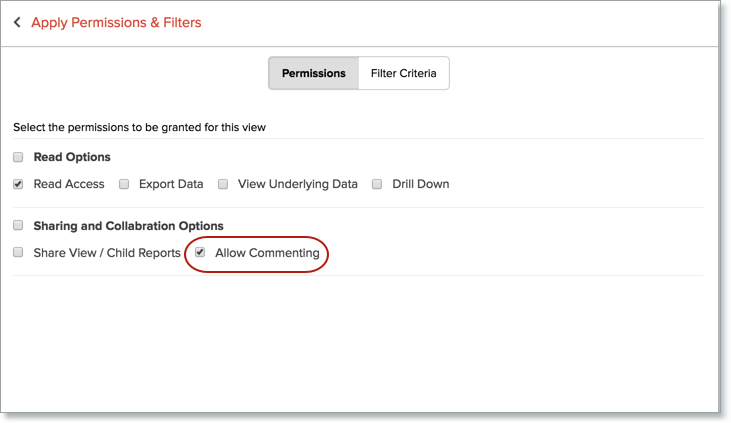
コメントを有効にするには、レポートをユーザーに共有する際の権限で、コメントにチェックを入れ共有します。 ワークスペース管理者もコメントのスレッドに参加できます。
3.コメントを有効化できるレポートの種類は?
以下のレポートタイプでコメント機能をサポートしています。
- グラフ
- ピボットテーブル
- 要約レポート
- 表形式レポート
- ダッシュボード
- テーブル
- クエリテーブル
4.コメントのスレッドを開始するには?
以下の手順で、コメントスレッドを開始します。
- 会話を開始したいレポートを開きます。
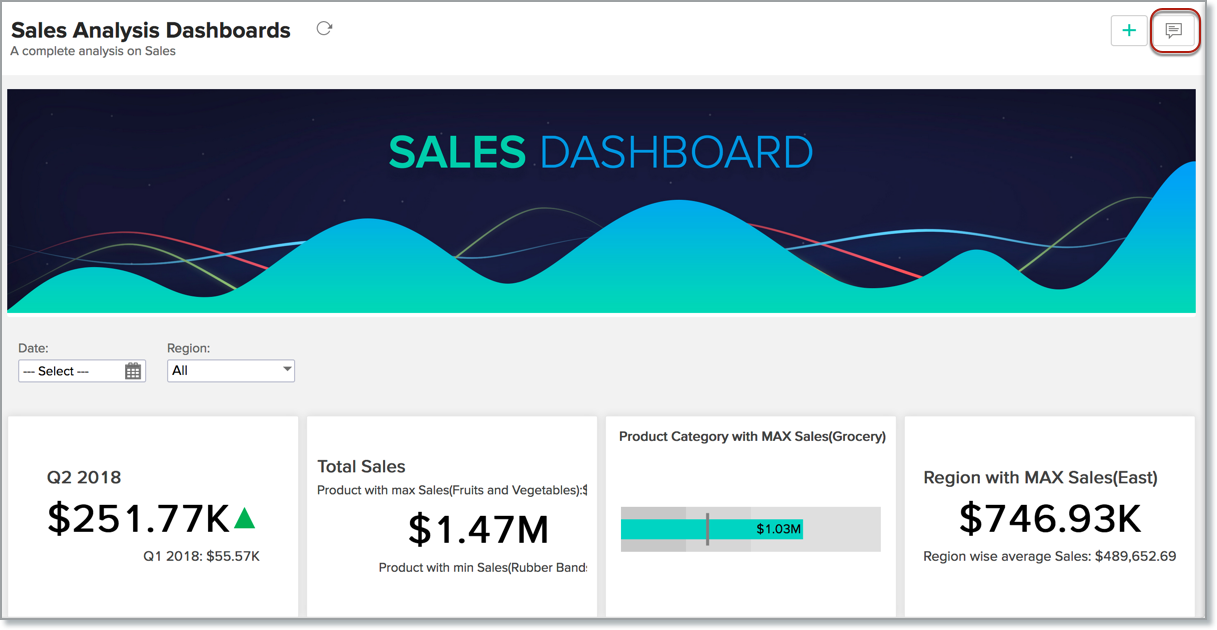
- コメントアイコンをクリックします。コメントダイアログが表示されます。
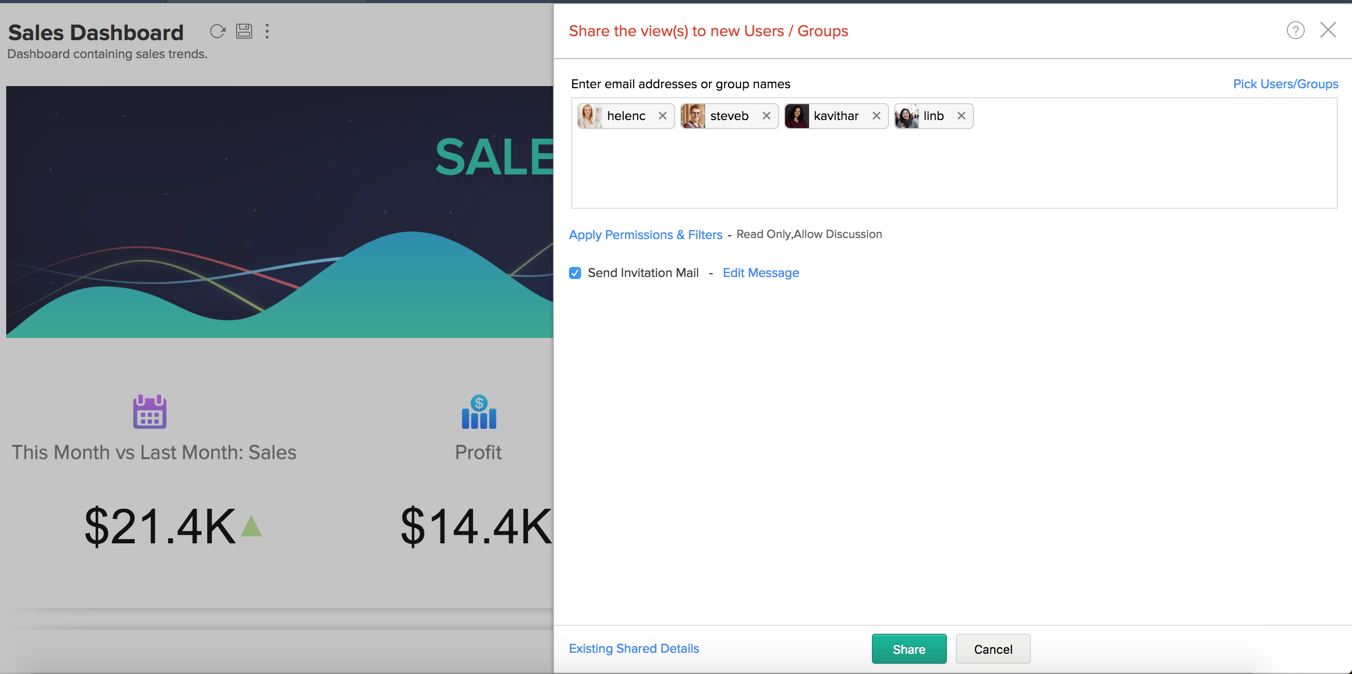
- レポートに共同編集者(共有したユーザー)がいない場合、「参加者がいません」と表示されます。メッセージをクリックすると、ユーザーの共有画面が開きます。
- 「+」アイコンをクリック → 「権限とフィルターを適用する」ウィンドウが開く →「権限」タブで「コメント」のチェックボックスを有効にします。これはデフォルトで有効になっています。
- 共同作業者の追加が完了したら、コメントを開始することができます。入力欄にコメントを入力します。
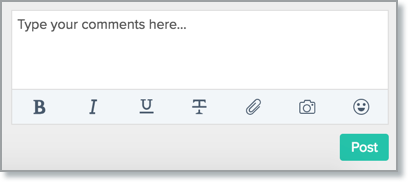
- コメントエディタでは、以下の操作を行うことができます。
- テキストの書式設定
- ローカルドライブからファイルを添付する。
- ワークスペース内の他のビューへのリンクを追加する。
- 現在のビューの画面をスクリーンショットし、注釈を付ける。
- 共同作業者を@メンションする。
- 投稿するをクリックすると、コメントが追加されます。最初のコメントが投稿されると、参考用に現在のビューの画面がスレッドに追加されます。
- 共同作業者に通知され、コメントへの返信やリアクション(いいね)を示すことができます。
- 一覧表示 コメントが作成された時間に基づいて、すべてのコメントを一覧で表示します。
- スレッド表示 返信されたコメントをスレッド形式で表示します。
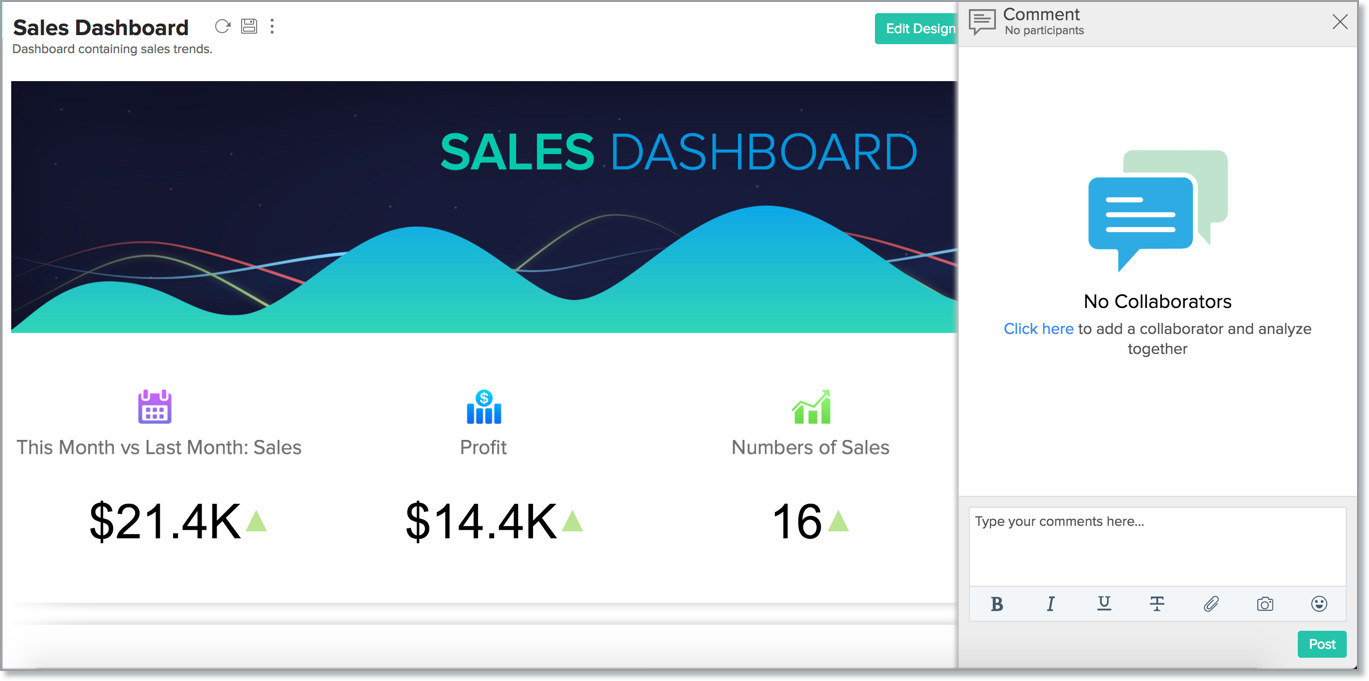
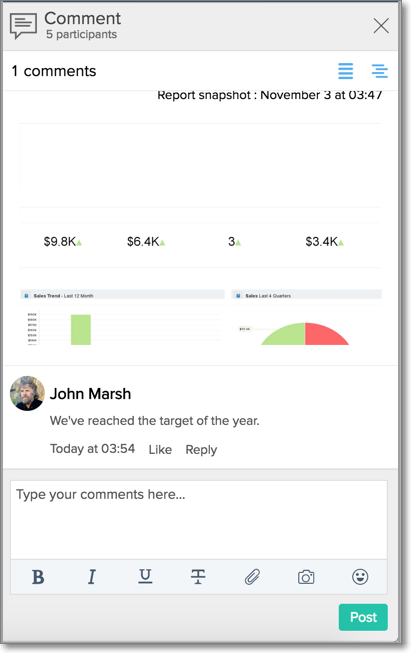
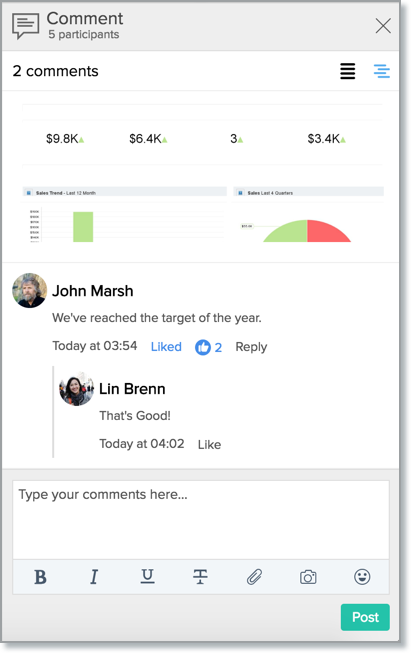
コメントスレッドは一覧表示(標準設定)かスレッド表示のどちらかを選択することができます。
5.コメントでサポートされている操作は?
コメントスレッドは、以下の書式設定/操作に対応しています。
- 太字にする
- 文字を斜体にする
- 文字に下線を引く
- 取り消し線を引く
- 添付ファイルを追加する
- スクリーンショットを撮る
- 絵文字を挿入する

6.コメントスレッドでスクリーンショットを共有できますか?
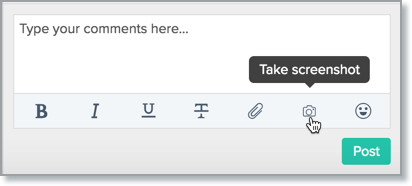
コメントスレッドで表示しているレポートのスクリーンショットをその場で取得し共有することができます。取得したキャプチャの編集もできます。
- 対象のレポートでコメントを開きます。
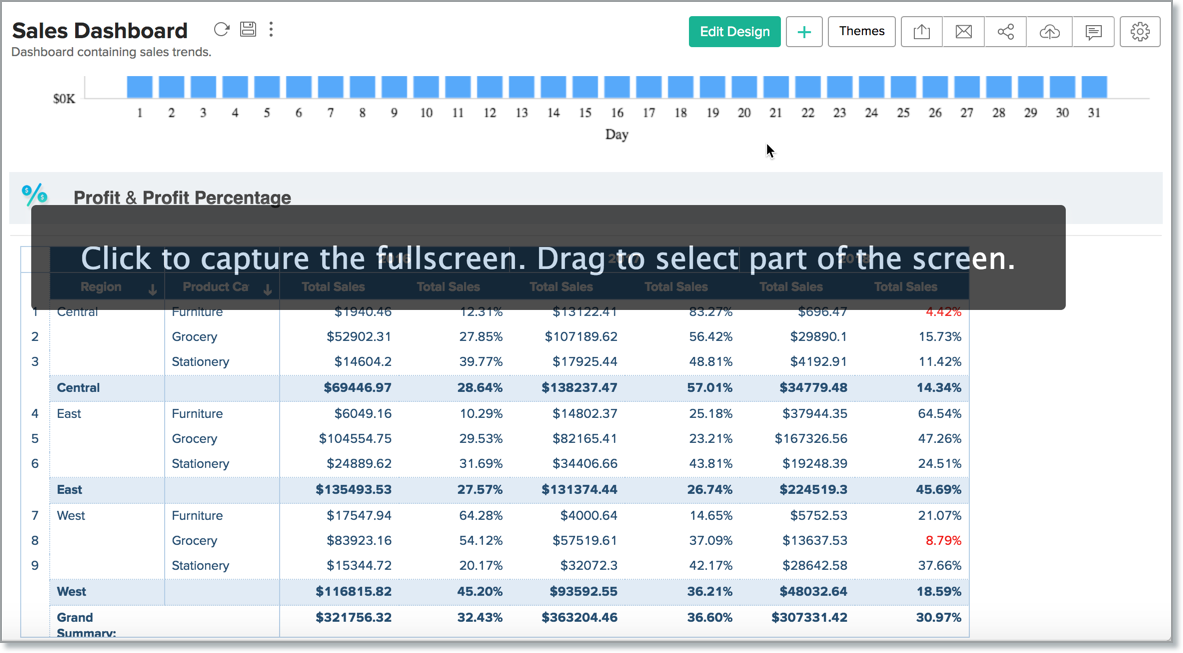
- 「スクリーンショットを撮る」アイコンをクリックします。
- 取得する画面範囲を選択します。
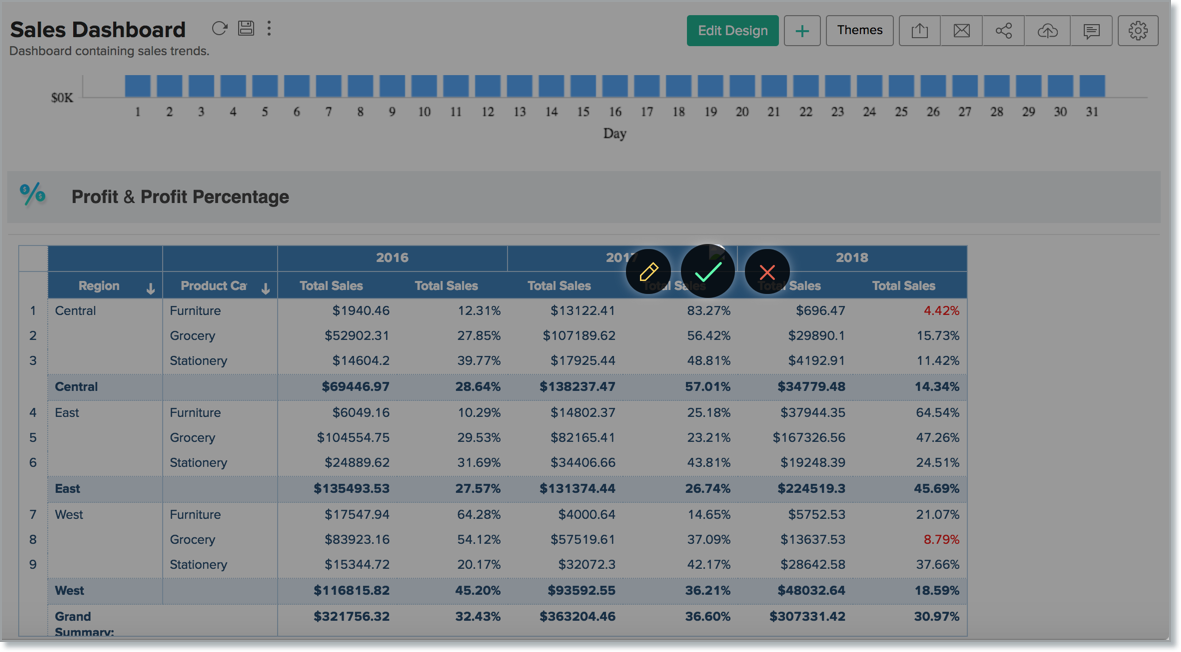
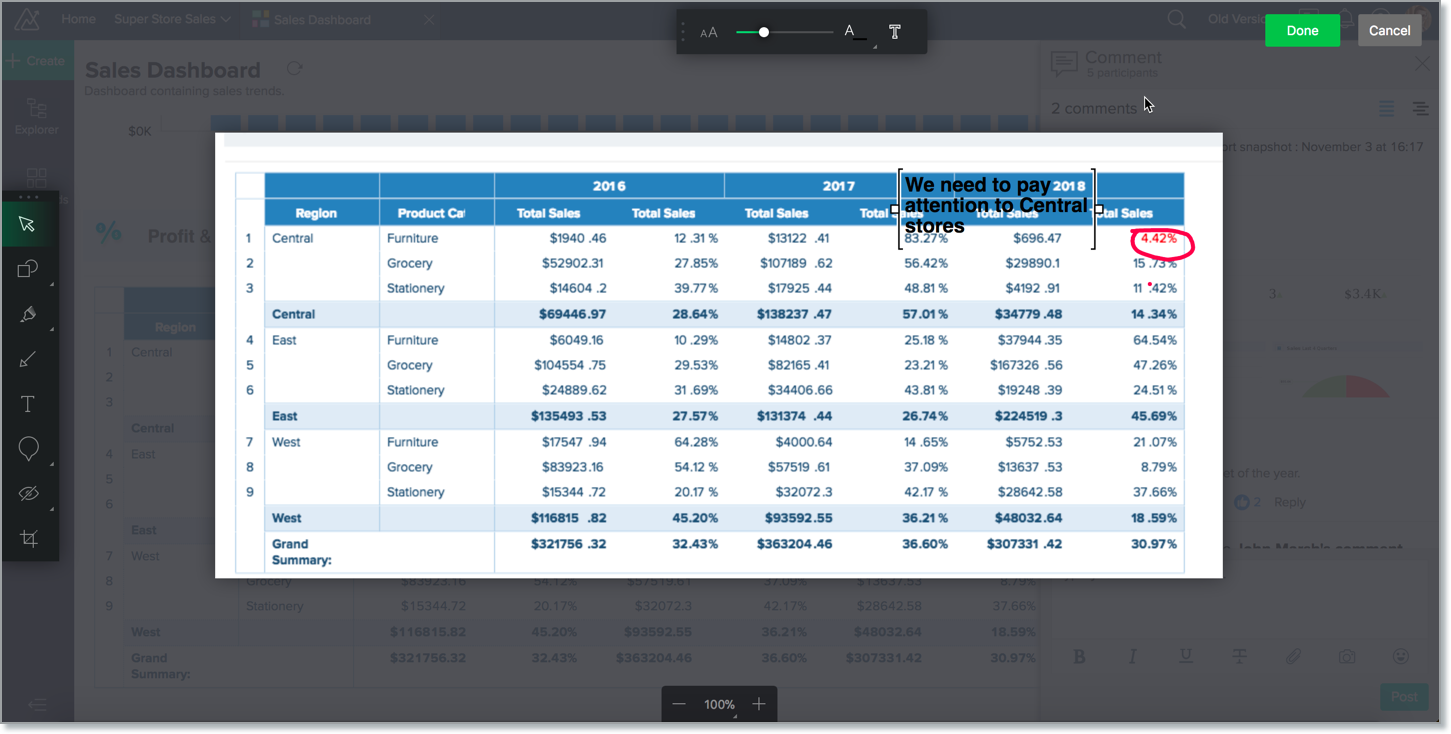
- 取得したキャプチャのままで良ければチェックアイコンをクリックして共有するか、編集アイコンを選択して取得した内容に文字の追加など編集を行います。
- キャプチャした画面を編集したら、[Done]をクリックします。
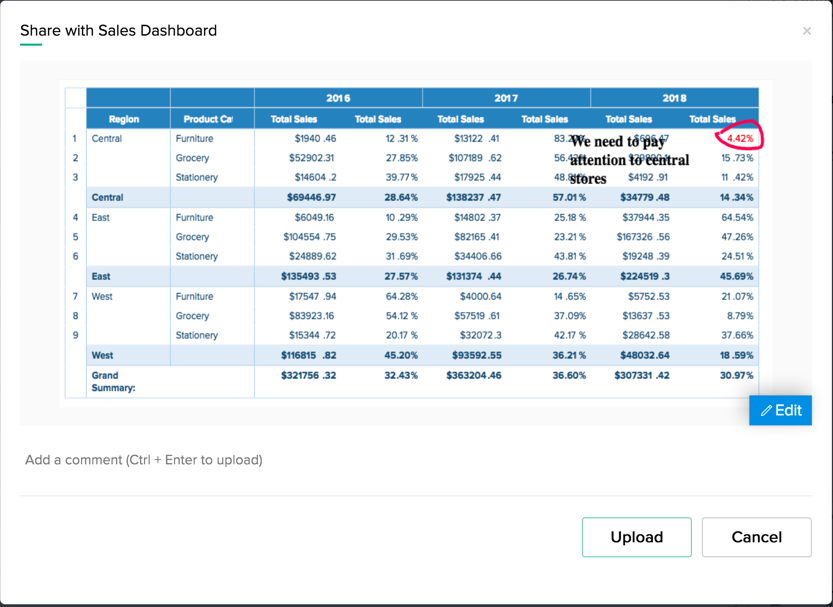
- [アップロード]をクリックします。
- キャプチャした画面がコメントスレッドに追加されます。
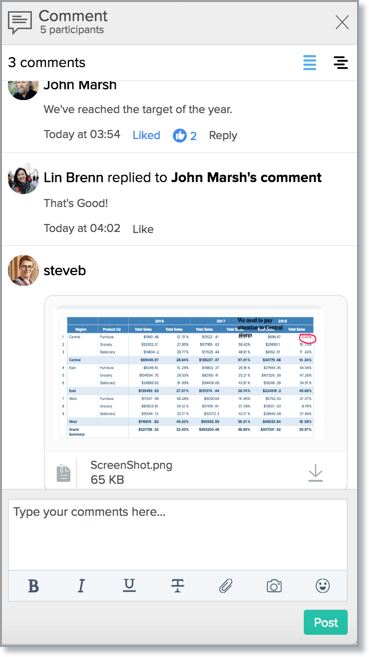
7.コメントスレッドに添付ファイルを追加できますか?
コメントスレッドに添付ファイルを追加することができます。5MB未満のファイルサイズであれば、以下のファイル形式の添付に対応しています。
- BMP
- GIF
- JPEG
- JPG
- JPE
- PNG
添付ファイルを追加する手順は次のとおりです。
- 該当するレポートのコメントスレッドを開きます。
- 添付ファイルアイコンをクリックして、デスクトップのファイルを選択してください。参照し、コメントスレッドで共有したいファイルを選択します。
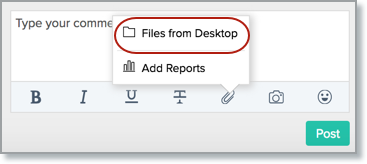
8.コメントスレッドで他のレポートを参照できますか?
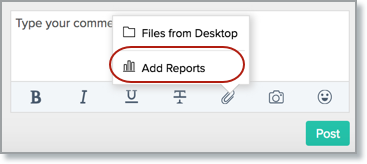
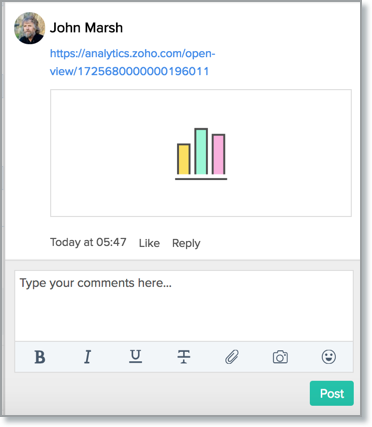
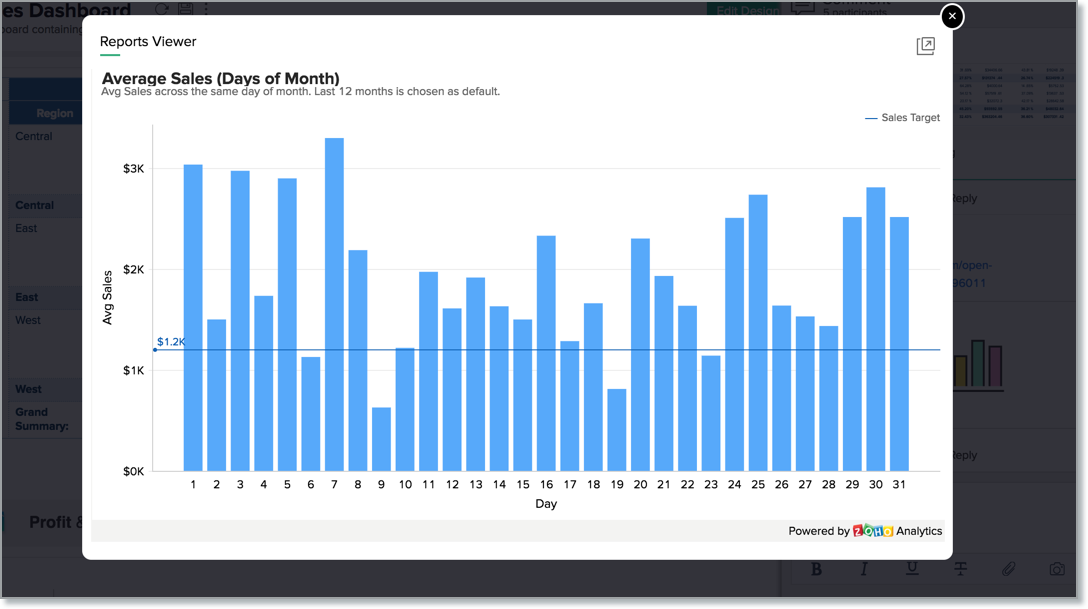
コメントスレッドで他の表示を参照することができます。
- 対象のレポートでコメント画面を開きます。
- 添付ファイルアイコンをクリックして、レポートを追加するを選択します。
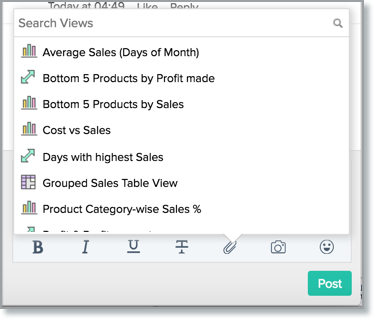
- アクセス権限を保有しているレポートやダッシュボードがリスト表示されます。
- 追加したいレポートを選択すると、レポートへのリンクがコメントスレッドに追加されます。
- 共同編集者はすべて、追加されたリンクをクリックしてレポートを表示することができます。
9.コメントでユーザーをメンションできますか?
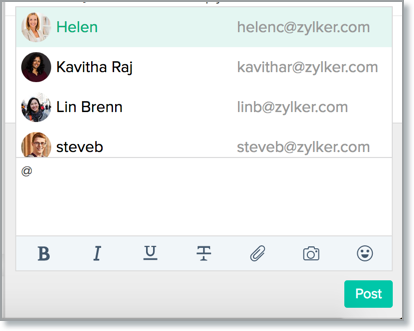
コメントスレッドで参加者をメンションすることができます。
- 対象のレポートのコメント画面を開きます。
- コメント投稿欄に@を入力します。コメントスレッドの参加者がすべて一覧表示され、メンションしたいユーザーを選択することができます。
10.スレッドのコメントを削除できますか?
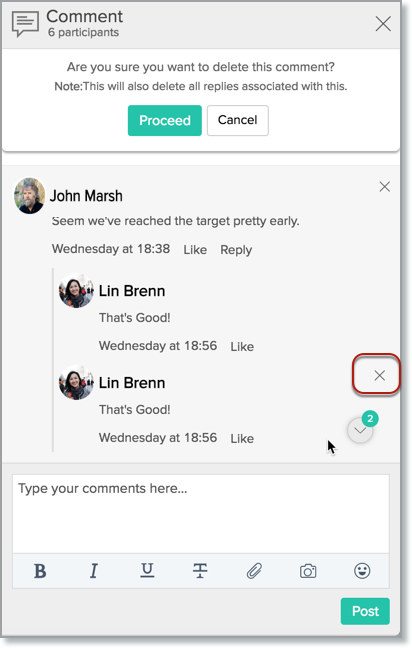
自分が投稿したコメントを削除することができます。
コメントを削除するには、該当するコメントの右上にある削除アイコンをクリックします。 確認メッセージが表示されるので[続ける]をクリックします。
11.コメントのスレッドに参加できるユーザーは?
コメントスレッドに参加できるのは、管理者、ワークスペース管理者、レポートの「コメント」権限を保有する共有ユーザーです。
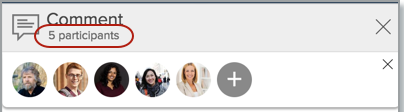
参加者のリストは、[参加者]リンクをクリックして表示できます。
12.既存のコメントスレッドに他のユーザーを追加できますか?
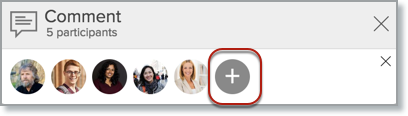
コメント権限を持つ新しい共有ユーザーは、コメントスレッドに追加されます。コメントスレッドから参加者を追加することもできます。追加するアイコンをクリックすると、共有ダイアログが開きます。 レポートのアクセス権限の適用については、ユーザーへのレポート共有を参照してください。
13.その他のユーザーがコメントした場合、通知先に表示されますか?
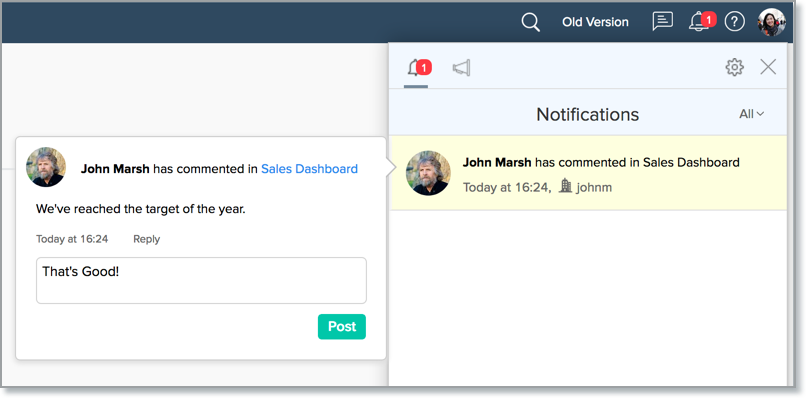
すべての共同編集者には、コメントの投稿、返信、いいね、メンションなどのすべてのコメント操作について通知されます。
画面右上の通知アイコンから確認できます。アイコンをクリックしてコメントを表示します。
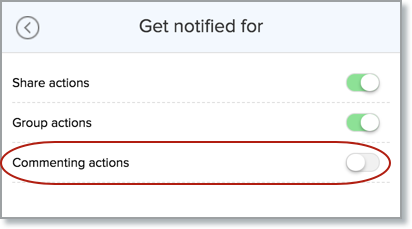
14.コメントの操作に対する通知を無効化できますか?
以下の手順で通知を無効にします。
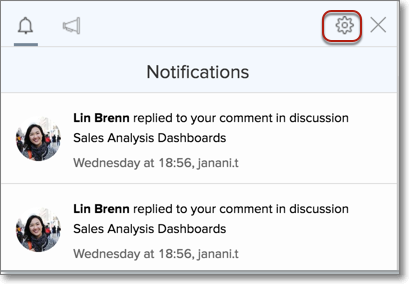
- 画面右上の通知アイコンをクリックしてします。
-
設定アイコンをクリックします。
![notification-setting_edited]()
- コメントの操作を無効にします。
15.コメントのスレッドからユーザーを削除する方法
コメントスレッドから参加者を削除するには、共有ユーザーへのコメント設定を無効にします。また、共有レポートへのアクセス権限を削除した場合も、ユーザーは削除されます。 共有された権限の編集を参照してください。