要約レポートのカスタマイズ
Analytics Plusには、要件に応じて並べ替え、書式設定、テーマの適用、要約レポートのカスタマイズを行えるさまざまなオプションが用意されています。
要約レポートの設定
Analytics Plusでは、タイトルや説明の更新、列番号の非表示など、要約レポートのさまざまな要素をカスタマイズできます。
これを行うには、ツールバーの [設定] アイコンをクリックします。表示されるページで、一般設定、書式、表示の3つのタブから要素をカスタマイズできます。各タブのオプションの詳細については、次のセクションを参照してください。
一般設定
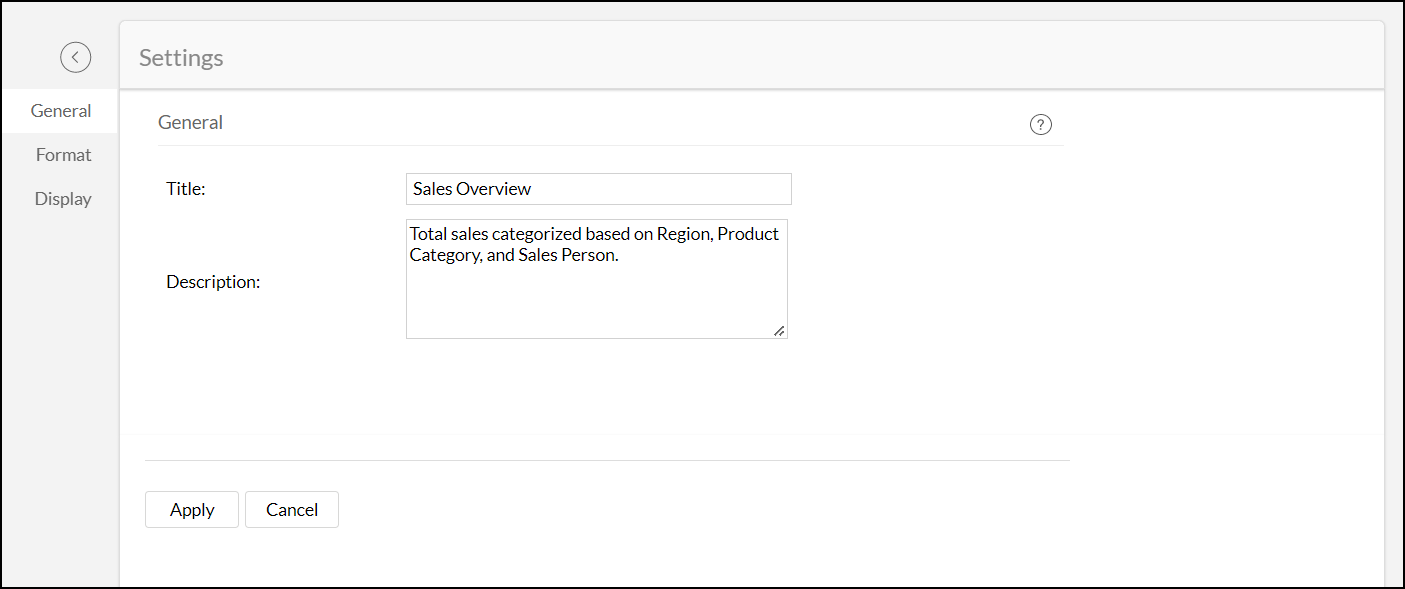
[一般設定] タブから、要約レポートのタイトルと説明を追加できます。
- タイトル:要約レポートのタイトルを変更します。これは必須フィールドです。
- 説明:必要に応じて、要約レポートの説明を変更します。このフィールドはオプションです。
フォーマット設定
Analytics Plusでは、要約レポートで使用される列のラベル (列名) と形式を変更できます。変更する手順は次のとおりです。
- 目的の概要テーブルを開き、ツールバーの設定アイコンをクリックします。
- 表示されたページで、[書式]タブに進みます。
- 必要に応じて列の表示ラベルを変更します。デザイン編集モードから直接列名を変更したり、名前を変更したりすることもできます。
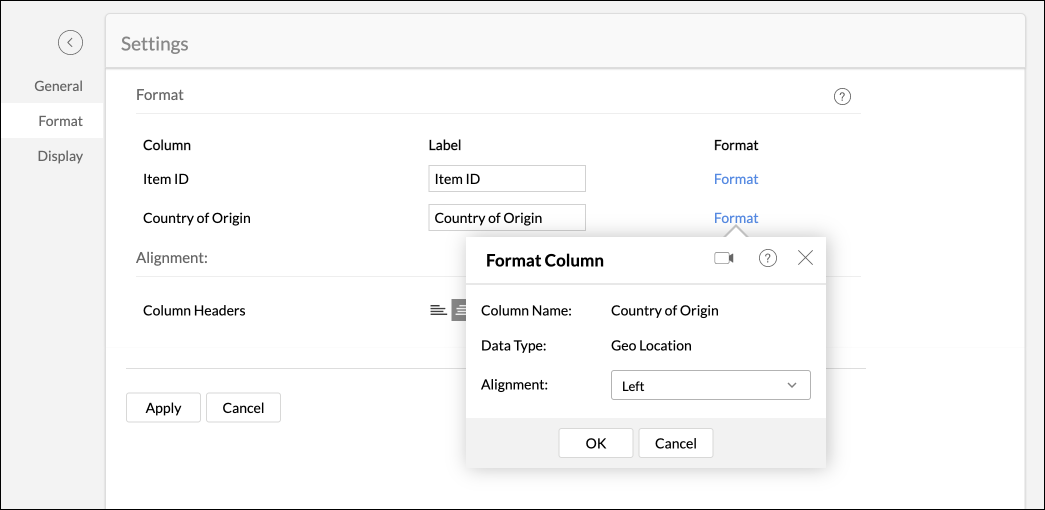
「列名の変更」 - データの形式を変更するには、各ラベルの横にある [形式] リンクをクリックします。列の形式ダイアログのオプションは、列のデータ型によって異なります。
「テーブルで作業」
![format-column]()
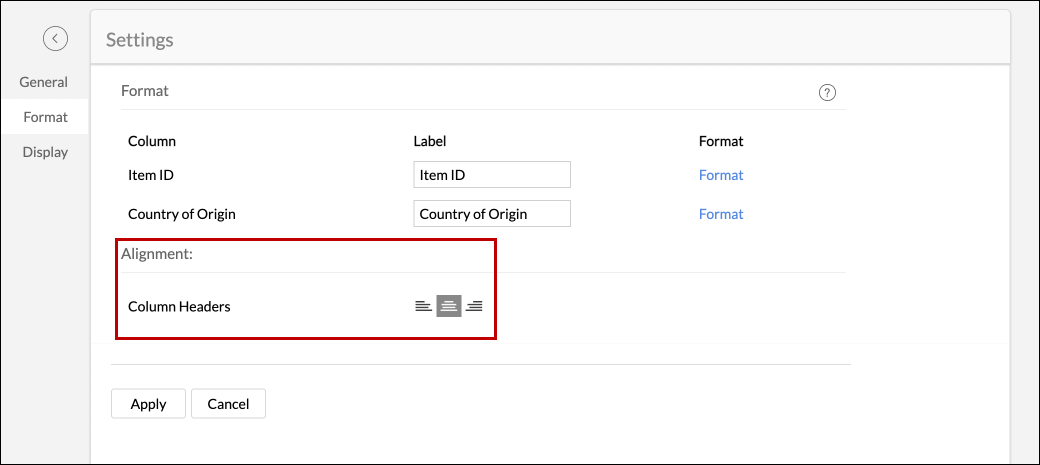
- 配置オプションでは、列ヘッダーを水平方向に左、右、または中央の位置に揃えることができます。
![column-header-alignment]()
表示設定
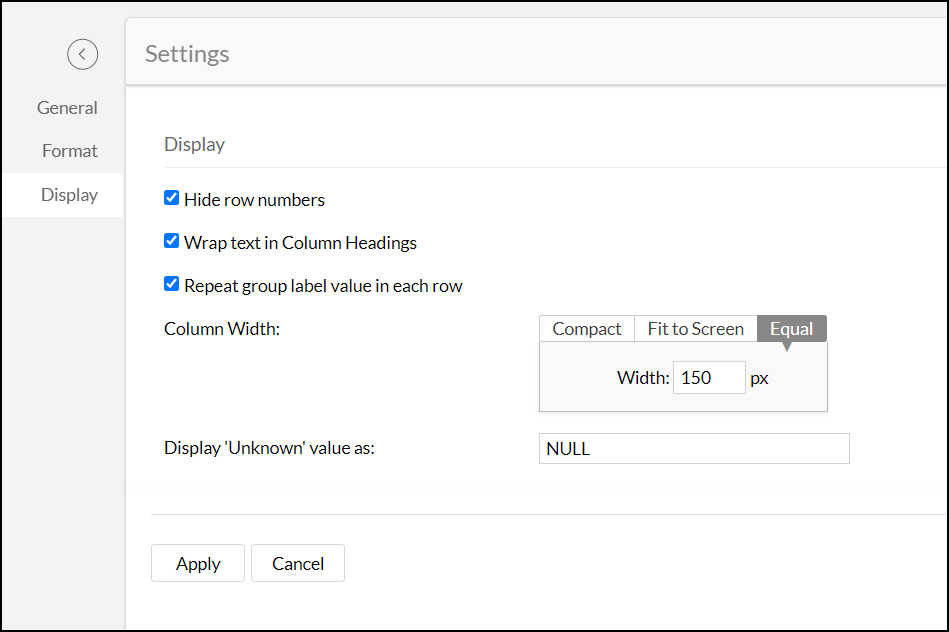
[表示] タブでは、要約レポートでデータをどのように表示するかを指定できます。利用可能なオプションは次のとおりです。
- 列番号を非表示:要約レポートに表示される列インデックス番号を非表示にすることができます。
- 列見出し内のテキストを折り返す:このオプションでは、要約レポートで列ヘッダーを折り返し、同じセル内に複数の行で表示できます。
- 各列でグループラベルの値を繰り返す:このオプションでは、すべての列に対してグループ ラベル名を繰り返すことができます。
- 列幅: 次のいずれかのオプションを選択します。
- コンパクト:要約レポートの列を密に詰めて、横方向のスペースを節約し、横にスクロールする必要なく読みやすさを向上させることができます。
- 画面に合わせる:表示している画面全体に収まるように要約レポートの列を拡大できます。
- 均一:このオプションでは、要約レポートの列の幅を均一に設定できます。
- [不明]の値を次のように表示:このオプションでは、[グループ化] シェルフにドロップされた列に空の値がある場合に表示されるラベルを指定できます。デフォルトでは、要約レポートに[-値なし-]と表示されます。
条件付き書式設定
Analytics Plusでは、特定の条件に基づいて要約レポートのデータセルを視覚的に強調表示できます。簡単に分析できるように、データにさまざまなスタイルと色を適用できます。要約レポートに条件付き書式を適用する手順は、以下のとおりです。
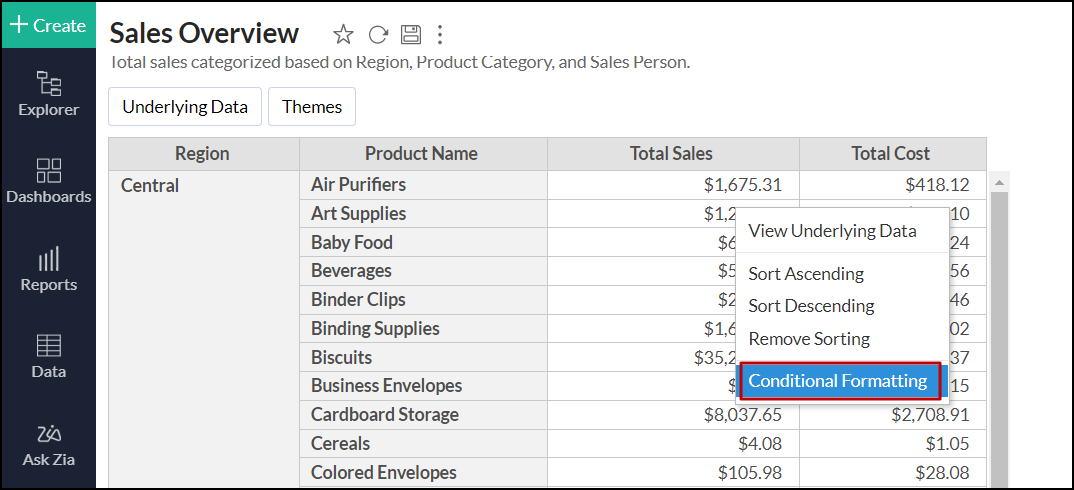
- 対象の要約レポートを開き、条件付き書式を適用する列の任意のセルを右クリックします。
- 表示されるポップアップで[条件付き書式]をクリックします。
![summary-view-conditional-formatting-option]()
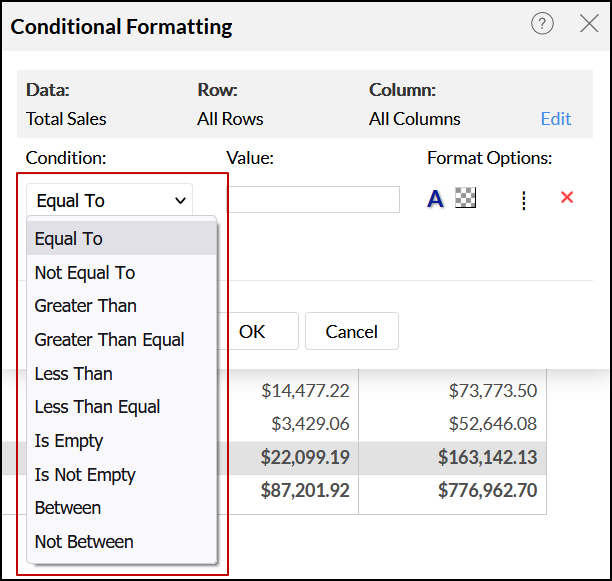
- [条件]ドロップダウンから任意の条件を選択します。使用可能な条件は、フォーマットされるデータの種類によって異なります。
![conditional-formatting-dialog-condition-dropdown]()
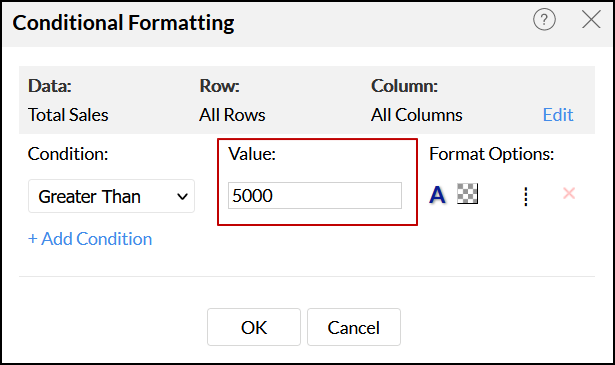
- 値セクションにしきい値を入力します。
![conditional-formatting-dialog-value]()
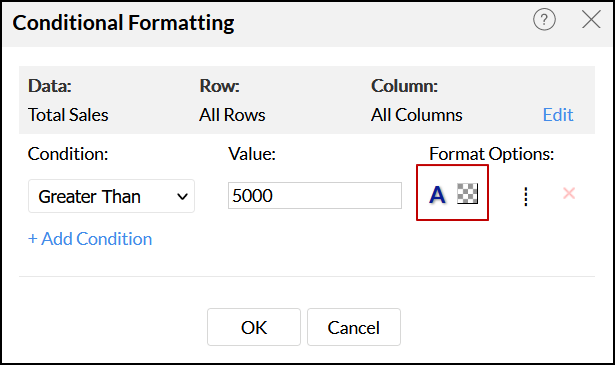
- 書式オプションセクションのアイコンを使用して、フォントと背景色を選択します。
![conditional-formatting-dialog-format-options]()
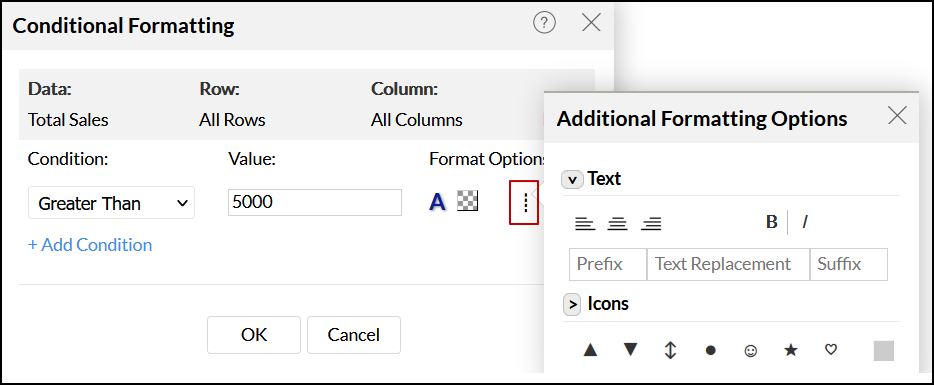
- セルをさらにフォーマットするには、[追加の書式設定オプション]アイコンをクリックします。
![conditional-formatting-dialog-additional-formatting-options]()
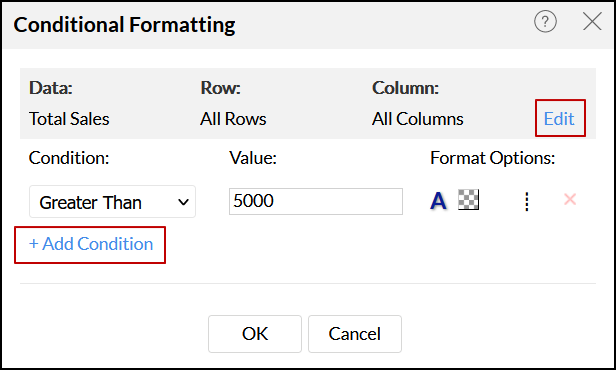
[条件の追加]リンクを使用して、任意の数の条件を追加できます。指定された条件は上から下に評価され、条件を満たすデータセルに該当する書式設定オプションが適用されます。
条件付き書式が適用されるデータ、列、または列を変更する場合は、[編集] リンクをクリックし、ドロップダウンから目的の値を選択します。
![conditional-formatting-dialog-add-condition]()
- [OK] をクリックすると、指定した書式が要約レポートに適用されます。
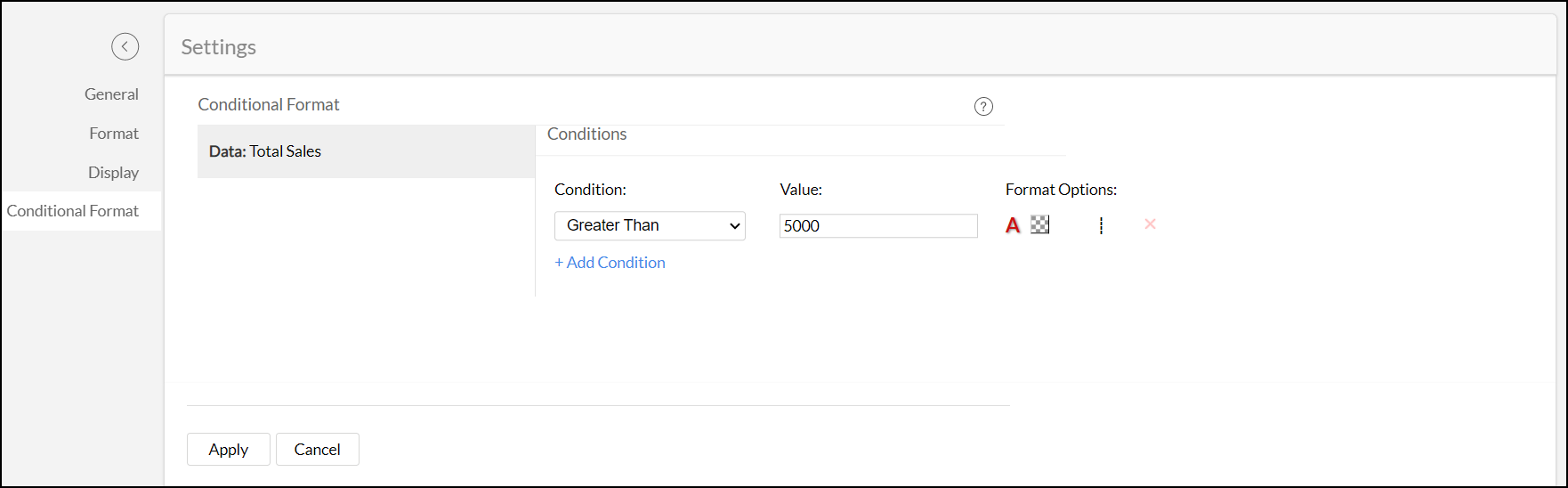
設定ページから、要約レポートに適用された条件付き書式を表示および変更することもできます。
- [設定]アイコンをクリックし、[条件付き書式]タブに進みます。
- 必要に応じて条件を変更し、[適用]をクリックします。
テーマの適用
Analytics Plusでは、カラフルなテーマを使用して要約レポートの外観をカスタマイズできます。デフォルトのテーマを変更する手順は、以下のとおりです。
- 対象の要約レポートを開き、[テーマ]ボタンをクリックします。
![summary-view-themes]()
- 適切なテーマを選択し、次のオプションを使用してカスタマイズします。
- テーマレイアウト:このオプションでは、利用可能な7つの異なるレイアウト セットからレイアウトを選択できます。
- テーマカラー:このオプションでは、要約レポートのテーマカラーを選択できます。カスタム カラー オプションを使用して、表示されている色以外の色を選択することもできます。
- フォント:このオプションでは、テキストのフォントタイプを選択できます。
- ズーム:このオプションでは、要約レポートのサイズを拡大または縮小できます。
- 列間隔:利用可能な定義済みオプションを使用して列間隔を変更できます。
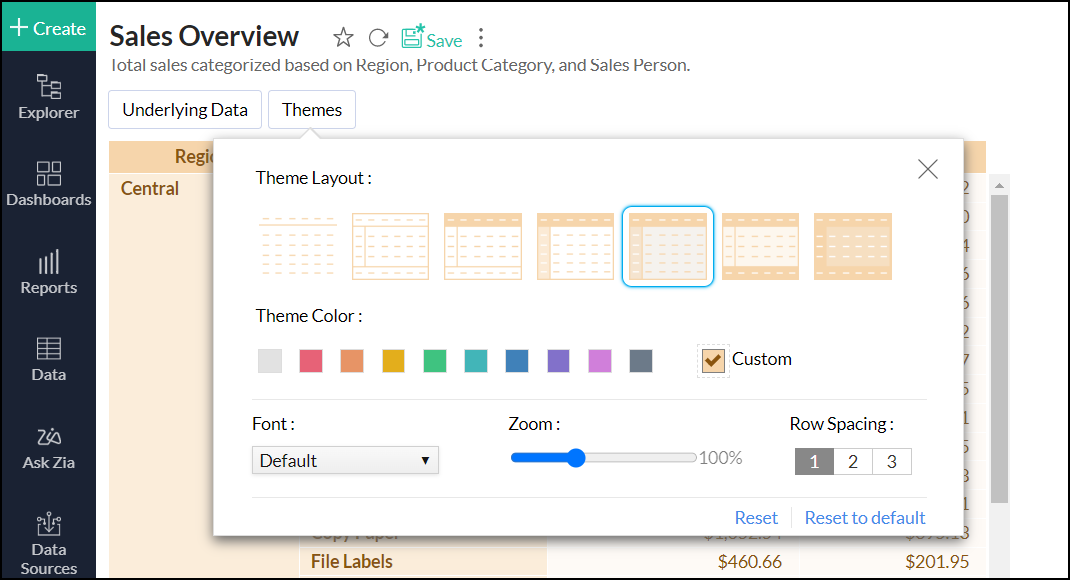
テーマを選択すると、変更がバックグラウンドで動的に適用されます。変更を元に戻す場合は、[リセット]をクリックします。テーマをデフォルトのテーマにリセットするには、[デフォルトにリセット]オプションをクリックします。
列名の変更
Analytics Plusでは、デザイン編集モードから列の表示ラベル (列名) を変更できます。以下の手順で変更します。
- デザイン編集モードで目的の要約レポートを開きます。
- 目的の列名の上にマウスを移動すると表示される編集アイコンをクリックします。
- 名前を変更し、Enter キーを押して更新します。
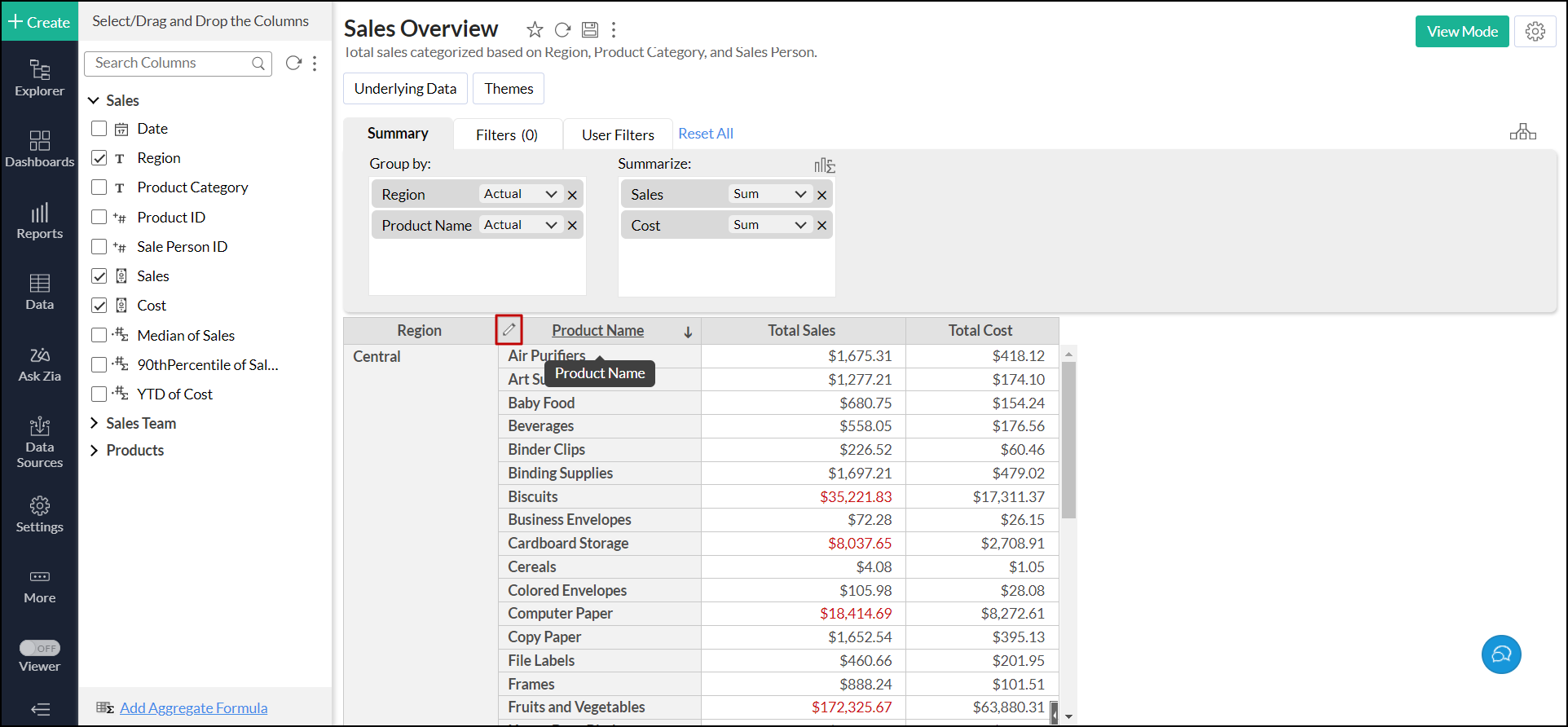
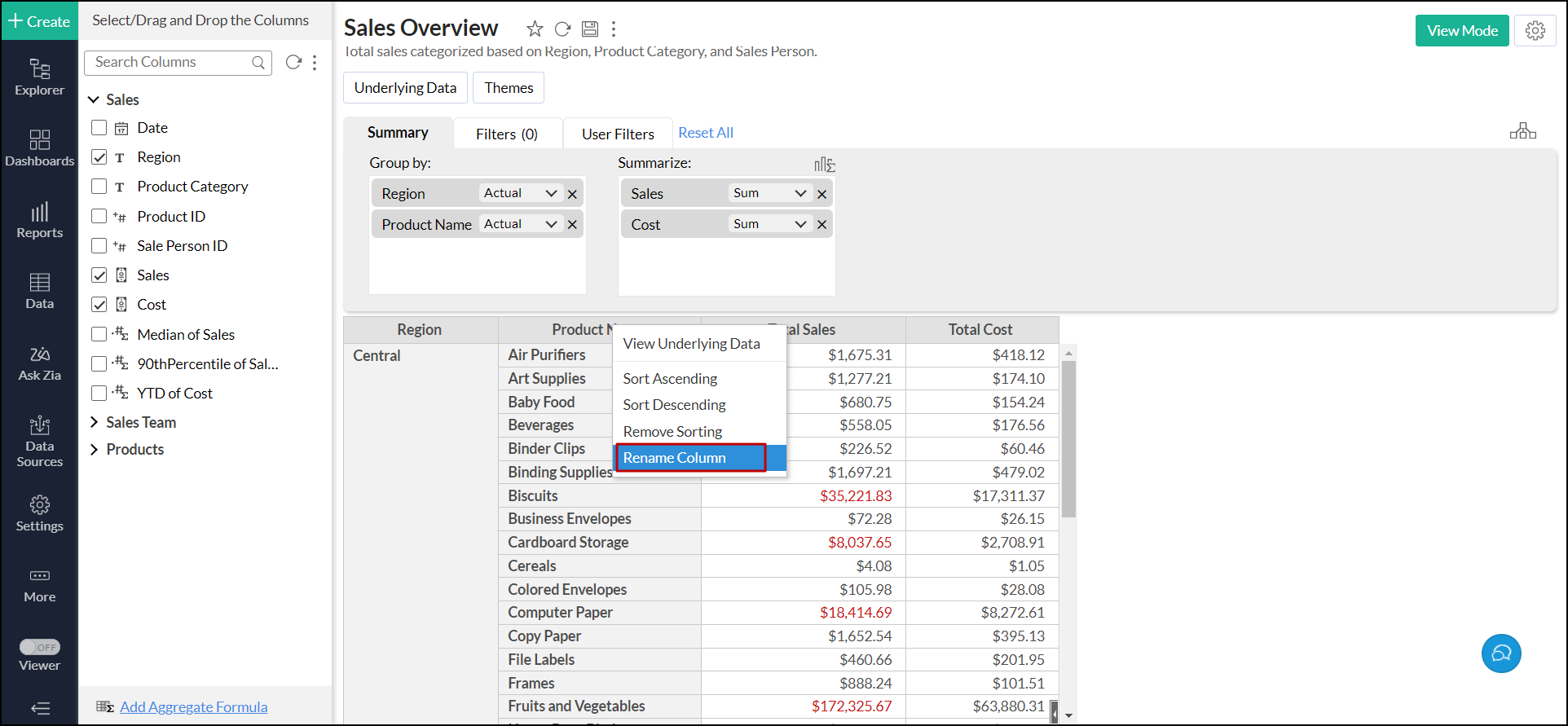
列名を右クリックして[列名の変更]オプションを選択し、列の表示ラベルを変更することもできます。