表形式レポートの作成
Analytics Plusの直感的なドラッグ&ドロップレポートビルダーでは、簡単に表形式のレポートを作成できます。
このページでは、要件に合わせた表形式レポートを作成するための各手順について説明します。
表形式レポートの作成
Analytics Plusで表形式レポートを作成する手順
-
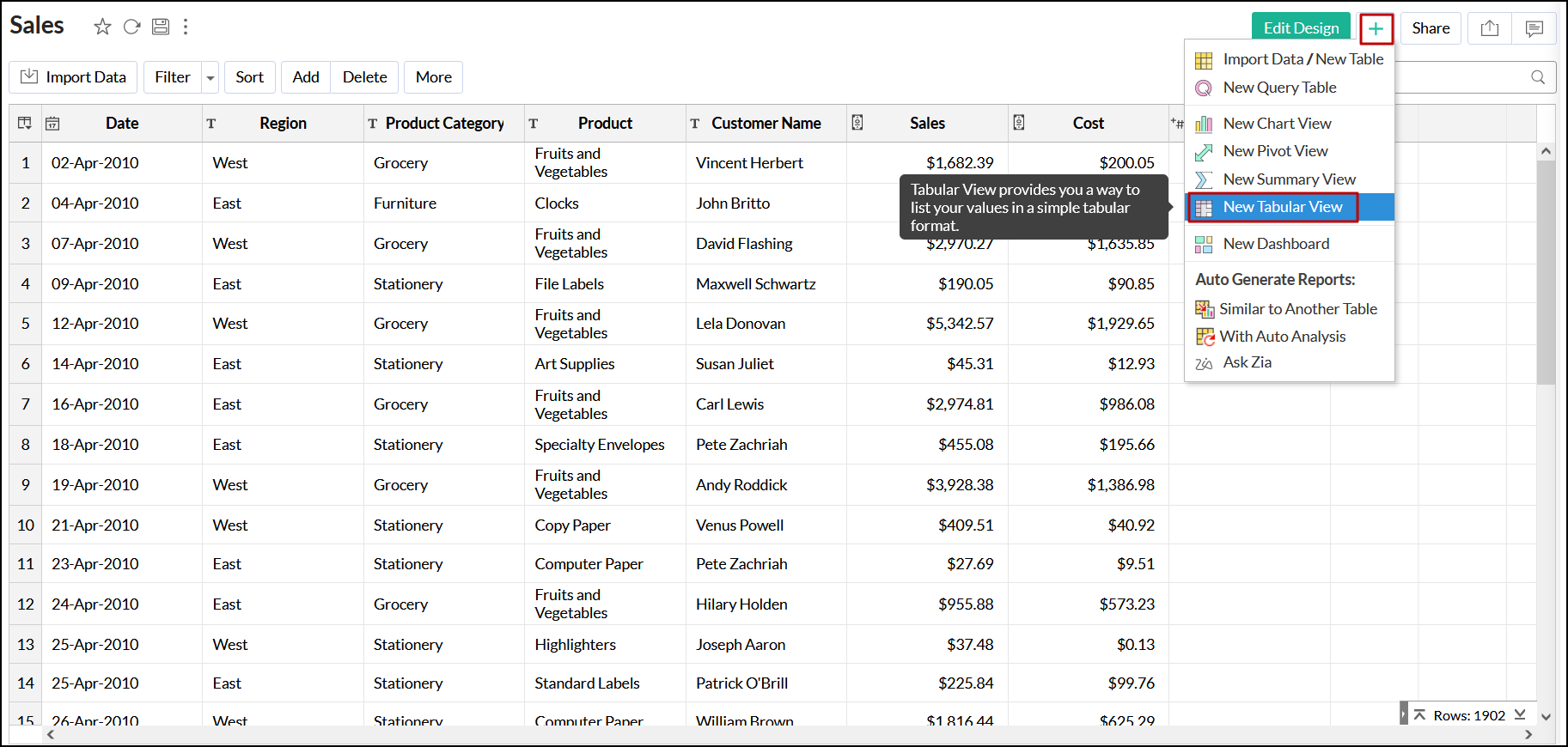
対象のワークスペースを開き、サイドパネルから [+](作成)アイコン →[表形式レポート] をクリックします。
-
表示されるポップアップで、目的の基本テーブルを選択し、[OK]をクリックします。
該当のテーブルを開き、ツールバーから (新規作成)→[新しい表形式レポート] オプションをクリックして、新しい表形式レポートを作成することもできます。
![new-tabular-view-option]()
-
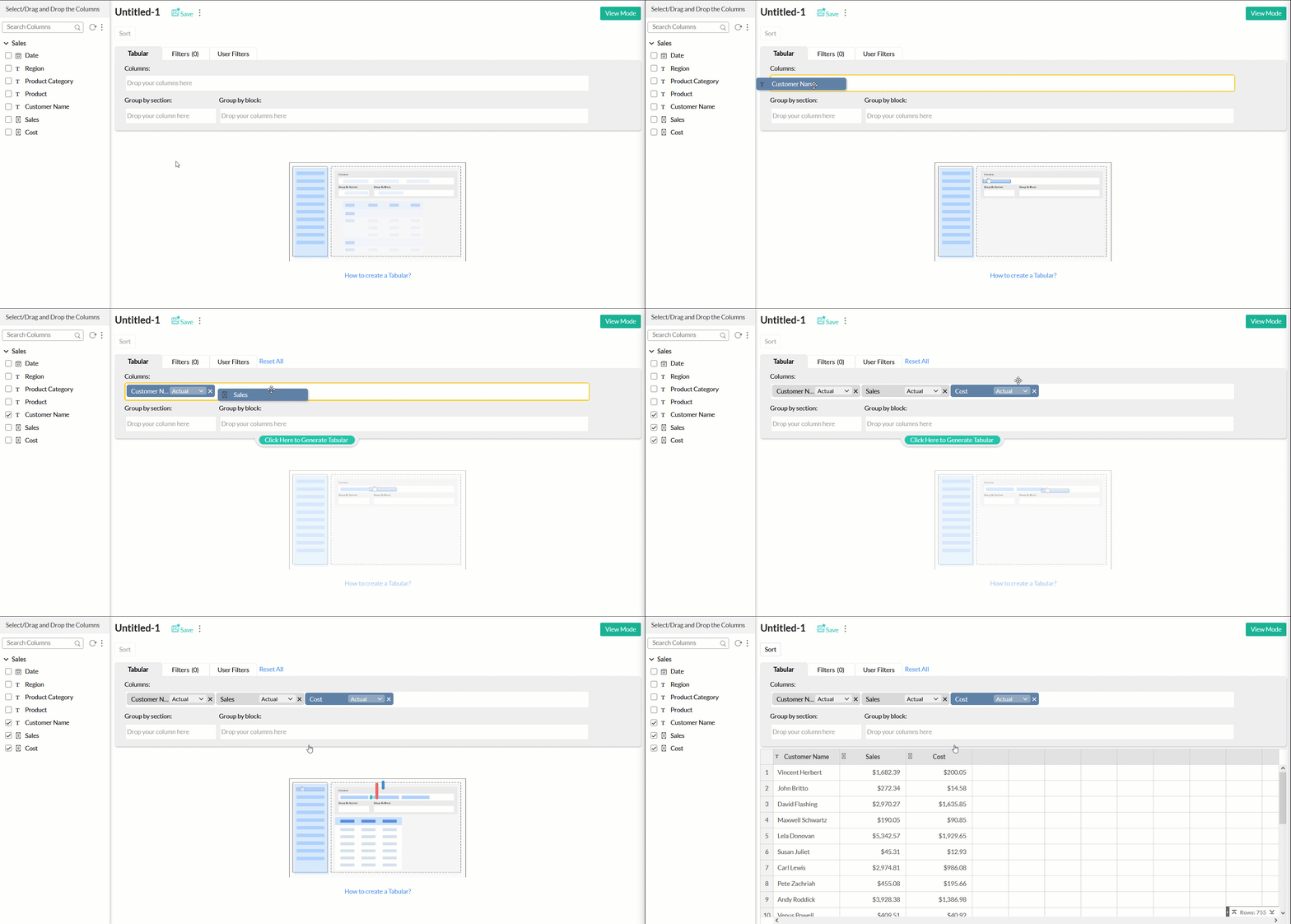
開いた[デザイン編集]ウィンドウで、左パネルから必要な列をデザイン領域の対応するシェルフにドラッグ&ドロップします。
各列の横にあるチェックボックスを選択して、列を適切なシェルフに自動的に配置することもできます。
![tabular-view-edit-design-mode]()
-
表形式のレポートを作成するには、[ここをクリックして表形式を生成する] ボタンをクリックします。
-
レポート名の横に表示される [保存] リンクをクリックします。表示されるポップアップで、表形式レポートの名前と説明を入力し、保存先フォルダを選択して、[OK]をクリックします。
![tabular-view-newly-generated]()
表形式レポートのシェルフ
以下は、表形式での各シェルフの簡単な説明です。
-
列:このシェルフにドロップされた列に存在する個別の値は、表形式レポートに列として追加されます。このシェルフには複数の列を追加できます。
![tabular-view-shelves-columns]()
-
セクション別にグループ化:このシェルフにドロップされた列は、レポートをセクションとしてグループ化します。このシェルフに追加できるのは 1つの列のみです。つまり、単一のセクションのグループ化のみが可能です。
![tabular-view-shelves-group-by-section]()
-
ブロック別にグループ化:このシェルフにドロップされた列は、データ行をブロックにグループ化します。このシェルフには複数の列を追加することができ、水平に分類されたデータとして、つまりグループ内のグループとして表示されます。
![tabular-view-shelves-group-by-block]()
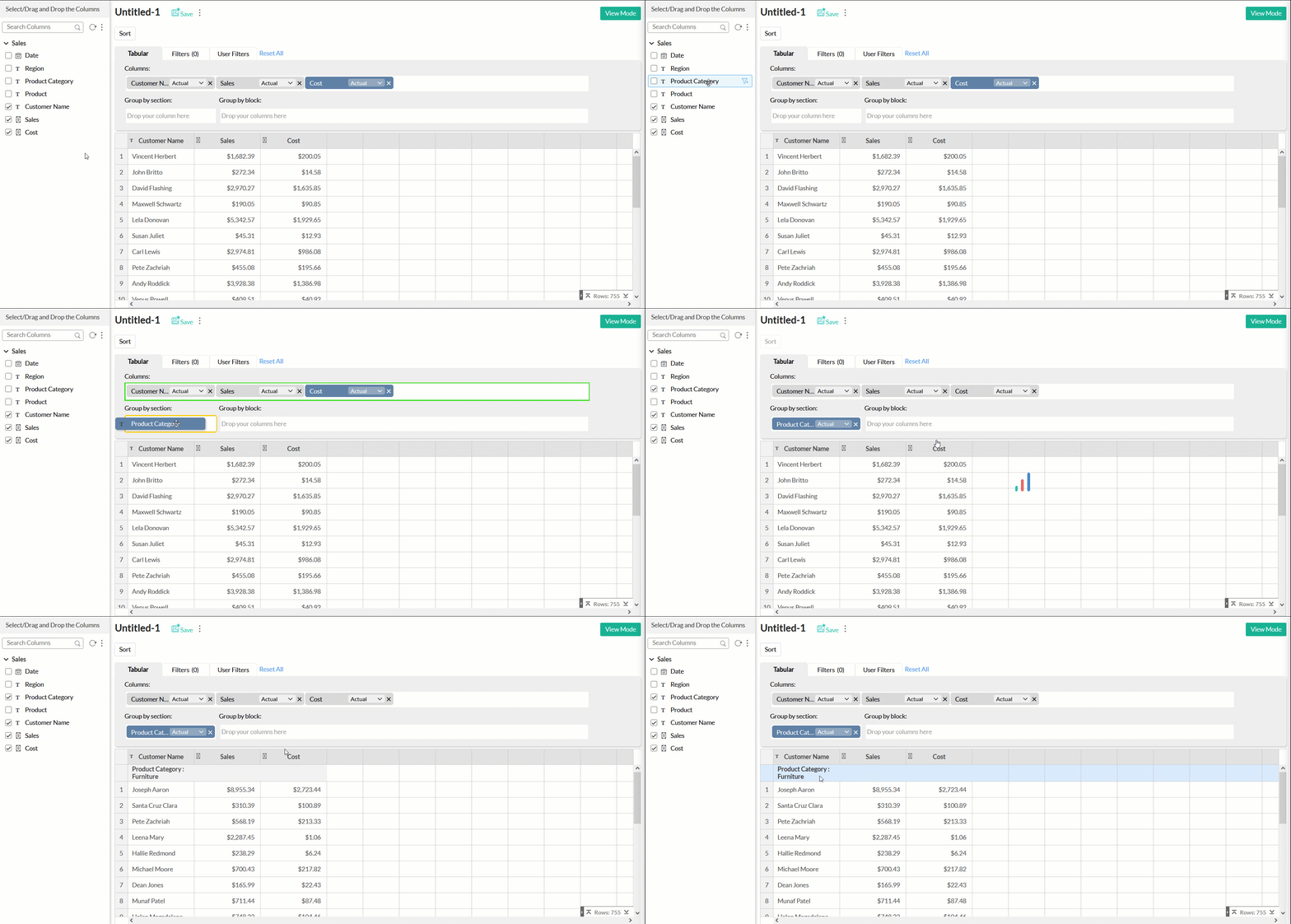
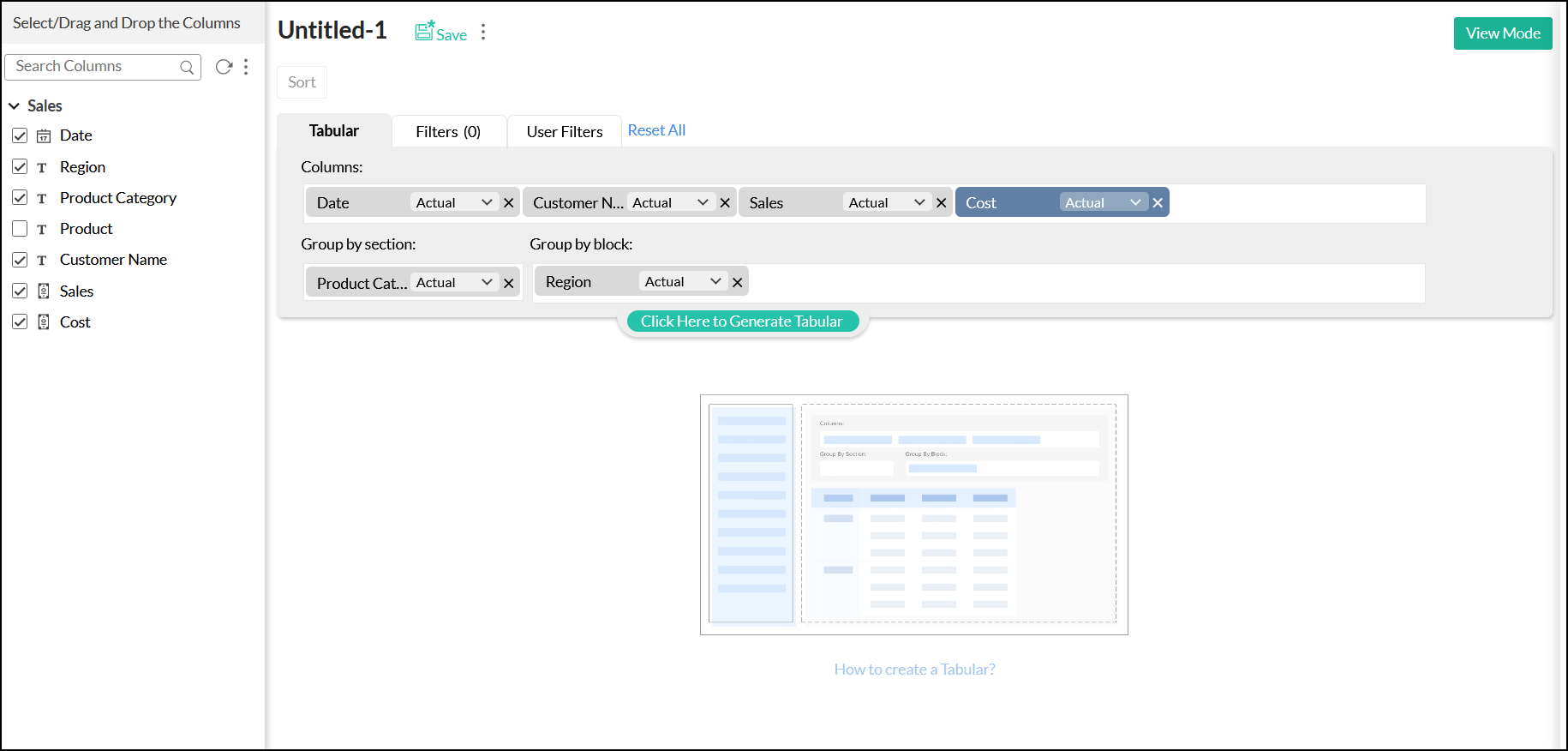
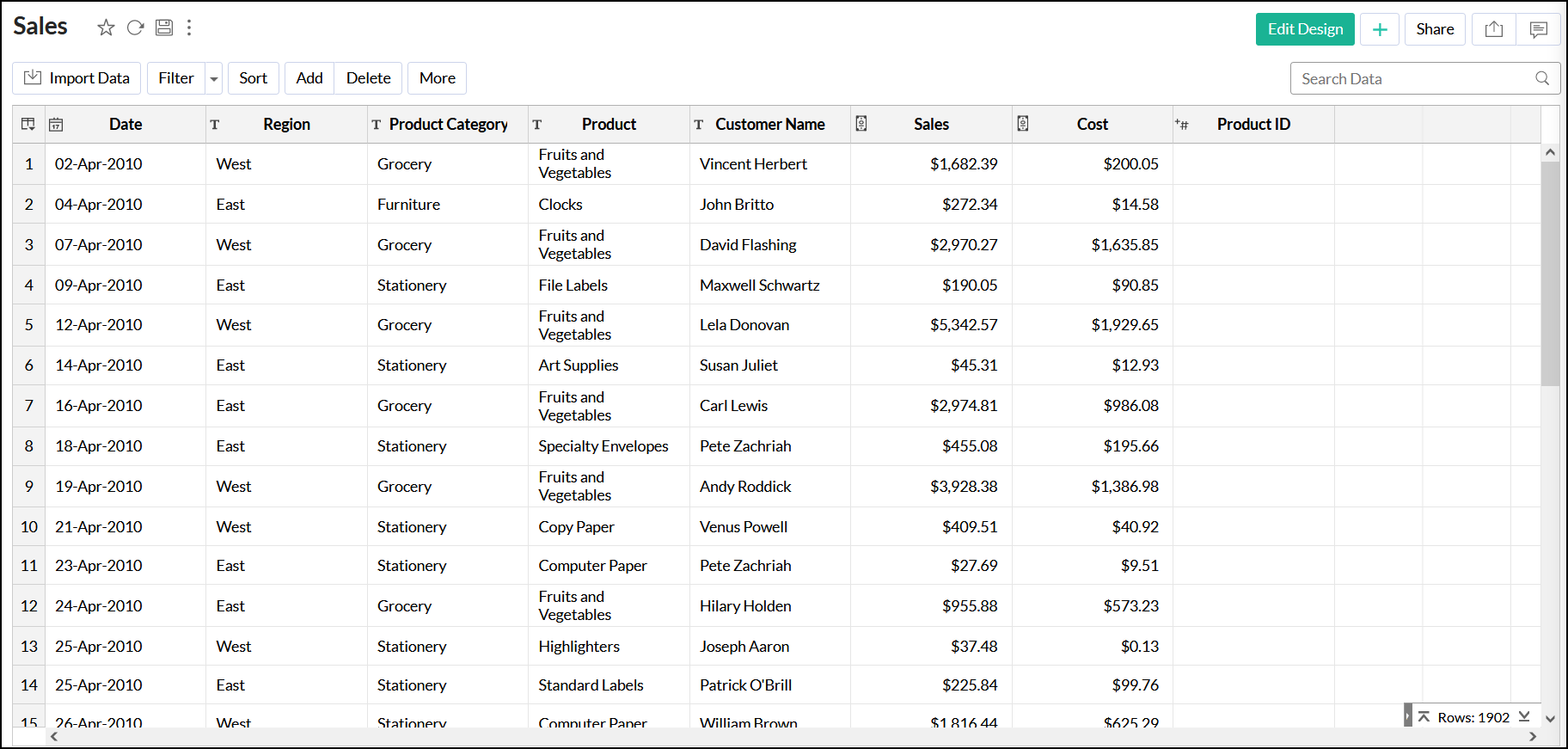
日付と顧客名に基づいて製品の売上とコストを分析する表形式のレポートを作成しましょう。
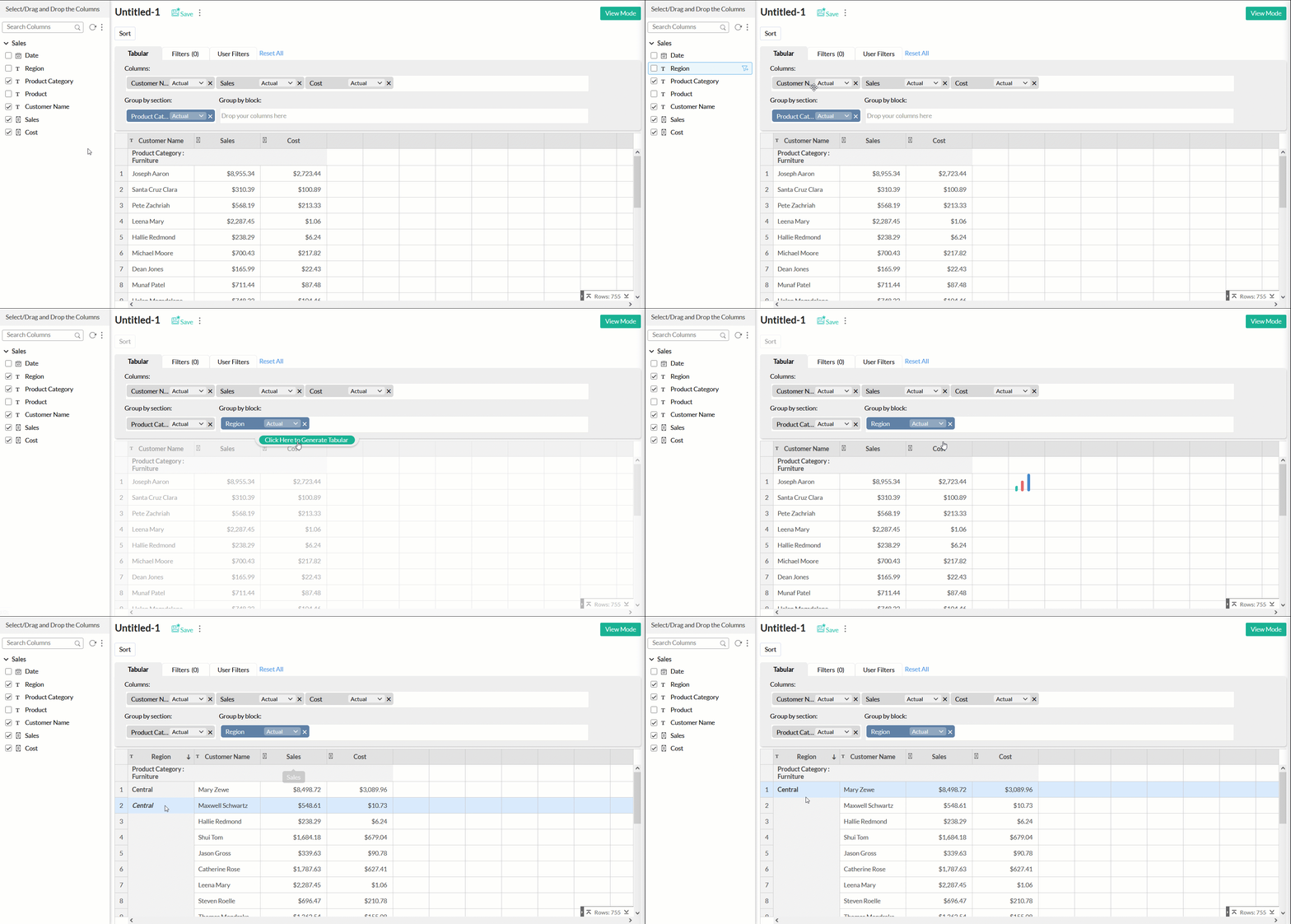
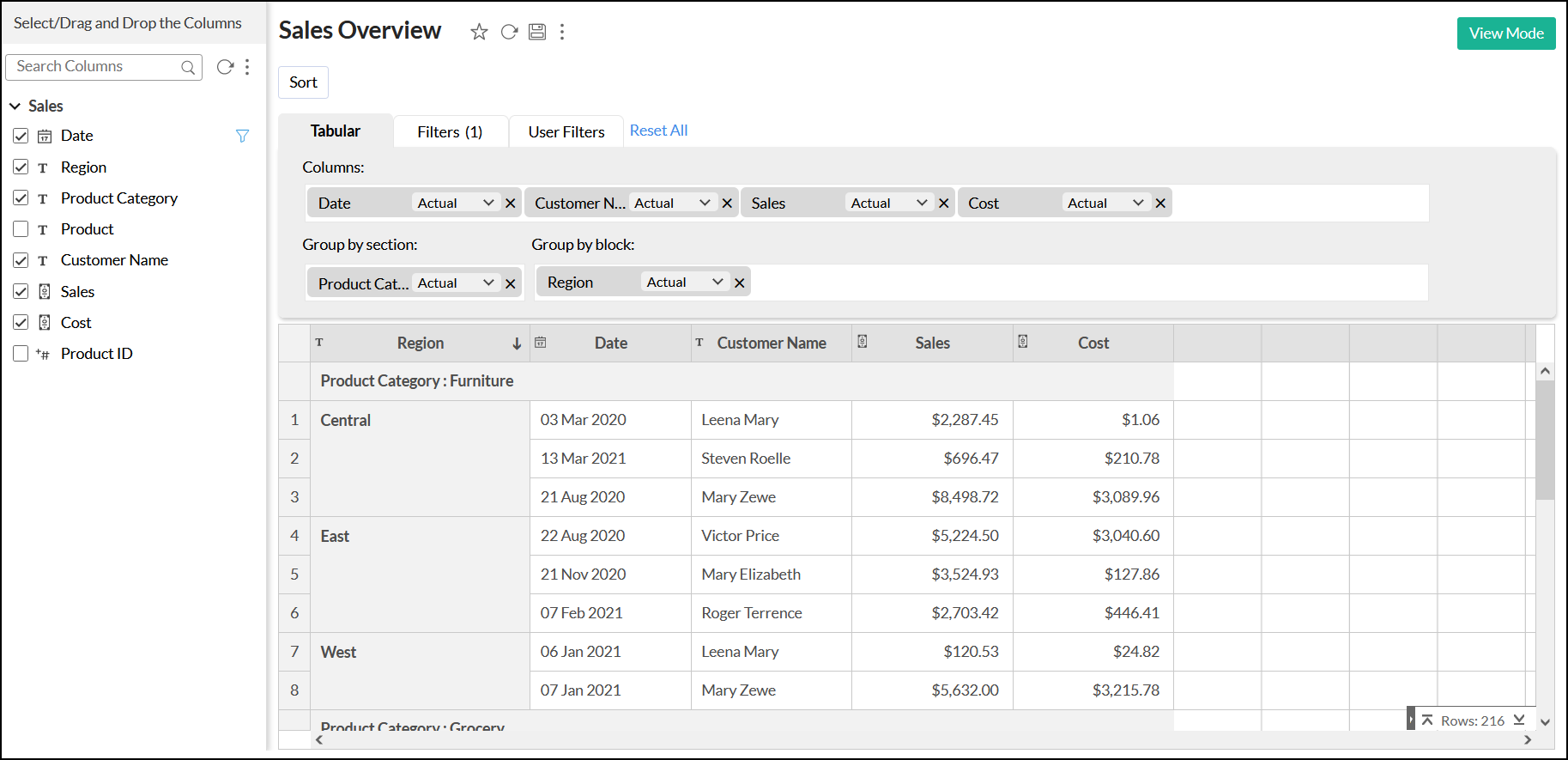
日付、顧客名、売上、コストの列を列シェルフに追加し、製品カテゴリの列を[セクション別にグループ化]シェルフに追加し、地域列を[ブロック別にグループ化]シェルフに追加します。表形式のレポートを作成するには、[ここをクリックして表形式を生成する] ボタンをクリックします。
列(カラム)への集計関数の適用
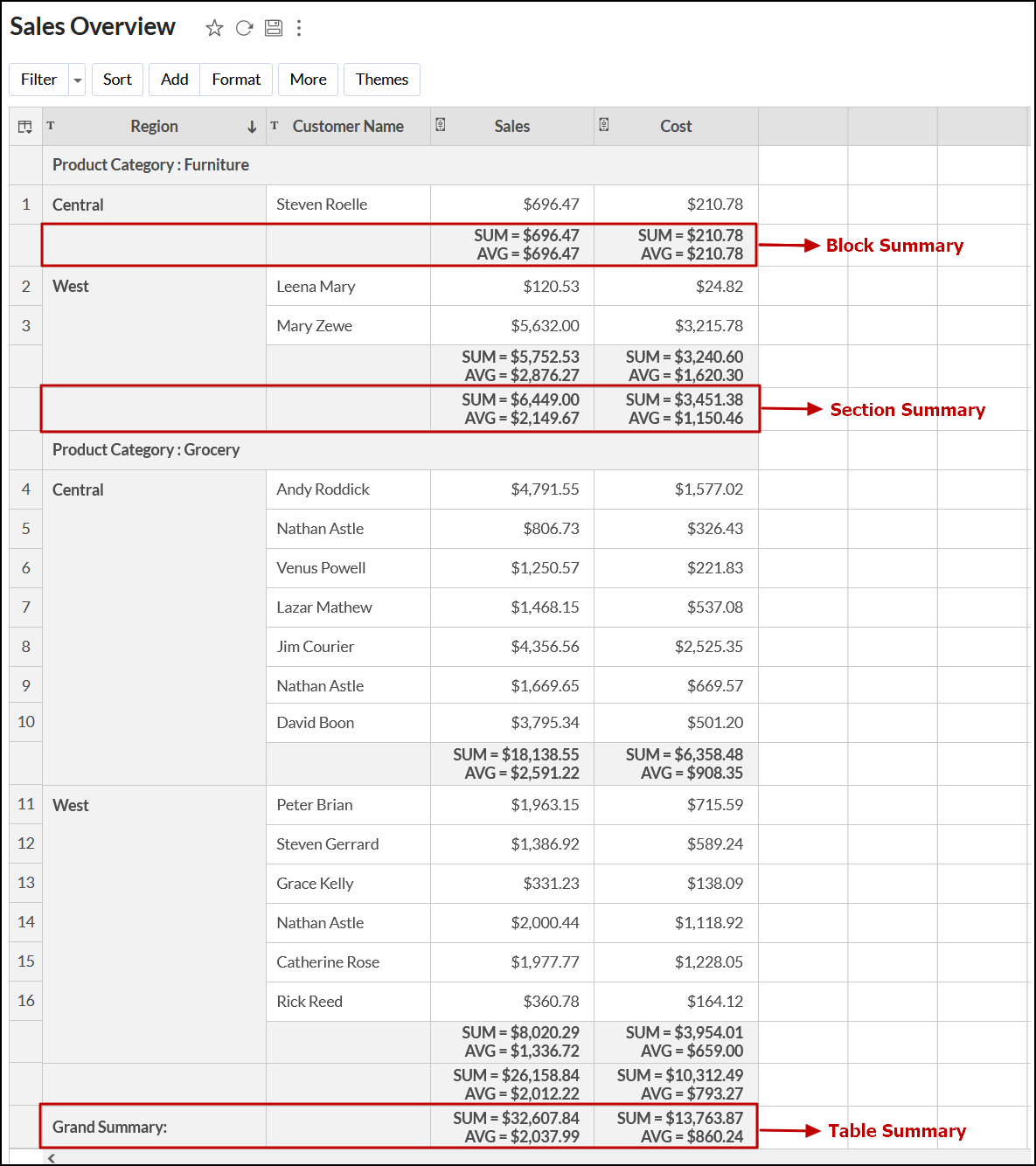
Analytics Plusでは、表形式レポートの列に 1つ以上の集計関数を適用できます。列に集計機能を適用すると、各グループ (ブロックとセクション) の集計行と、レポートの総計行が自動的に生成されます。
以下は、表形式レポートで使用できるさまざまな集計関数のリストです。
| 数値と通貨 | |
| 関数 | 説明 |
| 合計 |
列内のすべての値の合計を返します。列のグループ化が適用されている場合は、グループレベルの値の合計が返されます。 |
| 平均 |
列内のすべての値の算術平均を返します。列のグループ化が適用されている場合は、グループレベルで平均値が表示されます。 |
| レコードのカウント |
列内のレコードの合計数を返します。列のグループ化が適用されている場合は、グループレベルでのレコード数が返されます。 |
| 最小 |
列内の最小値を返します。列のグループ化が適用されている場合は、グループレベルの最小値が返されます。 |
| 最大 |
列内の最大値を返します。列のグループ化が適用されている場合は、グループレベルでの最大値を返します。 |
| 標準偏差 |
列の標準偏差を返します。列のグループ化が適用されている場合は、グループレベルでの標準偏差が返されます。 |
| 分散 |
列の分散を返します。列のグループ化が適用されている場合は、グループレベルでの列の分散を返します。 |
| 文字行 | |
| レコードのカウント |
列内のレコードの合計数を返します。グループ化が適用されている場合は、グループレベルでのレコードの合計数が提供されます。 |
集計関数を適用するには、次の手順で操作します。
-
対象の列を [列] または [ブロック別にグループ化]シェルフにドラッグ&ドロップします。
集計関数は、[列] と [ブロック別にグループ化]シェルフにドロップされた列に対してのみ適用できます。 -
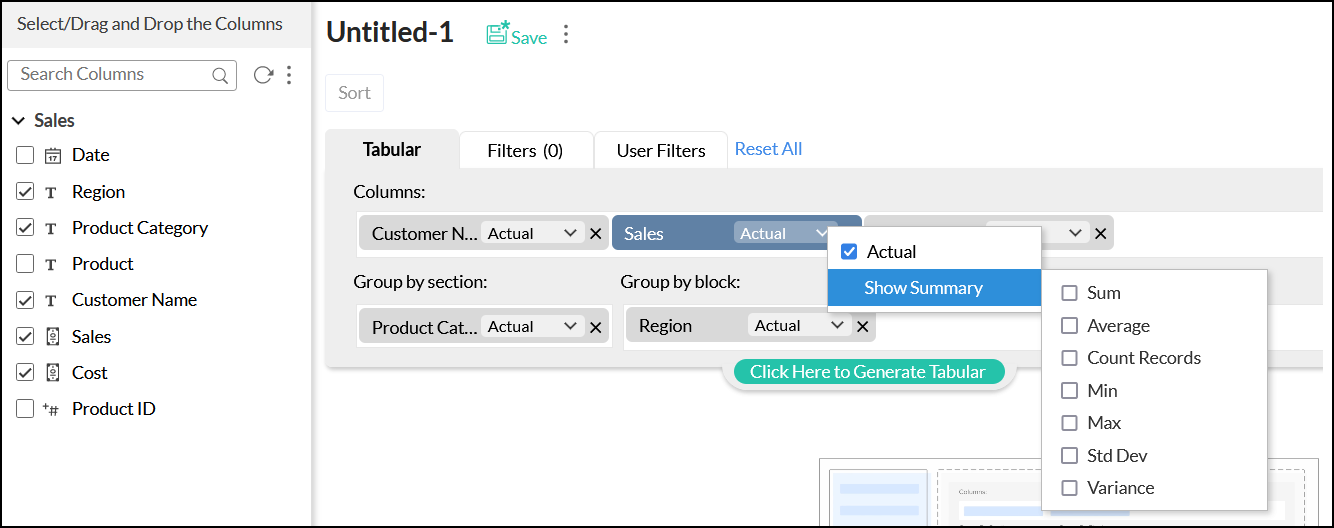
列にあるドロップダウンをクリックし、[概要を表示]オプションを選択します。
![tabular-view-summary-functions]()
-
適切な集計機能を選択します。列に対して複数の集計関数を選択することもできます。
-
レポートを生成するには、[表形式を生成するにはここをクリック]ボタンをクリックします。
次の表形式レポートには、地域別にグループ化された各製品カテゴリの売上高とコストの合計と平均値が表示されます。
フィルターの適用
Analytics Plusでは、特定の範囲、個々の値、日付範囲などに基づいて列をフィルタリングできます。表形式レポートの複数の列にフィルターを適用することもできます。これを行うには、以下の手順で操作します。
-
デザイン編集モードで必要な表形式レポートを開きます。
-
[フィルター] タブに移動し、必要な列をドラッグ&ドロップしてフィルターを適用します。
![tabular-view-filters-tab]()
フィルターセクションに列を追加すると、Analytics Plusはデータのフィルター処理に使用できるすべてのオプションのリストを表示します。これらのオプションは、追加された列のデータ型によって異なります。
![tabular-view-filters-tab-values]()
-
データをフィルタリングするには、1つ以上の値を選択します。選択したフィルター項目が [含める項目]ボックスに表示されます。
-
フィルターを適用するには、[レポートを生成するにはここをクリック]ボタンをクリックします。
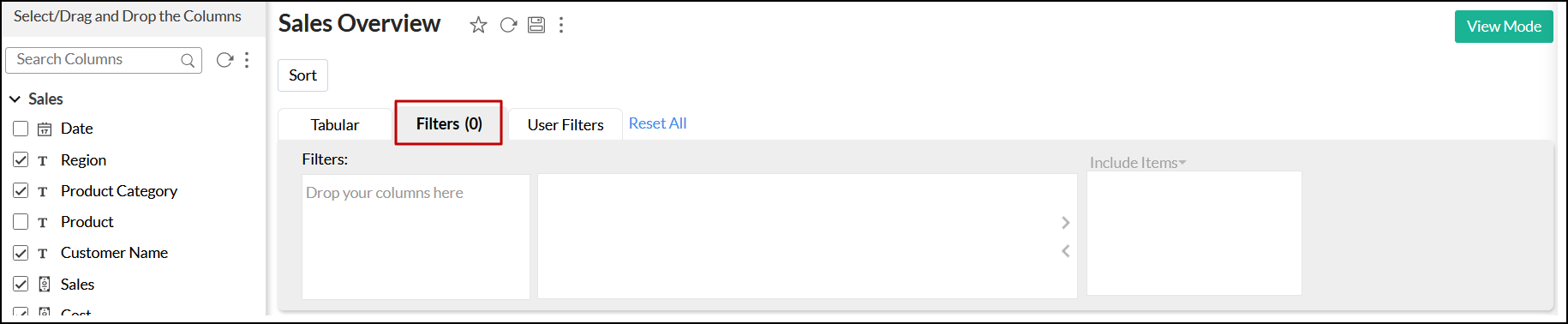
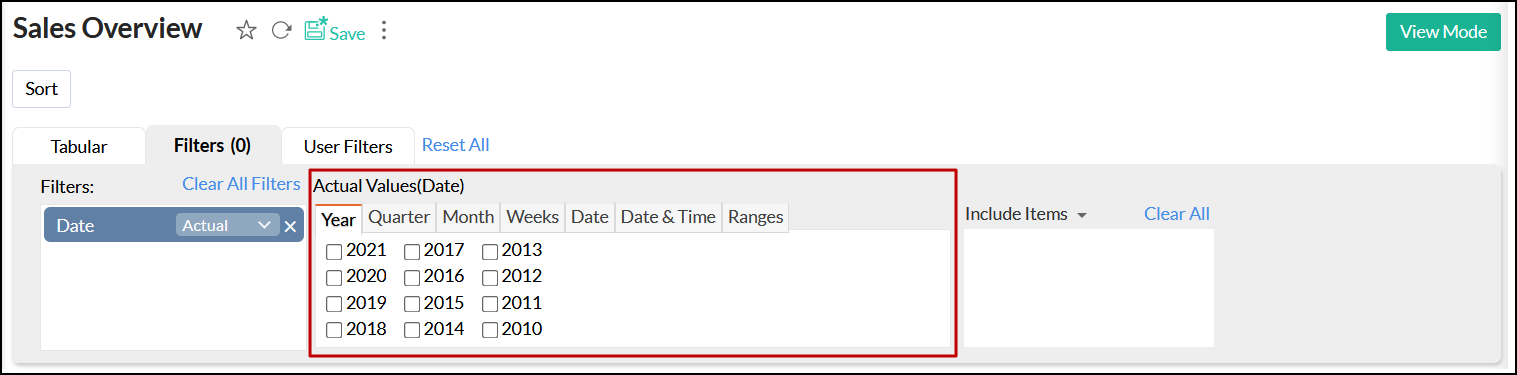
フィルタリング オプションは、Analytics Plusのすべての種類のレポートで同じです。
フィルターの詳細については「フィルターの適用」を参照してください。
ユーザーフィルターの適用
Analytics Plusでは、ユーザーフィルターの形式でレポートに動的フィルターを適用することもできます。また、ドロップダウンボックス、スライダー、日付範囲選択などのフィルター用のさまざまな表示コンポーネントも提供します。
次の手順で、表形式レポートにユーザーフィルターを適用します。
-
デザイン編集モードで必要な表形式レポートを開きます。
-
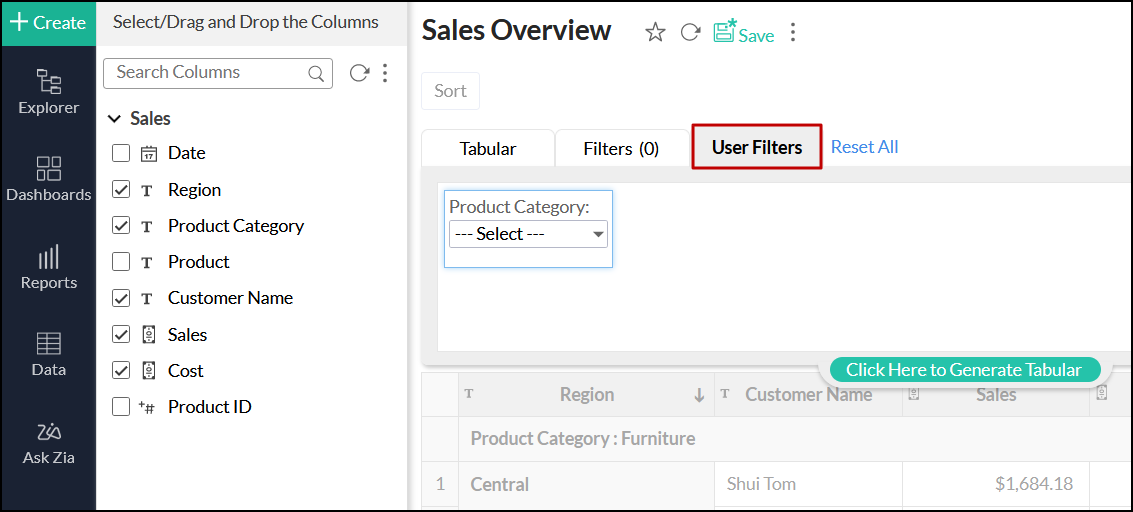
[ユーザーフィルター] タブに移動し、必要な列をドラッグ&ドロップします。
![tabular-view-user-filters-tab]()
-
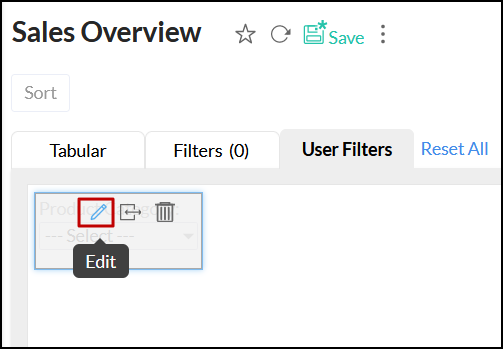
追加されたユーザーフィルターにマウスオーバーしたときに表示される編集アイコンをクリックします。
![tabular-view-user-filters-edit-icon]()
-
表示されるダイアログで、必要なフィルターオプションを設定し、[OK] をクリックします。これらのオプションは、ドロップされた列のデータ型によって異なります。
ユーザーフィルターオプションの詳細については、「フィルターの適用」を参照してください。
-
構成されたユーザーフィルターを使用してレポートを生成するには、[ここをクリックして表形式を生成する] ボタンをクリックします。
数式の追加
Analytics Plusでは、加算や減算などの単純な計算から組み込み関数を使用した複雑な計算まで、強力な数式を定義できます。
次の手順で数式列を作成します。
-
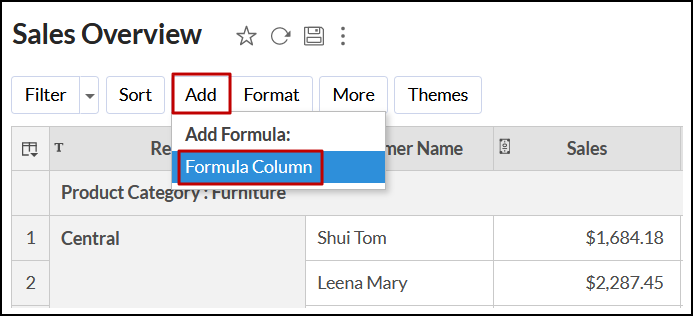
表示モードで対象の表形式レポートを開き、[追加]→[数式列] をクリックします。
![tabular-view-add-formula-column-option]()
-
表示されるダイアログで、適切な数式を入力し、[保存]をクリックします。
指定された数式を持つ新しい列が、レポートと基になるデータテーブルの両方に追加されます。Analytics Plusで数式を追加する方法の詳細については、ここをクリックしてください。