表形式レポートのカスタマイズ
Analytics Plus Cloudでは、レポート形式の変更や並べ替え、テーマの適用など、幅広いカスタマイズオプションが用意されています。
このページでは、表形式レポートで使用できるカスタマイズオプションについて記載します。
カスタマイズオプションを使用するには、表形式レポートを保存してから操作してください。
書式設定オプション
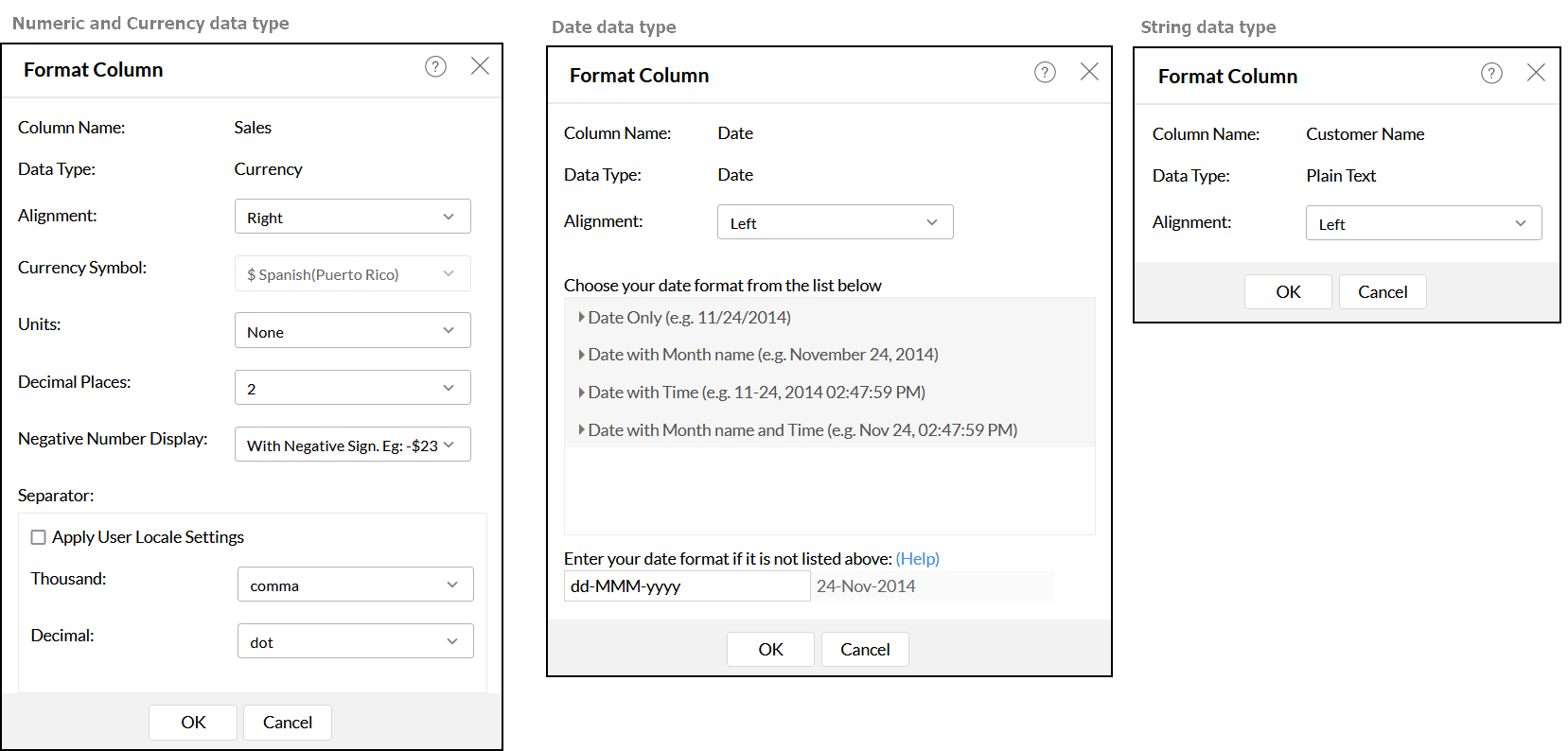
データの配置や日付形式など、元となるデータのタイプに応じて書式設定を変更できます。
カラム(列)の書式設定を変更するには、以下の手順を行います。
- 対象の表形式レポートを表示モードで表示します。
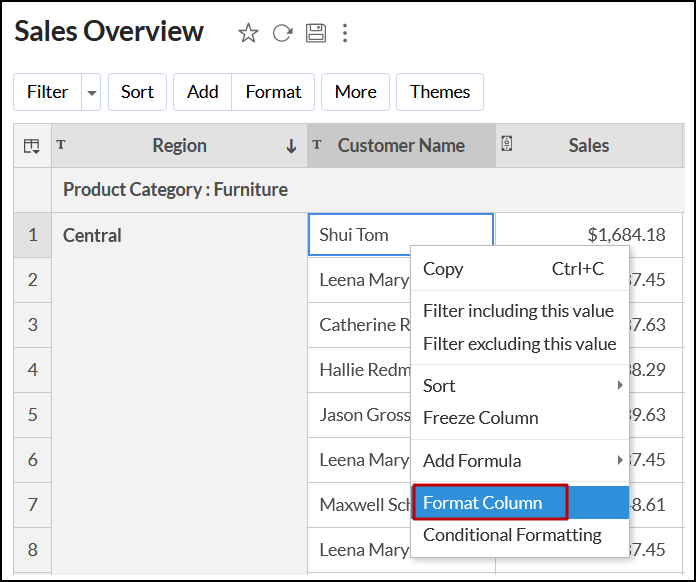
- 書式を変更するセルまたはカラムを右クリックし、[列の書式設定]を選択します。
画面上部のツールバーの[書式設定]→[列の書式設定]からも同様に選択できます。![tabular-view-format-column]()
- 表示されるダイアログでカラムの書式設定を任意にカスタマイズし、[OK]をクリックします。
Analytics Plus Cloudでの様々な書式設定オプションの詳細![tabular-view-add-formula-column-dialog]()
- 対象の表形式レポートを表示モードで表示します。
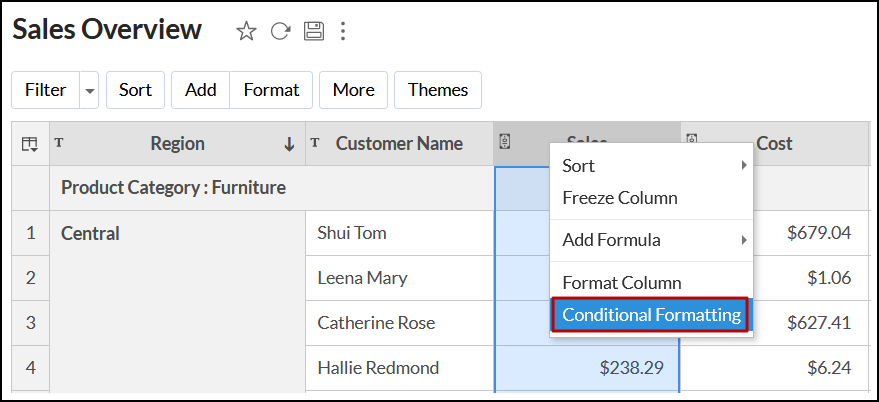
- 対象のセルを右クリックし、[条件付き書式の設定]を選択します。
画面上部のツールバーの[書式設定]→[条件付き書式の設定]からも同様に選択できます。![tabular-view-conditional-formatting-option]()
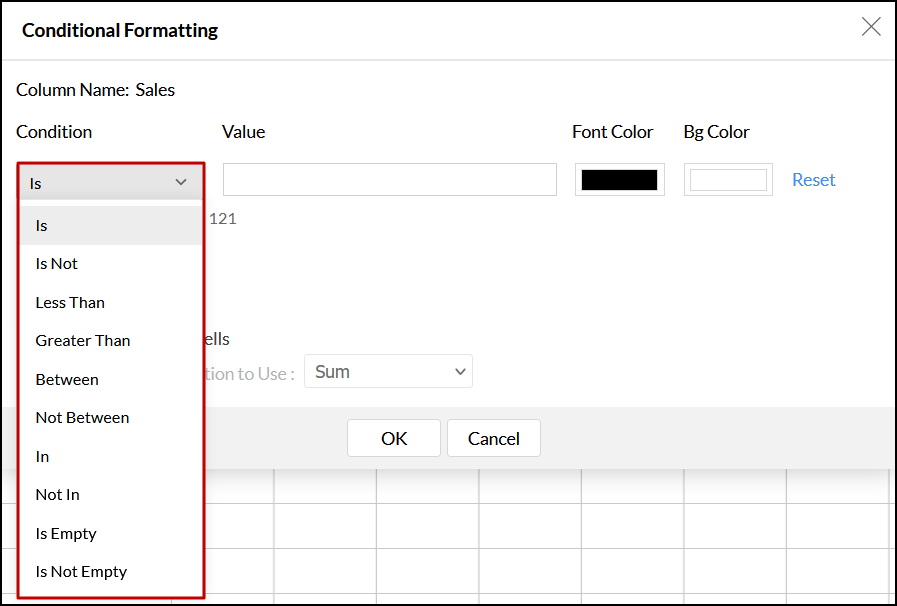
- 表示されるダイアログで、「条件」のドロップダウンから必要な条件を選択します。
条件の選択肢は、選択したカラムのデータタイプによって異なります。![tabular-view-conditional-formatting-condition-drop-down]()
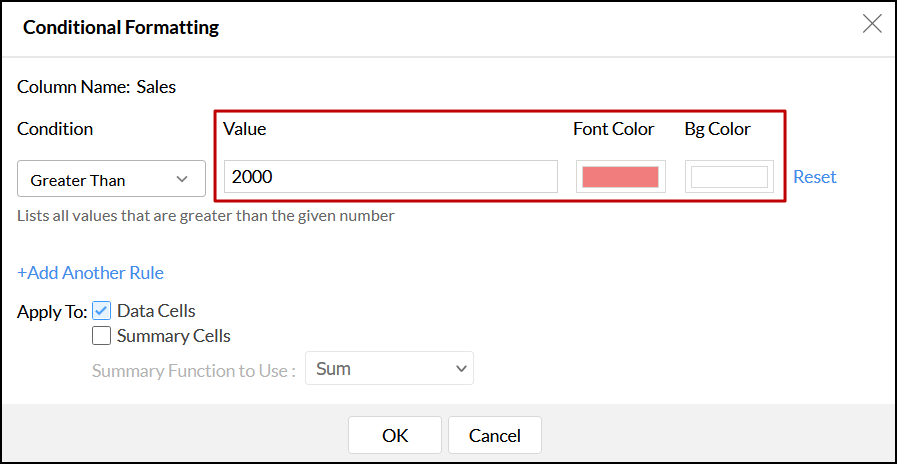
- 「値」の項目に、条件や基準となる値を入力します。
- フォントの色や背景色の色を変更します。
![tabular-view-conditional-formatting-value-color-option]()
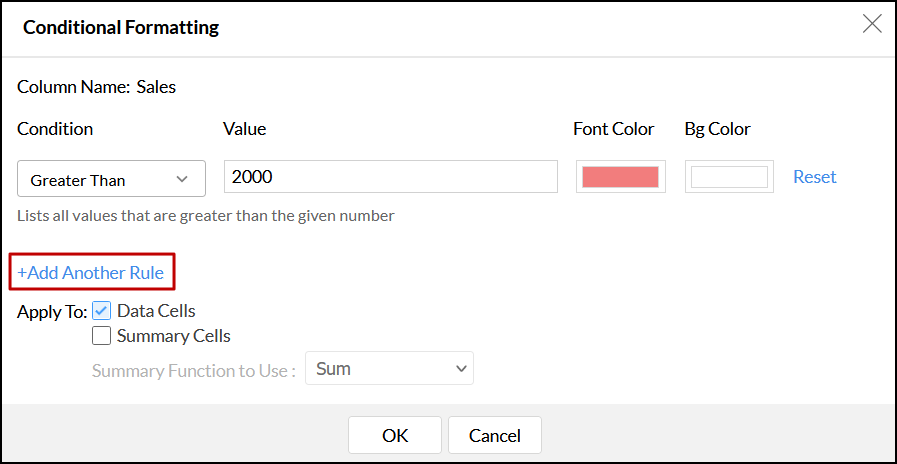
- [別のルールを追加する]から、追加の条件を指定することもできます。
![tabular-view-conditional-formatting-add-another-rule]()
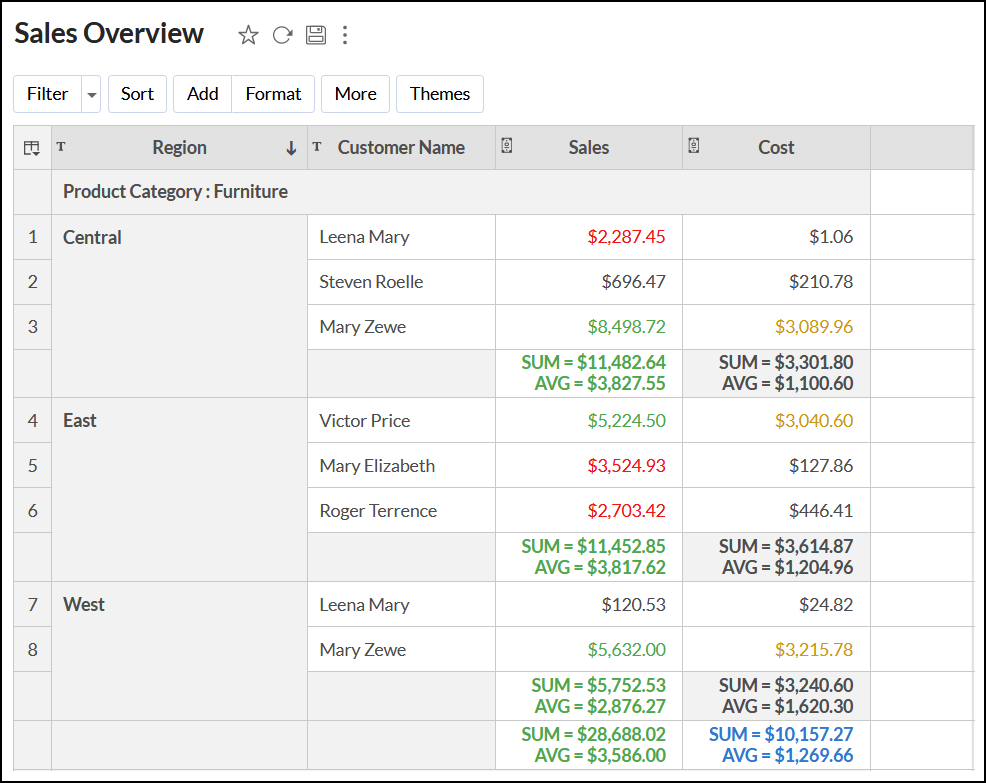
- [OK]をクリックし、レポートに適用します。
![tabular-view-conditional-formatting-applied]()
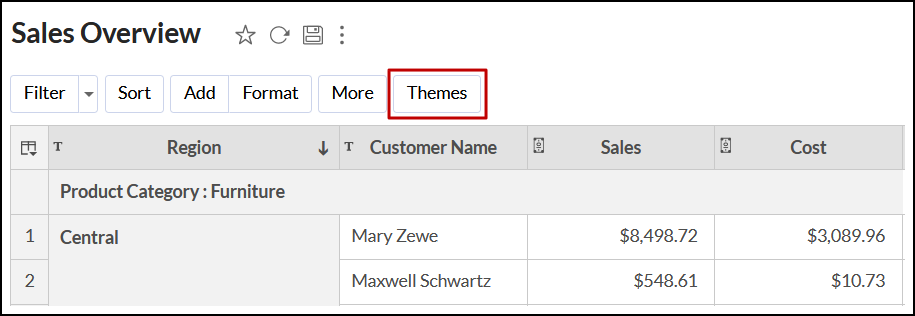
- 対象の表形式レポートを表示モードで表示し、ツールバーの[テーマ]をクリックします。
![tabular-view-themes-option]()
- 表示される画面で、以下の項目を変更設定できます。
- テーマのレイアウト
6つのレイアウトから選択できます。 - テーマの色
プリセットされた色またはカスタムで色を指定できます。 - フォント
表形式レポート全体で使用するフォントを選択できます。 - 拡大する
表形式レポートのサイズを拡大または縮小します。 - 行間隔
行の間隔を選択します。
- テーマのレイアウト
共有ユーザーはカラムの書式を変更できません。
条件付き書式の設定
カラム内のセルに対して指定した条件にもとづいて、背景色とフォント色を強調表示できます。
条件付き書式の設定を適用する手順は以下の通りです。
共有ユーザーはカラムの書式を変更できません。
テーマの適用
表形式レポートの外観をカスタマイズするためのオプションがあります。
以下の手順で表形式レポートのテーマを変更します。
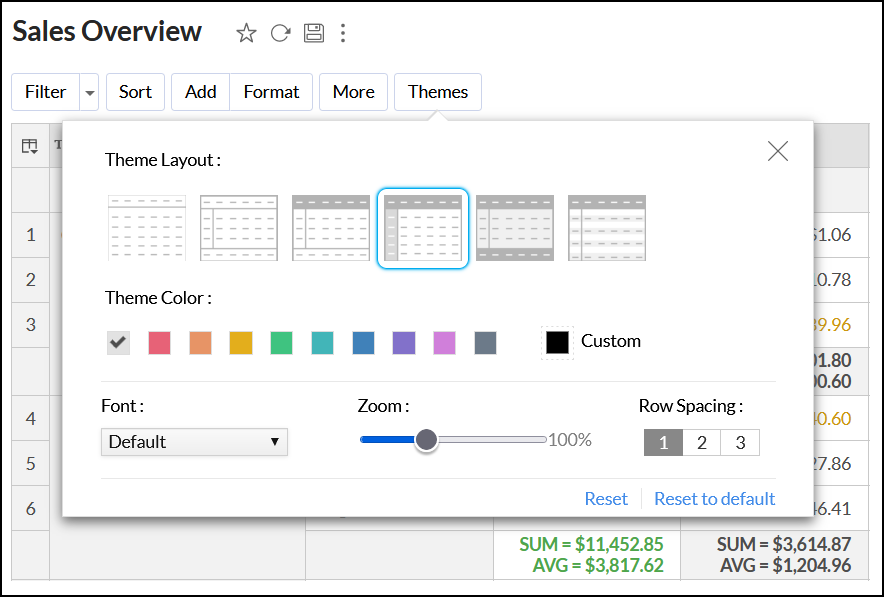
変更した内容は表形式レポートに動的に適用されます。
変更をやり直すには、[リセットする]をクリックします。
表形式レポートをデフォルトのテーマに戻す場合には、[初期設定にリセットする]をクリックします。
変更をやり直すには、[リセットする]をクリックします。
表形式レポートをデフォルトのテーマに戻す場合には、[初期設定にリセットする]をクリックします。