AppLogsとは
AppLogsはApplications Managerのログ管理機能で、アプリケーションやサーバーから収集・取り込んだログを、単一の統合された検索インターフェースで検索・分析できます。 ログはApplications ManagerのFull Stack Observability(FSO)エージェントによって収集され、集中ビューで表示されるため、環境全体のログデータを容易に相関付けて把握できます。
ログ監視は、メトリクスやトレースとともに、可観測性(オブザーバビリティ)の中核をなす柱です。AppLogsによって、チームはシステムの状態をより深く把握し、問題の早期発見と迅速な対応が可能になります。また、運用・コンプライアンス・セキュリティ基準を継続的に満たすための基盤にもなります。
ユースケース
AppLogsは、次のようなユースケースでログから実用的なインサイトを引き出すのに役立ちます。
- トラブルシューティングと根本原因分析
ログをパフォーマンスメトリクスやアラートと関連付けて、問題の根本原因を迅速に特定します。 - コンプライアンスと監査
アプリケーションやシステムの活動の監査証跡を維持し、規制やコンプライアンス要件を満たします。 - セキュリティと脅威検知
不審な挙動、不正アクセス試行、セキュリティ関連のイベントを検知します。 - パフォーマンス最適化
ログパターンを分析し、アプリケーションのパフォーマンスに影響を与える可能性のあるボトルネック、非効率性、異常な挙動を特定します。
仕組み
AppLogsは、Applications Manager FSOエージェントを通じて、監視対象サーバーからログを収集します。収集されたログは以下の処理を経て、効率的な分析が可能になります。
- ログタイプに基づく自動分類
- 解析・インデックス化による高速検索
- AppLogs検索ページでの検索、絞り込み、分析
これにより、複数のアプリケーションやサーバーから収集したログを、一つの集中管理されたインターフェースで統合的に表示・分析できるようになります。
設定方法
Applications ManagerでAppLogsの使用を開始するには、以下の手順に従ってログの収集と分析方法を設定します。
- AppLogsでデータ収集をしたいログが存在するサーバーにFSOエージェントをデプロイします。
- デプロイされたFSOエージェント内のAppLogsサブエージェントを有効化し、ログ監視を許可します。AppLogs監視は、以下のいずれかの方法で有効にできます。
- FSOエージェントのインストール時
- Windows
InstallShieldウィザードでAppLogsを有効にするオプションが利用できます。 インストールプロセス中に、[AppLogs監視エージェントを有効にする]を選択してAppLogsを有効にします。インストール後の追加設定は不要です。 - Linux
FSOエージェントのインストール中に、Applications Manager UIのLinuxインストール手順で提供される[AppLogs監視エージェントを有効にする]を選択してAppLogsサブエージェントを有効にします。
- Windows
- 既存(オンボード済み)FSOエージェントの場合
[設定]→[FSO Agent]に移動します。個別のエージェントに対しては[アクション]列にあるサブエージェントオプション( )からAppLogsサブエージェントを有効化します。または、複数のエージェントに対して一括で有効化する場合は、表から対象サーバーを複数選択し、表右上のサブエージェントオプション()からAppLogsサブエージェントを有効化します。
- FSOエージェントのインストール時
- お使いのアプリケーションやシステムのログ形式に一致するログタイプを選択します。お使いのログ形式がデフォルトで利用できない場合は、カスタムログタイプを定義できます。
- ログプロファイルを設定して、ログタイプを特定のログファイルパスや監視対象サーバーに関連付けます。
- (任意)要件に応じて、保持期間、取り込み頻度、インデックス作成の挙動などのAppLogs設定を調整します。
これらの手順が完了すると、AppLogsは自動的にログの収集を開始し、AppLogs検索ページを通じて検索、絞り込み、分析ができるようになります。
AppLogsのデプロイ
AppLogsは、Applications ManagerのFSOエージェント内のサブエージェントとしてデプロイされます。有効化すると、Applications Managerはサーバーで実行中のアプリケーションやサービスのログを収集・監視するようになります。
AppLogsサブエージェントのステータスは、Applications Manager UIのFSOエージェント管理ページから表示・管理できます。ステータスは、サブエージェントが有効かどうかを示し、サーバーとの最終通信時刻を表示します。
既存/オンボード済みのFSOエージェントでAppLogsサブエージェントを有効にするには、以下の手順に従ってください。
- 上部のナビゲーションバーから[設定]に移動します。
- 検出とデータ収集で、[FSOエージェント]をクリックします。
- [エージェントの表示]タブで、エージェントの[サブエージェント]オプション()をクリックして[サブエージェント管理]パネルを開きます。
- [選択したエージェント]ドロップダウンから、選択したエージェントを確認または変更します。
- [AppLogs監視を有効にする]をクリックします。
有効化されると、AppLogsサブエージェントは対応するサーバーからのログデータの読み取りと転送を開始します。
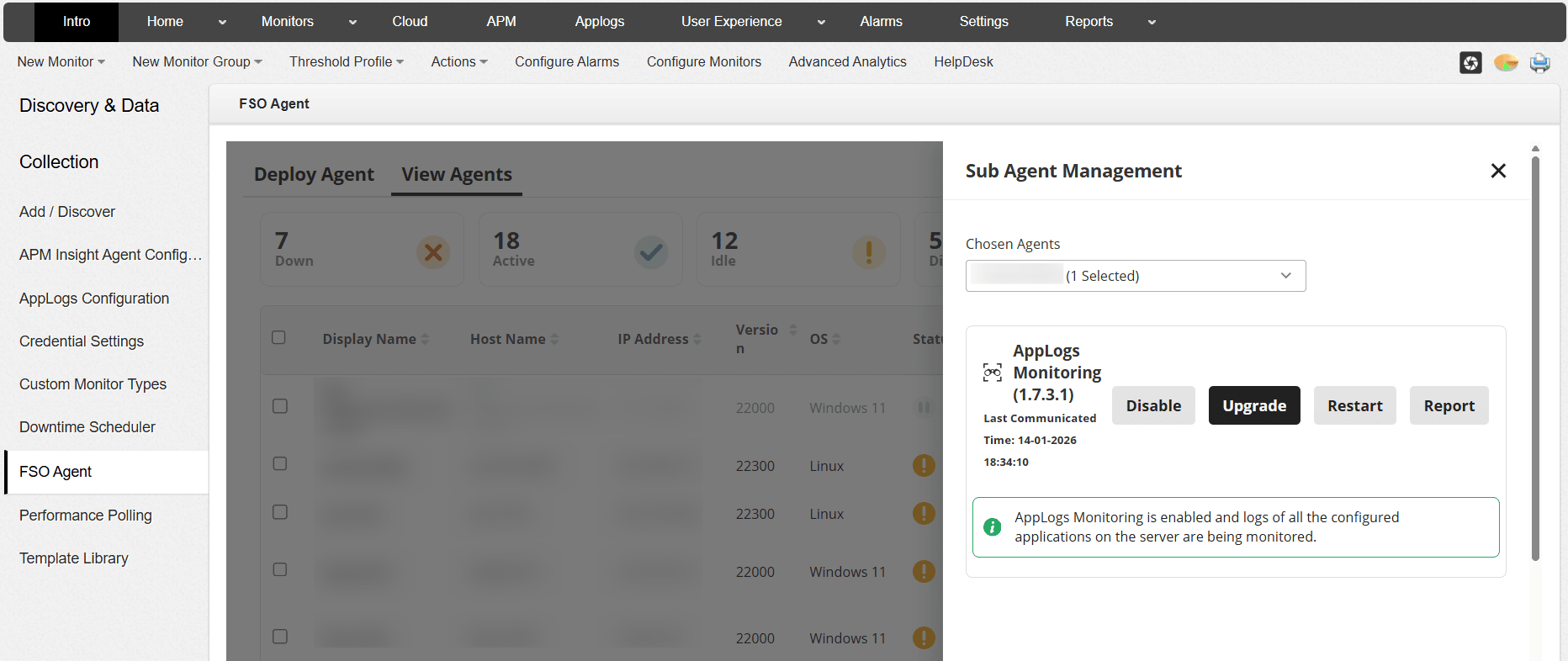
FSOエージェントとサブエージェントのデプロイと管理に関する詳細については、サーバー監視エージェントの管理を参照してください。
ログタイプとは
AppLogsにおけるログタイプとは、アプリケーションがログを出力する際のフォーマット(形式)を定義したものです。 [ログタイプ]タブでは、アプリケーションの様々なログを一覧で表示したり、カスタムでログタイプを追加することができます。
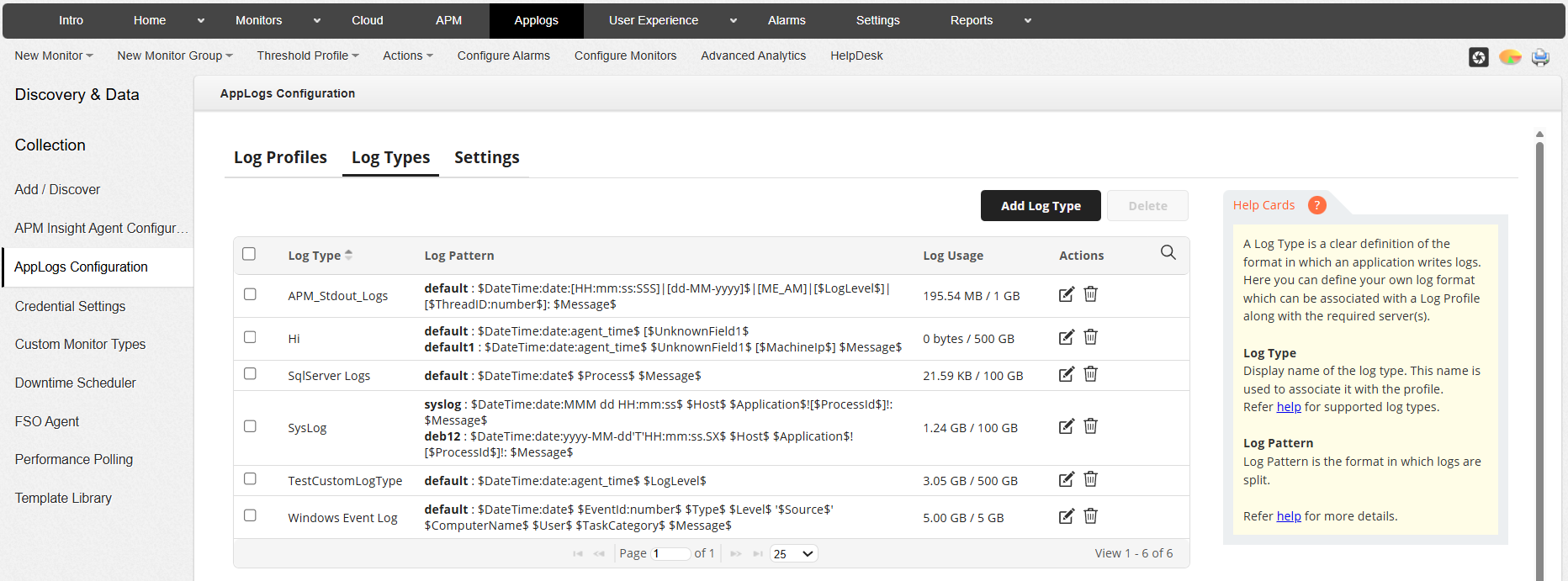
IIS、Apache、Cassandra、MySQLなどのアプリケーションは、それぞれ異なる形式でログを出力します。AppLogsでは、これらのログ形式を「ログタイプ」として定義することで、次のことが可能になります。
- ログの内容を正しく解析する。
- 同じ種類のアプリケーションのログをまとめて扱える。
- ログ検索をより速く、正確に行える。
アプリケーションのログ形式がデフォルトで利用できない場合は、要件に合わせてカスタムログタイプを作成できます。
サポートするログタイプ
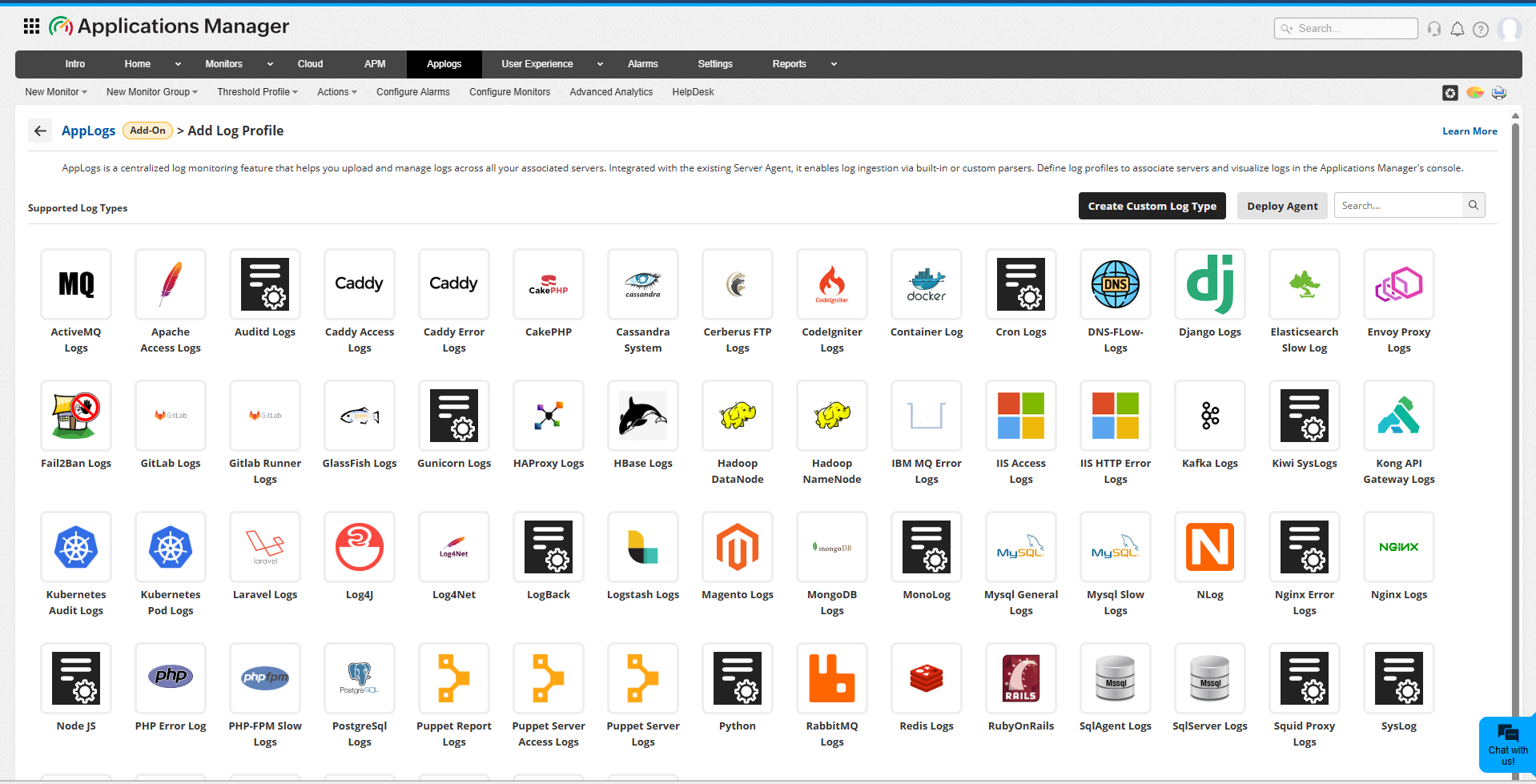
AppLogsには、一般的なプラットフォームやサービス向けに60種類以上の標準ログタイプが用意されています。例としては次のようなものがあります。
- IISおよびApacheのアクセスログとエラーログ
- Windowsイベントログ
- Kubernetesの監査ログとPodログ
- MySQL、PostgreSQL、SQL Serverなどのデータベースログ
- ミドルウェアおよびアプリケーションフレームワークのログ
これらの事前定義されたログタイプにより、最小限の設定で迅速にログの収集と分析を開始できます。
カスタムログタイプ
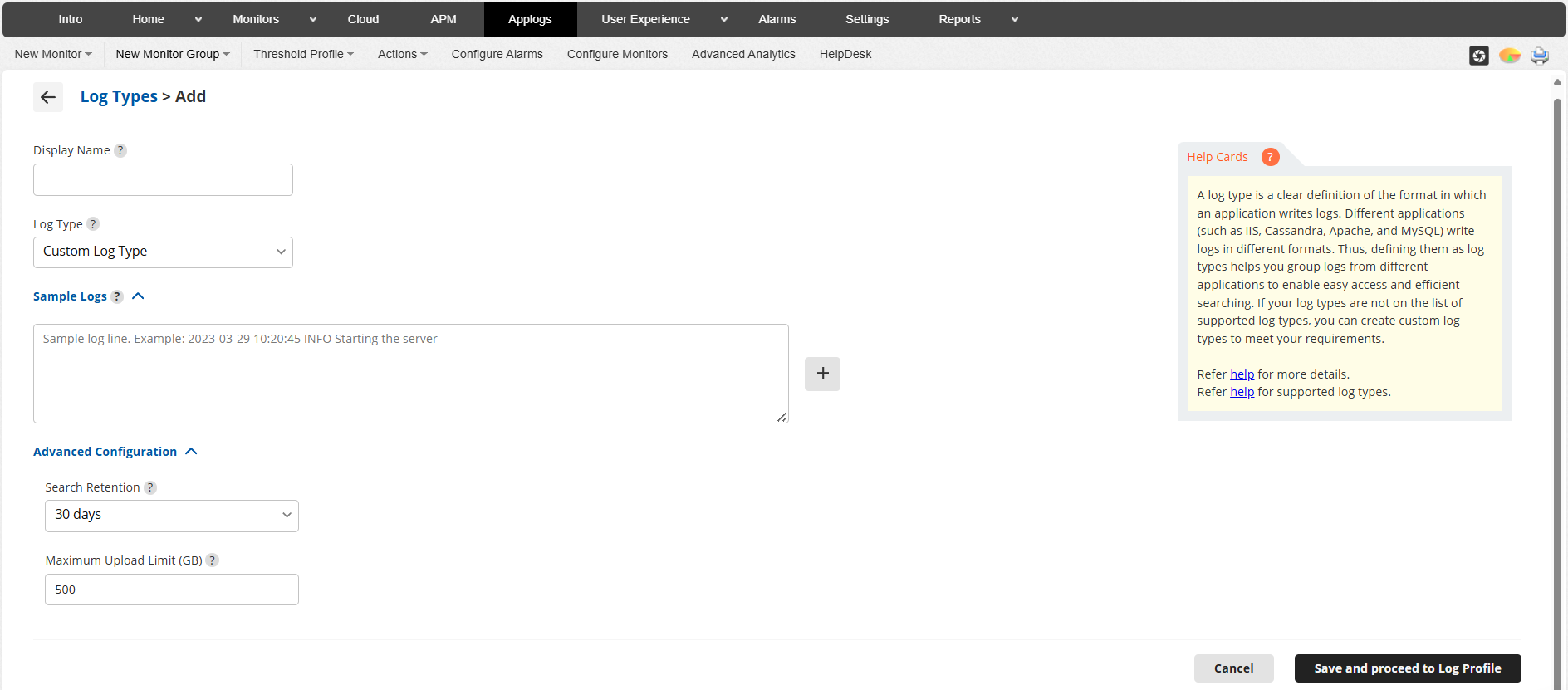
カスタムログタイプを使用すると、非標準または独自の形式でログを生成するアプリケーションやサービスのログ形式を定義できます。
これは、以下のような環境に特に役立ちます。
- マイクロサービスベースのアーキテクチャ
- カスタムビルドまたはニッチなアプリケーション
- 独自のログ形式を持つアプリケーション
カスタムログタイプを定義することで、ログが正しく解析され、検索可能で分析しやすい状態を維持できます。
ログプロファイルとは
ログプロファイルは、どの種類のログをどのファイル(またはディレクトリ)から収集するかを指定する設定です。
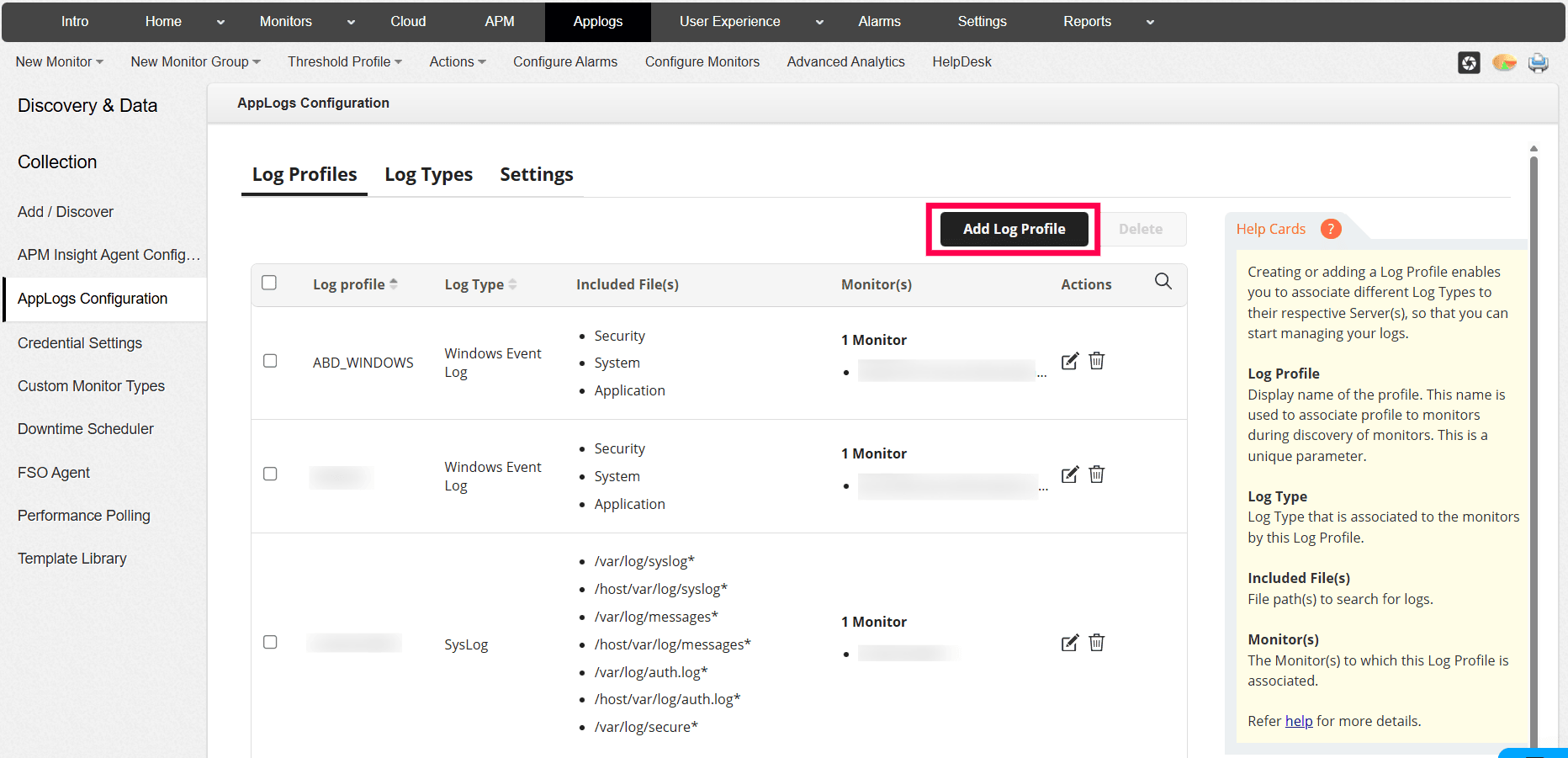
ログプロファイルでは、次の内容を設定できます。
- 収集対象となるログの種類
- ログの保持期間
- 収集制限や高度な収集オプション
ログプロファイルを利用することで、複数のサーバーやアプリケーションにまたがるログ収集を効率的に管理できます。
検索、クエリ言語、分析
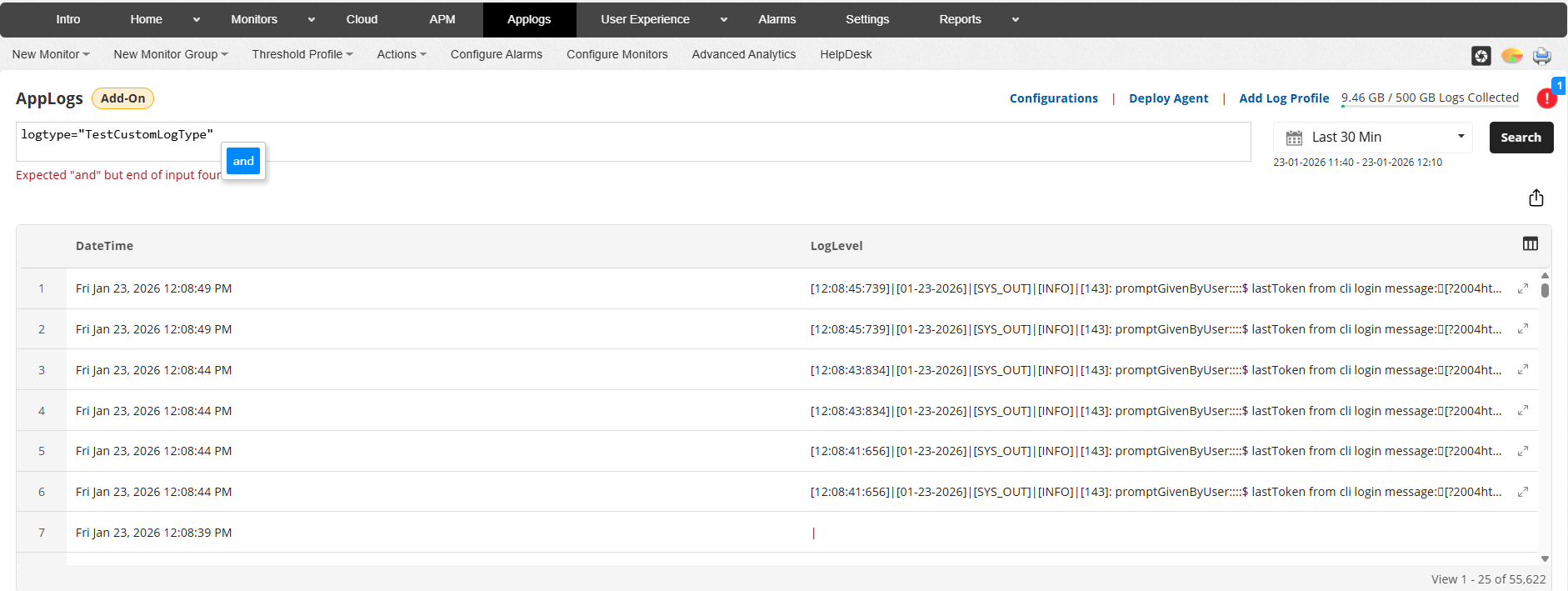
AppLogsは、ログを効果的に分析するための強力な検索および絞り込み機能を提供します。以下のことが可能です。
- キーワードと構造化されたフィールドを使用してログを検索
- 期間や、ソース、ホスト/IPアドレス、応答コード、重大度、例外、エラーなどの利用可能なフィールドに基づいてログを絞り込み
- 高度なクエリを実行して結果を絞り込む
- インシデント発生時に迅速な調査を実行する
これらの機能により、生のログデータから、意味のある実用的なインサイトを得ることができます。
ログ監視の停止
AppLogs監視は、対象サーバー上でAppLogsサブエージェントを無効化することで停止できます。既存のデータは保存され、保存期間を過ぎると削除されます。
[AppLogs]→[エージェントのデプロイ]に移動します。対象エージェントの[サブエージェント]オプションを選択して[無効にする]をクリックすることで、AppLogs監視を無効にできます。
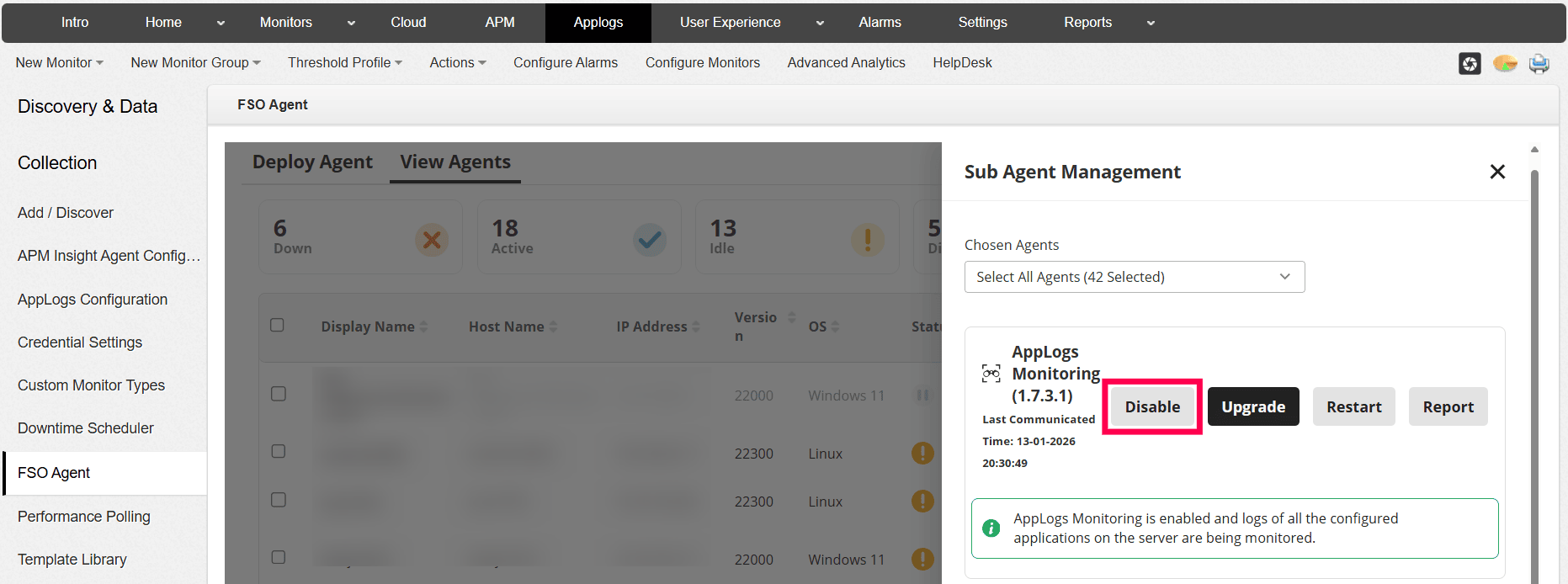
- エージェントを個別に無効化する場合
単一のエージェントに対してAppLogsサブエージェントを無効にします。 - エージェントを一括で無効化する場合
[サブエージェント管理]ウィンドウから、[選択されたエージェント]ドロップダウンを使用して複数のエージェントを選択し(すべてのエージェントを選択するか、検索ベースで選択)、一括でAppLogsサブエージェントを無効にします。
無効化すると、エージェントは該当サーバーからのログデータの読み取りおよび送信を停止します。