サーバー監視エージェントの管理
Applications Managerサーバーエージェントは、サーバーのパフォーマンスと正常性を監視するために設計された軽量アプリケーションです。CPU使用率、メモリ使用率、ディスクI/O、ネットワークトラフィックなどのパフォーマンスメトリックを収集します。これにより、リアルタイムの監視、アラート通知、そしてプロアクティブな問題解決が可能になります。
- サーバー監視エージェント機能は、Applications Managerビルド175500以降でのみサポートされます。
- エージェントの自動展開とLinuxサービスの監視は現在サポートされていません。
監視エージェントの導入方法
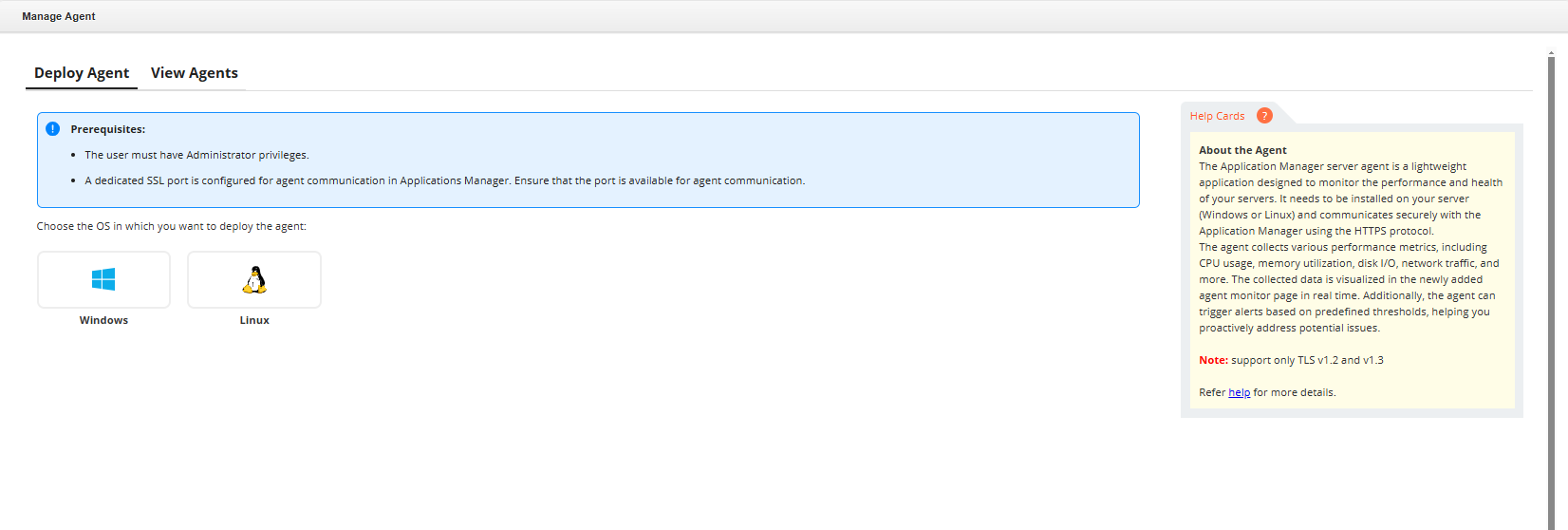
新しい監視エージェントをデプロイするには、次の手順に従います。
- [設定]→[ディスカバリとデータ収集]→[FSOエージェント]に移動します。
- 「エージェントをデプロイ」セクションで、目的のサーバータイプ(Windows/Linux)を選択し、[デプロイ]をクリックします。
- 画面の指示に従ってインストールスクリプトをダウンロード、解凍、実行します。
- エージェントは自動的にApplications Managerとの通信を開始し、サーバーの監視が追加されます。
- パフォーマンスデータ:デフォルトでは1分ごとに収集されます。
- 構成データとインベントリデータ:1時間ごと、または構成変更が発生したときに収集されます。さらに、インベントリデータはエージェントの再起動後5分以内に送信されます。
エージェントの詳細を確認する
[エージェントを表示]タブは、エージェント関連の情報とアクションを表示・管理できます。
インストールが完了したら、[設定]→[ディスカバリとデータ収集]→[FSOエージェント]→[エージェントを表示]に移動してください。
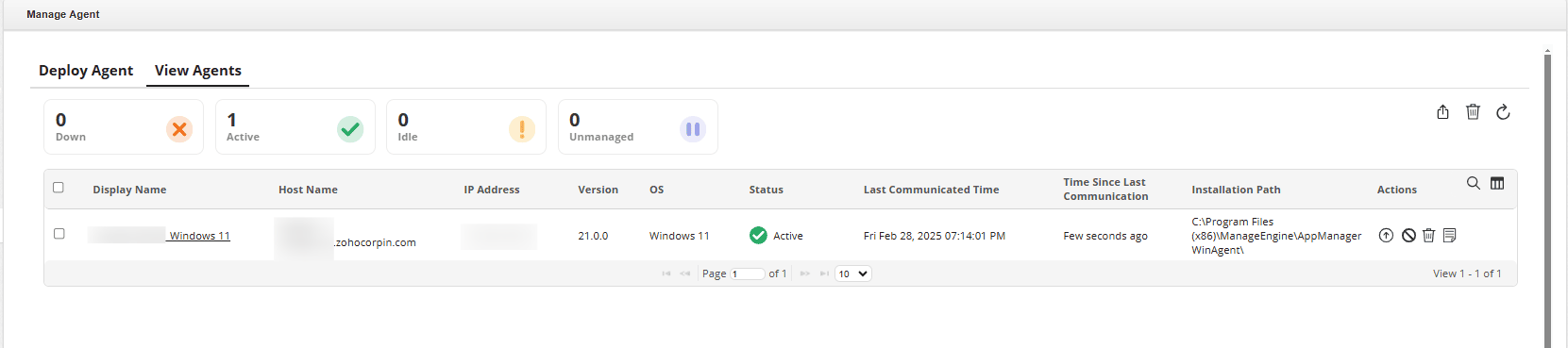
[エージェントを表示]ページでは、展開されたエージェントごとに以下の詳細を確認することが可能です。
- 表示名:デプロイされたエージェントに割り当てられた名前。
- ホスト名:エージェントが実行されているホストマシンの名前。
- IPアドレス:エージェントが実行されているホストマシンのIPアドレス。
- バージョン:デプロイされたエージェントのバージョン。
- OS:エージェントが展開されているホストマシンのオペレーティングシステム。
- ステータス:エージェントの現在のステータス(例:エージェント通信中)。
- 最新の通信時間から経過した時間:エージェントがサーバーと最後に通信してから経過した時間(秒単位)。
- インストールパス:ホストマシン上でエージェントがインストールされているディレクトリパス。
サポートするアクション
[エージェントを表示]タブでは、エージェントを効率的に管理するために次のアクションがサポートされています。
- アップグレード:最新のエージェントバージョンへのアップグレードをトリガーします。
- 監視の管理/非管理:特定のエージェントの監視を有効または無効にします。
- 削除:ユーザーは、個々のエージェントまたは複数のエージェントを削除できると同時に、関連付けられているエージェント監視も削除できます。
- エクスポート:レポートやドキュメント作成のために、エージェントの詳細をPDFまたはExcel形式でエクスポートします。
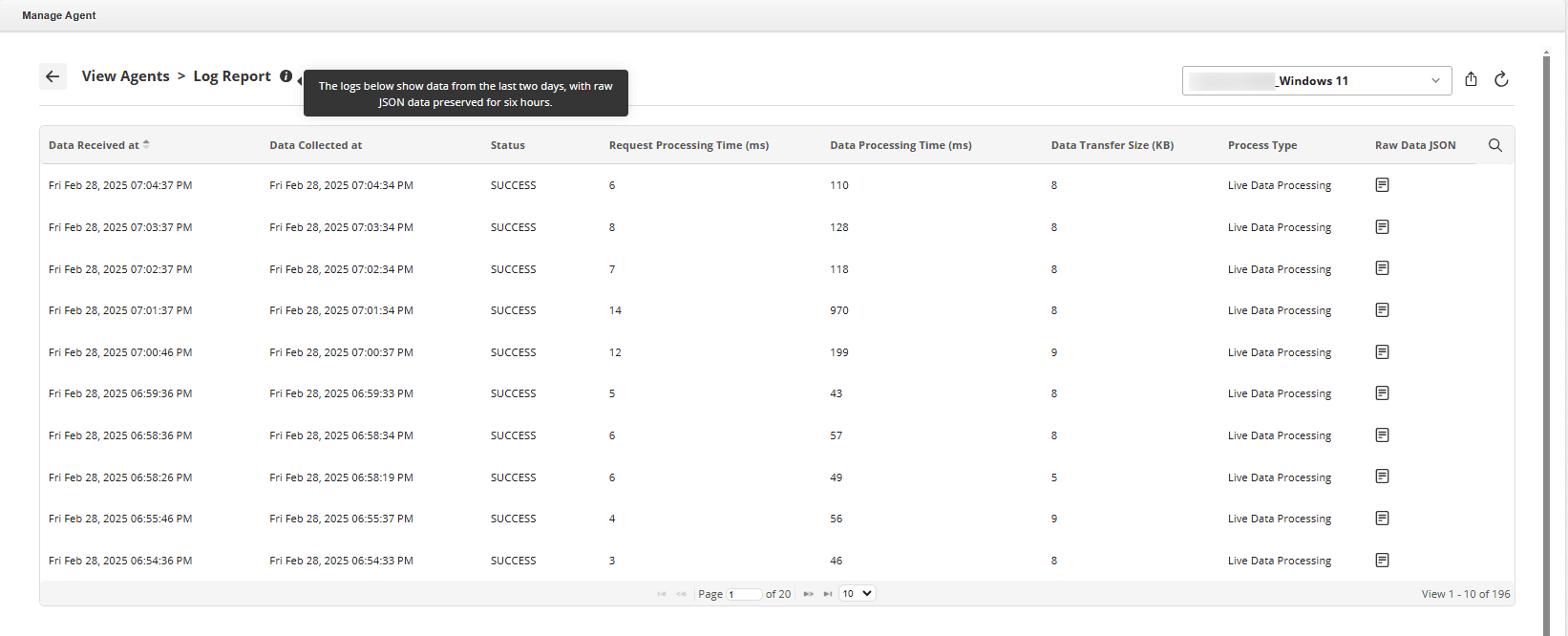
- エージェントログ:このオプションを選択すると、トラブルシューティングの目的で、次のエージェント通信ログデータが表形式で一覧表示されるログレポートページが開きます。
- サブエージェント:AppLogsやその他のサポートされているサブエージェントを管理するための、サブエージェント管理パネルを開きます。
- ログレポートには、効果的なトラブルシューティングを容易にするために、2日間のログデータと6時間の生のJSONデータが保持されます。
- 5分を超える遅延がある場合、データ受信時間が強調表示されます。
FSOエージェントのデプロイと検証が完了したら、AppLogsサブエージェントを有効にして、ログの集中監視を開始できます。
AppLogsの導入方法
AppLogsはFSOエージェントのサブエージェントであり、サーバー上で実行されているアプリケーションのログの集中収集および監視を可能にします。
AppLogsサブエージェントは、以下のいずれかの方法で有効にできます。
方法1:FSOエージェントのインストール時に有効にする
-
Windowsの場合
FSOエージェントのインストール中に、WindowsのInstallShieldウィザードに表示される[Enable AppLogs Monitoring Agent]チェックボックスを選択します。 -
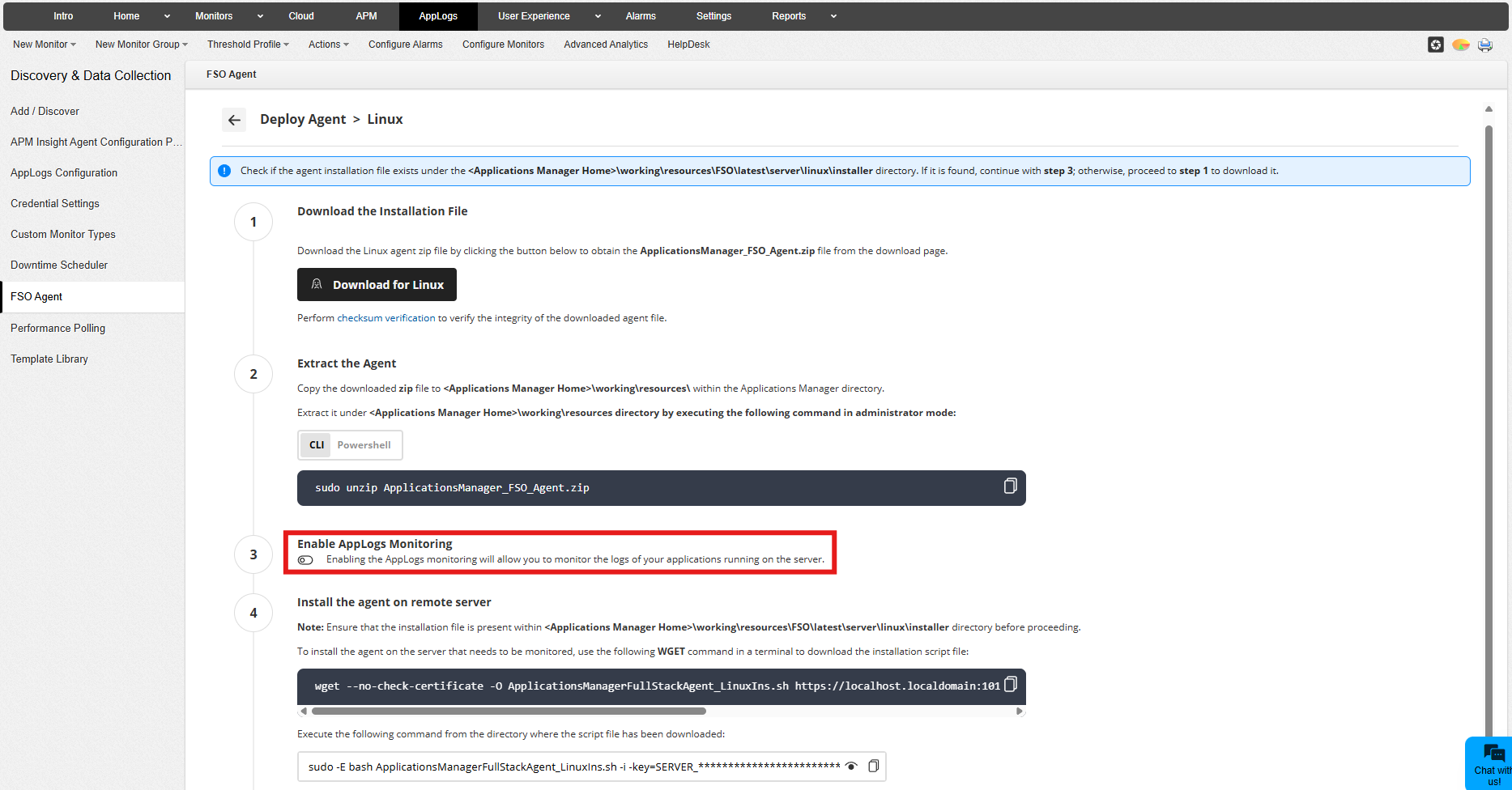
Linuxの場合
FSOエージェントのインストール中に、Applications ManagerのUI内に表示されるLinuxインストール手順の[Enable AppLogs Monitoring Agent]トグルスイッチを使用して、AppLogsサブエージェントを有効にします。
方法2:インストール後に有効にする
- [設定]→[ディスカバリとデータ収集]→[FSOエージェント]の順に移動します。
- [エージェントを表示]タブをクリックします。
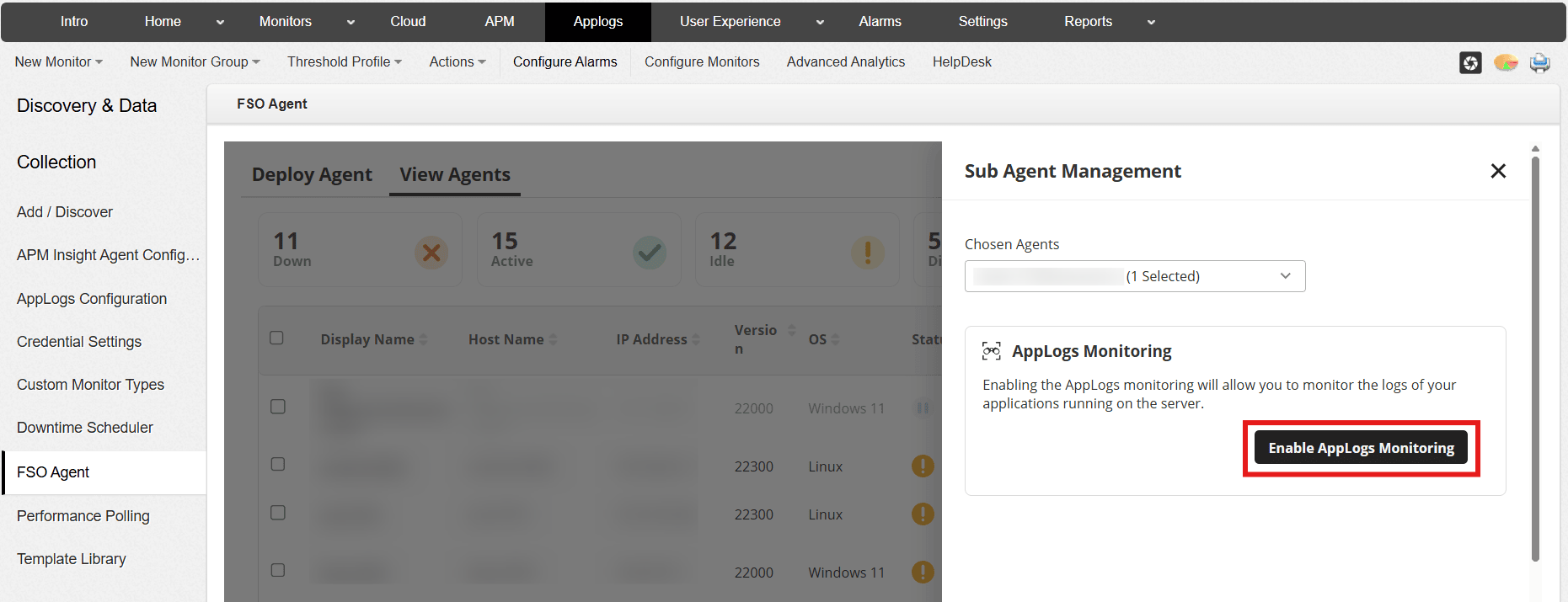
- 対象のサーバーの右側にある三点リーダーアイコン(…)をクリックします。
- [サブエージェント管理]パネルを開きます。
- [AppLogs監視]の下にある[AppLogs監視を有効化]をクリックします。
- 確認のダイアログボックスで同意します。
ただし、ログ監視を行うには、適切なログタイプとログプロファイルを設定する必要があります。詳細な手順については、AppLogs設定ページを参照してください。
AppLogsサブエージェントのステータス確認
- ステータスに[アクティブ]と表示されていることを確認します。
- [最新の通信時間から経過した時間]は、AppLogsサブエージェントからの直近のハートビートを示します。
AppLogsサブエージェントでサポートするアクション
[サブエージェント管理]パネルからは、以下の操作が可能です。
- 有効:サーバー上の設定済みアプリケーションおよびシステムログソースからのログ収集を有効にします。
- 無効:メインのFSOエージェントによるパフォーマンス監視に影響を与えることなく、ログ収集のみを停止します。
- 再起動:一時的な通信エラーやデータ取り込みの問題を解決するために、AppLogsサービスを再起動します。
- アップグレード:FSOエージェント本体を再インストールすることなく、AppLogsサブエージェントのみを互換性のある最新バージョンに更新します。
- レポート:ログタイプ、データ受信時間、ログインデックス登録時間、リクエスト処理時間、ログ処理時間、インデックス登録済みログ数、データ転送量(KB)など、AppLogsの直近のアクティビティを一覧表で表示します。このレポートは、接続性やログ取り込みのトラブルシューティング用に、PDFまたはExcel形式でエクスポートできます。
FSOエージェントのアップグレード
Applications Managerでは、Applications Managerの管理コンソールから直接FSOエージェントをアップグレードできます。
アップグレードを開始する前に、最新のエージェントパッケージをダウンロードし、Applications Managerサーバーの適切なディレクトリに配置しておく必要があります。
Applications ManagerがFSOエージェントにアップグレードリクエストを送信すると、エージェントはアップデートを自動的にダウンロードして適用します。FSOエージェントのアップグレードは、以下の方法で実行できます。
-
グローバルアップグレード
サーバー監視やAppLogsを含む、関連するすべてのサブエージェントモジュールと共に、エージェントのフレームワーク全体をアップグレードできます。
[設定]→[FSOエージェント]→[エージェントを表示]の順に移動し、テーブルの右上隅にある[アップグレード]をクリックして実行します。 -
サブエージェントアップグレード
FSOエージェント内の特定のサブエージェントモジュールのみをアップグレードできます。
[サブエージェント]オプションに移動し、更新したいモジュールの[アップグレード]をクリックします。
サーバーサブエージェントをアップグレードする場合、各エージェントホストの隣にある[アップグレード]オプションをクリックすると、アップグレードプロセスが開始されます-
単一のサーバーエージェントをアップグレードする場合
各エージェントホストの横に表示されている[アップグレード]オプションをクリックします。 -
複数のサーバーエージェントを一括アップグレードする場合
対象のホストを選択し、テーブルの右上隅にある[エージェントのデプロイ]ボタンの横に配置されている[アップグレード]オプションをクリックします。
-
単一のサーバーエージェントをアップグレードする場合
サーバーベースのエージェントアップグレードは、監視対象サーバーのOSに応じて、以下のディレクトリに配置されたファイルに基づいて実行されます。
- Windowsベースのエージェント
<Applications Manager Home>\working\resources\FSO\latest\server\windows\upgrade -
Linuxベースのエージェント
<Applications Manager Home>/working/resources/FSO/latest/server/linux/upgrade
Applications ManagerでFSOエージェントをアップグレードするには、以下の手順に従ってください。
ステップ1:エージェントパッケージのダウンロードと解凍
- Applications Managerの[設定]→[ディスカバリとデータ収集]→[FSOエージェント]→[エージェントを表示]の順に移動します。
- アップグレード対象のエージェントに対応するアクション列の[アップグレード]アイコンをクリックします。
- 最新のエージェントパッケージをダウンロードし、Applications Managerがインストールされているディレクトリに配置するよう指示する、前提条件のポップアップメッセージが表示されます。
- エージェントのダウンロードページから、最新のFSOエージェント(ApplicationsManager_FSO_Agent.zip)パッケージをダウンロードします。
- ダウンロードしたzipファイルを<Applications Manager Home>/working/resourcesディレクトリに配置し、パッケージを解凍します。
ステップ2:エージェントアップグレードの実行
- [エージェントを表示]ページに戻ります。
- テーブルの右上隅にある[FSOアップグレード]ボタンをクリックして、エージェントのアップグレードプロセスを開始します。
- 「エージェントのアップグレード処理が開始されました。」という確認メッセージが表示されます。
アップグレードの確認
FSOエージェントのアップグレードが完了したら、[エージェントを表示]ページに表示されているエージェントバージョンが、新しくアップグレードされたバージョンと一致しているか確認します。- アップグレード対象の適切なエージェントバージョンを選択するために、FSOエージェントリリースページを参照してください。
- アップグレードを開始する前に、最新のエージェントパッケージがダウンロードされ、正しいディレクトリに解凍されていることを確認してください。
- アップグレードプロセスは、エージェントの接続状態やシステムリソースによって、完了までに数分かかる場合があります。
- アップグレードを正常に完了させるには、エージェントが起動しており、Applications Managerサーバーから通信可能な状態である必要があります。