ワークフロー
ワークフローは、管理者が設定する自動化機能であり、資産を円滑に管理します。
ワークフローを使用するメリット
- 資産のワークフロープロセスを定義します。
- 条件が満たされるまでワークフローを一時停止したり、一定の時間が経過したときにアクションを実行します。
- 資産を様々な段階で追跡するための通知マトリックスを設定します。
- ワークフローをテンプレートに関連付けます。
- 技術担当者に対して、ステージとステータスへの特権的なアクセス権限役割ベースを付与します。
ワークフローの追加、表示、管理は、[管理]→[自動化]→[ワークフロー]から行います。
必要なロール
- SDAdminとAssetConfig
ワークフローの作成、編集、削除を行うことができます。 - SDAdminとSDAssetManager
ワークフローを表示できます。
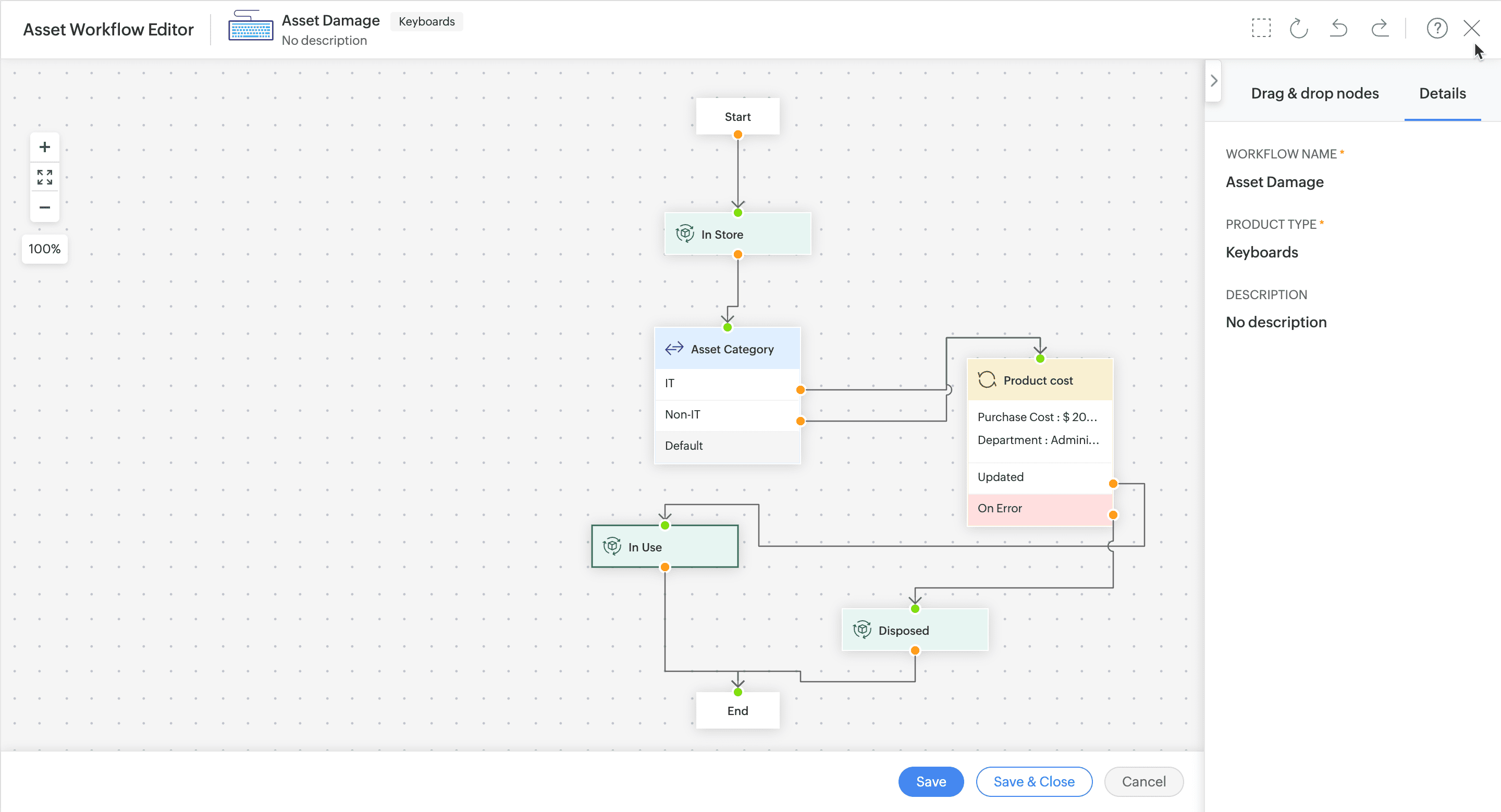
資産ワークフローエディター
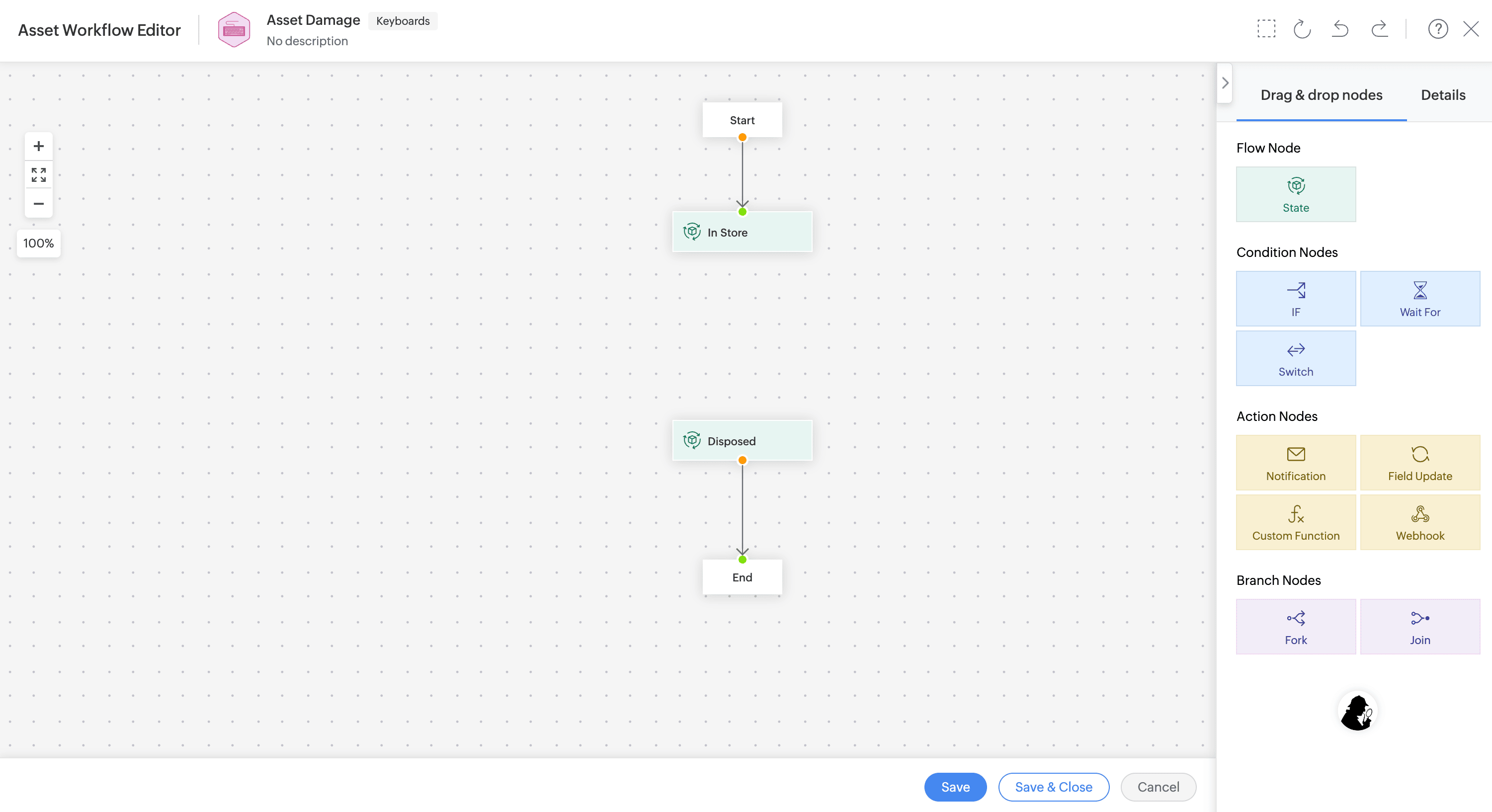
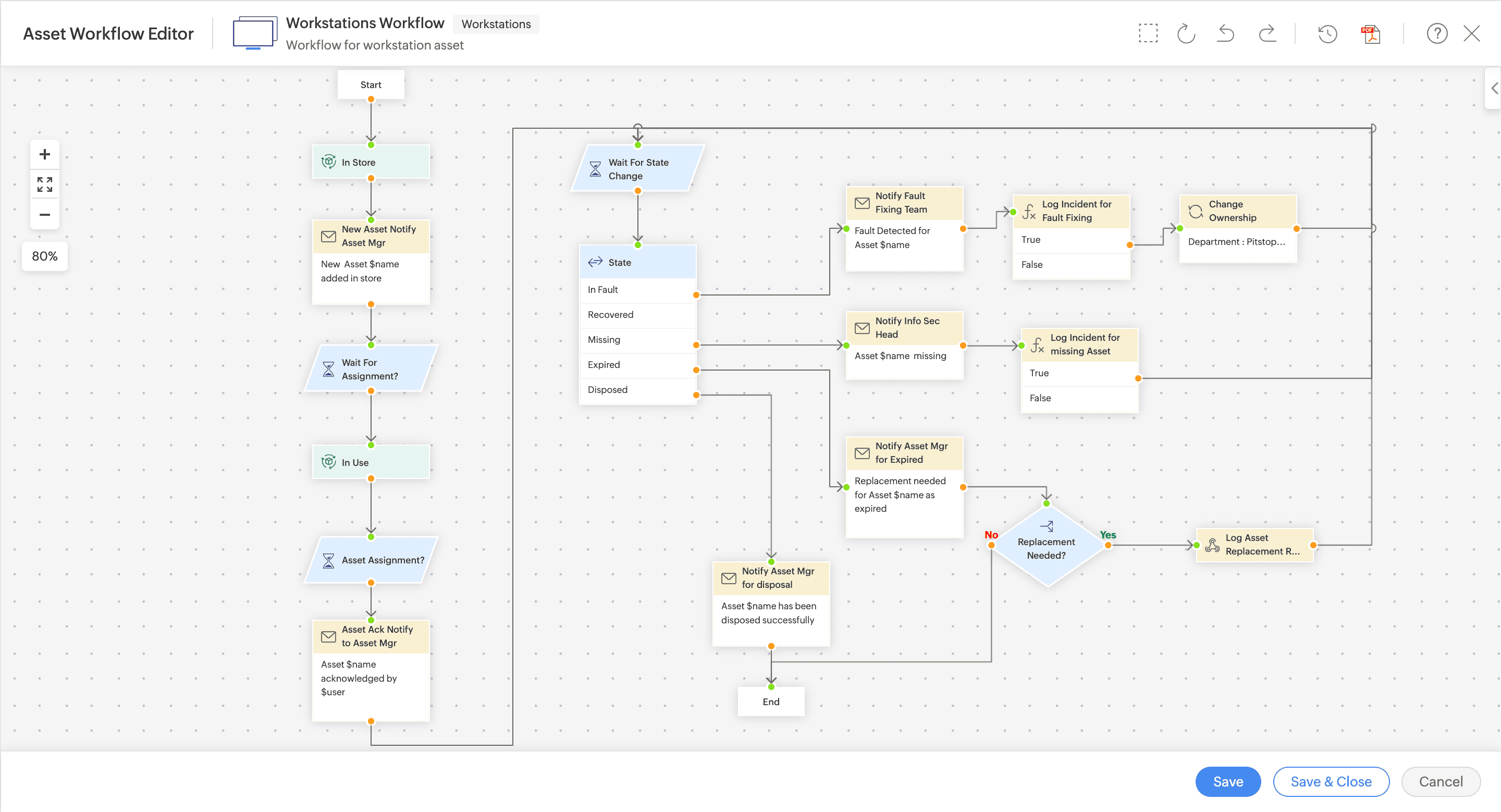
ワークフローの方向パスは、ワークフローエディターと呼ばれる内蔵のグラフィックツールでデザインします。
ノードの設定
ノードは、資産ワークフローの処理方法を定義する要素です。画面右のパネルには、「ノードをドラッグ&ドロップ」タブの下に様々なノードが実装されています。
ノードは、ドラッグ・アンド・ドロップでキャンバスに追加できます。 アイコンをクリックしてコネクターからノードを追加できます。ノードをキャンバスに追加する際、ポップアップウインドウが開き、ノードのプロパティを指定します。
「ノードをドラッグ&ドロップ」タブの下では、各ノードがグループごとに分類されています。
フローノード
ステータスノードを使用すると、ワークフローに資産のステータスを追加できます。「ステータス」をキャンバスにドラッグし、ドロップダウンリストからステータスを選択します。ワークフローには複数のステータスを設定できます。
条件ノード
設定した条件が満たされているかどうかを確認し、資産を次のステータスに移動します。
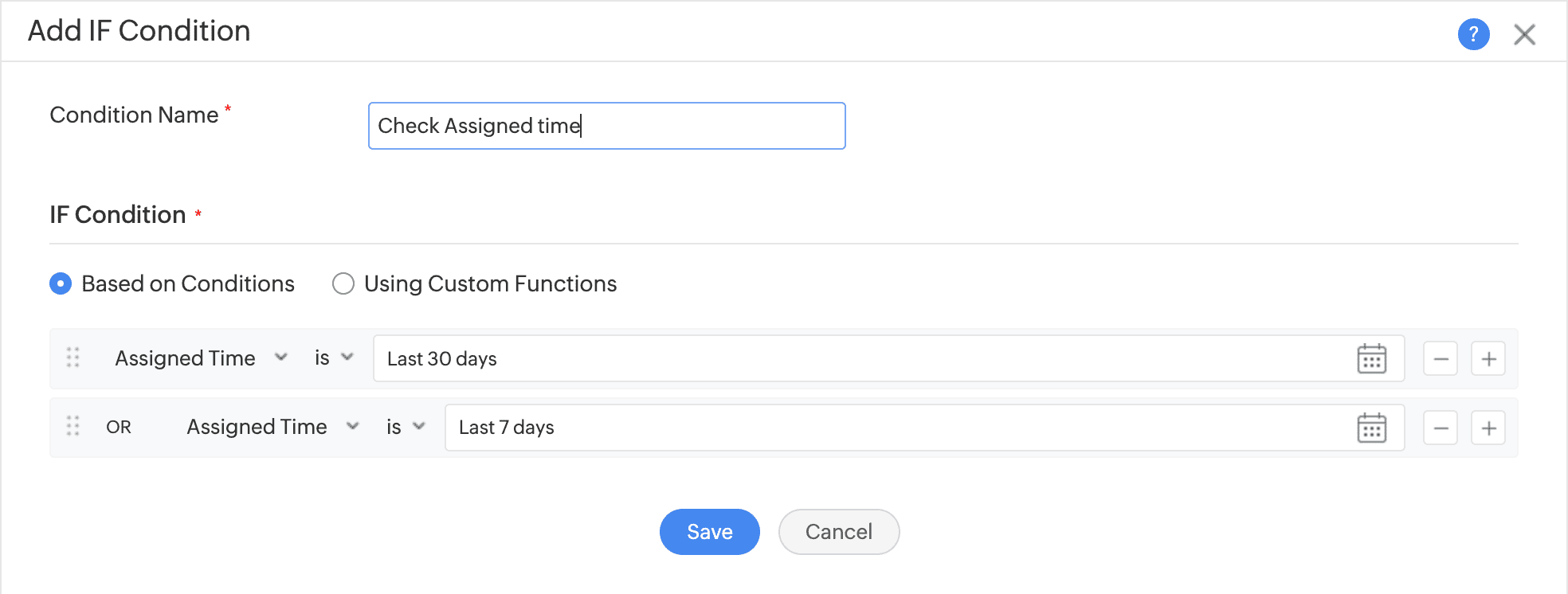
IF(もし)
資産が次のステータスに進む前に、指定された条件が満たされているかどうかを確認します。
| 属性 | 説明 |
|---|---|
|
条件名 |
IFノードの名前を入力します |
|
IF条件 |
資産の詳細またはカスタム関数に基づいて条件を定義します。
|
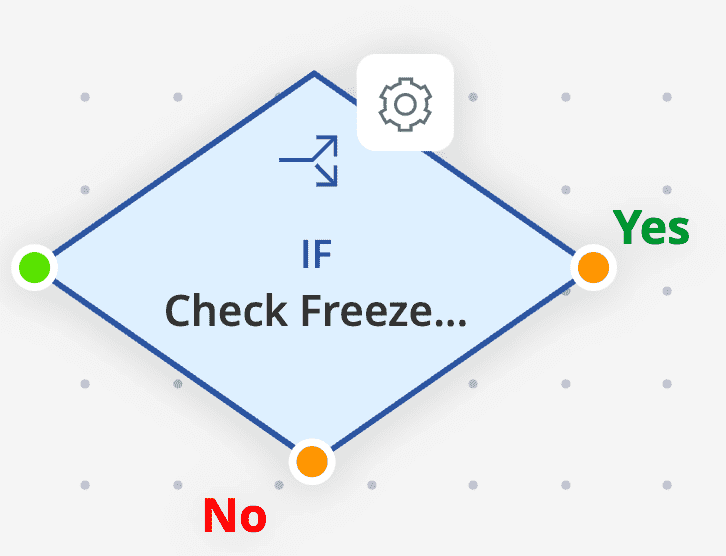
IF条件ノードは、1つの入力ポートと2つの出力ポート (はい、いいえ) でレンダリングされます。
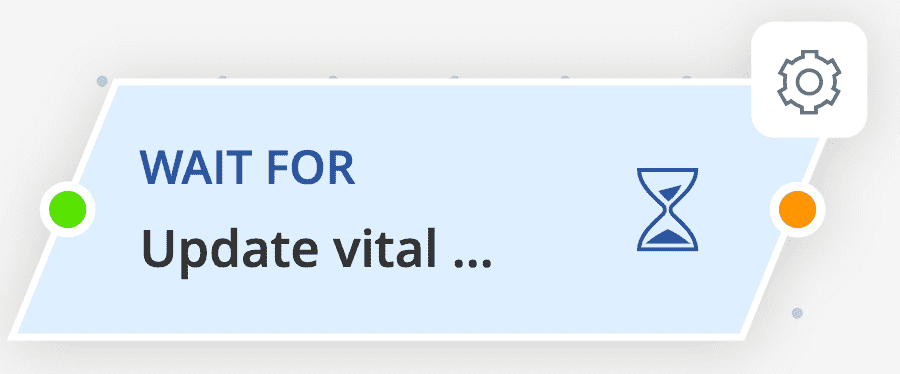
Wait For(待機)
指定した条件が満たされるまで、資産ワークフローを無期限に一時停止します。
| 属性 | 説明 |
|---|---|
|
条件名 |
待機ノードの名前を入力します。 |
|
待機条件 |
資産の詳細またはカスタム関数に基づいて条件を定義します。
|
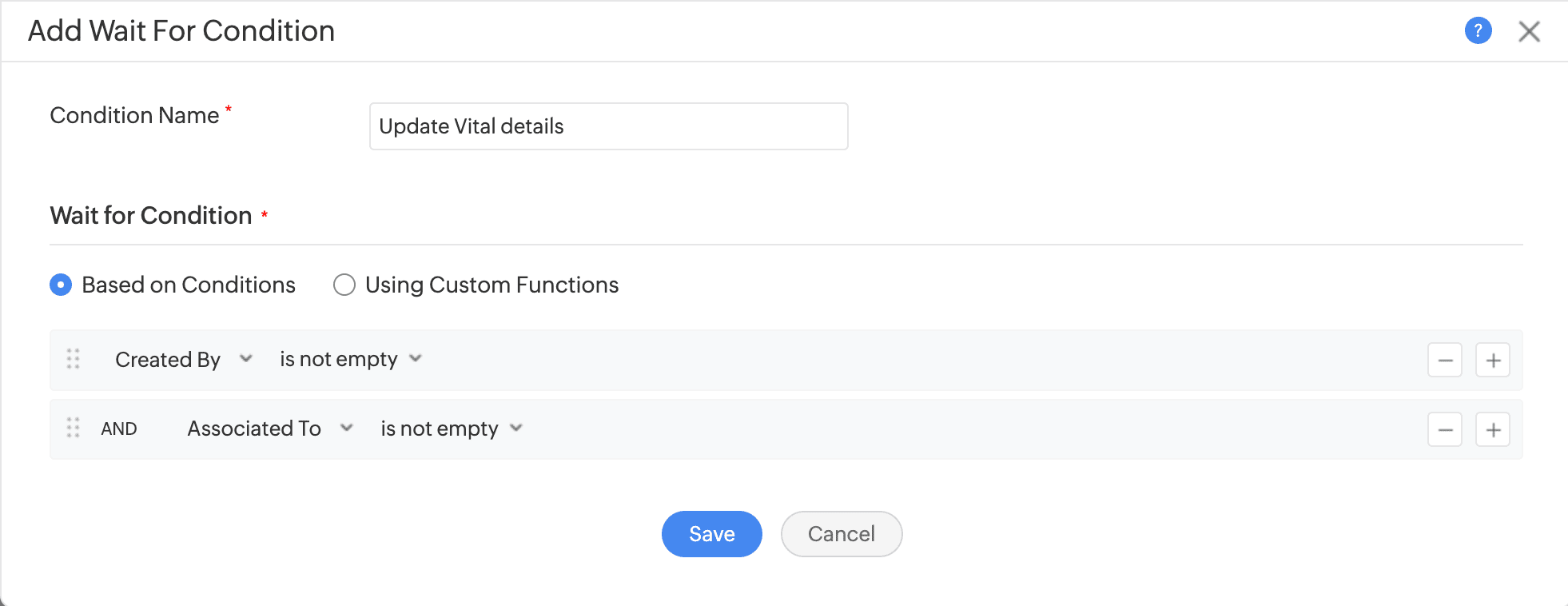
待機ノードは、1つの入力ポートと出力ポートを使用してレンダリングされます。
スイッチ
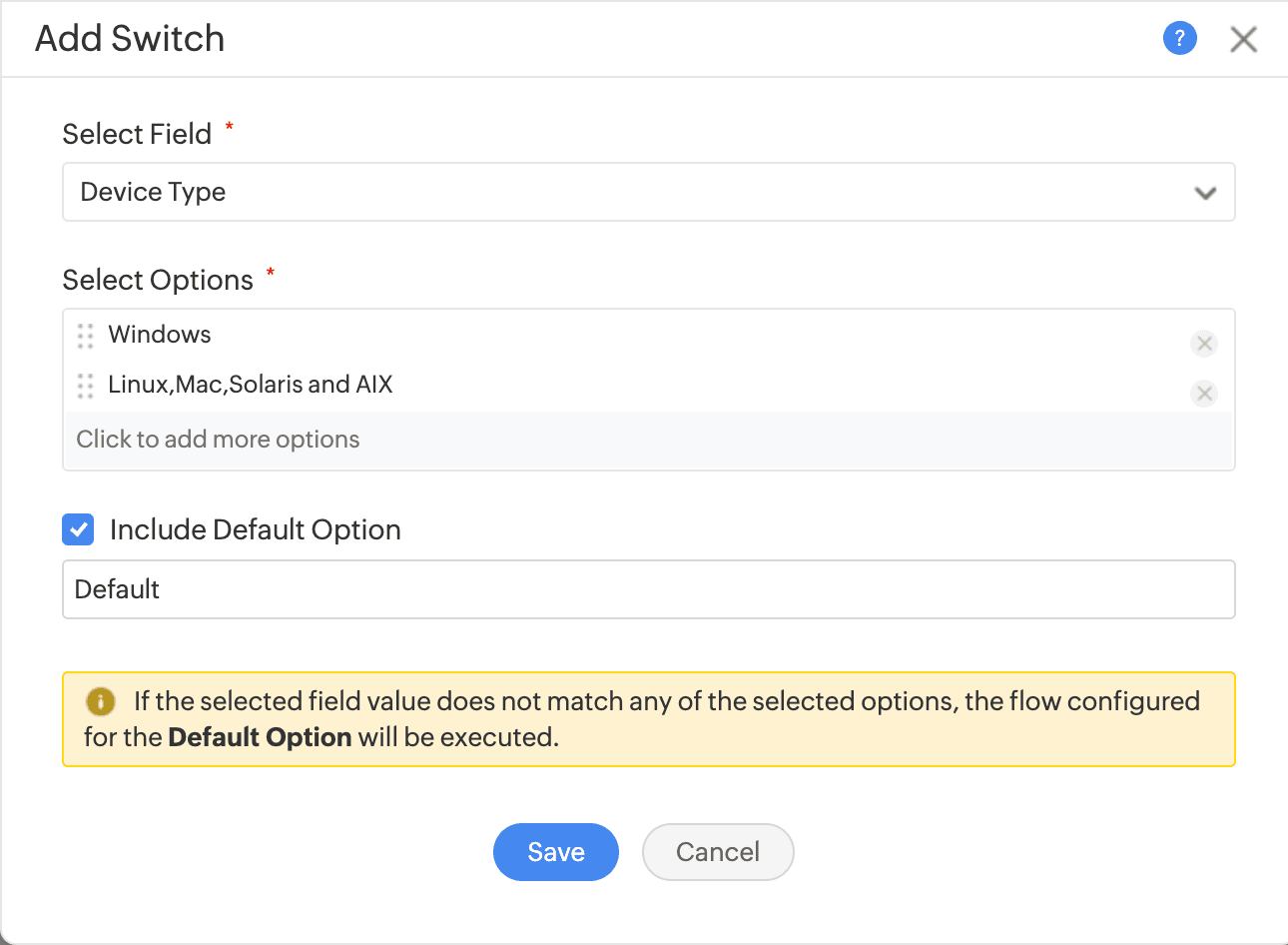
指定されたフィールドの値をチェックし、そのフィールド値に基づいてワークフローパスを適用します。
| 属性 | 説明 |
|---|---|
|
フィールドの選択 |
フィールドを選択します。 |
|
オプションの選択 |
選択したフィールド下に表示されるオプションを選択します。 |
|
デフォルトオプションを含める |
フィールド値が選択した値と一致しない場合は、「デフォルトオプションを含める」を選択してワークフローパスを構成します。必要に応じてデフォルトオプションの名前を変更できます。 |
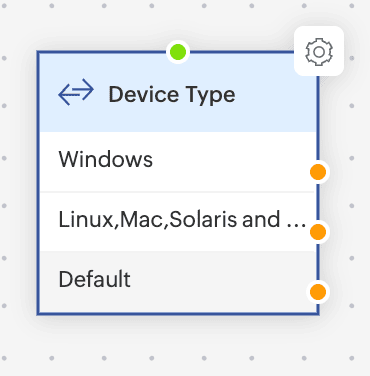
スイッチノードは、選択した値に基づいて、1つの入力ポートと、N数の出力ポートでレンダリングされます。
アクションノード
ワークフローの実行中に、通知、フィールド更新、Webhook、カスタム関数などのアクションを自動化します。
通知
資産のステータスが変更した際に、カスタム通知を送信します。
左パネルから既存のカスタム通知を選択し[選択]をクリックします。 をクリックして、選択した通知の詳細を編集できます。
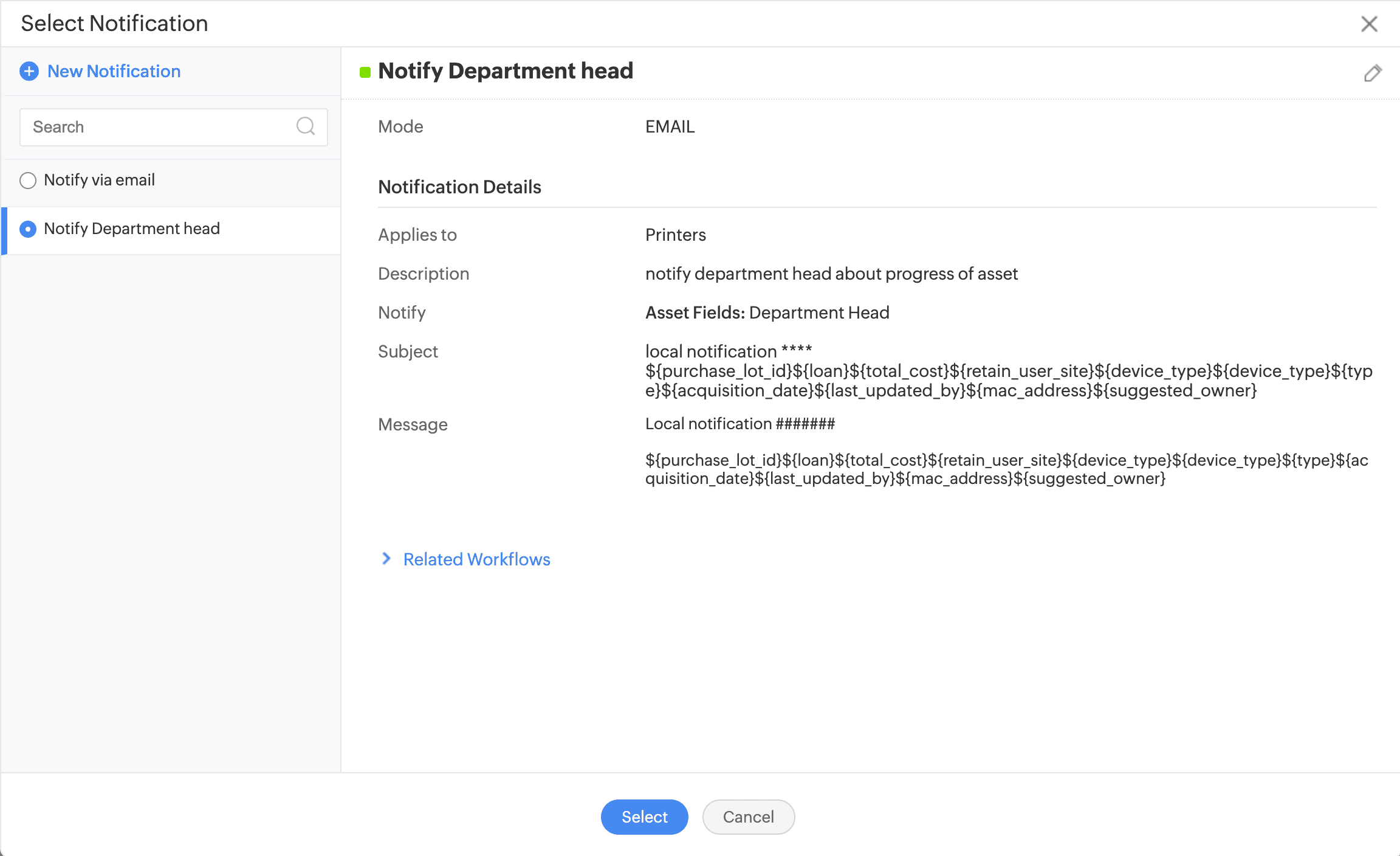
[新規通知]から、新しい通知を作成することもできます。
新規に通知を作成したら、[保存]または[保存して選択]をクリックしてください。
参考:ワークフロー用のカスタム通知を作成する方法
| 項目 | 説明 |
|---|---|
|
通知名 |
任意の名前を入力します。 |
|
説明 |
通知の説明を任意に入力します。 |
|
通知先 |
通知を受信する対象(ユーザー、資産フィールド)を選択します。 |
|
件名 |
通信の件名とメッセージを入力します。 |
|
メッセージ |
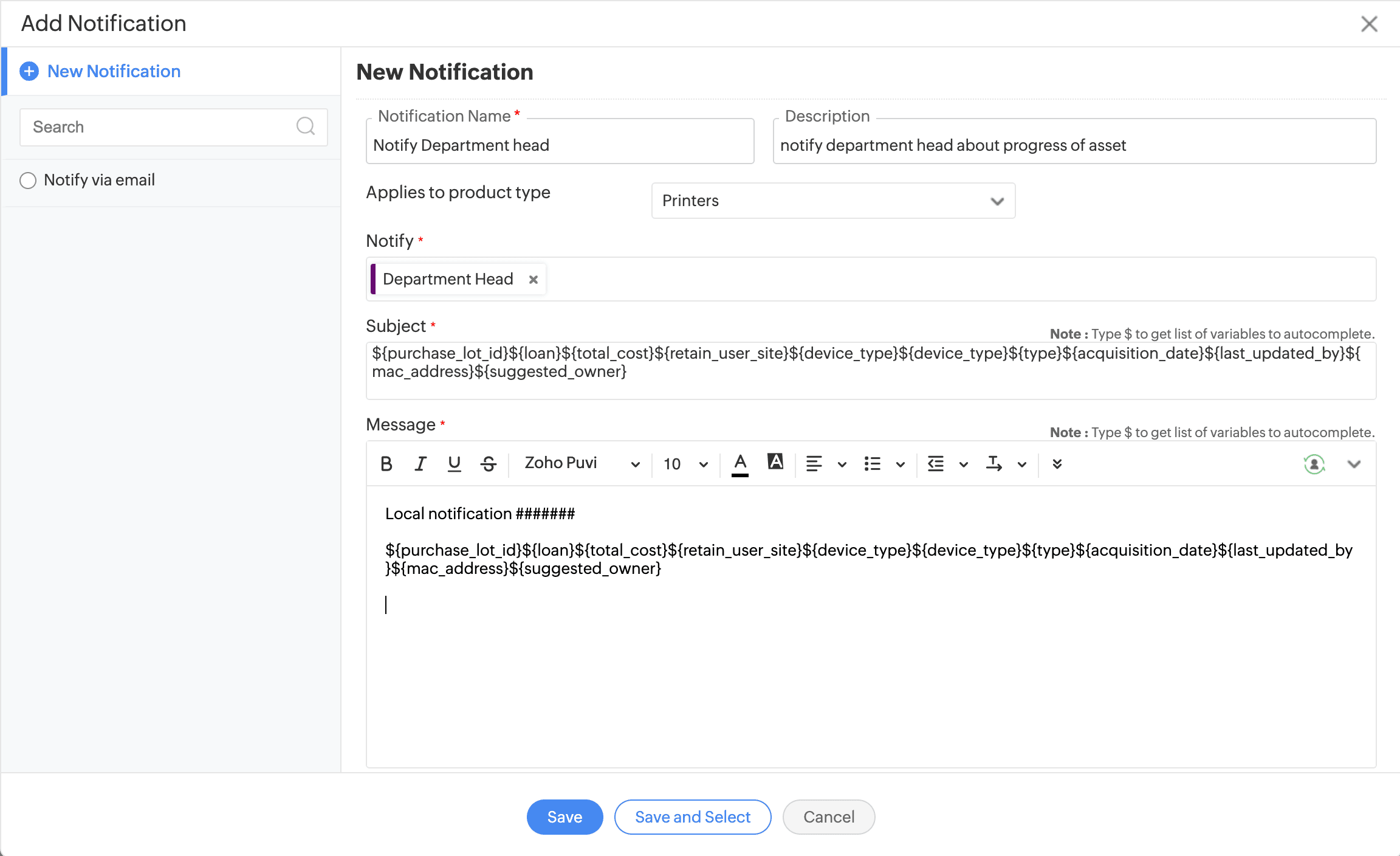
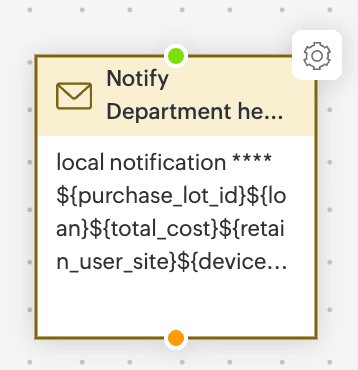
通知ノードには、入力ポートと出力ポートが1つずつレンダリングされます。
フィールド更新
資産が次のステータスに移行する前に、フィールド値を更新します。
左側のパネルから既存のフィールド更新を選択し[選択]をクリックします。
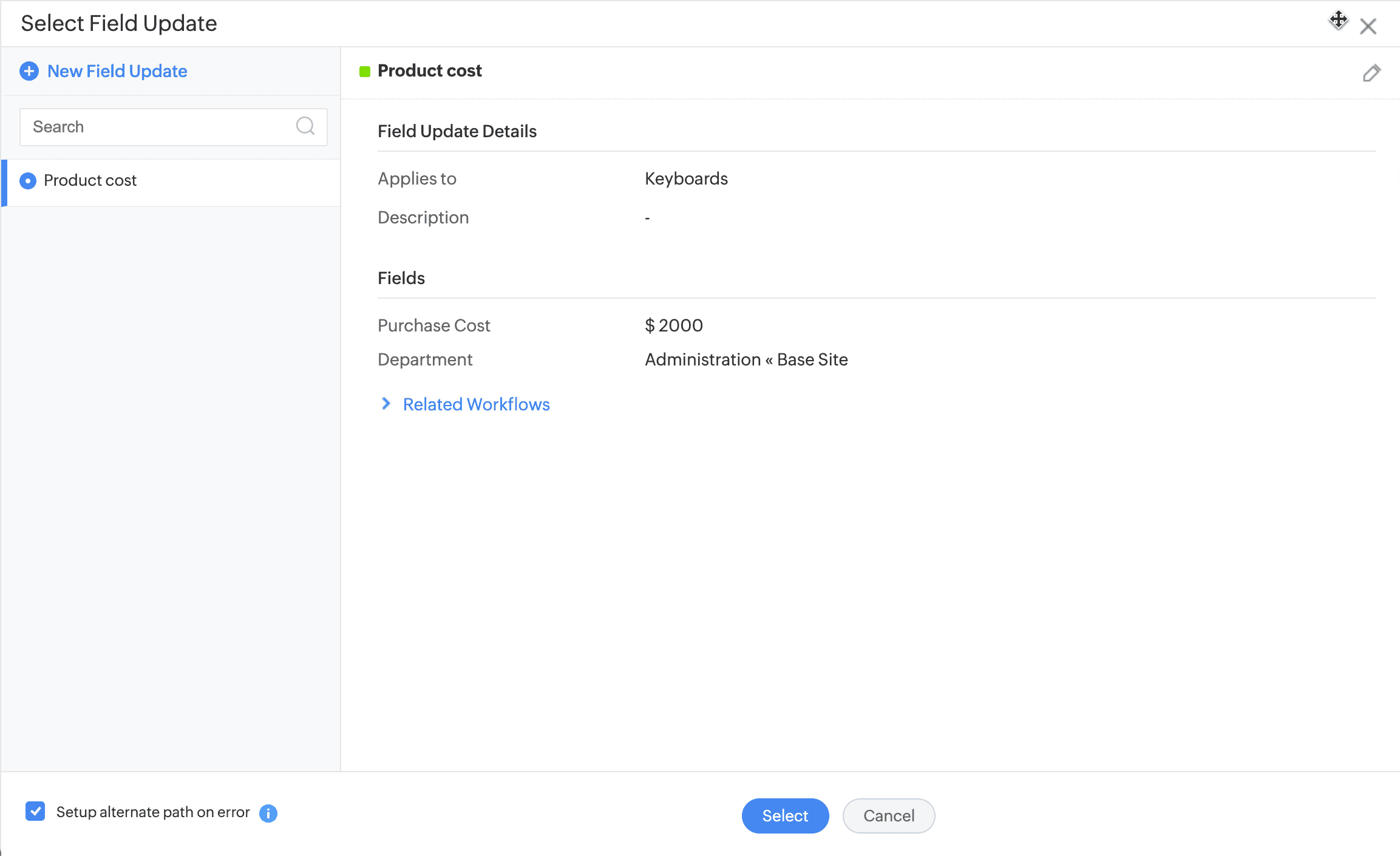
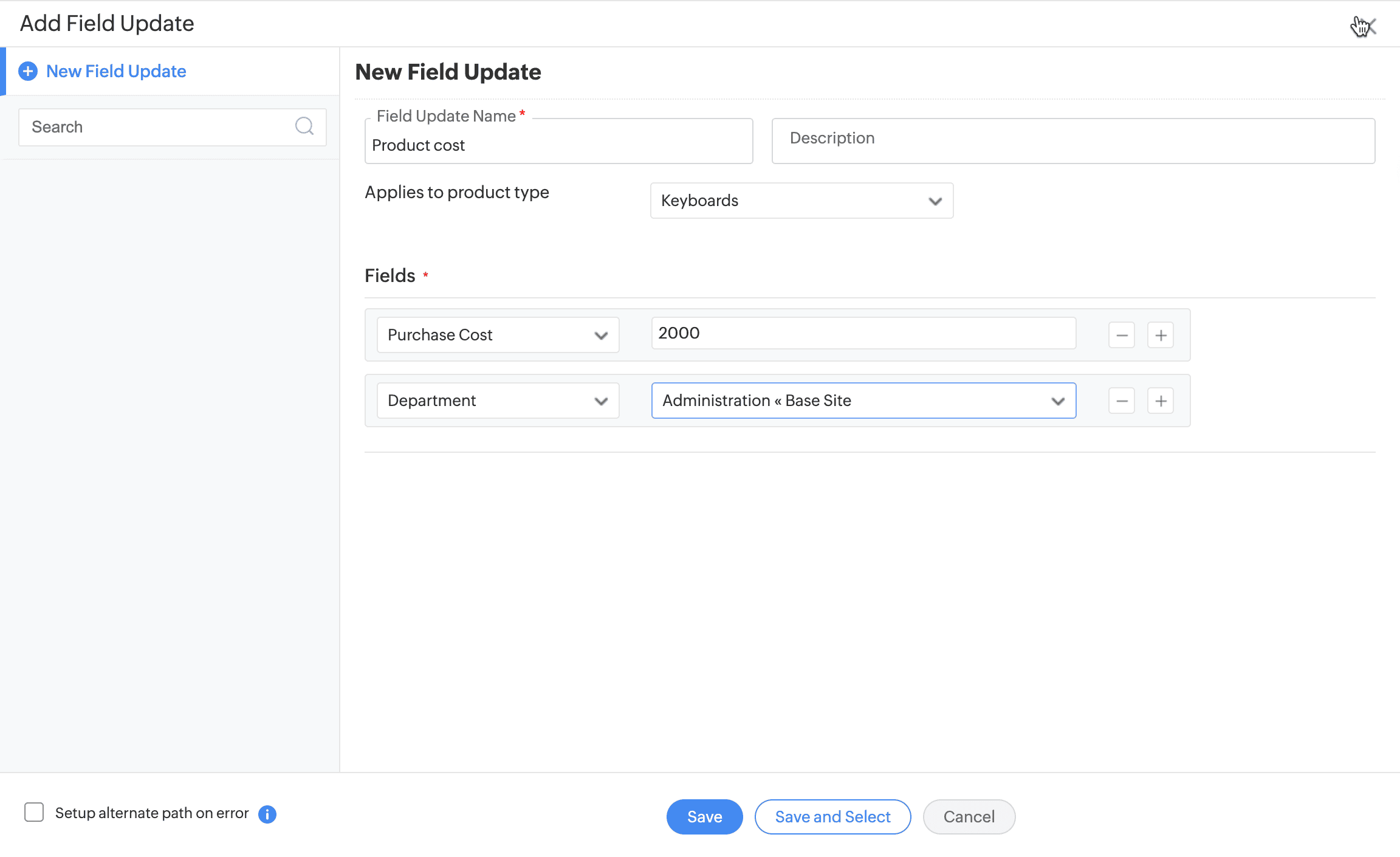
新しくフィールド更新を作成するには、[新規フィールド更新]を使用します。
参考:ワークフロー用のフィールド更新を作成する方法
| 項目 | 説明 |
|---|---|
|
フィールド更新名 |
任意の名前を入力します。 |
|
説明 |
任意の説明を入力します。 |
|
フィールド |
フィールド更新で適用する対象のフィールドと値を選択します。 |
[保存]または[保存して選択]をクリックしてください。
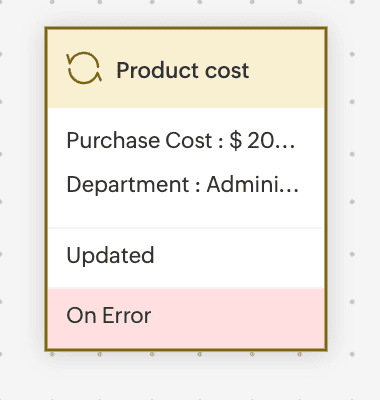
フィールドの更新中にエラーが発生した場合に代替ワークフローを構成するには、[エラー時に代替経路を設定]を選択します。
フィールド更新ノードは、入力ポートと出力ポートが1つずつレンダリングされます。
[エラー時に代替経路を設定]を選択している場合、出力ポートに「エラー時」というポートが新たに表示されます。
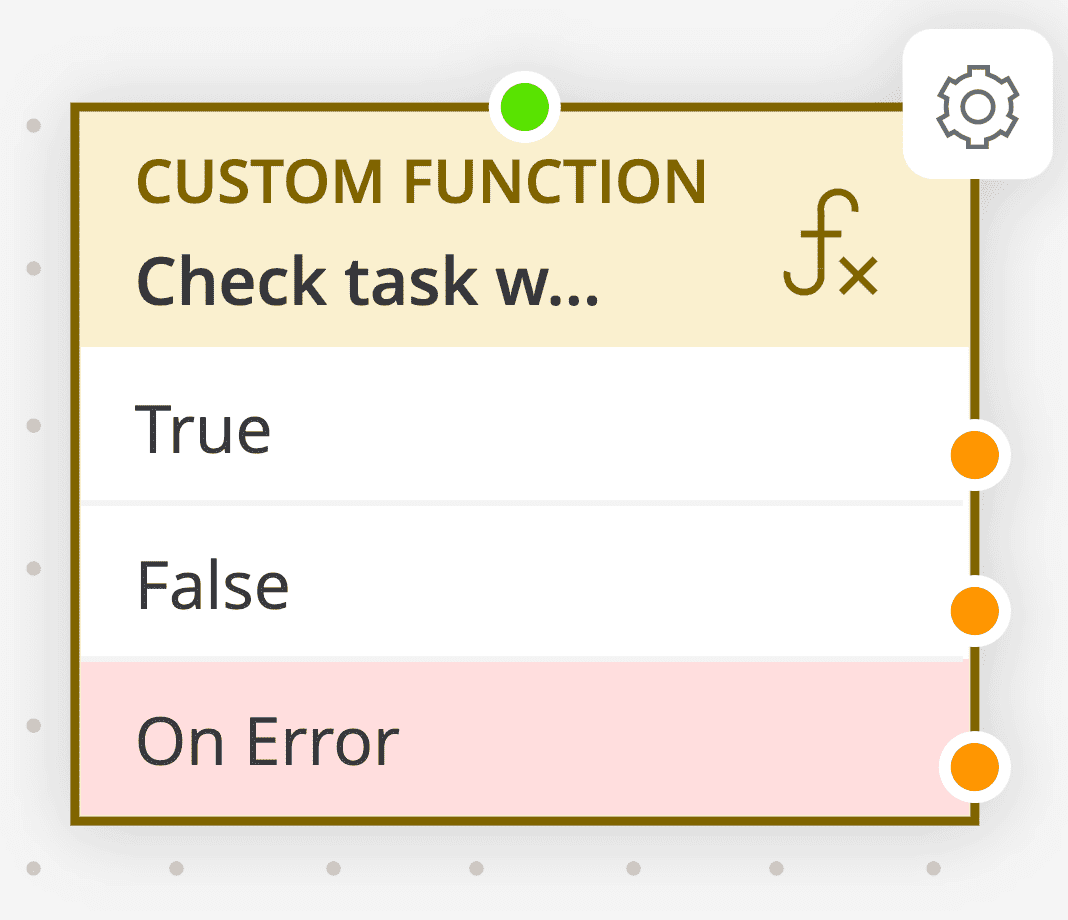
カスタム関数
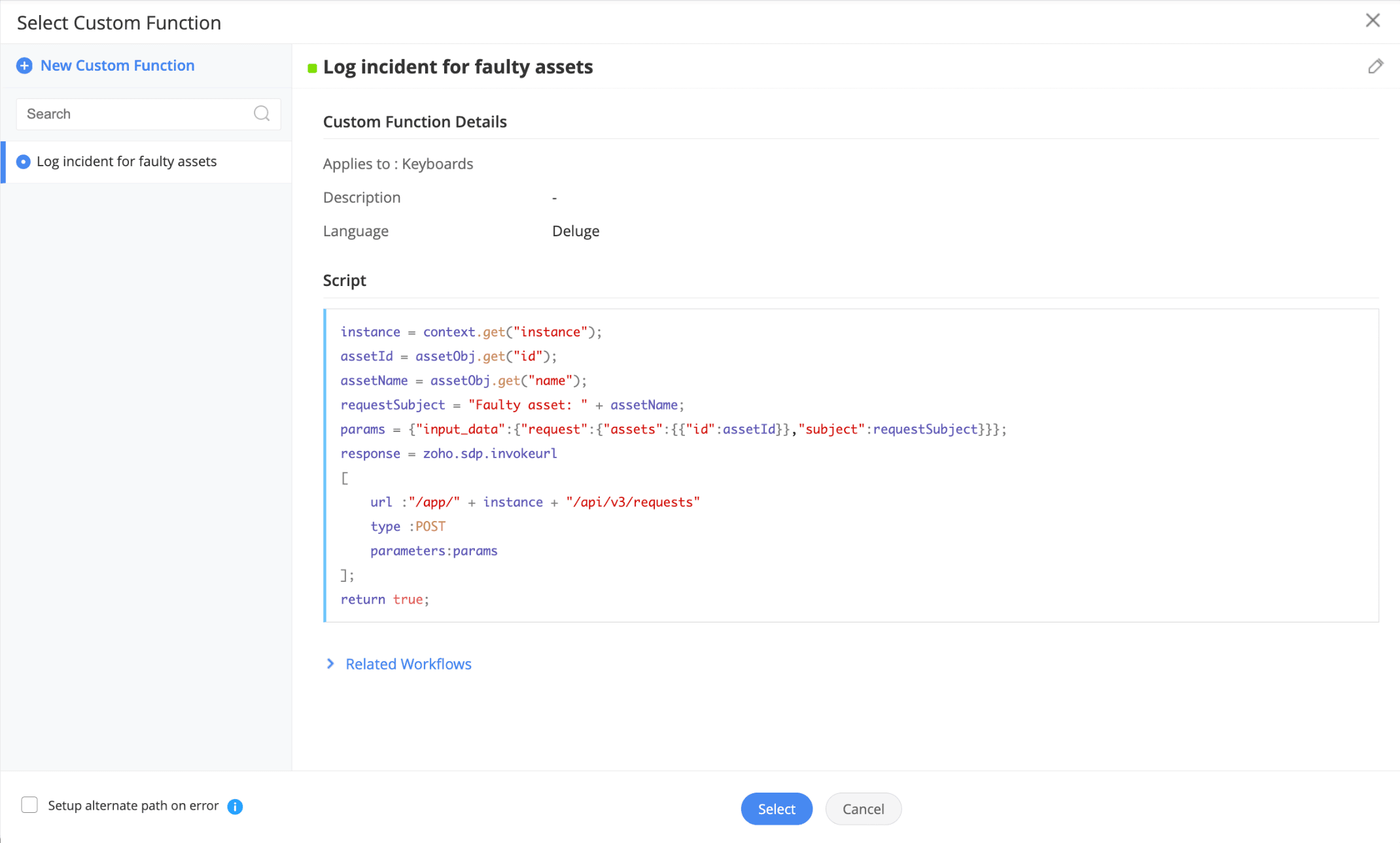
ブール型の戻り値を持つカスタム関数を使用して、自動化されたアクションを実装します。
左側のパネルから既存のカスタム関数を選択し、[選択]をクリックします。
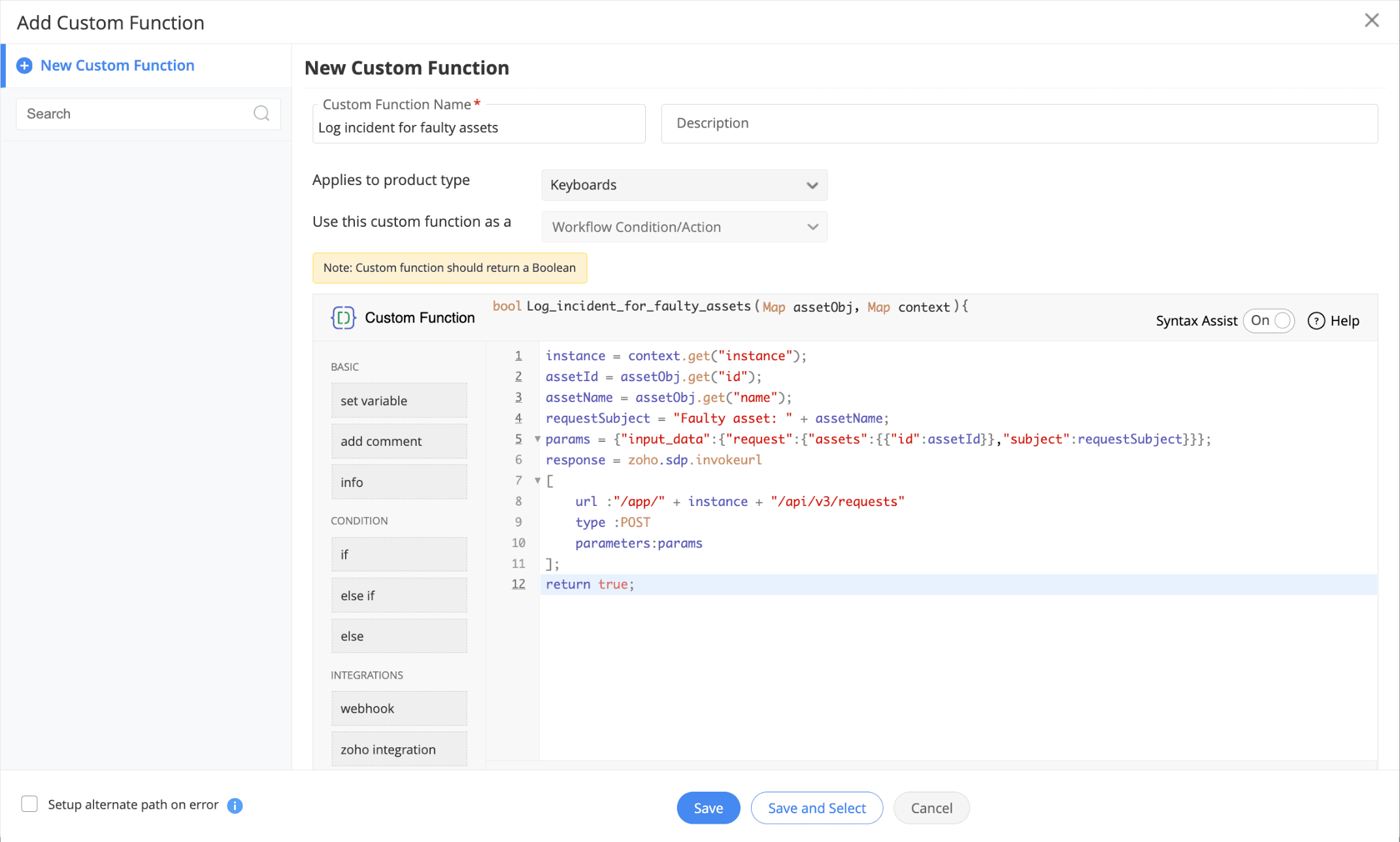
[新規カスタム関数]から、カスタム関数を新たに設定します。カスタム関数がブール値を返すよう設定します。
参考:ワークフロー用のカスタム関数を作成する方法
[保存]または[保存して選択]をクリックしてください。
カスタム関数の実行中にエラーが発生した場合に代替経路を構成するには、[エラー時に代替経路を設定]を選択します。
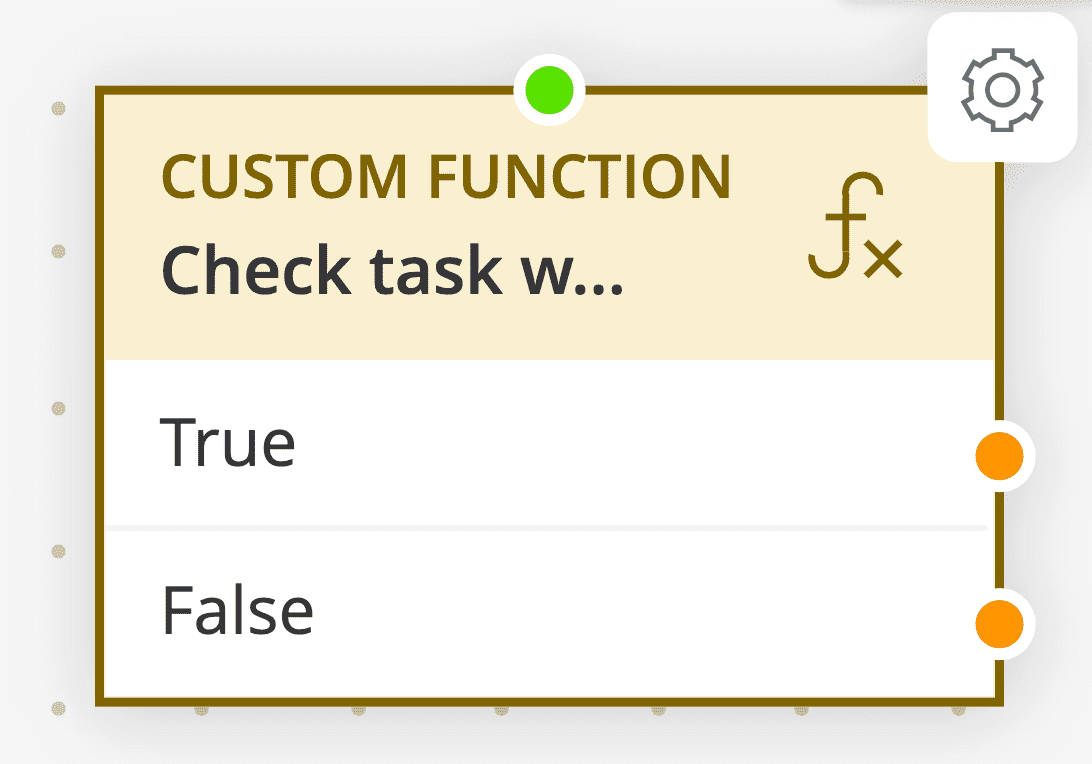
カスタム関数ノードは、入力ポートと出力ポートが1つずつレンダリングされます。
[エラー時に代替経路を設定]を選択している場合、出力ポートに「エラー時」というポートが新たに表示されます。
Webhook
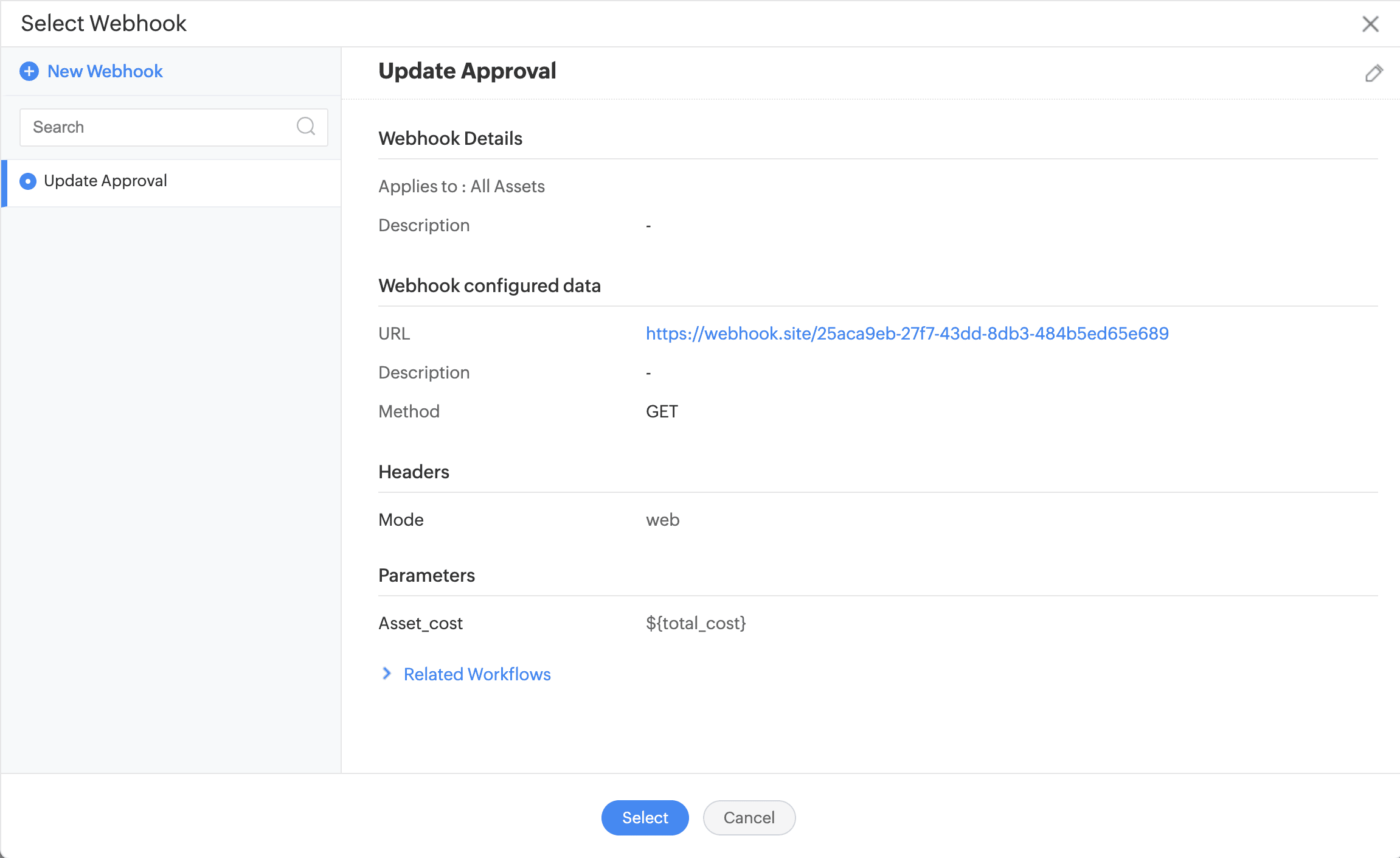
AssetExplorer Cloudからサードパーティのアプリケーションや外部サービスにデータを送信します。
左側のパネルから既存のWebhookを選択し[選択]をクリックします。
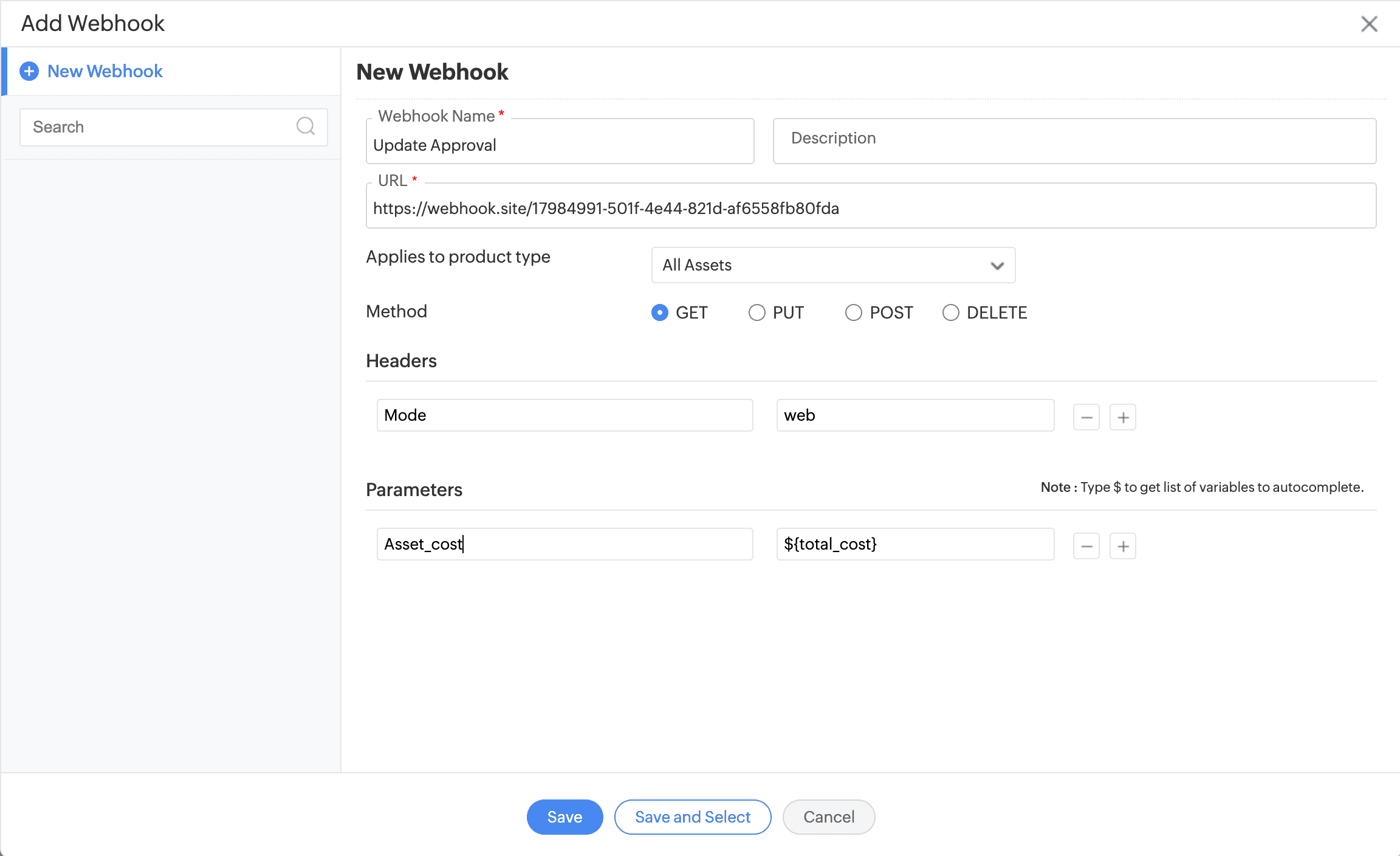
Webhookを作成するには、[新規Webhook]を使用します。
参考:ワークフロー用のWebhookを作成する方法
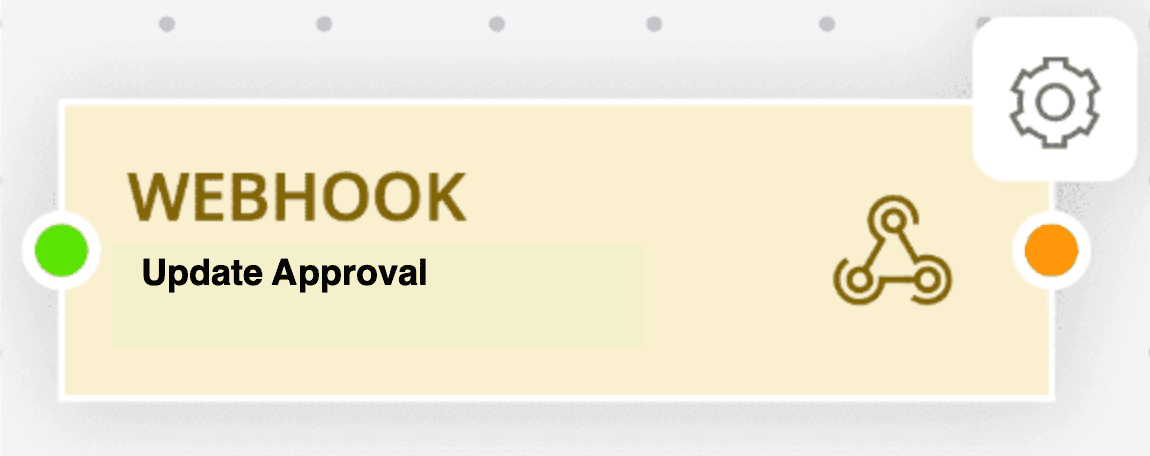
Webhookノードには、入力ポートと出力ポートが1つずつレンダリングされます。
分岐ノード
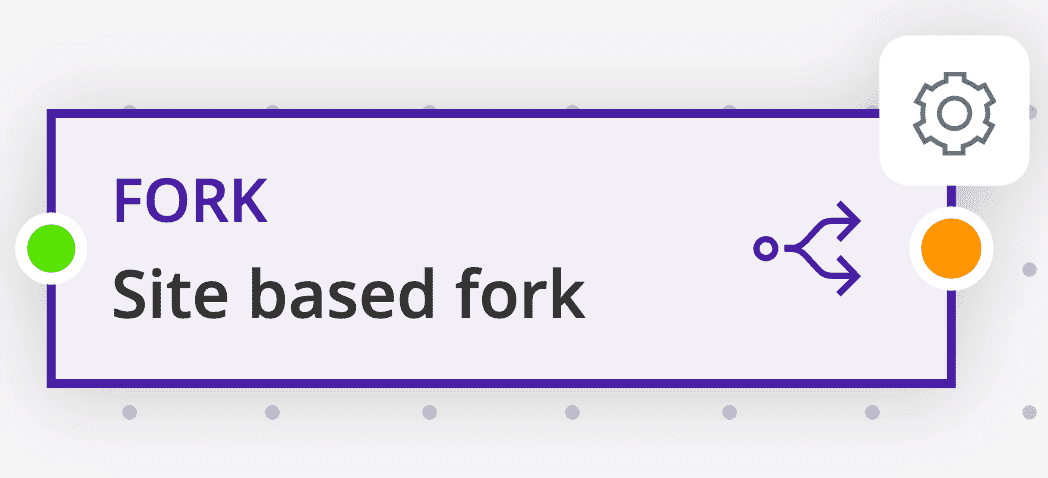
分枝ノードは、ワークフロー内のサブフローの作成に使用します。複数の分枝を並列で実行できます。
分岐
ワークフローを複数のパスに分割します。各パスのノードに存在する満たされている場合に、複数の分岐されたパスで並行して実行されます。
以下の手順でワークフローに分岐を作成します。
- 「分岐」ノードをキャンバスにドラッグします。
- 名前を入力します。
- [保存]をクリックします。
分岐ノードには、入力ポートと出力ポートが1つずつレンダリングされます。
- 分岐パスにステータスノードを追加することはできません。
- ネストされた分岐パスは作成できません。
合流
分岐した並列パスを統合します。ワークフローは順次再開されます。
以下の手順でワークフローを統合します。
- 「合流」ノードをキャンバスにドラッグします。
- 名前を入力します。
- 分岐パスを統合しフローに追加するタイミングを選択します。
- 分岐した全ての経路が完了
- 1つ以上の分岐経路が完了
- [保存]をクリックします。
統合ノードは、入力ポートと出力ポートが2つずつレンダリングされます(完了/失敗)。
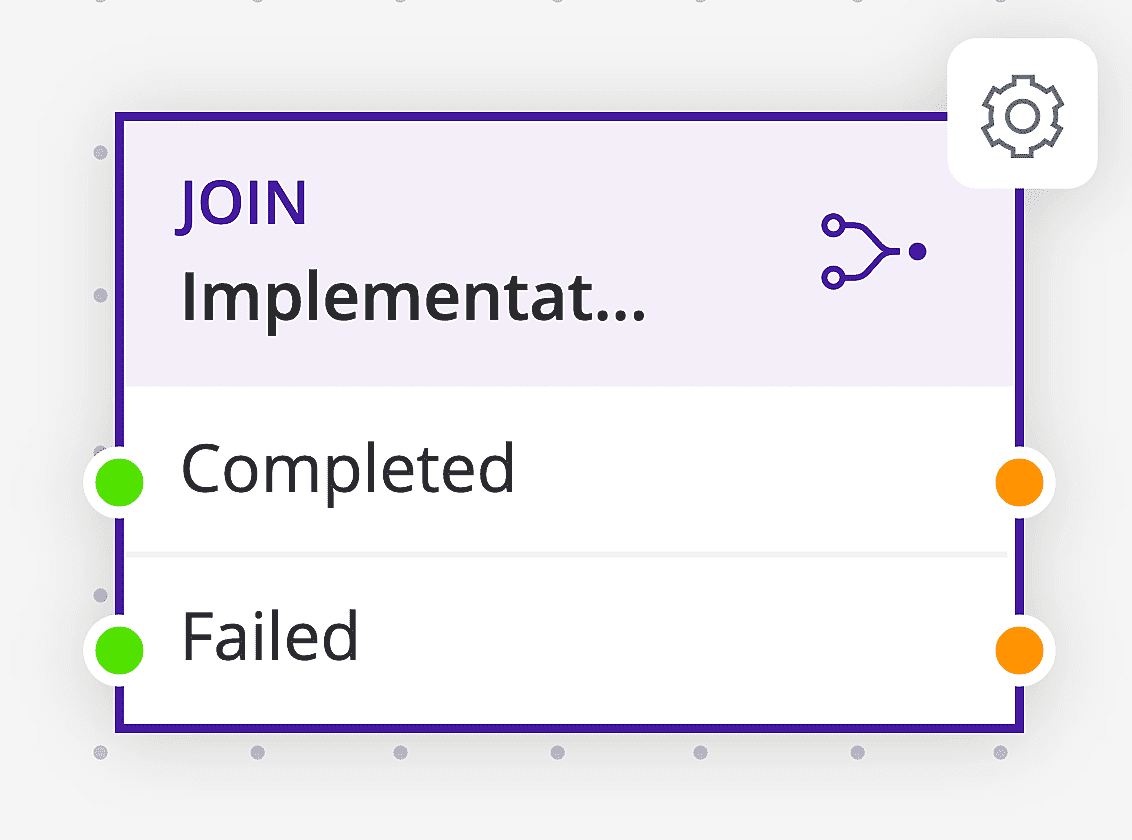
分岐パスは常に合流ノードを使用して統合する必要があります。
リンクノード
ノード間の接続を確立するには、ノードの出力ポートを別のノードの入力ポートに接続します。2つのノードを接続するために使用されるリンクはコネクターと呼ばれます。
出力ノードは、オレンジ色でマークされます。
入力ノードは、通常緑色でマークされますが、出力ノードを接続しようとすると黄色で強調表示されます。
ノードとコネクターを管理
ノードアクション
ノードにマウスカーソルを合わせて をクリックすると、以下の操作を実行できます。
- ノードを編集または削除します。デフォルトのステージは削除できません。
- ノードを複製します。
- ノードとコネクターの位置を自動で修正します。
コネクター操作
コネクターにマウスカーソルを合わせて以下の操作を実行します。
- ソースノードとターゲットノードを表示します。
- コネクターをクリックして頂点を追加します。
- 「✕」をクリックして頂点を削除します。
- コネクターを右クリックして、コネクターを削除します。
ワークフローエディターのアクション
ワークフローの詳細を表示/修正
右側のパネルで、[情報]タブに移動してワークフローの詳細を表示します。ワークフロー名と説明はここで編集できます。
ワークフローの操作
ワークフローエディターでは、以下の機能を使用できます。
- 画面右側上部の
![ワークフロー操作]() アイコンをクリックし、パネルを表示または折りたたみます。
アイコンをクリックし、パネルを表示または折りたたみます。 - キャンバスにマウスカーソルを当て、ドラッグして画面を移動します。
- キャンバス左隅にあるズームアイコンを使用して、画面を拡大または縮小します。
![ワークフロー操作]() アイコンで、ズームをリセットできます。
アイコンで、ズームをリセットできます。
 アイコンをクリックし、パネルを表示または折りたたみます。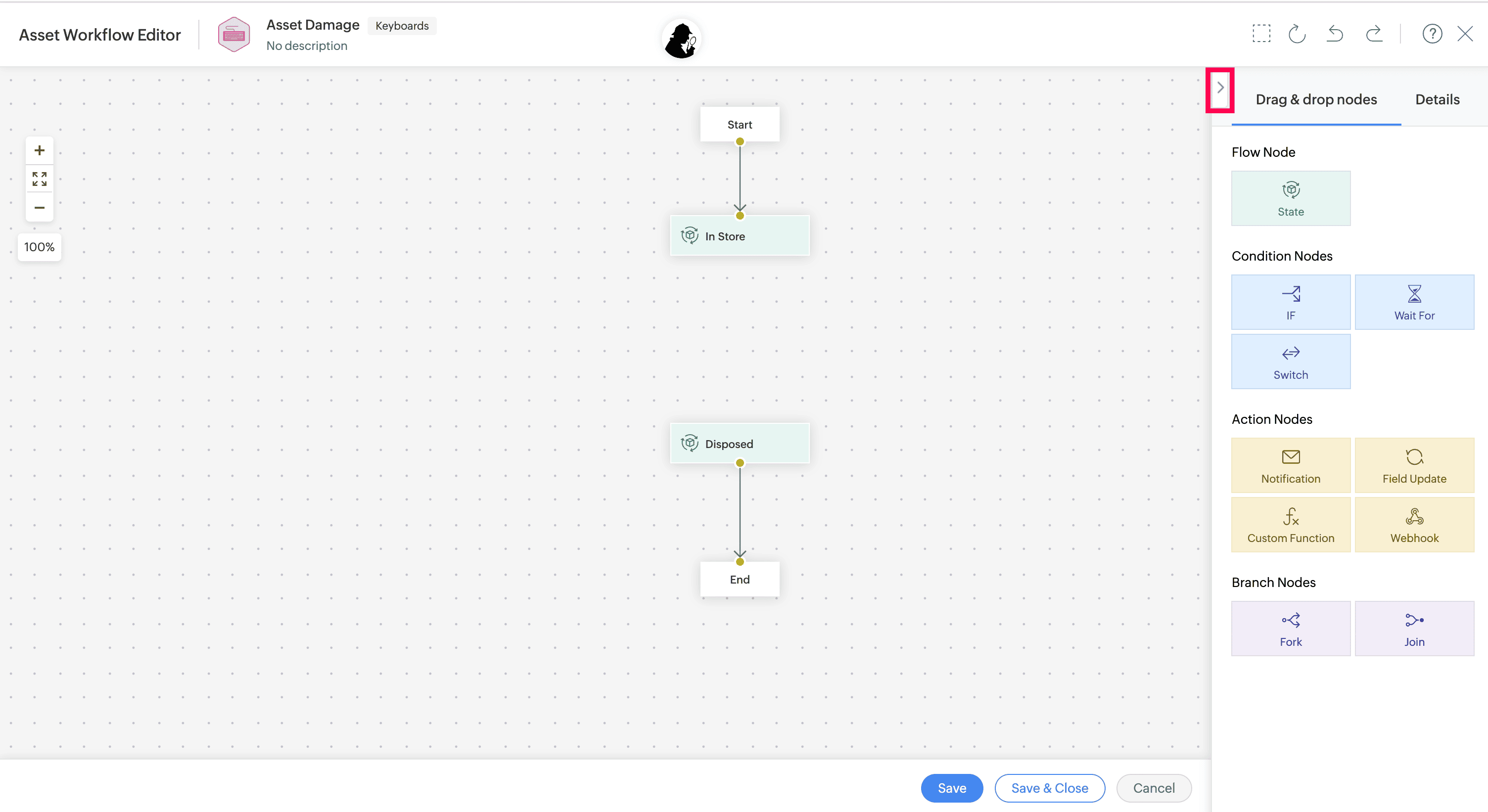
 アイコンで、ズームをリセットできます。
ワークフローとデータの管理には以下の機能を使用できます。
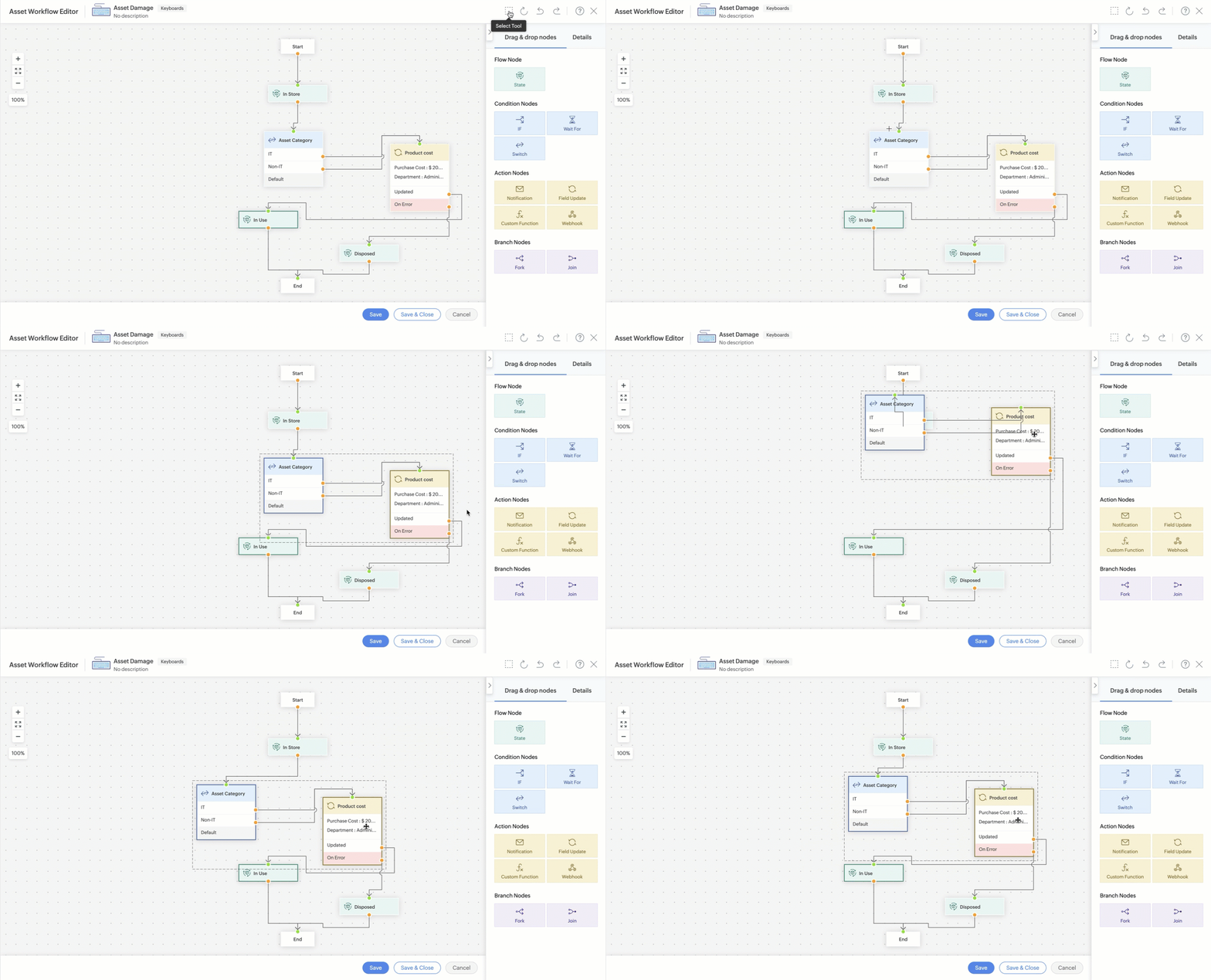
- 画面右上の[アクション]から[ツールの選択]をクリックして、複数のノードを範囲指定してキャンバス内でノードの配置を変更できます。
![ワークフロー操作]()
- ヘッダーのリセットアイコン
![ワークフロー操作]() をクリックして、ワークフローをデフォルトの空の状態にリセットします。ワークフローを保存してある場合、最終の更新状態に復元されます。
をクリックして、ワークフローをデフォルトの空の状態にリセットします。ワークフローを保存してある場合、最終の更新状態に復元されます。 - 元に戻す
![ワークフロー操作]() またはやり直し
またはやり直し![ワークフロー操作]() アイコンで、ワークフローの操作を取り消しまたはやり直します。
アイコンで、ワークフローの操作を取り消しまたはやり直します。
 をクリックして、ワークフローをデフォルトの空の状態にリセットします。ワークフローを保存してある場合、最終の更新状態に復元されます。
 またはやり直し
 アイコンで、ワークフローの操作を取り消しまたはやり直します。
ワークフローを保存後、以下を実行できます。
- ヘッダーの
![ワークフロー操作]() をクリックして、ワークフローで実行したすべての操作のログ記録を表示します。
をクリックして、ワークフローで実行したすべての操作のログ記録を表示します。 ![ワークフロー操作]() をクリックして、保存したワークフローをPDFファイルとしてエクスポートします。
をクリックして、保存したワークフローをPDFファイルとしてエクスポートします。
 をクリックして、ワークフローで実行したすべての操作のログ記録を表示します。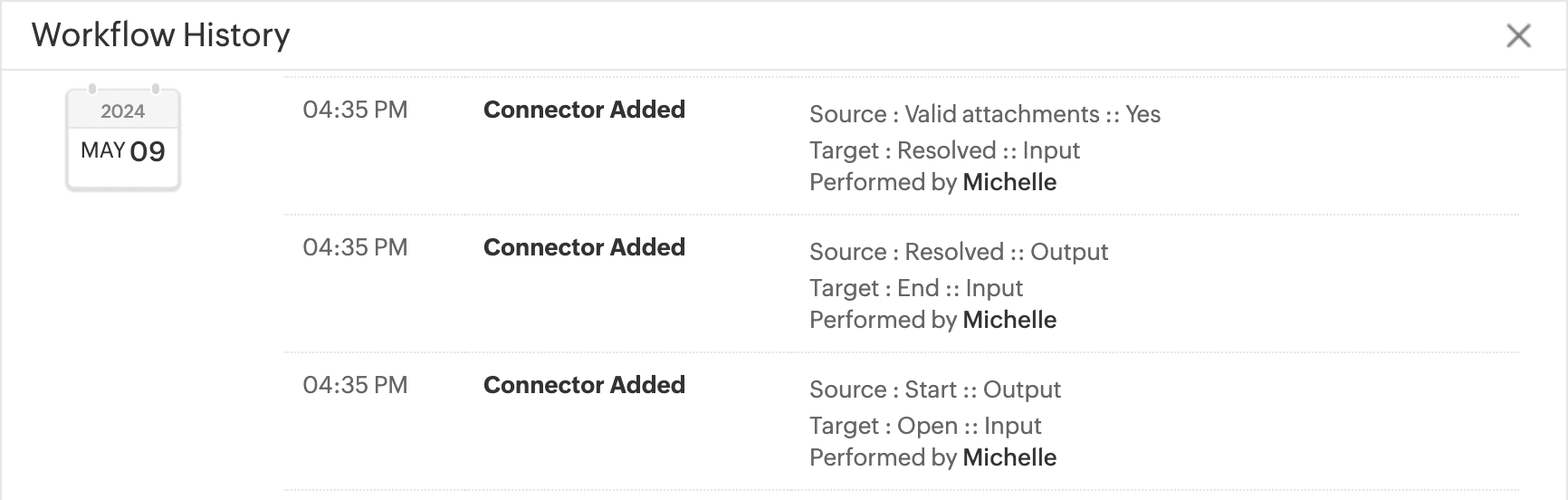
 をクリックして、保存したワークフローをPDFファイルとしてエクスポートします。
ワークフローを構成した後、[保存]または[保存して閉じる]をクリックします。AssetExplorer Cloudは、保存する前にワークフローを自動的に検証します。ワークフローの設定にエラーが含まれている場合、エラー内容を含むメッセージが表示されます。
ワークフローの検証
ワークフローは以下のルールに基づいて検証されます。
- 各ノードには、少なくとも1つの入力、出力コネクターが必要です。
- 各コネクターは両端でリンクされている必要があります。
- 開始ノートから完了ノードまで有効なパスがあること。
- フローが再帰的ではないこと。
- スイッチノードを使用する場合、少なくとも1つのオプションを持つこと。
- IF(場合)ノードで「はい」「いいえ」オプション両方の設定は必須ではありません。
一覧ビューアクション
ワークフロー一覧ビューでは、以下の操作を実行できます。
- ワークフローの作成
[新規ワークフロー]をクリックします。ワークフローエディターでは、ノードを使用してステージやステータス間の流れを設計し、アクションを自動化できます。 - ワークフローの編集
ワークフロー名左の歯車アイコンから[編集]をクリックして、ワークフローを編集します。 - ワークフローの削除
ワークフロー名左の歯車アイコンから[削除]をクリックして、ワークフローを削除します。
ワークフローが使用されている間に削除された場合、そのワークフローは無効化され、非アクティブとしてマークされます。
非アクティブなワークフローは、一覧ビューでグレー表示されます。ワークフローを編集することで復元できます。 - ワークフローを検索
画面右上の検索アイコンから検索条件を指定してワークフローを検索します。
複数の条件を指定可能です。 - 一覧ビューのレイアウトを変更
画面右上の![一覧ビューアクション]() アイコンを使用して、一覧に表示する件数や並び順(作成日時、名前)を選択します。
アイコンを使用して、一覧に表示する件数や並び順(作成日時、名前)を選択します。
 アイコンを使用して、一覧に表示する件数や並び順(作成日時、名前)を選択します。