カスタムアクション
カスタムアクションとは、モジュールをまたいで様々なエンティティに対して実行できる、ユーザー定義のアクションのことです。
エンティティに対してカスタムアクションを実行するには、オートメーションルールと組み合わせて使用する必要があります。
| カスタムアクション | モジュール全体での可用性 | ||||
|---|---|---|---|---|---|
|
資産 |
CMDB |
購買 |
契約 |
カスタムモジュール |
|
|
通知 |
資産ライフサイクル |
トリガー |
トリガー |
トリガー |
トリガー |
|
フィールド更新 |
資産ライフサイクル |
- |
- |
- |
- |
|
カスタム関数 |
トリガー |
トリガー |
トリガー |
トリガー |
トリガー |
|
Webhook |
資産ライフサイクル トリガー |
トリガー |
トリガー |
トリガー |
トリガー |
以下の手順でカスタムアクションを設定します。
- [設定]→ [オートメーション]→ [カスタムアクション] に移動します。
- 該当するカスタムアクションタブに移動します。通知、フィールド更新、カスタム関数、Webhook。
- モジュールのドロップダウンメニューを使用して、目的のモジュールに移動します。
- 各カスタムアクションの詳細については、以下のリンクを参照します。
通知
オートメーションルールを介してユーザーにアラートを送信するようにカスタム通知を設定できます。これらの通知は、通知ルールに加えて送信されます。
| サポートされているモジュール | 必要な役割 |
|---|---|
|
購買、契約、カスタムモジュール |
SDAdmin |
|
資産 |
SDAdmin、AssetConfig |
|
CMDB |
SDAdmin、SDCMDBAdmin |
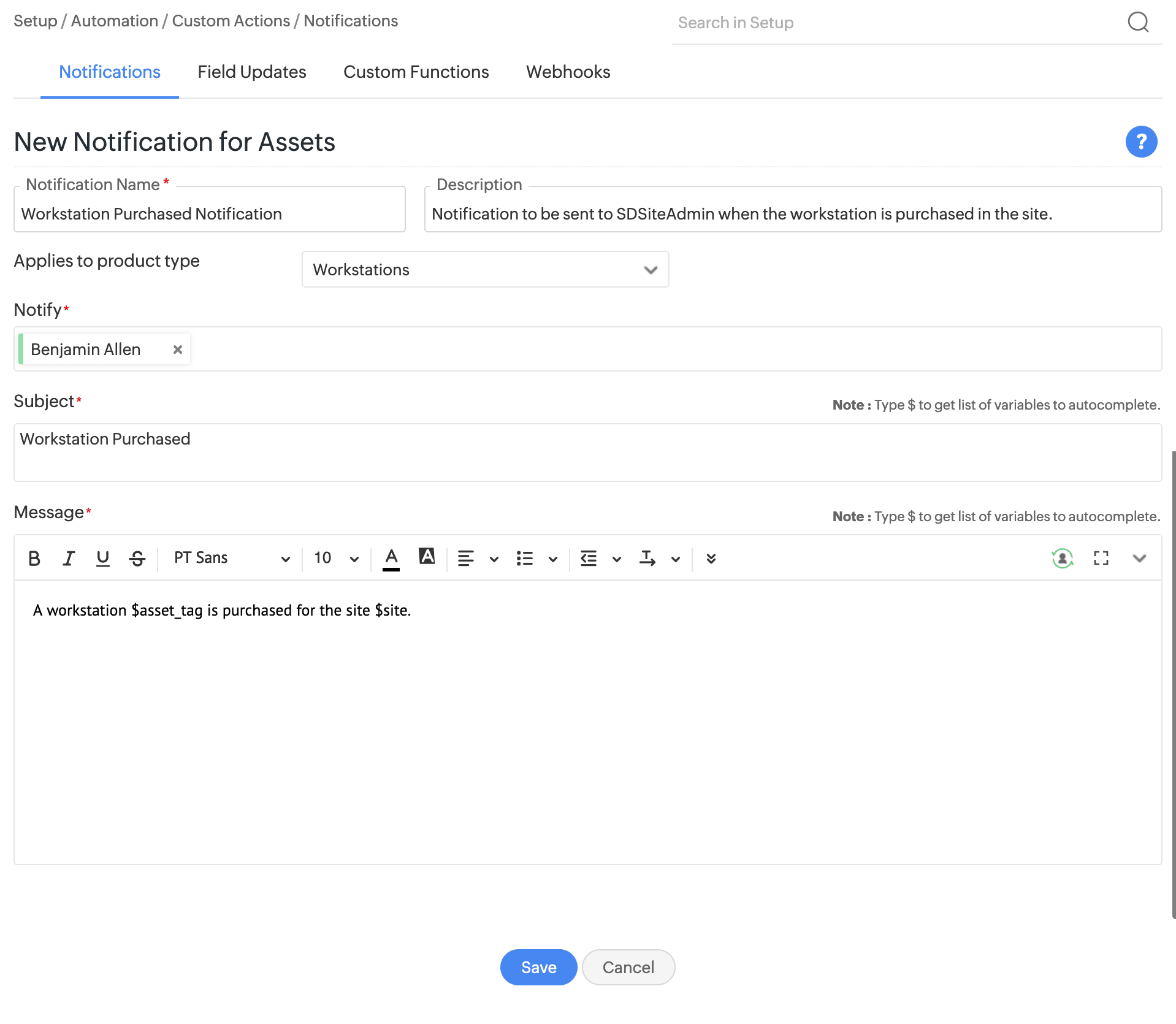
希望するモジュールを選択したら、[新しい通知]をクリックします。下記の説明に従って、必要な情報を記入します。
| フィールド | 説明 |
|---|---|
|
通知名 * |
カスタム通知に一意の名前を付けます。 |
|
説明 |
通知の使用状況を説明します。 |
|
適用先/ 製品タイプに適用/ 設定項目に適用 |
それぞれのモジュールで適切なサブエンティティを選択します。 |
|
通知 * |
選択したモジュールでサポートされている役割または電子メール アドレスで、優先受信者を選択します。 |
|
件名 * |
通知の件名を追加します。 |
|
メッセージ * |
通知メッセージを作成します。 |
通知を管理
通知が作成されると、リスト ビュー ページに表示され、次のアクションを実行できます。
- 通知をクリックすると、通知が展開され、プレビューが表示されます。[関連ワークフロー[をクリックすると、関連するオートメーションにおける通知の実行詳細が表示されます。
![通知を管理]() アイコンを使用して、通知の編集、削除、有効化/無効化を行います。ステータス コラムのトグルボタンを使用して通知を有効/無効にすることもできます。
アイコンを使用して、通知の編集、削除、有効化/無効化を行います。ステータス コラムのトグルボタンを使用して通知を有効/無効にすることもできます。 - 通知を一括で削除、有効化、無効化するには、通知を選択し、ツールバーの [アクション] メニューを使用します。
 アイコンを使用して、通知の編集、削除、有効化/無効化を行います。ステータス コラムのトグルボタンを使用して通知を有効/無効にすることもできます。
 フィールド更新
フィールド更新操作を作成し、エンティティの複数のフィールドを一度に更新します。各アクションは、複数のオートメーションプロセスにわたってグローバルに使用できます。
| サポートされているモジュール | 必要な役割 |
|---|---|
|
資産 |
SDAdmin、AssetConfig |
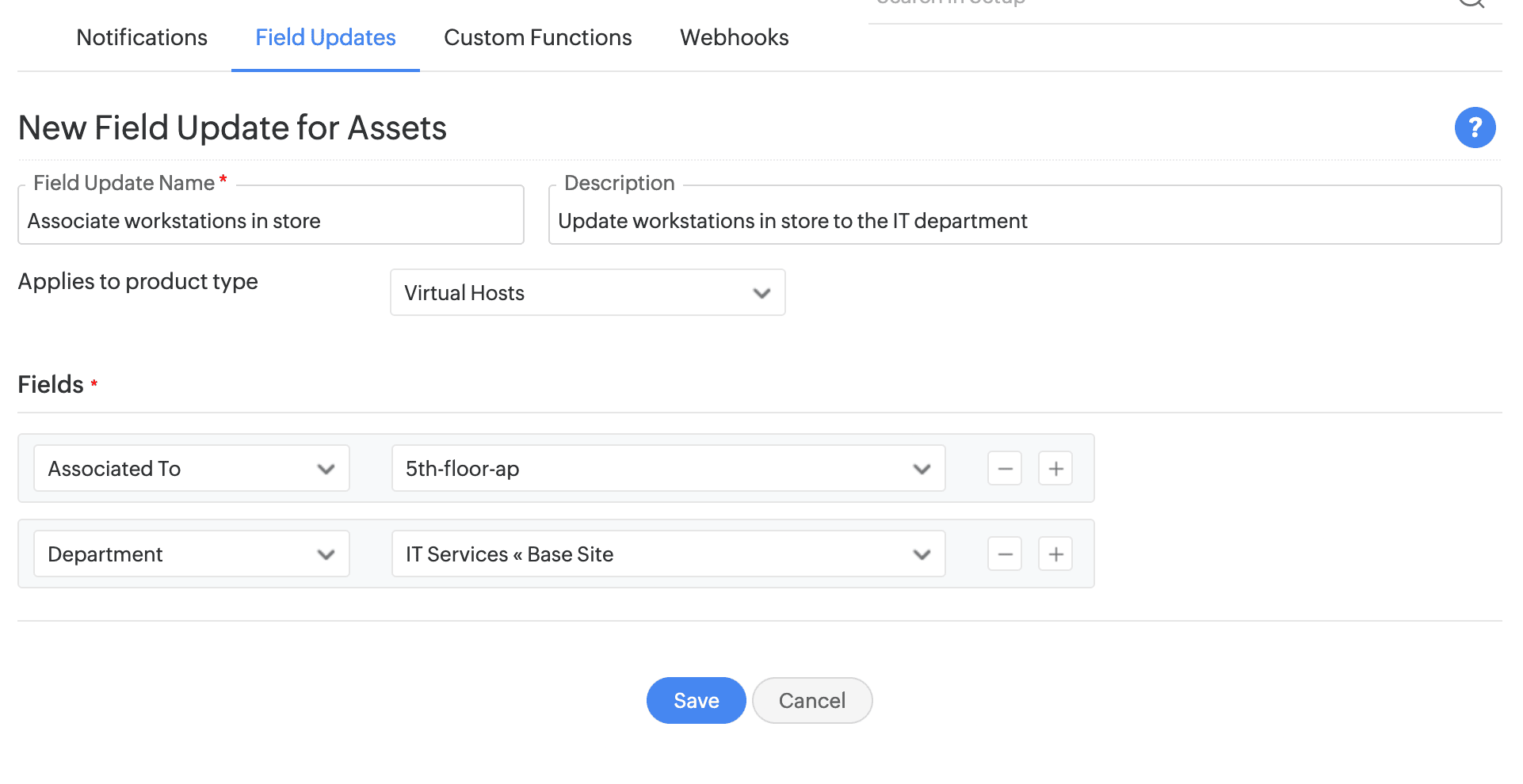
フィールド更新操作を作成するには、希望するモジュールをドロップダウンから選択します。[新しいフィールド更新]をクリックし、以下の説明に沿って必要な情報を入力します。
| フィールド | 説明 |
|---|---|
|
フィールド更新名 * |
フィールド更新操作に一意の名前を入力します。 |
|
説明 |
フィールド更新操作を説明します。 |
|
フィールド * |
ドロップダウンを使って、更新するフィールドを選択します。 選択したフィールドで更新が必要な値を入力します。 フィールドタイプにあわせて、値は、既存のオプションから選択するか、ユーザーが手動で入力できます。 アイコンを使って、複数のフィールド更新を追加します。 |
フィールド更新を管理
フィールド更新が作成されると、リストビューページに表示され、次の操作を実行できます。
- 列をクリックし、フィールド更新操作を拡大してプレビューします。関連ワークフローをクリックすると、関連するオートメーションにおけるフィールド更新の実行詳細が表示されます。
![フィールド更新を管理]() アイコンを使って、フィールド更新アクションを編集、削除、有効化/無効化します。ステータスコラムのトグルボタンを使用して、フィールド更新アクションを有効/無効にすることもできます。
アイコンを使って、フィールド更新アクションを編集、削除、有効化/無効化します。ステータスコラムのトグルボタンを使用して、フィールド更新アクションを有効/無効にすることもできます。
通知を一括で削除、有効化、または無効化するには、フィールド更新アクションを選択し、ツールバーの[アクション]メニューを使用します。
カスタム関数
カスタム関数は、AssetExplorer Cloudでデータを操作できるプログラムです。カスタム関数を使用することで、標準のUI設定では実行できない操作を行うことができます。
カスタム関数は、Zoho独自のスクリプト言語であるDelugeで記述されます。
| サポートされているモジュール | 必要な役割 | カスタム関数が適用可能なサブエンティティ |
|---|---|---|
|
資産 |
SDAdmin、AssetConfig |
すべての資産、各製品タイプ |
|
CMDB |
SDAdmin、SDCMDBAdmin |
CMDB、各CIタイプ |
|
購買 |
SDAdmin |
購買、承認レベル、承認、支払い、請求書 |
|
契約 |
SDAdmin |
契約 |
|
カスタムモジュール |
SDAdmin |
カスタムモジュール |
カスタム関数を作成
カスタム関数タブで、希望するモジュールをドロップダウンから選択します。
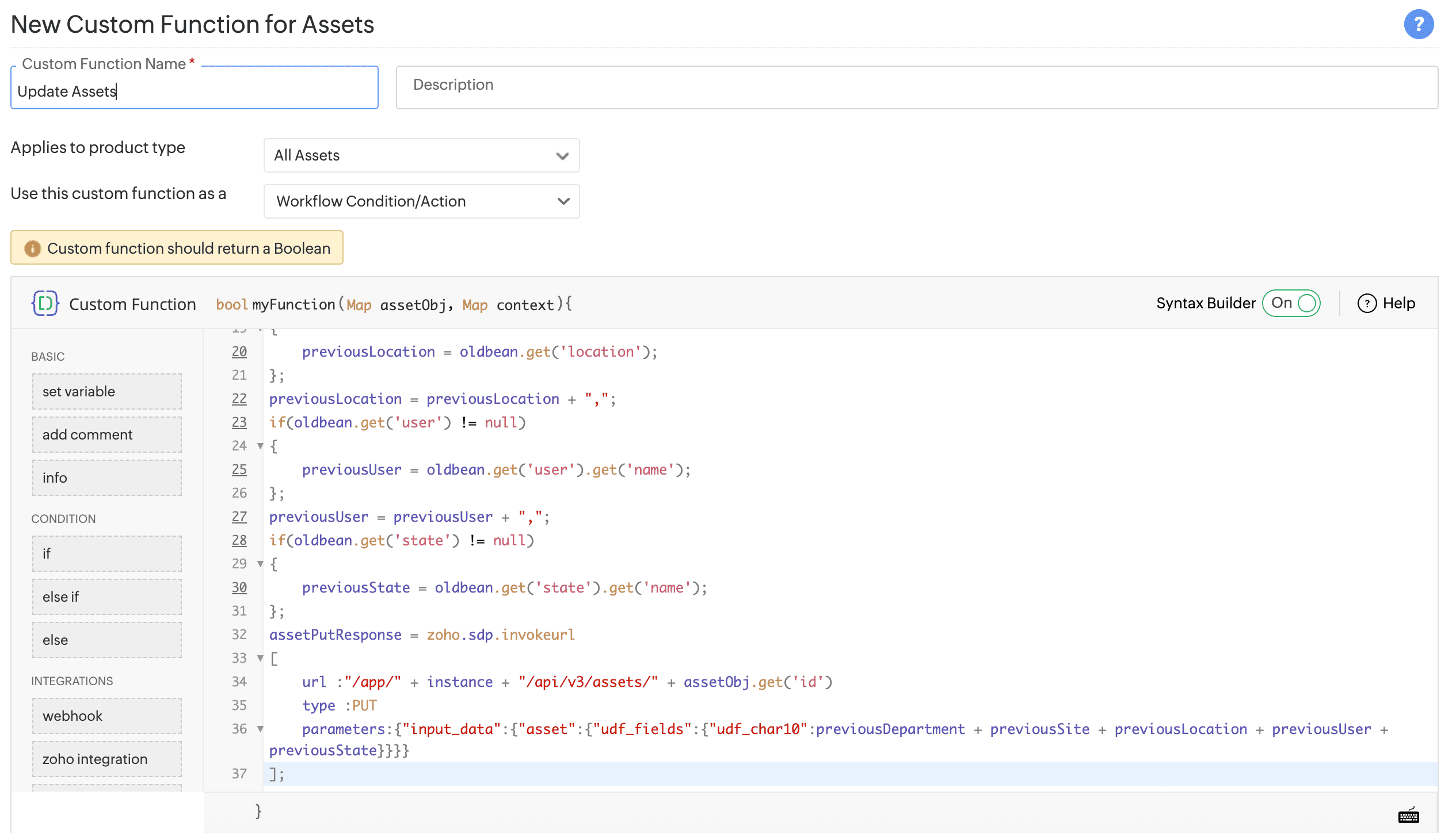
[新しいカスタム関数]をクリックし、以下の説明に従って必要な情報を入力します。
| フィールド | 説明 |
|---|---|
|
カスタム関数名 * |
カスタム関数に一意の名前を入力します。 |
|
説明 |
カスタム関数の目的と使用方法を説明します。 |
|
適用先/ 製品タイプに適用/ 設定項目に適用 |
カスタム関数が適用されるモジュール内のサブエンティティを選択します。 |
|
カスタム関数を以下のように使用 |
カスタム関数を使用するオートメーションルールを選択します。カスタム関数が設定されているオートメーションルールに基づいて、以下の値を返すことを確認します。
|
|
Deluge Script Editor |
カスタム関数をシングルドラッグ¥安堵・ドロップ操作でDeluge Script Editorにコンパイルします。Delugeおよびカスタム関数の書き込み方について詳細は、ここをクリックします。 選択したモジュールによっては、カスタム関数で以下の引数がパスされます。
|
カスタム関数をコンパイルしたら、[保存]または[保存してスクリプトを実行]をクリックします。
カスタム関数を管理
カスタム関数が作成されると、リストビューページに表示され、次の操作を実行できます。
-
カスタム関数をクリックすると、アクションが展開されプレビューされます。関連ワークフローをクリックすると、関連するオートメーションにおけるカスタム関数の実行詳細が表示されます。
![カスタム関数を管理]() アイコンを使用して、カスタム関数のアクションを編集、削除、有効化/無効化します。ステータスコラムのトグルボタンを使用して、フィールド更新アクションを有効/無効にすることもできます。
アイコンを使用して、カスタム関数のアクションを編集、削除、有効化/無効化します。ステータスコラムのトグルボタンを使用して、フィールド更新アクションを有効/無効にすることもできます。 - 通知を一括で削除、有効化、または無効化するには、カスタム関数アクションを選択し、ツールバーの[アクション]メニューを使用します。
使用状況統計をチェック
カスタム関数を使用する場合、AssetExplorer
Cloudに対してAPI呼び出しが行われます。これはInvokeURL呼び出しと呼ばれます。デフォルトでは、カスタム関数からの実行回数は月間1500万回、InvokeURL呼び出し回数は1日あたり5万回に制限されています。
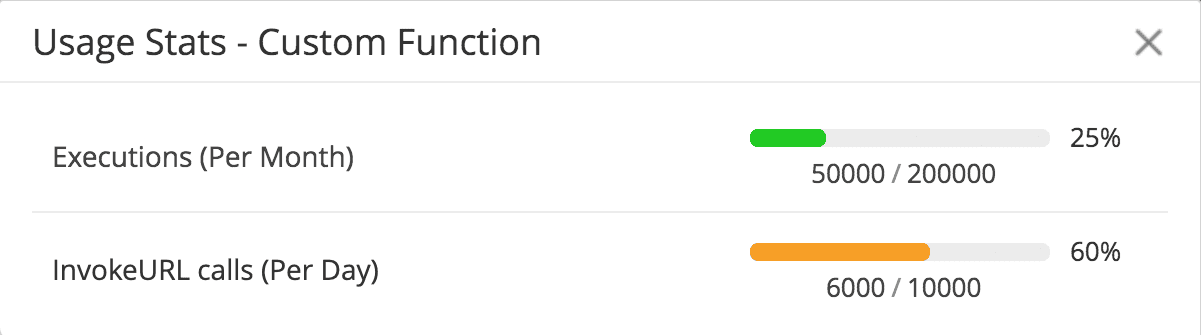
カスタムアクションリストビューの[使用状況統計を確認]ボタンをクリックすると、実行状況とInvokeURL呼び出しを監視できます。
使用状況統計ポップアップには、実行回数とInvokeURL呼び出しの残り割合を示す色付きのプログレスバーが表示されます。
- 緑
クォータの50%未満が使用されています。 - オレンジ
クォータの50%~75%が使用されています。 - 赤
クォータの75%以上が使用されています。
Webhook
Webhookでは、外部URLを呼び出し、サードパーティアプリケーションと通信できます。例えば、AssetExplorer Cloudとサードパーティサービスの間で情報を同期して、資産、購買、またはActive
Directoryを管理することができます。
| サポートされているモジュール | 必要な役割 |
|---|---|
|
購買、契約、カスタムモジュール |
SDAdmin |
|
資産 |
SDAdmin、AssetConfig |
|
CMDB |
SDAdmin、SDCMDBAdmin |
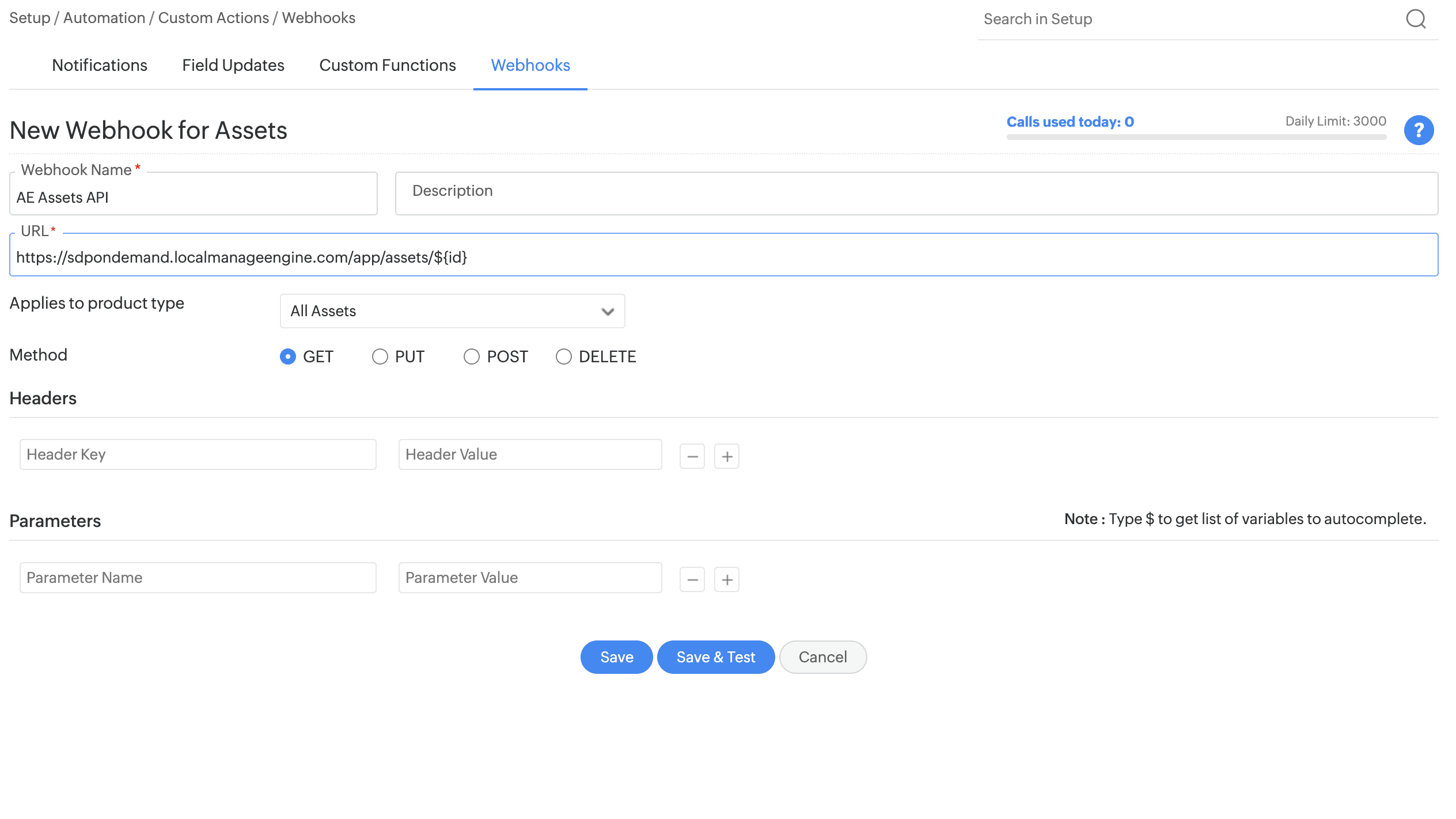
Webhookを作成する
[Webhooks]タブで、ドロップダウンメニューからお好みのモジュールを選択します。
[新規Webhook]をクリックし、以下の説明に従って必要な情報を入力します。
| フィールド | 説明 |
|---|---|
|
Webhook名 * |
Webhookに固有の名前を付けます。 |
|
説明 |
Webhookの目的と使用方法について説明します。 |
|
URL |
Webhook呼び出しの送信先となる、有効なURLを指定します。 WebhookURLの一部として動的な変数を追加するには、$記号を使用します。 |
|
適用対象製品タイプ |
それぞれのモジュール内で適切なサブエンティティを選択します。 |
|
メソッド |
Webhook呼び出し方法を選択します。
|
|
ヘッダー |
Webhookのヘッダーキーと値を指定します。 アイコンを使用して複数のヘッダーを作成します。 |
|
パラメーター |
パラメーター名と値を指定します。 $ を入力すると、動的変数の一覧が表示されます。 アイコンを使用して複数のパラメーターを作成します。 |
|
メッセージ本文 (PUTコマンドとPOSTコマンドのみに適用されます) |
メッセージ本文のタイプを選択します。JSONまたはXML形式で値を指定します。 |
Webhookを管理
Webhookが作成されると、リストビューページに表示され、次の操作を実行できます。
-
プレビュー
Webhookの列をクリックして展開し、Webhookをプレビューします。関連ワークフローをクリックすると、関連するオートメーションにおけるWebhookの実行詳細が表示されます。
- 編集
![Webhookを管理]() アイコンを使用して、任意のWebhookを編集します。
アイコンを使用して、任意のWebhookを編集します。 - 有効/無効
![Webhookを管理]() アイコンを使用して、Webhookを有効/無効にします。[ステータス]コラムのトグルを使用することもできます。複数のWebhookを一括で有効/無効にするには、Webhookを選択し、ツールバーの[アクション]メニューを使用します。
アイコンを使用して、Webhookを有効/無効にします。[ステータス]コラムのトグルを使用することもできます。複数のWebhookを一括で有効/無効にするには、Webhookを選択し、ツールバーの[アクション]メニューを使用します。
- 削除
![Webhookを管理]() アイコンを使用してWebhookを削除します。複数のWebhookをまとめて削除するには、Webhookを選択し、ツールバーの[アクション]メニューを使用します。
アイコンを使用してWebhookを削除します。複数のWebhookをまとめて削除するには、Webhookを選択し、ツールバーの[アクション]メニューを使用します。 - 検索
![Webhookを管理]() アイコンを使用して、条件を指定してWebhookを検索します。条件と値を入力し、[Enter]をクリックします。
アイコンを使用して、条件を指定してWebhookを検索します。条件と値を入力し、[Enter]をクリックします。![Webhookを管理]() アイコンを使って、複数の検索条件を追加することができます。結果が表示されたら、既存の条件をクリックして編集します。
アイコンを使って、複数の検索条件を追加することができます。結果が表示されたら、既存の条件をクリックして編集します。 - リストビューレイアウトを決定する
![Webhookを管理]() アイコンをクリックすると、表示されるWebhookの数を制限したり、並べ替え順序を定義したりできます。
アイコンをクリックすると、表示されるWebhookの数を制限したり、並べ替え順序を定義したりできます。
 アイコンを使用して、条件を指定してWebhookを検索します。条件と値を入力し、[Enter]をクリックします。
 アイコンを使って、複数の検索条件を追加することができます。結果が表示されたら、既存の条件をクリックして編集します。
  アイコンをクリックすると、表示されるWebhookの数を制限したり、並べ替え順序を定義したりできます。