資産の補充
資産の補充は、倉庫内の資産インベントリを追跡し、予想される資産インベントリが枯渇したときに技術担当者に通知するのに役立ちます。インベントリ数が設定済みのしきい値を超えると、資産が補充されるまで毎日メールが送信されます。
資産の補充を設定することについて、このドキュメントでは[補充設定]と呼びます。[補充]という用語は、設定が資産インベントリ数を安全なレベルに維持することに重点を置いており、数量が設定済みのレベルを下回った場合に技術担当者にインベントリ補充を促すことを示しています。
必要な役割:SDAssetManagerまたはSDAdmin
新しい補充の追加
- ナビゲーションパネルから[資産]に移動し、左パネルから[補充]を選択します。
- [新規補充設定]をクリックします。
- ドロップダウンメニューから[資産タイプ]を選択します。すべて、資産、資産コンポーネント、または消耗品から選択できます。
- 補充設定を適用するサイトを選択します。
- 製品タイプおよび製品を選択します。インベントリで利用可能な製品数が[利用可能数量]に表示されます。資産の場合、利用可能数量とはインベントリ数を指します。
- [インベントリ数がこの値を下回った場合に通知する]フィールドに、通知が有効になるしきい値の数を入力します。利用可能数量がこのしきい値を下回ると、補充通知が送信されます。
![新しい補充の追加]() をクリックして、同じ設定で複数の製品/製品タイプを設定します。
をクリックして、同じ設定で複数の製品/製品タイプを設定します。- [保存]をクリックします。
 をクリックして、同じ設定で複数の製品/製品タイプを設定します。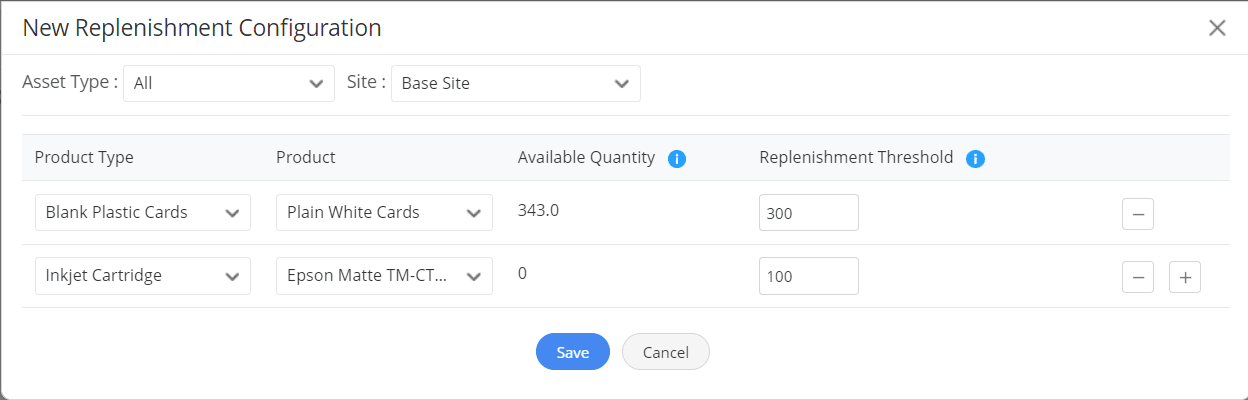
資産の補充設定の表示
[資産] →
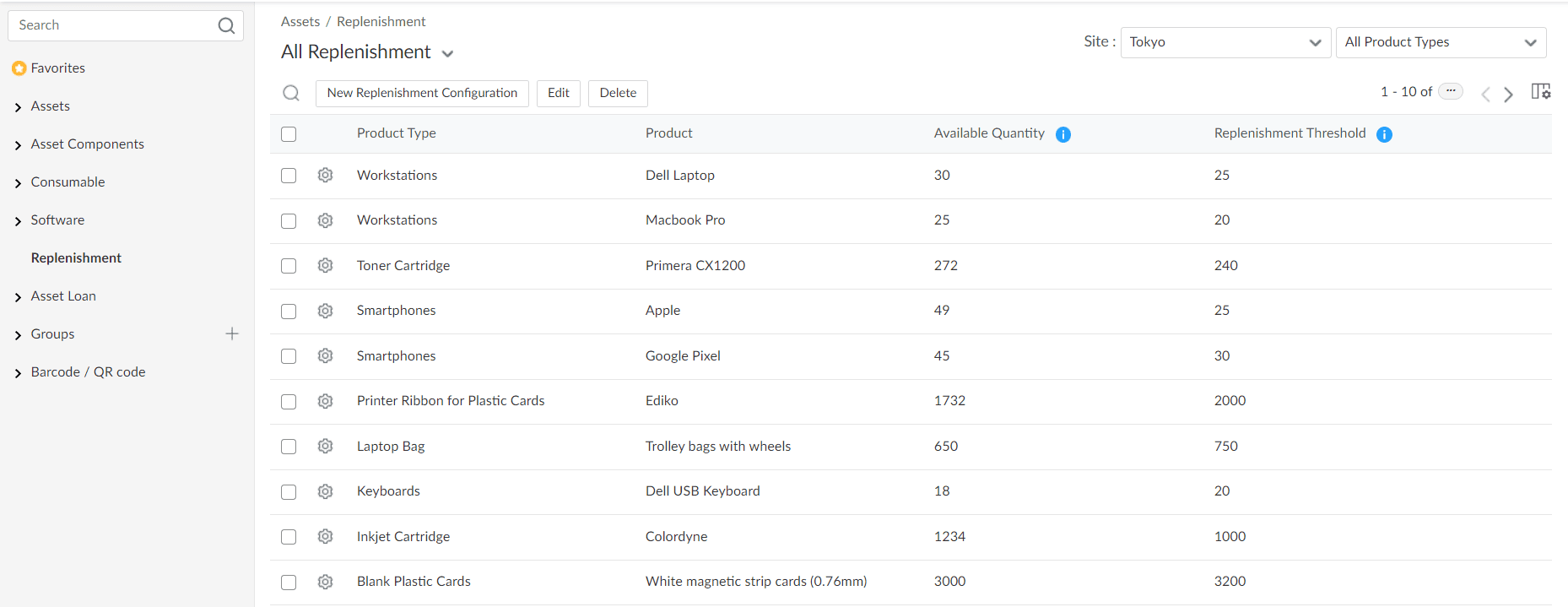
[資産の補充]から、設定された資産の補充の一覧を表示できます。製品、製品タイプ、現在のインベントリ製品数、および通知をトリガーするしきい値の数に関する情報がここに表示されます。
- ページ右上の
![資産の補充設定の表示]() をクリックして、表示するレコード数をカスタマイズします。
をクリックして、表示するレコード数をカスタマイズします。 - 資産タイプ、サイト、および製品タイプに基づいて、表示される資産の補充設定をフィルタリングできます。
![資産の補充設定の表示]() をクリックして、製品タイプ、製品、およびトリガー通知数に基づいて資産の補充設定の一覧を検索できます。
をクリックして、製品タイプ、製品、およびトリガー通知数に基づいて資産の補充設定の一覧を検索できます。
 をクリックして、表示するレコード数をカスタマイズします。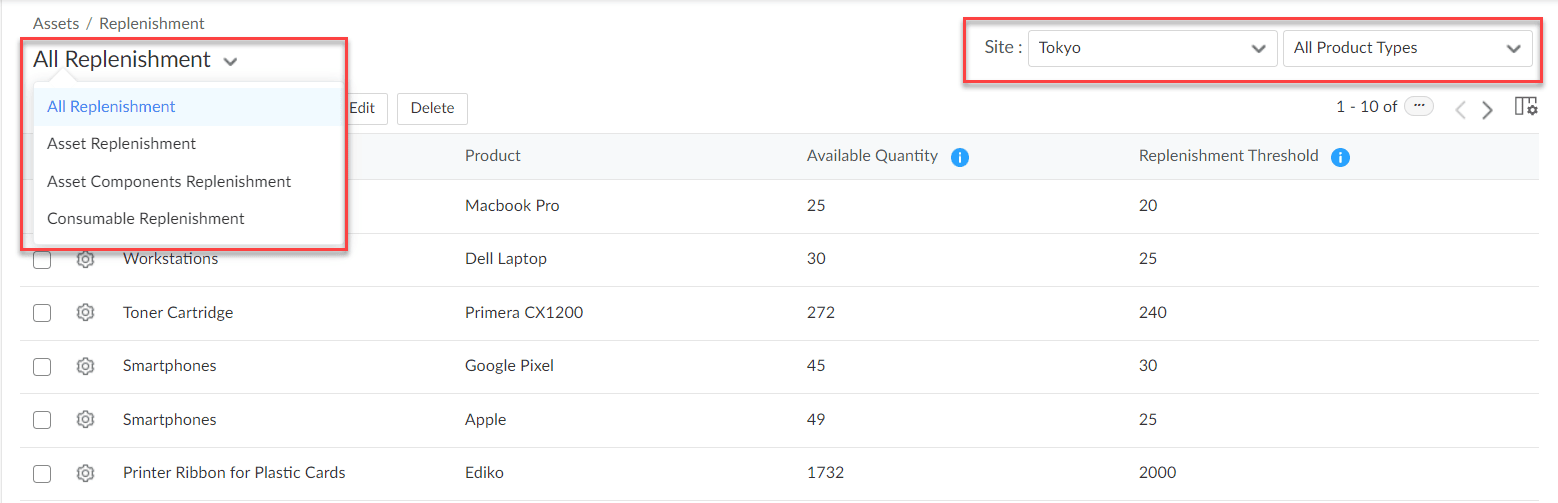
 をクリックして、製品タイプ、製品、およびトリガー通知数に基づいて資産の補充設定の一覧を検索できます。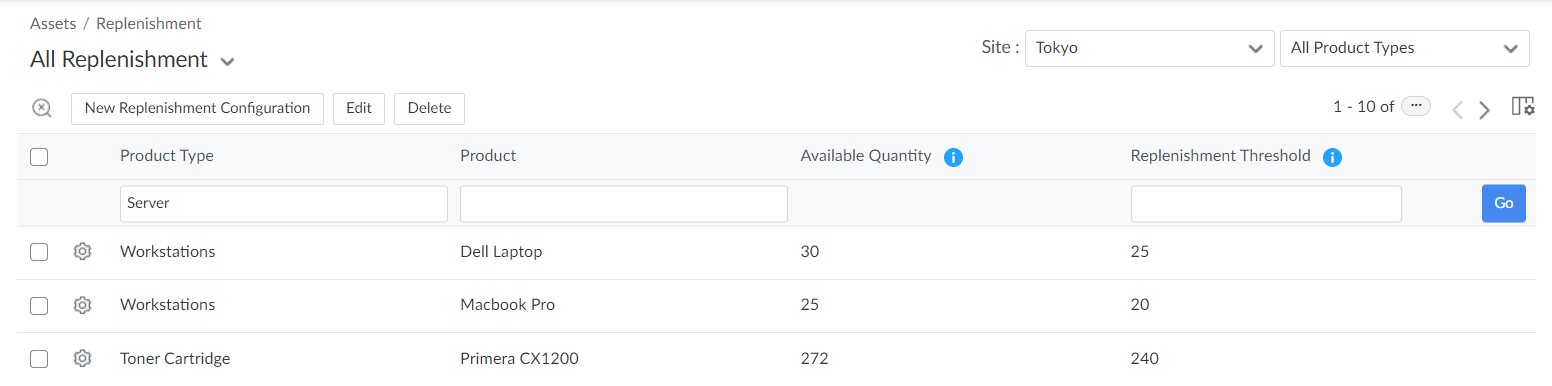
補充設定の編集/削除
- [資産]に移動し、左パネルから[資産の補充]を選択します。
- 補充設定の横にある
![補充設定の編集/削除]() をクリックし、[編集]または[削除]を選択します。
をクリックし、[編集]または[削除]を選択します。 - 一括編集または削除するには、補充設定の横にあるチェックボックスを選択し、ツールバーの[編集]または[削除]をクリックします。
 をクリックし、[編集]または[削除]を選択します。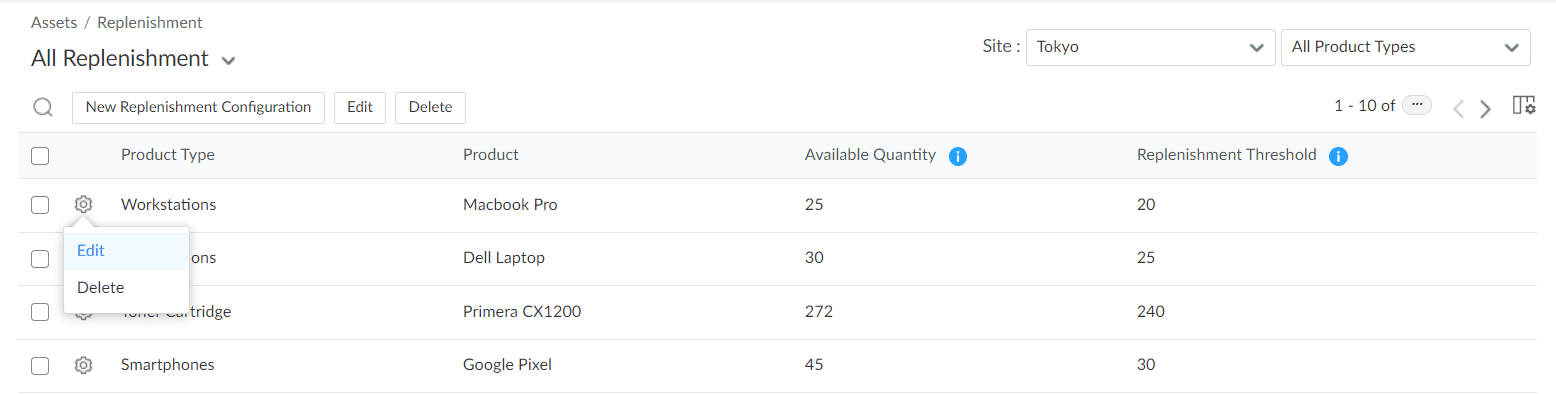
通知対象の技術担当者の設定
通知ルールから、インベントリの資産数が設定されたしきい値を下回ったときにメールで通知する技術担当者を選択できます。補充アラート通知は、資産が補充されるまで毎日送信されます。
通知ルールの詳細
通知は、技術担当者のサイト権限に基づいて送信されます。技術担当者は、自分が関連付けられているサイトの資産に関する通知のみを受信します。