データのインポート
AssetExplorer Cloudでは、CSVやExcelファイルを使用してレコードを一括インポートできます。
以下のモジュールおよびレコードタイプのインポートをサポートしています。
| モジュール | サポート対象のレコードタイプ |
|---|---|
|
添付 |
購買、契約、カスタムモジュールに対して添付ファイルをインポートできます。インポートするファイル内でモジュール名と対応する添付ファイルを指定し、インポートウィザード画面で対象ファイルをマッピングします。 |
|
注文書 |
注文書の詳細および関連情報 |
|
契約 |
契約の詳細および関連情報 |
|
販売元(ベンダー) |
ベンダーおよびベンダーの関連製品 |
|
カスタムモジュール |
添付ファイル/インライン画像を除く、任意のタイプのデータをカスタムモジュールフィールドにマッピングします。 |
|
管理者 |
ユーザー、エリア、サイト、部署、GLコード、コストセンター |
|
CMDB |
CI(構成アイテム)とCI関係 |
|
資産タイプ |
資産、消耗品の数量情報、消耗品の割り当て、ソフトウェアライセンス |
インポートファイルにサイト情報が含まれていない場合、デフォルトサイトととしてインポートされます。
データのインポートの前提条件
必要な役割
- 「資産」モジュール以外のモジュールでは、SDAdminのみデータインポートを開始できる権限を持ちます。
- 「資産」モジュールでは、SDAssetManagerとAssetConfigがデータインポートを開始できます。
ただし、資産に関連付けられているユーザー、サイト、部署は、SDAdmin権限を持っているユーザーのみ更新できます。 - SDSiteAdminかつ、SDAssetManagerまたはAssetConfigの役割を持っている場合、資産のインポート時に部署を作成できます。
組織の役割のインポート
インポート時にメールアドレスを使用して、ユーザー、エリア、サイト、部署ごとに組織の役割を更新できます。
該当の役割のユーザーをインポートする前に、組織の役割が作成されていることを確認してください。
組織の役割の詳細
データのインポート手順
1.ファイルを選択
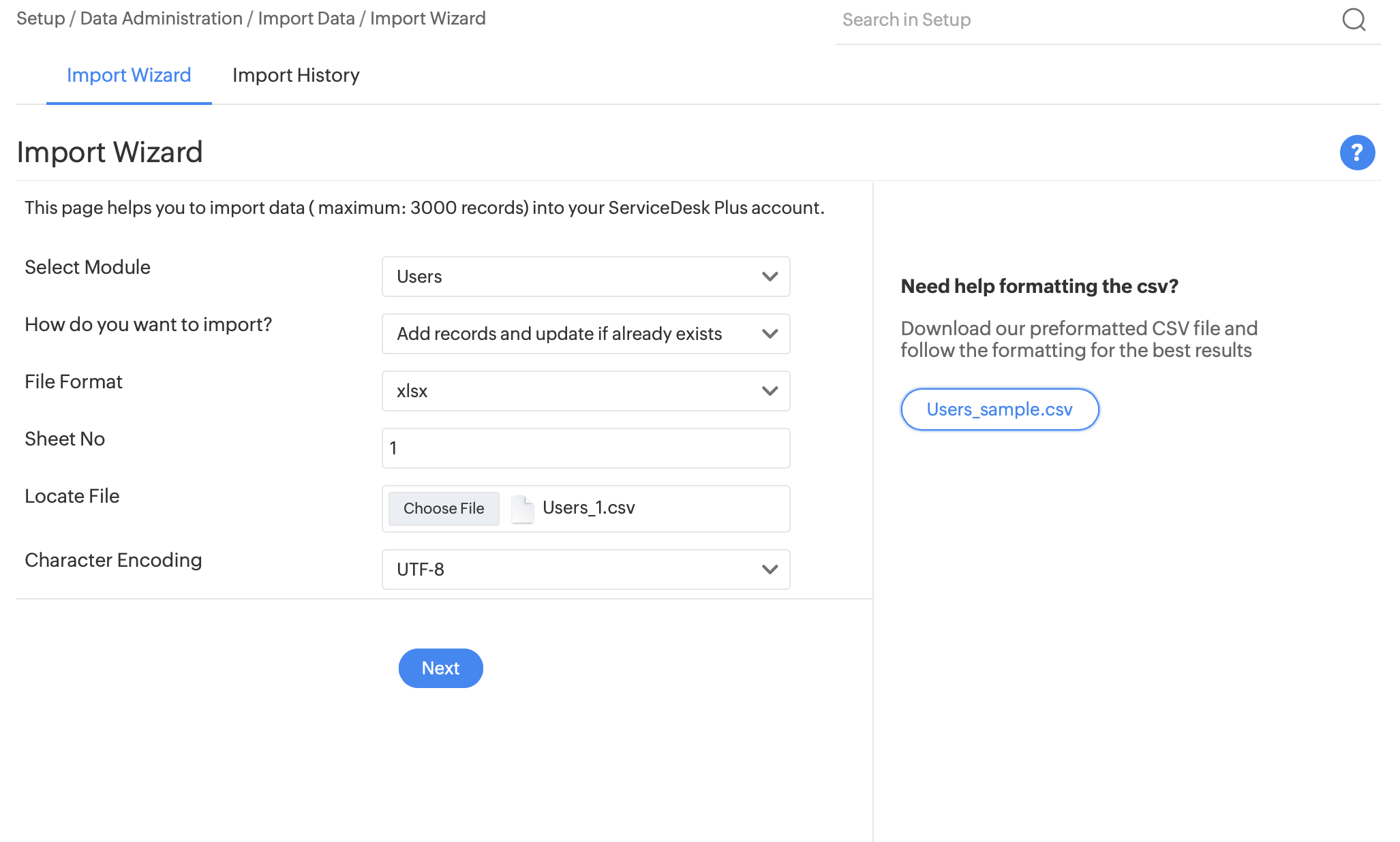
- [管理]→[データ管理]→[データのインポート]→[インポートウィザード]を表示します。
- 「モジュール」のドロップダウンから、インポートするレコードを選択します。
- インポート方法を選択します。
- 新規のレコードを追加し、既に存在する場合は更新する
- 既に存在する場合は更新する
- 既存のレコードを削除して追加
- 重複レコードは無視
- インポートするファイル形式をCSV、XLS、XLSXから選択します。
- 各レコードのサンプルCSVファイルをダウンロードすることができます。
- XLS、XLSXを選択した場合は、インポートするシート番号を入力します。
- 「ファイルの場所」からインポートするファイル選択し、「エンコードする文字コード」を選択します。
- 選択したファイル形式がXLSまたはXLSXの場合は、シート番号を入力してください。
- [次へ]をクリックします。
2.マッピングのカスタマイズ
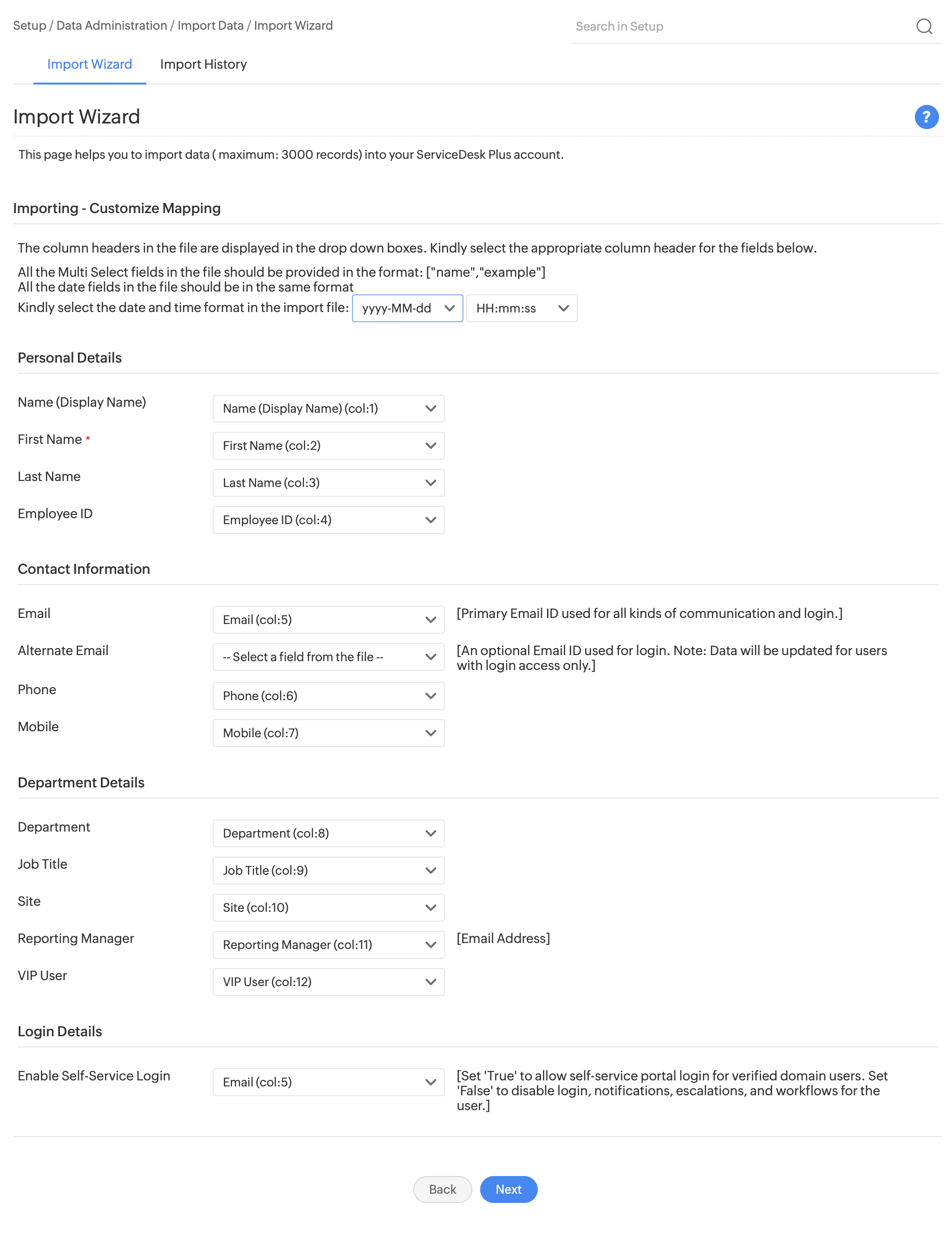
レコードのフィールドをインポートファイルのカラム名とマッピングします。
カスタムモジュールにデータをインポートする場合は、カスタムモジュールを選択して、そのカスタムモジュールで設定されているフィールドを読み込みます。
- インポートファイルの日付と時刻の形式を選択し、各マッピング情報を選択します。
- 販売元(ベンダー)をインポートする場合、 「関連製品の詳細をインポートする」 チェックボックスを有効にすると、販売元を既存の製品にマッピングできます。指定された製品がAssetExplorer Cloud内で見つからない場合、新しい製品が作成され、インポートされた販売元にマッピングされます。
- インポートファイル内の日付フィールドの日時形式が、マッピングの際に選択した形式と一致しない場合、 「作成日時」 フィールドには現在時刻が設定され、その他の日付フィールドは設定されません。
- 資産に関連付けられたユーザーと部署の両方がAssetExplorer Cloudに存在しない場合、その資産は「In Store」ステータスでインポートされます。
- 資産に関連付けられたサイトがAssetExplorer Cloudに存在しない場合、その資産は「Base Site」下としてインポートされます。
- 必須項目をすべてマッピングしたことを確認し、[次へ]をクリックします。
![ステップ2:マッピングのカスタマイズ]()
- [インポート]をクリックしてデータインポートを開始します。
インポート履歴
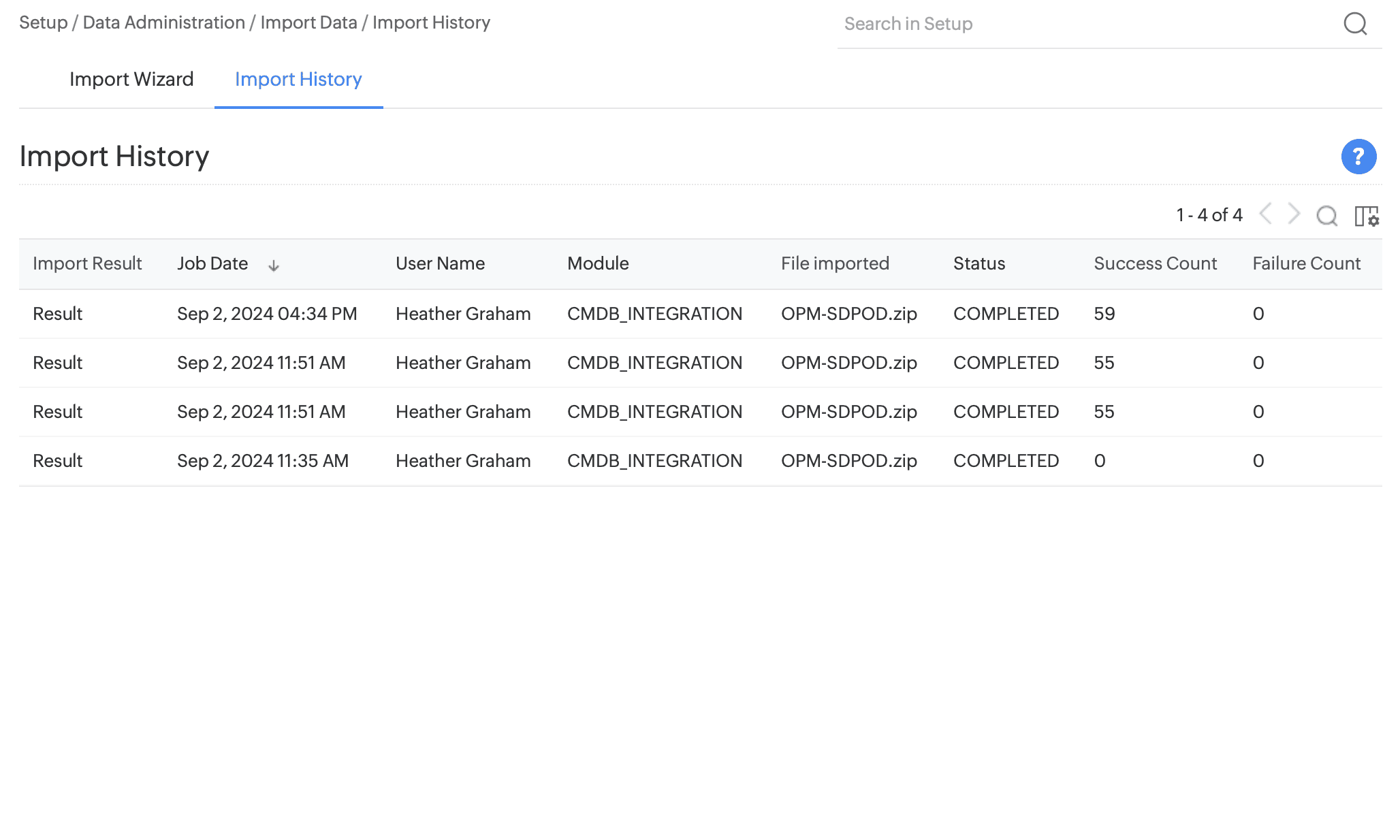
インポートのステータスは、[管理]→[データ管理]→[データのインポート]→[インポート履歴]から確認できます。
インポート結果のレコードをクリックしてより詳細な情報を確認できます。