ソフトウェアライセンス
AssetExplorer Cloudでは、ワークステーション数とユーザー数に基づいて、すべてのソフトウェアメーカーのライセンスタイプをカスタマイズできます。
AssetExplorer Cloudのデフォルトのソフトウェアライセンスのタイプは以下のとおりです。
| ソフトウェアライセンスのタイプ | 説明 |
|---|---|
|
個別 |
シングルインストール |
|
指定ユーザーライセンス |
特定のユーザーへのアクセス |
|
OEM (オリジナル機器メーカー) |
ハードウェアに付属するライセンス。これらは別のワークステーションに転送できません。 |
|
指定ユーザーライセンス |
特定のユーザー |
|
音量 |
複数ユーザー |
|
クライアントアクセスライセンス(CAL) |
クライアントアクセスライセンス(CAL)は、サーバーソフトウェアとクライアントソフトウェア間の接続を確立します。これらは個別ソフトウェアインストールに割り当てることはできません。ユーザーは、サーバーマシンとクライアントマシンをこのライセンスにリンクさせることができます。CALクライアントは、ソフトウェアのインストール先またはユーザーに割り当てることができます。 |
|
試用ライセンス |
試用版。これは非商用ライセンスであり、評価目的でのみ利用可能です。 |
|
エンタープライズ永続ライセンス |
更新は不要で、ソフトウェアのインストール数は無制限です。 |
|
エンタープライズサブスクリプション |
ソフトウェアのインストール数は無制限に割り当てられますが、有効期限はサブスクリプションに基づきます。 |
|
同時使用ライセンス |
一度に特定のユーザー数のみがアクセス可能 |
|
無料ライセンス |
フリーウェアで、インストール回数無制限、有効期限なし |
|
ノードロック |
単一のワークステーションに割り当てられます。 |
ソフトウェアライセンスの追加
- [資産] → [ソフトウェア] → [ソフトウェアライセンス] に移動します。
- [新規ソフトウェアライセンス]をクリックします。
- 以下の内容を参考にして各項目を入力します。
- クライアントアクセスライセンスのタイプについては、選択したライセンスオプションに基づいて、CAL数/プロセッサ数を指定します。
- ライセンスオプションとして[サーバー数]が選択されている場合は、[サーバーへの関連付け]でサーバーを選択します
- 同時使用ライセンスの場合、[許可ユーザー数]フィールドに、インストールごとに許可されるユーザー数を指定します。
- 指定ユーザーライセンスの場合、[使用者]フィールドにユーザーを割り当ててください。
- ノードロックライセンスタイプの場合は、[割り当て先]フィールドから割り当て済みのユーザーを選択し、ワークステーションのホストIDとOS名を入力します。
- 試用ライセンスまたはボリュームライセンスの場合は、許可されるインストール数を指定します。
- 最後に、[保存]をクリックします。
*必須フィールド
| フィールド | 説明 |
|---|---|
|
メーカー * |
ドロップダウンメニューからメーカーを選択します。 |
|
管理対象ソフトウェア * |
ドロップダウン一覧から、ライセンスに追加する管理対象ソフトウェアを選択します。 新しいソフトウェアを追加するには、 をクリックします。 新規フォームへの記入方法については、「ソフトウェアライセンス」を参照してください。 |
|
取得日 |
ライセンス取得日を入力します。 |
|
有効期限 |
ライセンスの有効期限を入力します。 |
|
ライセンスのタイプ * |
ドロップダウンメニューからライセンスのタイプを選択します。 新しいライセンスタイプを作成するには、 |
|
ライセンスオプション * |
ドロップダウンメニューからライセンスオプションを選択します。 |
|
購入コスト |
ライセンス購入コストを入力します。 |
|
購入対象 |
ライセンスが購入された部門を、ドロップダウンから選択します。 |
|
ライセンスキー |
ライセンスキーを入力します。 |
|
割り当て先サイト |
ドロップダウンメニューから、ライセンスを割り当てるサイトを選択します。 |
|
ベンダー名 |
ベンダーを選択します。 新しいベンダーを追加するには、ドロップダウンの横にある をクリックします。名前、説明、担当者情報、通貨を入力し、 [保存] をクリックします。 |
|
説明 |
ライセンスについて簡単に説明します。 |
|
組織ライセンス |
ライセンスが組織全体向けに購入されたものか、特定のサイト向けに購入されたものかを確認します。 ラジオボタンで[いいえ]が選択されている場合は、ドロップダウンからサイトを選択します |
|
ダウングレード権限 |
ソフトウェアとライセンスキーを選択することで、ダウングレード権限を追加できます。[+]を使用して、ダウングレード権限をさらに追加できます。 |
 をクリックし、以下のヒントを参考に各フィールドを設定します。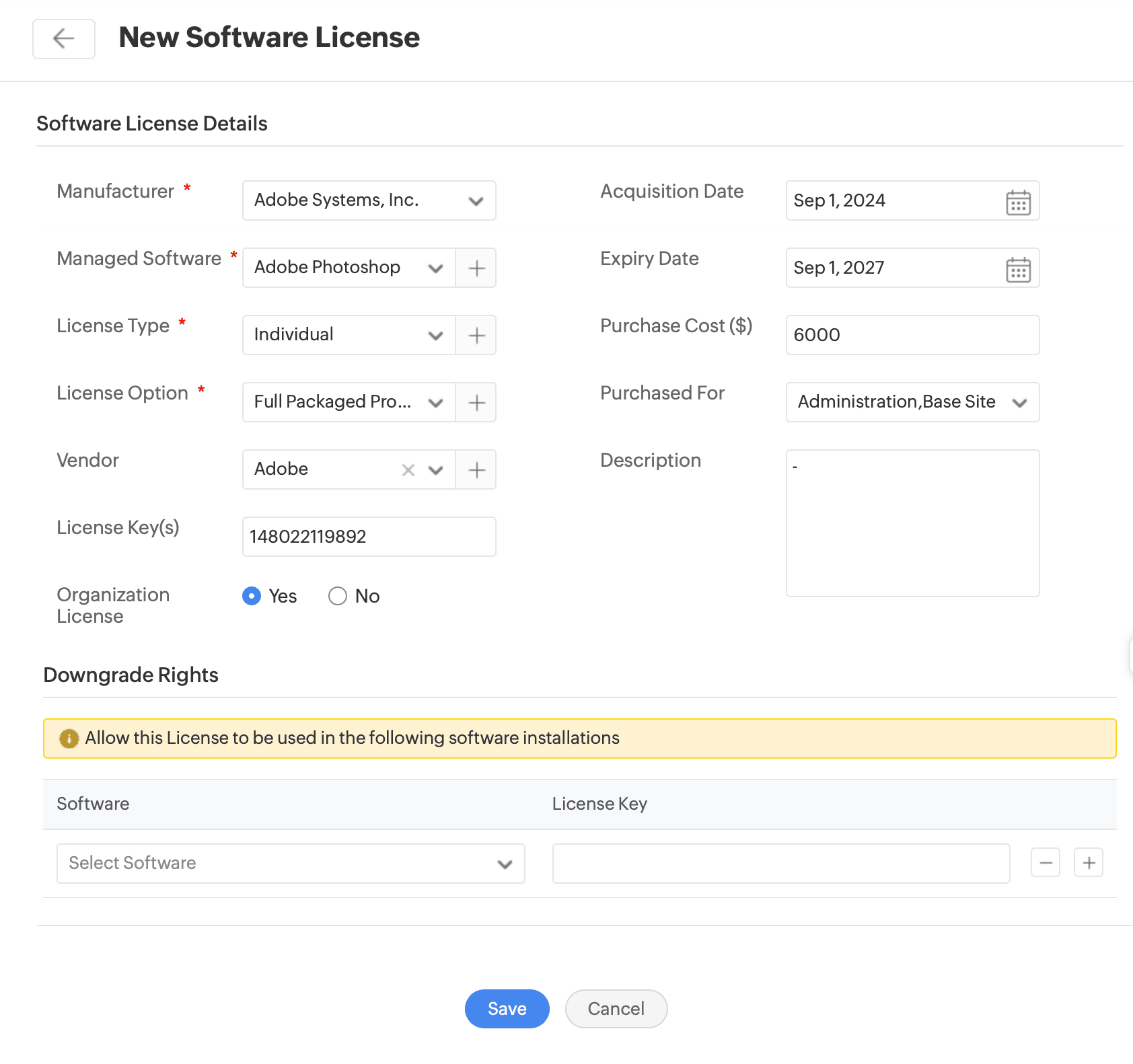
ライセンスのアップグレード
ベンダーが新バージョンをリリースした際、ユーザーは既存のソフトウェアライセンスをアップグレードできます。
以下の手順で新しいアップグレードライセンスを追加します。
- [資産] → [ソフトウェア] → [ソフトウェアライセンス] に移動します。
- [新規アップグレードライセンス]をクリックします。
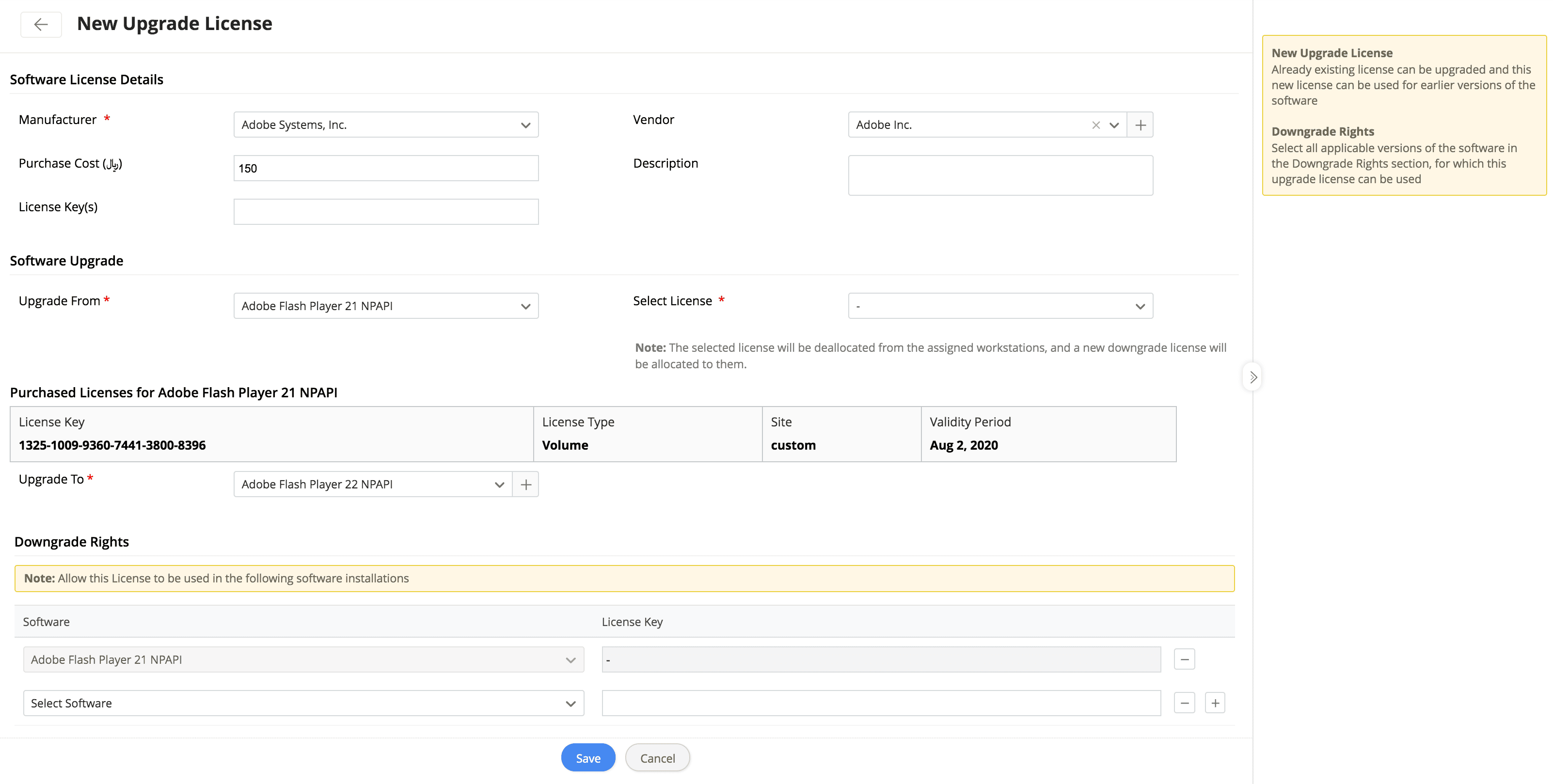
- 以下の内容を参考にしてフォームに入力します。
- 最後に、[保存]をクリックします。
*必須フィールド
| フィールド | 説明 |
|---|---|
|
メーカー * |
ドロップダウンメニューからメーカーを選択します |
|
ベンダー名 |
ドロップダウンメニューからベンダーを選択します。 新しいベンダーを追加するには、 をクリックします。フォームへの記入方法については、「ソフトウェアライセンス」を参照してください。 |
|
購入コスト(ドル) |
購入コストを入力します。 |
|
説明 |
ライセンスアップグレードについて簡単に説明します。 |
|
ライセンスキー |
ライセンスキーを入力します。 |
|
ライセンスを選択します * |
ドロップダウンメニューからライセンスを選択します |
|
アップグレード元 * |
現在使用しているソフトウェアのバージョンを選択します。 |
|
アップグレード先 * |
アップグレードしたいソフトウェアのバージョンを選択します。 |
|
ダウングレード権限 |
ソフトウェアとライセンスキーを選択することで、ダウングレード権限を追加できます。 [+]を使用して、ダウングレード権限をさらに追加できます。 |
ソフトウェアライセンスの詳細を表示
ソフトウェアライセンスの詳細を表示するには、[資産] → [ソフトウェア] → [ソフトウェアライセンス] に移動します。
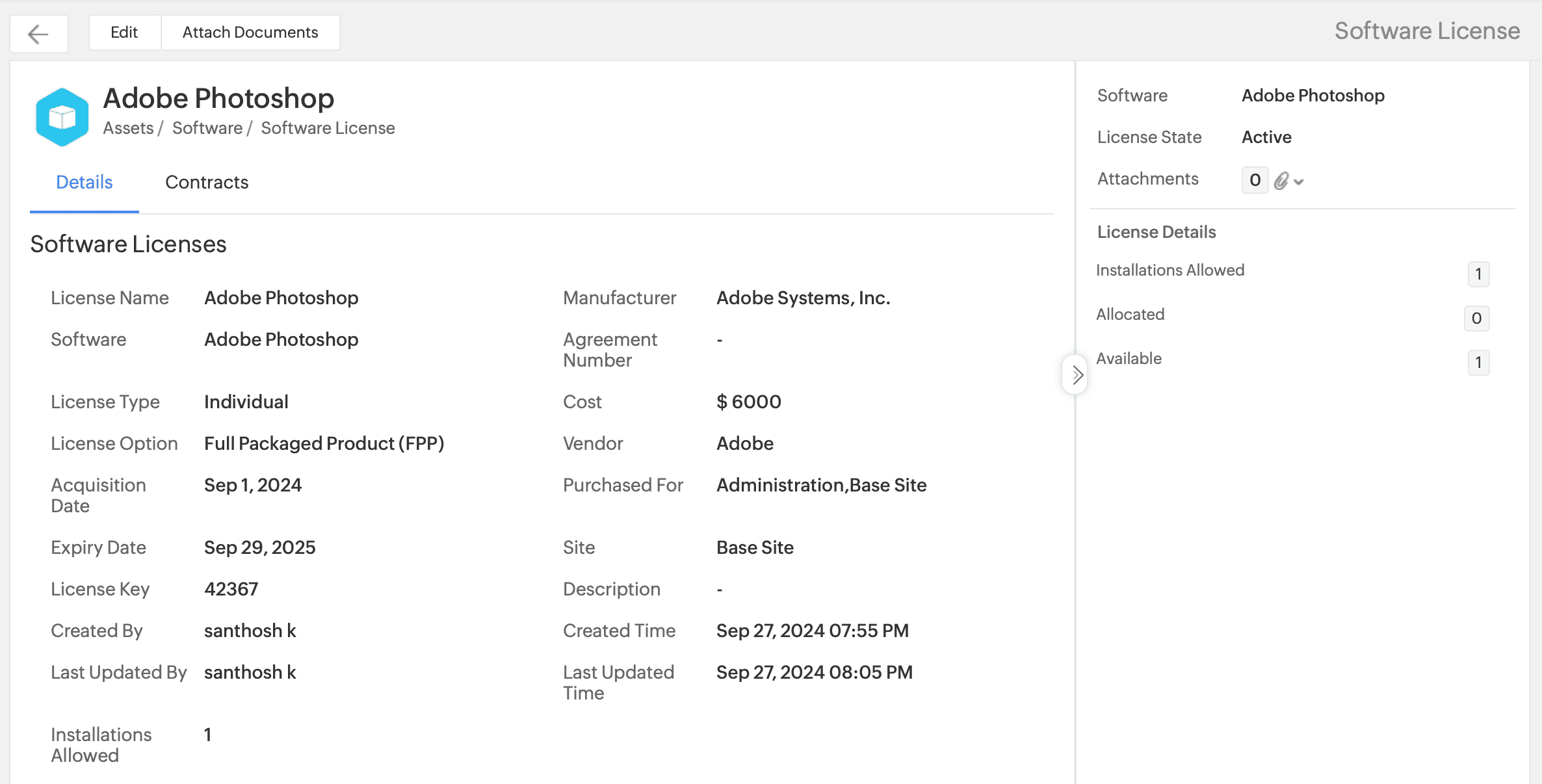
- ライセンス名をクリックすると、詳細が表示されます。
- 詳細ページでは、右側のパネルにライセンスの概要が表示されます。インストール可能な数、割り当て済みのライセンス数、および割り当て可能なライセンス数を確認できます。
- キャンバス上では、以下のタブでライセンス情報を確認できます。
- 詳細:ソフトウェアの基本情報を表示します。割り当てられたライセンスを確認できます。
- ワークステーションにライセンスを割り当てるには、 [ライセンスの割り当て]をクリックします。
- ライセンスの割り当てを解除するには、チェックボックスを使用してライセンスを選択し、 [ライセンスの割り当て解除]をクリックします。
- 契約: ライセンスに関連付けられた契約を表示します。
アクション
- ライセンスを編集
- [資産] → [ソフトウェア] → [ソフトウェアライセンス] に移動します。
-
一覧ビューで対象のライセンスの
![software management software licenses overview 10]() をクリックして編集します。
をクリックして編集します。 - ライセンスを削除
一覧ビューで、チェックボックスを使用してライセンスを選択し、[削除]をクリックします。 - ライセンスと契約の関連付け
- 一覧ビューで、チェックボックスを使用してライセンスを選択し、[契約に追加]をクリックします。
- ポップアップ画面で契約番号を選択します。
- [追加]をクリックします。
- 一覧ビューで、チェックボックスを使用してライセンスを選択し、[契約に追加]をクリックします。
- ドキュメントをライセンスに添付
- ソフトウェアライセンスの詳細ページにアクセスします。
- コンピューターからファイルを追加するには、上部の[ドキュメントを添付]をクリックします。
- クラウドからファイルを追加するには、右側のパネルにある
![software management software licenses overview 12]() アイコンをクリックします。
アイコンをクリックします。![software management software licenses overview 13]() をクリックして[クラウドからファイルを添付]を選択します。
をクリックして[クラウドからファイルを添付]を選択します。
 をクリックして編集します。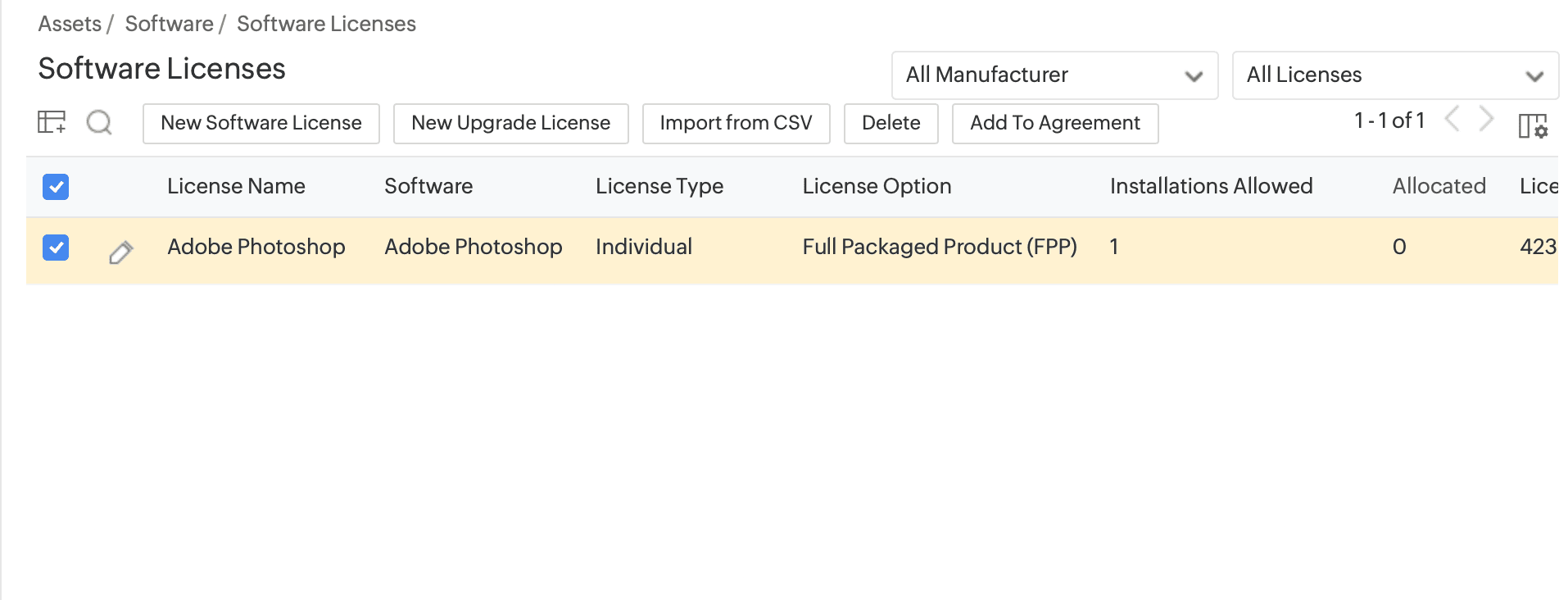
 アイコンをクリックします。
 をクリックして[クラウドからファイルを添付]を選択します。