トリガー
トリガーは、特定のイベントが発生した際に自動化されたアクションを実行します。トリガーを使用することで、モジュール間やサードパーティアプリケーションにおいて、カスタマイズされたメール通知や条件に基づくアクションを実行できます。
トリガーを使用できるモジュールと必要な役割は以下のとおりです。
| モジュール | 必要な役割 |
|---|---|
|
資産 |
SDAdmin、AssetConfig |
|
CMDB |
SDAdmin、SDCMDBAdmin |
|
購買 |
SDAdmin |
|
契約 |
SDAdmin |
|
カスタムモジュール |
SDAdmin |
トリガーの設定
以下の手順でトリガーを設定します。
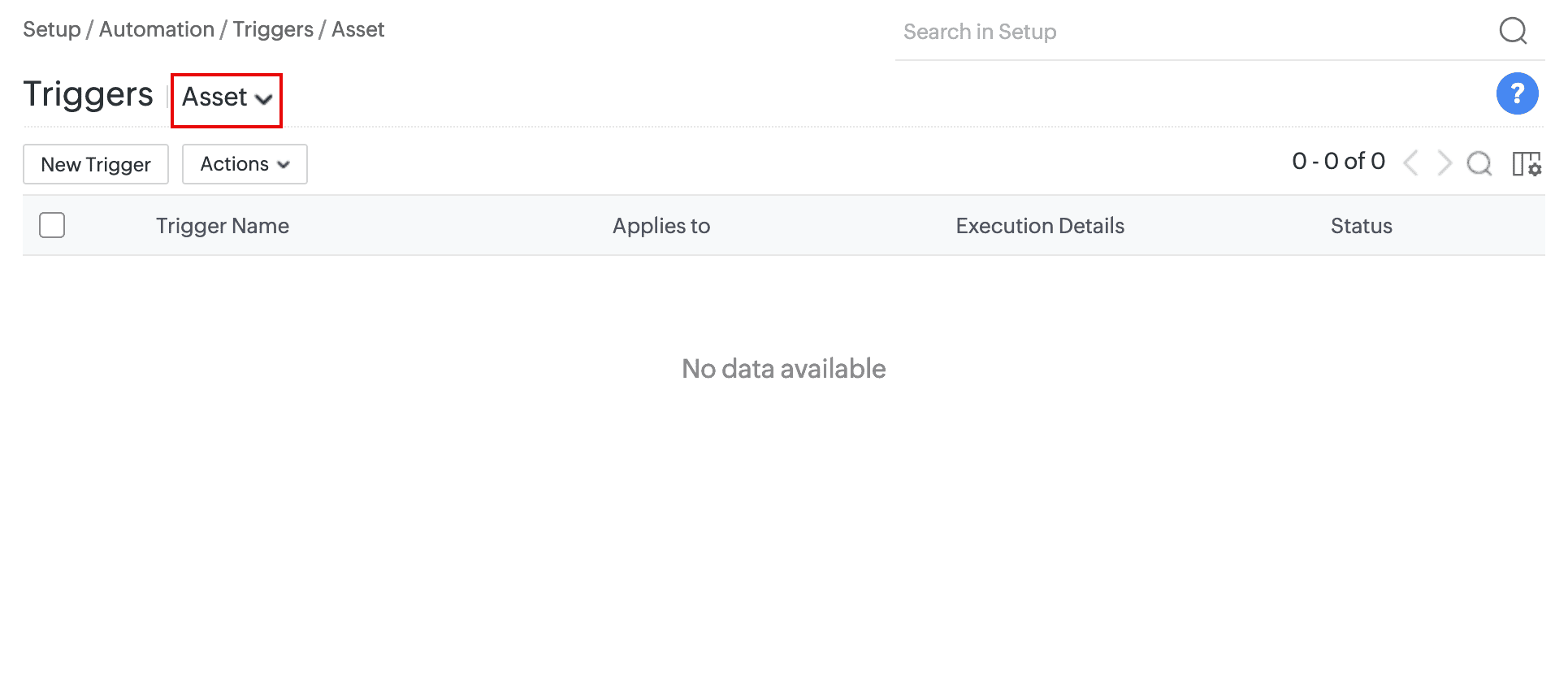
- [管理]→[自動化]→[トリガー]を表示します。
- ドロップダウンメニューから対象のモジュールを選択します。
![triggers overview 01]()
- [新規トリガー]をクリックします。
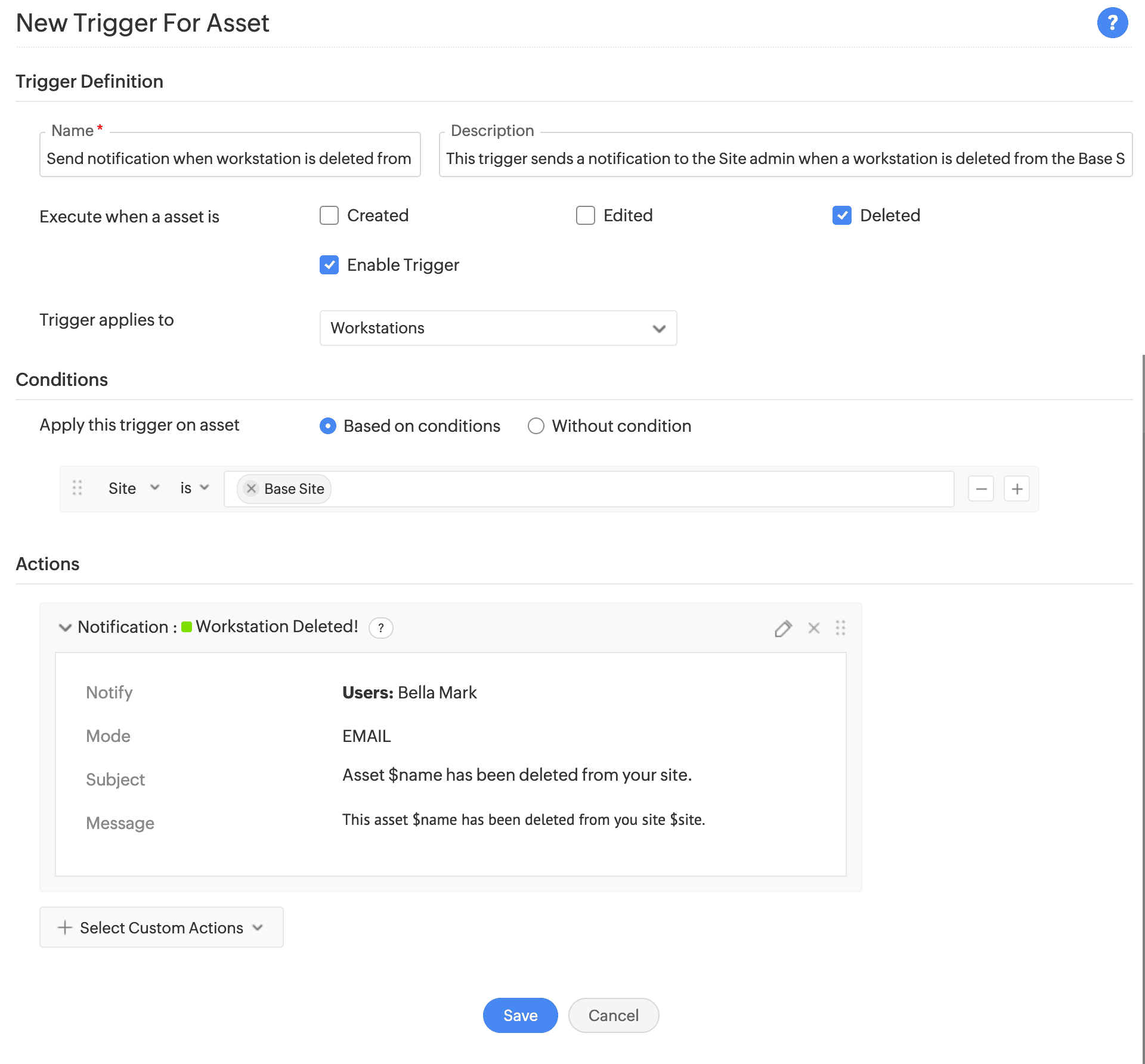
- 「トリガー定義」のセクションを設定します。
フィールド名 説明 名前
任意の名前を入力します。
説明
トリガーに関する説明を任意に入力します。
<モジュール名>が次の時に実行
選択したモジュールでレコードが作成、編集、削除されたときにトリガーを実行するように選択します。
トリガーの適用先
トリガーを実行するサブエンティティを選択します。
※このフィールドの値は後から編集できません。 - 「条件」セクションを設定します。
- 「+」「-」から複数の条件を指定できます。
- 条件を複数指定する場合は、AND/OR演算子を適用できます。
- 条件をドラッグしてサブ条件として追加できます。サブ条件を含む条件には、ドロップダウンのアイコンが表示されます。
- 最大50個の条件を設定できます。
- 一部のフィールドでは、動的な入力に基づいて条件を設定するために、テキストボックスの先頭に「$」が付きます。
- 毎回
レコードが編集されるたびに実行 - 条件の任意のフィールドが編集されたとき
モジュール/レコード内で、条件に指定されたフィールドが編集された場合にのみ実行 - トリガーによって実行するアクションを選択します。各モジュールで利用可能なカスタムアクションは、選択したサブエンティティによって異なります。
- [保存]をクリックします。
- トリガーのプレビュー
トリガーをクリックすると、詳細が展開されプレビューが表示されます。 - トリガーの編集
トリガー横の歯車アイコンからトリガーを編集します。 - トリガーの有効化/無効化
トリガー横の歯車アイコンからトリガーを有効化、無効化します。ステータスカラムのトグルオプションを使用することもできます。 - トリガーの削除
トリガー横の歯車アイコンからトリガーを削除します。 - 一括アクション
トリガーを一括で有効化、無効化、削除します。対象のトリガーにチェックを入れ、[アクション]から必要なアクションを選択します。 - トリガーの検索
一覧ビュー右上の検索アイコンから、条件に基づいてトリガーを検索します。条件と値を入力し、[検索]をクリックします。条件は複数追加可能です。
| フィールド | 説明 |
|---|---|
|
<モジュール名>にこのトリガーを適用 |
トリガーを適用するために満たすべき条件を指定します。 条件あり:カラム、演算子、値を選択してトリガーを適用する条件を定義します。 条件なし:モジュール内のすべてのレコードにトリガーを適用します。 |
|
<モジュール名>が編集されたときにトリガーを実行(実行タイミングで編集が選択されている場合に表示されます) |
レコードが編集されたときにトリガーを実行するように設定されている場合、以下の選択肢からトリガーを実行するかどうかを選択できます。 |
利用可能なサブエンティティ
| モジュール | 利用可能なサブエンティティ |
|---|---|
|
資産 |
すべての資産 |
|
CMDB |
すべてのCI |
|
購買 |
購買 |
|
契約 |
契約 |
|
カスタムモジュール |
カスタムモジュール |
一覧ビューの操作
トリガーを保存すると、一覧ビューに追加されます。一覧ビューでは以下の操作を実行できます。