Network Configuration Manager ホーム | オンライン デモ
コンテンツ |
Network Configuration Managerのインベントリにデバイスを追加した後、デバイスとNetwork Configuration Manager間の通信を確立するために、デバイスのクレデンシャルを提供する必要があります。通信を確立するモード(プロトコル) 、ポート情報、ログイン名、パスワードなどの情報が必要となります。
単一デバイスのクレデンシャルを確立するには、
"インベントリ"に移動し、通信を確立するデバイスを選択します。
トップバーの"クレデンシャル"ボタンをクリックします。
ポップアップしたウインドウで、以下の情報を入力します:
デバイスのタイプにより、Network Configuration Managerとデバイスの間の通信を確立するためのプロトコルの組み合わせを以下の中から選択できます:
TELNET-TFTP - Telnetを使用して通信を確立し、TFTPを使用してコンフィグを転送します。
TELNET - Telnetを使用して通信を確立し、デバイス上でshowコマンドを使用してコンフィグ情報を得ます。
SSH-TFTP - SSHを使用して通信を確立し、TFTPを使用してコンフィグを転送します。
SSH-SCP - SSHを使用して通信を確立し、SCPを使用してコンフィグを転送します。
SSH - SSHを使用して通信を確立し、デバイス上でshowコマンドを使用してコンフィグ情報を得ます。
SNMP-TFTP - SNMPを使用して通信を確立し、TFTPを使用してコンフィグを転送します。
プロトコルの選択に応じて、他のクレデンシャルを提供する必要があります。
Network Configuration Managerをダウンロードして初めての設定を行う場合、この"ユーザー クレデンシャル プロファイル"のステップは飛ばしてください。
Network Configuration Managerは、共通クレデンシャルを作成する柔軟性を提供し、共通のクレデンシャルを複数のデバイスで共有させることができます。共有クレデンシャルは、プロファイルと呼ばれます。詳細については、こちらをクリック してください。
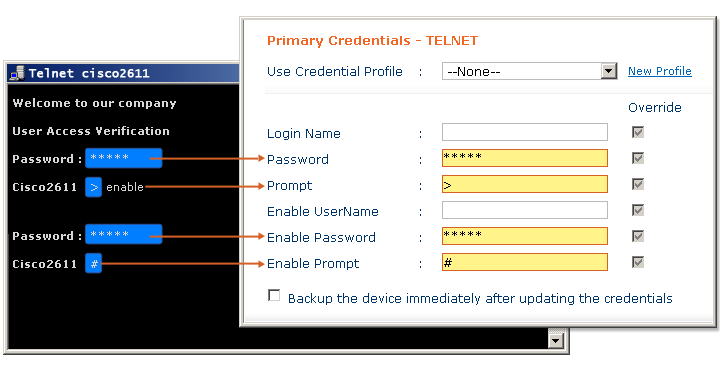
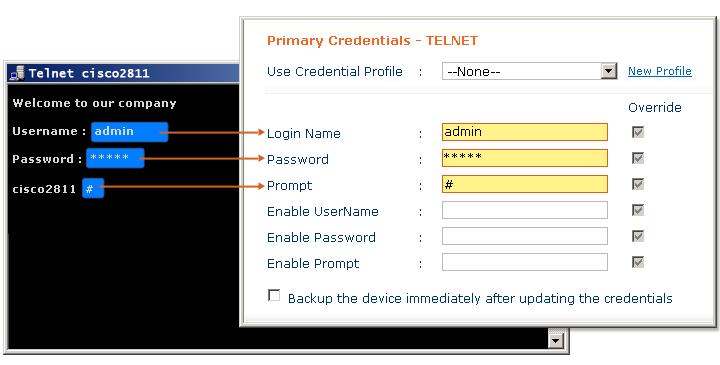
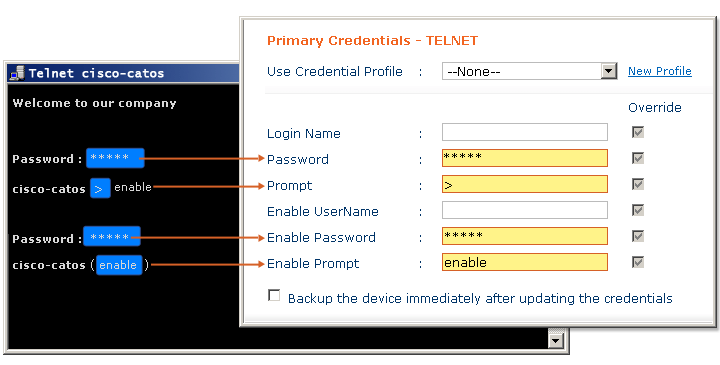
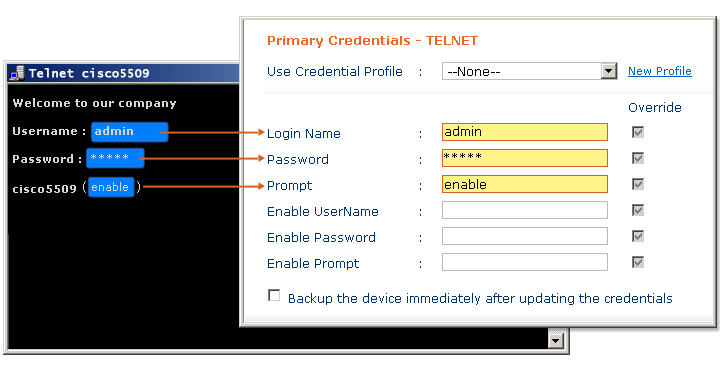
後に記載するスクリーンショットは、デバイスにクレデンシャルを入力する方法を表しています。理解の助けとして、スクリーンショットはTelnetコンソールを通じてデバイスにアクセスする際にどのようにクレデンシャルが入力されるのかと、それらの値がどのようにNetwork Configuration ManagerのGUIで入力されるのかを描いています。
クレデンシャルは2つの部分に分けられます:
プライマリー クレデンシャル - デバイスとの通信を確立する上で必須のパラメーターを扱います。ログイン名、パスワード、プロンプト、Enableユーザー名、Enableパスワード、Enableプロンプトなどの情報は、基本情報として分類されます。
クレデンシャル追加情報 - 規定値を持つパラメーターです。規定値を持つ全てのパラメーターは"クレデンシャル追加情報"に分類されます。ポート、ログイン プロンプト、Enableユーザー プロンプト、パスワード プロンプト、Enableパスワード プロンプトは通常、規定値と共に割り当てられるパラメーターです。規定値はパラメーターの設定と共に自動的に入力されます。多くのデバイスはこれらの値を変更せずにうまく動作します。デバイスがNAT/ファイアウォール越しに存在する場合に提供するTFTPサーバーIPアドレス/SCPサーバーIPアドレスも、クレデンシャル追加情報に分類されます。
重要メモ:クレデンシャル入力に進む前に、後に記載の解説スクリーンショットを参照してください。
|
No. |
クレデンシャル |
解説 |
|
1 |
ログイン名 |
デバイスへの接続を確立する際にデバイスがログイン名を要求する場合には、本パラメーターの値を設定します。本パラメーターはオプションです。 |
|
2 |
パスワード |
デバイスにアクセスするためのパスワードを設定します。 |
|
3 |
プロンプト |
ログインに成功した後に表示されるプロンプトの文字列を設定します。 |
|
4 |
Enable ユーザー名 |
特権モードに移行する際、ユーザー名を要求するデバイスが存在します。要求される場合にはユーザー名を記述します。それ以外の場合は、空欄にしておきます。 |
|
5 |
Enable パスワード |
バックアップ/アップロード操作などの設定操作を行う特権モードに移行するために必要なパスワードです。本パラメーターは必須です。 |
|
6 |
Enable プロンプト |
特権モードに移行した後に表示されるプロンプトの文字列を設定します。 |
クレデンシャル追加情報のパラメーターを表示/入力するには、"追加情報"リンクをクリックします。TFTP/SCPサーバーIPアドレスを除き、全てのパラメーターはデフォルトで規定値が入力されています。規定値はパラメーターの設定と共に自動的に入力されます。多くのデバイスはこれらの値を変更せずにうまく動作します。
|
No. |
クレデンシャル |
解説 |
|
1 |
TFTP/SCP サーバー IPアドレス |
デバイスがプライベートネットワークの外に存在する場合(例:Network Configuration ManagerのプライベートIPアドレスではデバイスに到達できない場合)、本パラメーターを使用してNetwork Configuration ManagerサーバーのパブリックIPアドレス(Network Configuration ManagerのNATされたIPアドレス)を指定します。本IPアドレスはTFTP/SCPを介したコンフィグのバックアップに使用されます。 |
|
2 |
TELNET/SSH ポート |
Telnet/SSHのポート番号 - デフォルトでは、Telnetは23番、SSHは22番です。 |
|
3 |
ログイン プロンプト |
ログイン名の入力を求められる際にコンソール上に現れるテキスト/文字列をログイン プロンプトと呼びます。例) Login: |
|
4 |
パスワード プロンプト |
Enableパスワードの入力を求められる際にコンソール上に現れるテキスト/文字列です。例) Password: |
|
5 |
Enable ユーザープロンプト |
Enableユーザー名の入力を求められる際にコンソール上に現れるテキスト/文字列です。例) UserName: |
|
6 |
Enable パスワードプロンプト |
Enableパスワードの入力を求められる際にコンソール上に現れるテキスト/文字列です。例) Password: |
クレデンシャル入力/更新後すぐにデバイスのバックアップを取得したい場合、'クレデンシャルの更新後、デバイスのバックアップを実行する' チェックボックスを選択します。
クレデンシャルの有効性をテストしたい場合、"保存 & テスト" をクリックします。テストしない場合は"保存" をクリックします。
選択されたクレデンシャルがデバイスに適用されます。
|
クレデンシャルを提供する本ステップを終了すると、インベントリ上のデバイス名の横にクレデンシャルのアイコンが表示されます。 |
Network Configuration Managerをダウンロードして初めての設定を行う場合、この"ユーザー クレデンシャル プロファイル"のステップは飛ばしてください。
Network Configuration Managerは、共通クレデンシャルを作成する柔軟性を提供し、共通のクレデンシャルを複数のデバイスで共有させることができます。共有クレデンシャルは、プロファイルと呼ばれます。詳細については、こちらをクリック してください。
|
No. |
クレデンシャル |
解説 |
|
1 |
SNMPポート |
SNMPのポート番号 - デフォルトでは 161 です。 |
|
2 |
読み取り コミュニティ |
SNMPコミュニティは同一管理ドメイン上の管理デバイスとネットワーク管理システムのグループです。それぞれのSNMPリクエストパケットがコミュニティ名を含みます。リクエスト パケットが受信されると、リモートアクセスサーバーはコミュニティ テーブル内の名前を検索します。
SNMP読み取りコミュニティ文字列(例:ユーザーIDやパスワード)は、デバイスに対して読み取り専用のアクセスを許可するものです。 |
|
3 |
書き込み コミュニティ |
SNMP書き込みコミュニティ文字列(例:ユーザーID、パスワード)は、デバイスに対して書き込みのアクセスを許可するものです。 |
クレデンシャル追加情報のパラメーターを表示/入力するには、"追加情報"リンクをクリックします。TFTP/SCPサーバーIPアドレスを除き、全てのパラメーターはデフォルトで規定値が入力されています。規定値はパラメーターの設定と共に自動的に入力されます。多くのデバイスはこれらの値を変更せずにうまく動作します。
|
No. |
クレデンシャル |
解説 |
|
1 |
TFTP/SCP サーバー IPアドレス |
デバイスがLANの外に存在する場合(例:Network Configuration ManagerのプライベートIPアドレスではデバイスに到達できない場合)、本パラメーターを使用してNetwork Configuration ManagerサーバーのパブリックIPアドレス(Network Configuration ManagerのNATされたIPアドレス)を指定します。本IPアドレスはTFTPを介したコンフィグのバックアップに使用されます。 |
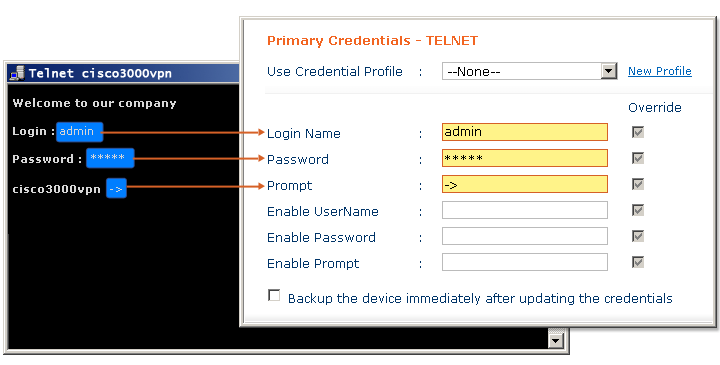
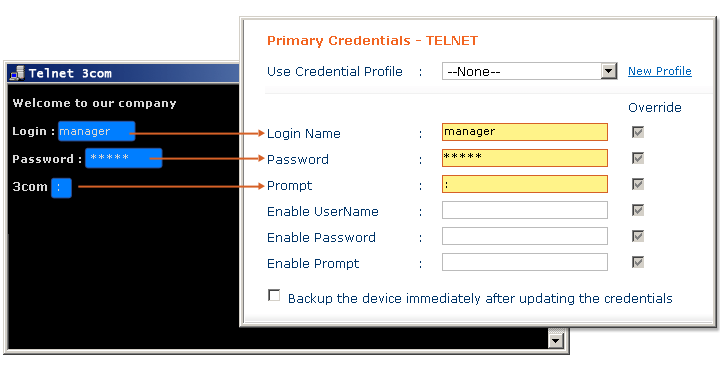
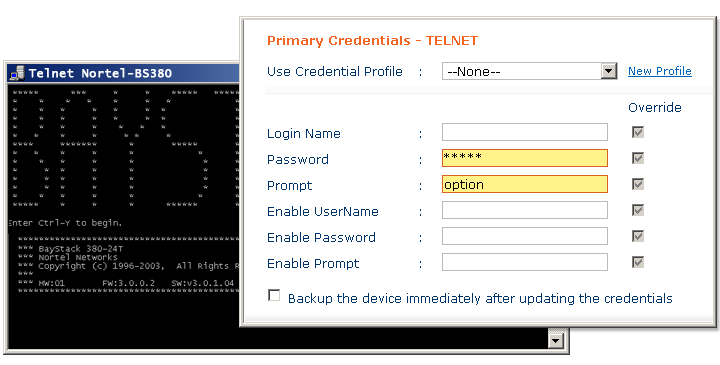
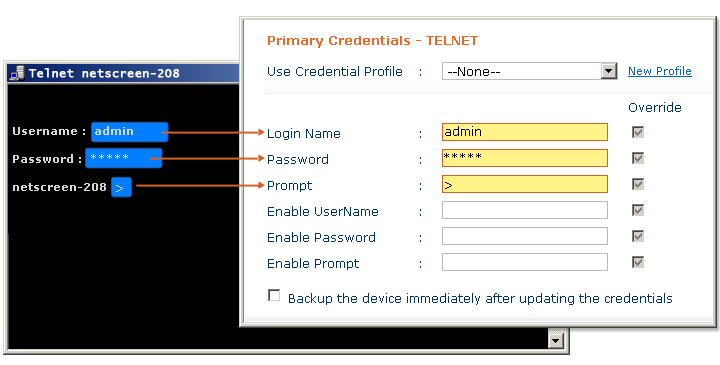
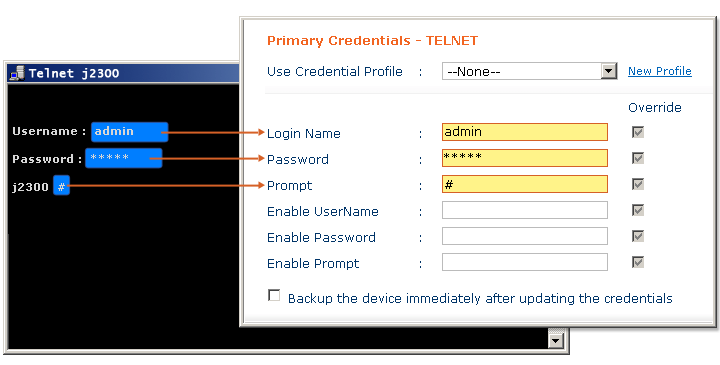
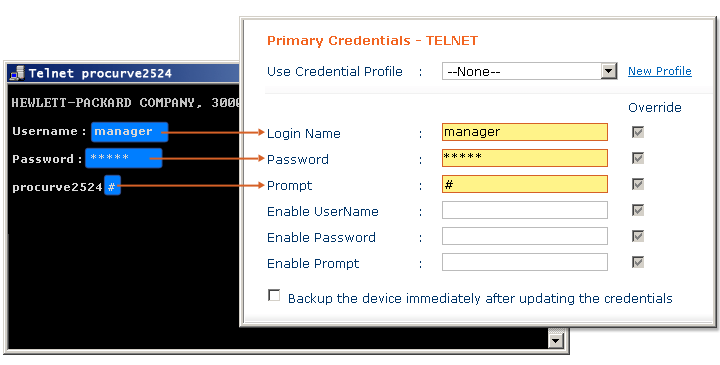
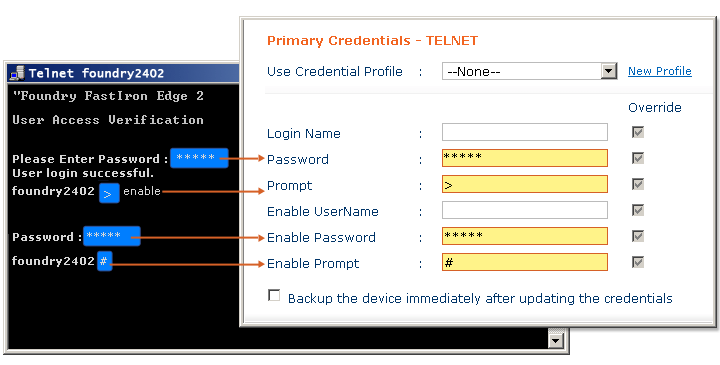
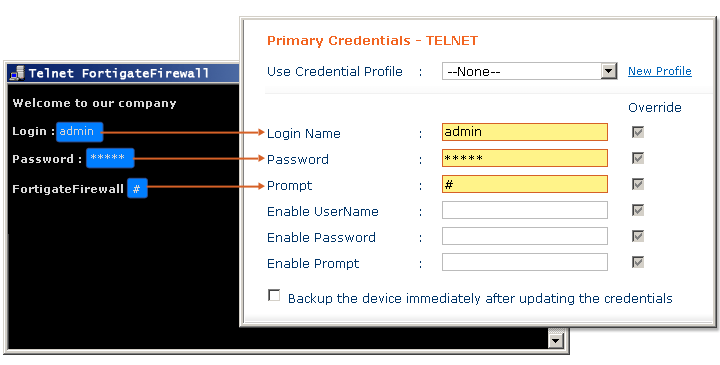
クレデンシャルGUIを通じて入力されるクレデンシャル値は正確でなければなりません。さもないとNetwork Configuration Managerはデバイスとの通信を確立できません。クレデンシャル値の正確性を確認するために、Network Configuration Managerはテストオプションを用意しています。クレデンシャル入力後、入力された値が有効かどうかをNetwork Configuration Managerが表示するテストが可能です。このテストにより無効な値を特定できるので、それに応じて修正が可能となります。
クレデンシャルを入力後、"保存 & テスト" をクリックします。
データベース上のクレデンシャルの値が更新され、テストが実行されます。テスト結果は以下のように別ウインドウで表示されます:
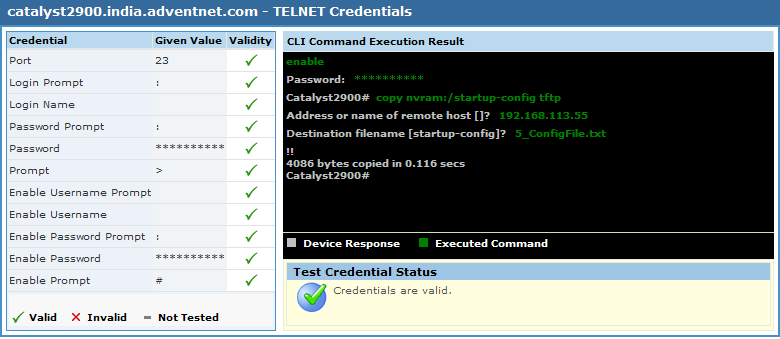
テスト結果において、有効なクレデンシャル値には緑のチェックマークが付きます。無効な値には赤の×マークが付きます。無効な値は修正する必要があります。同時に、 CLI コマンドの実行結果が表示されます。
既にクレデンシャルを設定済みのデバイスにおいてクレデンシャルの有効性テストを実行する場合は、インベントリ画面でデバイスを選択後、"クレデンシャル" ボタンをクリックします。表示されるクレデンシャルの入力ウインドウにおいて、 "保存 & テスト" をクリックします。以降は、同じ操作となります。
|
メモ:クレデンシャル有効性テストのオプションは、TELNET-TFTP、TELNET、SSH、SSH-TFTPプロトコルでのみ利用可能です。 |
実際の現場では、同一のクレデンシャルを複数のデバイスで利用するシーンがあります。そのような場合に個別のデバイスにクレデンシャルを設定する手間を省くため、Network Configuration Managerでは共通クレデンシャルを作成してそれを複数のデバイスで共有する機能を提供しています。本機能を "クレデンシャルプロファイル" と呼びます。
クレデンシャルプロファイルはすぐに利用可能なフォーマットとして作成でき、それを"プロファイル" と呼びます。プロファイルに名前をつけて作成することができます。クレデンシャルプロファイルが作成されると、 "クレデンシャルの入力" ウインドウの "このクレデンシャルプロファイルを使用" ドロップダウンの項目に自動的にリストされます。プロファイルを使用する場合、ドロップダウンから目的のプロファイルを選択すると、クレデンシャル情報が自動的に入力されます。
"管理" >> "デバイス管理" >> "クレデンシャルプロファイル" >> "プロファイルの追加" を選択するか、"インベントリ" >> "クレデンシャル"より"このクレデンシャルプロファイルを使用" ドロップダウンの脇にある "プロファイルの追加" リンクをクリックします。
"クレデンシャルプロファイルの追加' ウインドウにて、
新しく作成するクレデンシャルプロファイルの名前を入力します。この名前は、"このクレデンシャルプロファイルを使用" ドロップダウンに表示されます。
プロファイルの解説を入力します。解説の項目は参照用途ですが、後に混乱を避けるため、入力必須項目となっています。
目的のプロトコルのクレデンシャル値を入力します。[入力するパラメーターと値のガイドラインについては、上記の説明を参照してください] 最後に "保存" をクリックします。新規クレデンシャルプロファイルが作成されます。
プロファイルの編集/削除や、プロファイルにより参照されているデバイスの確認を行うためには、"管理" >> "デバイス管理" >> "クレデンシャルプロファイル" を選択します。
© 2005-2007, ZOHO Corp. All Rights Reserved.