システム情報
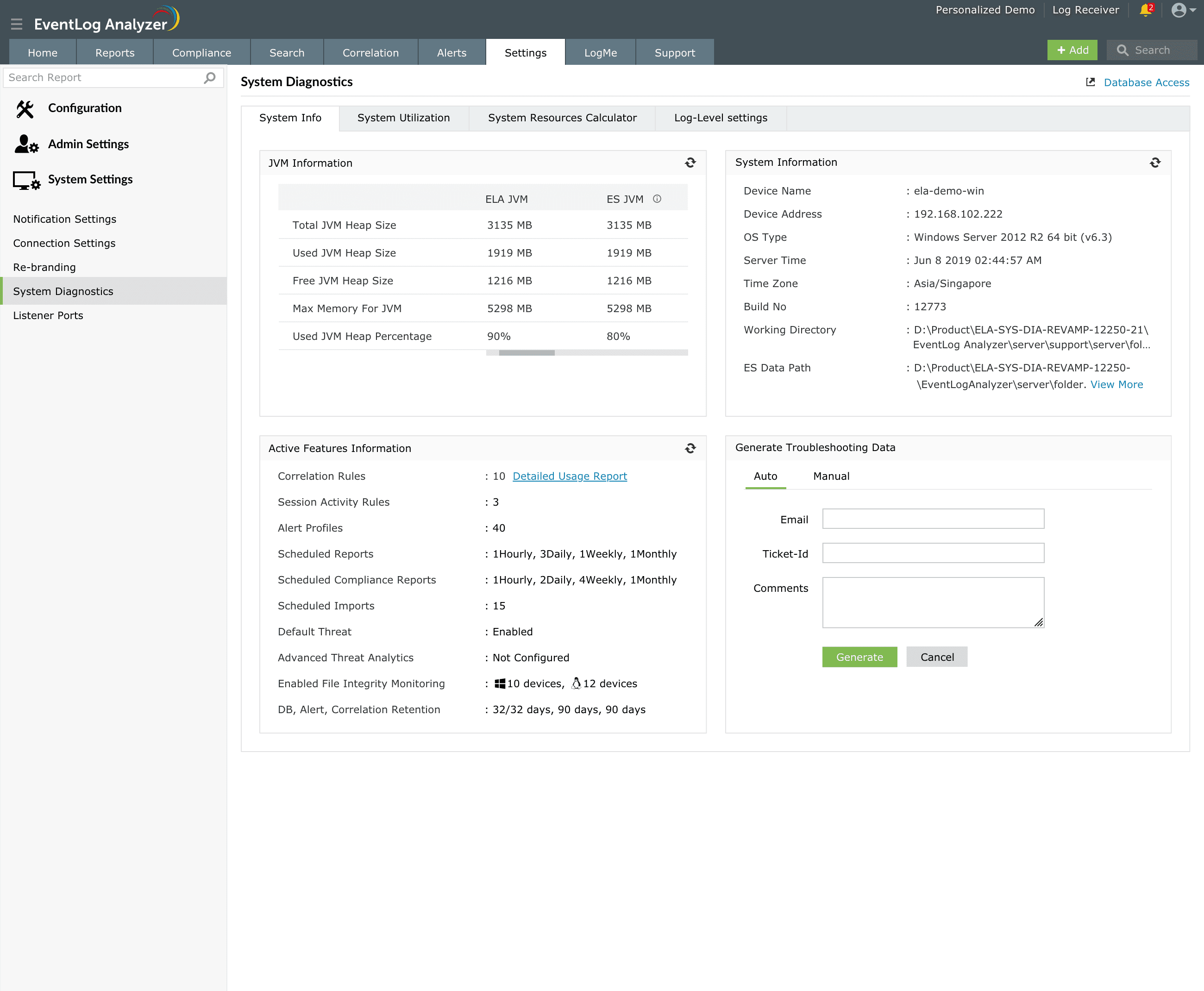
[システム情報]タブでは、JVMの詳細、アクティブな機能の詳細、システムの詳細、問題を迅速に解決するためのトラブルシューティングウィジェットなど、製品構成に関する重要な情報を確認できます。
JVMメモリ情報
ELA(EventLog Analyzer)JVMおよびES(Elasticsearch)JVMに関する情報が表示されます。
システム情報
ホスト名、OSの種類、タイムゾーンといった重要なシステム詳細情報が表示されます。また、製品のビルド番号、EventLog Analyzerの作業ディレクトリ、ESデータパスも含まれており、システムに関する洞察を提供します。
アクティブな機能の情報
アラートプロファイルの数、コリレーションルール、スケジュールされたレポート/インポート、保持期間の詳細など、アクティブ/有効な製品設定が一覧表示され、簡潔な概要を確認できます。
トラブルシュートデータの生成
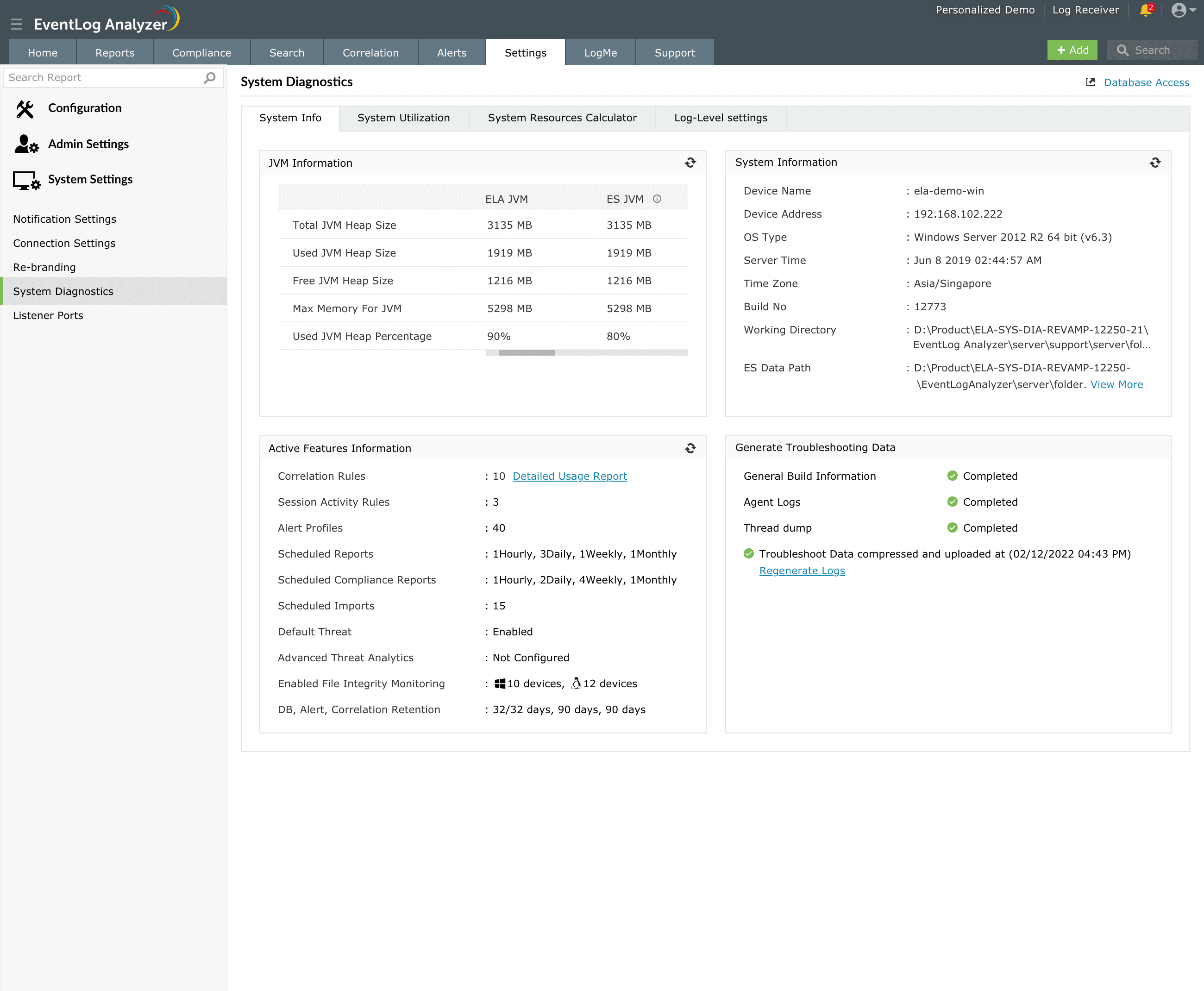
サポートチームによる分析のために製品ログを選択、圧縮、アップロードできるようになります。
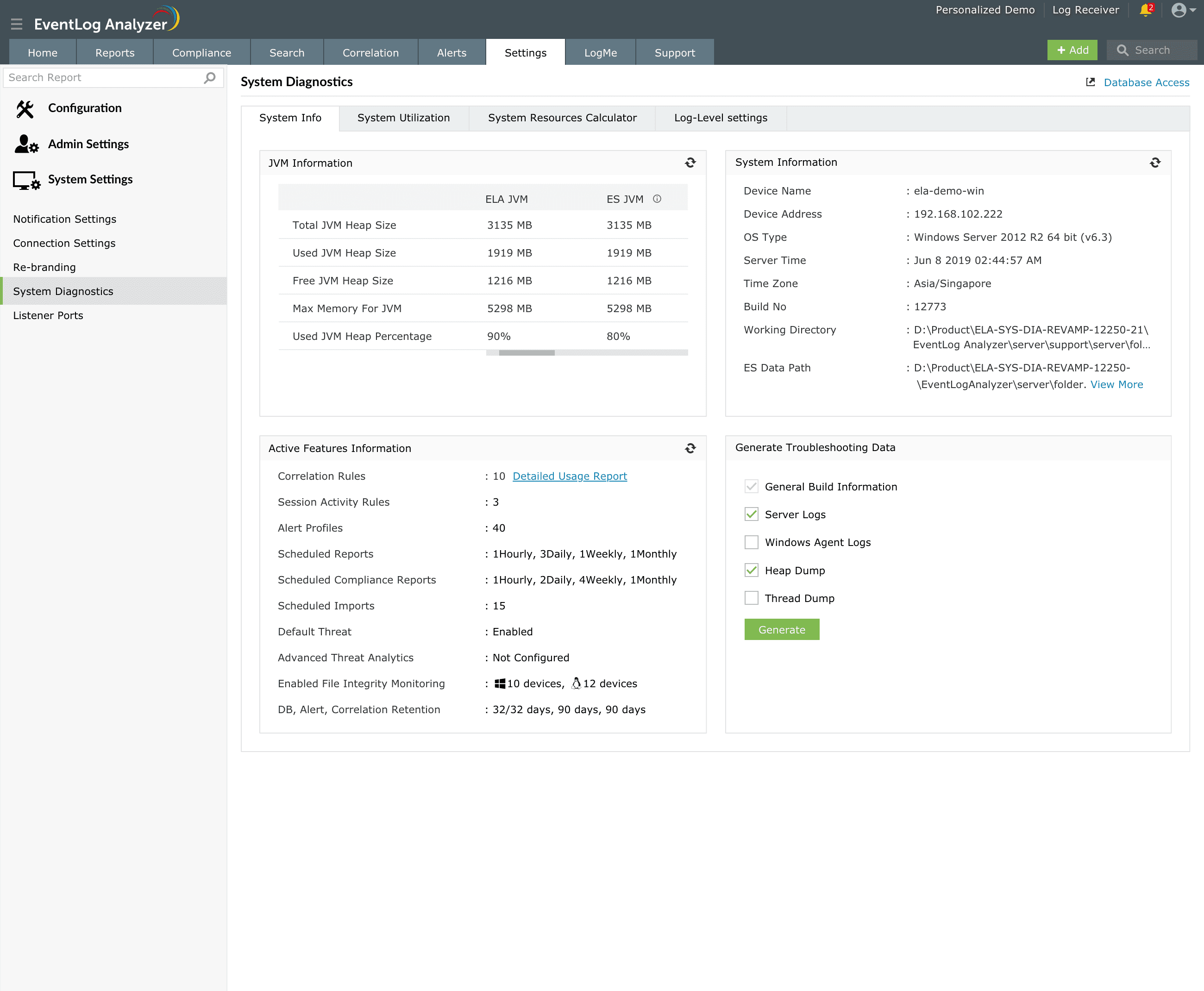
製品ログには、以下が含まれます。
- 一般的なビルド情報:システム情報画面で利用可能なすべての詳細を含むテキストファイル
- サーバーログ:ELA(EventLog Analyzer)およびES(Elasticsearch)の製品ログ
- Windowsエージェントのログ:エージェントの製品ログを取得するには、インストールしたエージェントの資格情報が必要です。手動でインストールしたエージェントの場合は、製品ログを手動で取得する必要があります。
- ヒープダンプ
- スレッドダンプ
エージェントの製品ログを手動で取得する方法
- エージェントがインストールされたマシンにログオンします。
- エージェントのインストールフォルダー(例:C:\Program Files (x86)\EventLogAnalyzer_Agent)に移動します。
- logsフォルダーを圧縮します。
- 圧縮したlogsフォルダーを取得します。
- こちらのナレッジより、取得した製品ログをアップロードします。
自動アップロード:
注記:日本法人で年間保守サポートサービスをご契約中のお客様は「手動アップロード」をご利用ください。
- 製品ログに含める内容を選択し、[生成]をクリックします。
- [自動]タブを使用して、ログを圧縮し、サポートサーバーに直接アップロードします。
- メールアドレスやチケットIDなどの必要な詳細を入力して、[生成]をクリックします。
- アップロード後、確認メールが送信されます。
手動アップロード:
- 製品ログに含める内容を選択し、[生成]をクリックします。
- [手動]タブに移動後、[生成]をクリックして製品ログを圧縮します。
- <EventLog Analyzer_インストールディレクトリ>\server\supportフォルダーから製品ログを取得します。
- こちらのナレッジより、取得した製品ログをアップロードします。