トラッキング(Tracking)
トラッキング機能によりファイアウォールのコンフィグやルールで発生した変更や差分を可視化します。
トラッキングの重要性
ファイアウォールのルールは、ネットワーク内で許可、拒否されるトラフィックに直接的に影響します。
意図的または偶発的かに関わらず、コンフィグやルールに変更があると、以下のような可能性が生じます。
- セキュリティホールの発生
- 重要なサービスブロック
- コンプライアンスポリシーの違反
トラッキングの動作
1.コンフィグファイルの取得
Firewall Analyzerでは、以下の方法でコンフィグ情報を取得します。
- オンデマンド
管理者権限のユーザーによる手動取得 - スケジュール
事前に設定した周期による自動取得
取得されたコンフィグ情報はFirewall Analyzer内に保存され、比較に使用されます。
ルール比較
新たなコンフィグ情報を取得すると、Firewall Analyzerは以前に取得したバージョンと比較します。
比較による差分内容は以下のカテゴリごとに色分けで表示されます。
- 追加ルール
新たに追加されたルール - 削除ルール
削除されたルール - 変更ルール
更新があった既存のルール(送信元、宛先、ポート、サービス、アクションなど)
トラッキング機能の各タブ
概要
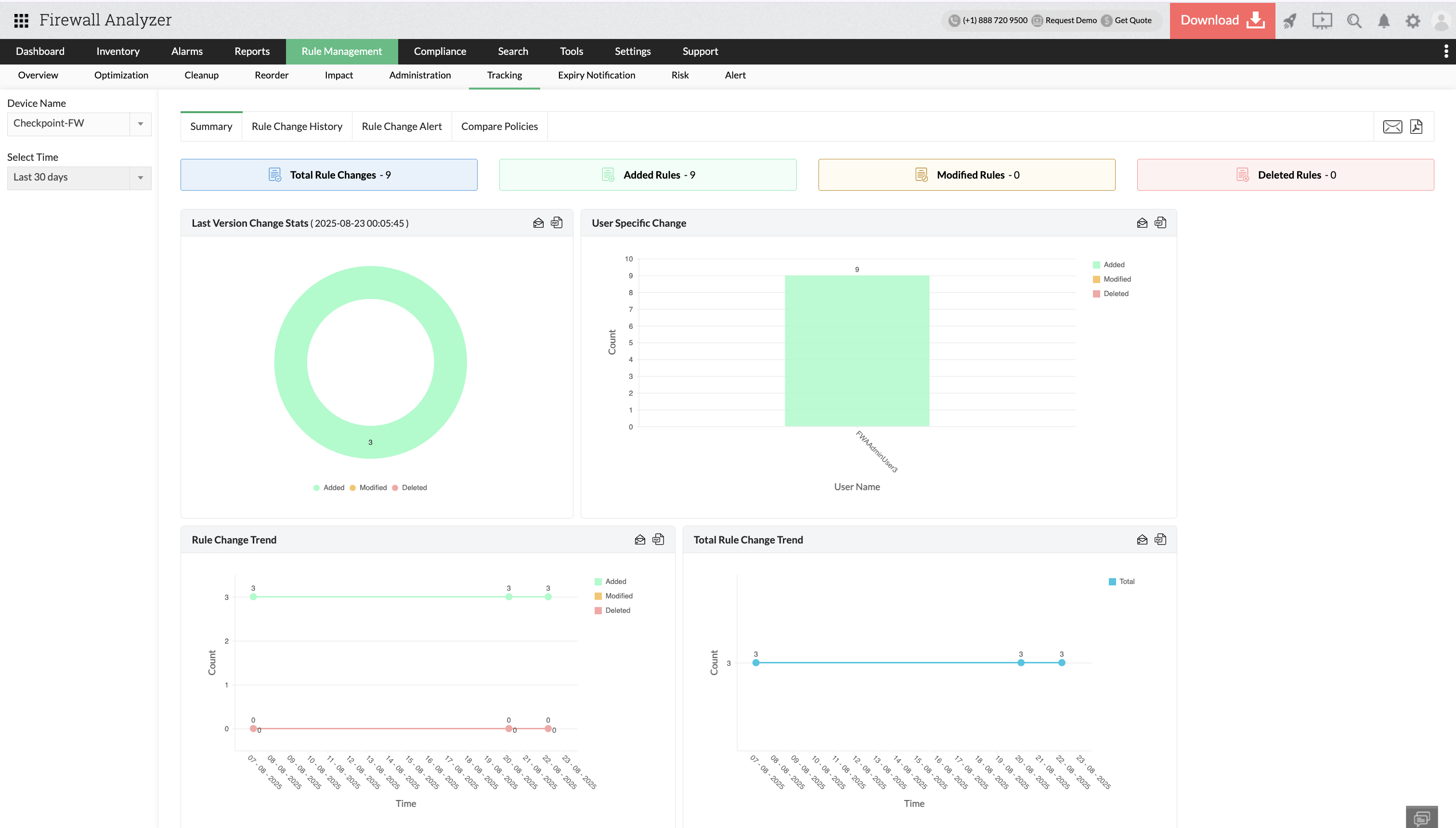
[概要]タブでは、選択した装置と期間内に行われた変更情報を統合的なビューで表示します。
ビューでは以下の観点で管理者を支援します。
- 変更の件数と変更の種類を即座に把握します。
- 変更を行ったユーザーを特定します。
- 時系列に応じた変更のパターンやトレンド情報の把握
ルール変更履歴
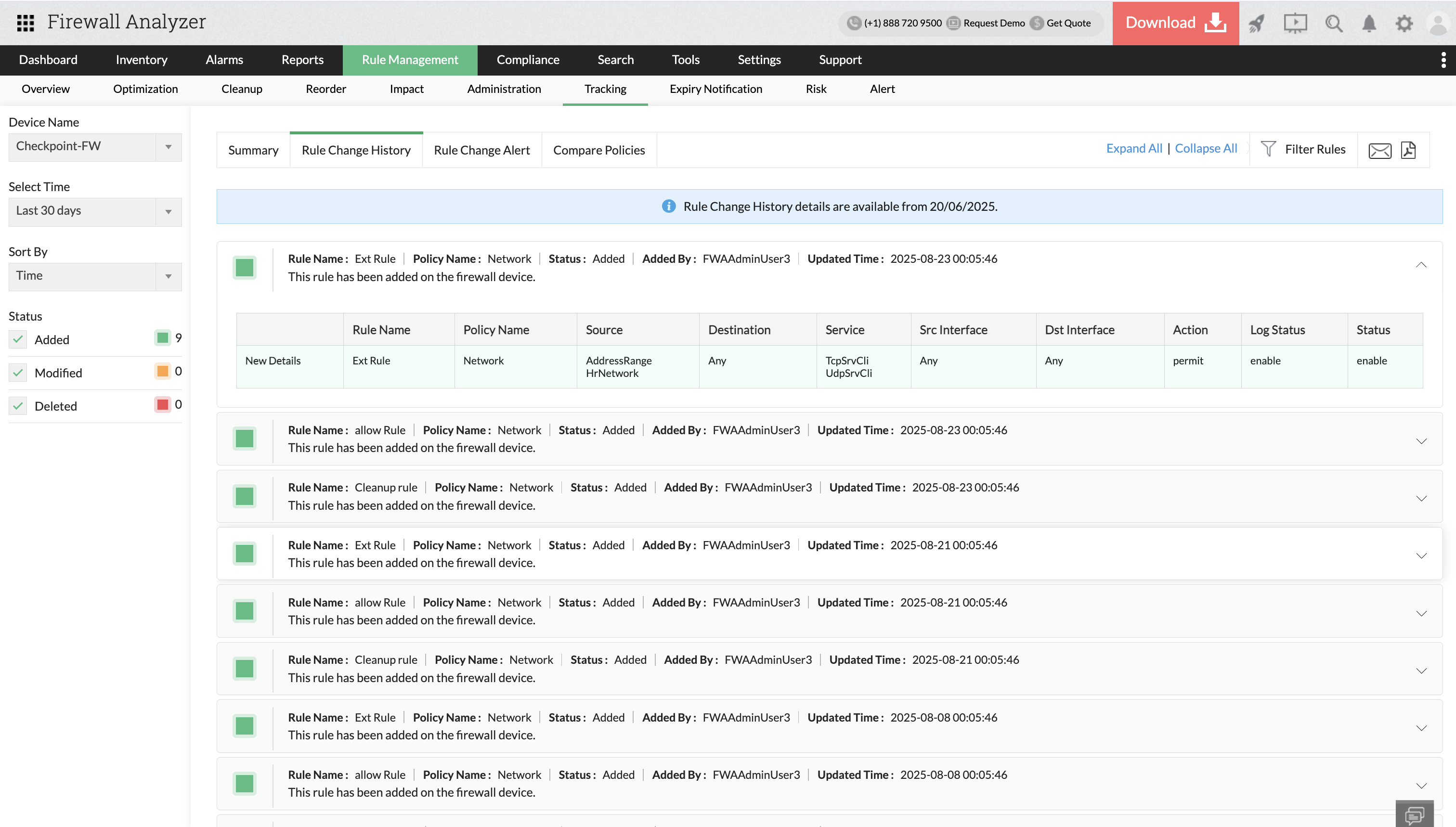
[ルール変更履歴]タブでは、ファイアウォールのルールの変更履歴を時系列で表示します。
これにより、ルールの変更状況を確認しレビューや監査、トラブルシューティングに使用できます。
時系列のトラッキング
Firewall Analyzerは、コンフィグ変更情報を時系列で保持します。
- コンフィグ情報取得の際は、タイムスタンプが付与されます。
- ルールの変更は順番で表示されるため、ルールの変更状況を時系列で確認できます。
自動更新
新しいコンフィグ取得が行われるたびに、シームレスに更新が行われます。
- 手動またはスケジュールによりコンフィグ取得されるたびに、以前に取得していたバージョンと内容を比較します。
- 追加、変更、削除されたルール情報が、変更履歴として記録されます。
ルール変更履歴画面へのアクセス方法
- [ルール管理]→[Tracking]→[ルール変更履歴]をクリックします。
- 画面左から、確認する装置を選択します。
- 確認対象期間やソート方法を選択して、ルールの変更状況を表示します。
ルール変更アラート
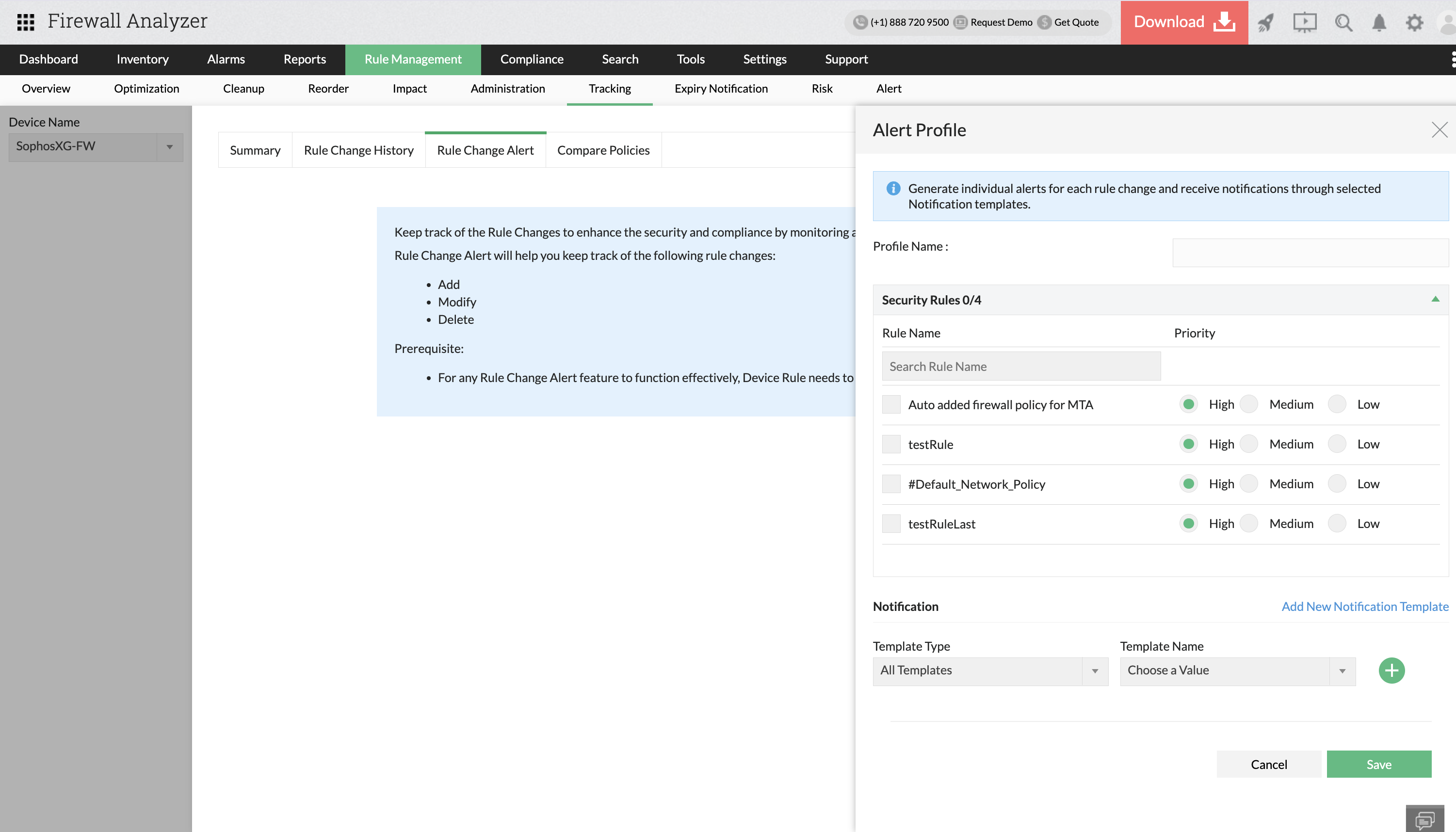
ルール変更アラートを使用して、特定のファイアウォールで発生したルール変更を即座に検知することができます。
これによりセキュリティチームが迅速に対処できるようになりポリシーの整合性を維持できるようになります。
ルール変更アラートの作成手順
- [ルール管理]→[Tracking]→[ルール変更アラート]を表示します。
- 画面左から、追加対象のファイアウォールを選択します。
- 画面右の[追加]をクリックし、アラートプロファイルを作成します。
- 任意のプロファイル名を入力します。
- 「セキュリティルール」セクションで、監視対象のルール名を検索しチェックを入れます。
- 対象のルールのプライオリティを選択します。
- [通知]セクションに進みます。
- 「テンプレートタイプ」を選択します。
- 既存のテンプレートを選択、または新規にテンプレートを作成します。
- [保存]をクリックします。
ポリシーの比較
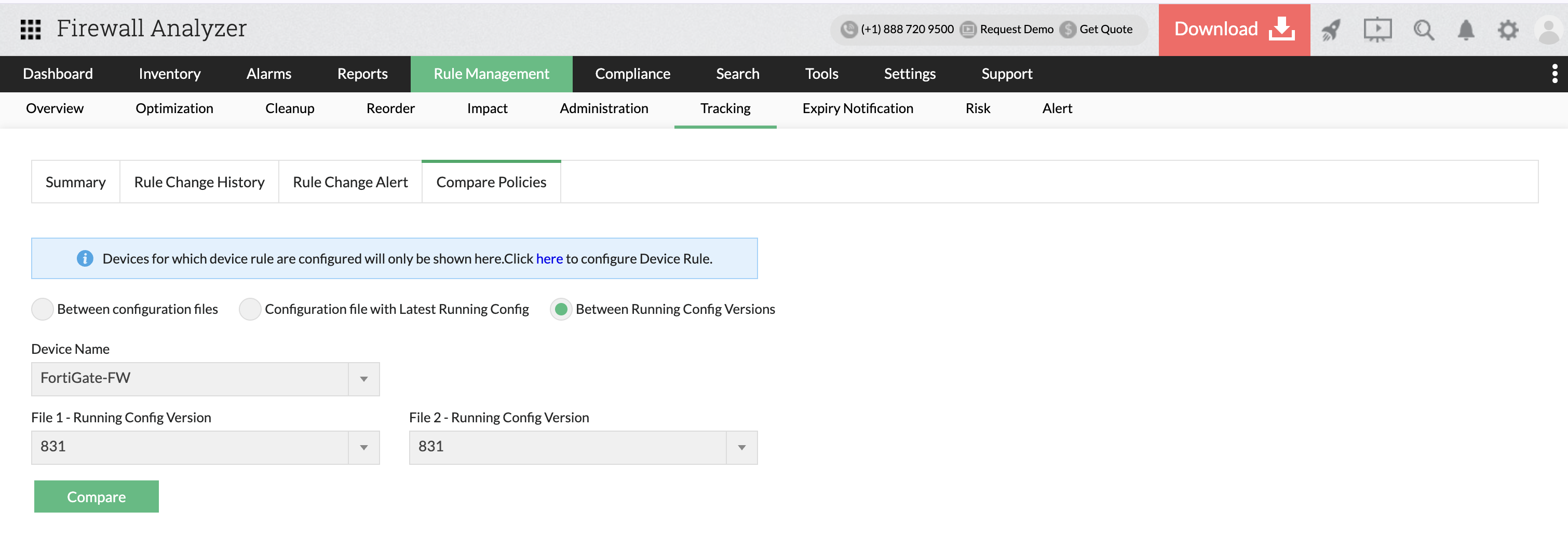
[ポリシーの比較]タブでは、ファイアウォールのルールを比較し、追加、変更、削除された内容を特定します。
Firewall Analyzerでルールを比較する手順
- [ルール管理]→[Tracking]→[ポリシーの比較]を表示します。
- 以下の中から比較方法を選択します。
- コンフィグファイル間
同一ベンダーに対して、2つのコンフィグファイルをインポートして、比較します。 - コンフィグファイルと最新runningコンフィグ
最新のrunningコンフィグの内容とインポートするコンフィグファイルの内容を比較します。 - runningコンフィグの世代間
Firewall Analyzerで取得、保存している2つのコンフィグ世代を比較します。
- コンフィグファイル間
- 選択した項目に応じて、「ベンダー名」、「装置名」を選択します。
- 選択した項目に応じて、コンフィグファイルをインポート、比較対象の世代を選択します。
- [比較]をクリックして、差分を表示します。
比較する2つのコンフィグファイルや世代に差分がない場合は、比較結果の画面は表示されません。