技術者の管理
Log360では、コンポーネント製品(ADAudit Plus、EventLog Analyzer、M365 Manager Plus、Log360 UEBA)を含むすべての製品のユーザーロールを一元管理できます。ユーザーが技術者として登録されると、Log360とコンポーネント製品の特定の機能を操作する権限が付与されます。ユーザーは、単一ドメインまたは複数ドメインの技術者として割り当てることができます。
Log360の技術者は、2つのグループ(スーパー管理者およびオペレーター)に分類できます。
スーパー管理者
スーパー管理者は、アプリケーションに対してフルコントロール権限を持ちます。
オペレーター
オペレーターは、アプリケーション上で収集したデータを監査できます。
技術者を追加する方法
技術者は、製品認証とActive Directory認証の2つの方法による認証方法で追加できます。
製品認証を使用する技術者を追加する手順
- [管理]タブ → [管理] → [技術担当者を管理する]に移動します。
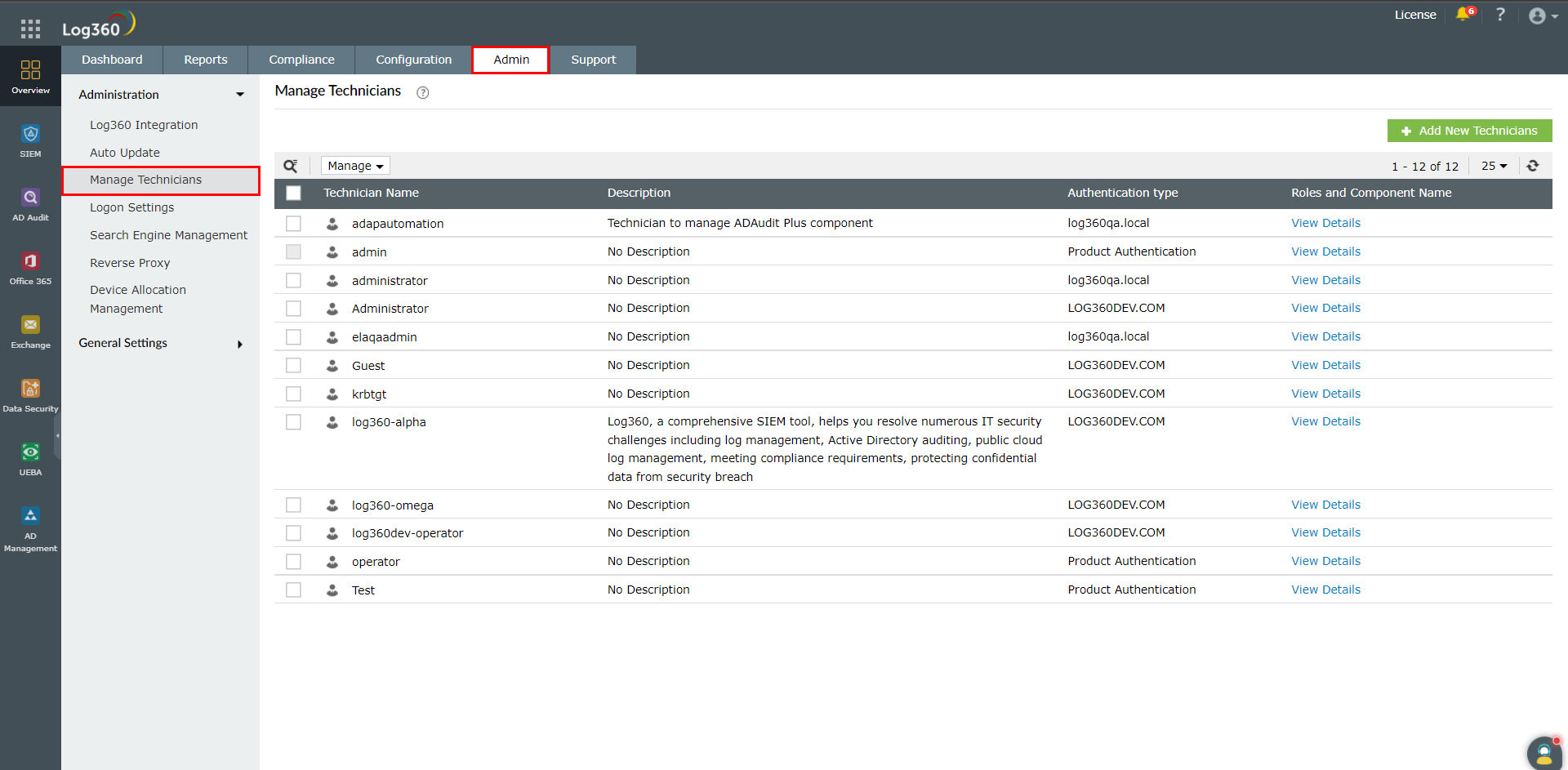
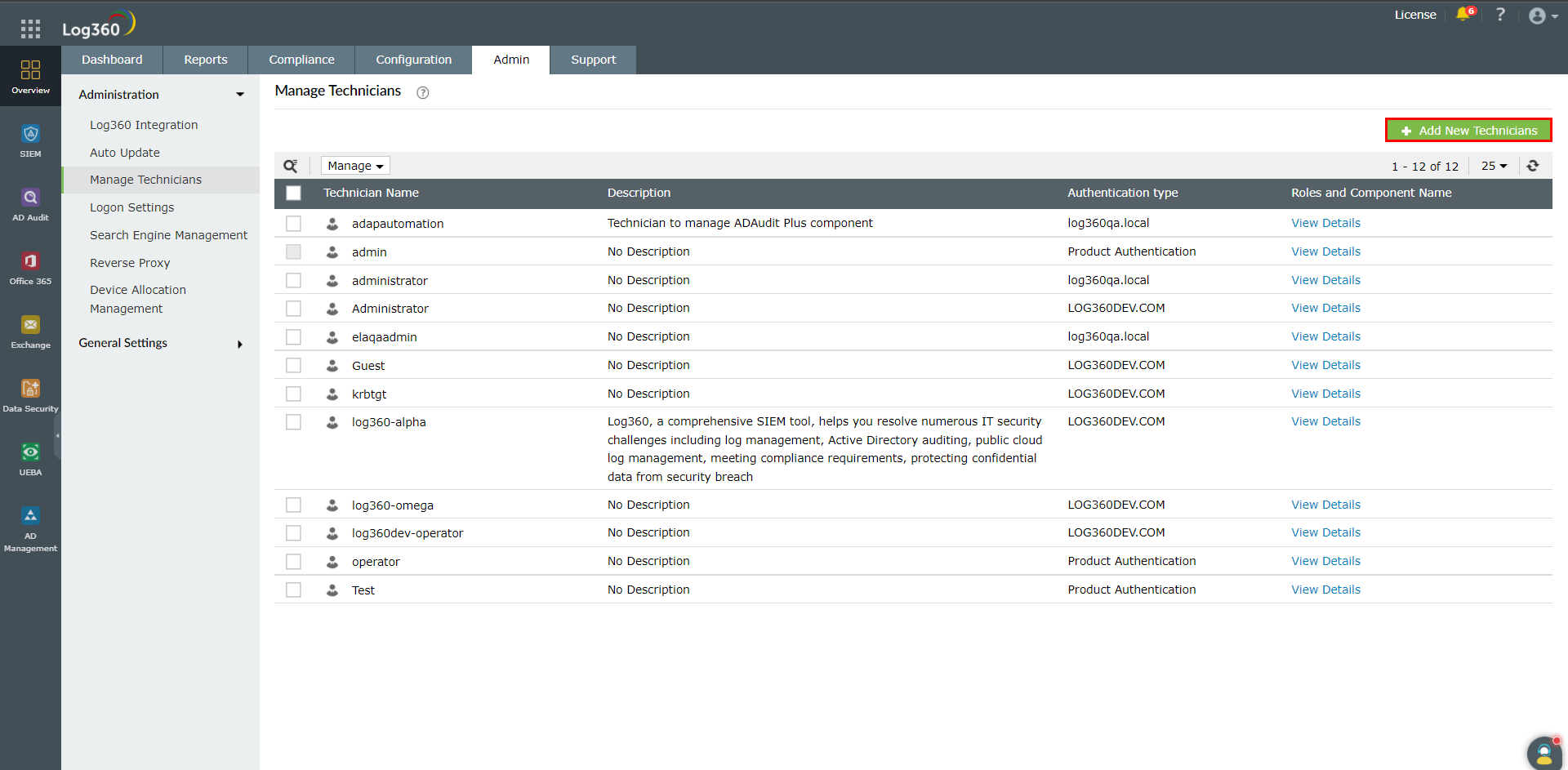
- 画面右上の[+新しい技術者を追加]をクリックします。
- [認証種類]で「製品認証」を選択します。
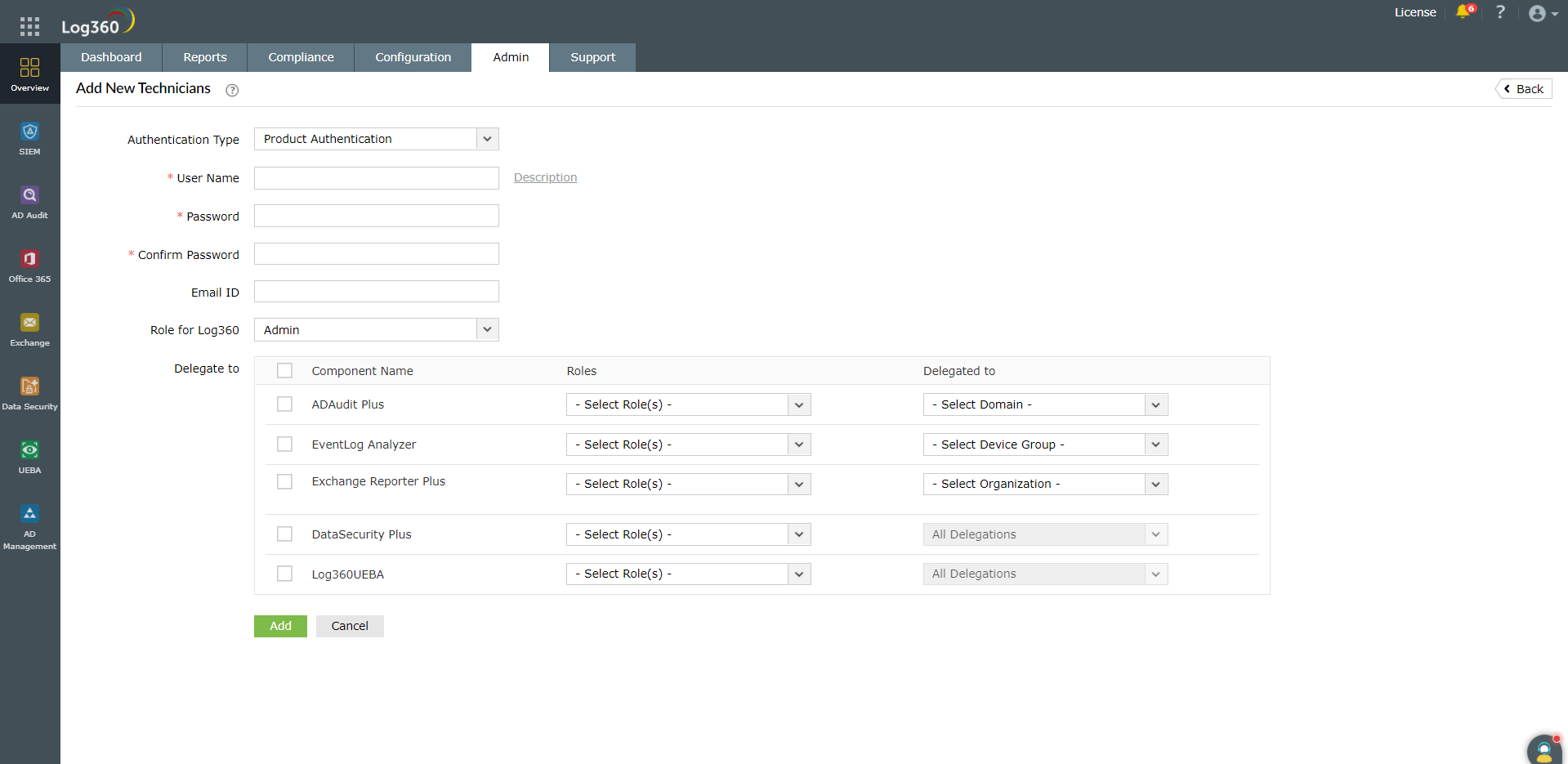
- [ユーザー名]を入力します。任意で[説明]を入力できます。
- [パスワード]を入力します。
- 任意で[メールアドレス]を入力します。
- [Log360の役割]にて、技術者に割り当てる役割を選択します。選択した役割に該当する権限が技術者に割り当てられます。
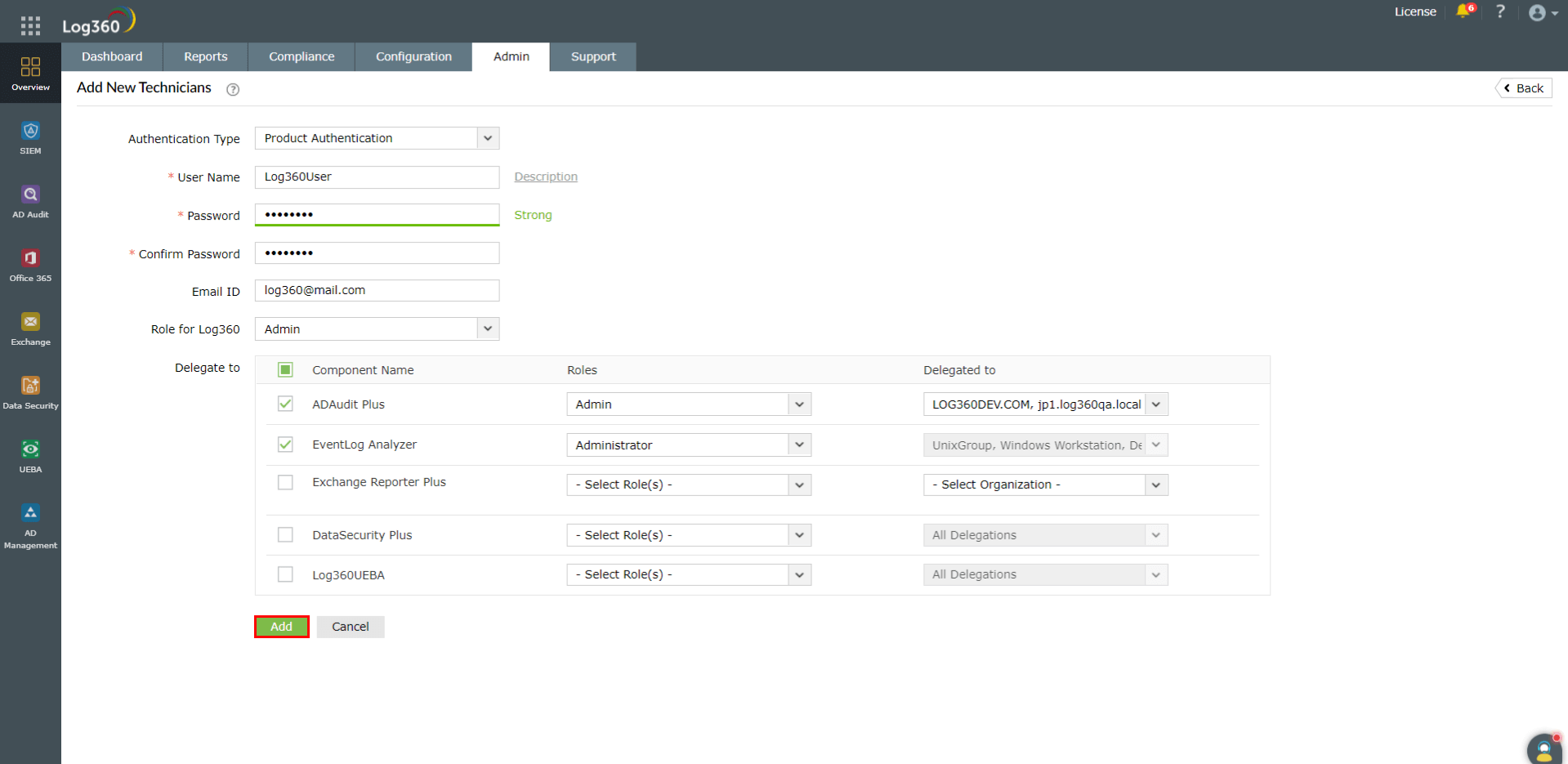
- [委任先]にて、技術者に割り当てるコンポーネント製品を選択します。コンポーネント製品ごとに、割り当てる役割とドメイン(またはグループ)を選択します。
- [追加]をクリックします。
Active Directory認証を使用する技術者を追加する手順
- [管理]タブ → [管理] → [技術担当者を管理する]に移動します。
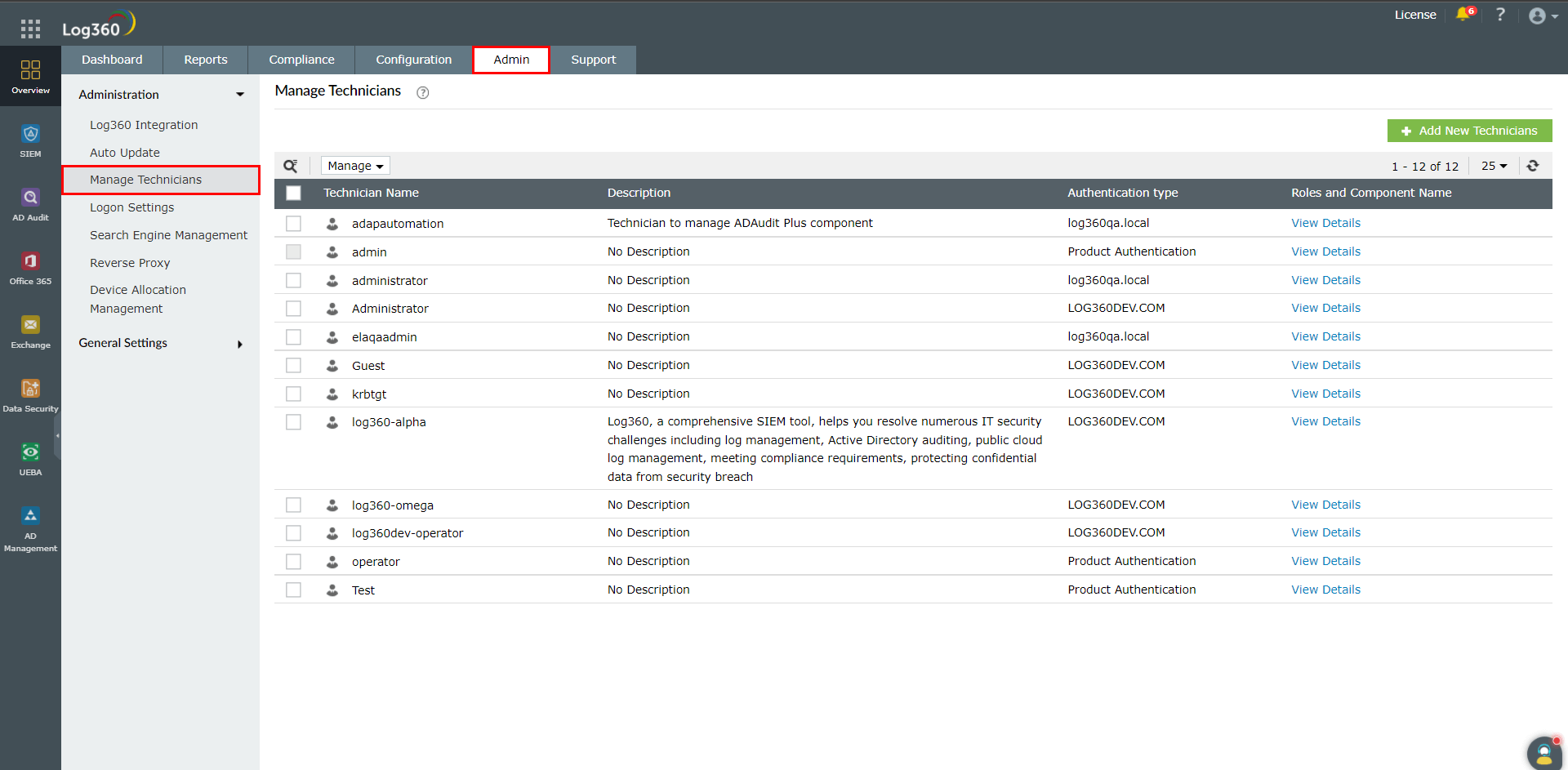
- 画面右上の[+新しい技術者を追加]をクリックします。
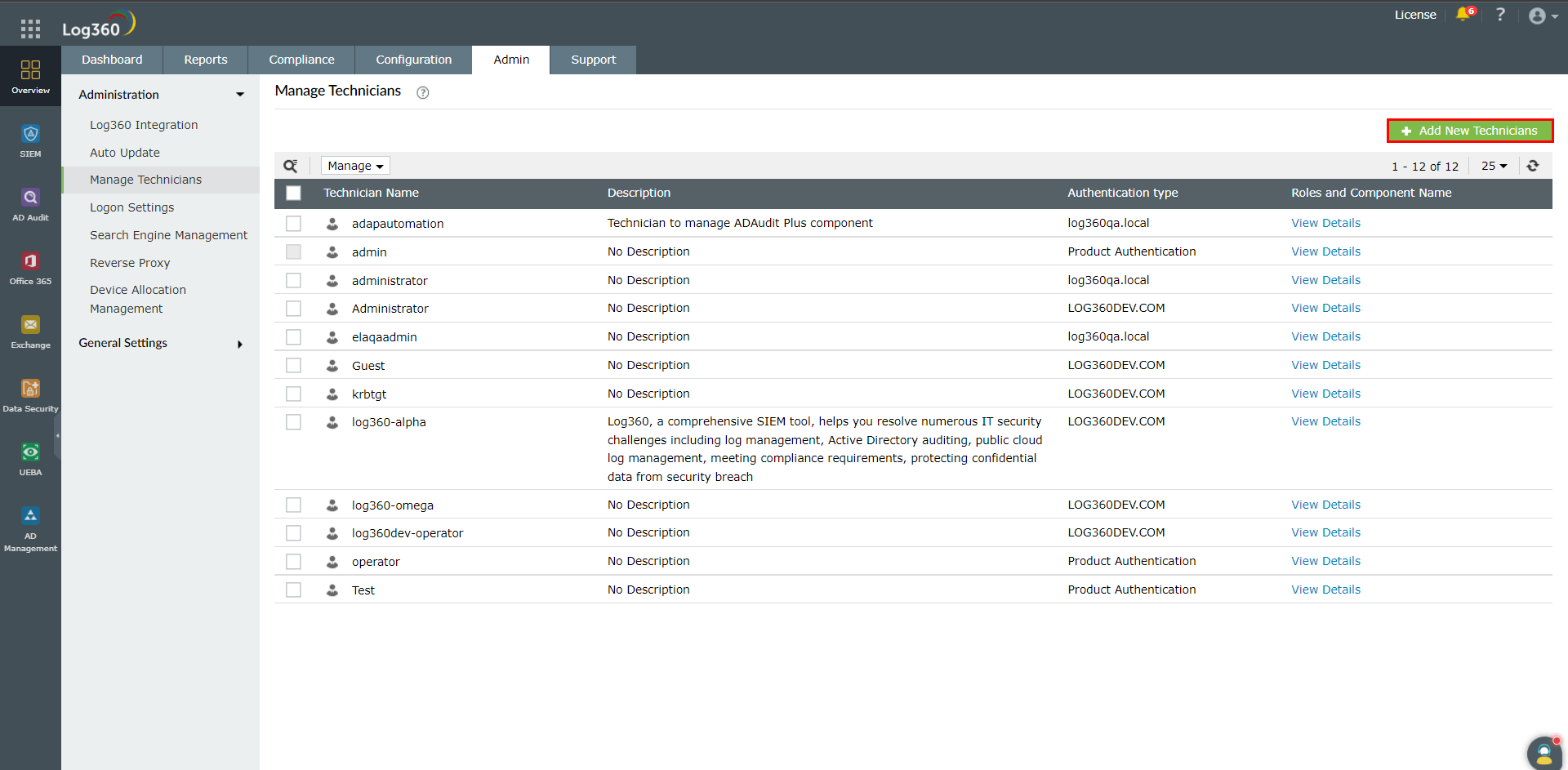
- [認証種類]で「AD認証」を選択します。
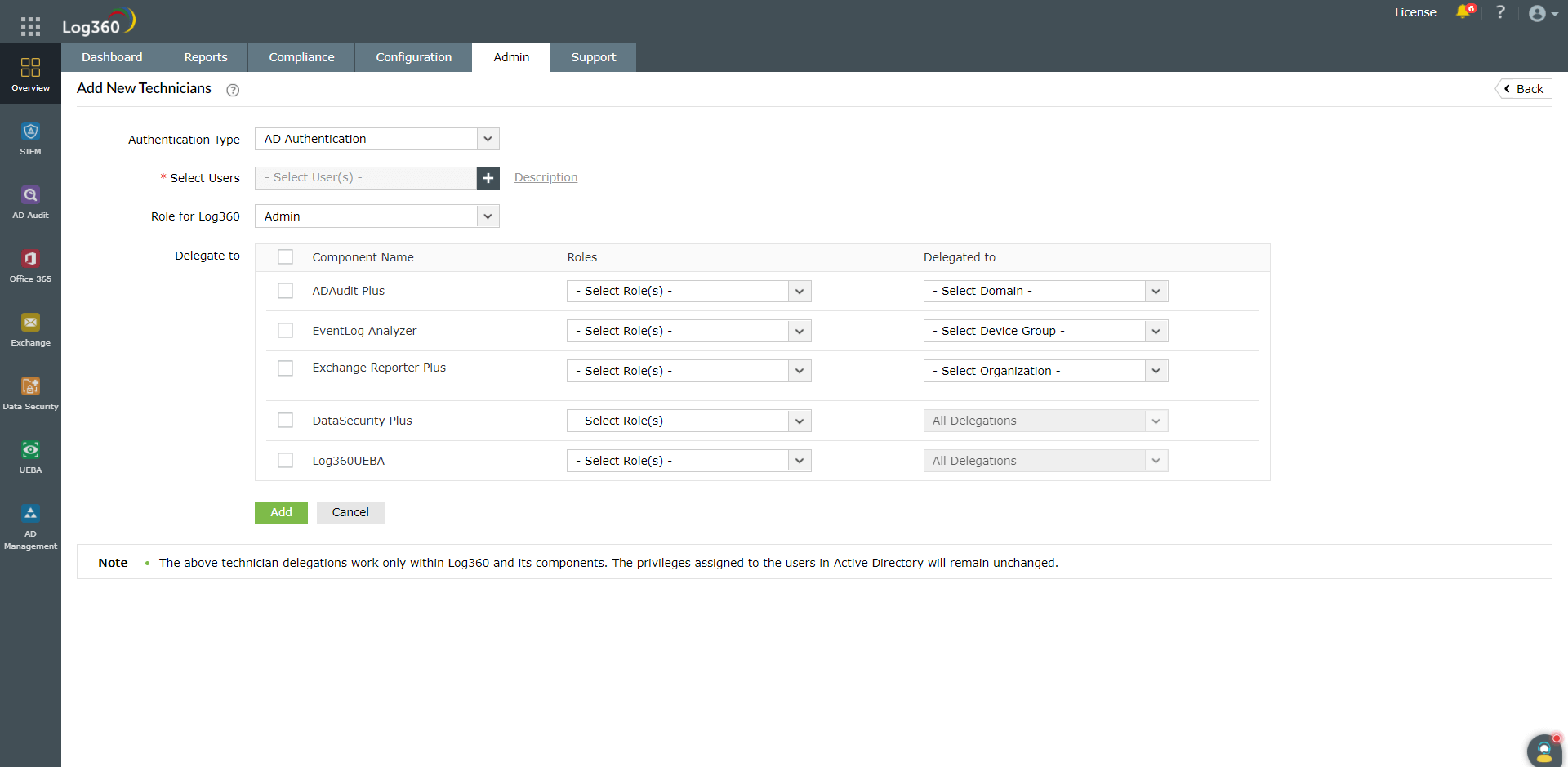
- [ユーザーを選択]にて、ドメインを選択し、追加する技術者を選択します。
- [Log360の役割]にて、技術者に割り当てる役割を選択します。選択した役割に該当する権限が技術者に割り当てられます。
- [委任先]にて、技術者に割り当てるコンポーネント製品を選択します。コンポーネント製品ごとに、割り当てる役割とドメイン(またはグループ)を選択します。
- [追加]をクリックします。
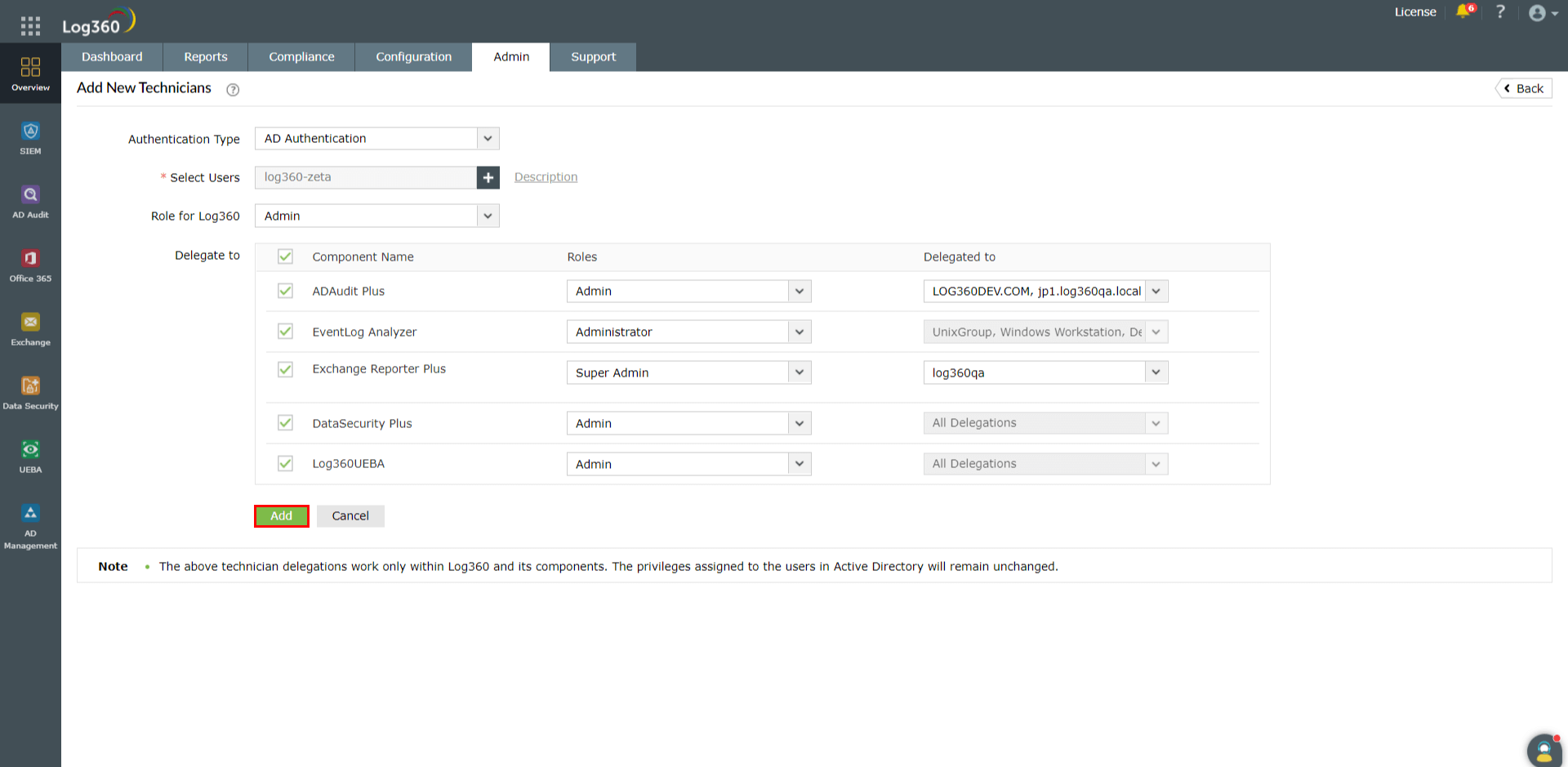
注記:以前は、Exchange Reporter PlusおよびM365 Manager Plusでは、ユーザーがAD認証情報を使用してLog360にログインすると、ドメイン技術者の自動追加が開始されていました。今後は、各コンポーネント製品で個別に、または一元化された技術者ダッシュボードからドメイン技術者を作成する必要があります。
技術者を編集する方法
既存の技術者を編集するには、以下の手順を実施します。
- [管理]タブ → [管理] → [技術担当者を管理する]に移動します。
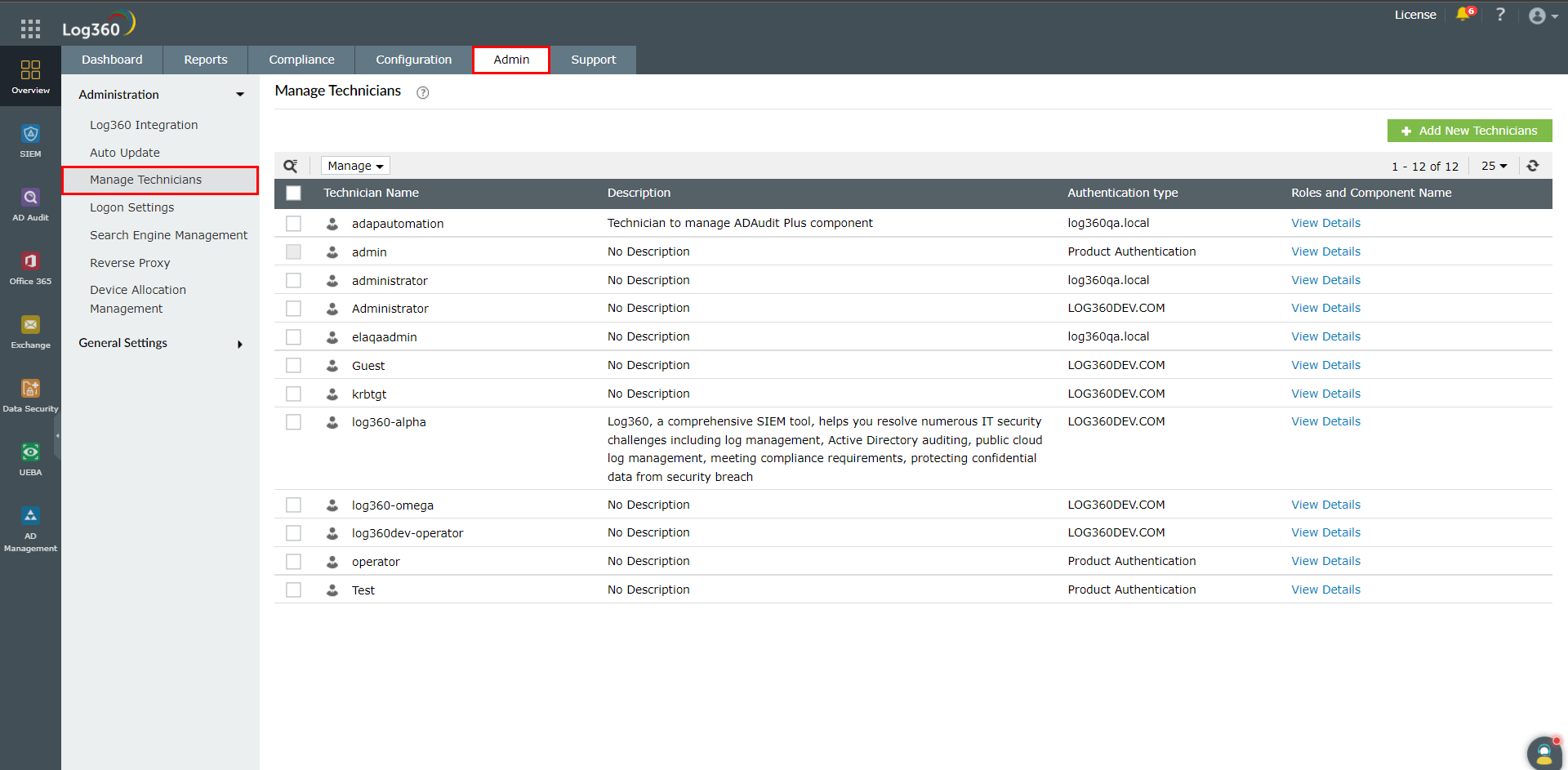
- 編集する技術者にマウスオーバーした際に表示される[技術担当者の編集]アイコン(
 )をクリックします。
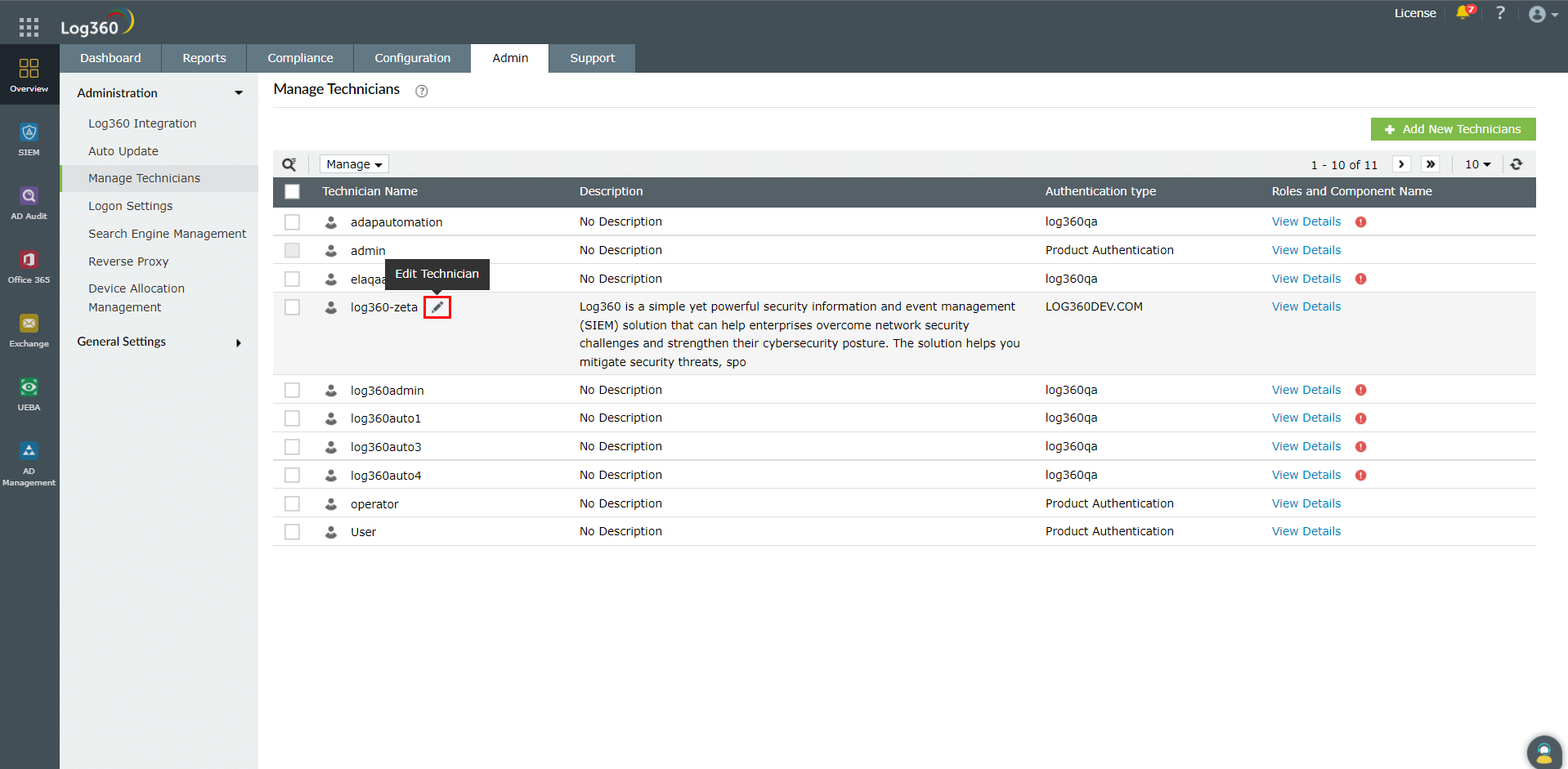
- 設定内容を編集します。
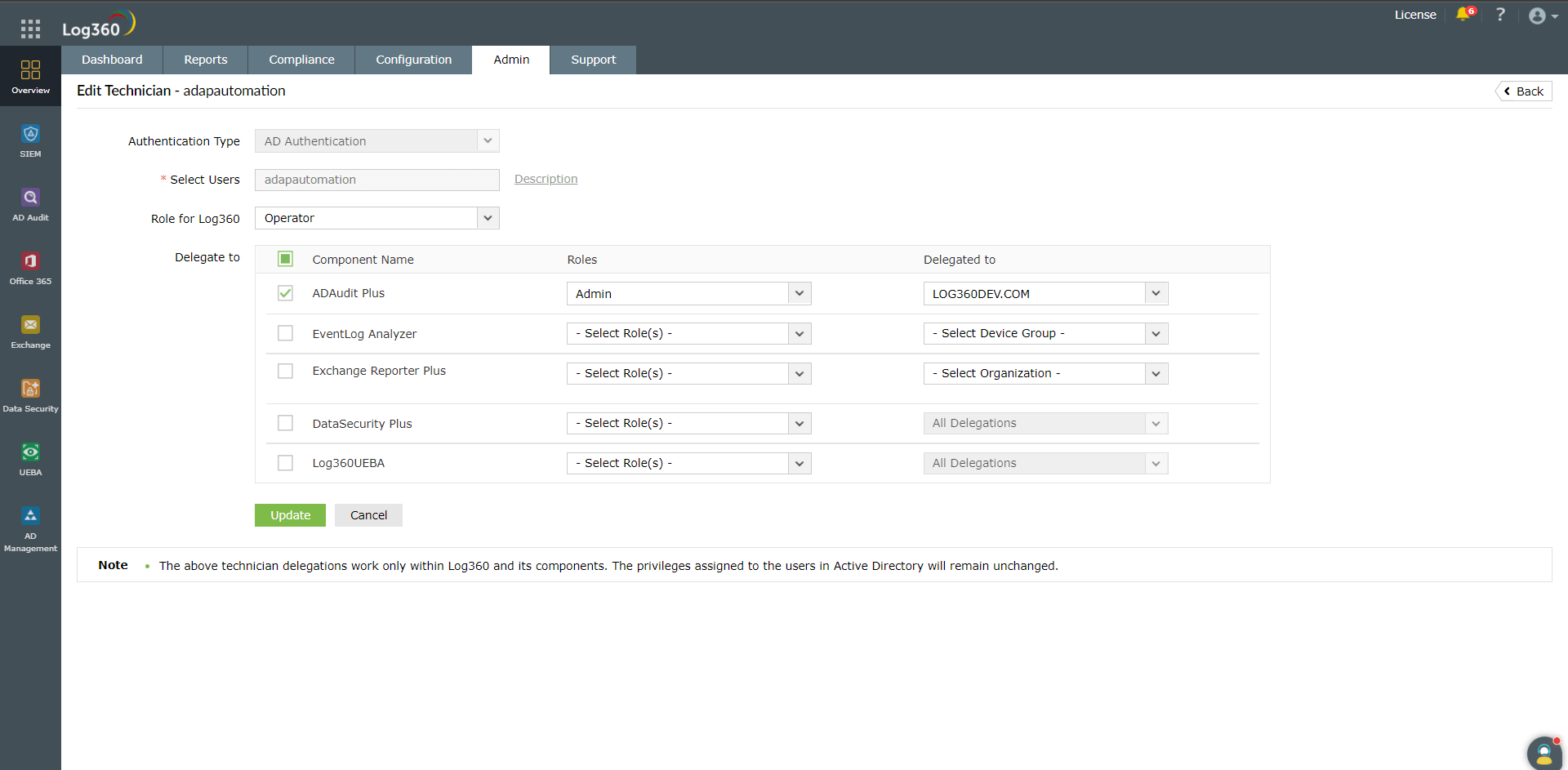
- 技術者に新しいコンポーネント製品を割り当てる場合は、[委任先]にて、対象のコンポーネント製品にチェックを入れます。チェックをオフにすることで、対象のコンポーネント製品への割り当てを解除できます。
- 技術者に新しい役割を割り当てる場合は、[委任先]にて、ドロップダウンメニューから対象の役割を選択します。
- [更新]をクリックします。
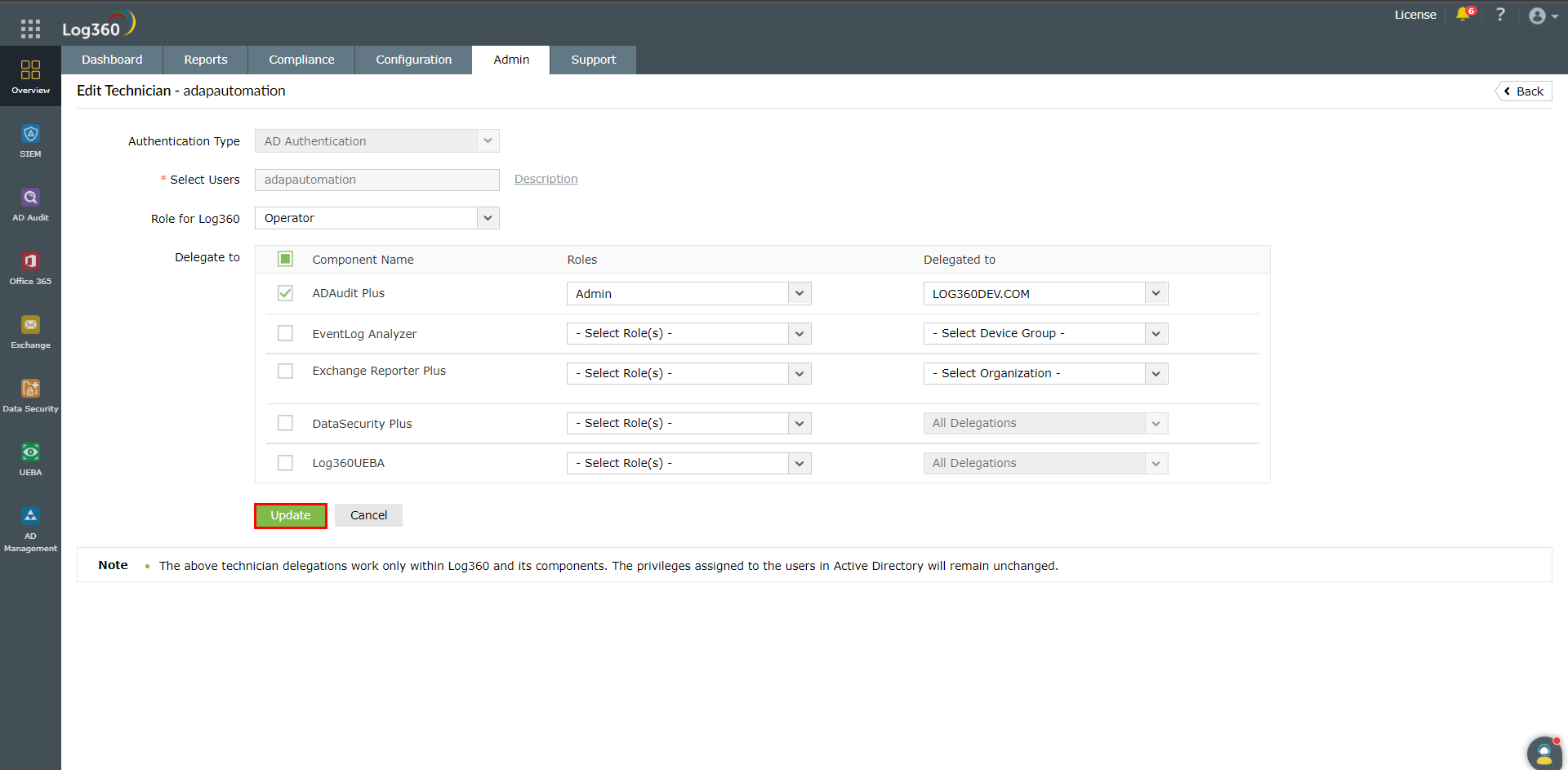
注記:既存の技術者に新たなコンポーネント製品を割り当てた場合、パスワードのリセットが必須です。
技術者を削除する方法
既存の技術者を削除するには、以下の手順を実施します。
- [管理]タブ → [管理] → [技術担当者を管理する]に移動します。
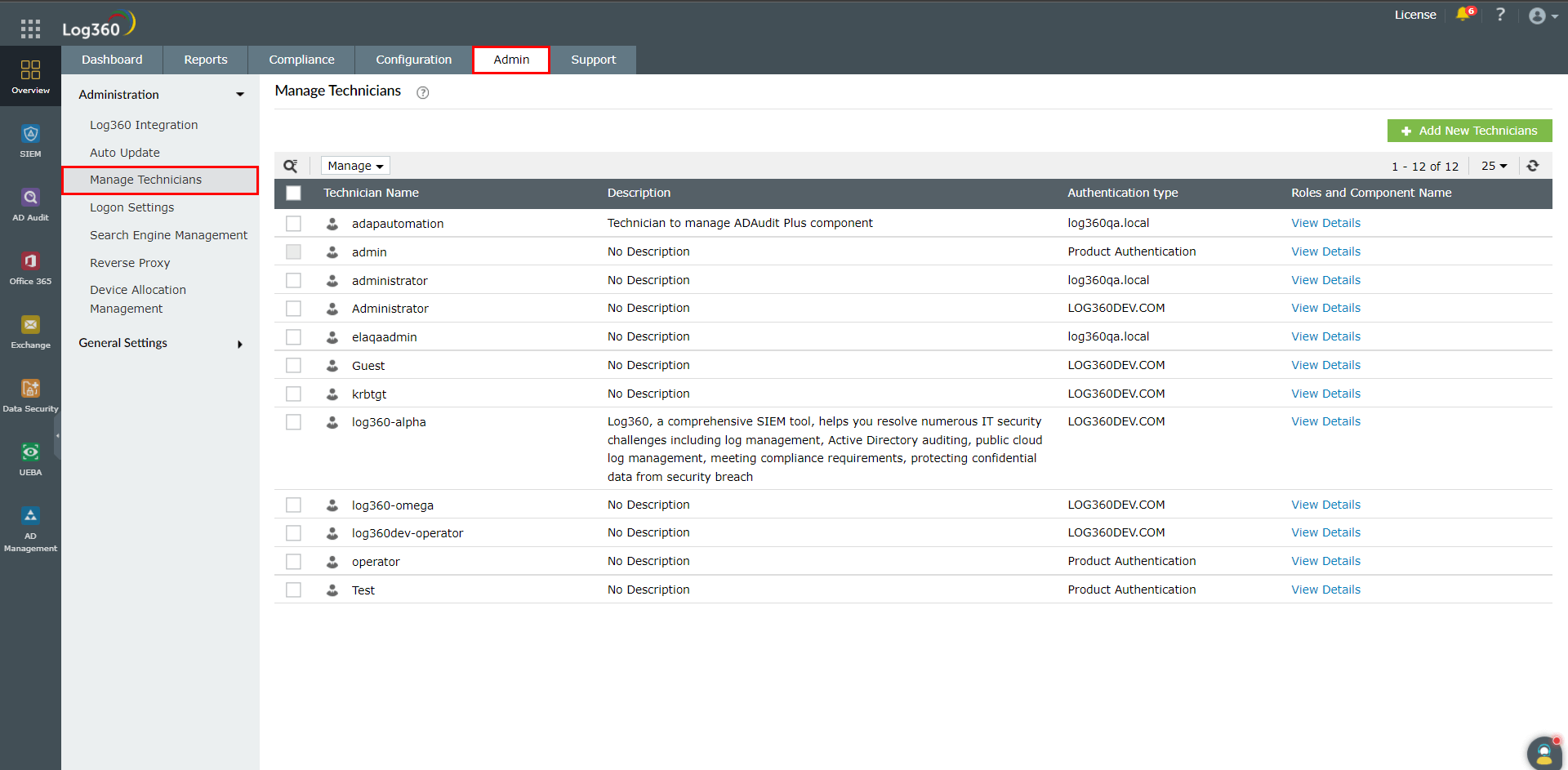
- 削除する技術者のチェックボックスにチェックを入れます。
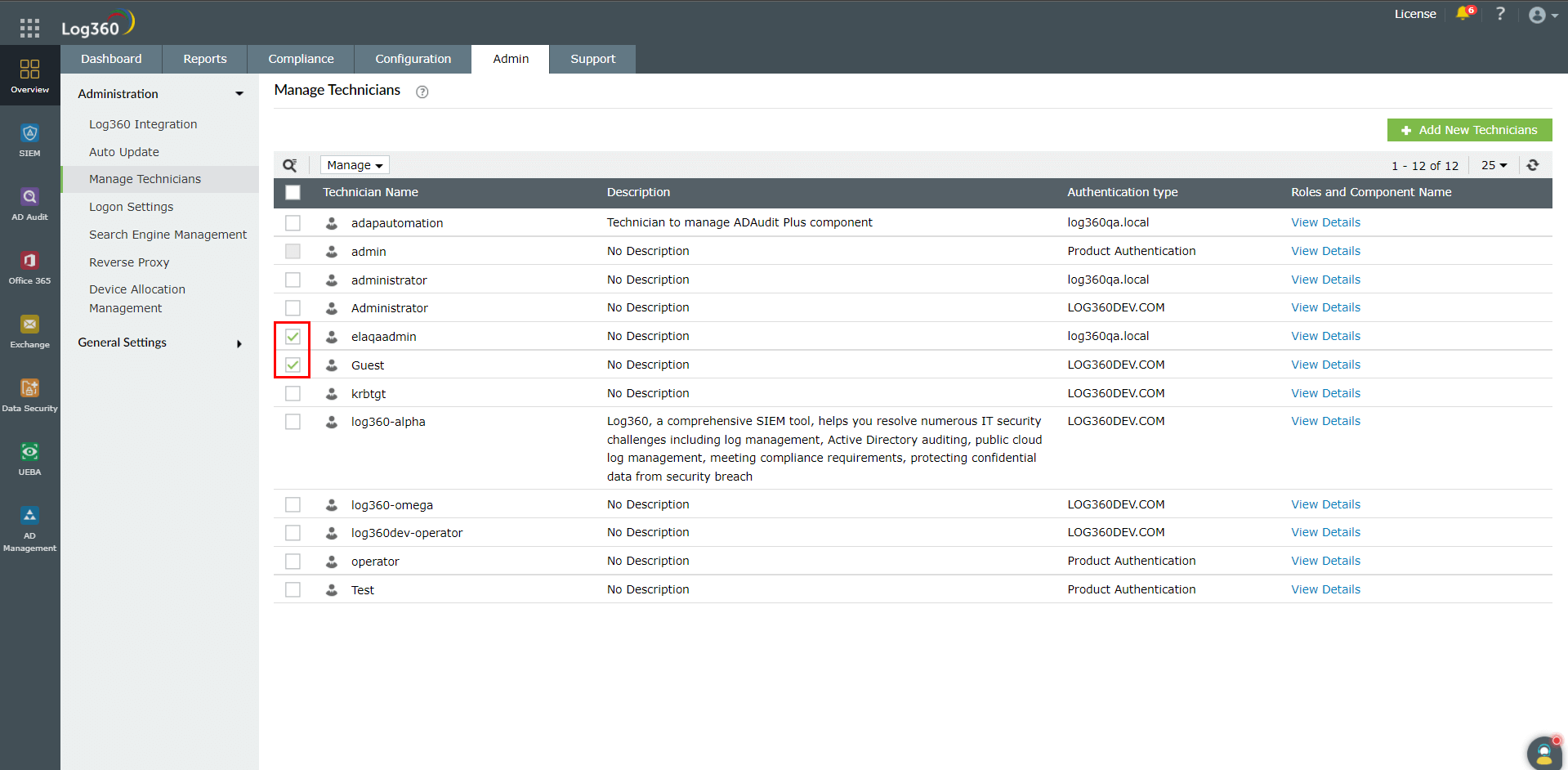
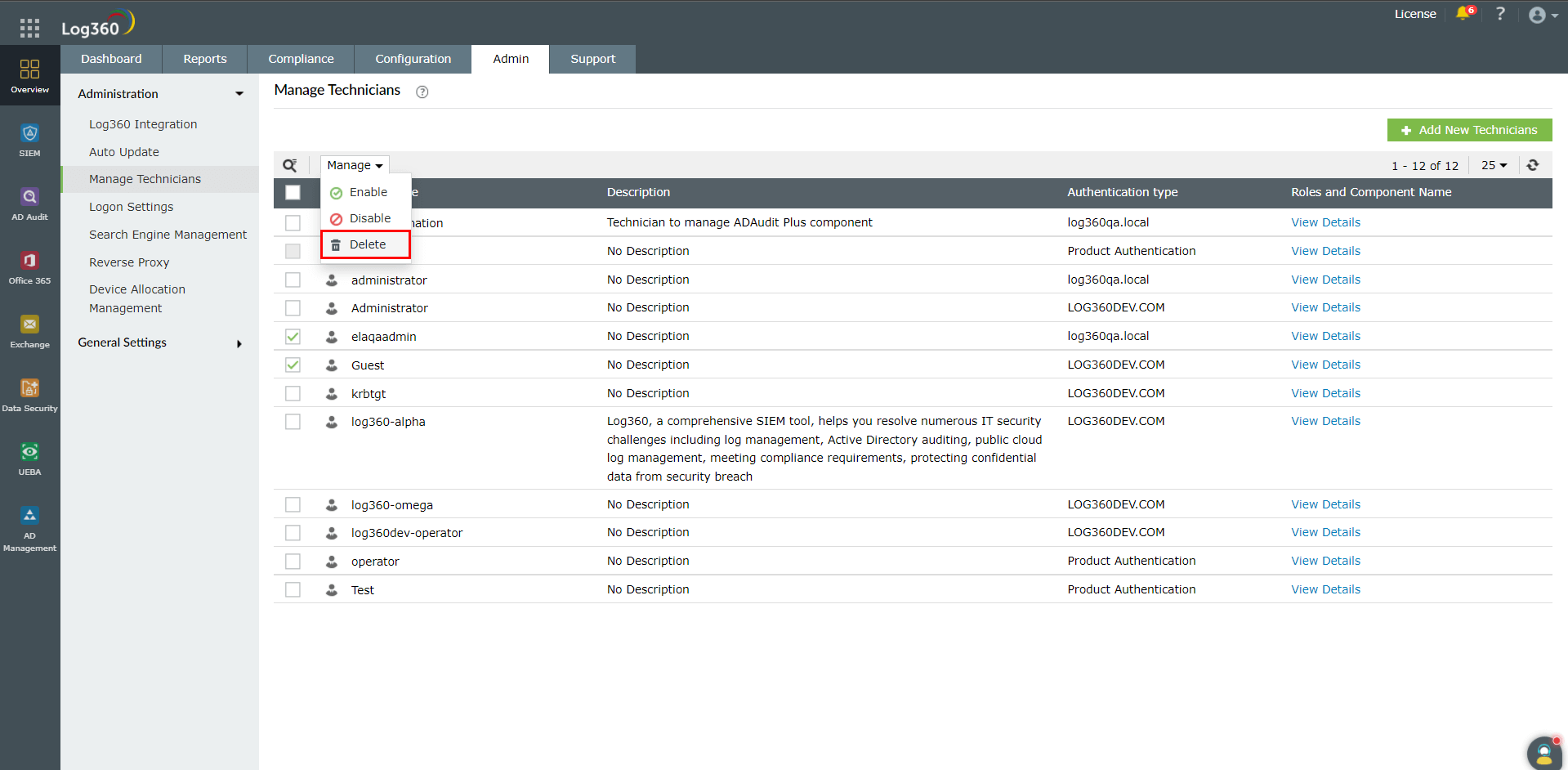
- 表上の[管理]をクリックし、[削除]をクリックします。
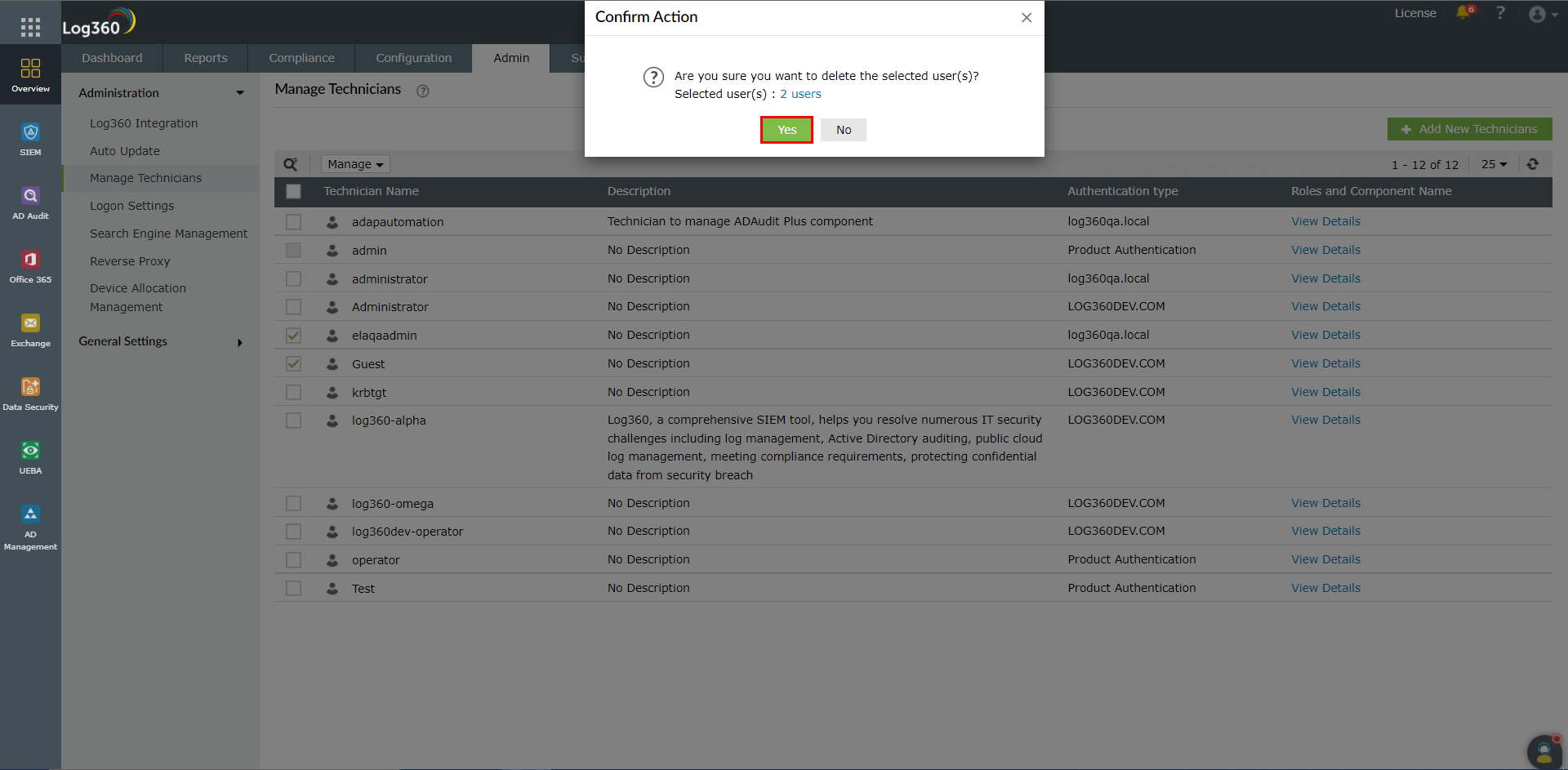
- ポップアップ画面にて、[はい]をクリックします。
技術者を有効化または無効化する方法
既存の技術者を無効化するには、以下の手順を実施します。
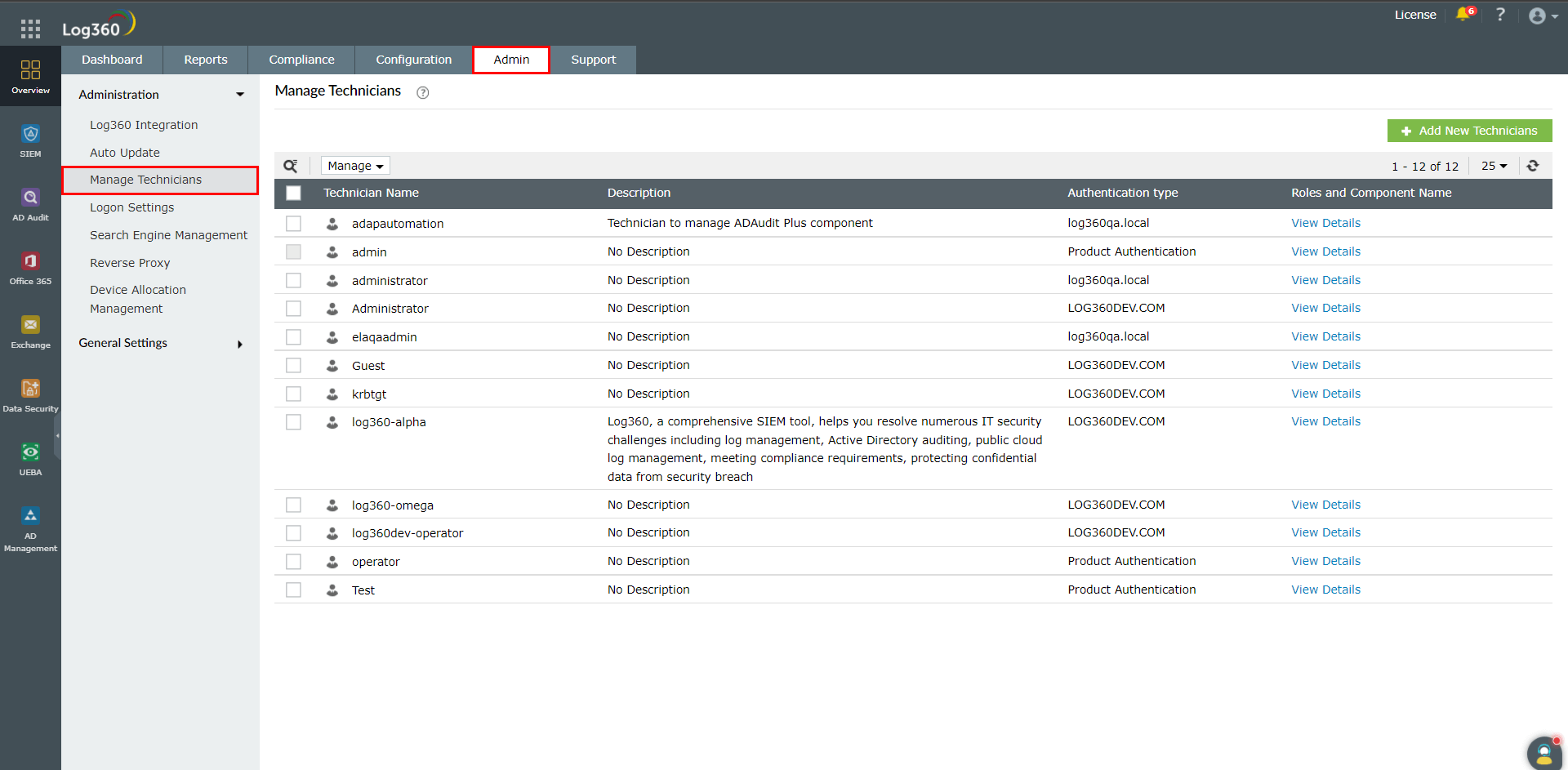
- [管理]タブ → [管理] → [技術担当者を管理する]に移動します。
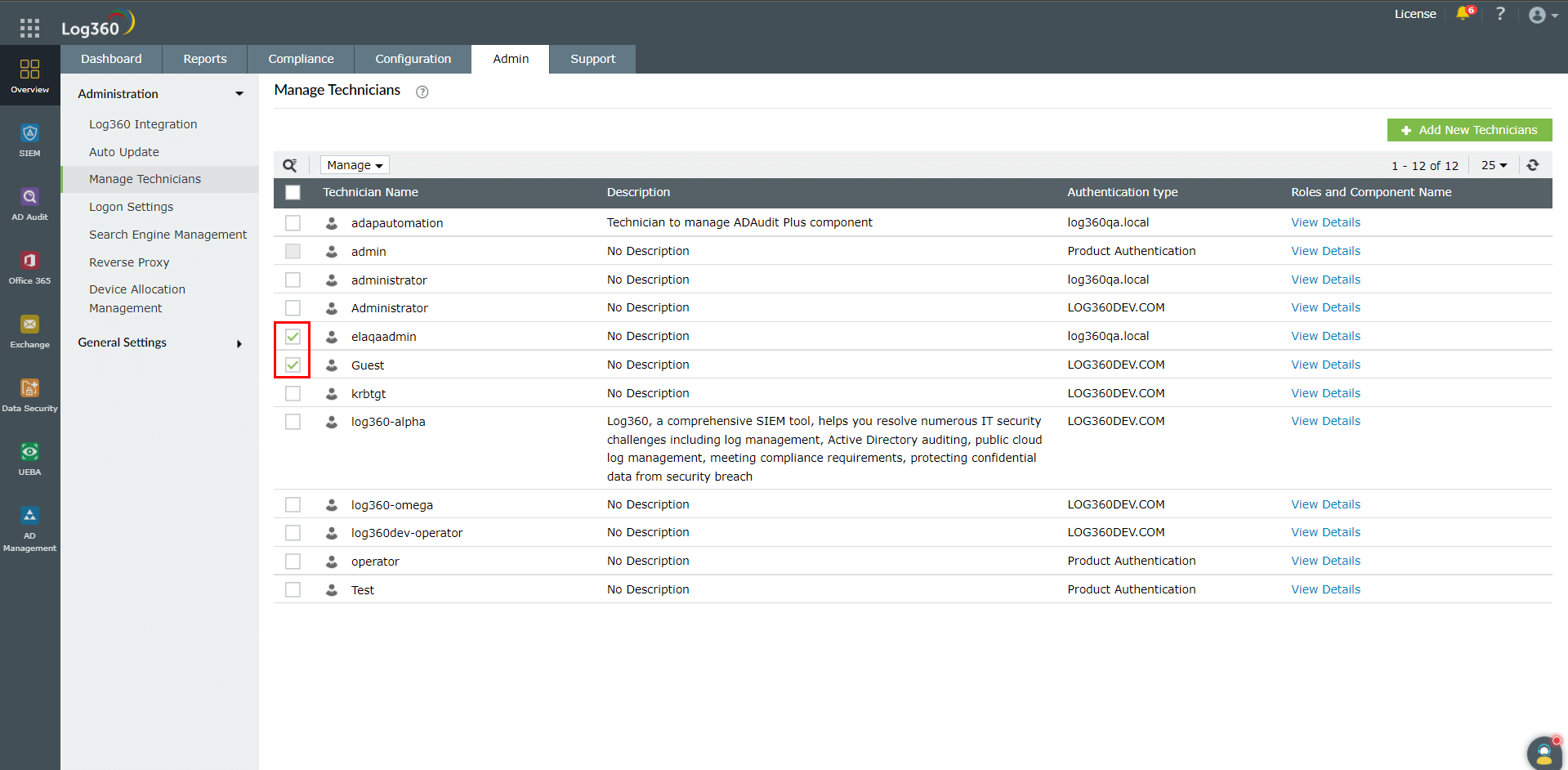
- 有効化または無効化する技術者のチェックボックスにチェックを入れます。
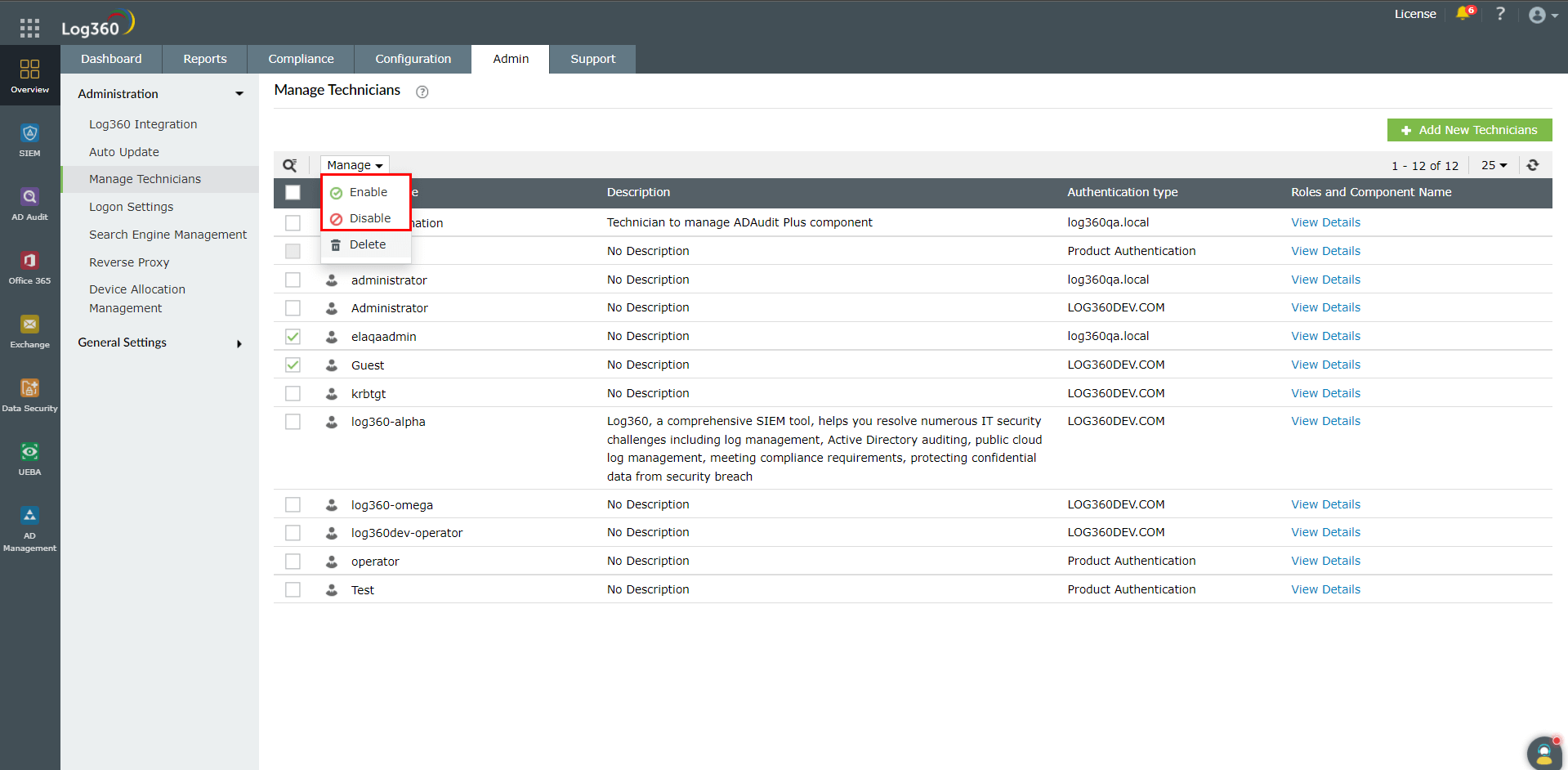
- 表上の[管理]をクリックし、[有効にする]または[無効にする]をクリックします。
特定のコンポーネント製品においてのみ技術者を有効化または無効化する場合は、以下の手順を実施します。
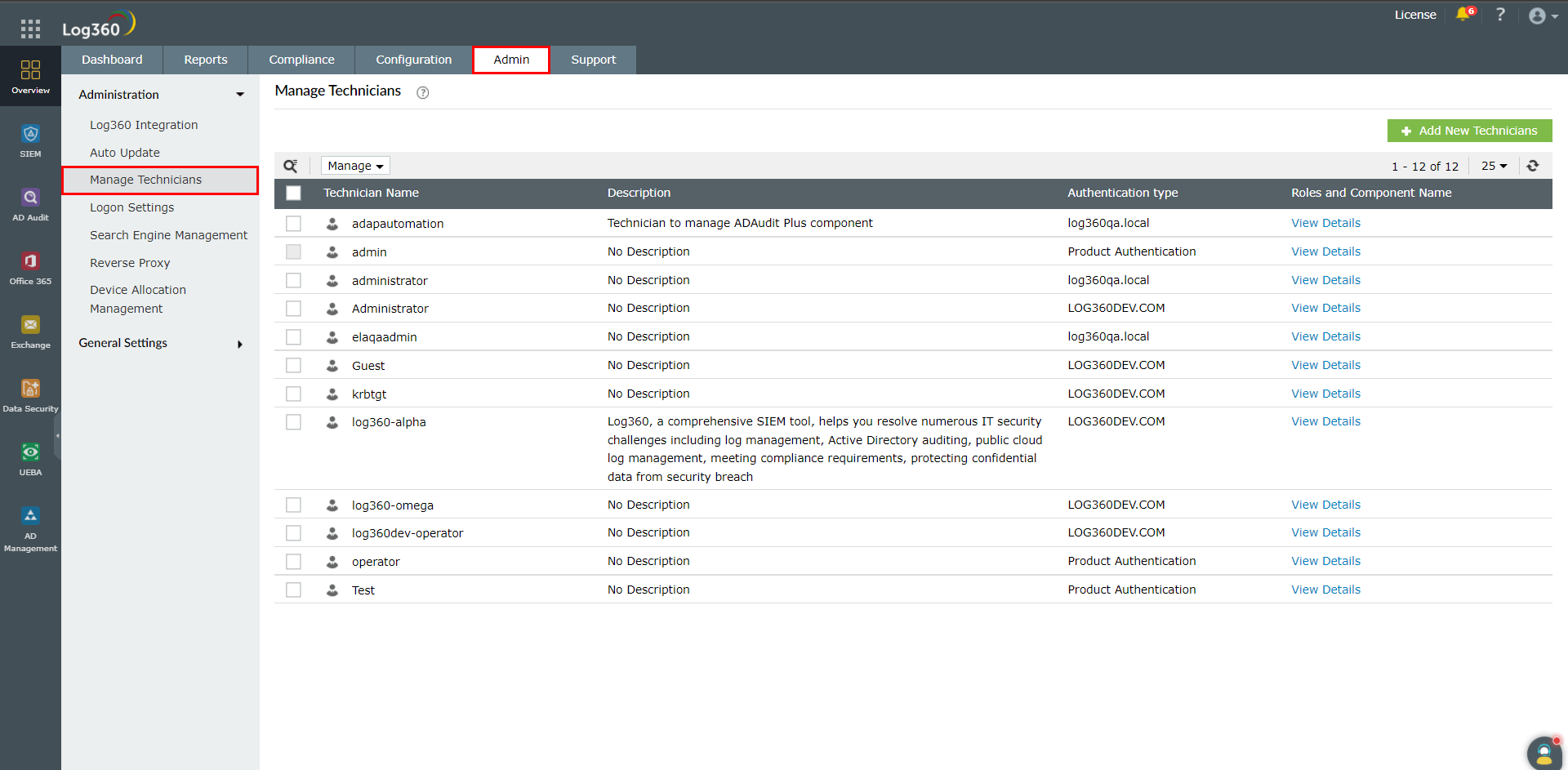
- [管理]タブ → [管理] → [技術担当者を管理する]に移動します。
- 対象の技術者に対する[詳細の表示]をクリックします。
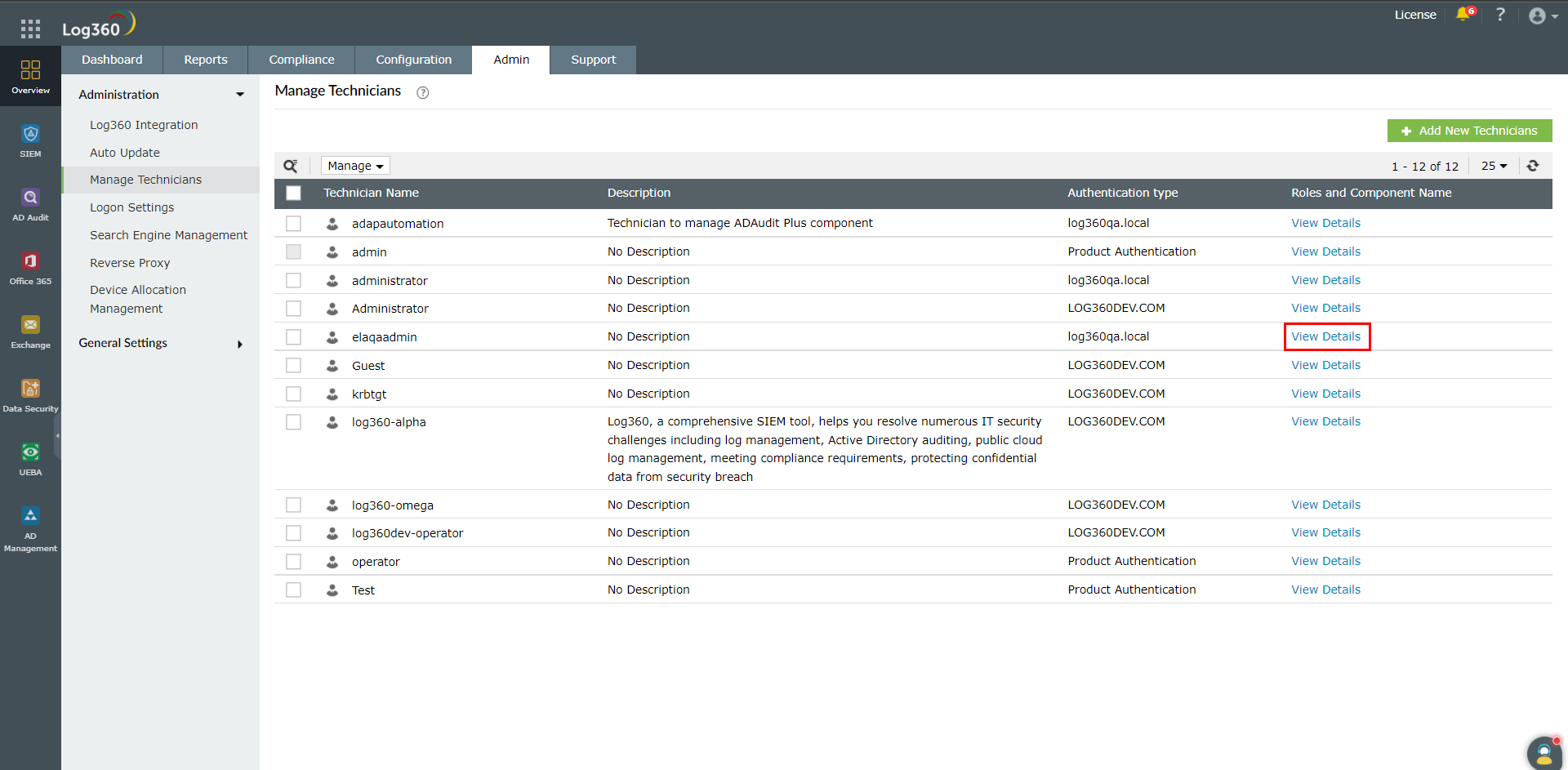
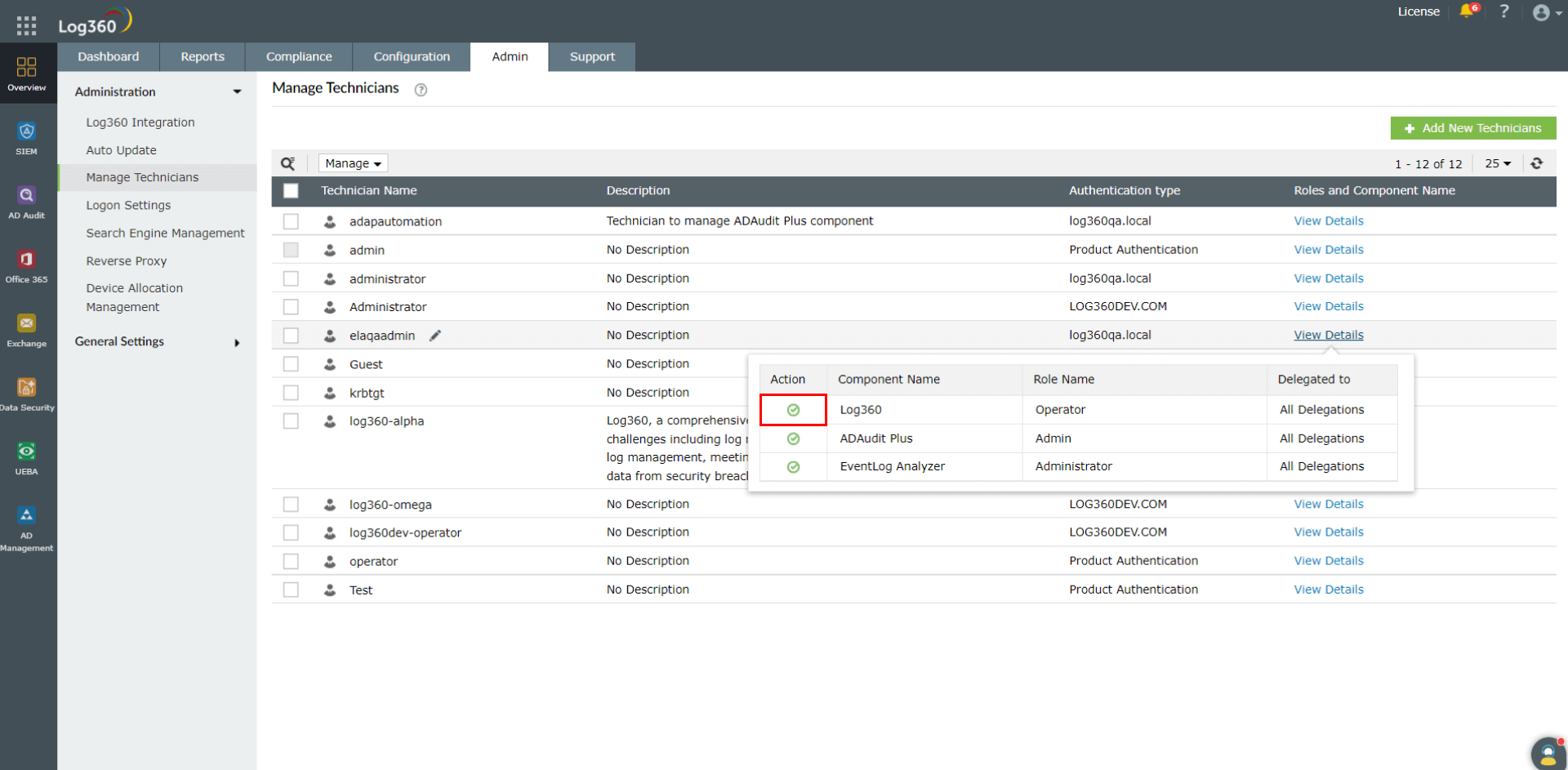
- 表示されるポップアップ画面にて、[操作]列にある各コンポーネント製品の無効化アイコン(
 )または有効化アイコン(
 )をクリックします。
Log360の技術者管理機能を利用できる各コンポーネント製品のビルド番号
- ADAudit Plus:7009以降
- EventLog Analyzer:12214以降
- Cloud Security Plus:4130以降
- Exchange Reporter Plus:5615以降
- DataSecurity Plus:6061以降
- Log360 UEBA: 4033以降
- M365 Manager Plus:4502以降
- ADManager Plus:7130以降
注記:Log360の技術者管理機能でPAM360は利用できません。
各コンポーネント製品での技術者管理
各コンポーネント製品にも、技術者の管理機能がありますが、Log360の技術者機能を使用して技術者を一元管理することを推奨します。一元化されたダッシュボードから確認することで、各コンポーネント製品における各技術者の役割をより明確に把握できるためです。
注記:コンポーネント製品から非ドメイン技術者を追加してもLog360とは同期されません。非ドメイン技術者は、Log360の技術者管理画面から追加してください。
よくあるお問い合わせ(FAQ)
- コンポーネント製品内で作成された技術者はどうなるのでしょうか?
- コンポーネント製品のUI画面上で直接変更された技術者はどうなるのでしょうか?
- コンポーネント製品で技術者を作成しましたが、Log360の技術者管理画面で確認できません。
- M365 Manager Plus、Exchange Reporter Plus、ADManager Plusの技術者の追加/編集画面に表示される役割が少ないのはなぜですか?
- ADManager Plus(ADMP)の限定版では技術者の制限が25人なのはなぜですか?
| 1. コンポーネント製品内で作成された技術者はどうなるのでしょうか? |
|---|
|
ドメイン技術者はLog360と同期されます。ユーザーはLog360のオペレーター権限も付与されます。 M365 Manager Plusの場合、Log360にバンドルされているライセンスの期間中に利用可能な既存の技術者には、バンドルされているロールである「Operator Extended」が付与されます。単体ライセンスを購入すると、既存ユーザーのロールを変更できます。 |
| 2. コンポーネント製品のUI画面上で直接変更された技術者はどうなるのでしょうか? |
|---|
|
変更はLog360と同期されます。パスワードの変更は同期されません。 |
| 3. コンポーネント製品で技術者を作成しましたが、Log360の技術者管理画面で確認できません。 |
|---|
|
コンポーネント製品で作成された製品認証を使用する技術者はLog360に同期されません。コンポーネント製品で作成されたAD認証を使用する技術者のみがLog360に同期されます。製品技術者はLog360のUI画面から作成できます。 |
| 4. M365 Manager Plus、Exchange Reporter Plus、ADManager Plusの技術者の追加/編集画面に表示される役割が少ないのはなぜですか? |
|---|
|
M365 Manager Plus、Exchange Reporter Plus、ADManager Plusが限定版の場合、それぞれ「Operator Extended」、「Log360User」、「Super Admin Limited」の役割のみを管理できます。その他の役割は単体バージョンでのみ管理できます。 |
| 5. ADManager Plus(ADMP)の限定版では技術者の制限が25人なのはなぜですか? |
|---|
|
ADMPの技術者数制限をアップグレードするには、製品の単体バージョンが必要です。 |
トラブルシューティング
- コンポーネント製品を必要なビルド番号に更新しましたが、エラーメッセージが表示されます。
- 技術者、役割、委任が同期されていません。
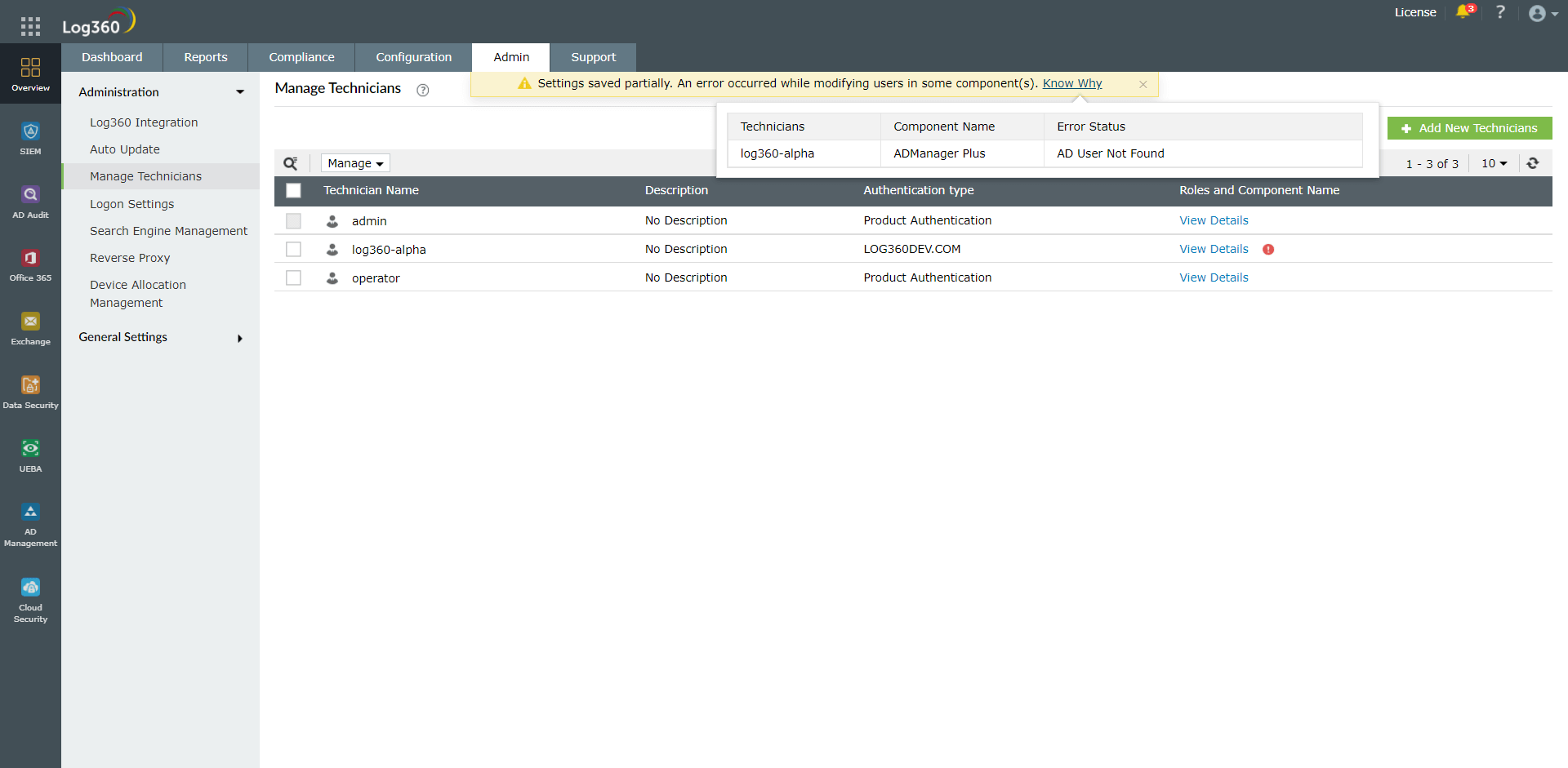
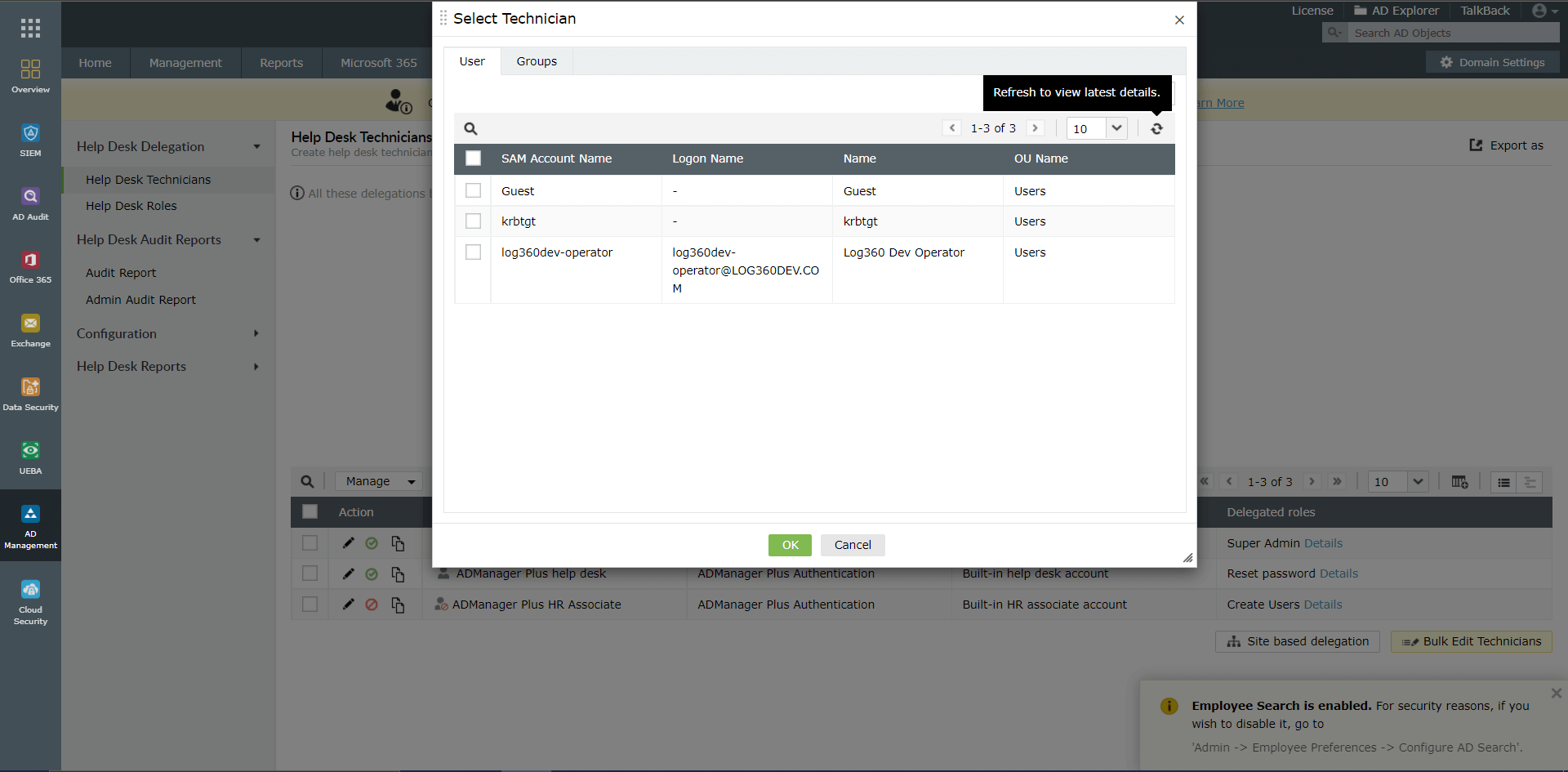
- エラー「ADユーザーが見つかりません」または「ユーザーが検出されません」が表示されます。
- 技術者を追加すると、エラー「ライセンスの制限が超過されています」が表示されます。
- エラー「コンポーネントと通信できません。」が表示されます。
- エラー「不明なエラーが発生しました」が表示されます。
- エラー「コンポーネントは統合されていません。」が表示されます。
- エラー「統合されたコンポーネントが一元化された技術担当者管理と委任をサポートしていることを確認します。」が表示されます。
| 1. コンポーネント製品を必要なビルド番号に更新しましたが、エラーメッセージが表示されます。 |
|---|
|
以下をお試しください。
|
| 2. 技術者、役割、委任が同期されていません。 |
|---|
|
以下をお試しください。
|
| 3. エラー「ADユーザーが見つかりません」または「ユーザーが検出されません」が表示されます。 |
|---|
|
| 4. 技術者を追加すると、エラー「ライセンスの制限が超過されています」が表示されます。 |
|---|
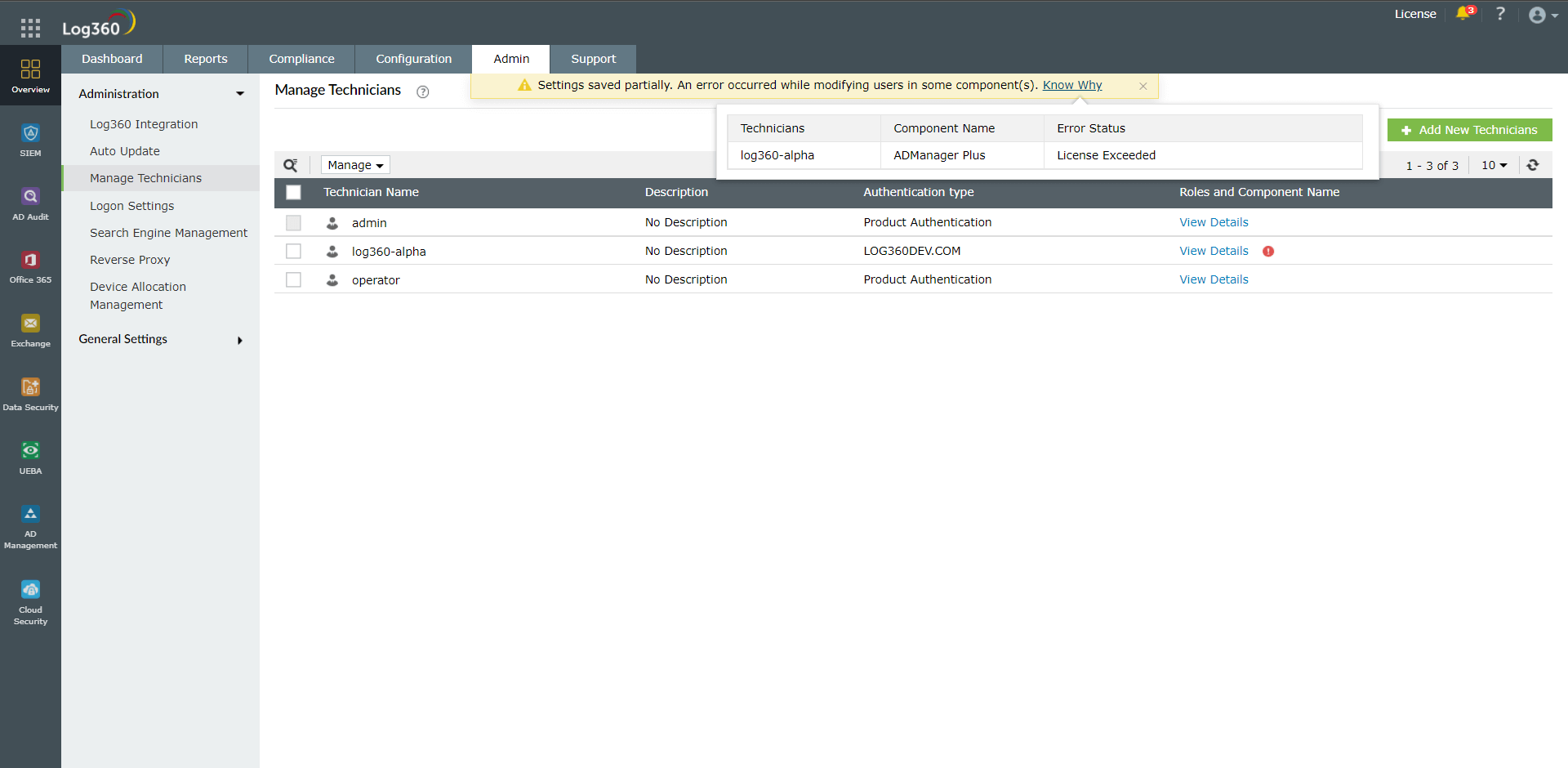
技術者を追加するためには、ライセンスをアップグレードする必要があります。 |
| 5. エラー「コンポーネントと通信できません。」が表示されます。 |
|---|
|
以下をお試しください。
|
| 6. エラー「不明なエラーが発生しました」が表示されます。 |
|---|
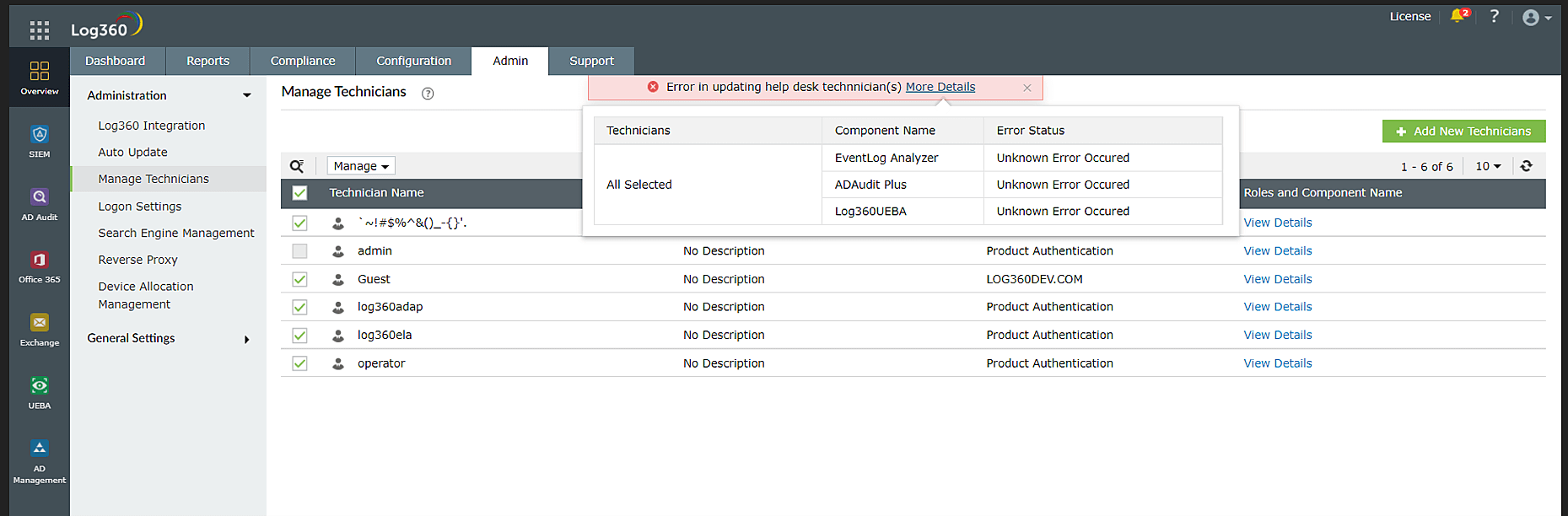
本エラーが表示された場合は、弊社サポートまでお問い合わせください。 |
| 7. エラー「コンポーネントは統合されていません。」が表示されます。 |
|---|
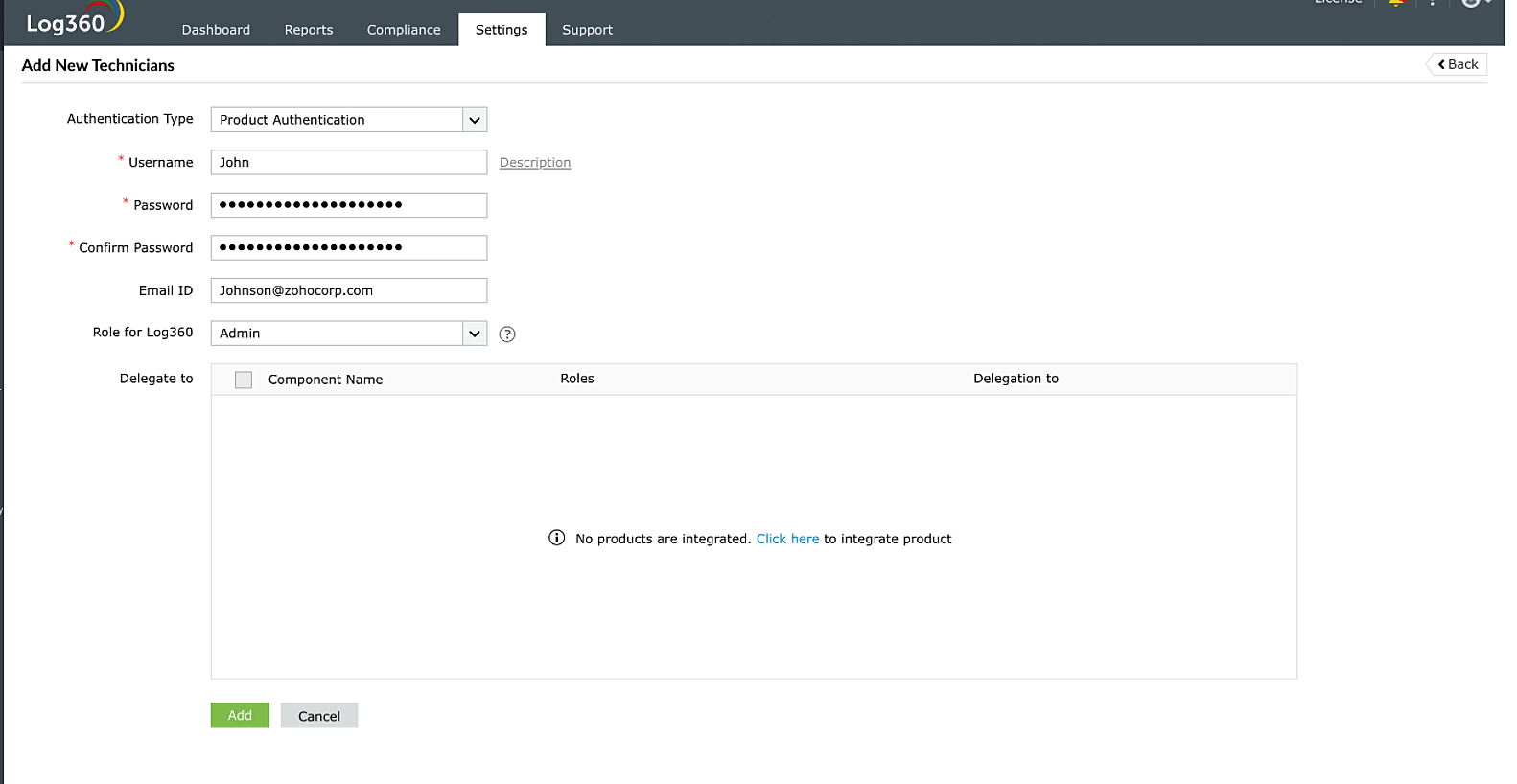
以下をお試しください。
|
| 8. エラー「統合されたコンポーネントが一元化された技術担当者管理と委任をサポートしていることを確認します。」が表示されます。 |
|---|
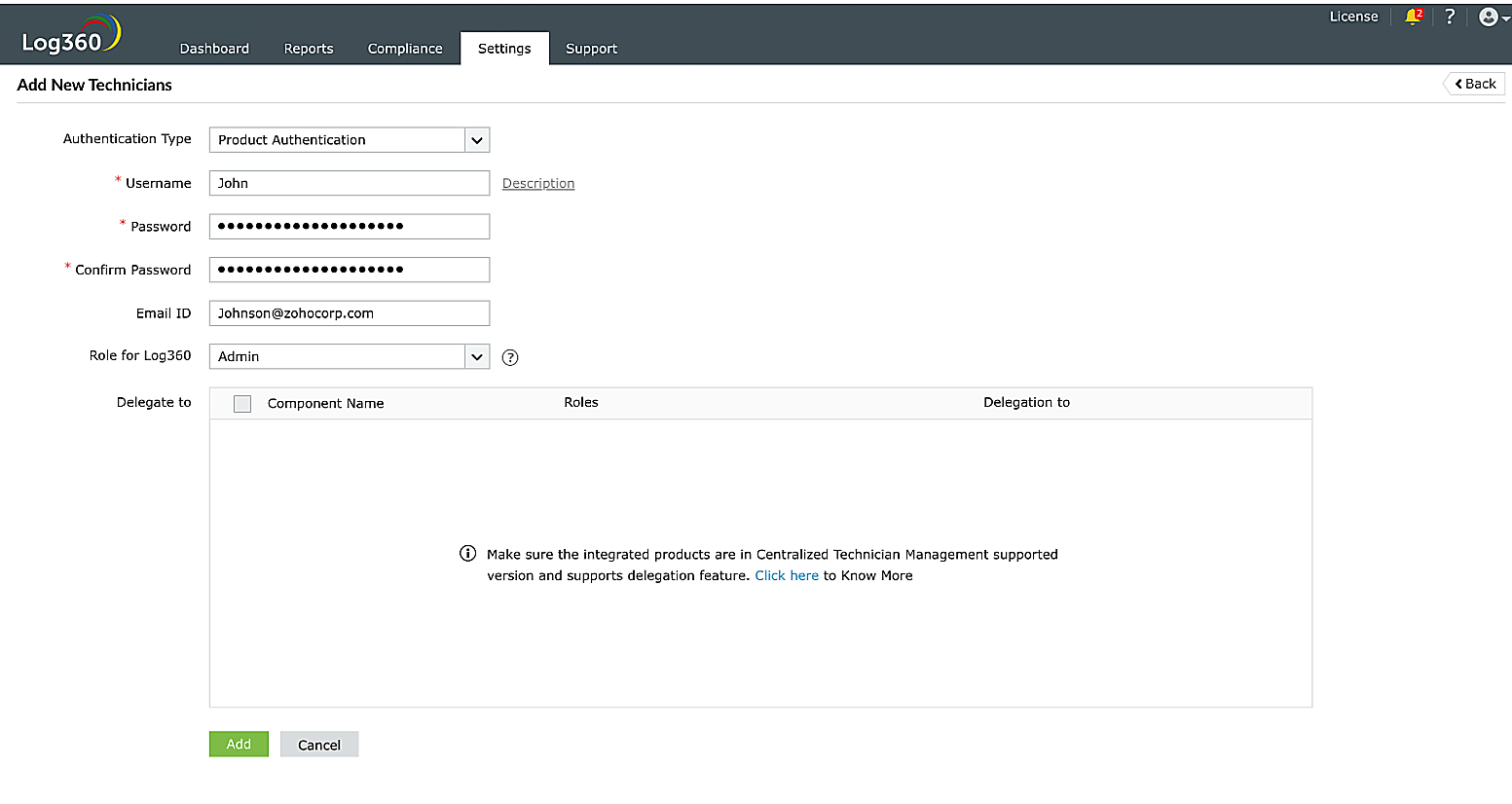
統合されているコンポーネント製品が最新ビルドであるかをご確認ください。 |