アーカイブログを再読み込み
目次:
概要
ManageEngine Log360 Cloudでは、アーカイブからログデータを再読み込みして分析できます。アーカイブされたログデータを使用して、管理者は過去のイベントを確認し、セキュリティ上の問題を示す可能性のある矛盾点を特定できるため、フォレンジック分析において重要な役割を果たします。また、データ侵害が発生した場合の証拠としても役立ちます。本ページでは、アーカイブログを再読み込みする方法について説明します。
アーカイブログを再読み込みする方法
- Log360 Cloudのアカウントにログインします。
- [設定]タブに移動します。
- [管理者]タブに移動します。
- [データストレージ]配下の[アーカイブログを再読み込み]をクリックします。
![reload-historical-logs-01]() 図1:アーカイブログを再読み込みに移動
図1:アーカイブログを再読み込みに移動
- アーカイブログを再読み込み画面で[+リロードリクエストの作成]をクリックします。
![reload-historical-logs-02]() 図2:リロードリクエストの作成
図2:リロードリクエストの作成
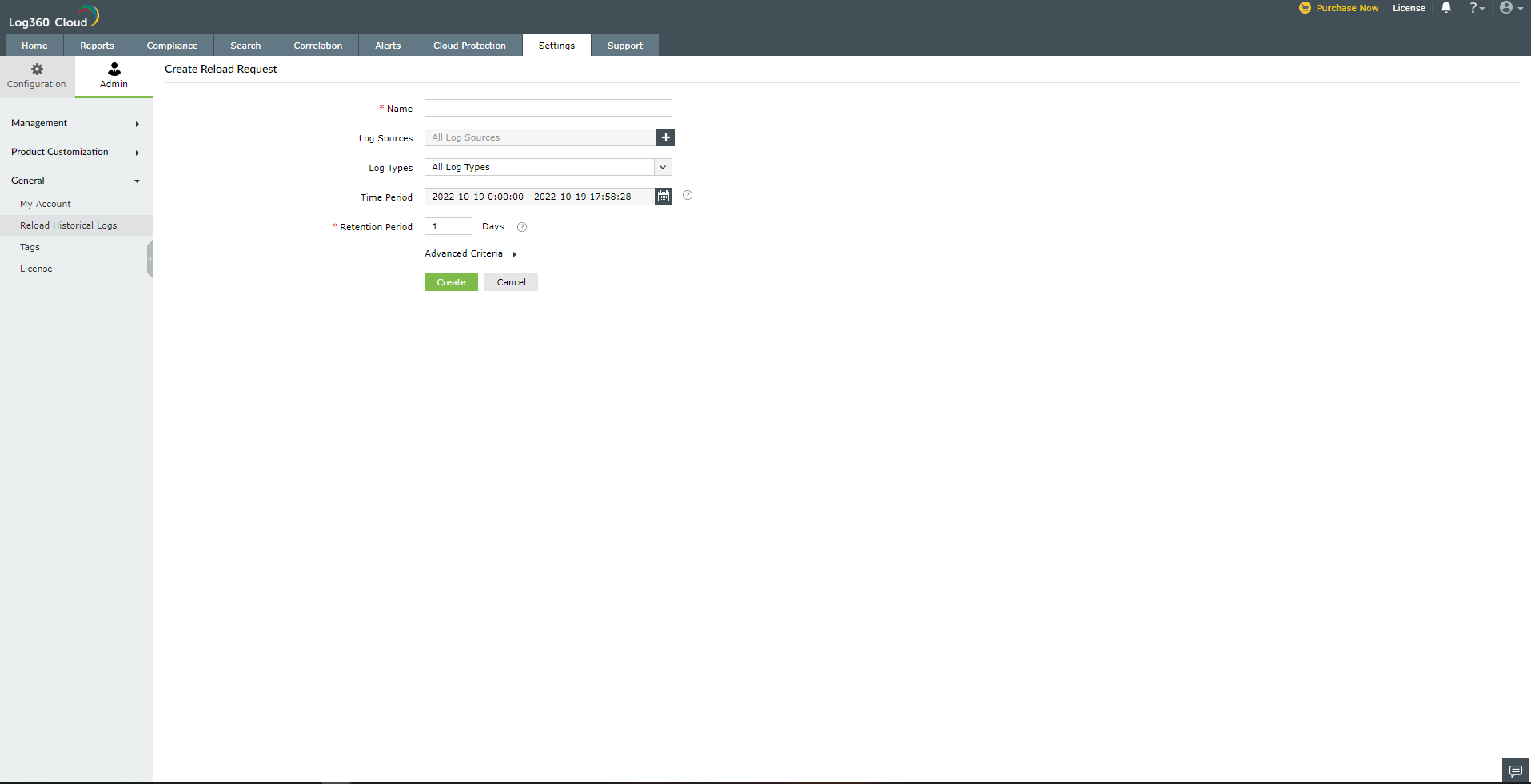
- [リロードリクエストの作成]画面で、以下のフィールドを入力します。
- 名:リロードリクエストの名前を入力します。
![reload-historical-logs-03]() 図3:名前の入力
図3:名前の入力
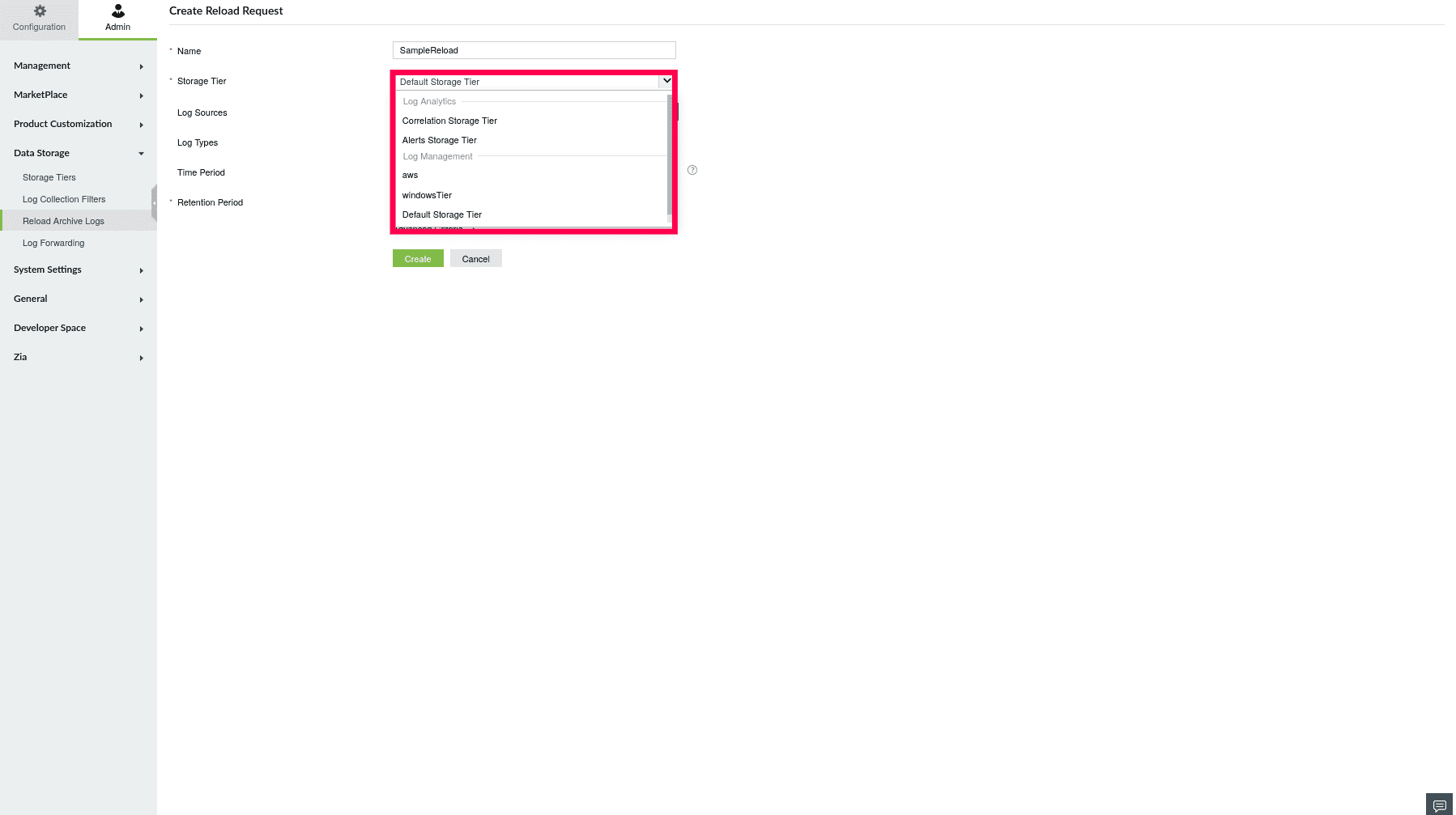
- ストレージ層:対象のストレージ層をドロップダウンから選択します。
![reload-historical-logs-04]() 図4:ストレージ層の選択
図4:ストレージ層の選択
注記:再読み込みには、アーカイブログと検索ストレージから上書きされたログの両方が含まれます。検索ストレージから最大約15%のログを再読み込みできます。
- デフォルトおよびカスタムストレージ層:デフォルトでは、すべてのログソースとログタイプが選択されています。
- 特定のログソースを選択する場合は、+アイコン(
![icon-add-new]() )をクリックします。
)をクリックします。 - [ログソースを選択]画面で対象のログソースを選択し、[追加]をクリックします。
![reload-historical-logs-05]() 図5:ログソースの選択
図5:ログソースの選択
- ドロップダウンからログタイプを選択します。
![reload-historical-logs-06]() 図6:ログタイプの選択
図6:ログタイプの選択
- 特定のログソースを選択する場合は、+アイコン(
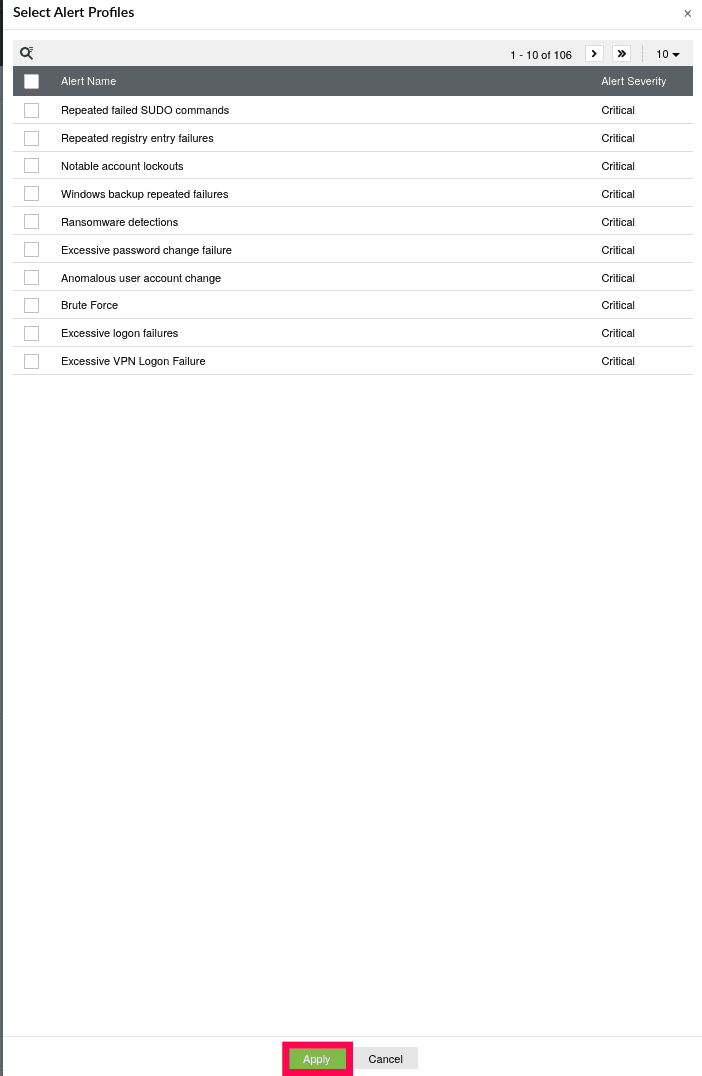
- アラートストレージ層:デフォルトでは、すべてのアラートプロファイルが選択されています。
- 特定のプロファイルを選択するには、+アイコン(
![icon-add-new]() )をクリックします。
)をクリックします。 - [アラート プロファイルを選択]画面で必要なアラートプロファイルを選択し、[適用]をクリックします。
![reload-historical-logs-07]() 図7:アラートプロファイルの選択
図7:アラートプロファイルの選択
- 特定のプロファイルを選択するには、+アイコン(
- セキュリティ ストレージ層:デフォルトでは、すべてのセキュリティルールが選択されています。
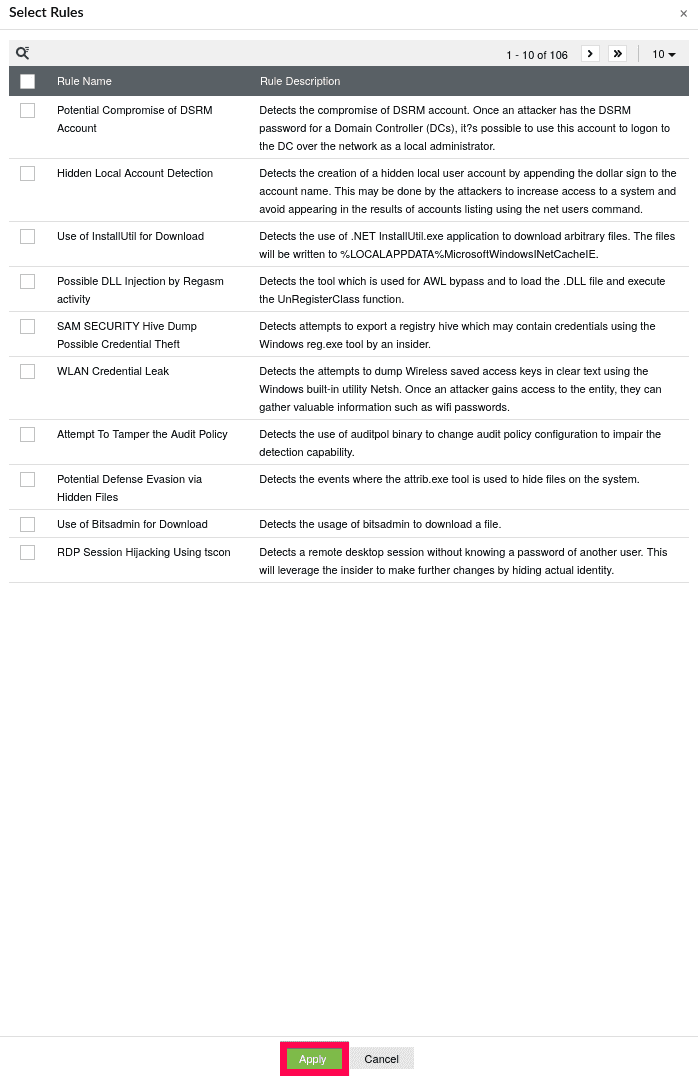
- 特定のルールを選択するには、+アイコン(
![icon-add-new]() )をクリックします。
)をクリックします。 - [ルールを選択]画面で必要なルールを選択し、[適用]をクリックします。
![reload-historical-logs-08]() 図8:ルールの選択
図8:ルールの選択
- 特定のルールを選択するには、+アイコン(
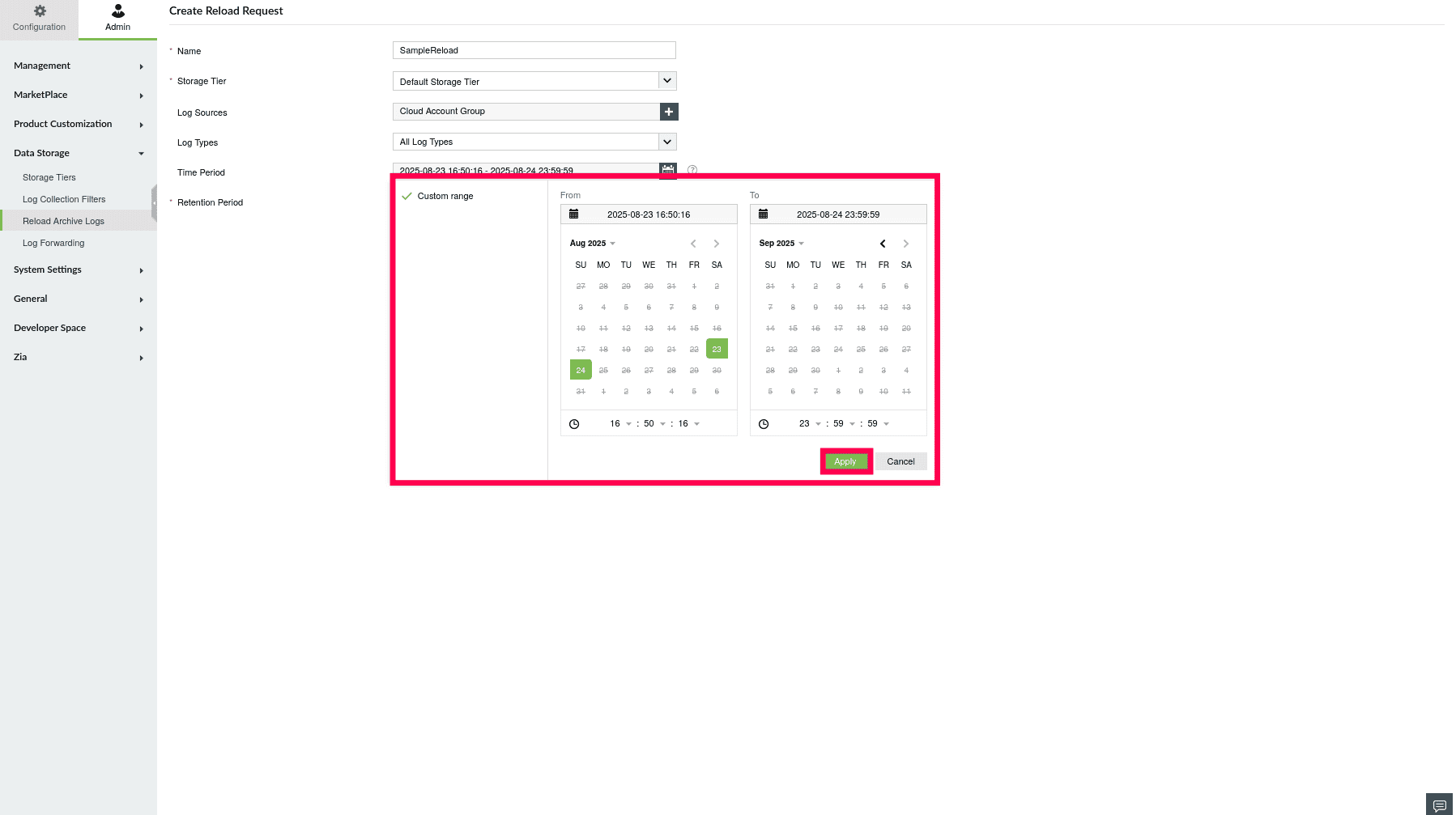
- 期間:ログを再読み込みする期間を指定して、[適用]をクリックします。
注記:デフォルトでは、期間選択はアーカイブ保持期間または検索ストレージログの上書き期間によって制限されています。
![reload-historical-logs-09]() 図9:期間の指定
図9:期間の指定
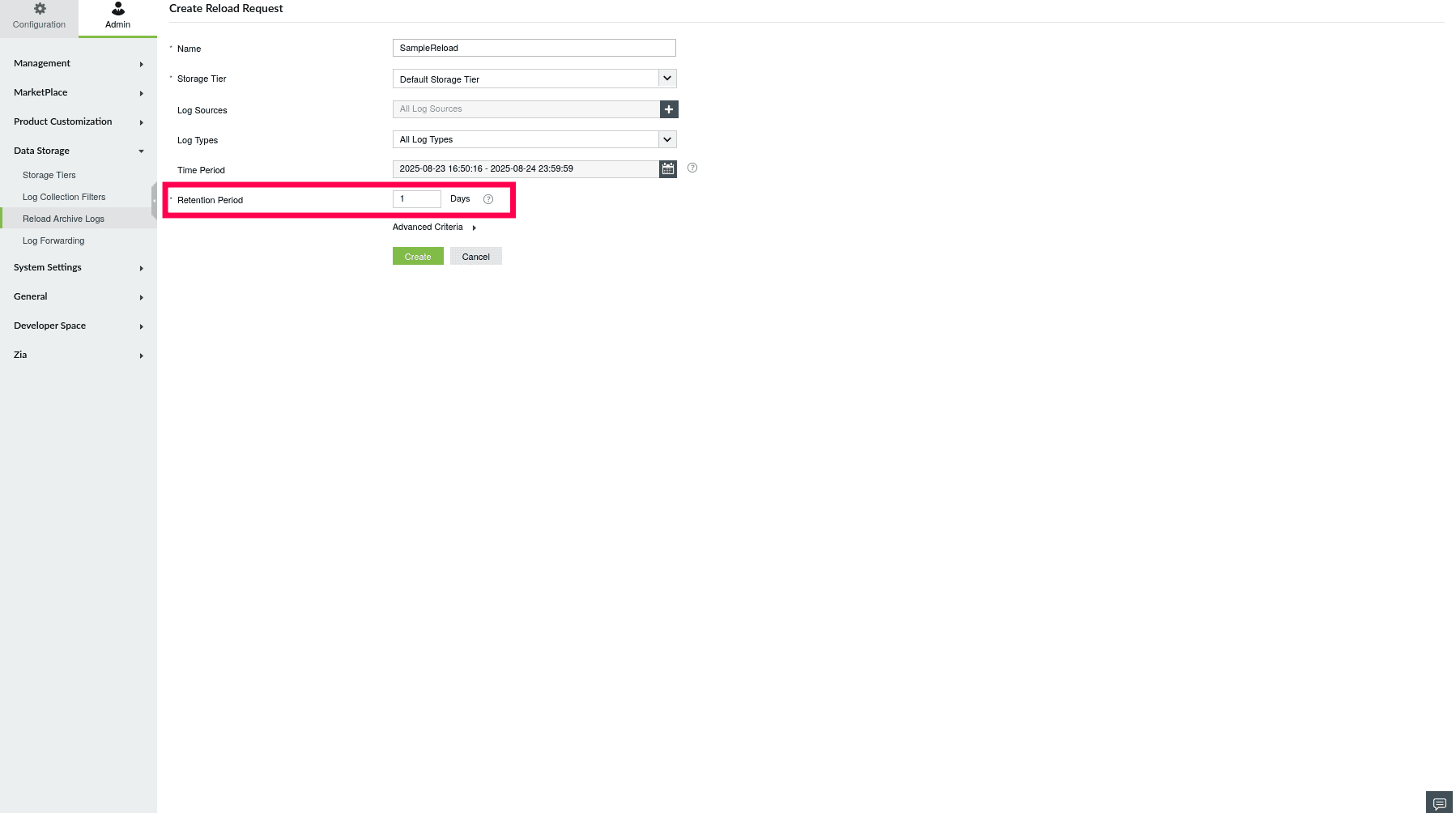
- 保持期間:再読み込みしたログを保持する日数を設定します。
注記:設定可能な保持期間の最大値は5日間です。
![reload-historical-logs-10]() 図10:保持期間の指定
図10:保持期間の指定
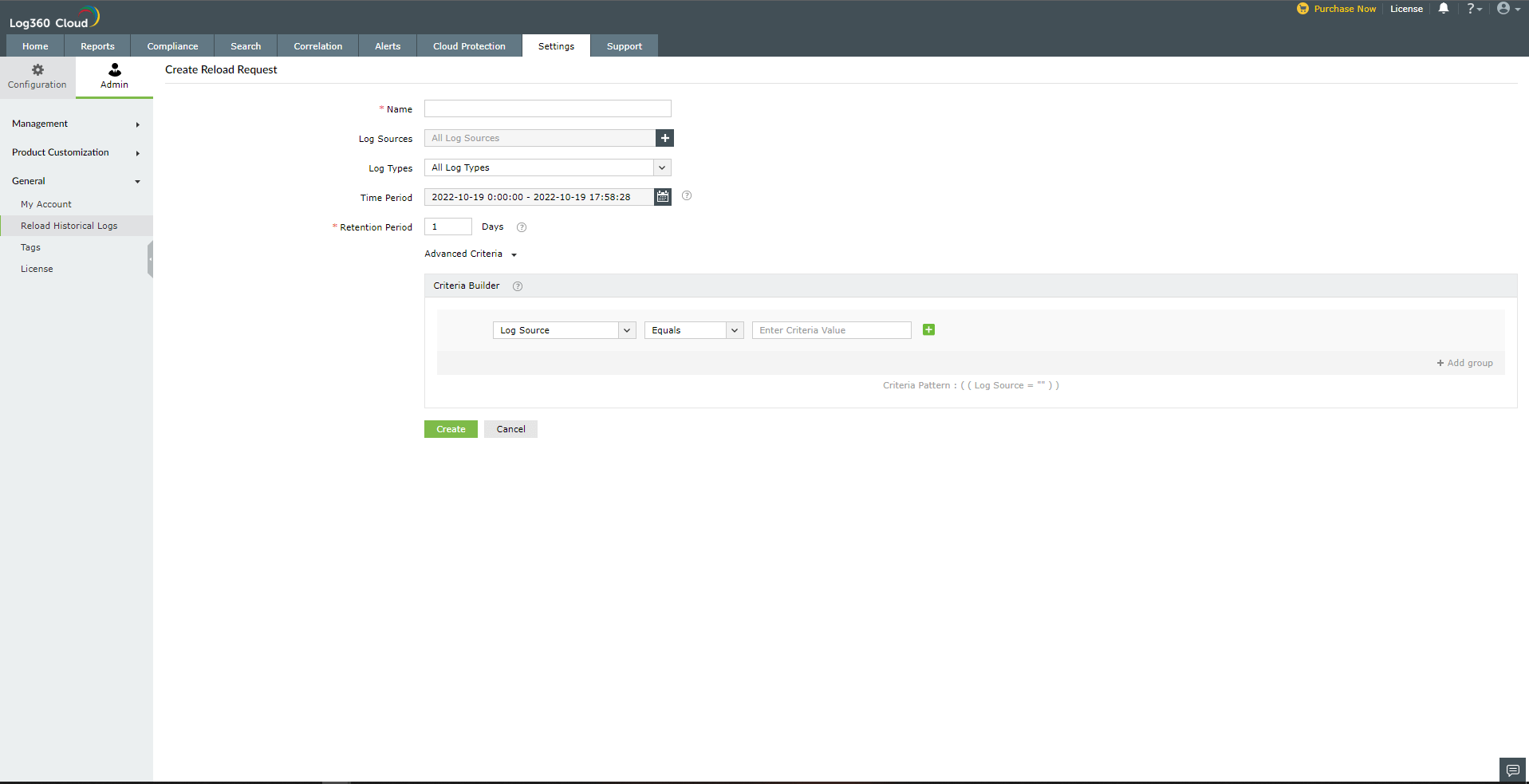
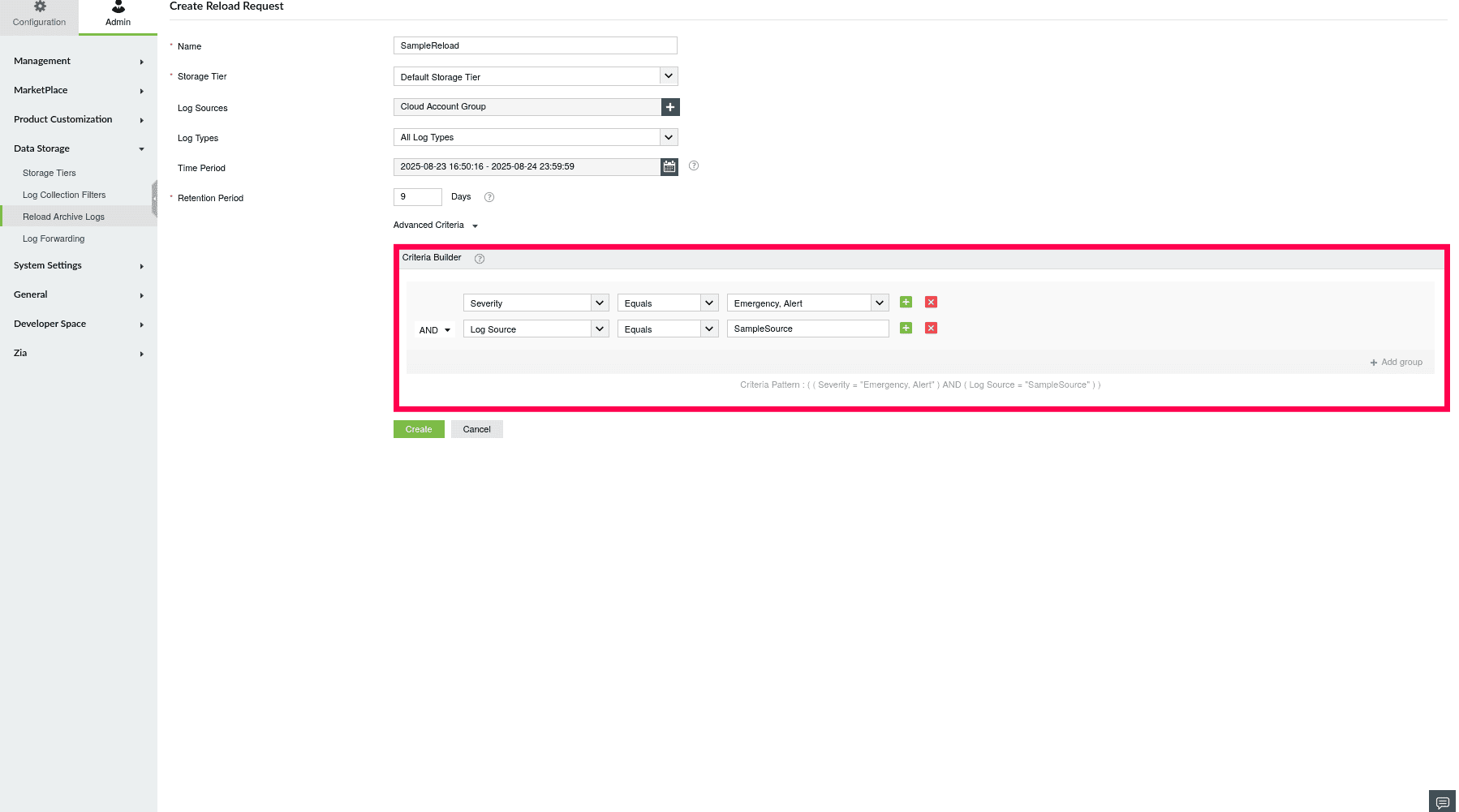
- フィルターを適用するには、[高度な基準]をクリックします。
注記:高度な基準は、デフォルトおよびカスタムのストレージ層に対してのみ設定できます。
![reload-historical-logs-11]() 図11:高度な基準の指定
図11:高度な基準の指定
- 追加のフィルター条件を追加する場合は、+アイコン(
![icon-add-green]() )をクリックします。すべての条件が満たされる必要がある場合は「および」を使用します。少なくとも1つの条件が満たされる必要がある場合は「または」を使用します。
)をクリックします。すべての条件が満たされる必要がある場合は「および」を使用します。少なくとも1つの条件が満たされる必要がある場合は「または」を使用します。 - 複数の条件を追加する場合は、[+グループを追加]をクリックし、各グループに対して条件を定義できます。
- リクエストを送信するには、[作成する]をクリックします。
- リクエストが作成されると、[アーカイブログを再読み込み]画面にリダイレクトされます。この画面から、リクエストを管理および監視できます。
注記:一度に保持できるライブインデックスは最大50個です。追加で新しいリクエストを作成したい場合は、既存のリクエストを削除するか、リクエストの有効期限が切れるまで待つ必要があります。
![reload-historical-logs-12]() 図12:リロードリクエストの表示
図12:リロードリクエストの表示
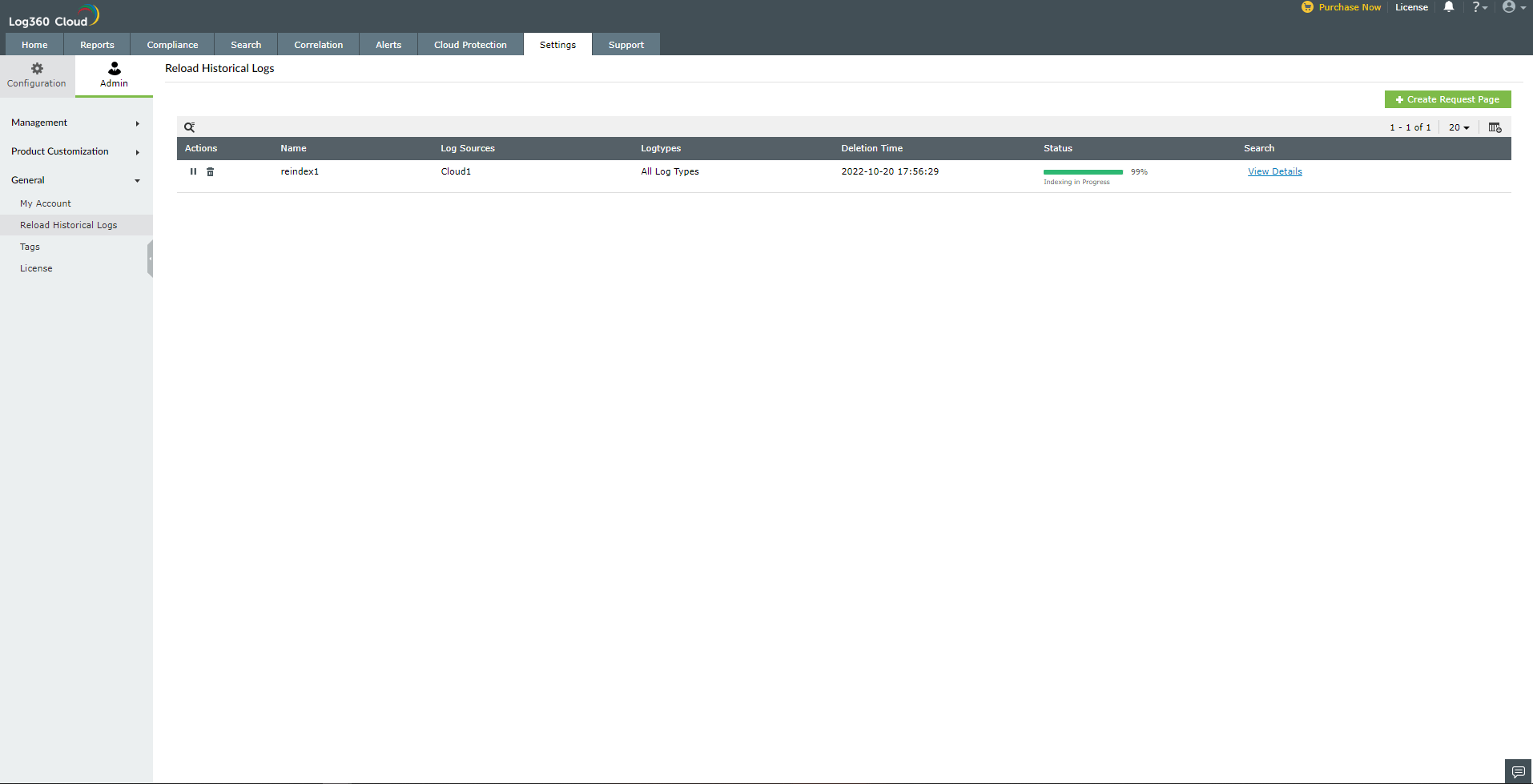
- 一時停止アイコン(
![icon-pause]() )をクリックするとインデックス作成を一時停止、再生アイコン(
)をクリックするとインデックス作成を一時停止、再生アイコン(![icon-play]() )をクリックするとインデックス作成を再開できます。
)をクリックするとインデックス作成を再開できます。 - リクエストにマウスオーバーし、[レポートを表示する]をクリックすると、特定のストレージ層のレポートを表示できます。
注記:セキュリティストレージ層の場合、アーカイブログが再読み込みされると、レポートのタイムラインビューは利用できなくなります。
![reload-historical-logs-13]() 図13:レポートの表示
図13:レポートの表示
注記:通知設定に基づき、アーカイブログの再読み込みに関するアラートがメールとSMSで届きます。
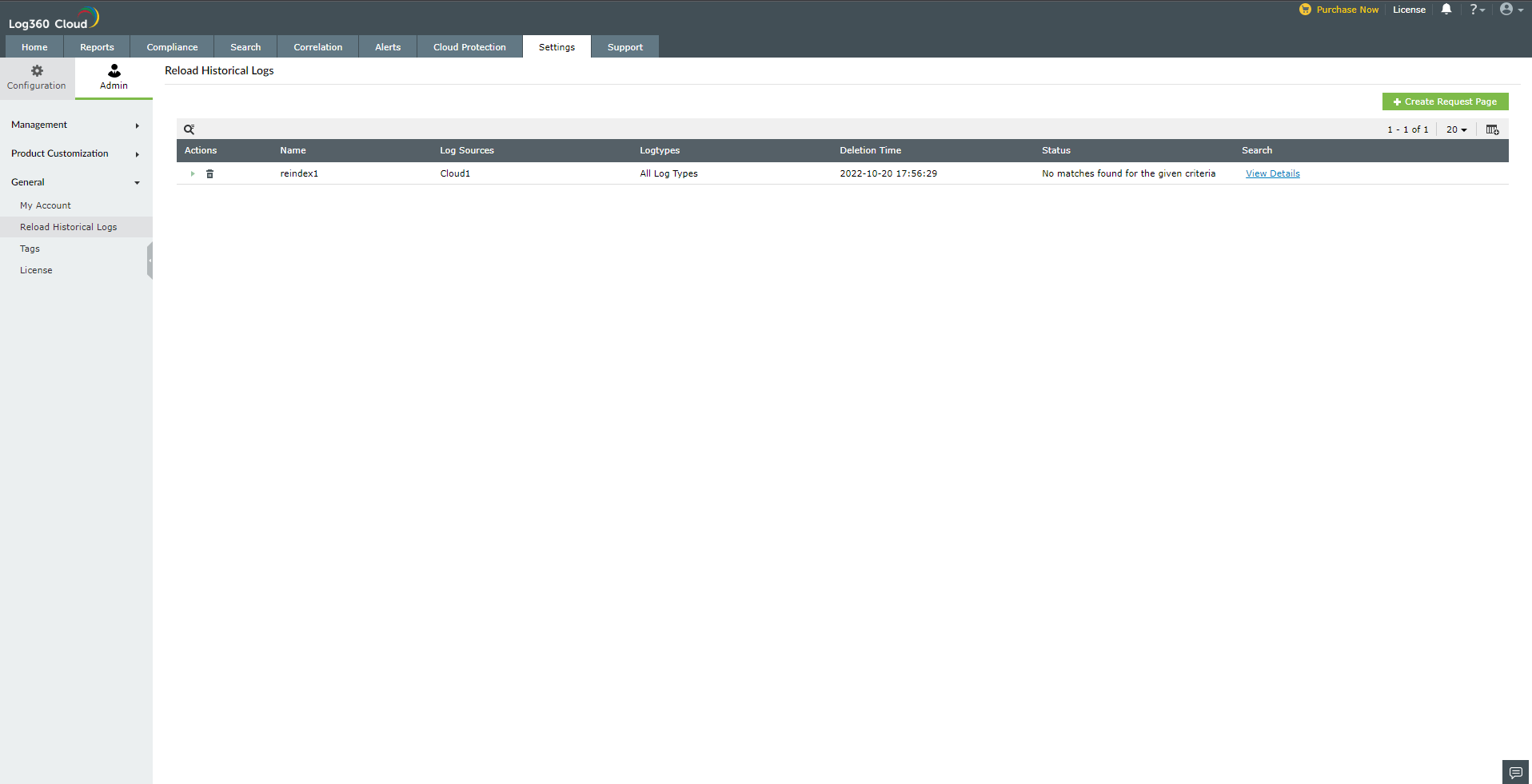
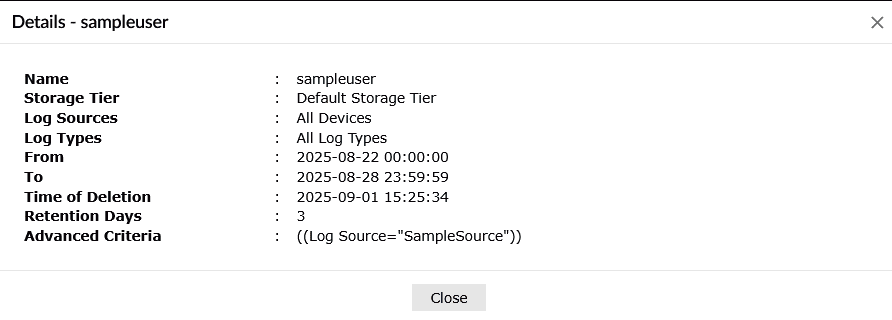
- [詳細表示]をクリックすると、設定されているリクエストのすべての詳細が表示されます。
![reload-historical-logs-14]() 図14:リクエストの詳細の表示
図14:リクエストの詳細の表示
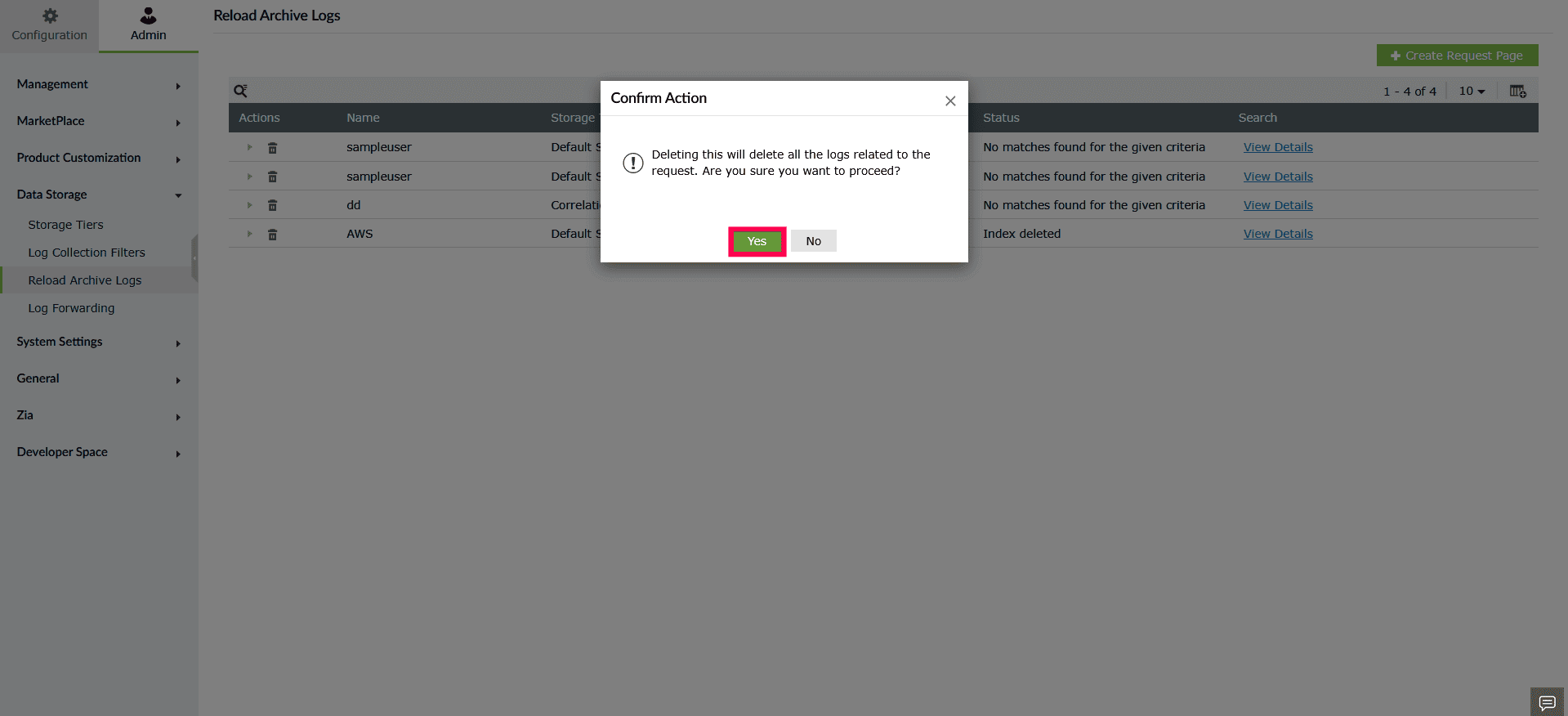
- リクエストを削除するには、削除するリクエストの横にあるゴミ箱アイコン(
![icon-delete]() )をクリックします。
)をクリックします。 - 確認のポップアップ画面で、[はい]をクリックしてリクエストを削除します。
![reload-historical-logs-15]() 図15:リクエストの削除
図15:リクエストの削除
 )をクリックします。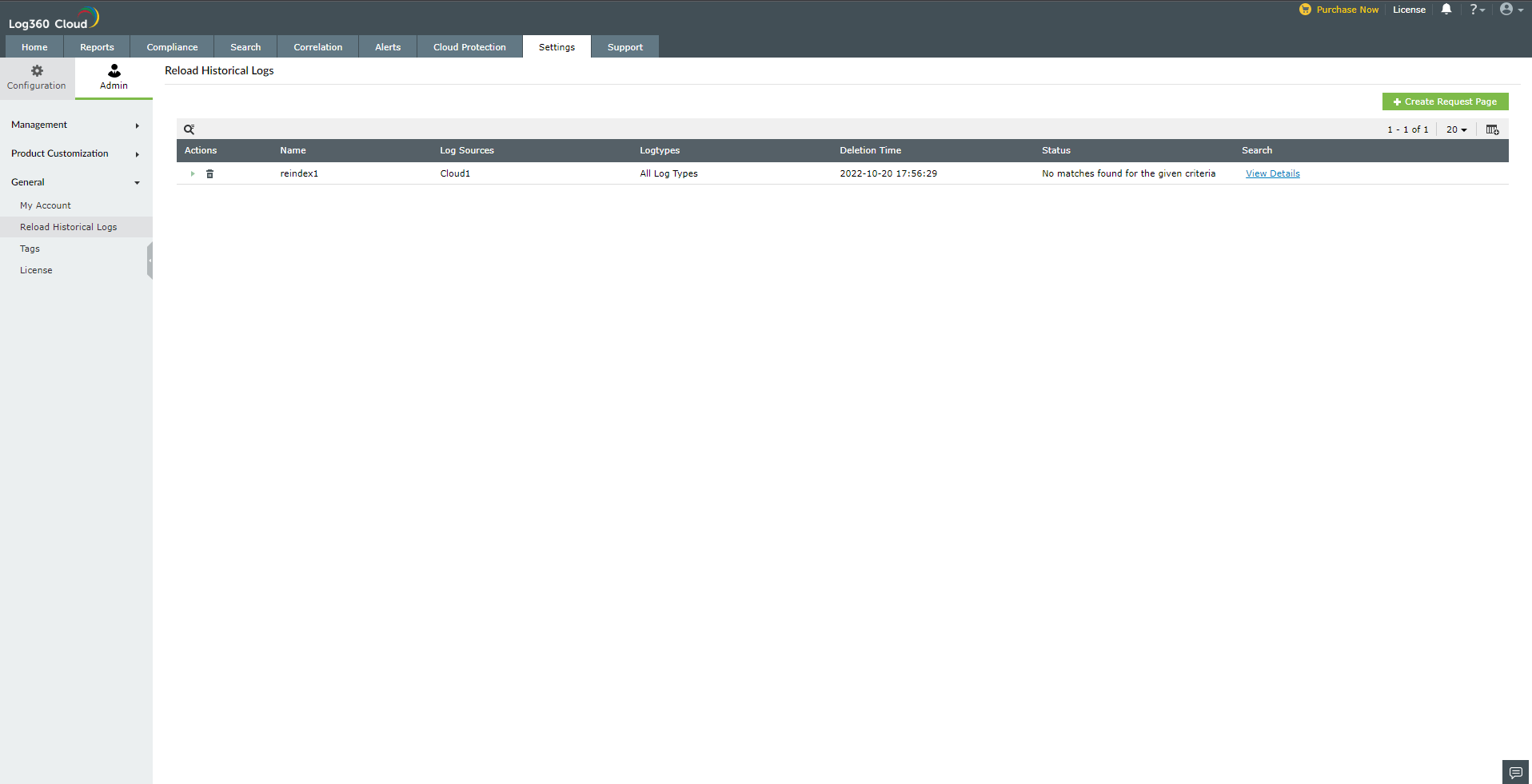
 )をクリックします。すべての条件が満たされる必要がある場合は「および」を使用します。少なくとも1つの条件が満たされる必要がある場合は「または」を使用します。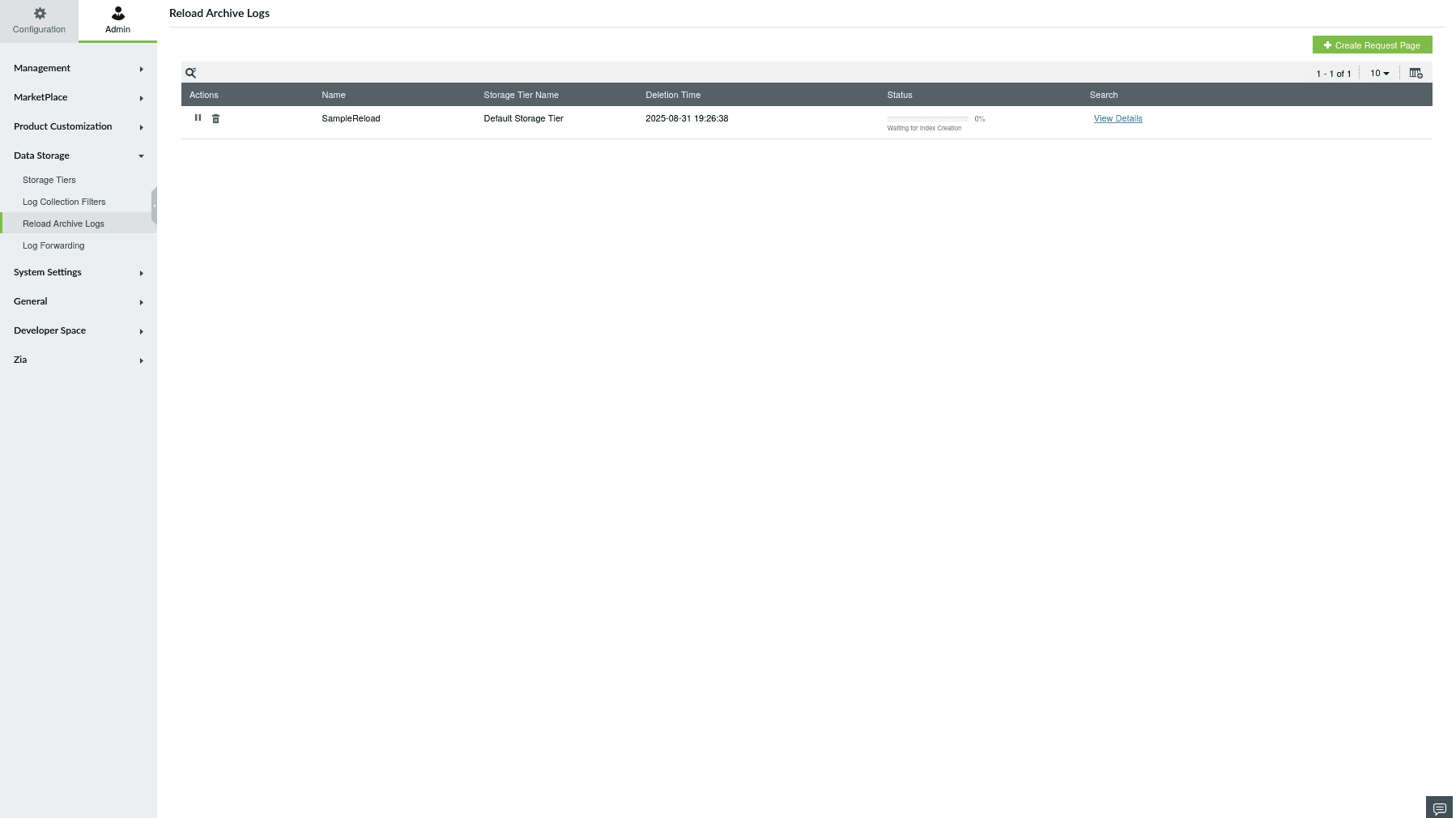
 )をクリックするとインデックス作成を一時停止、再生アイコン(
 )をクリックするとインデックス作成を再開できます。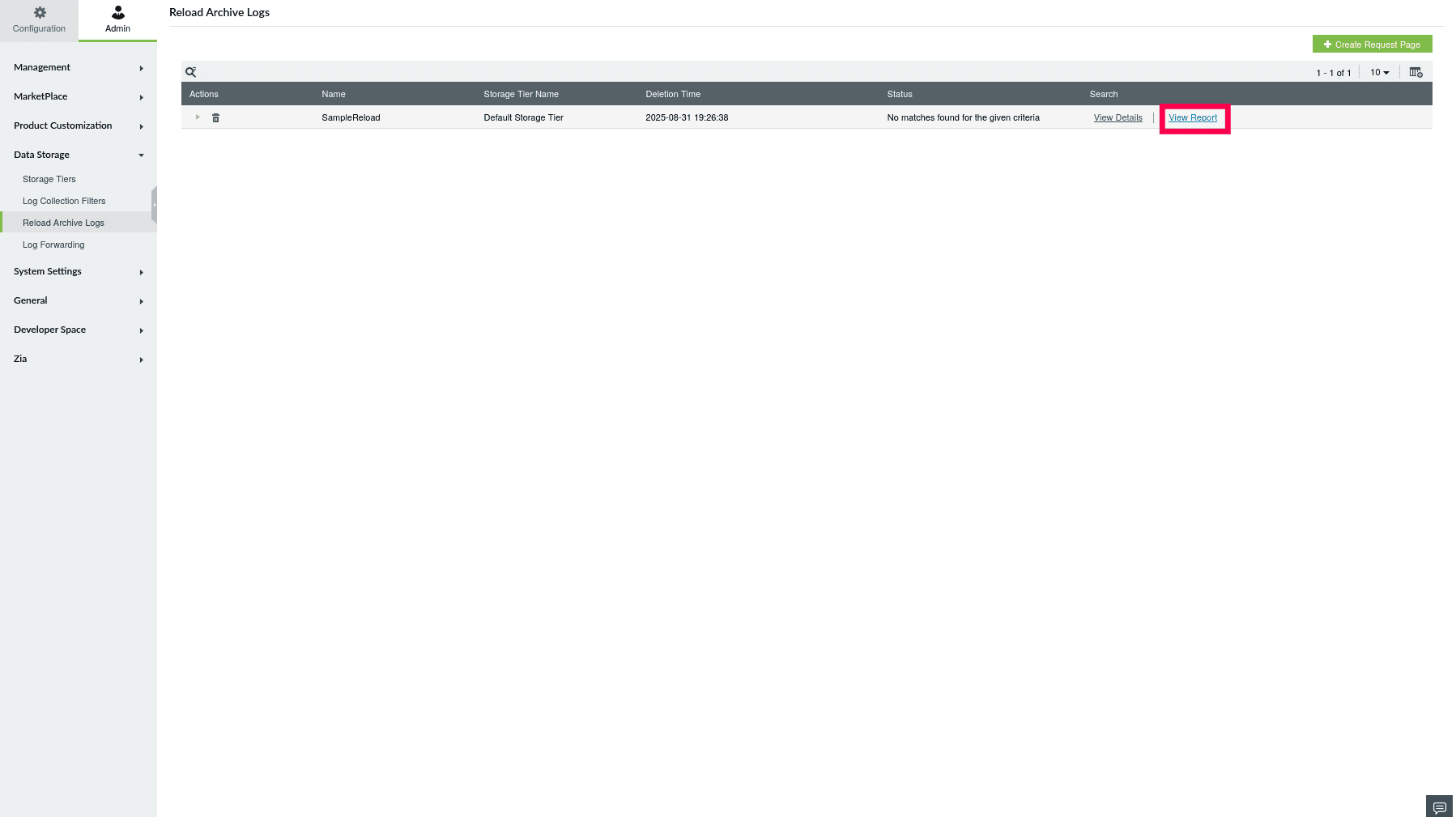
 )をクリックします。