Amazon Web Services (AWS)
Log360 CloudでAWS環境を監視するには、必要な権限を持つ有効なIAMユーザーが必要です。Log360 Cloudは、IAMユーザーを使用してAWS環境からログを収集します。
ログ収集の事前設定:新しいIAMユーザーの作成
AWSコンソールで新しいIAMユーザーを作成
IAMユーザーは、AWSで作成するエンティティであり、AWSとやり取りするために使用する個人またはサービスを表します。
新しいIAMユーザーを作成するには、以下の手順を実施します。
- AWSコンソールにログインします。
- IAMに移動
- [AWSサービス] → [セキュリティ、ID、コンプライアンス] → [IAM]に移動します。
- ユーザーを追加
- 左ペインから[ユーザー]を選択し、[ユーザーを追加]をクリックします。
- 適切なユーザー名を入力して、[次へ]をクリックします。
- ポリシーをアタッチ
- [ポリシーを直接アタッチする]をクリックし、[ポリシーの作成]をクリックします。
- [ポリシーの作成]画面で[JSON]タブを選択します。
- CloudTrailを手動で構成するか自動で構成するかに応じて、適切なインラインポリシーをコピー&ペーストします。
- 自動設定:Log360 CloudによるCloudTrailの自動設定を行う場合は、提供されているインラインポリシーをコピー&ペーストします。
- 手動設定:CloudTrailを手動で設定する場合は、提供されているインラインポリシーをコピー&ペーストします。
- ログ転送:ログ転送用のアカウントを追加する場合は、提供されているインラインポリシーをコピー&ペーストします。
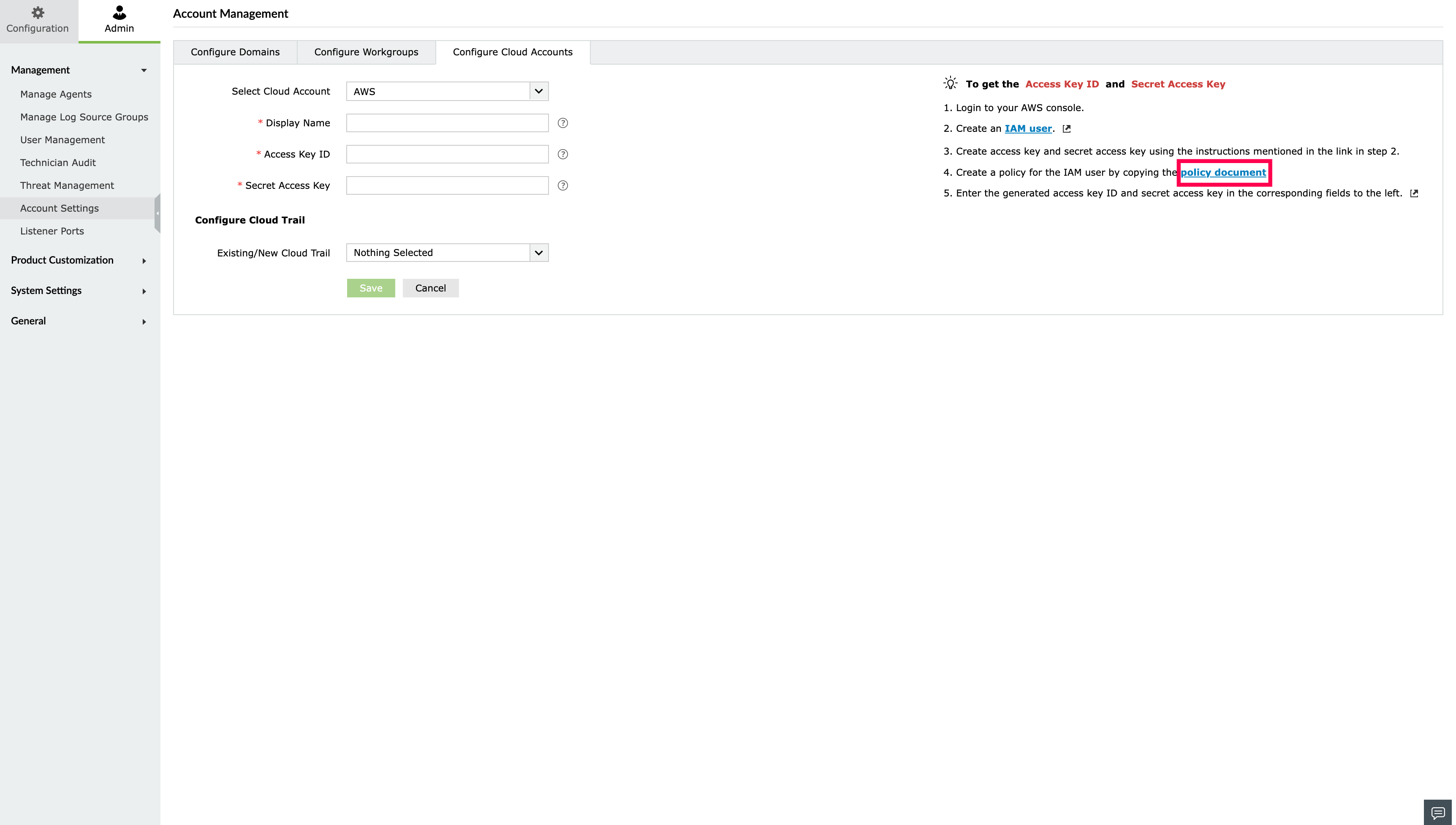
インラインポリシーは、以下画面の[ポリシー文書]から確認できます。
![amazon web services]()
- [次へ]をクリックします。
- ポリシーの名前を入力し、[ポリシーの作成]をクリックします。
- 元のタブに戻り、ポリシーテーブルをリフレッシュして新規作成したポリシーを選択し、[次へ]をクリックします。
- ユーザー作成を完了
- 設定内容を確認のうえ、[ユーザーの作成]をクリックします。
- セキュリティ認証情報を作成
- 作成したユーザーをクリックします。
- [セキュリティ認証情報]に移動し、[アクセスキー]配下の[アクセスキーを作成]をクリックします。
- [サードパーティサービス]を選択し、チェックボックスにチェックを入れます。
- [次へ]をクリックし、[アクセスキーを作成]をクリックします。
- .csvファイルをダウンロードし、アクセスキーIDとシークレットアクセスキーを保存します。
生成したアクセスキーとシークレットキーのペアは、Log360 Cloud内でAWSアカウントを設定する際に使用します。
AWSの認証情報をLog360 Cloudに入力
- Log360 Cloudにログインします。
- Log360 Cloudに初めてアクセスした後に表示される画面の[+クラウドアカウントを構成する]をクリック、または[設定]タブ → [構成]タブ → [ログソースの構成] → [クラウドソースの管理]に移動します。
- クラウドアカウントとして[AWS]を選択します。
- [表示名]を入力します。
- [アクセスキーID]と[シークレットアクセスキー]を入力します。
- Cloud Trail(クラウドトレイル)を設定します。
- 自動設定:リージョンを選択します。Log360 CloudがCloudTrailを自動的に作成、設定します。[保存]をクリックします。
- S3バケット:(アカウント番号)-cloudtraillogs-(リージョン)
- SNSトピック:cloudtrailtopic
- SQSキュー:cloudtrailqueue
- CloudTrail:cloudtrail
- 手動設定:[既存のクラウドトレイル]をクリックし、ロギング設定:Amazon CloudTrailログに記載されている手順を実施します。
Log360 Cloudは以下のリソースを作成します。
S3サーバーアクセスログとELBアクセスログの設定方法については、ロギング設定:Amazon S3サーバーアクセスログとロギング設定:Amazon ELBアクセスログに記載されている手順を参照してください。