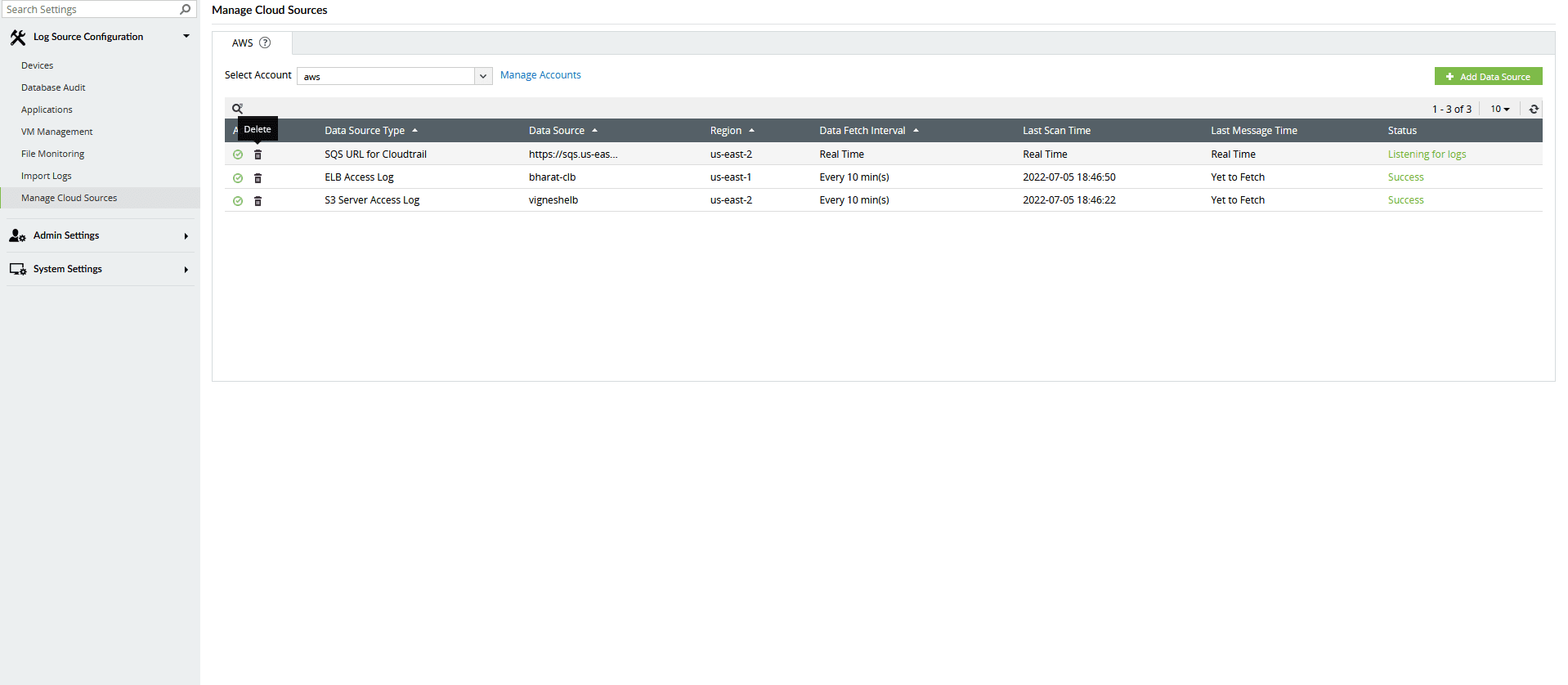
クラウドソースの管理
- Amazon CloudTrailログ
- Amazon S3サーバーアクセスログ
- Amazon ELBアクセスログ
- Microsoft 365ログ
- Salesforce
- クラウドソースの有効化/無効化
- クラウドソースの削除
ロギング設定:Amazon CloudTrailログ
CloudTrailは、AWSが提供するAPIログ監視Webサービスです。AWSの利用者はAPIコールを記録し、ログファイルをAmazon S3バケットに送信して保存できます。このサービスは、APIコール元のID、APIコールの時刻、APIコール元のソースIPアドレス、リクエスト、AWSサービスによって返された応答要素などのAPI操作の詳細を提供します。また、いくつかの非APIイベント(AWSサービスイベントおよび、AWSコンソールサインインイベント)も記録します。
CloudTrailは、ログファイルが送信される毎に通知を送信するように設定することもできるため、ユーザーはログファイルの送信時にアクションを実行できます。
Log360Cloudに少なくとも1つのAWSクラウドアカウントが設定されていることをご確認ください。AWSクラウドアカウントの設定手順は、こちらのページをご参照ください。
1. CloudTrailを有効化
- AWSコンソールにログインします。
- [AWSサービス] → [管理ツール] → [CloudTrail]に移動します。
- [トレイルログバケット]を選択します。
- [新しいトレイルを追加]をクリックします。
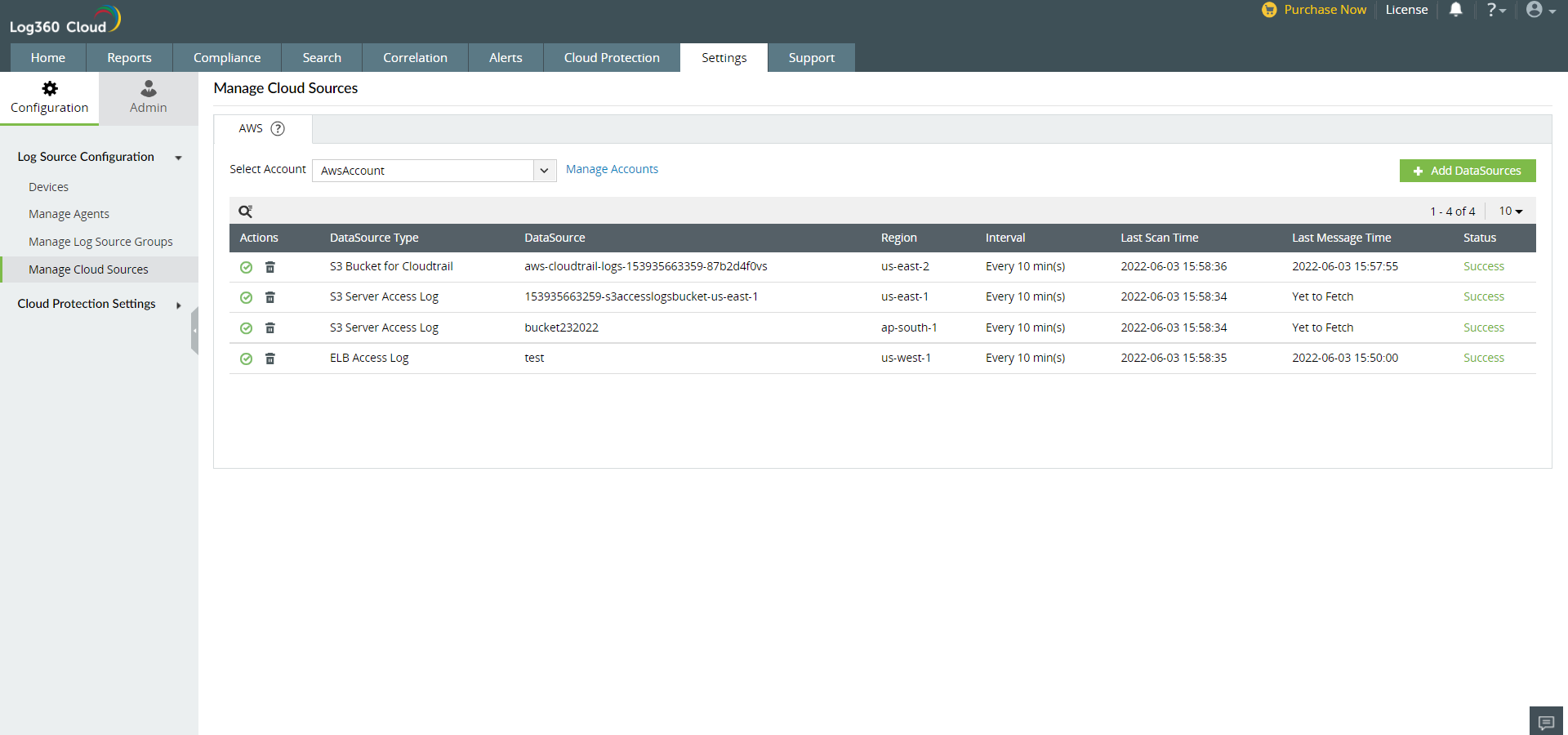
2. 作成したCloudtrailのトレイルログバケットをLog360 Cloudにデータソースとして追加
- Log360 Cloudにログインします。
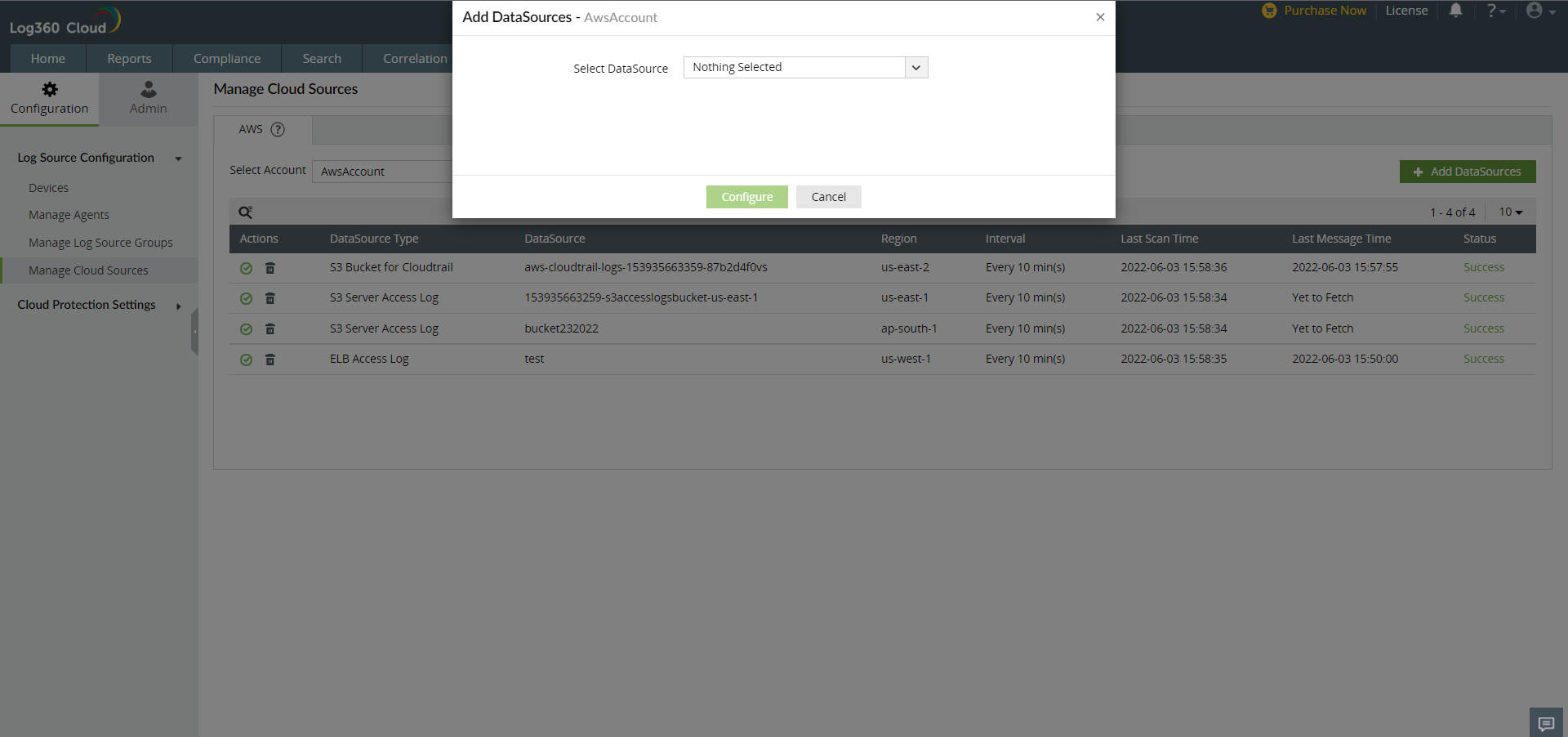
- [設定]タブ → [構成]タブ → [ログソースの構成] → [クラウドソースの管理]に移動し、[+データソースを追加する]をクリックします。
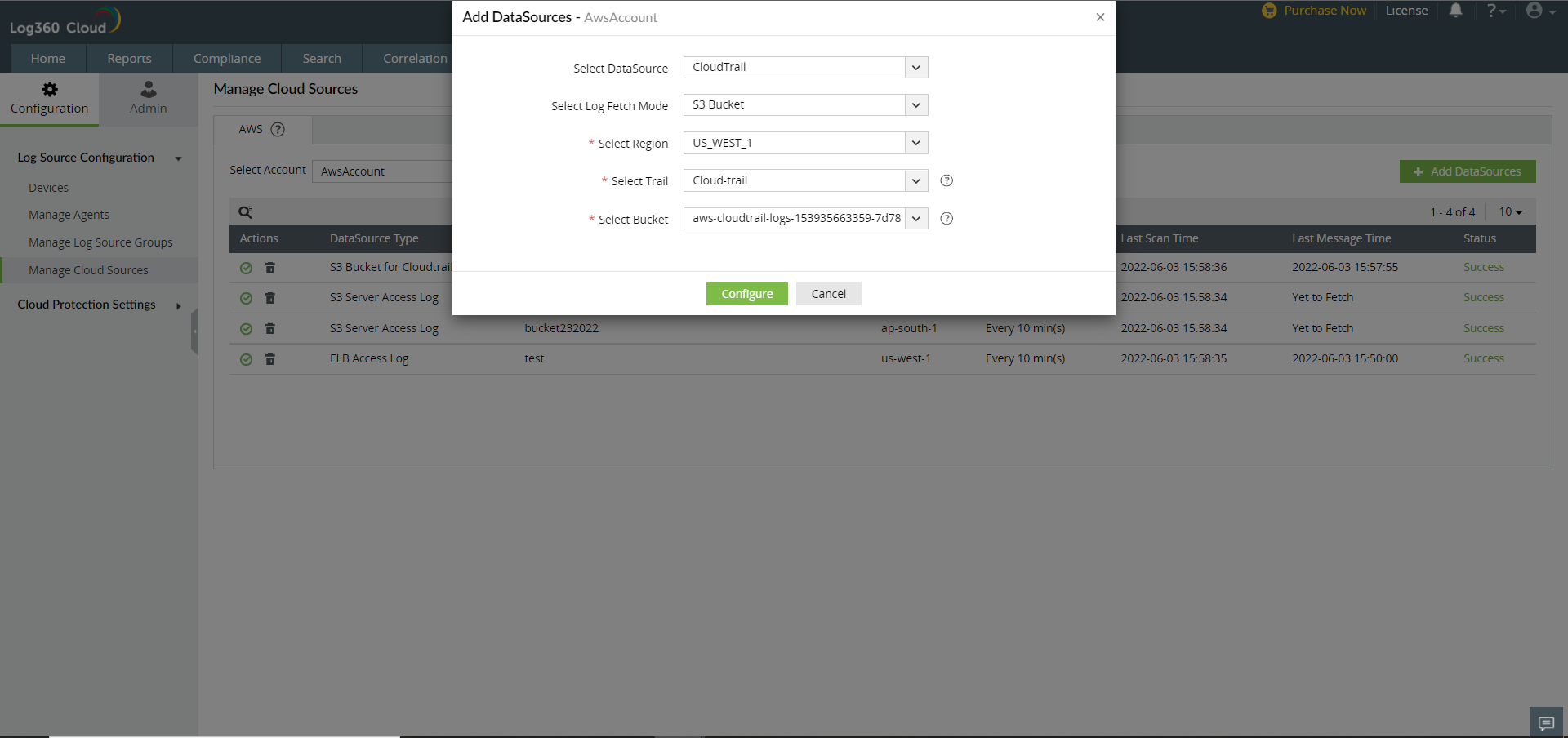
- [データソースの種類]ドロップダウンメニューから「CloudTrail」を選択します。
- リージョン、トレイル、ログバケットを選択します。
- [追加]をクリックします。
ロギング設定:Amazon S3サーバーアクセスログ
S3サーバーアクセスログとは?
S3バケットへのアクセスリクエストは、アクセスログを使用して追跡できます。各アクセスログレコードには、リクエスト者、バケット名、リクエスト時間、リクエストアクション、応答ステータス、エラーコード(存在する場合)など、単一のアクセスリクエストに関する情報が表示されます。このアクセスログ情報は、トラフィックの状態を確認するのに役立ちます。
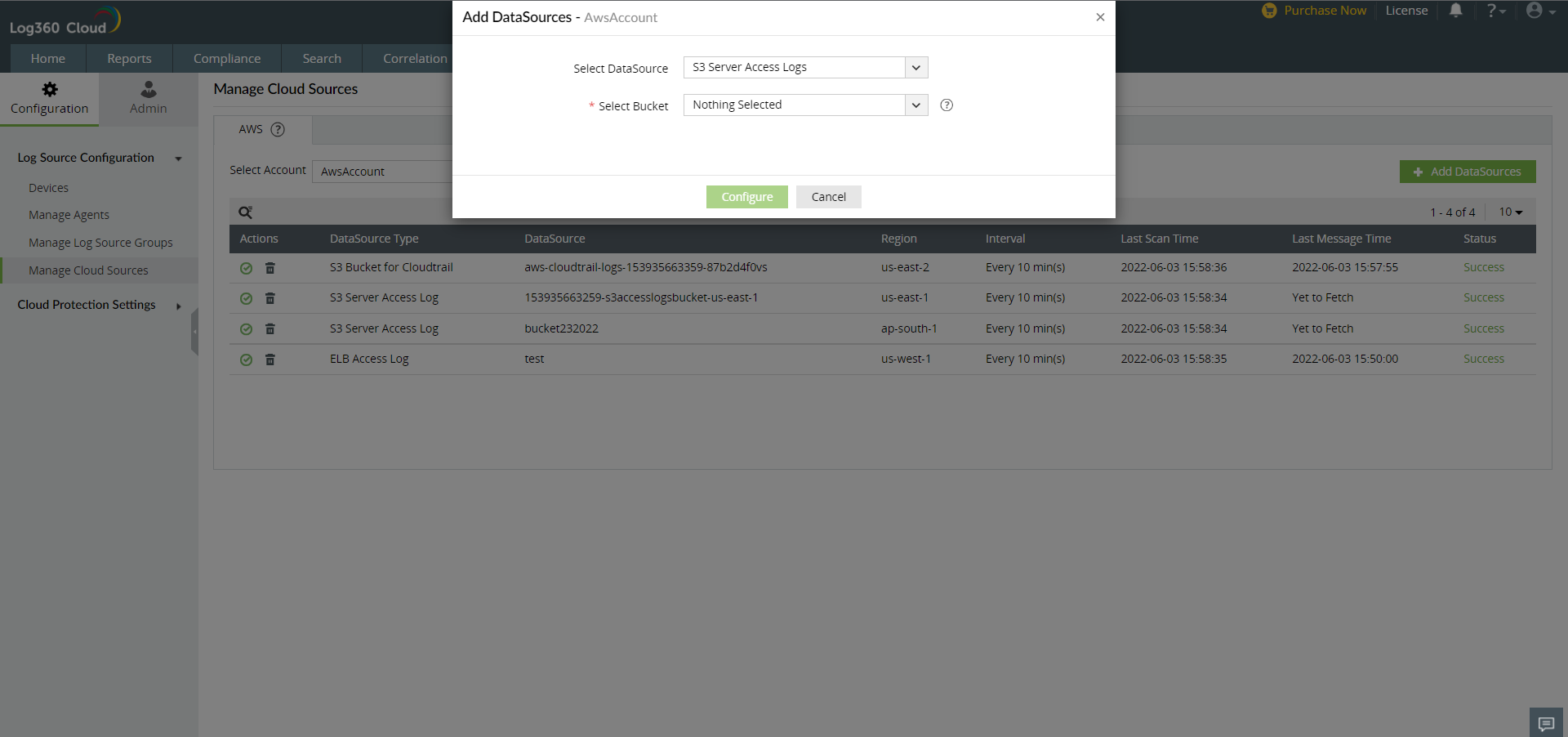
Amazon S3サーバーアクセスログをLog360 Cloudのデータソースとして追加するには、以下の手順を実施します。
Log360Cloudに少なくとも1つのAWSクラウドアカウントが設定されていることをご確認ください。AWSクラウドアカウントの設定手順は、こちらのページをご参照ください。
- Log360 Cloudにログインします。
- [設定]タブ → [構成]タブ → [ログソースの構成] → [クラウドソースの管理]に移動し、[+データソースを追加する]をクリックします。
- [データソースの種類]ドロップダウンメニューから「S3サーバーアクセスログ」を選択します。
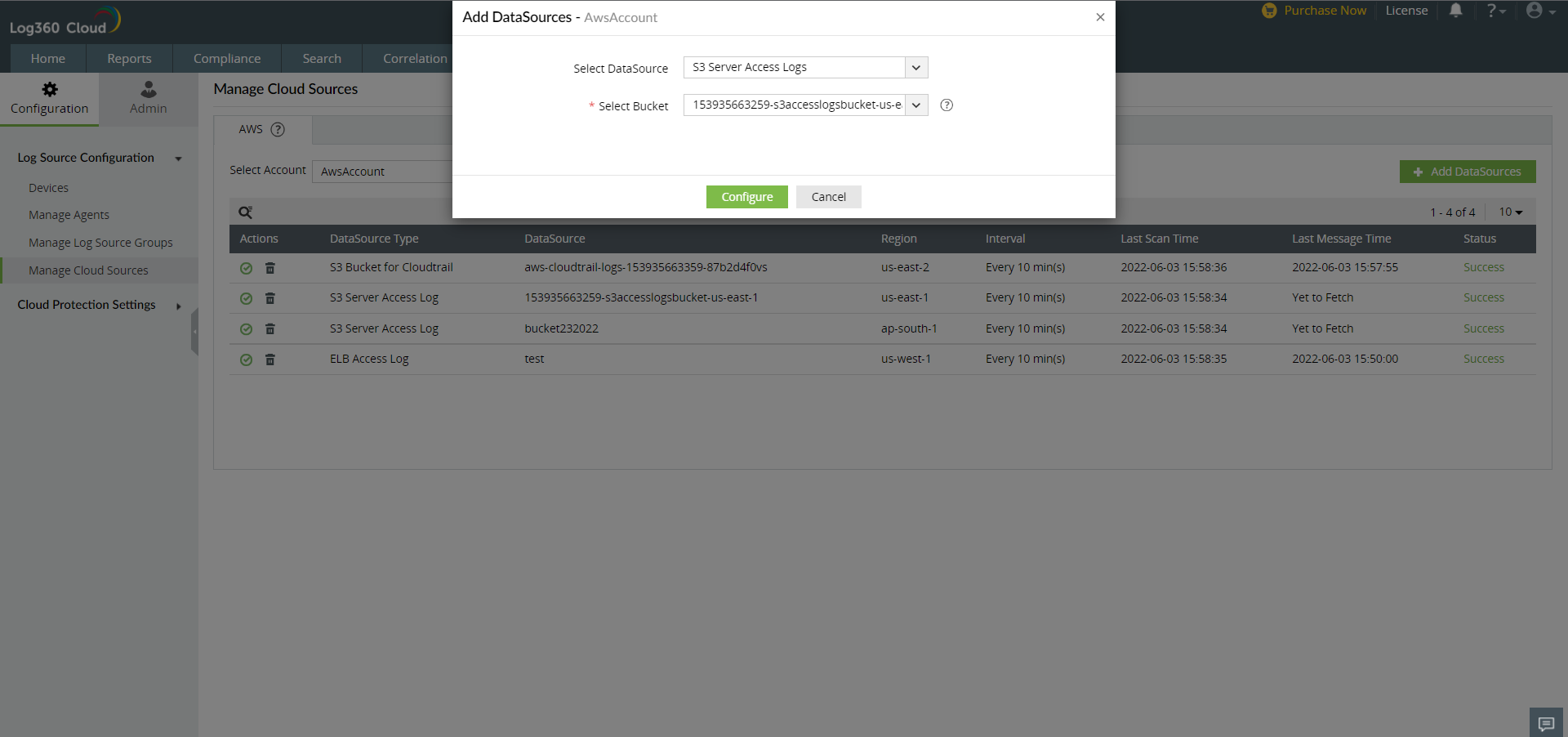
- アクセスログを有効化するS3バケットを選択します。
- [追加]をクリックします。
ロギング設定:Amazon ELBアクセスログ
Elastic Load Balancer(ELB)のアクセスログは、ロードバランサーに対して行われたリクエストに関する情報をキャプチャし、トラフィックパターンの分析や問題のトラブルシュートに使用できます。このログには、リクエストの受信時刻、クライアントのIPアドレス、遅延時間、リクエストパス、サーバーのレスポンスなどの情報が含まれます。
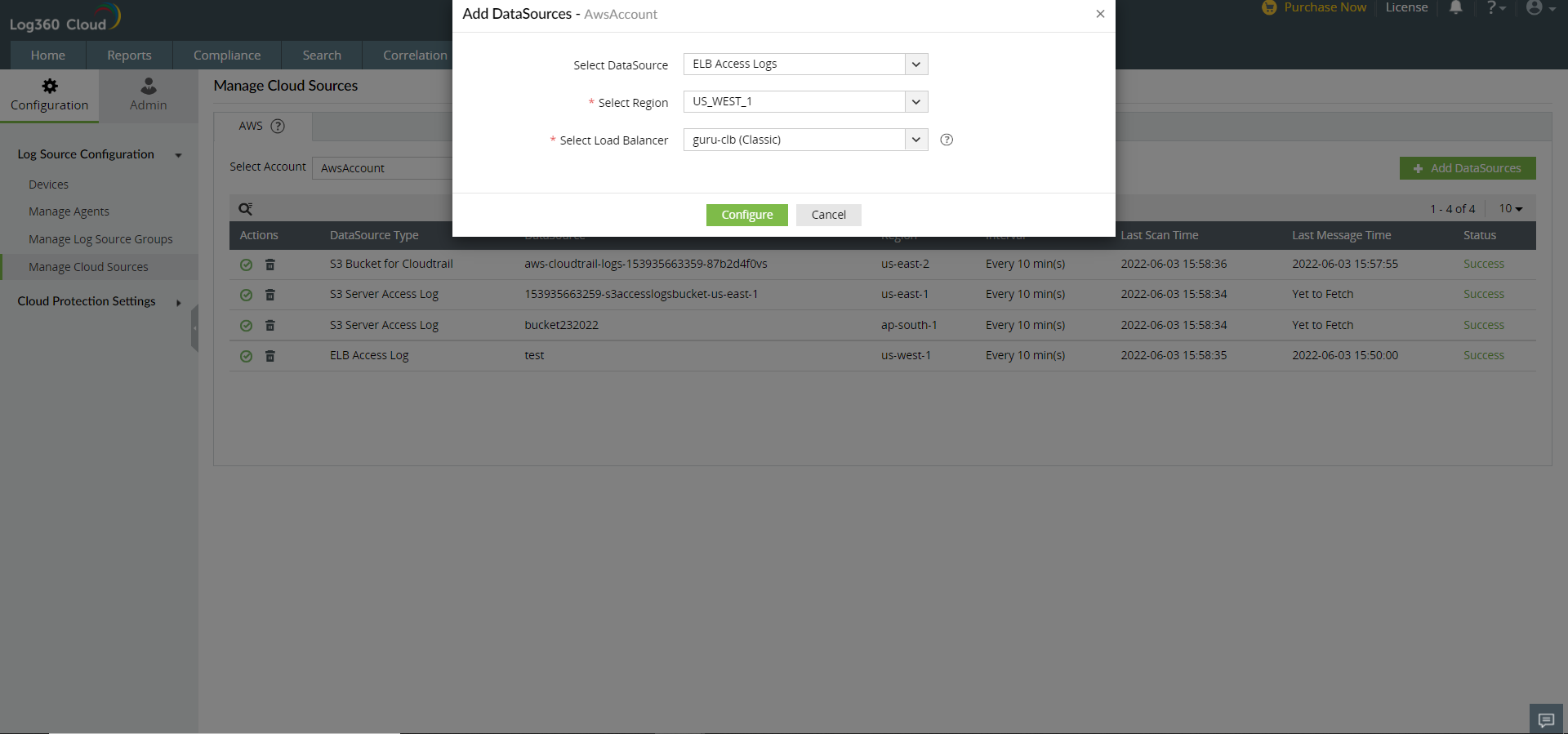
Amazon ELBアクセスログをLog360 Cloudのデータソースとして追加するには、以下の手順を実施します。
Log360Cloudに少なくとも1つのAWSクラウドアカウントが設定されていることをご確認ください。AWSクラウドアカウントの設定手順は、こちらのページをご参照ください。
- Log360 Cloudにログインします。
- [設定]タブ → [構成]タブ → [ログソースの構成] → [クラウドソースの管理]に移動し、[+データソースを追加する]をクリックします。
- [データソースの種類]ドロップダウンメニューから「ELBアクセスログ」を選択します。
- アクセスログを有効にするリージョンとロードバランサーを選択します。
- [追加]をクリックします。
Microsoft 365ログ
概要
Log360 CloudにMicrosoft 365テナントを構成および管理して、一元的な監視、レポート作成、およびアラート設定を行うことができます。
前提条件
Microsoft 365テナントを構成する前に、以下の点を確認してください。
- Exchange Online、SharePoint、OneDrive、Teamsなどのサービスへのアクセスを提供するMicrosoft 365サブスクリプションが必要です。
- 有料サブスクリプションをお持ちでない場合は、Microsoft 365のトライアル版サブスクリプションを利用して利用を開始できます。
- Entra IDプレミアムライセンス:Entra IDのプレミアムライセンスをお持ちのユーザーは、ログオンイベントに関する詳細情報(場所、適用されたポリシー、その他の関連情報など)にアクセスできます。リスク検出イベントも同様です。これらの詳細情報を表示するには、Entra IDプレミアムライセンスが必要です。
- テナントを手動で設定するには、Entra IDにアプリケーションを登録し、必要なAPI権限を付与する必要があります。
- 統合監査ログ:Microsoft 365管理アクティビティAPIを介してデータにアクセスするには、Microsoft 365監査ログを有効にして、統合監査ログを有効にする必要があります。手順については、こちらのページ(Microsoft社公開のページ)を参照してください。
構成手順
Salesforce
概要
Log360 Cloudは、イベントログファイルを自動的に収集・分析することで、Salesforceユーザーのアクティビティを監視します。Salesforceユーザーのアクティビティを分析することで、潜在的なセキュリティ脅威を検出し、ログオンや検索アクティビティを監視し、不審な行動に関するアラートを受け取ることで、データ保護とコンプライアンスを強化できます。
Saleforceで権限を持つ接続アプリケーションを作成
- Salesforceアカウントにログインします。ログインしたユーザーアカウントでAPIが有効化されていることを確認します。
メモ:
Salesforceログを取得、分析するため、Salesforceで「イベントモニタリング」のアドオンライセンスを保持していることをご確認ください。
管理者以外のユーザーを使用する場合は、以下の権限が有効化されていることをご確認ください。
必要な権限:
- イベントログファイルの表示(イベントログを収集するため)
- 管理と構成の表示(監査ログを収集するため)
- 役割と役割階層の表示(監査ログを収集するため)
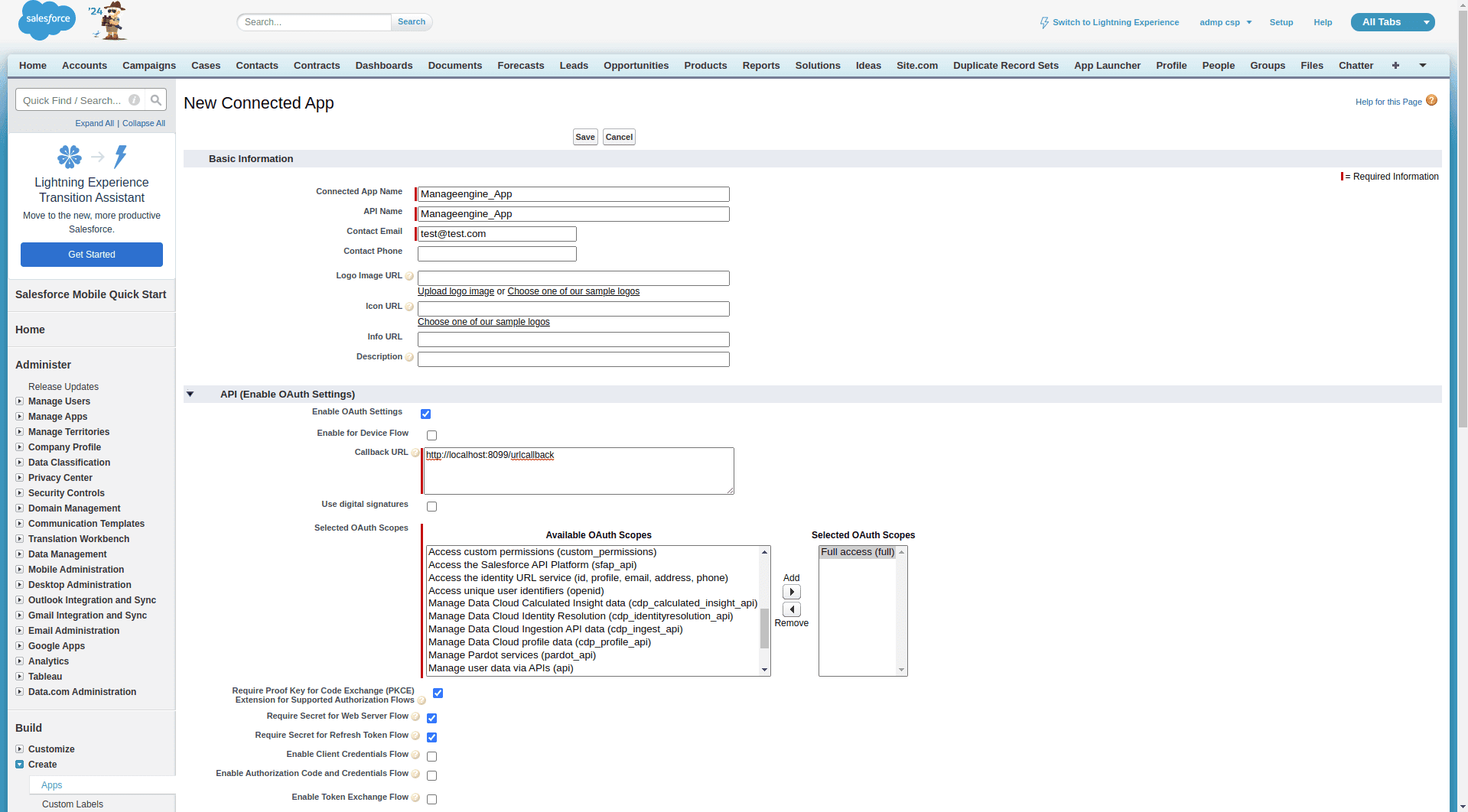
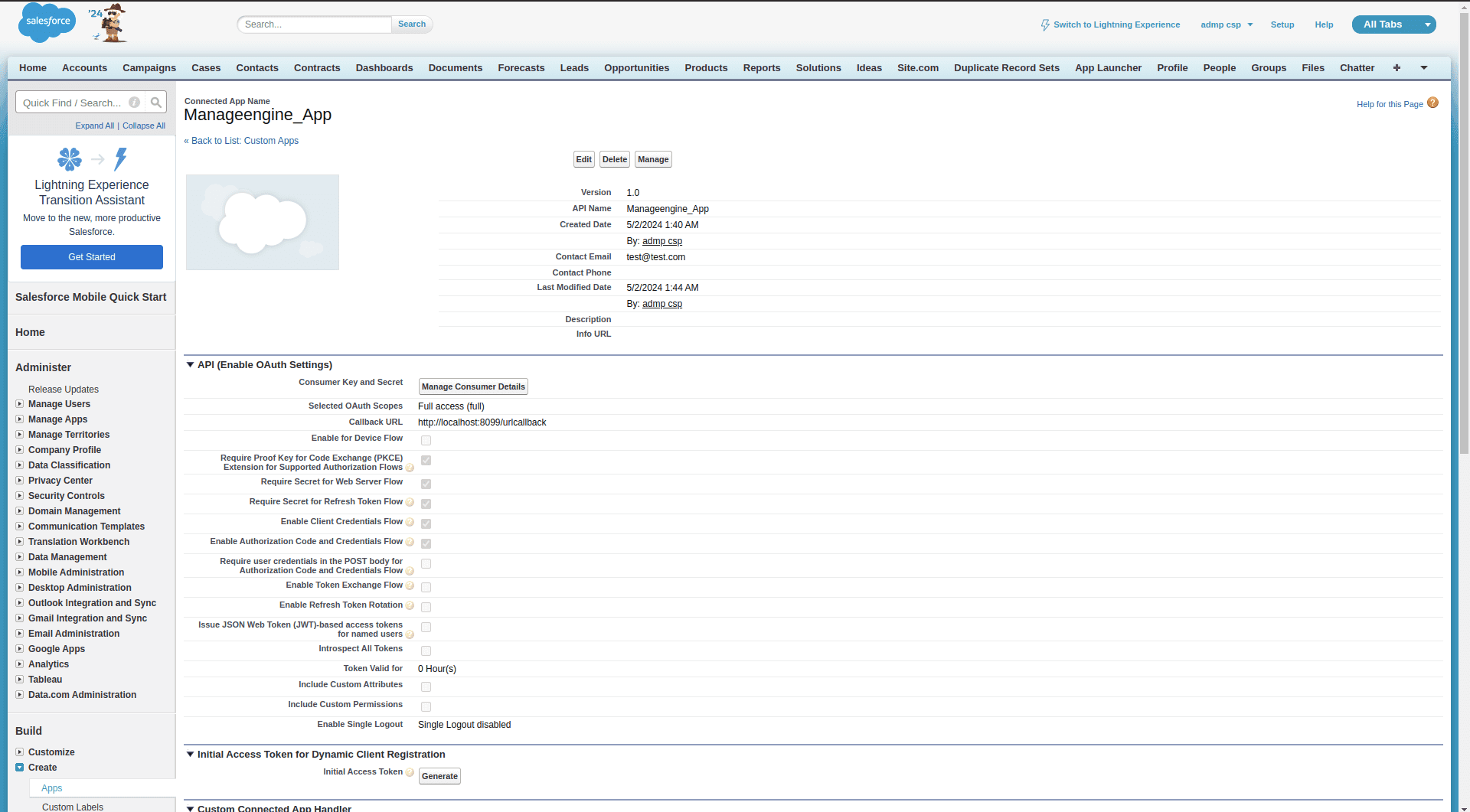
- [設定] → [ビルド] → [作成] → [アプリケーション] → [接続アプリケーション]に移動します。
- [新規]をクリックし、接続アプリケーション名、取引先責任者メール、コールバックURLを入力します。
![Salesforce]()
- OAuth設定を有効にし、フルアクセス権限を付与します。
- [保存]をクリックします。接続アプリケーションが作成されます。
- [続行]をクリックして、コンシューマー鍵とコンシューマーの秘密を表示します。
![Salesforce]()
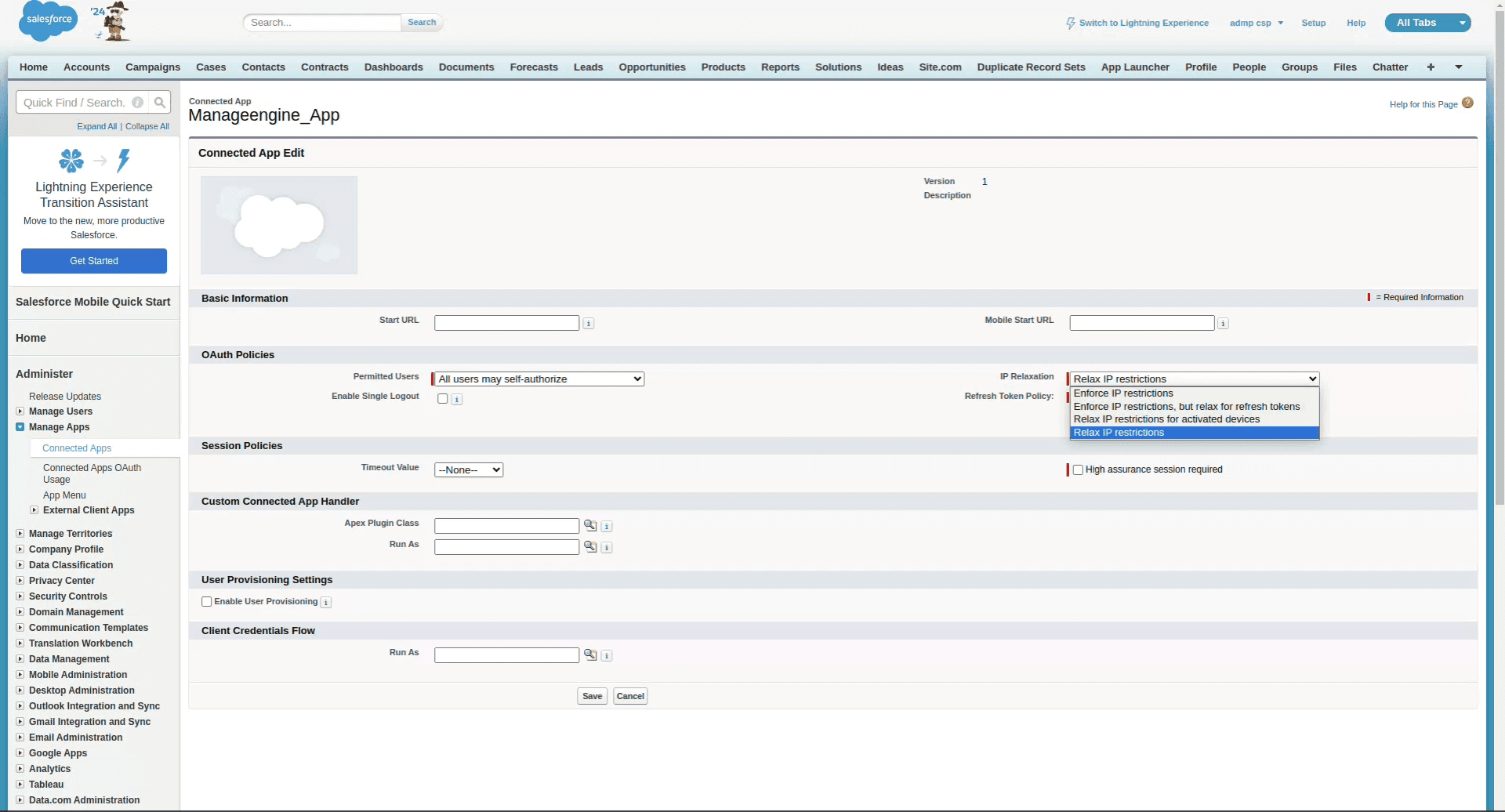
- [設定] → [管理] → [アプリケーションを管理する] → [接続アプリケーション]に移動します。
- 新しく作成された接続アプリケーションをクリックします。[OAuthポリシー] → [IP制限の緩和]のドロップダウンメニューから[IP制限の緩和]を選択します。
![Salesforce]()
- [保存]をクリックします。
SalesforceクライアントURLを取得する方法
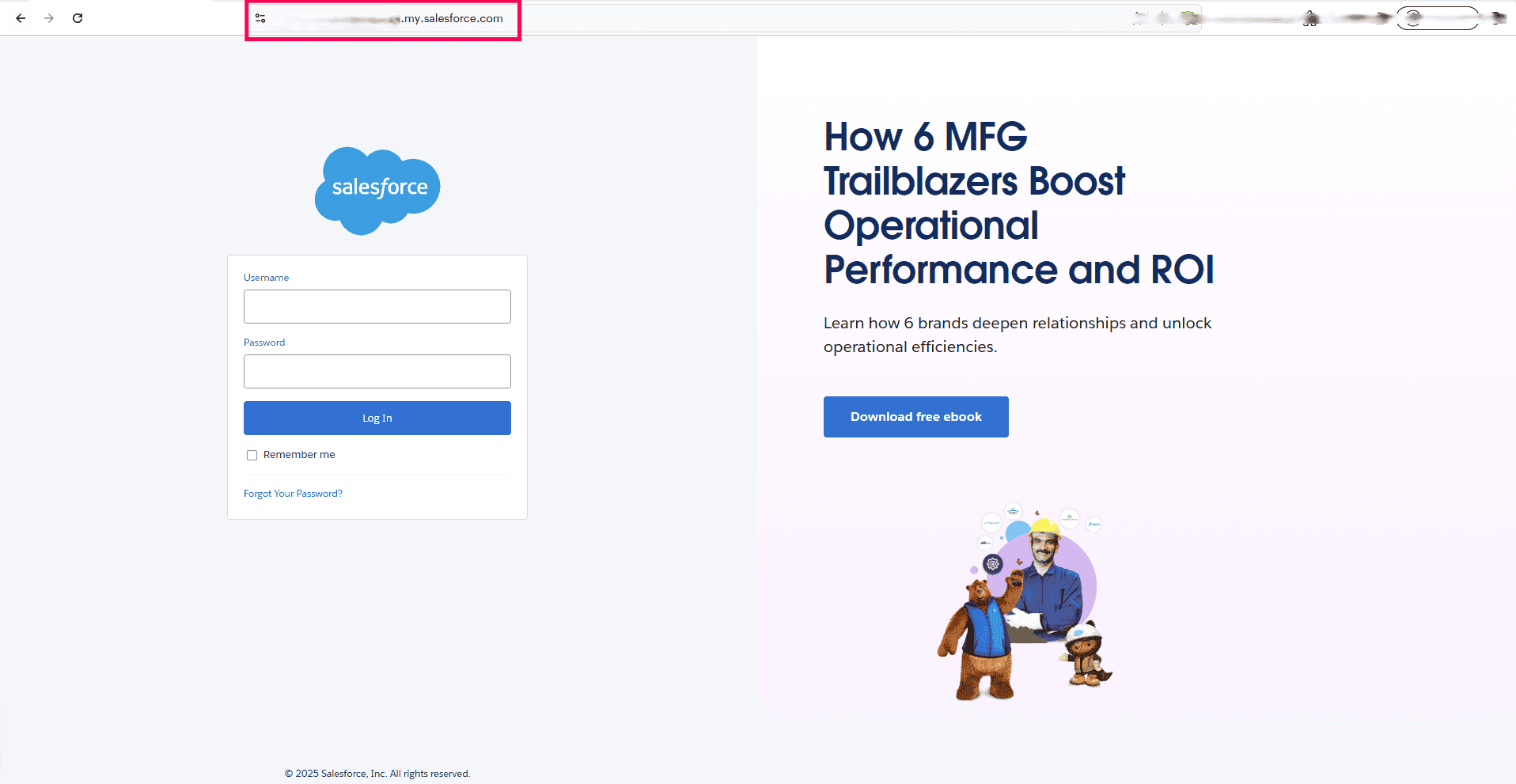
- Salesforceのログインページにアクセスし、ブラウザのアドレスバーからURLをコピーします。
- URLを[ログインURL]フィールドに貼り付けます。(例:https://testingtech-ap48.my.salesforce.com)
![Salesforce]()
Log360 CloudにSalesforceの認証情報を入力
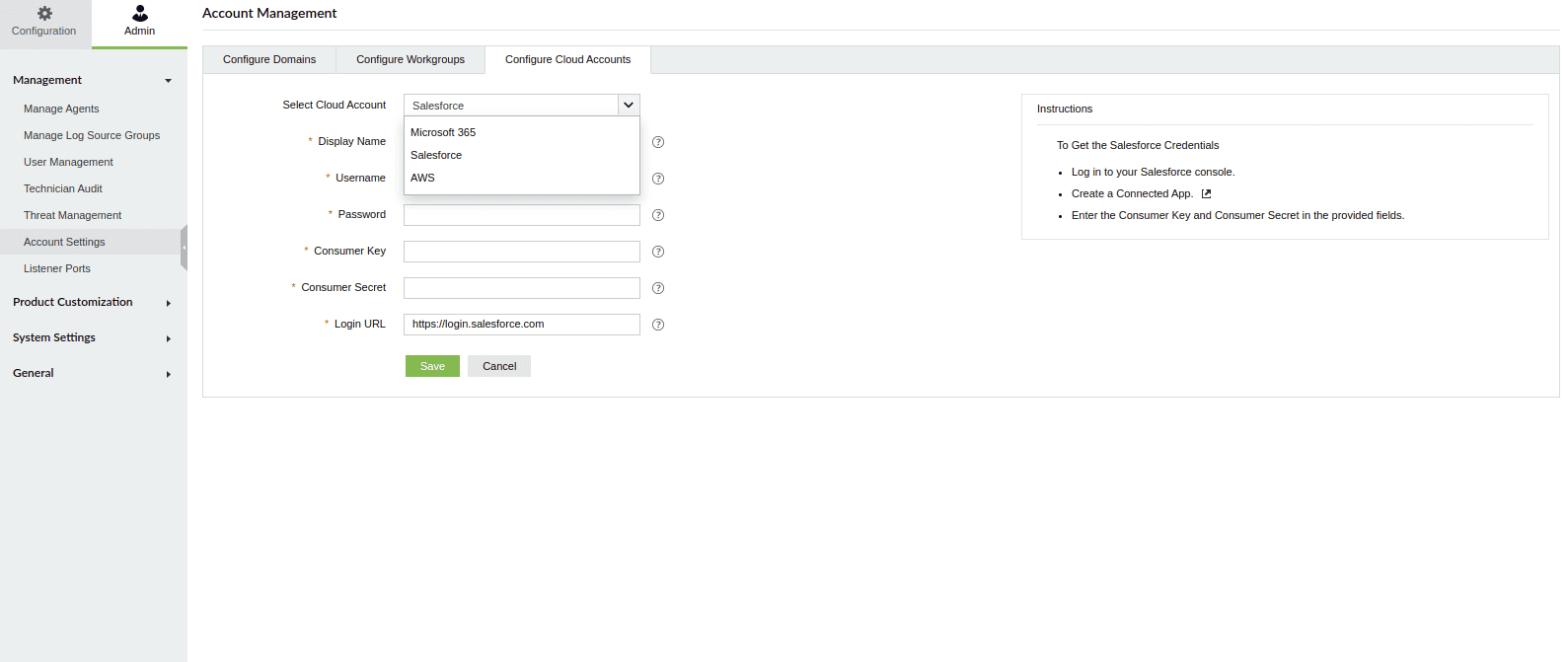
- [設定]タブをクリックします。
- [管理者]タブ → [管理] → [アカウント設定]に移動します。
- [クラウドアカウントを選択]として「Salesforce」を選択します。
- [表示名]を入力します。
- 製品がログの収集を開始できるように、ユーザー名、パスワード、消費者キー、消費者シークレット、ログインURLを入力します。
![Salesforce]()
クラウドソースの有効化/無効化
クラウドソースの有効化:
Log360 Cloudでクラウドソースを有効にするには、
- [設定]タブ → [構成]タブ → [ログソースの構成] → [クラウドソースの管理]に移動します
- 有効にするデータソースの[アクション]列にある「
![icon-disable]() 」アイコンをクリックします。
」アイコンをクリックします。 - データソースが有効になります。
 」アイコンをクリックします。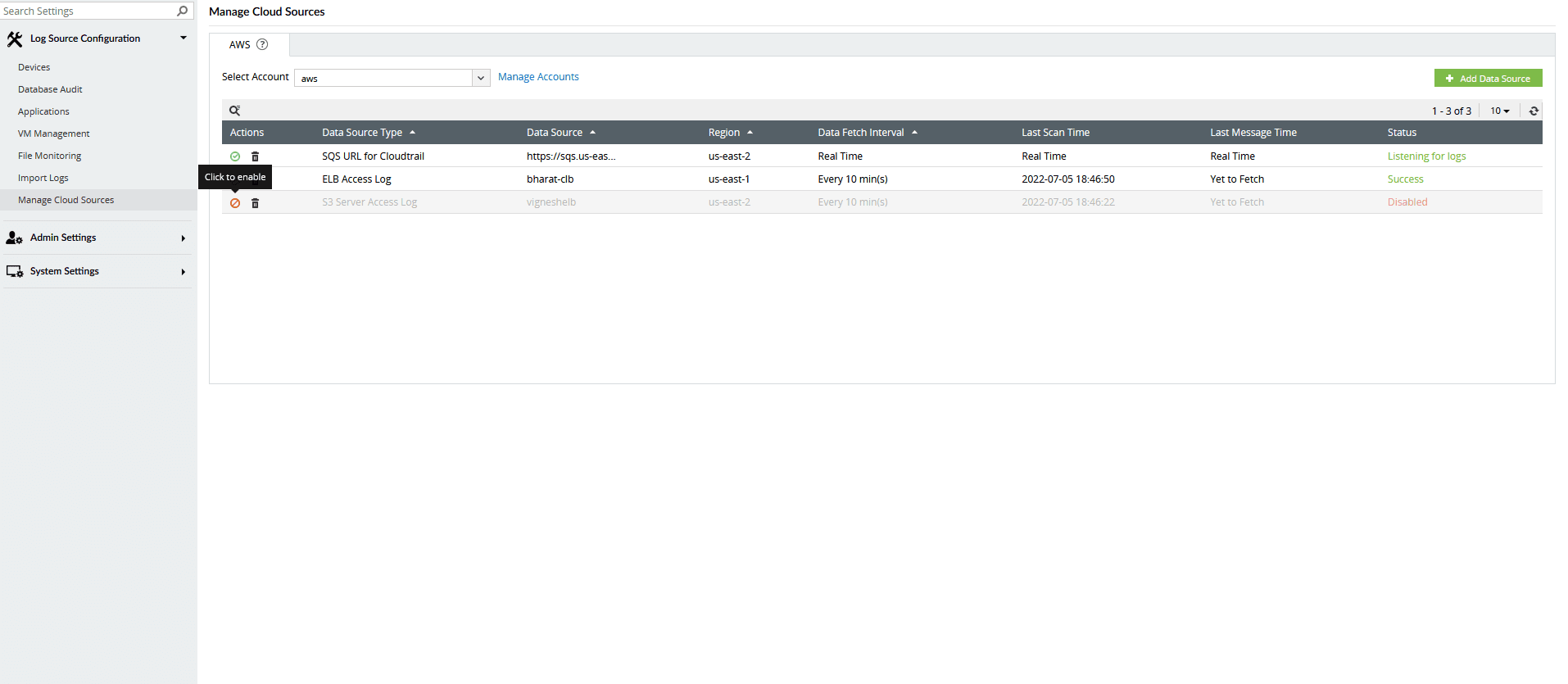
クラウドソースの無効化:
Log360 Cloudでクラウドソースを無効にするには、
- [設定]タブ → [構成]タブ → [ログソースの構成] → [クラウドソースの管理]に移動します。
- 無効にするデータソースの[アクション]列にある「
![icon-enable]() 」アイコンをクリックします。
」アイコンをクリックします。 - データソースが無効になります。
 」アイコンをクリックします。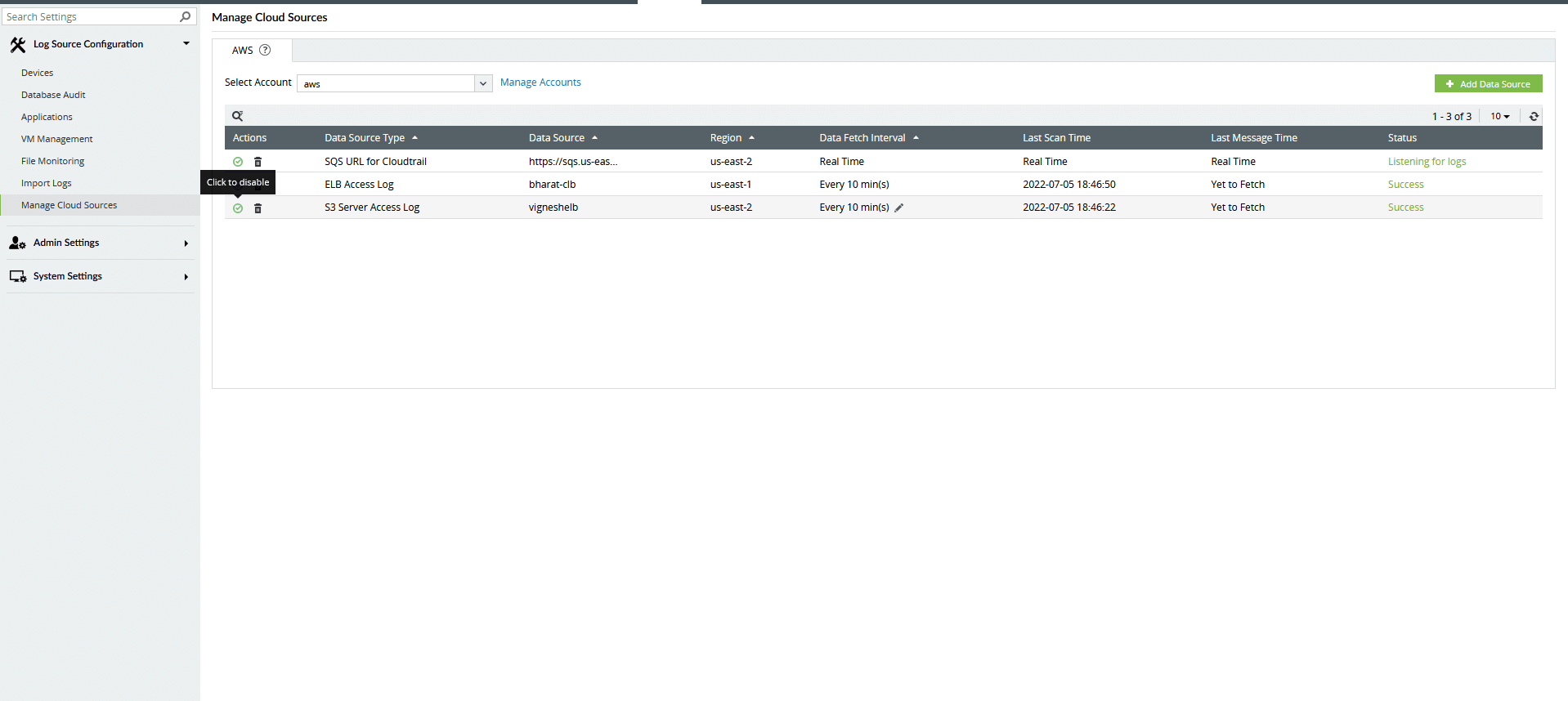
クラウドソースの削除
クラウドソースをLog360 Cloudで削除するには、
- [設定]タブ → [構成]タブ → [ログソースの構成] → [クラウドソースの管理]に移動します。
- 対象データソースの[アクション]列にある「
![icon-delete]() 」アイコンをクリックします。
」アイコンをクリックします。 - データソースが削除されます。
 」アイコンをクリックします。