Microsoft 365テナントの手動構成
メモ:
Microsoft 365テナントを構成する前に、前提条件をご確認ください。
テナントの自動構成を使用する予定の場合、本ページの手順は実施不要です。
Microsoft EntraでLog360 Cloudアプリケーションを以下の手順で登録および構成します。
アプリケーションを登録
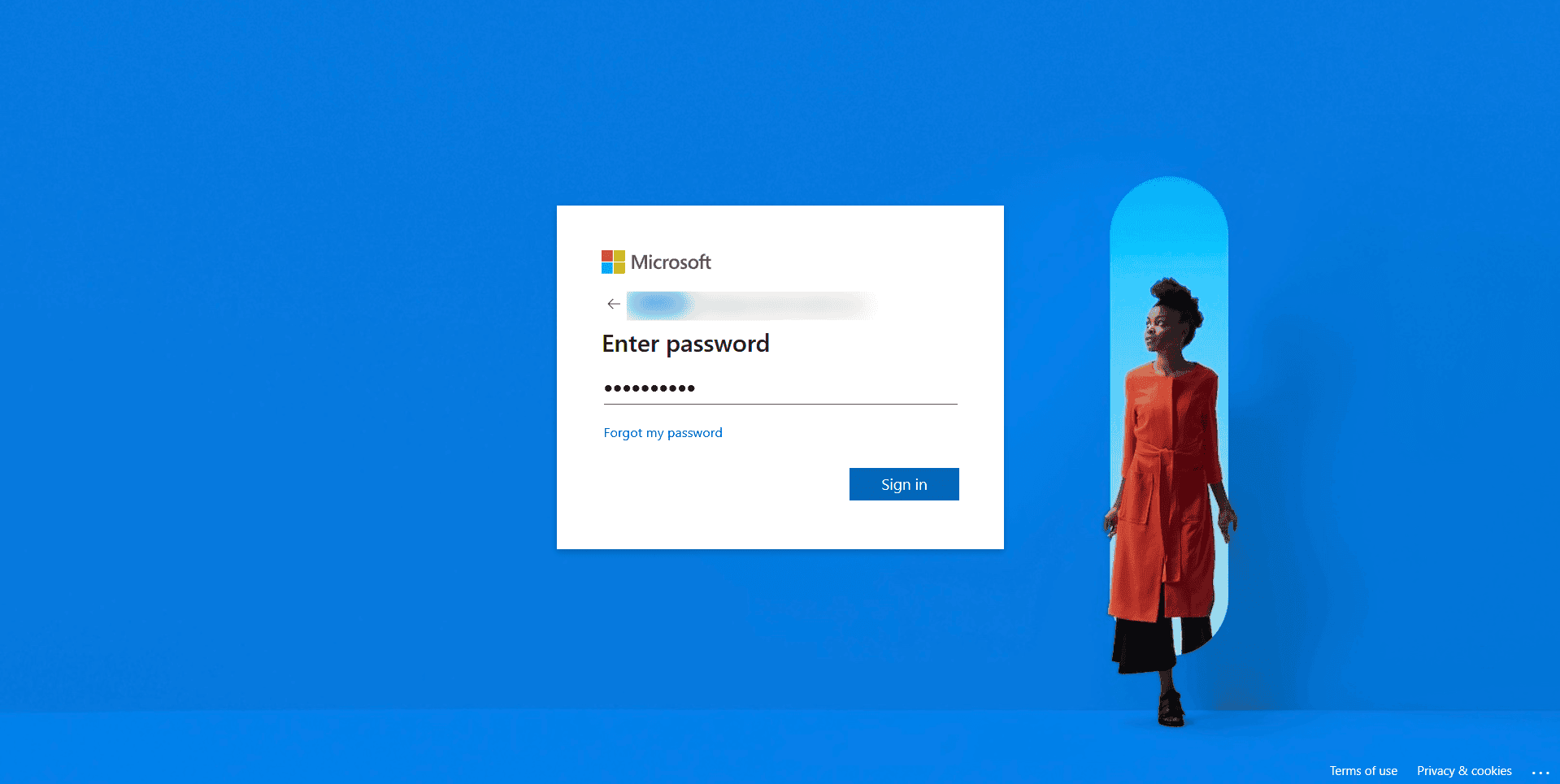
- グローバル管理者アカウントの資格情報を使用してMicrosoft Entra管理センターにサインインします。
![Configuring and Managing]() 図6:Microsoft Entra管理センターへのサインイン
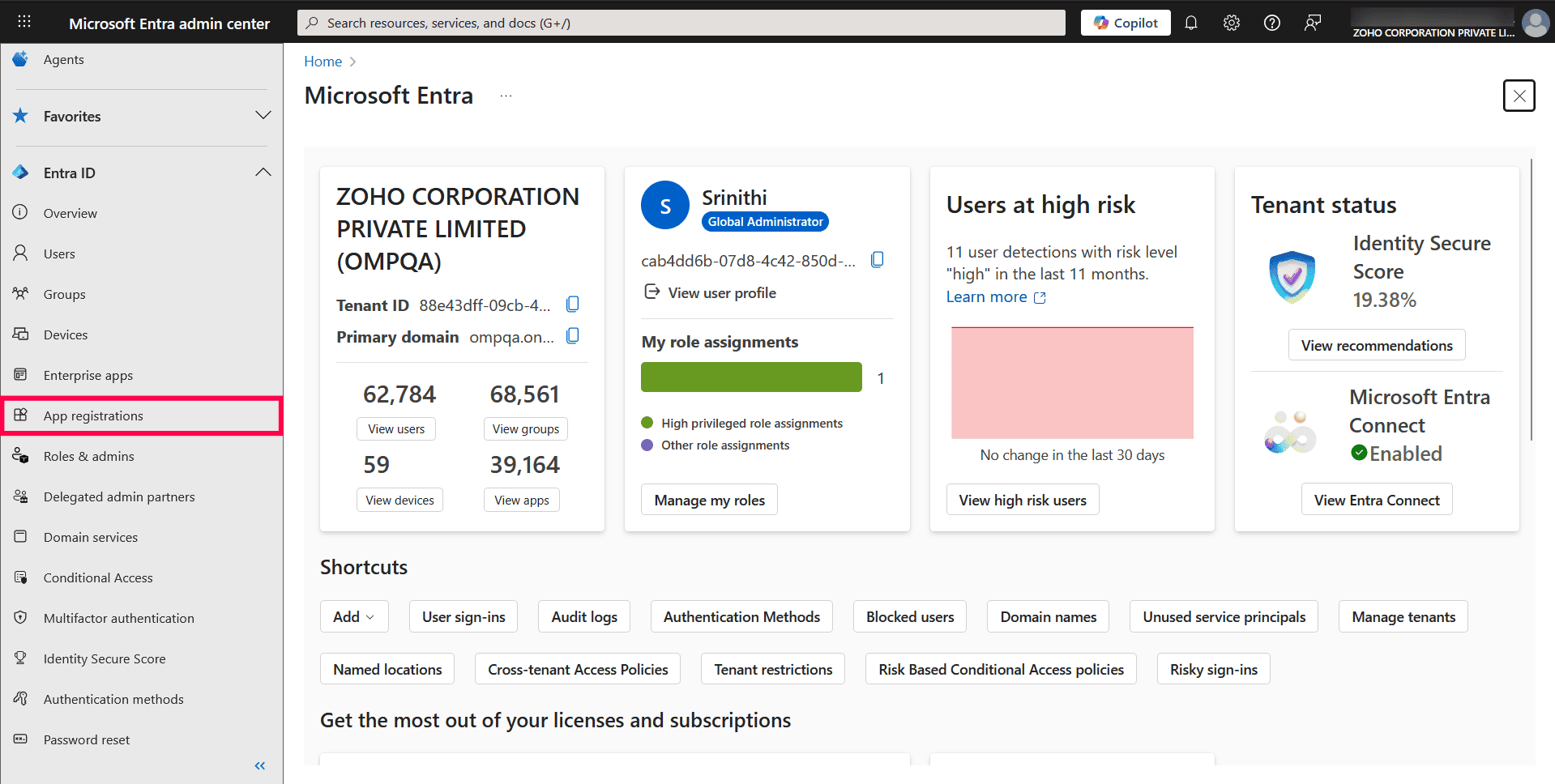
図6:Microsoft Entra管理センターへのサインイン - 左ペインで[アプリの登録]をクリックします。
![Configuring and Managing]() 図7:アプリの登録への移動
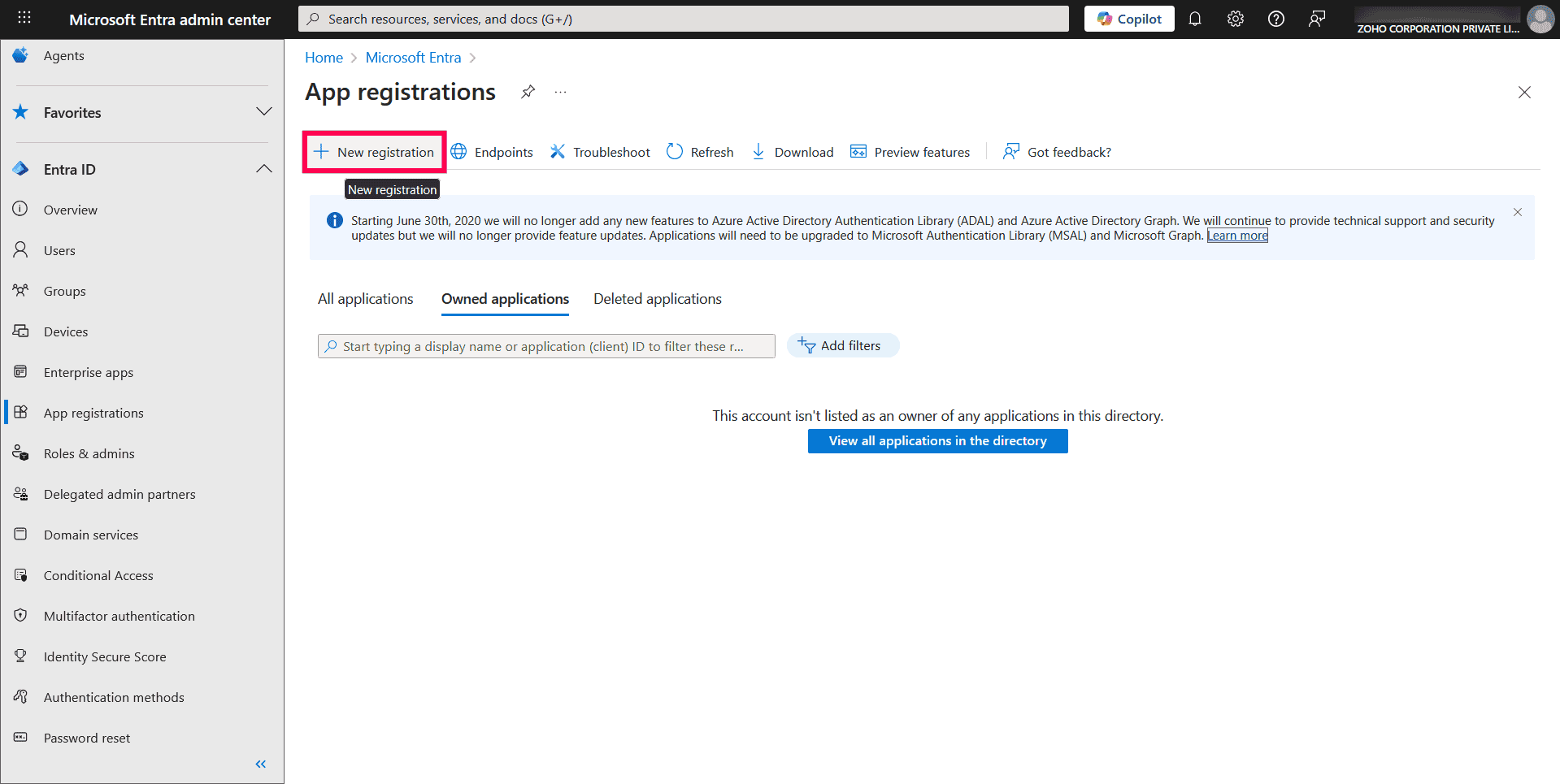
図7:アプリの登録への移動 - アプリの登録画面で[+新規登録]をクリックします。
![Configuring and Managing]() 図8:新規登録の作成
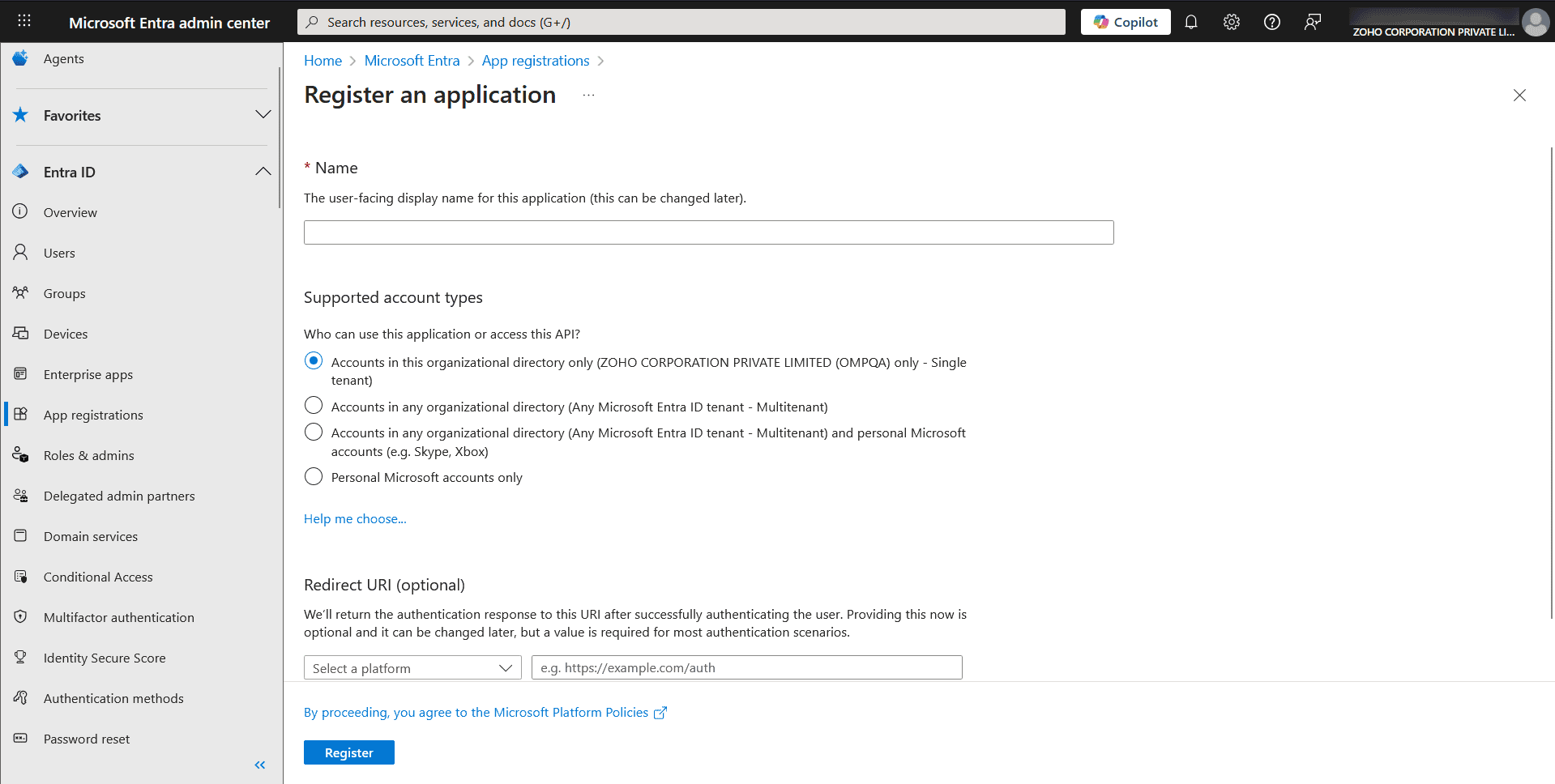
図8:新規登録の作成 - 作成するLog360 Cloudアプリケーションの[名前]を入力します。
- 組織のニーズに基づいて[サポートされているアカウントの種類]を選択します。
メモ:
アプリケーションが組織内部のユーザーとゲストのみによってアクセスされる場合は、シングルテナントを選択してください。これにより、内部アカウントのみにアクセスを制限し、外部ユーザーへの露出を減らすことで、セキュリティが向上します。![Configuring and Managing]() 図9:登録詳細の構成
図9:登録詳細の構成 - 現時点では[リダイレクト URI]フィールドは空白のままにします。
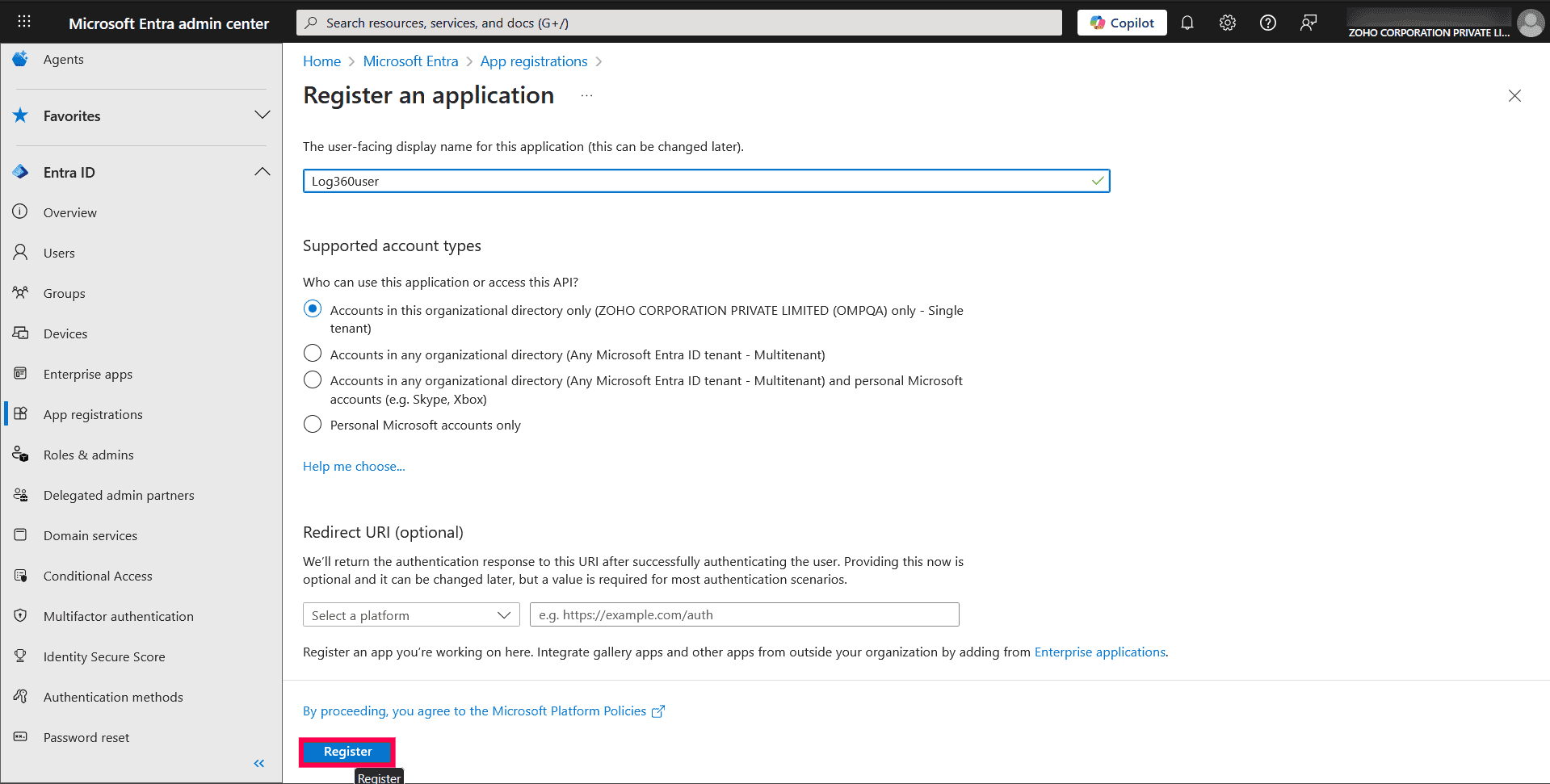
- [登録]をクリックしてアプリの初期登録を完了します。
![Configuring and Managing]() 図10:新規アプリケーションの登録
図10:新規アプリケーションの登録 - 作成されると、アプリケーションの概要ページにリダイレクトされます。
リダイレクトURIを構成
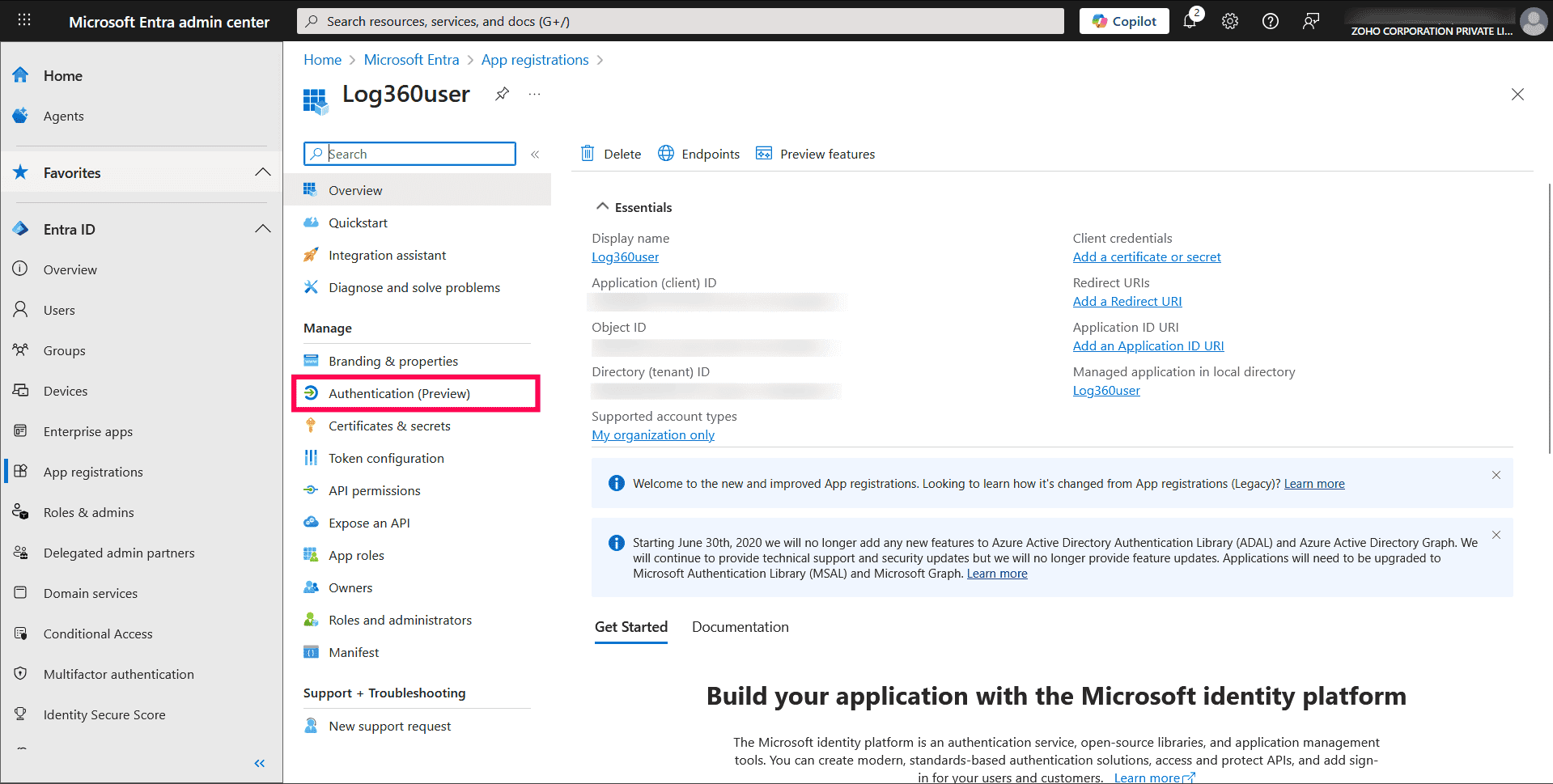
- アプリの登録画面で、[Authentication (Preview)]をクリックします。
![Configuring and Managing]() 図11:認証(プレビュー)へのアクセス
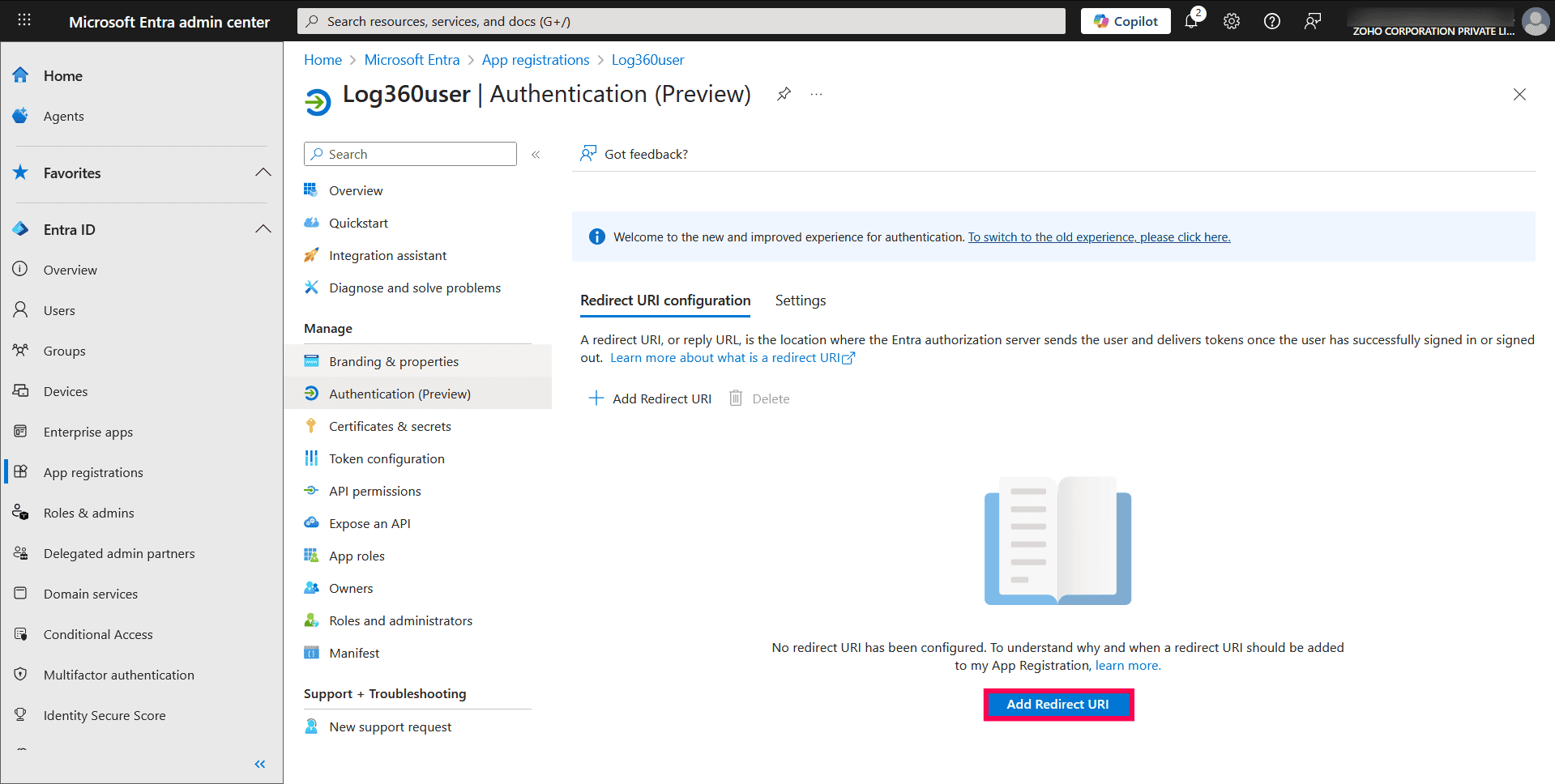
図11:認証(プレビュー)へのアクセス - [+リダイレクト URI の追加]をクリックします。
![Configuring and Managing]() 図12:リダイレクトURIの追加
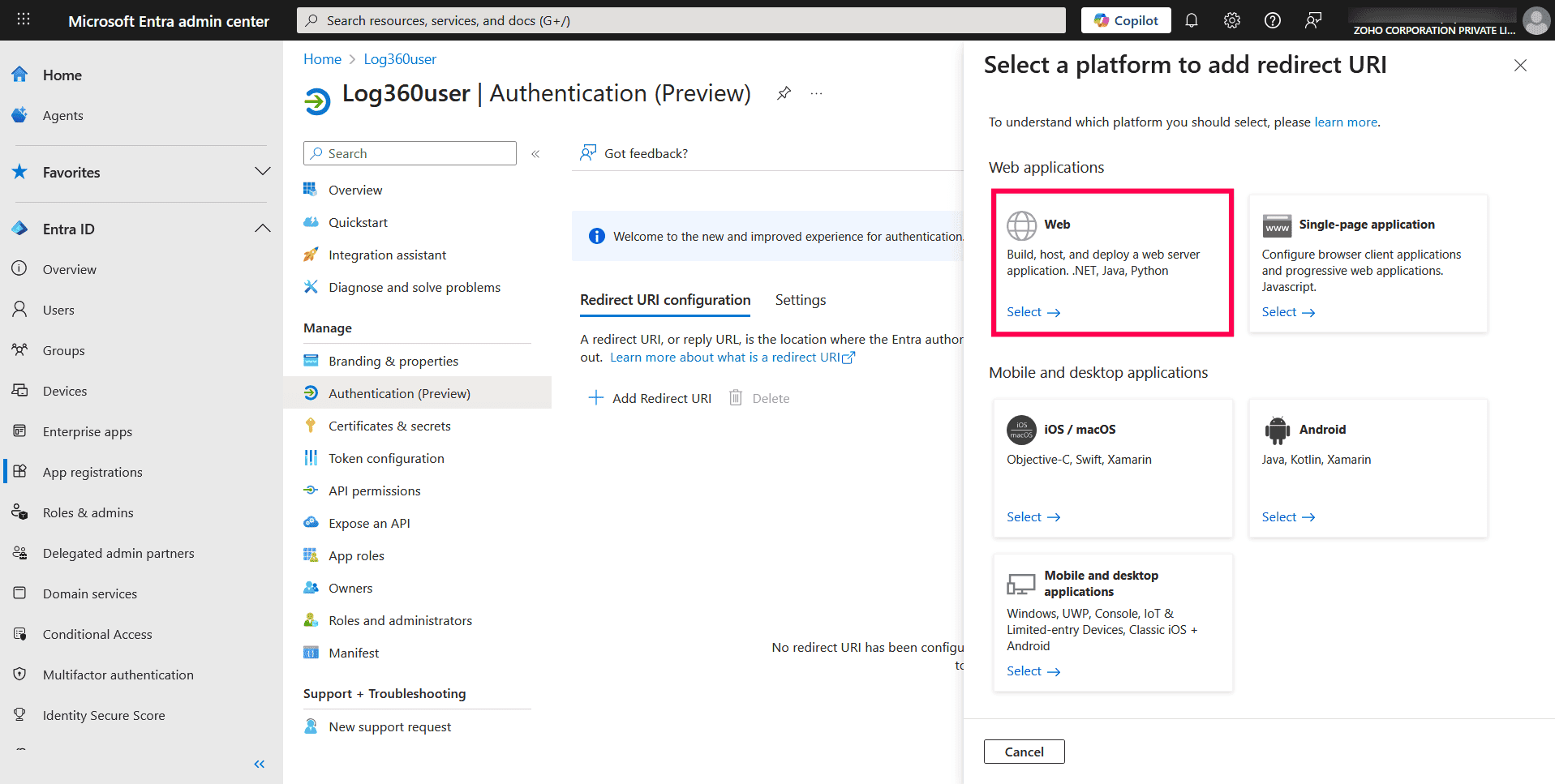
図12:リダイレクトURIの追加 - 表示されるポップアップ画面で[Web]を選択します。
![Configuring and Managing]() 図13:プラットフォームの選択
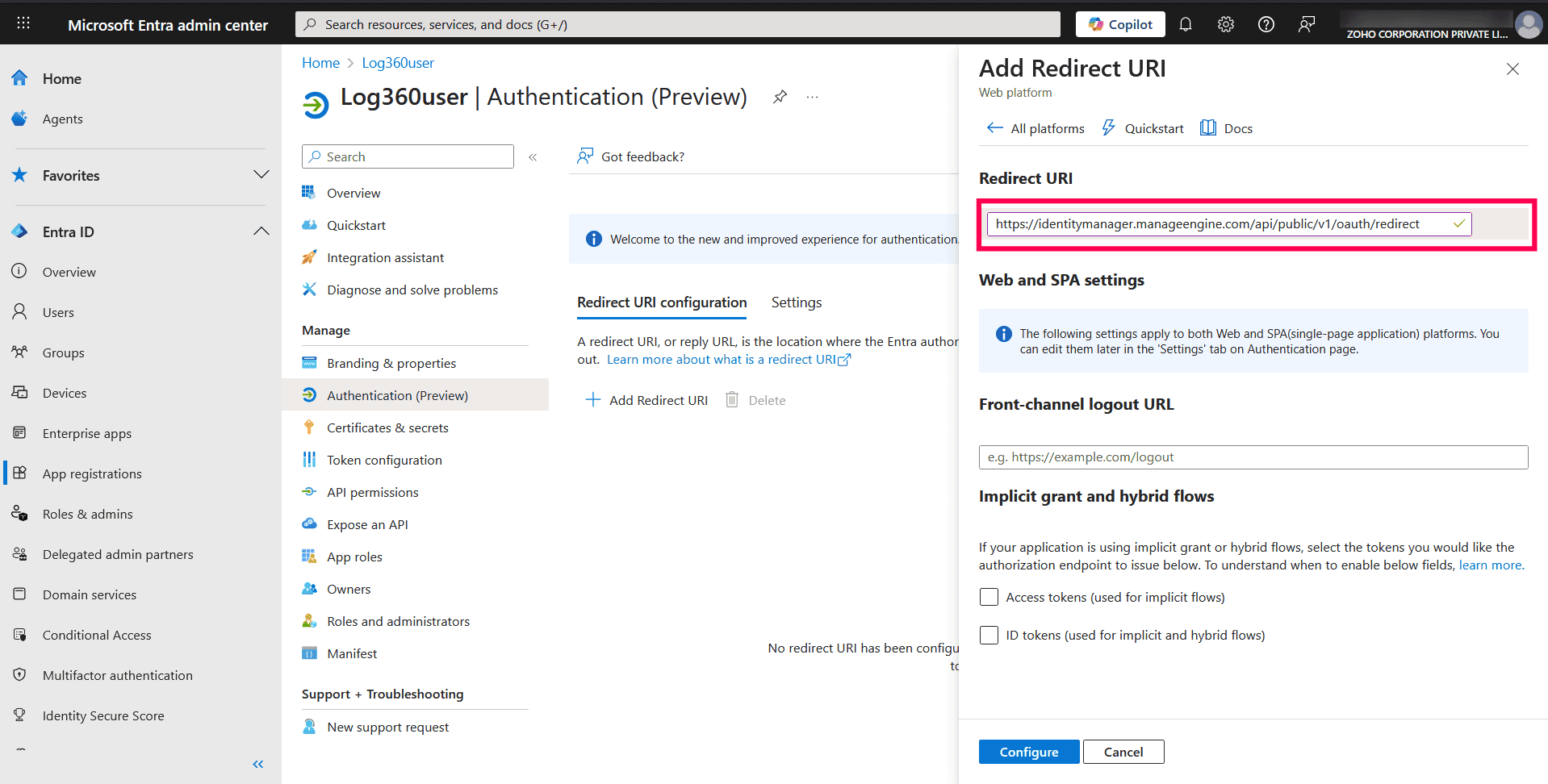
図13:プラットフォームの選択 - [リダイレクト URI]フィールドに次の値を入力します:
https://identitymanager.manageengine.com/api/public/v1/oauth/redirect![Configuring and Managing]() 図14:リダイレクトURIの入力
図14:リダイレクトURIの入力 - ログアウト URLと暗黙的な許可オプションは空白のままにします。
- [構成]をクリックします。
API権限を追加
メモ:
権限を手動で変更したい場合は、本手順をスキップし、こちらのページの手順に従ってください。
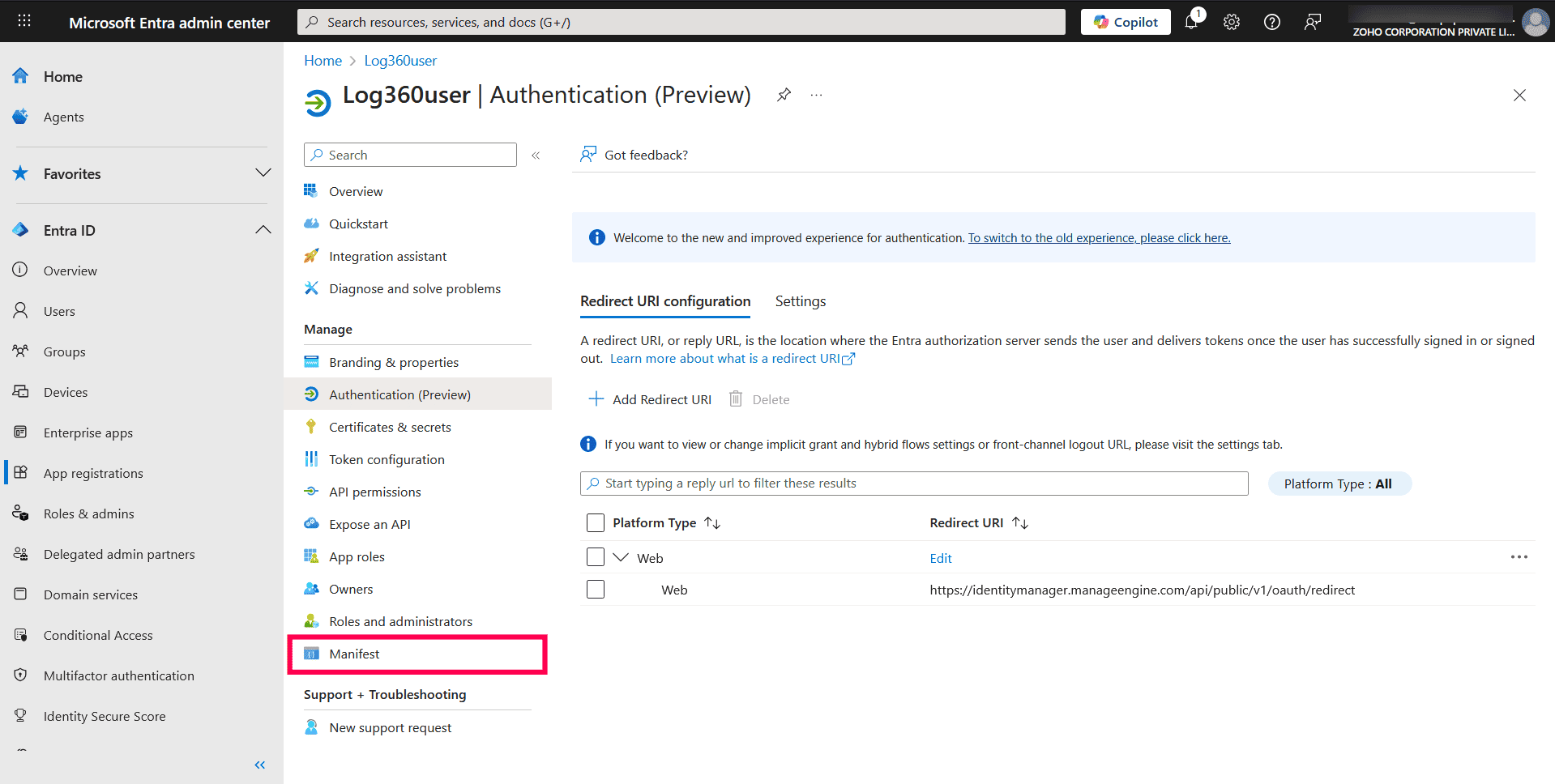
- 左ペインから[マニフェスト]を選択します。
![Configuring and Managing]() 図15:API権限の追加
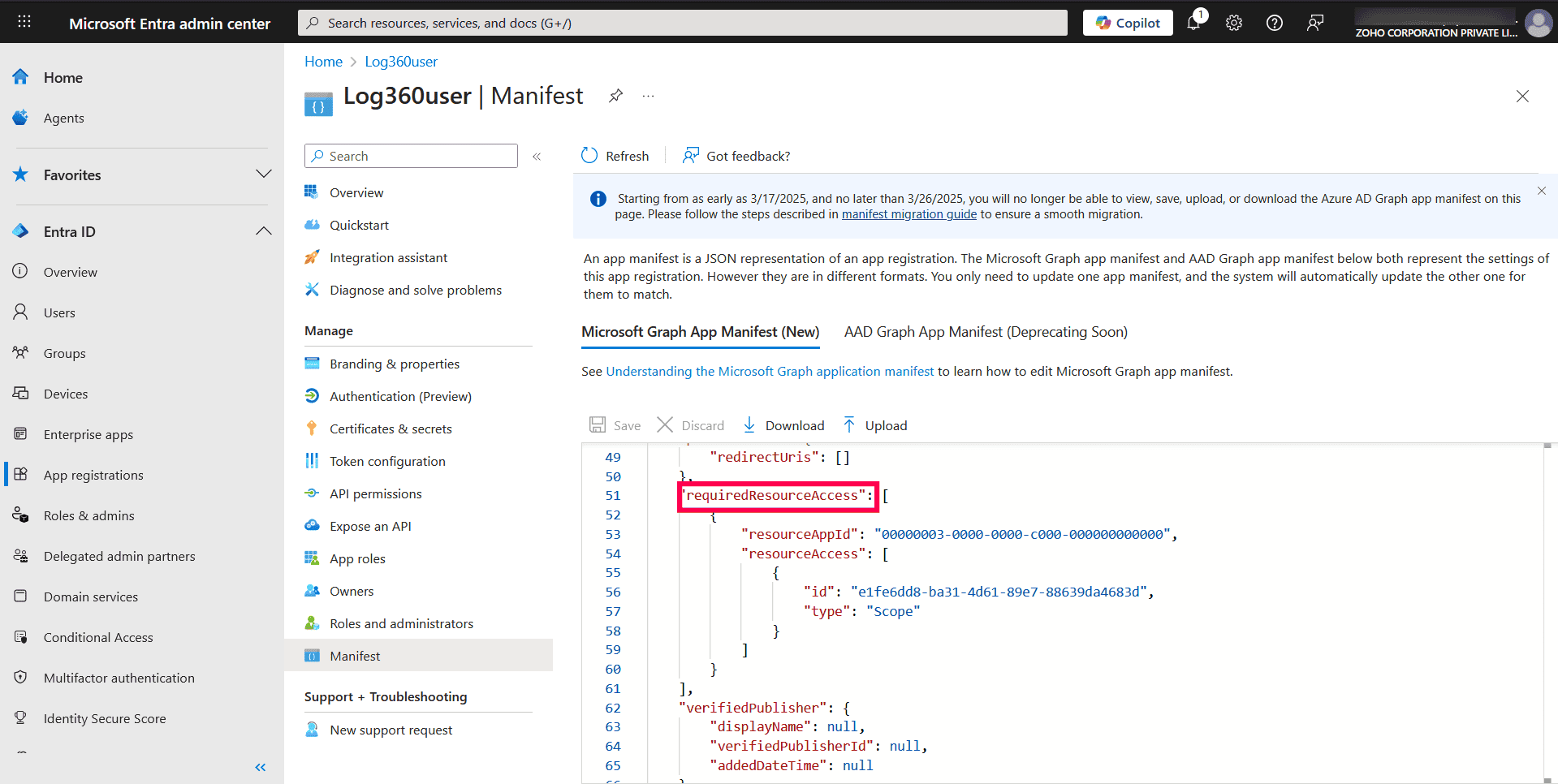
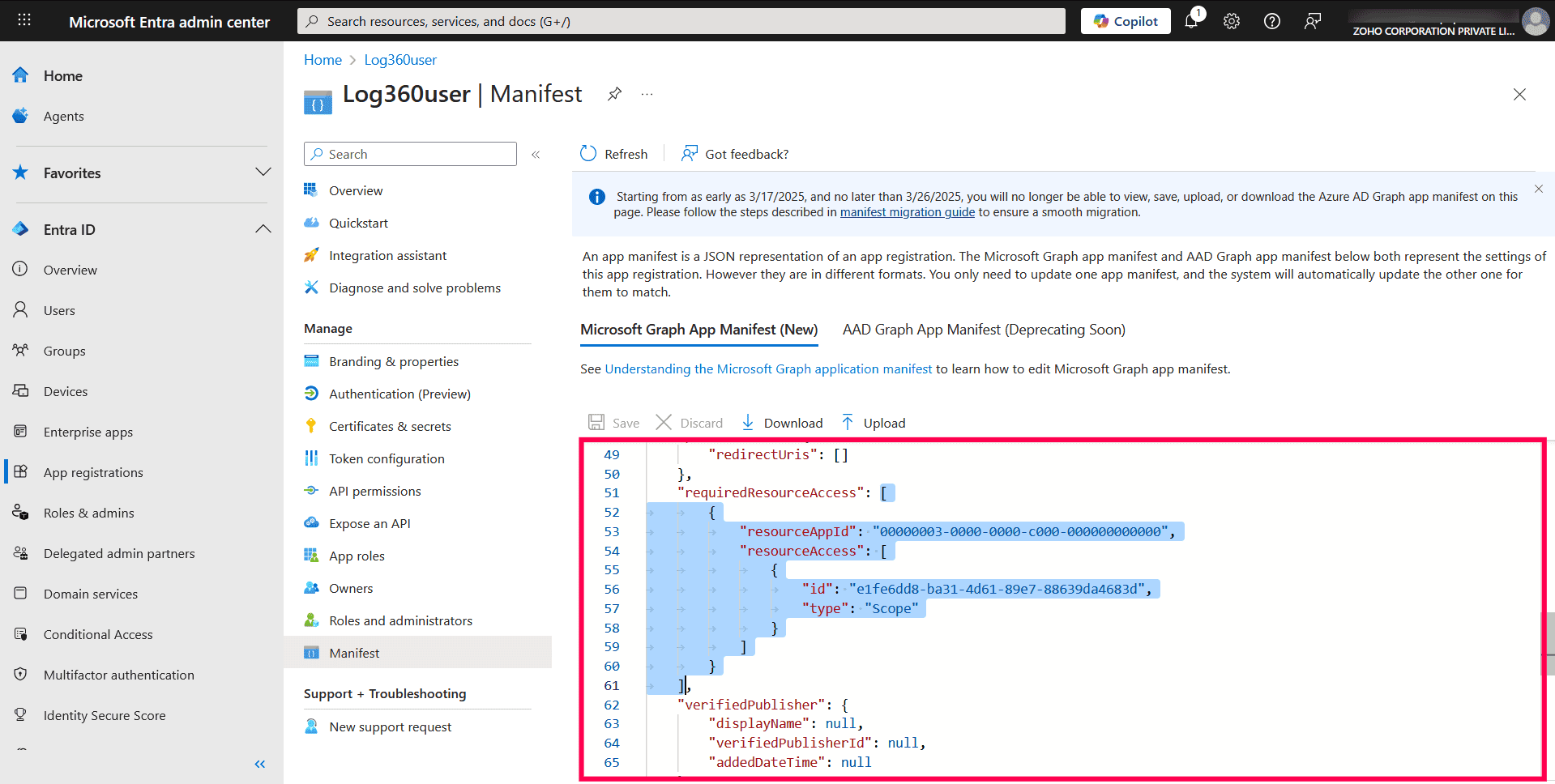
図15:API権限の追加 - JSONコード内の「requiredResourceAccess」配列を見つけます。
![Configuring and Managing]() 図16:requiredResourceAccess配列の特定
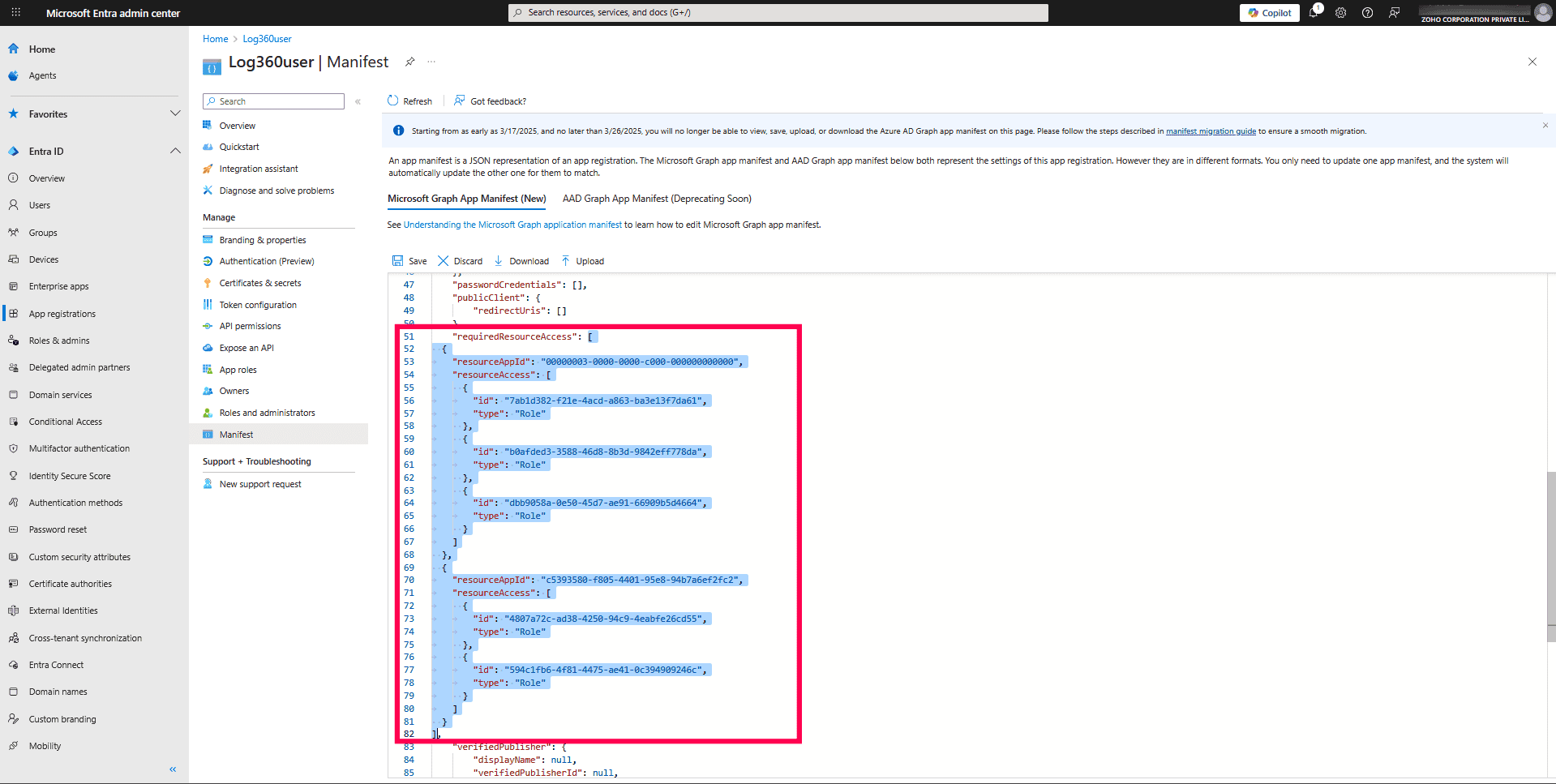
図16:requiredResourceAccess配列の特定 - こちらのファイルから内容をコピーし、以下画像のようにハイライトされたセクションに貼り付けます。
メモ:
ファイルには必要なすべての権限が含まれています。- Microsoft Graphの権限:
- Directory.Read.All
- AuditLog.Read.All
- Domain.Read.All
- IdentityRiskEvent.Read.All
- Policy.Read.All
- Office 365 Exchange Onlineの権限:
- Exchange.ManageAsApp
- Office 365 Management APIsの権限:
- ActivityFeed.ReadDlp
- ActivityFeed.Read
![Configuring and Managing]() 図17:必要なAPI権限の追加
図17:必要なAPI権限の追加 - Microsoft Graphの権限:
- 開始角括弧から終了角括弧( [ から ] )までの内容をコピーし、既存の内容を置き換えます。すべての句読点が維持されていることを確認してください。
![Configuring and Managing]() 図18:必要なAPI権限の追加
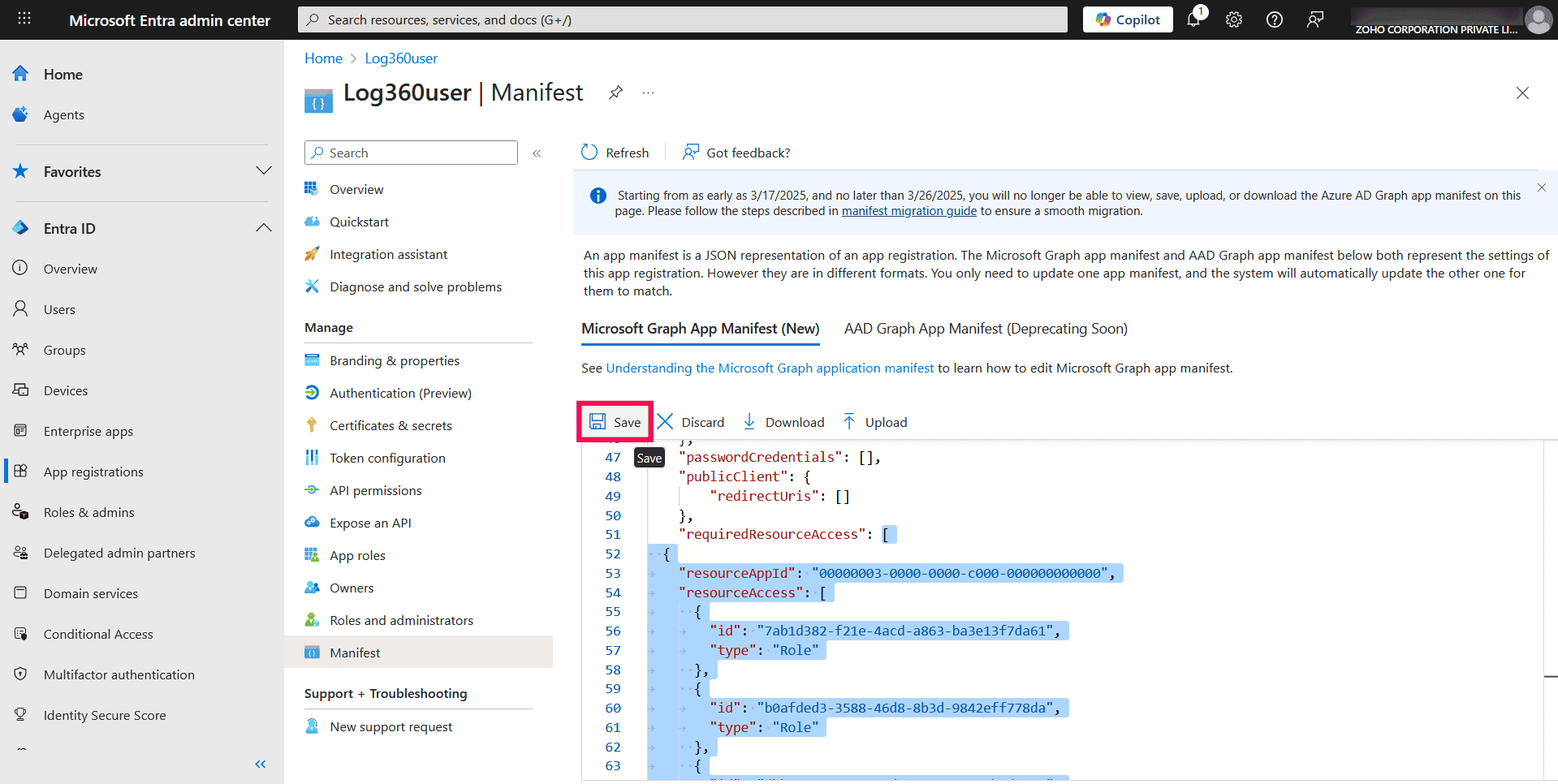
図18:必要なAPI権限の追加 - [保存]をクリックしてAPI権限を追加します。
![Configuring and Managing]() 図19:追加したAPI権限の保存
図19:追加したAPI権限の保存
管理者の同意を付与
- 左ペインで[APIの アクセス許可]を選択します。
![Configuring and Managing]() 図20:APIのアクセス許可への移動
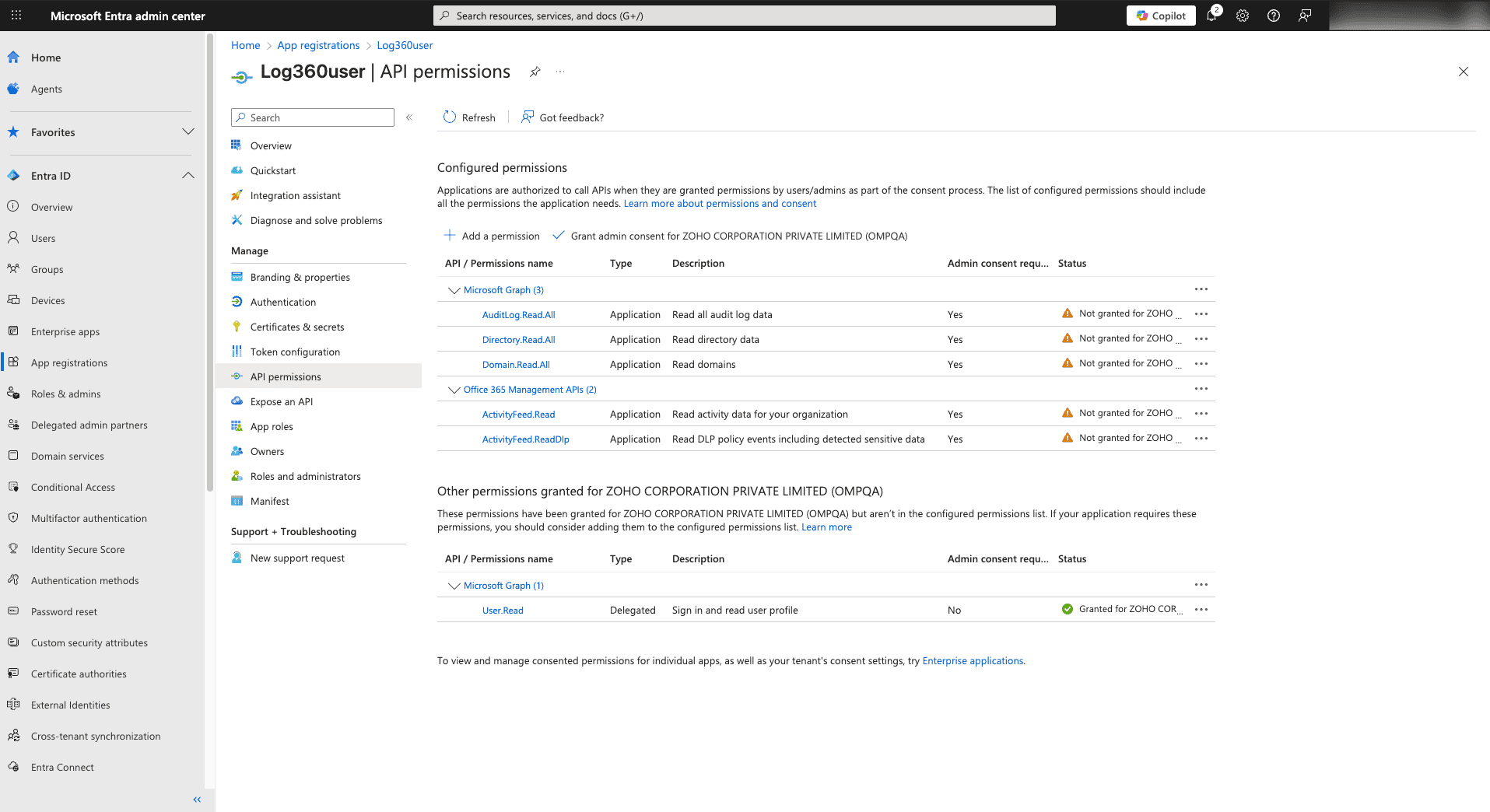
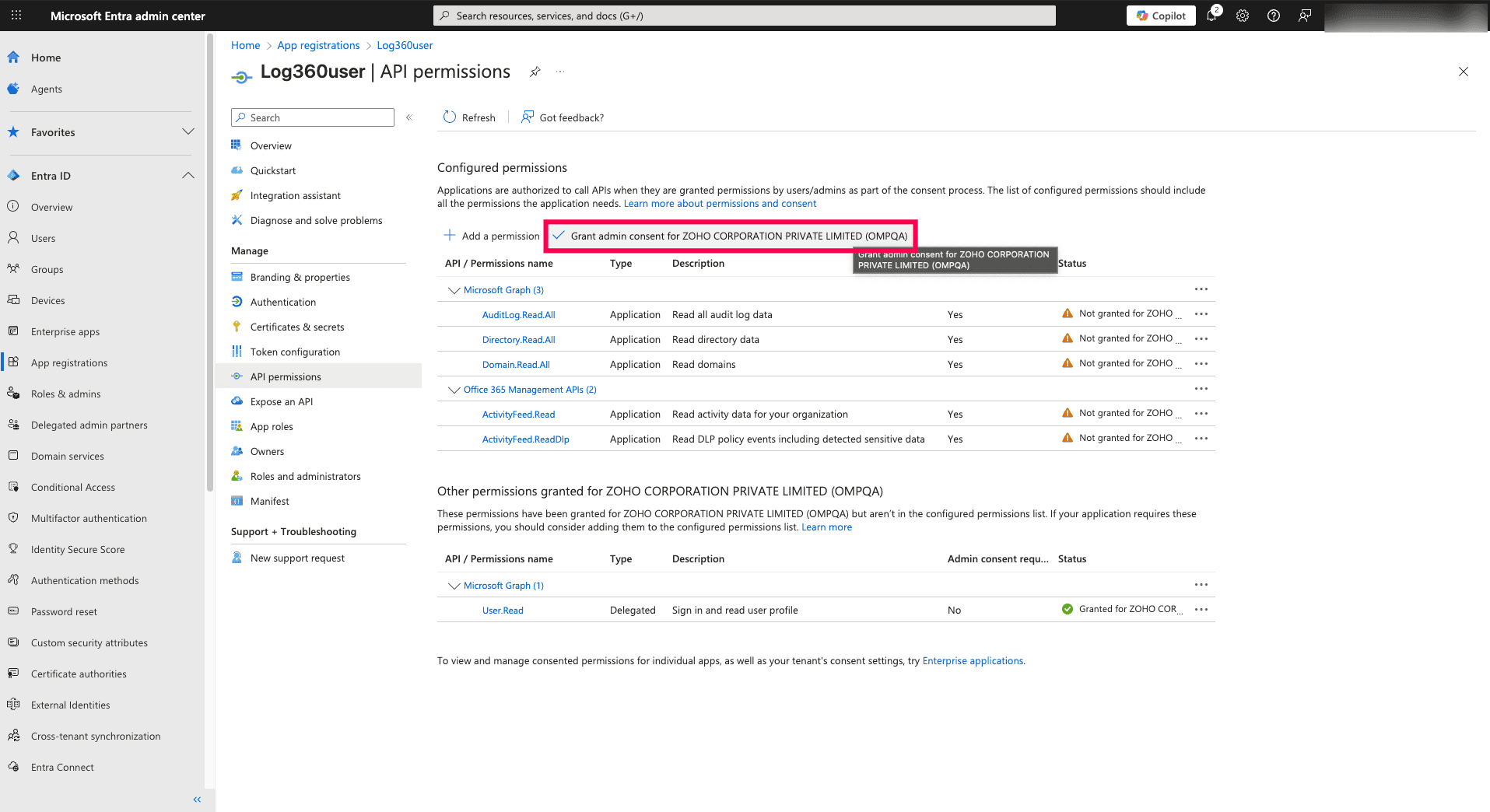
図20:APIのアクセス許可への移動 - [構成されたアクセス許可]下の[管理者の同意を与えます]をクリックします。
![Configuring and Managing]() 図21:管理者の同意の付与
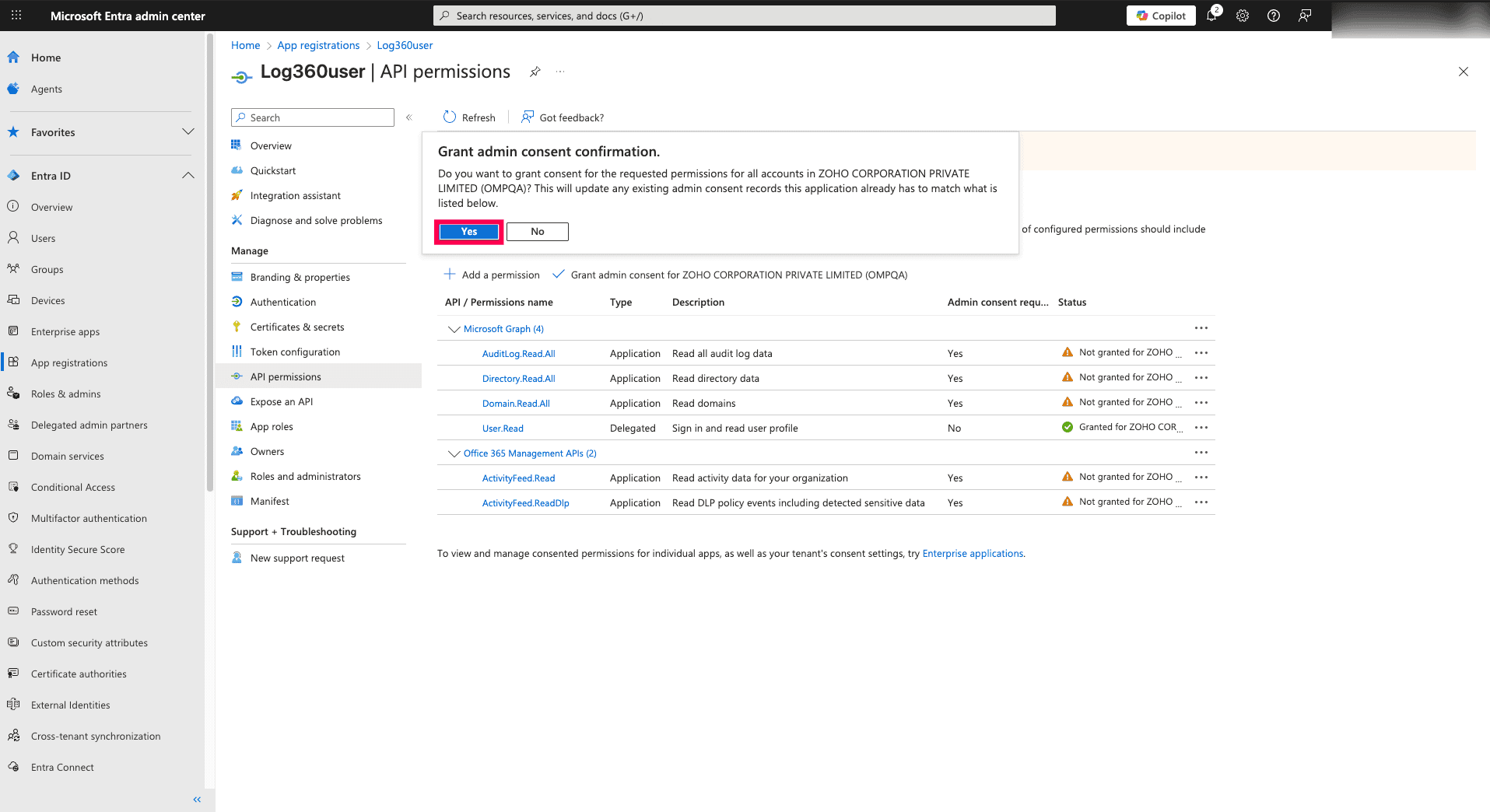
図21:管理者の同意の付与 - ポップアップで[はい]をクリックして確認します。
![Configuring and Managing]() 図22:管理者の同意の付与
図22:管理者の同意の付与
クライアントシークレットの生成
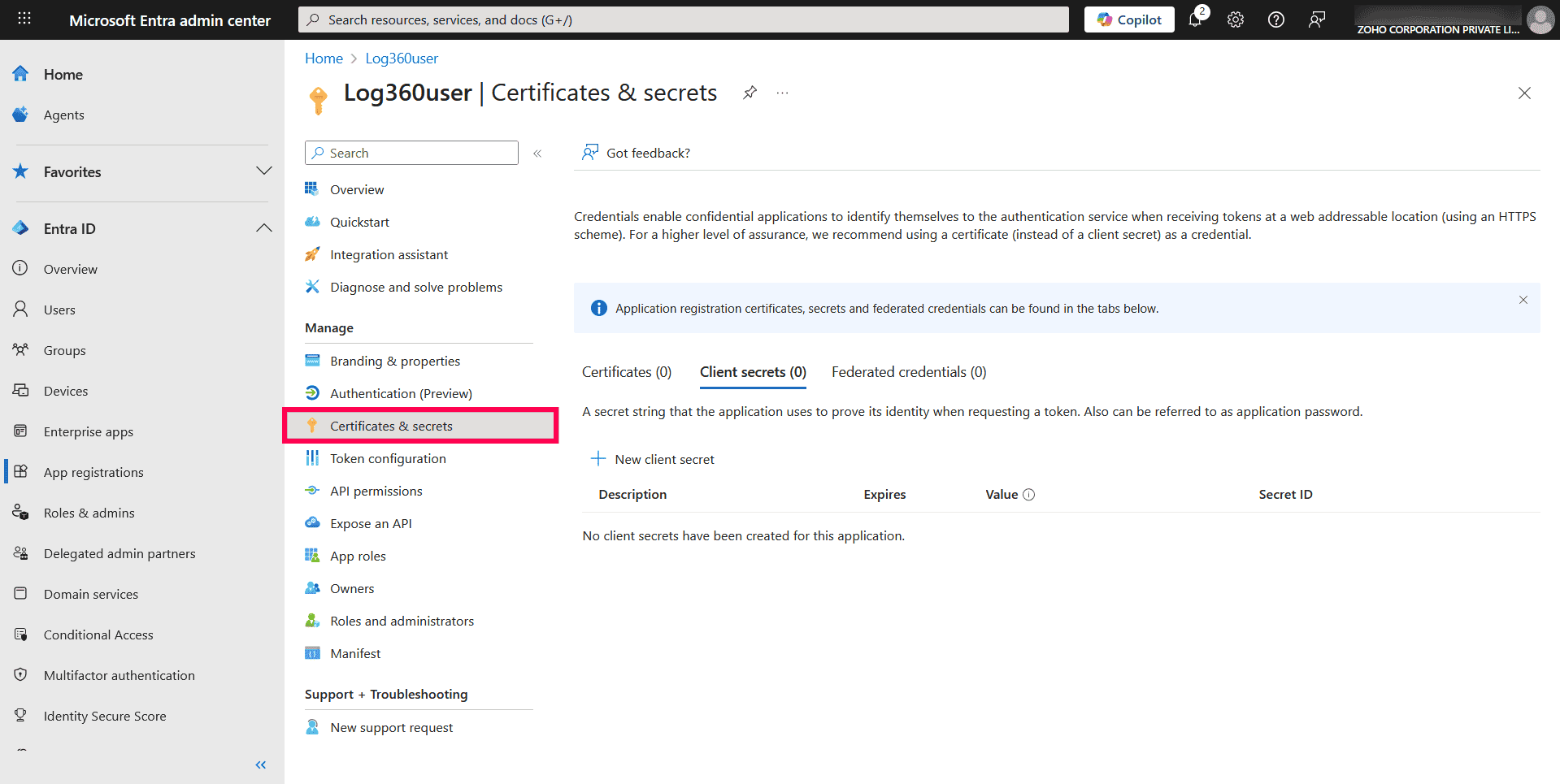
- 左ペインから[証明書とシークレット]に移動します。
![Configuring and Managing]() 図23:証明書とシークレットへのアクセス
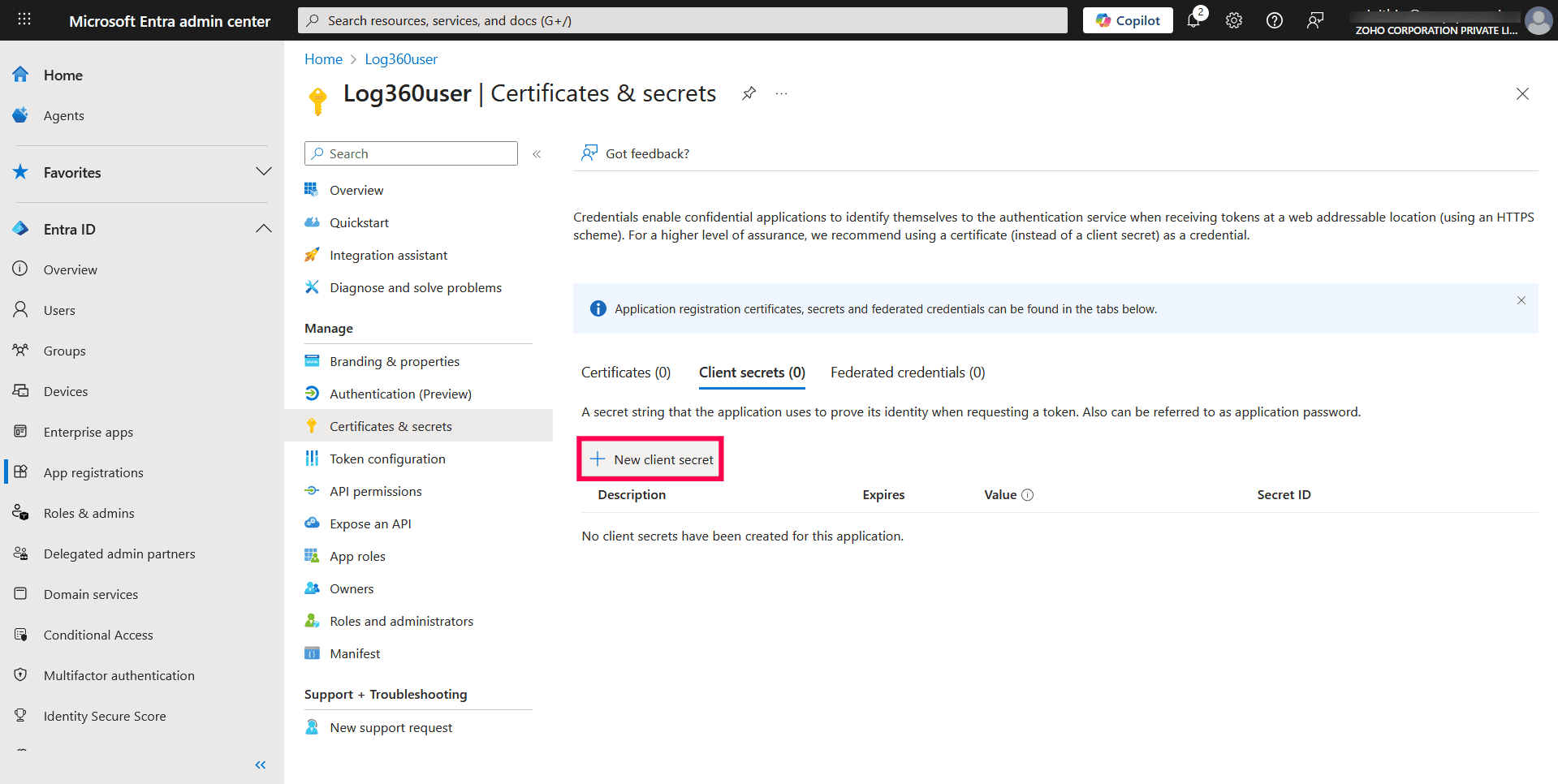
図23:証明書とシークレットへのアクセス - [クライアント シークレット]タブで、[+新しいクライアント シークレット]をクリックします。
![Configuring and Managing]() 図24:新しいクライアントシークレットの作成
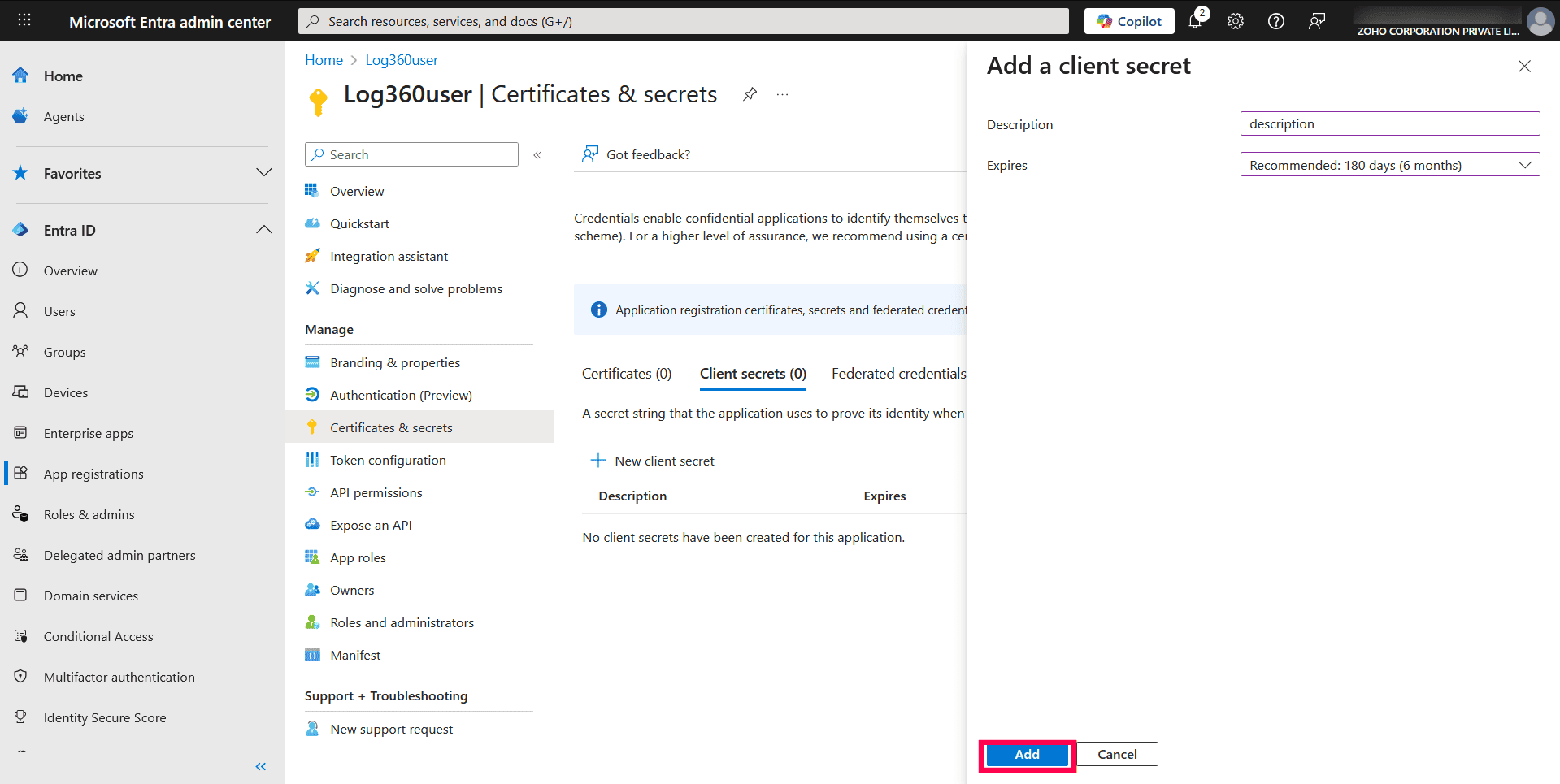
図24:新しいクライアントシークレットの作成 - ポップアップで、アプリを識別するための説明を入力します。
- [有効期限]ドロップダウンから有効期限を選択します。
- [追加]をクリックします。
![Configuring and Managing]() 図25:クライアントシークレットの追加
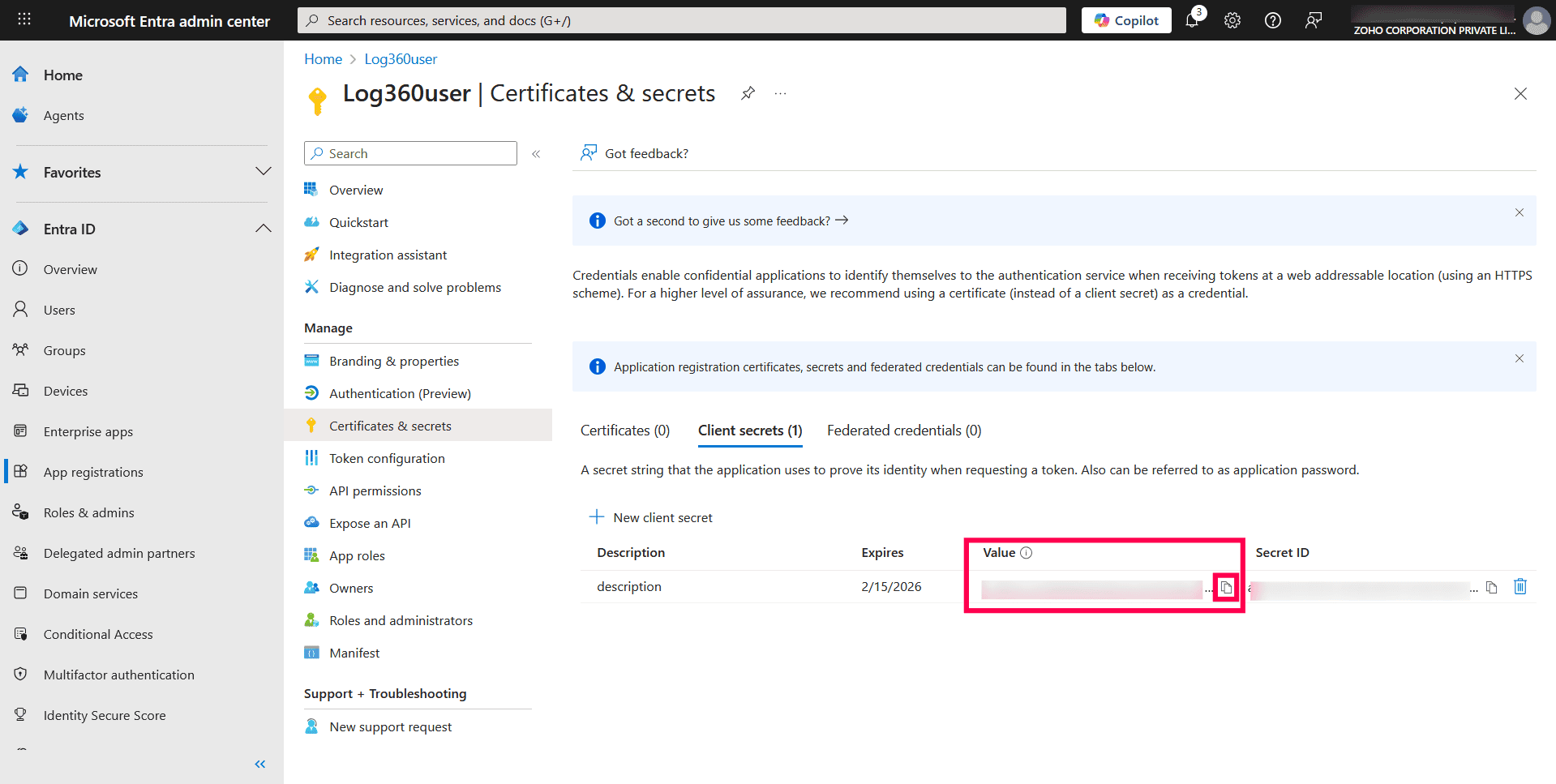
図25:クライアントシークレットの追加 - [値]の文字列をコピーして安全に保存します。
メモ:
製品コンソールでテナント構成を完了するには、アプリケーションシークレットが必要です。![Configuring and Managing]() 図26:アプリケーションシークレット値のコピー
図26:アプリケーションシークレット値のコピー
アプリケーションの詳細を取得
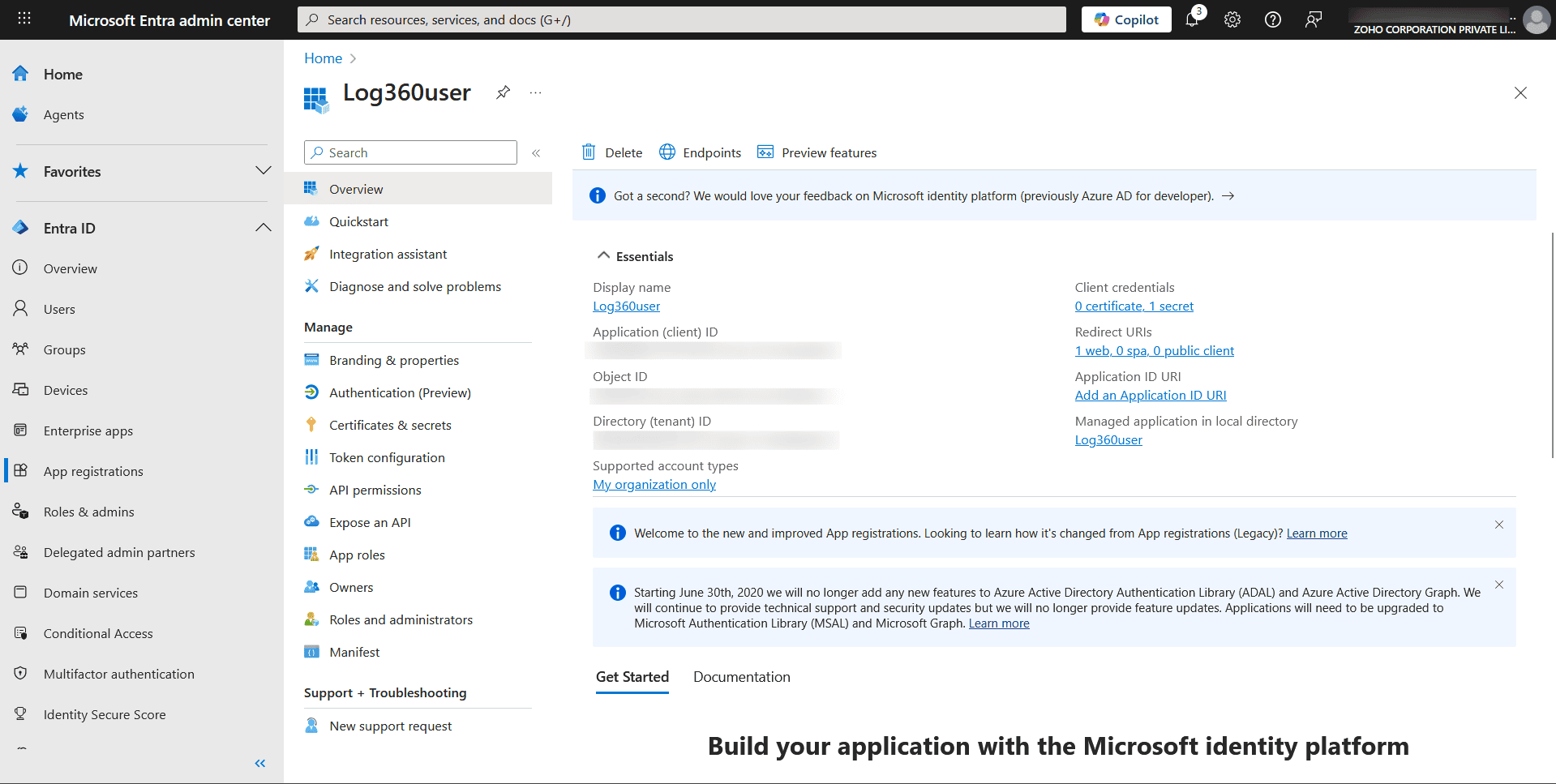
- 登録したアプリケーションの[概要]セクションに移動します。
![Configuring and Managing]() 図27:概要へのアクセス
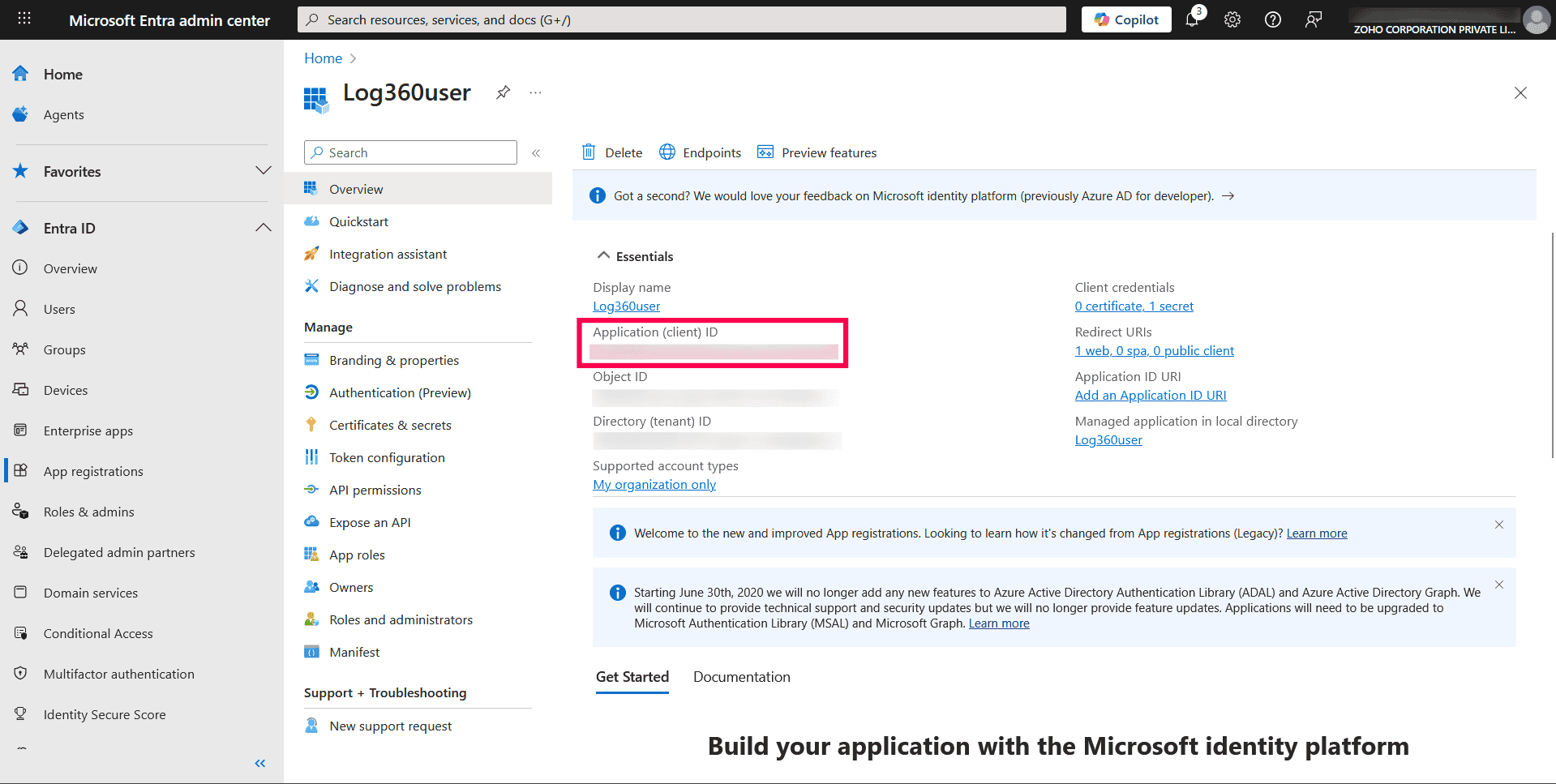
図27:概要へのアクセス - [アプリケーション (クライアント) ID]をコピーして保存します。
![Configuring and Managing]() 図28:アプリケーション (クライアント) IDのコピー
図28:アプリケーション (クライアント) IDのコピー - 値は、製品コンソールでMicrosoft 365テナントを設定するために必要になります。
手動テナント設定
メモ:
手動テナント設定を進める前に、アプリケーションがEntra IDに登録されていることを確認してください。
手動テナント設定を進める前に、アプリケーションがEntra IDに登録されていることを確認してください。
- Log360 Cloudに初めてアクセスした後に表示される画面の[+クラウドアカウントを構成する]をクリック、または[設定]タブ → [構成]タブ → [ログソースの構成] → [クラウドソースの管理]に移動します。
- クラウドアカウントとして[手動で]を選択します。
- 以下のフィールドを入力します。
- 表示名
- テナント名
- アプリケーションID
- アプリケーションシークレット
メモ:
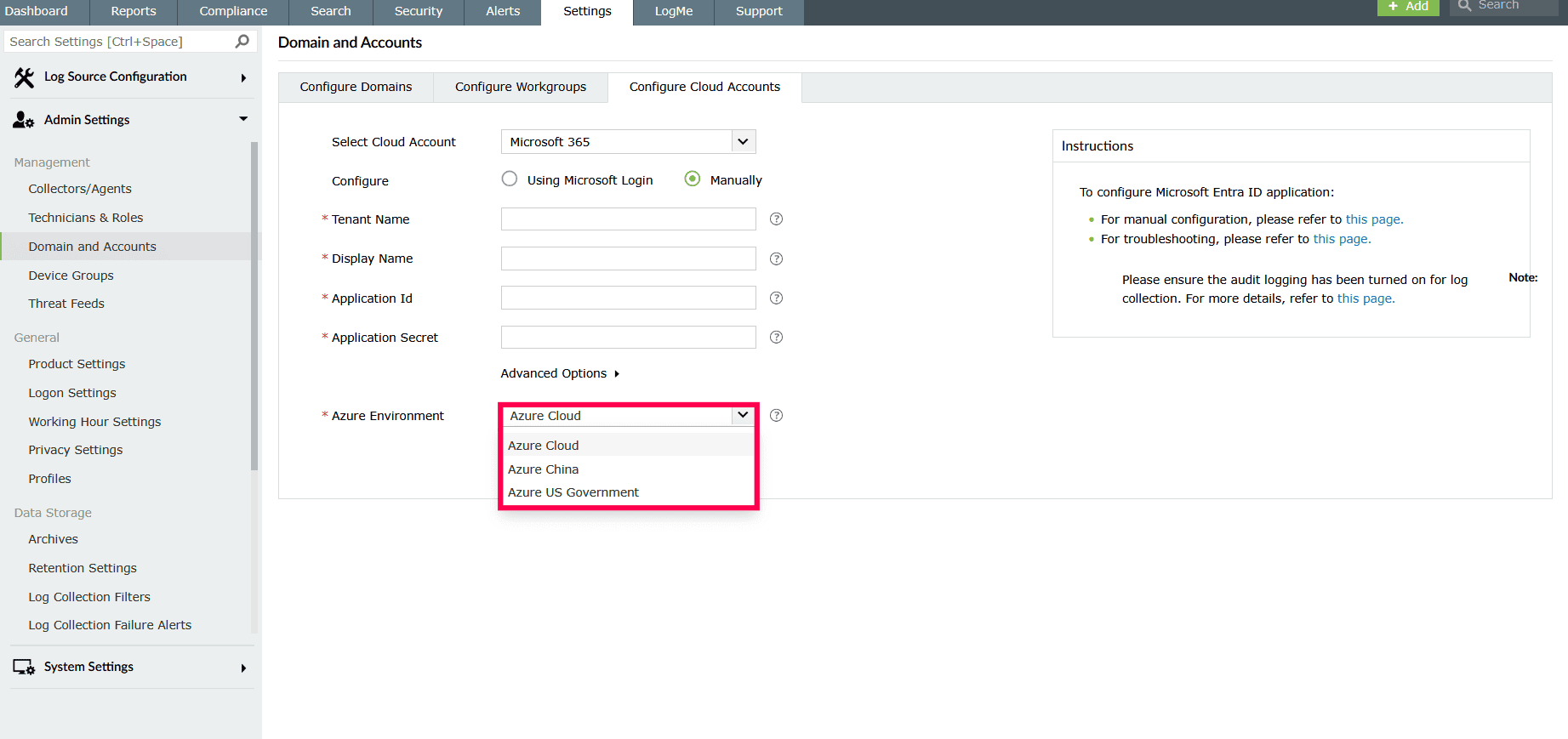
Entraポータルに登録されているものと同じテナント名を使用し、登録時に取得したアプリケーションIDとアプリケーションシークレットを入力します。表示名は、テナントを表す一意の名前にすることができ、テナント名そのものが望ましいです。 - [詳細オプション]をクリックし、[Azure環境]ドロップダウンから環境を選択します。
メモ:
テナントがホストされている場所に基づいて、Azure環境を選択します。![Configuring and Managing]() 図33: 詳細オプションの設定
図33: 詳細オプションの設定 - [設定する]をクリックしてアカウントを保存します。