Microsoft 365テナントの自動構成
メモ:
Microsoft 365テナントを構成する前に、前提条件をご確認ください。
Microsfot 365のログを収集する場合、Microsoft 365のグローバル管理者アカウントを使用しテナントを追加する必要があります。
- Log360 Cloudに初めてアクセスした後に表示される画面の[+クラウドアカウントを構成する]をクリック、または[設定]タブ → [構成]タブ → [ログソースの構成] → [クラウドソースの管理]に移動します。
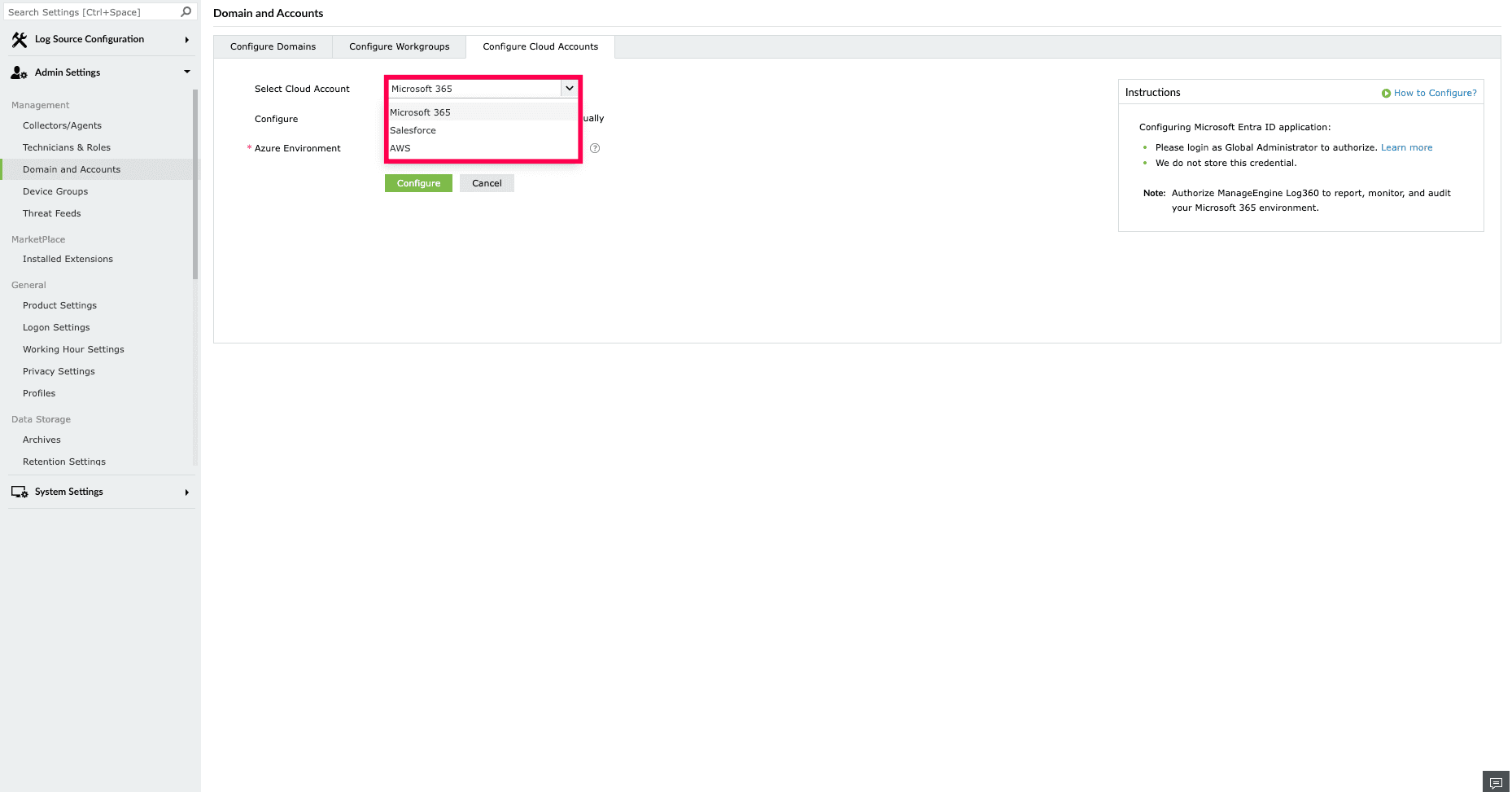
- クラウドアカウントとして[Microsoft 365]を選択します。
![Configuring and Managing]() 図2:クラウドアカウントの選択
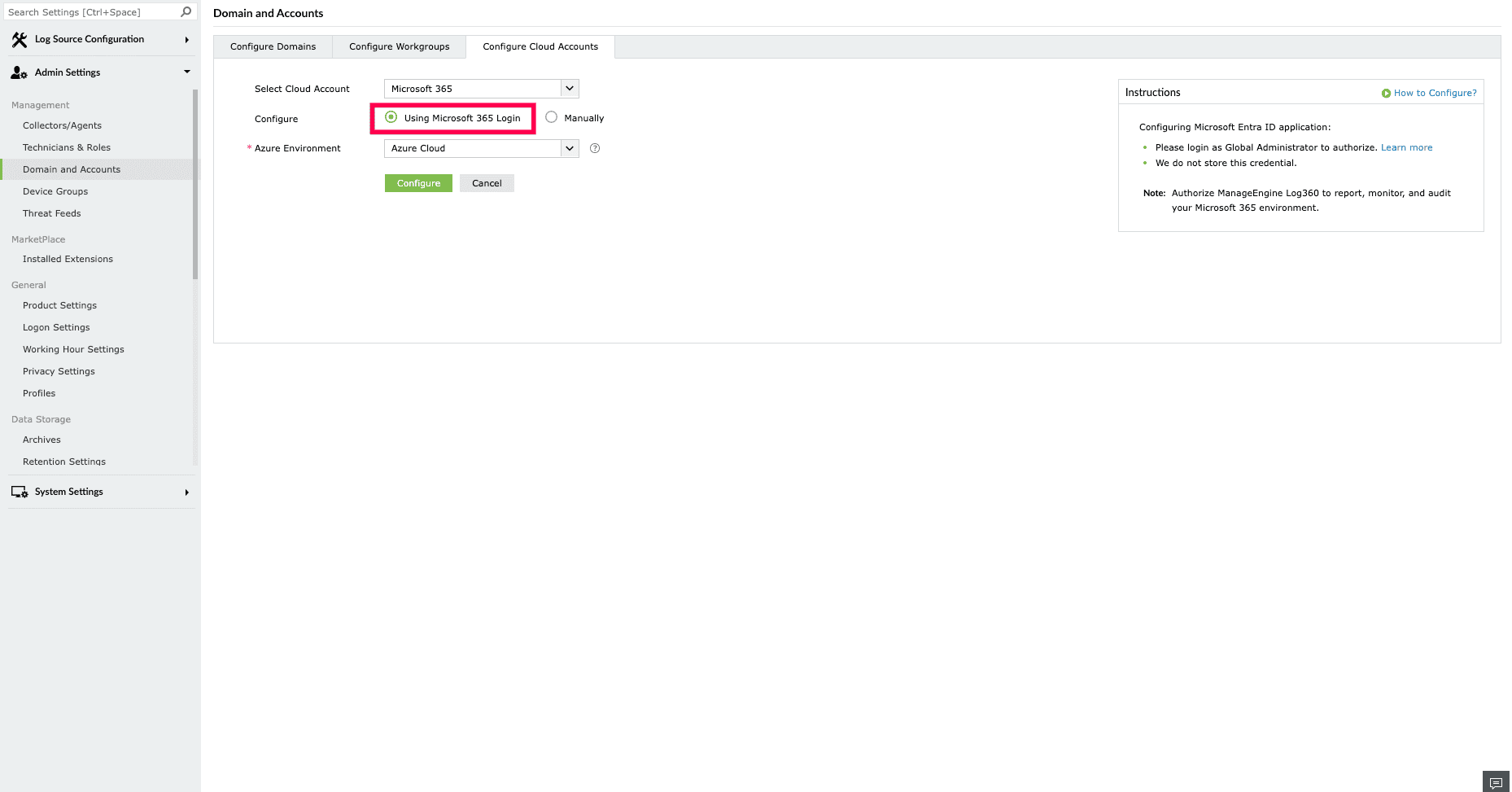
図2:クラウドアカウントの選択 - [設定する]オプションの横にある[Microsoft 365 ログインの使用]を選択します。
![Configuring and Managing]() 図 3:構成オプションの選択
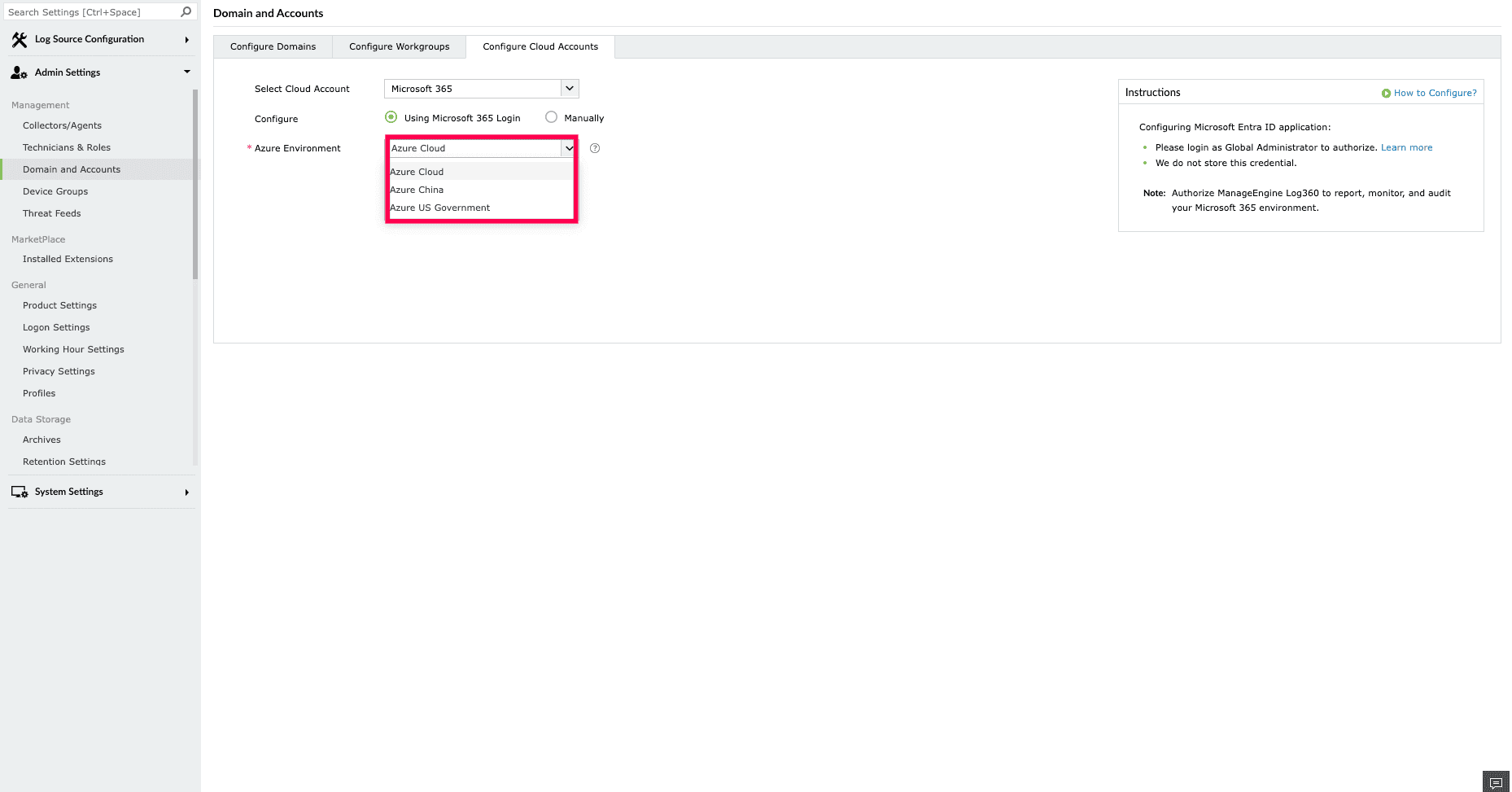
図 3:構成オプションの選択 - [Azure環境]ドロップダウンから環境を選択します。
メモ:
テナントがホストされている場所に基づいて、Azure環境を選択します。![Configuring and Managing]() 図 4:Azure 環境の選択
図 4:Azure 環境の選択 - [設定する]をクリックし、[構成]をクリックします。
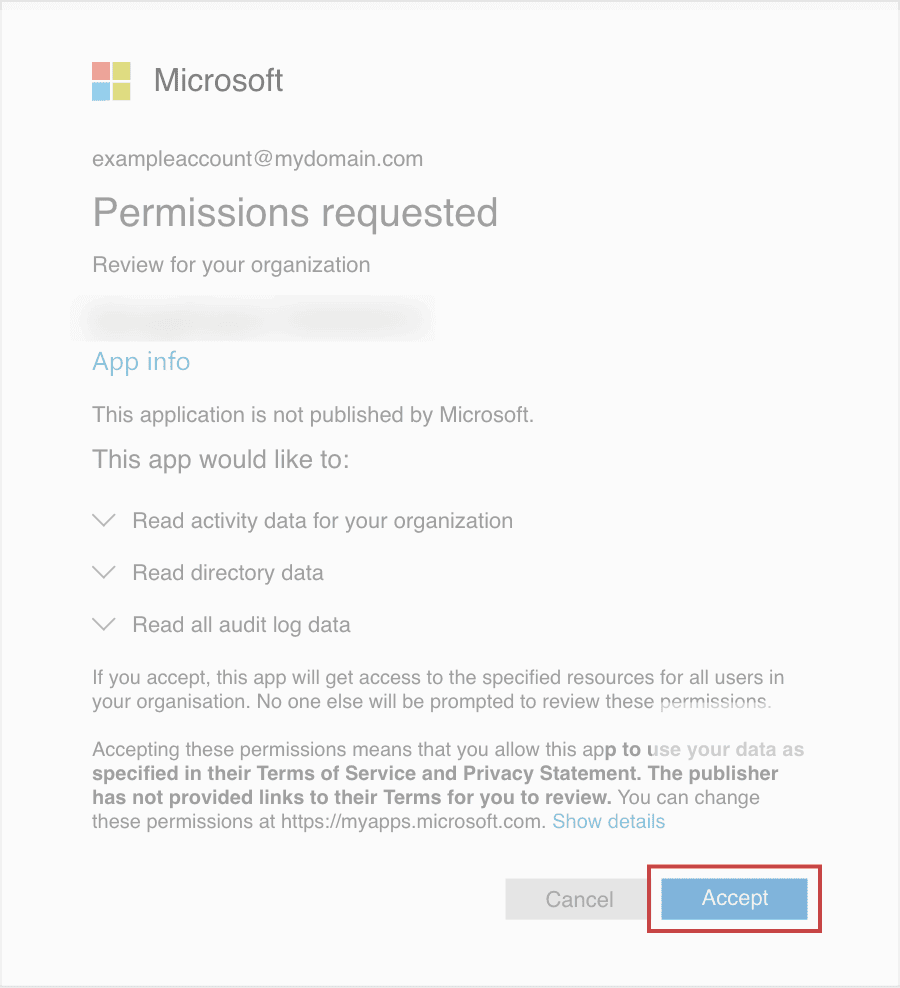
- Microsoft 365のログインポータルにリダイレクトされます。グローバル管理者アカウントでサインインし、[承諾]をクリックします。
![Configuring and Managing]() 図 5:M365ポータルへのサインイン
図 5:M365ポータルへのサインイン - 製品のアプリケーションが自動的に作成されます。その後、アプリケーションに必要なアクセス許可の一覧が表示されたページが表示されます。
- 権限を確認し、[承諾]をクリックします。製品コンソールにリダイレクトされ、テナントの設定が成功したことを確認します。