定期的な検出レポート
お知らせ:当社は、お客様により充実したサポート情報を迅速に提供するため、本ページのコンテンツは機械翻訳を用いて日本語に翻訳しています。正確かつ最新のサポート情報をご覧いただくには、本内容の英語版を参照してください。
このページの内容
概要
「ルールの管理」モジュールにある「スケジュールされた検出レポート」機能を使用すると、管理者はルールに基づく検出結果のレポートを定期的に自動生成し、エクスポートすることができます。スケジュールの作成、頻度の定義、ルールの選択、エクスポート形式の指定、および通知の設定を行うことができます。
これらのレポートにより、指定した期間における検知の傾向を可視化できるため、異常の監視、コンプライアンス要件への対応、および詳細なセキュリティ分析の実施に役立ちます。
さらに、「セッションアクティビティレポート」を使用すると、ネットワーク全体におけるユーザーおよびデバイスのセッションを追跡できます。これらのレポートは、セキュリティ検出結果ではなく、ログイン時間、セッション時間、VPN アクセス詳細など、監査を目的とした洞察に重点を置いています。
スケジュールされた検知レポート(「ルールの管理」モジュール経由)
指定した期間内に特定のルールで検出されたログを提供します。
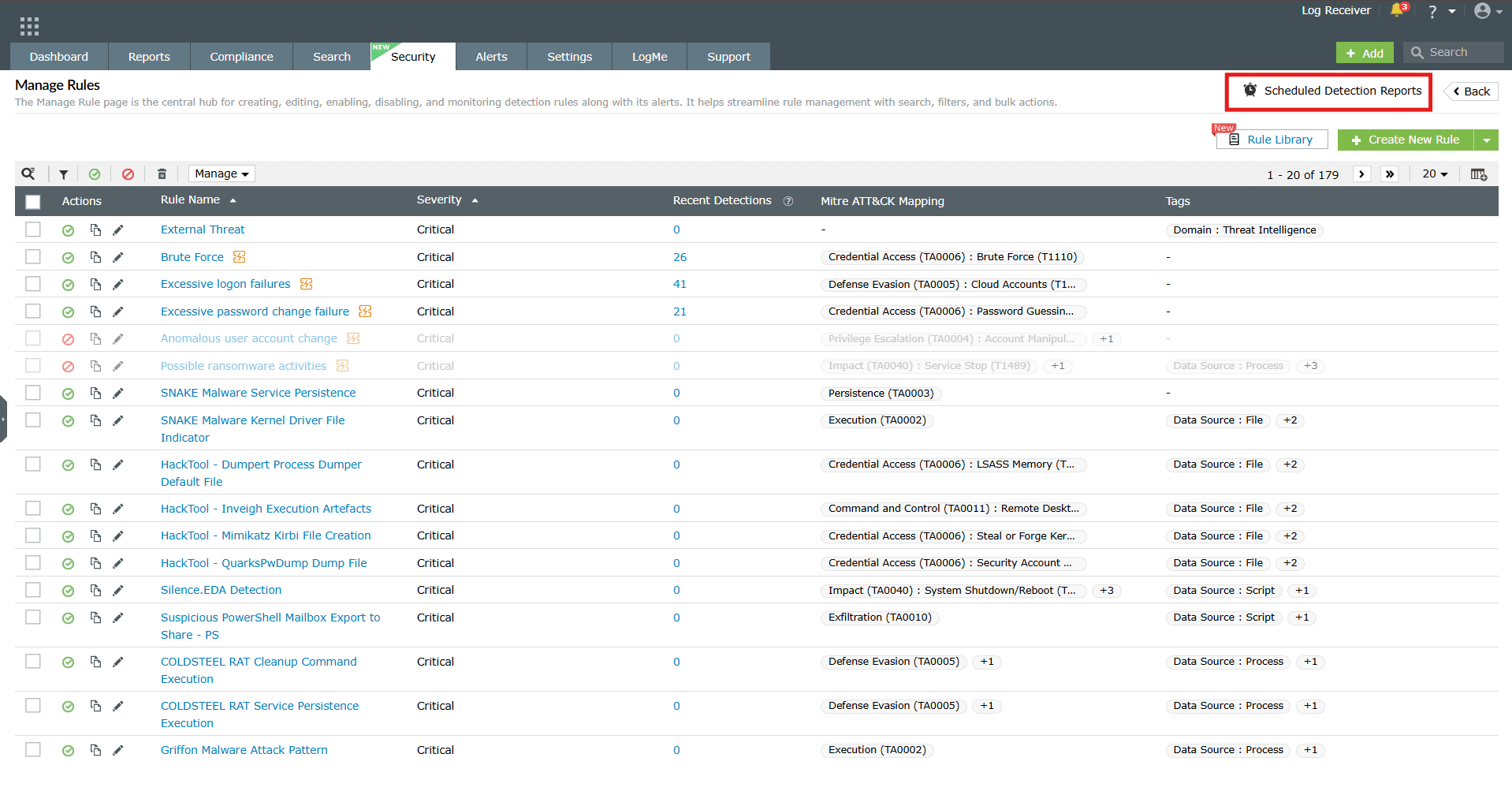
- 以下の図で強調表示されているように、「ルールの管理」モジュール内の「スケジュールされた検知レポート」オプションをクリックすると、これらのレポートにアクセスできます。
![Scheduled reports in the manage rules module]()
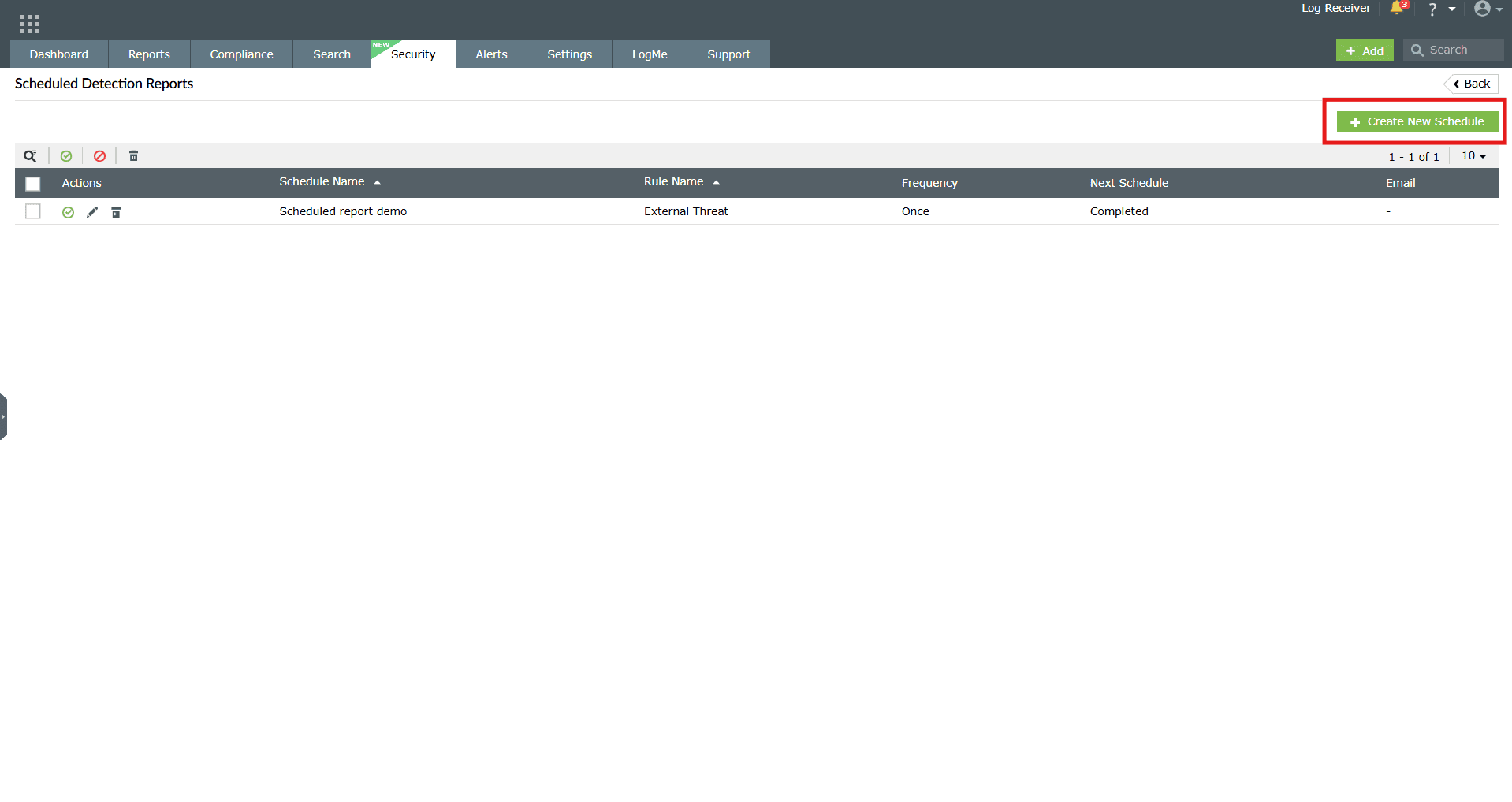
- 「スケジュールされたレポート」モジュールが表示されます。
レポートの新しいスケジュールを作成するには
- 以下で強調表示されている「新しいスケジュールの作成」ボタンをクリックします。
![Create scheduled reports in the manage rules module]()
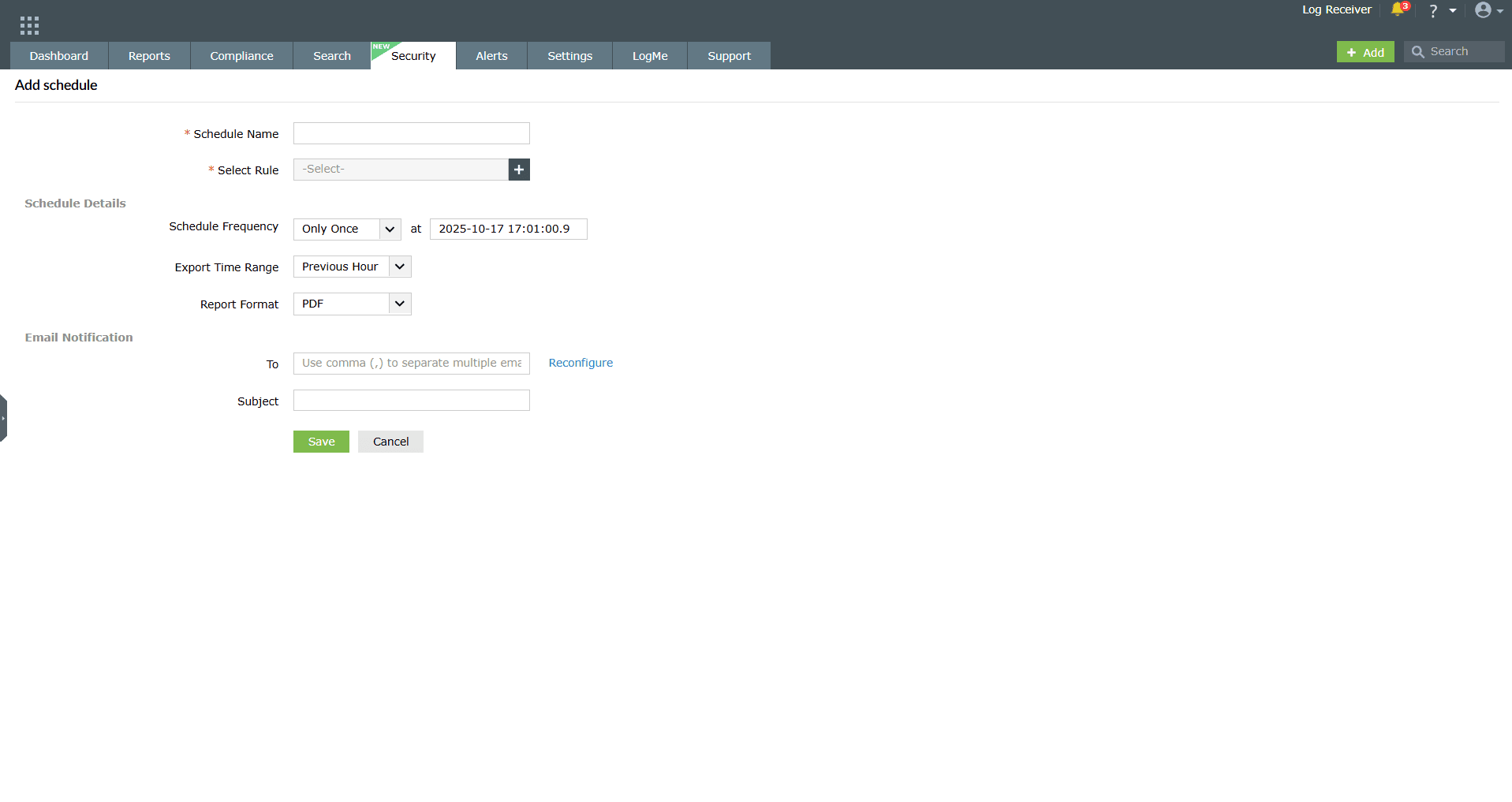
- 「スケジュール作成」モジュールに移動します。
![Create scheduled reports in the manage rules module]()
- スケジュールの詳細
- スケジュールの名前:スケジュールに一意の名前を割り当てます。
- スケジュールの頻度:スケジュールの実行頻度(1 時間ごと、1 日ごと、1 週間ごと、または 1 か月ごと)を定義します。
- エクスポートする時間範囲:データに含まれる時間範囲を指定します(例:過去 24 時間、過去 7 日間、またはカスタム)。
- レポート形式:エクスポートするレポートの形式(PDF、CSV、XLS)を選択します。
- 通知
- テンプレートの選択:あらかじめ定義されたレポートテンプレートを選択するか、テンプレートをカスタマイズします。
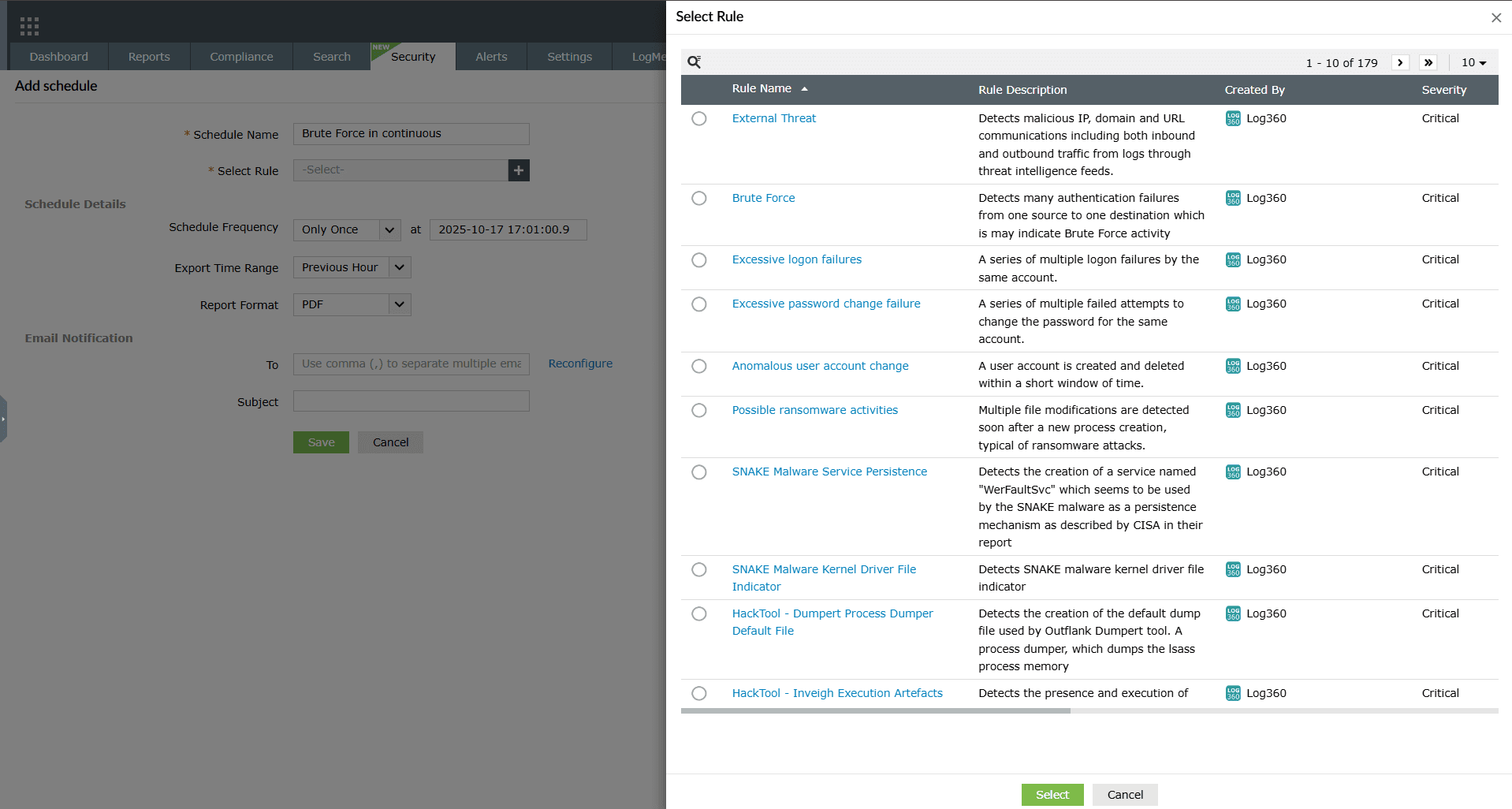
- ルールの詳細
- ルールの選択:スケジュールに関連付けたい異常検知ルールを選択します。生成されるレポートおよびアラートは、選択したルールに基づいて作成されます。
![Create scheduled reports in the manage rules module]()
- スケジュールの詳細
- 必要な設定をすべて行った後、「保存」をクリックしてください。操作が正常に完了すると、以下のポップアップが表示されます。
![Create scheduled reports in the manage rules module]()

レポートのスケジュールを有効/無効にするには
スケジュールを有効にする
- [アクション] 列にある、現在無効になっているアイコン
 をクリックして、スケジュールを有効にします。
 - この操作を実行すると、アイコンが
 に変わり、スケジュールが有効になったことが示され、以下のポップアップメッセージが短時間表示されます。
![Create scheduled reports in the manage rules module]()

スケジュールの無効化
- [アクション] 列にある、現在有効になっているアイコン をクリックして、スケジュールを無効にします。
- この操作を実行すると、アイコンはスケジュールが無効になったことを示す ようになり、以下のポップアップメッセージが短時間表示されます。
![Create scheduled reports in the manage rules module]()

レポートのスケジュールを編集するには
- [スケジュールされたレポート] モジュールで、[アクション] 列の下にある編集アイコン
 をクリックします。
 - 「スケジュール済みレポートの編集」モジュールが画面に表示されます。
- 必要な編集を行い、「更新」ボタンをクリックします。操作が正常に完了すると、以下のポップアップが表示されます。
![Create scheduled reports in the manage rules module]()

レポートのスケジュールを削除するには
- 「スケジュールされたレポート」モジュールで、「アクション」列の下にある削除
 アイコンをクリックします。
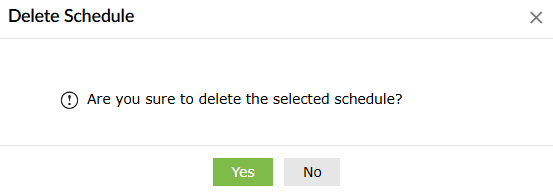
 - 操作の確認を求める「スケジュールの削除」ポップアップが表示されます。「はい」をクリックします。操作が正常に完了すると、以下のポップアップが表示されます。
![Delete scheduled reports in the manage rules module]()
- 操作が正常に完了すると、以下のポップアップが表示されます。
![Delete scheduled reports in the manage rules module]()

関連情報
このドキュメントでは、検出レポートのスケジュール設定、レポートの詳細や通知の設定、およびスケジュールの有効化、無効化、編集、削除などの操作の管理方法について説明しました。関連機能の詳細については、以下のヘルプドキュメントを参照してください: