M365 Manager Plusで設定されたサービスアカウントを削除する方法
注記:この記事は、ビルド番号4619以下からビルド4700以上にアップデートされた既存のお客様に適用されます。
目的
この記事では、ビルド4700以上にアップグレードするお客様のために、M365 Manager Plusで以前に設定したサービスアカウントを削除し、セキュリティを向上させ、権限管理を簡素化する方法を説明します。
この変更により、M365 Manager Plusで設定したサービスアカウントを、Entraアプリケーションの登録に置き換えることができます。サービスアカウントで処理されていたすべてのタスクがシームレスに機能するように、それに応じてEntraアプリケーションのアクセス許可を更新する必要があります。
注記:本作業は必須の作業ではありませんが、サービスへの影響を最小限に抑えるため、Entraアプリの登録を更新し、M365 Manager Plusからサービスアカウントを削除することをお勧めします。
前提要件
- Super Adminの役割を持つM365 Manager Plusの技術者で作業を行うこと
- Entraアプリのアクセス許可を変更する権限を持つMicrosoft Entra IDアカウントを保有していること
手順
手順1: Entraアプリのアクセス許可を更新する
M365 Manager Plusでテナントに設定したEntraアプリのアクセス許可をワンクリックで更新できます。このプロセスは自動的に行われ、製品のすべての機能に必要なアクセス許可が適用されます。
- Super Admin役割を持つ技術者としてM365 Manager Plus にログインします。
- [テナント設定]に移動します。
- サービスアカウントを削除したい対象のMicrosoft365テナントのREST APIアクセス列内[許可の更新]をクリックします。
![How to remove a configured service account in M365 Manager Plus]()
- Microsoft 365ログインポータルにリダイレクトされ、適切な資格情報でサインインします。(すべての権限を割り当てる場合は、グローバル管理者権限が適しています。) このプロセスは、M365 Manager Plus内で行われないため、入力された資格情報は製品データベースには保存されません。
- [承諾]をクリックします。
- M365 Manager Plusコンソールにリダイレクトされ、Rest APIアクセス下のテキストが[有効化済み]に変更されていることが確認できます。
![How to remove a configured service account in M365 Manager Plus]()


Entraアプリケーションを、お好みのアクションに対しての必要なアクセス許可のみで設定したい場合、こちらをご参照ください。権限については最小範囲をご覧ください。
手順2: 設定済みのサービスアカウントを削除する
Entraアプリのアクセス許可を更新後、M365 Manager Plusの可用性と機能に影響を与えることなく、設定済みのサービスアカウントを削除することが可能です。
- [テナント設定]に移動します。
- サービスアカウントを削除したい対象のMicrosoft365テナントの隣にある編集アイコン(鉛筆アイコン)をクリックします。
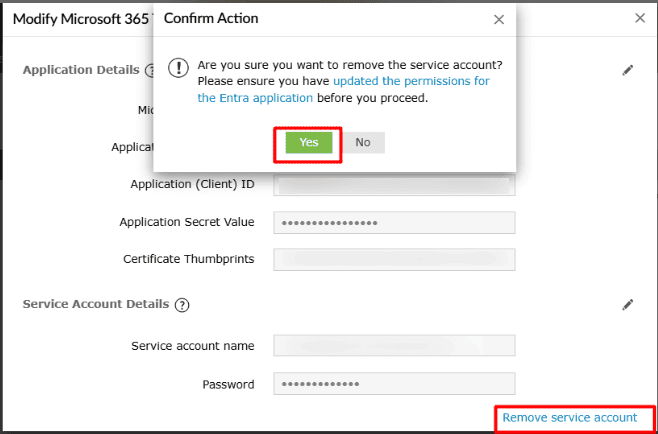
- [サービスアカウントを削除]をクリックして、[はい]を選択します。
![The Remove Service Account option in the Modify Microsoft 365 Tenant Settings of M365 Manager Plus.]()
設定後の確認
- サービスアカウントはこれにより表示されなくなります。サービス アカウントを削除する 対象のMicrosoft 365 テナントの横にあるテナント設定の
![Edit]() 編集アイコンをクリックし、サービス アカウントが削除されていることを確認します。
編集アイコンをクリックし、サービス アカウントが削除されていることを確認します。 - Entraアプリケーションに設定されたアクセス許可に依存するアクションを検証します。 想定通りに動作しない場合、必要なアプリケーションのアクセス許可を確認し、再度設定してください。
 編集アイコンをクリックし、サービス アカウントが削除されていることを確認します。