REST API権限を変更する手順
付与されるべきすべての許可を提供することを推奨しておりますが、お客様組織の要件がこれを許可しない場合もあることを理解しております。このセクションでは、すでに設定されているテナントのREST API権限を変更する方法について説明します。必要なアクセス権限のみでテナントを設定する方法をご希望の場合、手動で設定を実施してください。
前提要件: M365 Manager Plusでテナントが正常に設定され、REST APIが有効になっている必要があります。
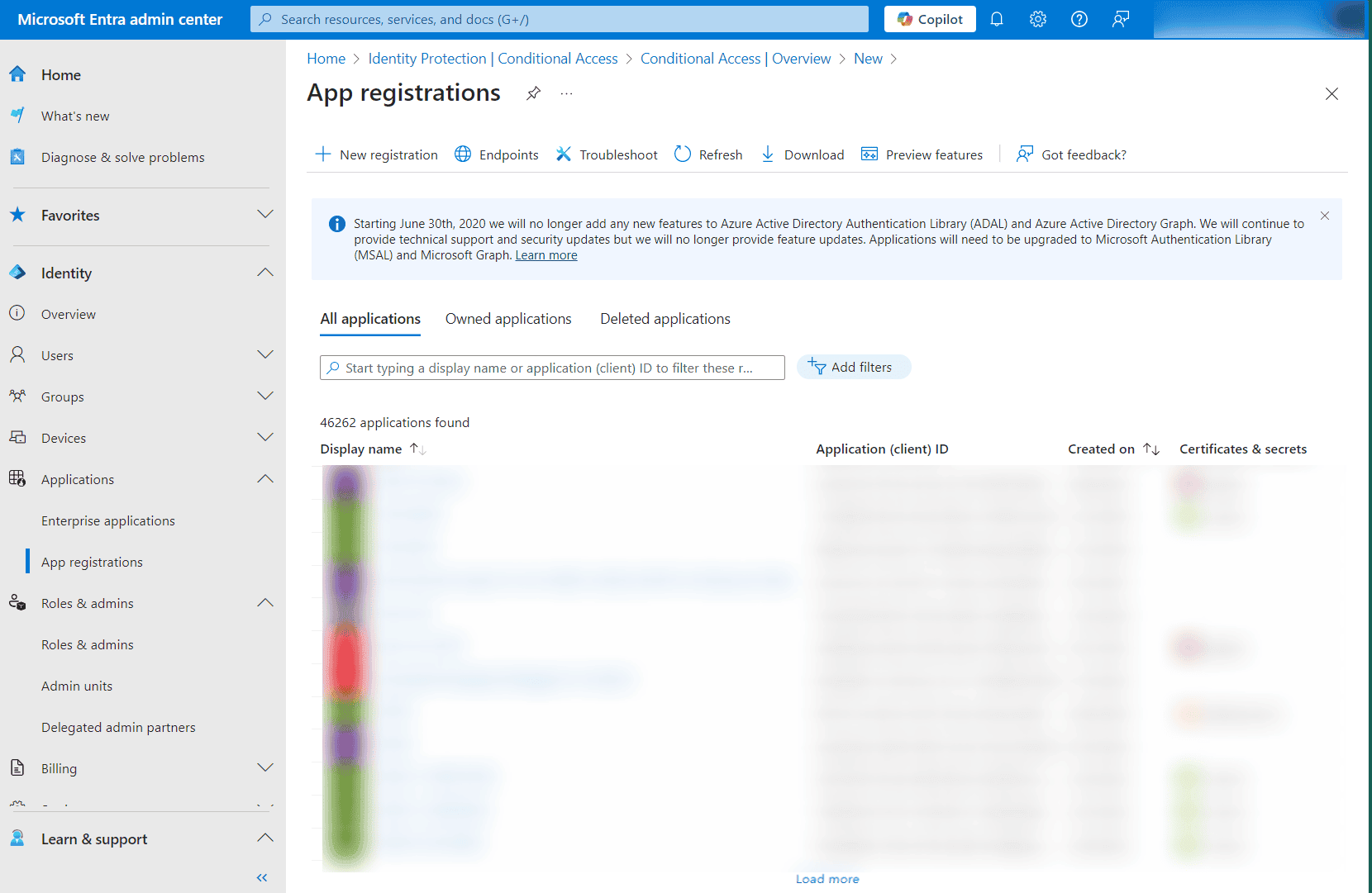
- グローバル管理者または Entra ID アプリケーションを作成する権限を持つ他のユーザーアカウントの資格情報を使用して、Microsoft Entra ID管理センターにログインします。
- ID > アプリケーション > アプリの登録
- すべてのアプリケーションを選択します。
![Steps to modify REST API permissions]()
- ご自身で設定したアプリケーション名を検索し、クリックします。
- 管理配下のAPIのアクセス許可をクリックします。
- Microsoft Graphを選択します。
![Steps to modify REST API permissions]()
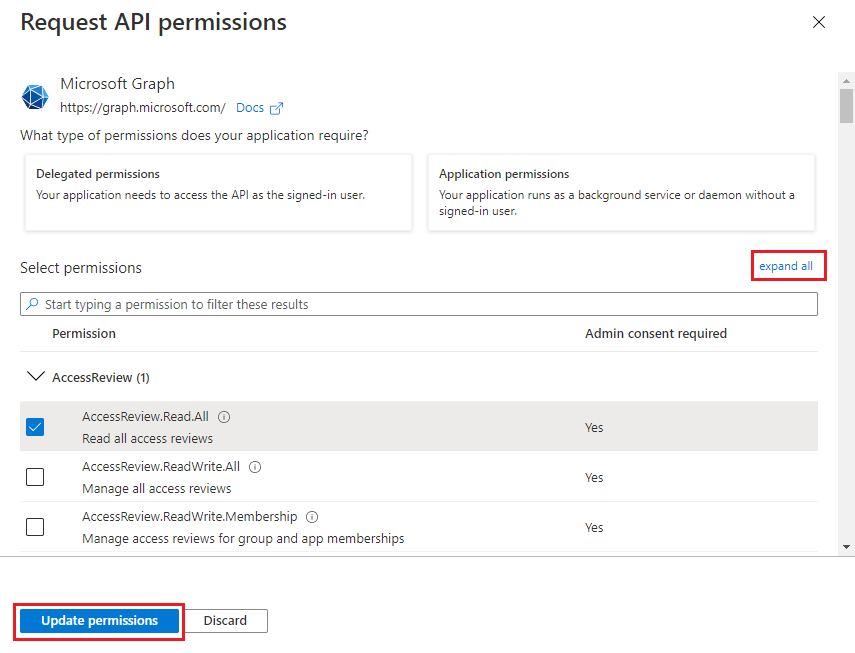
- すべて展開をクリックし、対象のアプリケーションに付与されているすべてのアクセス権限が表示されます。
- 要件に応じてアクセス許可を追加、削除、変更できます。
- アクセス許可の更新をクリックします。
![Steps to modify REST API permissions]()
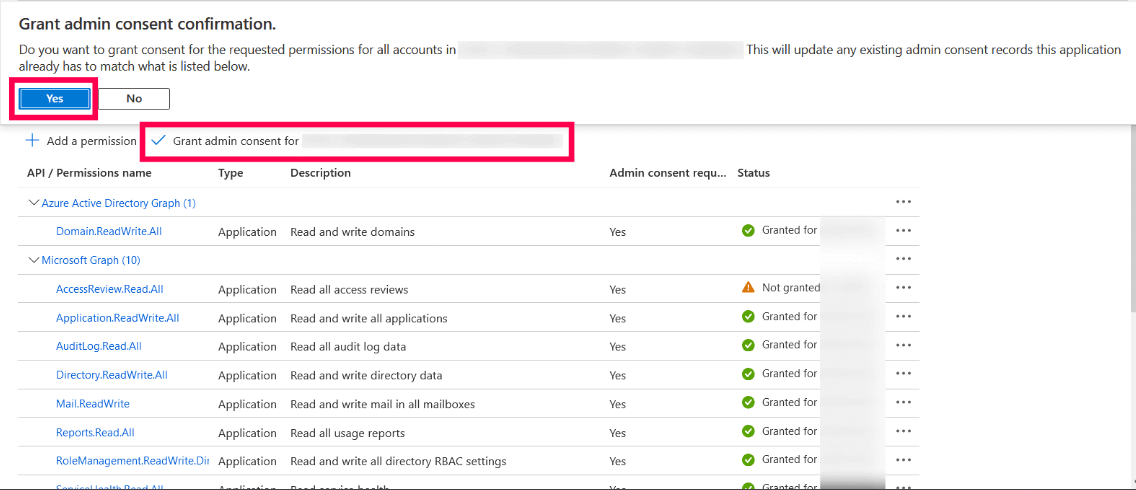
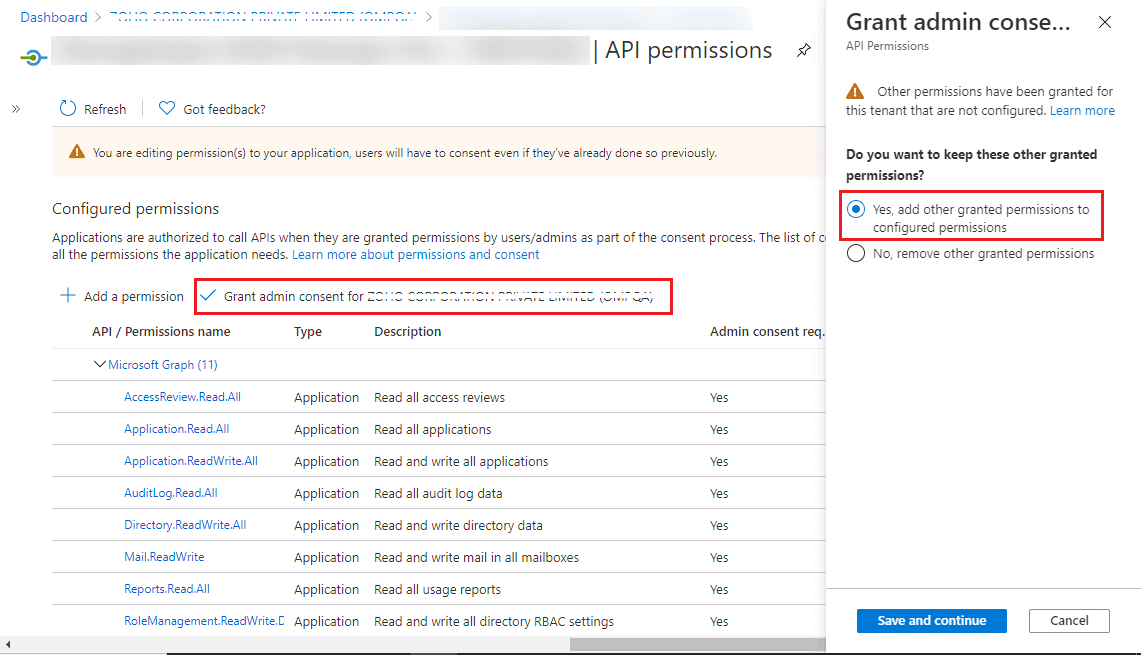
- アクセス許可テーブルのトップにあるdomain_nameに管理者の同意を与えますオプションをクリックします。
- 表示されるボックスではいをクリックします。
![Steps to modify REST API permissions]()
- これでREST APIアプリケーションに必要なアクセス権限の変更が完了しました。
Microsoft 365テナントを変更する手順
- 右上の端にある[テナント設定]オプションをクリックします。
- M365 Manager Plusに設定されているMicrosoft 365テナントのリストが表示されます。
- 変更対象のテナントの[処理]列下にある
![テナント設定の編集]() アイコンをクリックします。
アイコンをクリックします。
![Steps to modify REST API permissions]()
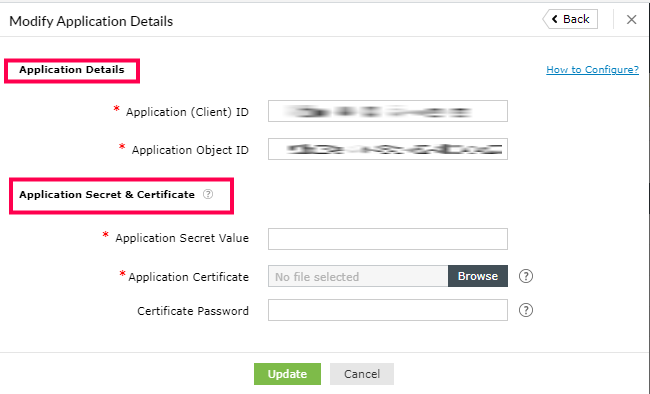
![編集]() アイコンをクリックして、アプリケーションの詳細をクリックして、対応する値を編集します。
アイコンをクリックして、アプリケーションの詳細をクリックして、対応する値を編集します。- アプリケーションの詳細配下で、アプリケーション(クライアント)IDとアプリケーション オブジェクト ID欄を編集できます。
- これらのID はEntra ID管理センター内、アプリケーション概要ページでご確認いただけます。
- アプリケーションの秘密と証明書では、アプリケーションのシークレット値の変更、アプリケーション証明書のアップロード、そして、証明書パスワードの変更を行うことができます。
- 変更が完了したら[更新]をクリックします
![Steps to modify REST API permissions]()
 アイコンをクリックします。