Microsoft 365テナントの手動設定
権限の問題で自動設定が成功しなかった場合、テナントを手動で設定する必要があります。そのためには[すでに登録されているAzure AD Applicationでテナントを構成するにはこちらをクリックしてください。]をクリックしま。 手動設定を行う場合は、自動設定手順は完全にスキップすることができます。
テナントの手動設定には、以下の手順が含まれます。
Entraアプリケーションを作成する方法
- Microsoft Entra ID管理センターに、グローバル管理者の資格情報、または、Entraアプリケーションを作成する権限を持つその他のユーザーアカウントを使用してログインします。
- [Entra ID]→[アプリの登録]に移動します。
- [新規登録]をクリックします。
- M365 Manager Plusアプリケーションを作成するための[名前]を入力します。
- 組織のニーズに応じて、[サポートされているアカウントの種類]を選択します。
- [リダイレクトURI (省略可能)]はブランクにしておきます。(次のステップで設定を行います。)
- アプリの初期登録を完了させるため、[登録]をクリックします。
- 登録したアプリの概要ページが表示されます。
- 左ペインの[Authentication(Preview)]に移動します。
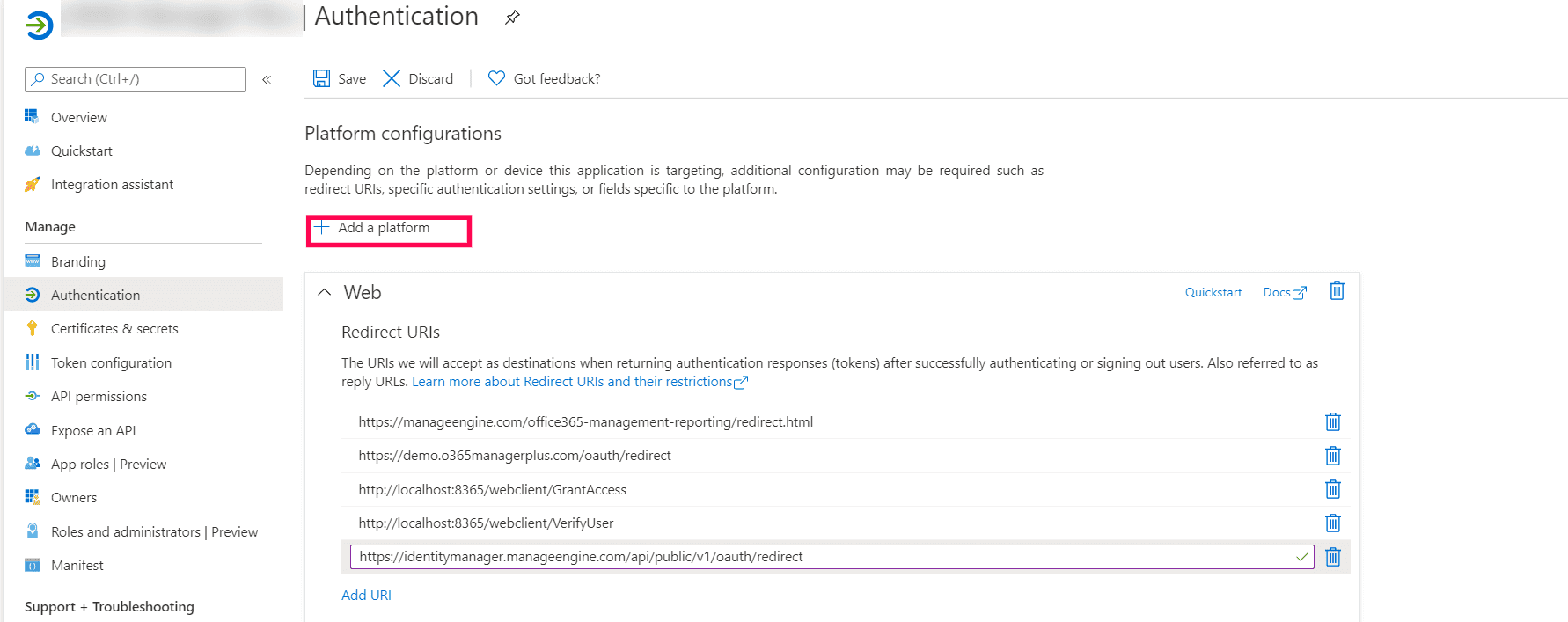
- [プラットフォーム構成]の下にある、[プラットフォームを追加]をクリックします。
- プラットフォームの構成ポップアップで、Webアプリケーション下のWebをクリックします。
- [リダイレクト URI]に以下のリンクを入力します。 一度に入力できるリンクは1つだけです。リンクを入力したら[構成]をクリックし、すべてのリンクを構成するまでこの手順を繰り返します。
- http://localhost:<port_number>/webclient/VerifyUser.
- http://localhost:<port_number>/webclient/grantacces
- http://localhost:<port_number>/AADAppGrantSuccess.do
- http://localhost:<port_number>/AADAuthCode.do
- https://identitymanager.manageengine.com/api/public/v1/oauth/redirect
- https://demo.m365managerplus.com/oauth/redirect
- https://manageengine.com/microsoft-365-management-reporting/redirect.html
注記:- 製品がHTTPSを使用するように設定されている場合、<localhost>の代わりにマシン名またはIPアドレスを使用できます。こちらの手順を参考に設定してください。コマンドプロンプトを開き、ipconfigと入力してマシンのIPアドレスを検索します。コマンドプロンプトを開き、ipconfigを入力して、お使いのマシンのIPアドレスを確認してください。
- M365 Manager Plusビルド4409以降をご利用のユーザーは、リダイレクトURI:f および g はオプションであることにご注意ください。
- [フロントチャネルのログアウト URL]と[暗黙的な許可およびハイブリッド フロー]は空欄で問題ありません。[構成]をクリックします。
![Manual Microsoft 365 tenant configuration]()
- [保存]をクリックします。
- 左ペインの[マニフェスト]をクリックします。
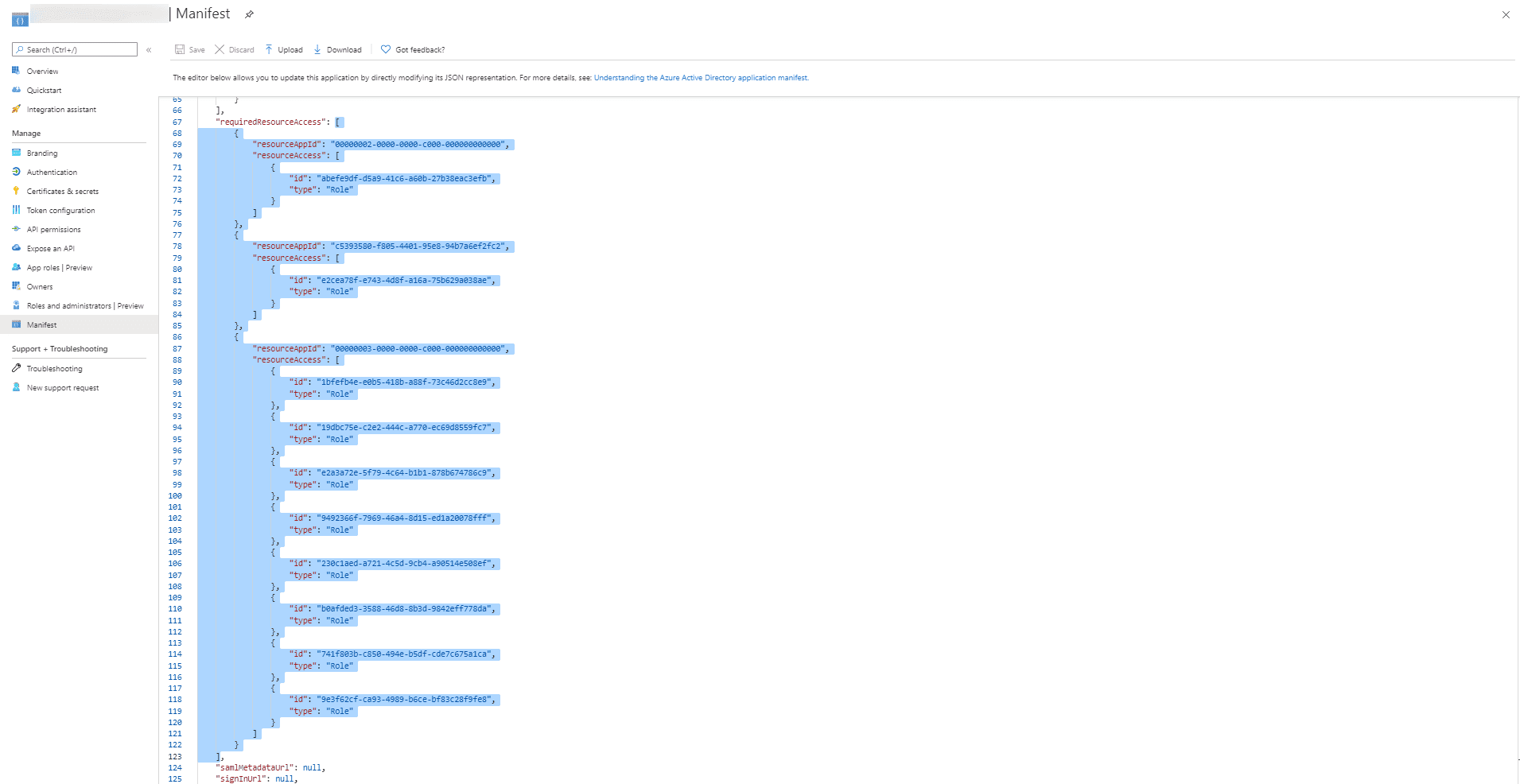
- コード内でrequiredResourceAccess配列を探します。
- このファイルから内容全体をコピーして、 それらを以下の画像のハイライト表示されているセクションに貼り付けてください。 提供する権限を変更したい場合は、この手順をスキップし、以下のセクションに記載されている手順に従ってください。
ファイルに記載されているアプリケーションスコープ
Microsoft Graphスコープ
- Application.ReadWrite.All
- Directory.ReadWrite.All
- Mail.ReadWrite
- Sites.ReadWrite.All
- Reports.Read.All
- AuditLog.Read.All
- User.ReadWrite.All
- RoleManagement.ReadWrite.Directory
- ServiceHealth.Read.All
- Policy.Read.All
- Calendars.Read
- AdministrativeUnit.ReadWrite.All
- ChannelMember.Read.All
- Group.ReadWrite.All
- ReportSettings.Read.All
- InformationProtectionPolicy.Read.All (Not available in Azure china tenants)
- Policy.ReadWrite.AuthenticationMethod
- UserAuthenticationMethod.ReadWrite.All
Office 365 management APIスコープ
- ActivityFeed.Read
- ActivityFeed.ReadDlp
Office 365 Exchange Online
- full_access_as_app
- Exchange.ManageAsApp
SharePoint Online APIスコープ
- Sites.Read.All
- Sites.FullControl.All
最小スコープについての更なる詳細
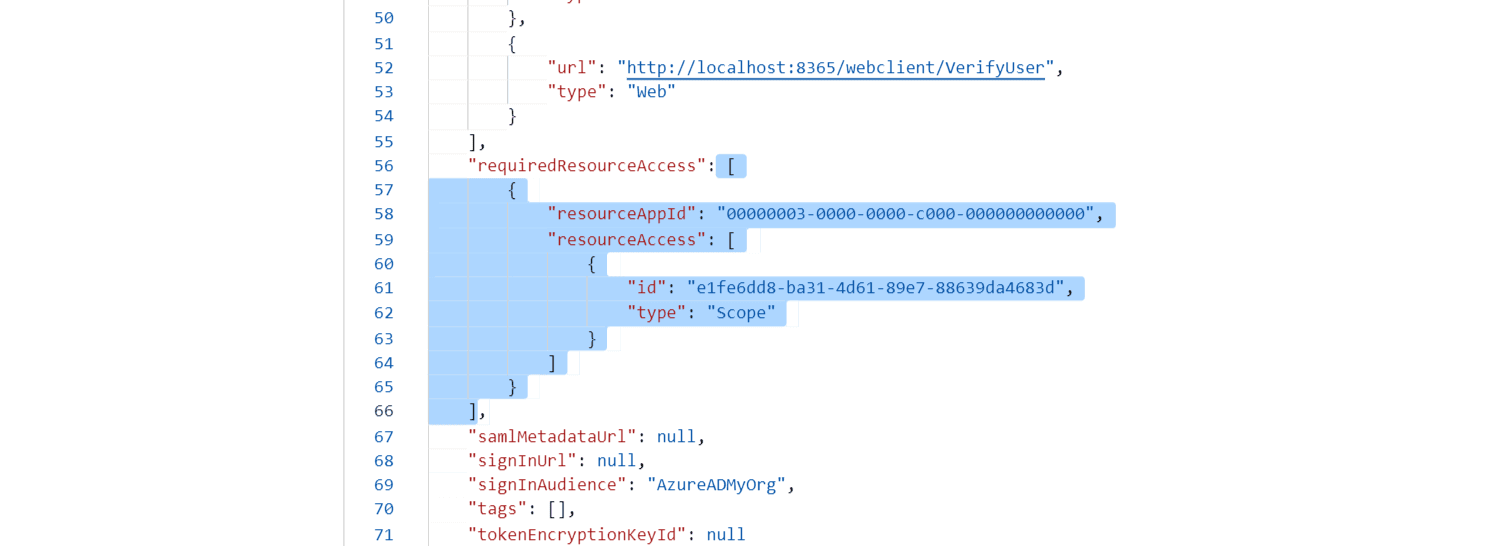
注記:- テナントがAzure Chinaで作成されている場合、このファイルの内容全体をコピーし、下図で強調表示されているセクションに貼り付けてください。
![Manual Microsoft 365 tenant configuration]()
注記: 開いた角括弧から閉じた角括弧までの内容のみをコピー&ペーストしてください。すべての句読点が正しく保持されていることを確認してください。ファイルを貼り付けた後、以下の画像のように表示されます。
![Manual Microsoft 365 tenant configuration]()
- [保存]をクリックします。
- 左ペインの[APIの公開]をクリックします。
- [構成されたアクセス許可セクション]で、[✓ <会社名>に管理者の同意を与えます。]をクリックします。
- ポップアップが表示されたら[はい]をクリックします。
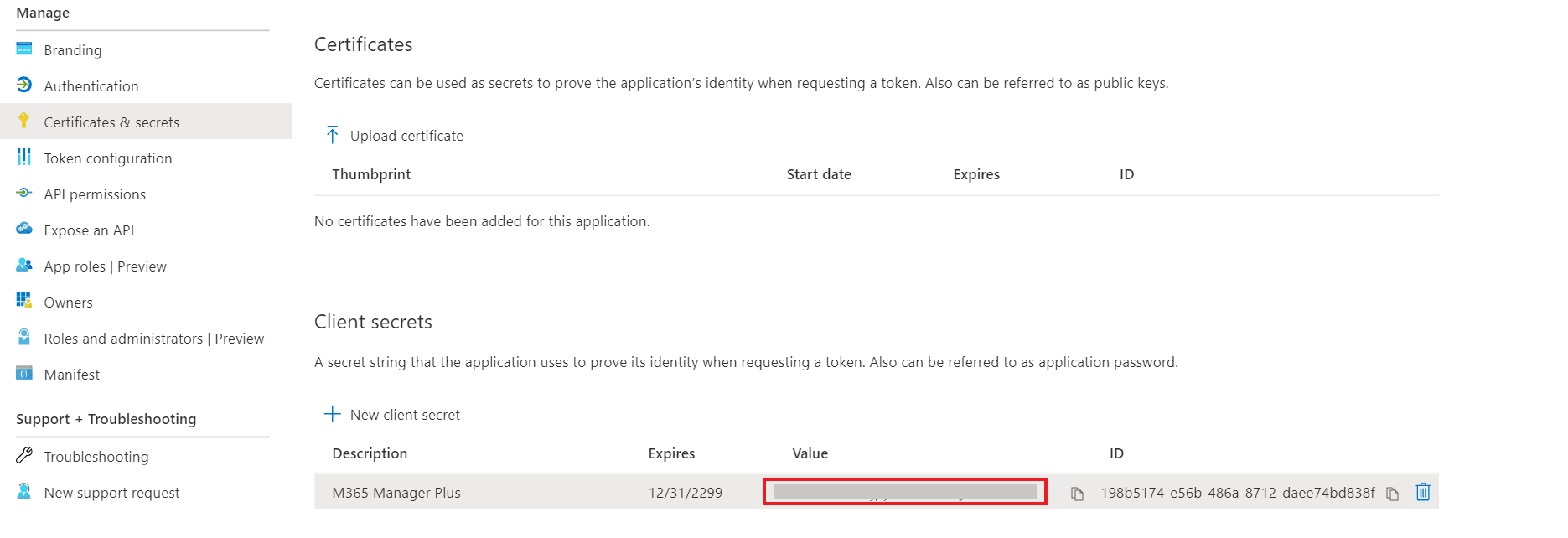
- 左ペインの[証明書とシークレット]をクリックします。
- [クライアントシークレット]セクション配下で、[新しいクライアントシークレット]をクリックします。
- このセクションでは、M365 Manager Plus用のアプリパスワードを生成します。ポップアップの[説明]フィールドに、パスワードが属するアプリを識別するための名前を入力してください。
- パスワードの有効期限を設定してください。
- [追加]をクリックします。
- [値]の下にある文字列をコピーして保存してください。 これは後で必要になるアプリケーションシークレットキーです。
- [証明書」に移動し、[証明書のアップロード]をクリックします。アプリケーション証明書をCERファイルとしてアップロードしてください。
- ユーザーがSSL証明書を所有している場合、それをここで使用することも可能です。 そうでない場合、こちらをクリックして、 自己署名証明書の作成手順について確認してください。
注記: 証明書ベースの認証は、Microsoft 365 に安全に接続しデータを取得するために使用されます。手動設定時には、アプリケーションシークレットの入力とアプリケーション証明書のアップロードが求められます。
![Manual Microsoft 365 tenant configuration]()
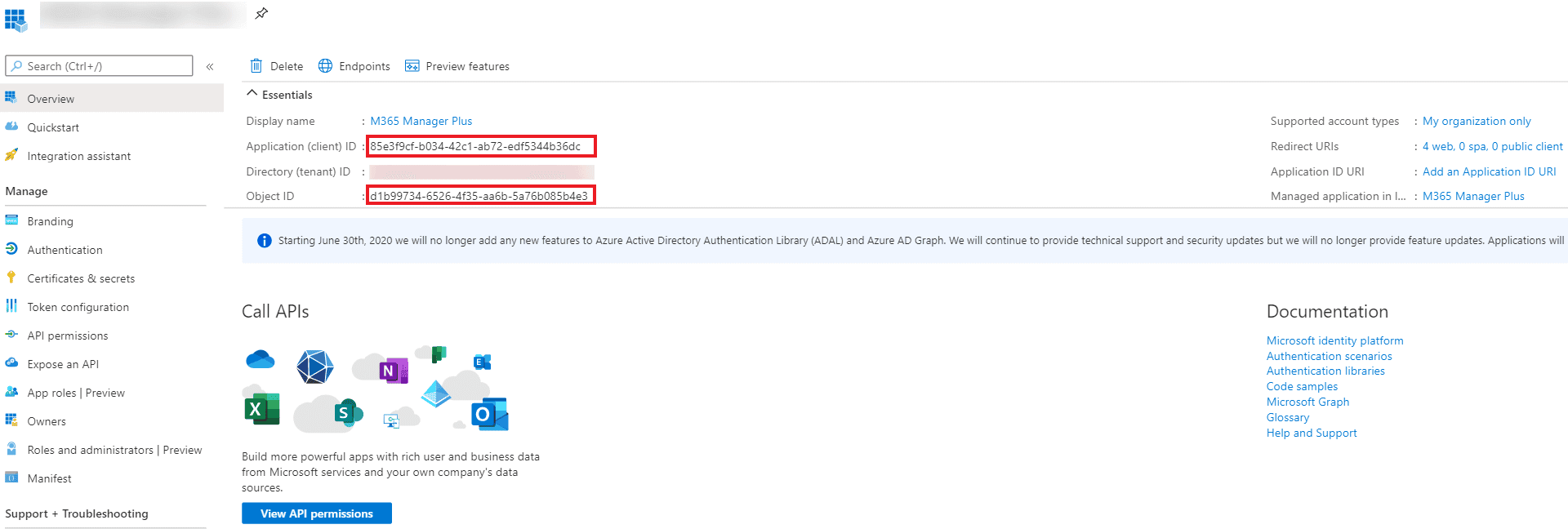
- 左ペインの[概要]に移動します。
- [アプリケーション(クライアント)ID]、[オブジェクトID]の値をコピーして保存します。これらの値は、M365 Manager Plusポータルでテナントを設定する際に必要となります。
![Manual Microsoft 365 tenant configuration]()
- こちらのテーブルを参照して、アプリケーションに割り当てる必要がある役割について確認してください。
M365 Manager PlusでEntraアプリケーションを設定する手順
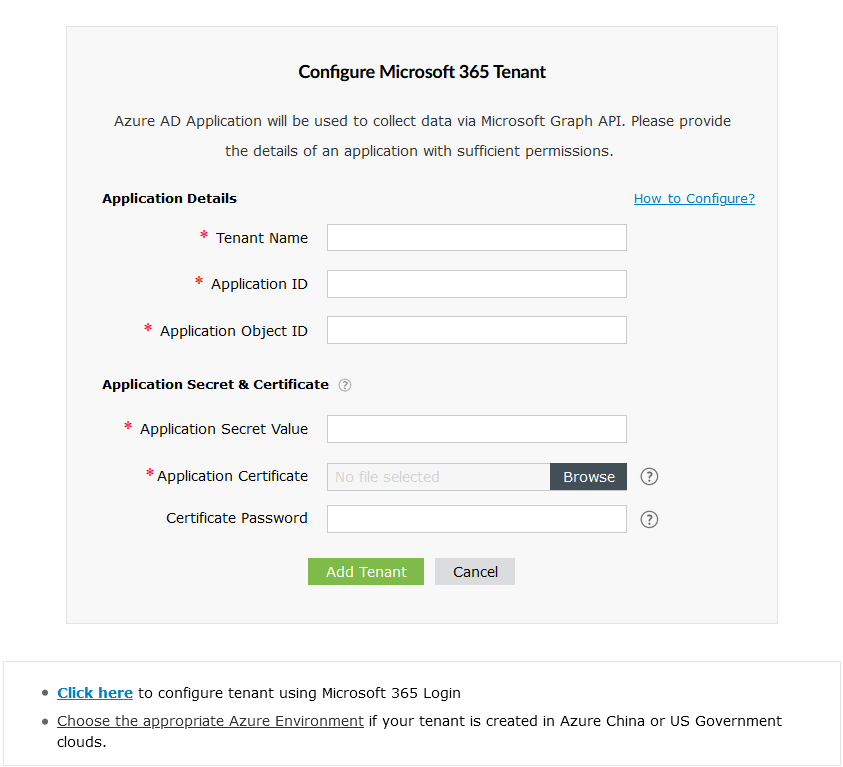
- [Microsoft 365テナント設定]ポップアップが表示されているM365 Manager Plusのコンソールに戻ります。
![Manual Microsoft 365 tenant configuration]()
- [テナント名]を入力します。例:test.onmicrosoft.com
- 手順30でコピーした[アプリケーション(クライアント)ID]、[(アプリケーション)オブジェクトID]の値をそれぞれのフィールドに貼り付けます。
- [アプリケーション秘密鍵]には、 Entraアプリケーションの作成手順の手順26でコピーした値を貼り付けてください。
- Microsoft Entra管理センターにアップロードした証明書のPFXファイルをアップロードします。Entra アプリケーションの作成手順 セクションの手順27を参照してください。
- 証明書のパスワードを入力してください。
- SSL証明書をお持ちの場合は、該当するフィールドにアップロードできます。
- [テナントを追加]をクリックします。
- 設定したアカウントでREST APIへのアクセスが有効になっていることを確認できます。
自己署名証明書の作成手順
- 管理者として Windows PowerShell で次のコマンドを実行します。
Set-ExecutionPolicy -ExecutionPolicy RemoteSigned -Force -Scope process
- <Installation Directory>\binフォルダーに移動し、Create-selfsignedcertificate.ps1スクリプトを管理者として実行します。
- スクリプトの実行中に、証明書の共通名、証明書の有効期間の開始日と終了日(yyyy-MM-dd)、および証明書を保護するための秘密鍵の追加を求められます。
- 値を入力すると、スクリプトがbinフォルダ内にPFXファイル(公開鍵と秘密鍵の両方を含む)を作成します。
- PFXファイルはM365 Manager Plusにアップロードする必要があり、CERファイルはMicrosoft Entraアプリケーションの[アプリケーション概要]ページにアップロードする必要があります。
Microsoft 365 テナントを変更する手順
Microsoft 365テナントを追加したら、対象のテナントの操作列にある以下のオプションを使用して、その詳細を変更または削除することができます。
- M365 Manager Plusでの操作において、お好みのテナントをデフォルトオプションとして設定するには、 [デフォルトのテナント]
![default]() アイコンをクリックします。
アイコンをクリックします。 - テナントを更新し、最新の設定を取得するには、[テナントデータの更新]
![refresh]() アイコンをクリックします。
アイコンをクリックします。 - 既存のテナントを編集するには、[テナント設定の編集]
![Edit]() アイコンをクリックします。
アイコンをクリックします。 - Microsoft 365テナントを削除するには、[テナントの削除]
![Delete]() アイコンをクリックします。
アイコンをクリックします。 - テナントの接続性または設定の問題をトラブルシューティングするには、[トラブルシューティング]
![troubleshooting]() アイコンをクリックします。
アイコンをクリックします。
 アイコンをクリックします。
 アイコンをクリックします。
 アイコンをクリックします。
 アイコンをクリックします。
 アイコンをクリックします。