API
APIを使用すると、メールプロバイダーのAPIを使ってメールサーバーを作成し、認証することができます。
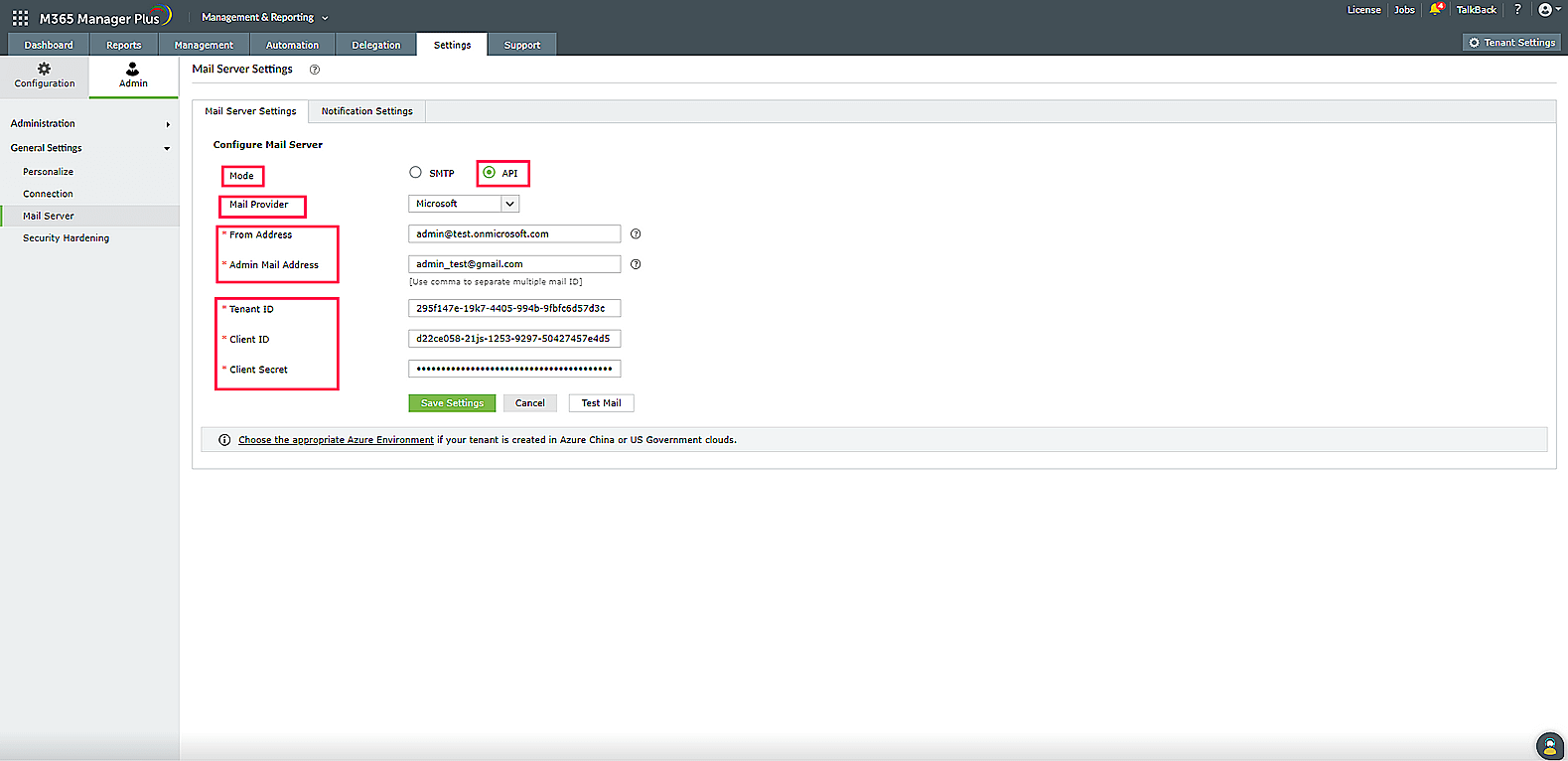
- ノードで、APIを選択します。
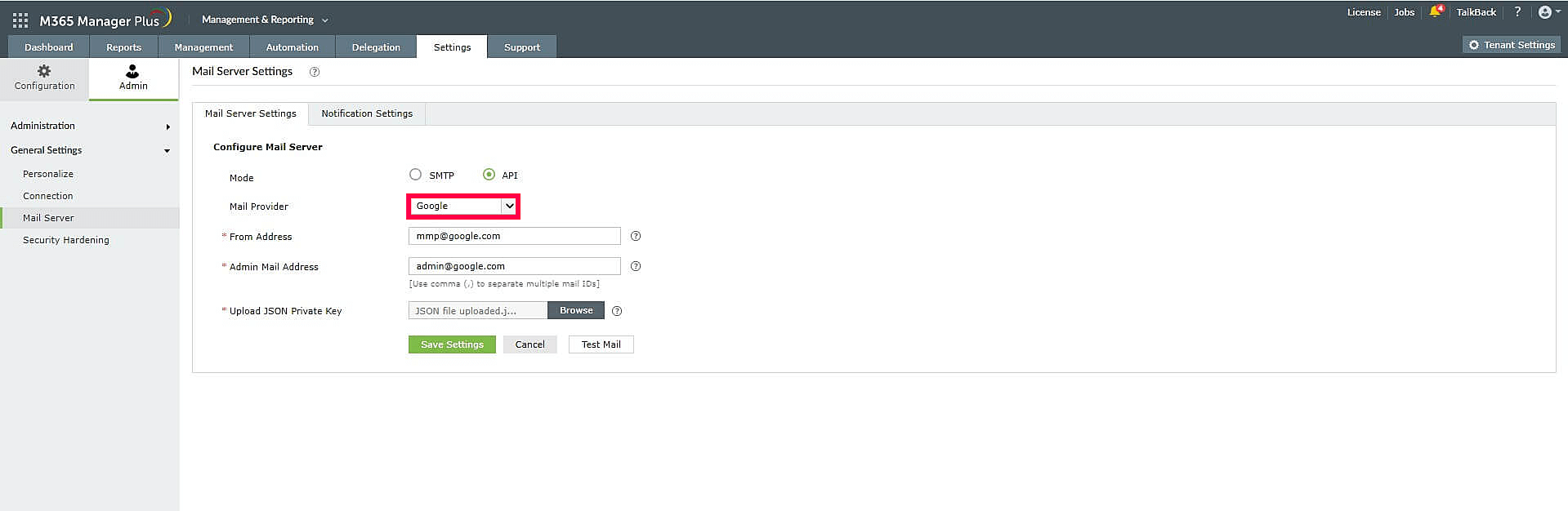
- [メールプロバイダー]の利用可能なオプションから選択します。: Microsoft または Google
- [差出人フィールド]で、 M365 Manager Plusからの通知やアラートなどの送信に使用するメールアドレスを入力します。
- [管理者のメールアドレスフィールド]、Eメール通知を送信するEメールアドレスをカンマ区切りで入力します。
- メールプロバイダーがMicrosoftの場合、[テナントID、クライアントID]、そして、[クライアントシークレット]をそれぞれのフィールドに入力します。M365 Manager Plusでは、Azure CloudがデフォルトのAzure環境とみなされています。 [適切なAzure環境を選択してください] リンクをクリックすると、Azure 環境の設定を変更できます。
- メールプロバイダーがGoogleの場合、 JSON秘密鍵ファイルをアップロードしてください。
- [設定を保存]をクリックしてメールサーバーの設定を保存します。
注記:AzureテナントID、クライアントID、クライアントシークレットの確認方法については、こちらをクリックしてください。
注記: JSON秘密鍵ファイルの取得方法については、こちらをご覧ください。
APIメールサーバー設定のためのAzureテナントID、クライアントID、クライアントシークレットの確認手順
- portal.azure.comにログインします。
- [Azure Active Directory]を開きます。
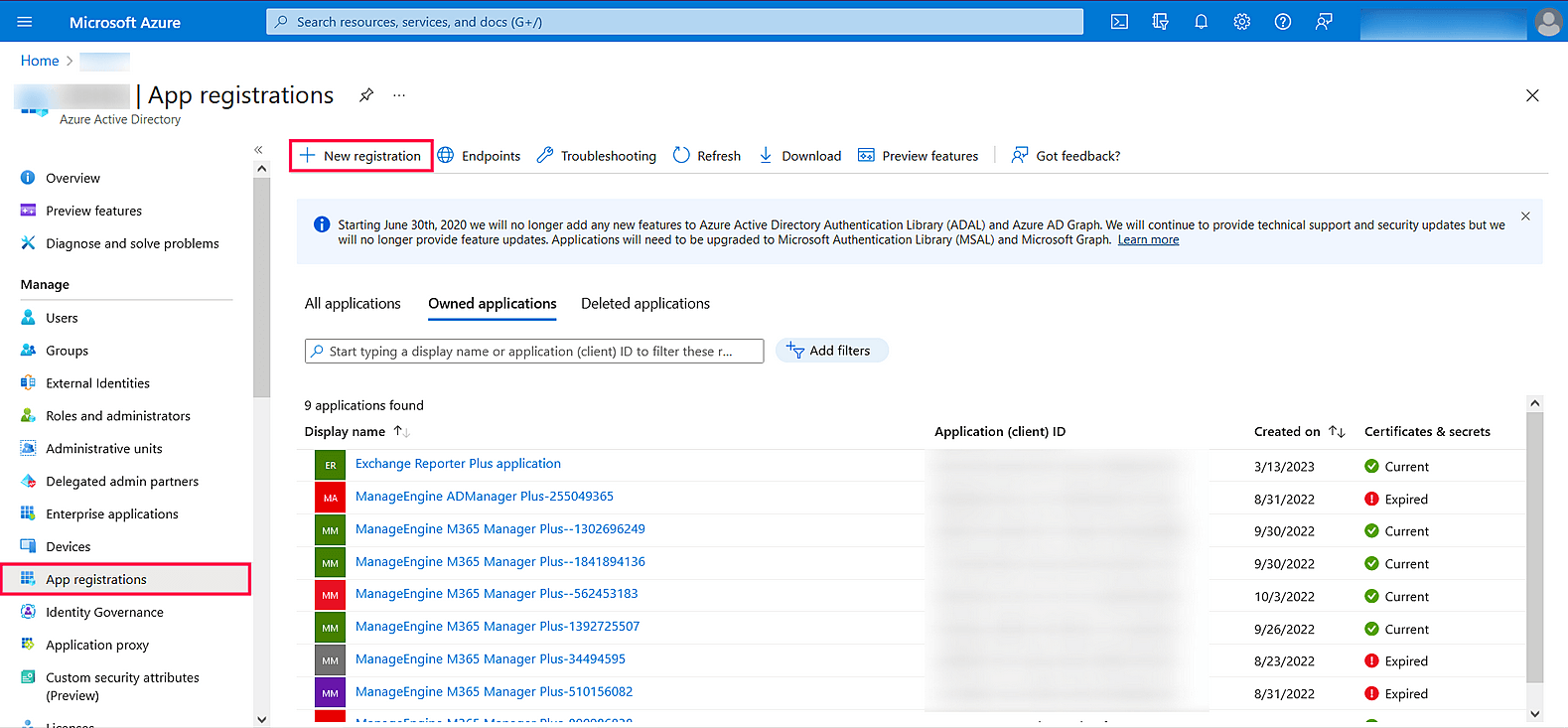
- 管理配下、[アプリの登録 > 新規登録]に進みます。
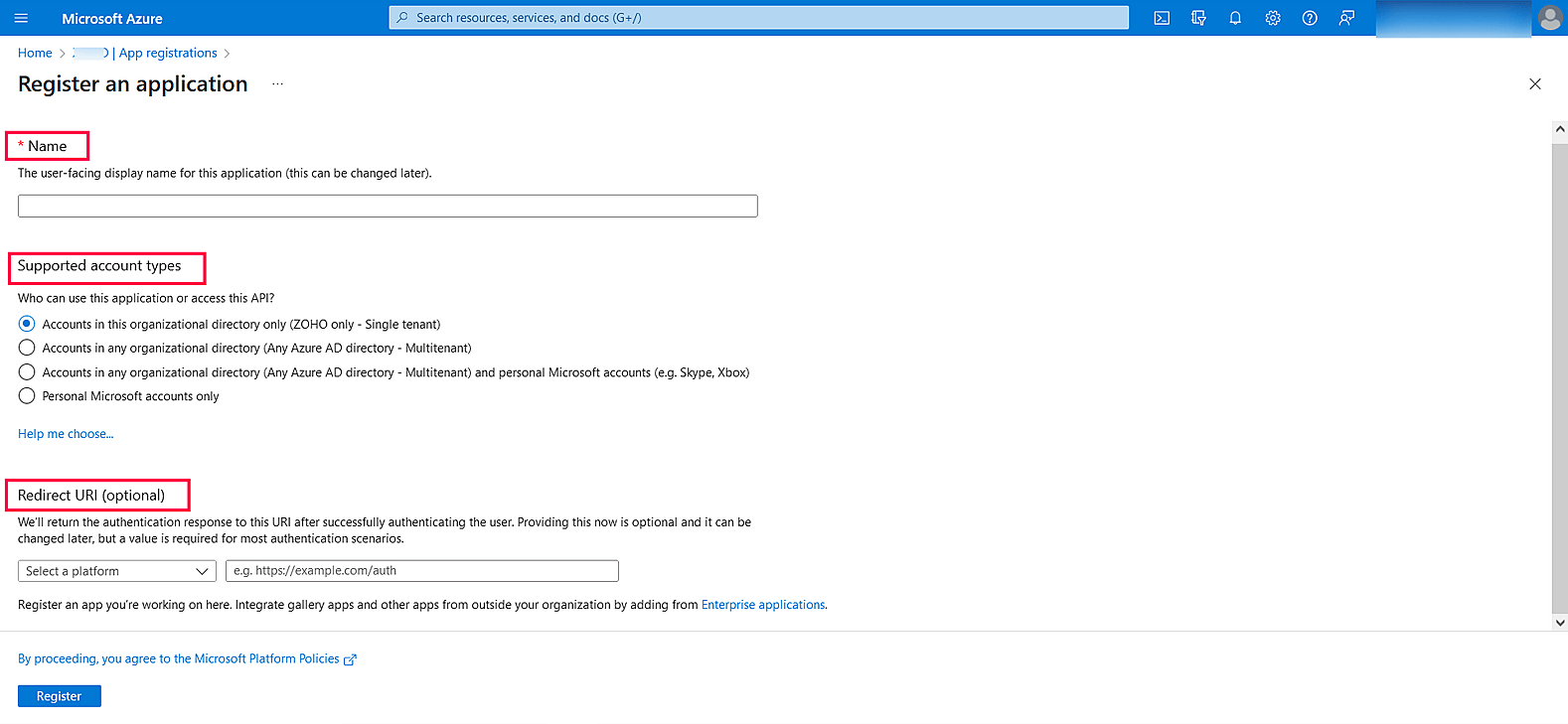
- [名前]を入力し、[サポートされているアカウントの種類]を選択します。 (サポートされているアカウントの種類が不明な場合、この組織ディレクトリのみに含まれるアカウントを選択してください。)
- [登録]をクリックしてアプリケーションの登録を完了させます。
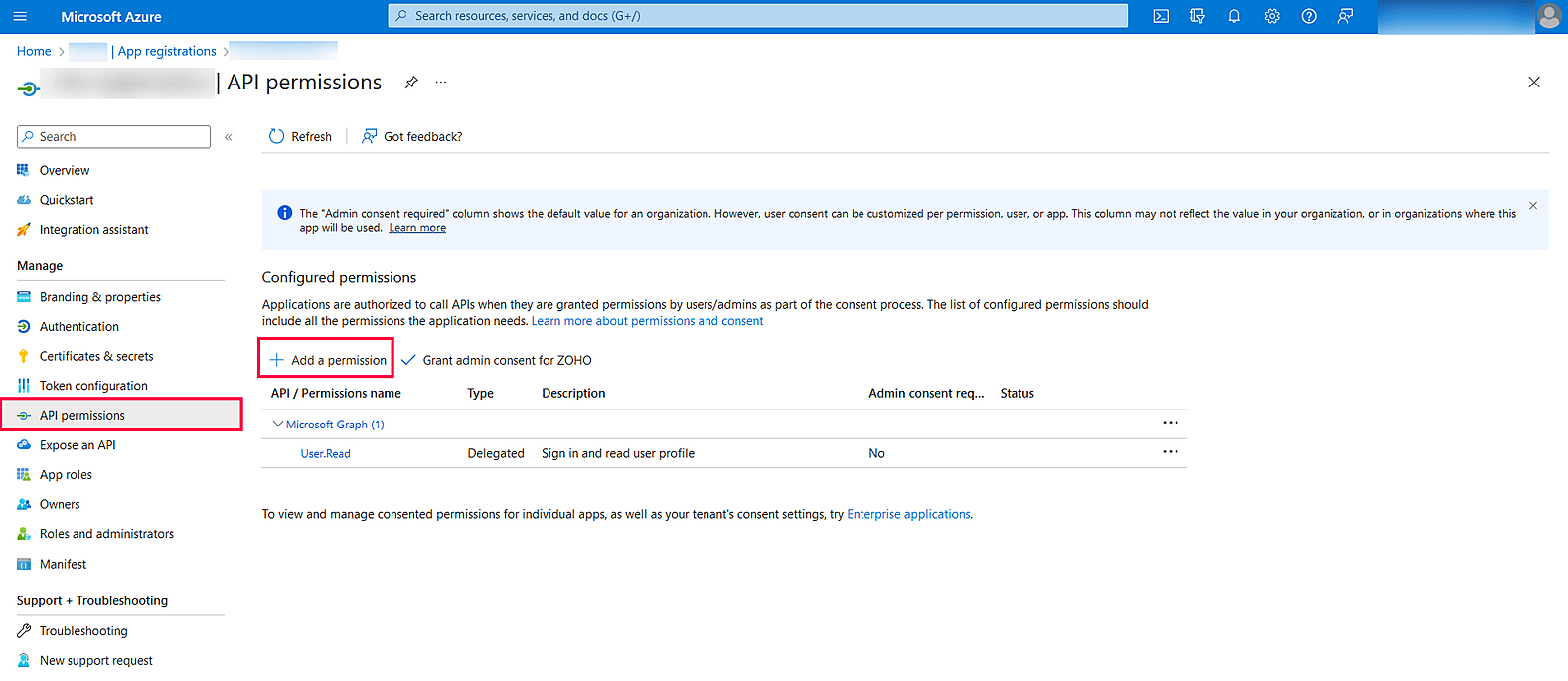
- 左ペインで、[APIのアクセス許可 > アクセス許可の追加]に進みます。
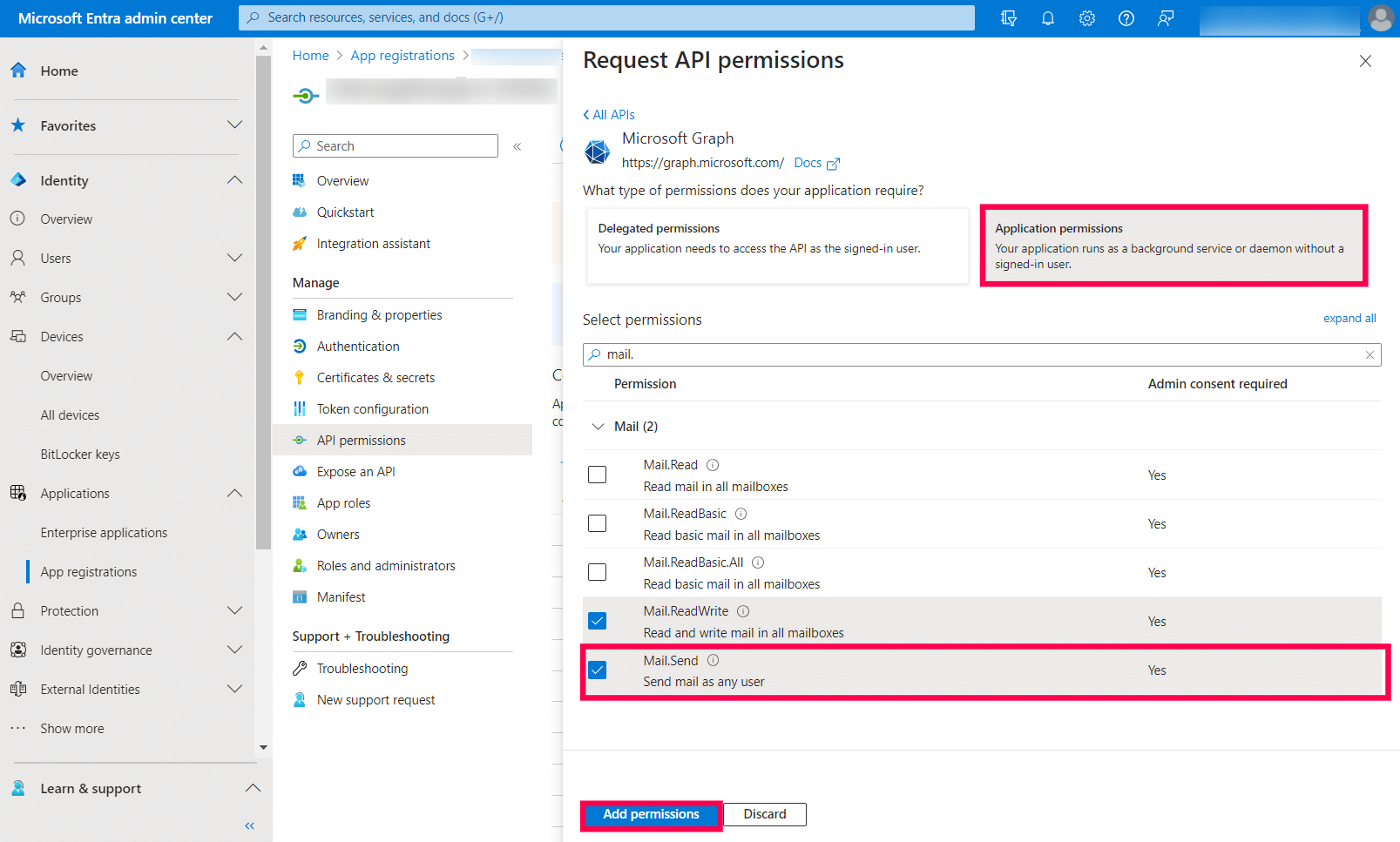
- [Microsoft Graph > アプリケーションの許可]をクリックします。
- [Mail]を検索して、[Mail.Send]のアクセス許可を選択します。[アクセス許可の追加]をクリックします。
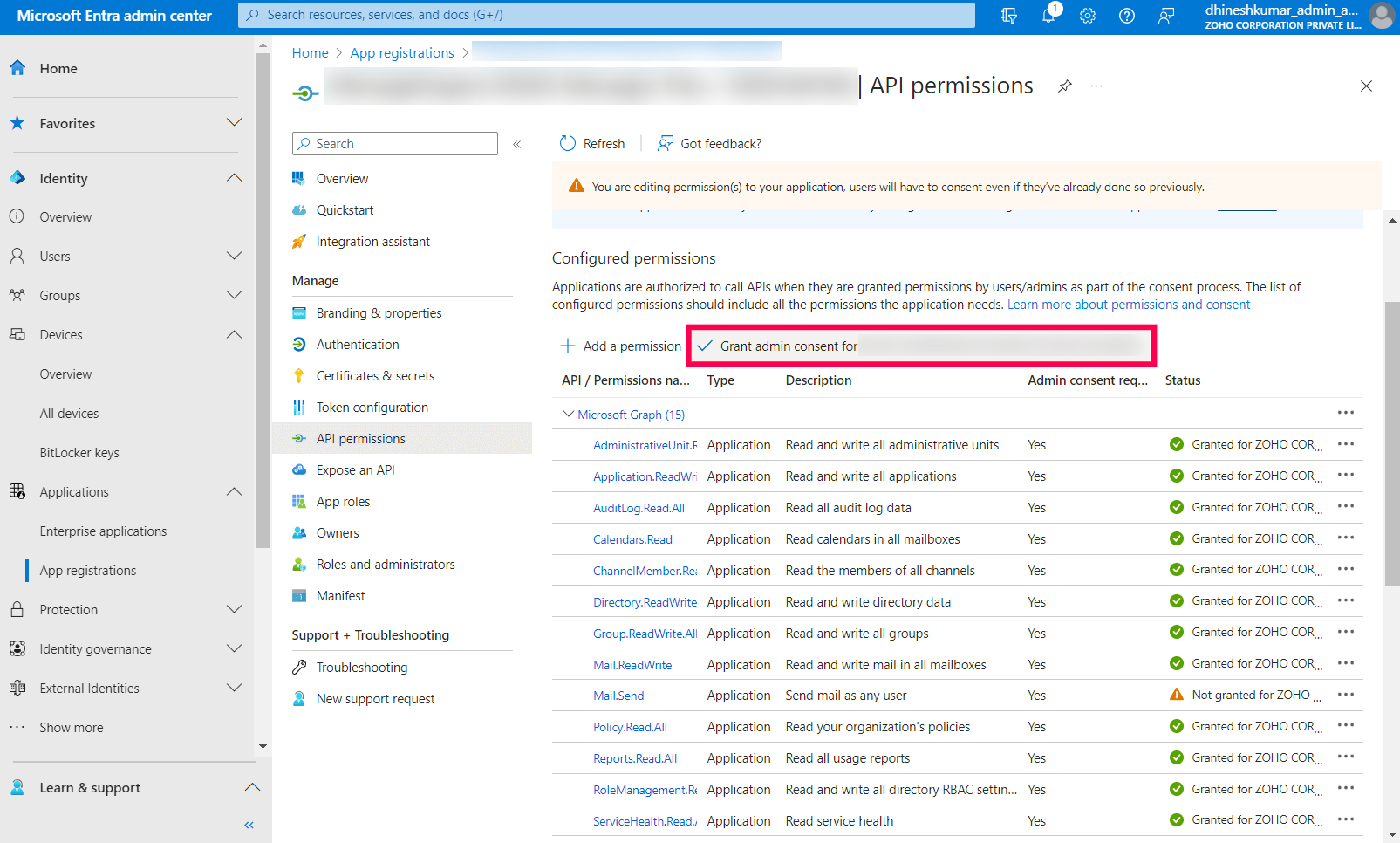
- [管理者の同意を与えます]をクリックします。
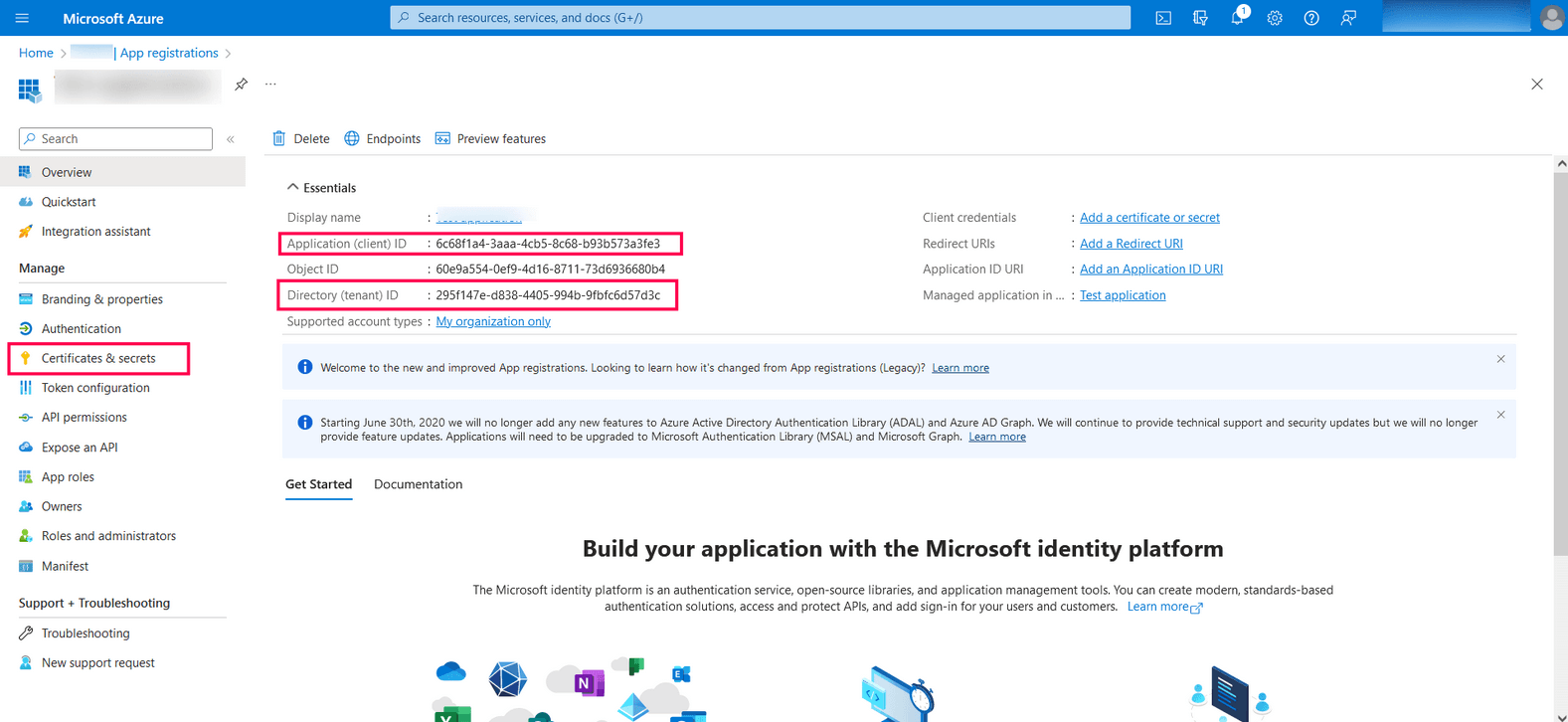
- 表示される[アプリケーション (クライアント) ID] と [ディレクトリー (テナント) ID]をコピーします。
- 左ペインで、[証明書とシークレット > 新しいクライアントシークレット]に進みます。
- クライアントシークレットの[説明]を入力し、[有効期限フィールド]で、クライアントシークレットの有効性を選択して、[追加]をクリックします。
- クライアントシークレットが生成されます。値の下の文字列をコピーします。
- M365 Manager PlusでAzureアプリケーションを設定する際に、このクライアントシークレットを貼り付けることができます。
APIメールサーバー設定用のJSON秘密鍵をダウンロードする手順
- console.developers.google.comにログインします。
- 左サードバーを広げて、[IAMと管理]を開きます。
- [サービスアカウント]ページを開きます。
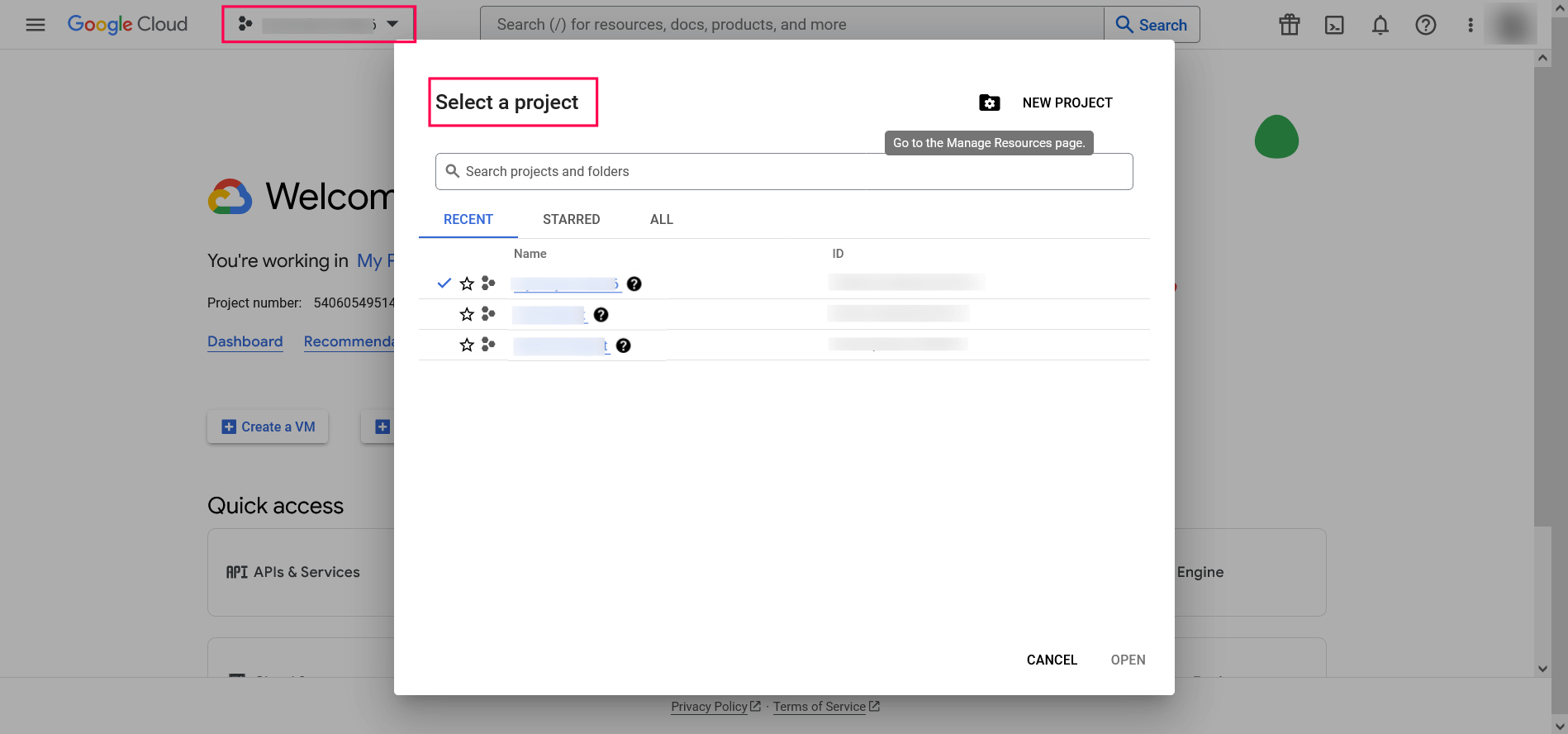
- ダッシュボードで、プロジェクトの選択ドロップダウンリストから既存のプロジェクトを選択するか、[新しいプロジェクト]をクリックします。
- [作成]をクリックします。
- [プロジェクト名]と[場所]を入力します。[作成]をクリックします。
- 上部ナビゲーションバーで[サービスアカウントを作成]をクリックします。
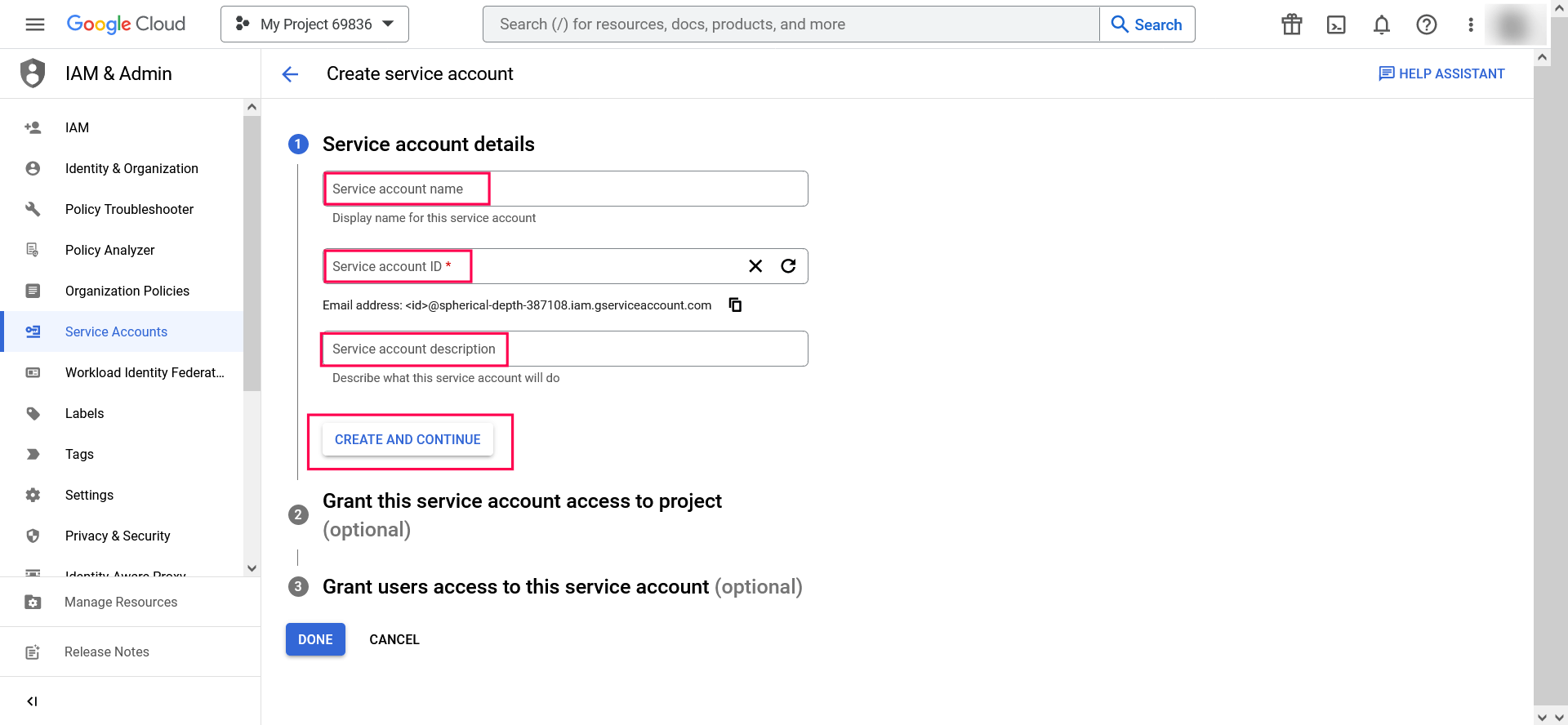
- サービスアカウントの情報入力画面で、[サービスアカウント名、サービスアカウントID]、および[サービスアカウントの説明]を入力し、[作成して続行]をクリックします。
- 必要に応じて、[このサービスアカウントにプロジェクトへのアクセス権を与える]オプションを使用して、サービスアカウントに付与されるIAMロールを選択することもできます。
- [保存]をクリックします。
- 必要に応じて、サービスアカウントの使用と管理を許可するユーザーまたはグループを追加することもできます。
- [完了]をクリックします。
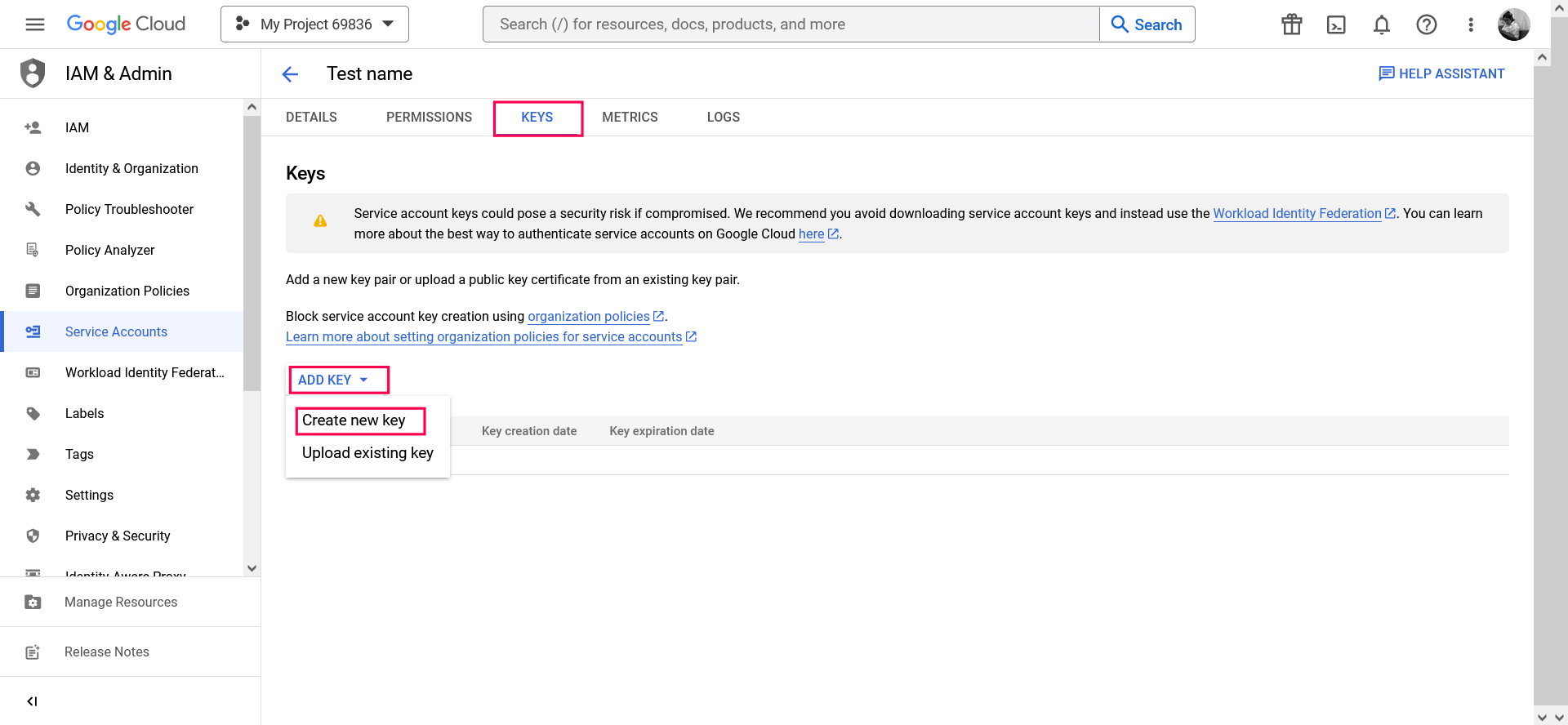
- 作成したサービスアカウントのメールアドレスをクリックします。
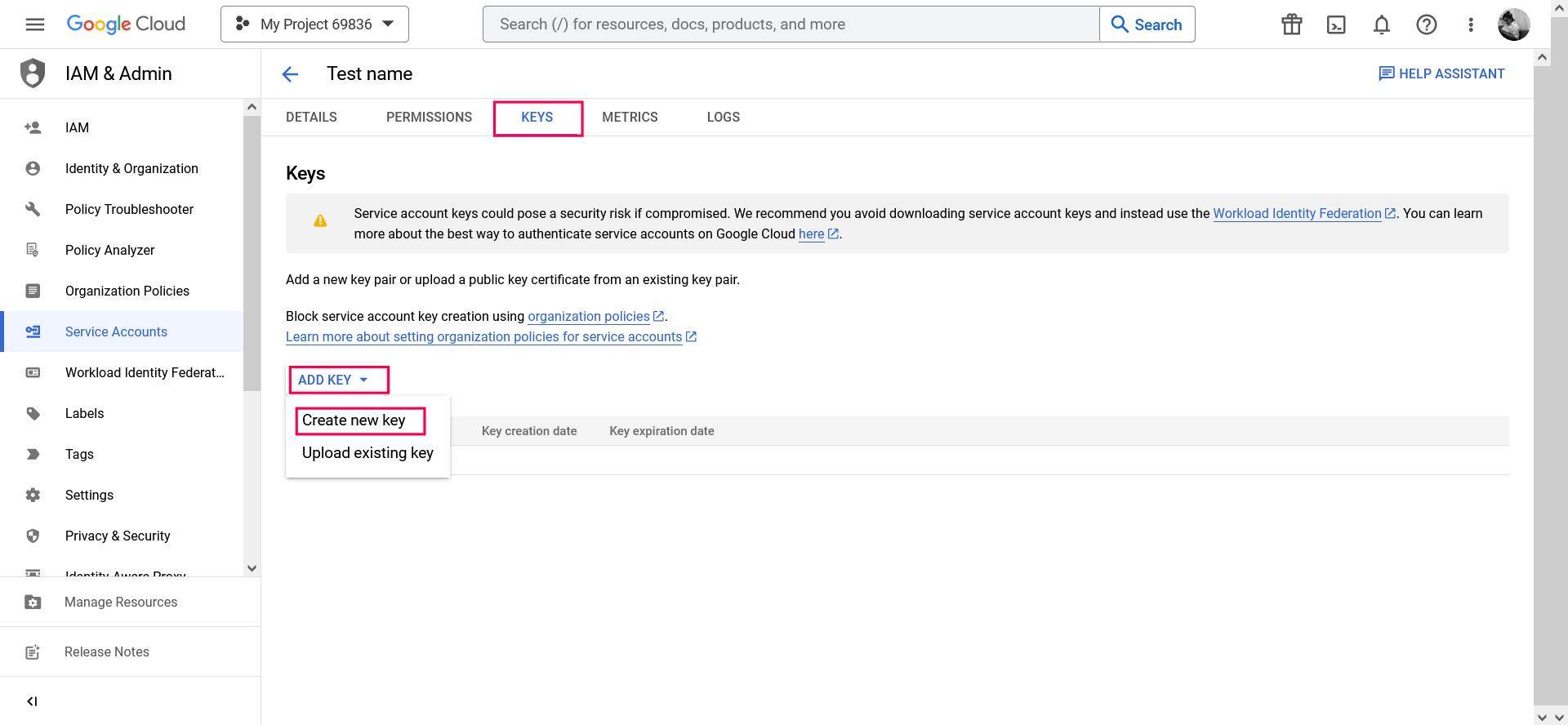
- [鍵]タブをクリックします。
- [キーを追加]ドロップダウンリストから、[新しい鍵を作成]を選択します。
- キーのタイプを[JSON]として選択します。
- [作成]をクリックします。
注記: 既存のプロジェクトを選択する場合は、手順13に進んでください。


新しい公開鍵と秘密鍵のペアが生成され、あなたのマシンにダウンロードされます。秘密鍵は安全に保管してください。これが唯一のコピーとなり、同じ秘密鍵を再度生成することはできません。
JSON秘密鍵をダウンロードしたら、次の作業を行う必要があります。:
Gmail APIサービスを有効化する
- console.cloud.google.comにログインします。
- ドロップダウンメニューから作成したプロジェクトを選択します。
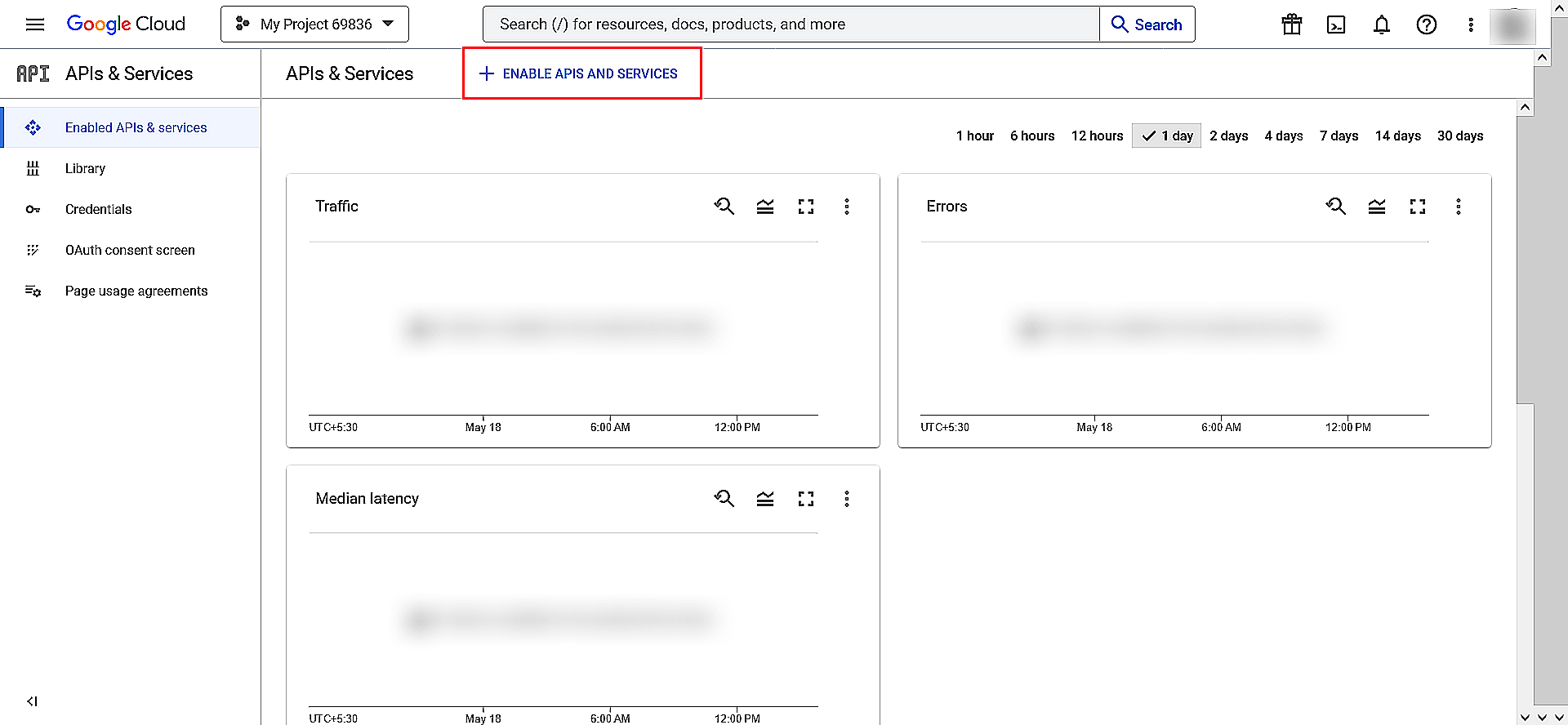
- [APIとサービス]をクリックし、[+ APIとサービスを有効にする]をクリックします。
- [Gmail API]をクリックし、[有効にする]をクリックします。
サービスアカウントにドメイン全体の権限を与える
- Google Workspaceドメインの管理コンソールにスーパー管理者としてログインします。
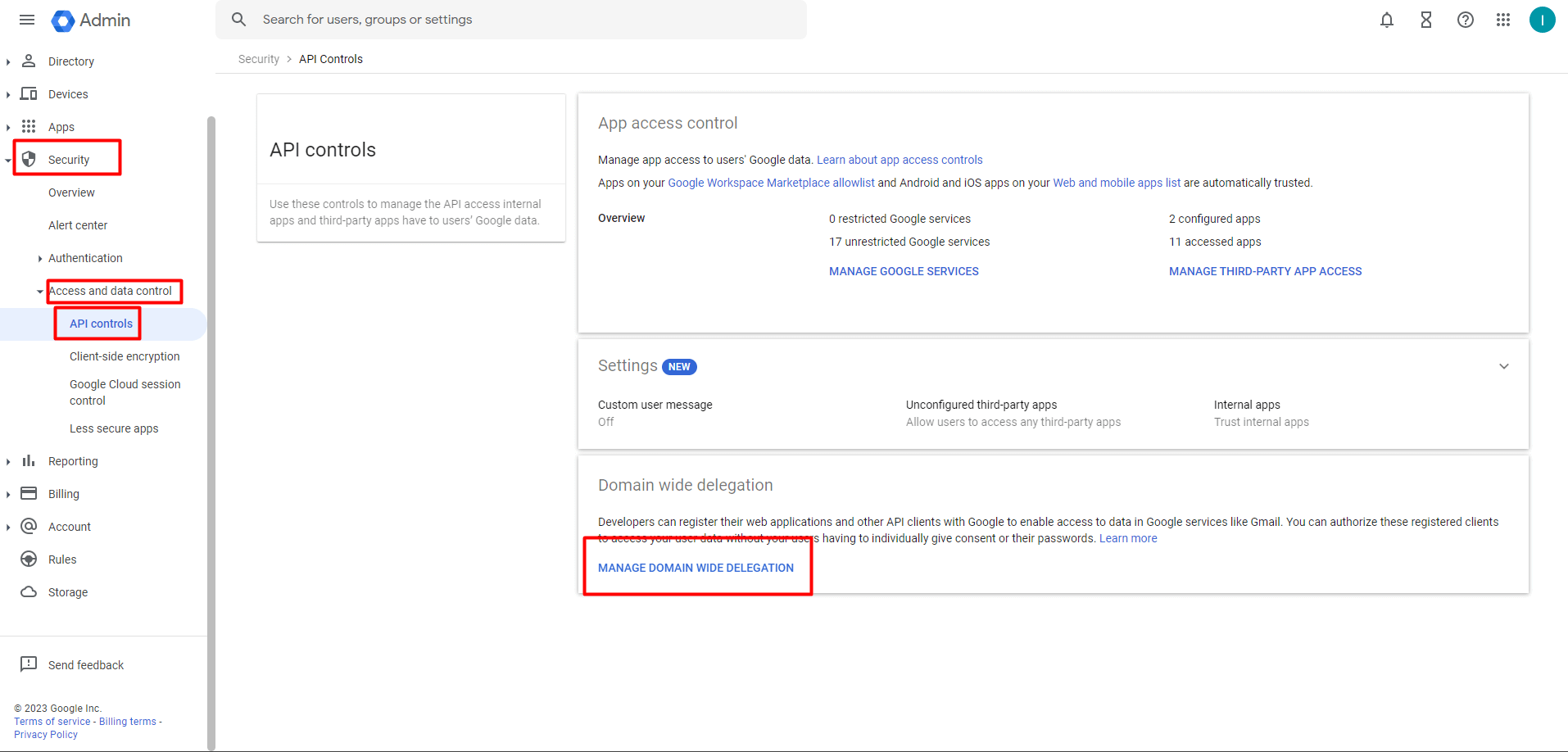
- [メインメニュー > セキュリティ → アクセスとデータ管理 → API コントロール]に移動します。
- ドメイン全体の委任ペインで、[ドメイン全体の委任を管理]をクリックします。
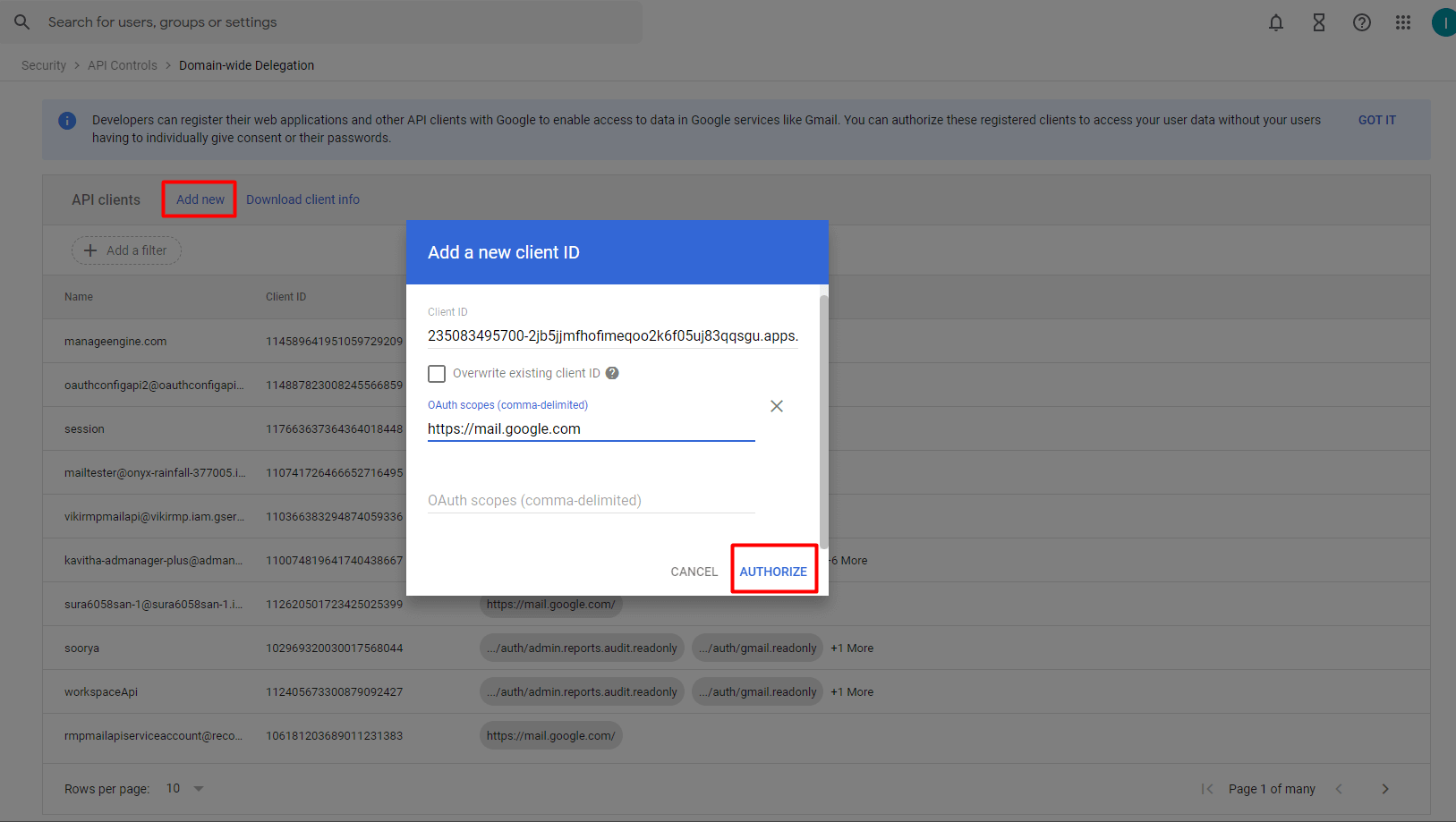
- [新規追加]をクリックします。
- [クライアントID]フィールドで、サービスアカウントのクライアントIDを入力する。 サービスアカウントのクライアントIDは、on the サービスアカウント ページで確認できます。
- OAuth指標(カンマ区切り)フィールドで、enter Google Mail APIのURIを入力します。: (https://mail.google.com) カンマで区切り、アプリケーションがアクセス権を持つべき他指標を列挙することもできる。
- [認可]をクリックします。
これで、あなたのアプリケーションは、ドメイン内のユーザーとしてAPIコールを行う(ユーザーとして行動する)権限を得ました。認可されたAPIコールを行う準備をする際に、使用したい権限を持つユーザーを指定します。