ディープ パケット インスペクション(DPI)
NetFlow Analyzerのディープ パケット インスペクション(DPI)とは、ミラーリングパケットをNetwork Packet Sensorによって分析し、
ネットワークのパフォーマンスが低下している原因がネットワーク側にあるのかアプリケーション側にあるのかを特定するのに役立ちます。
DPIオプション機能を使用することで、アプリケーション応答時間(ART)とネットワーク応答時間(NRT)の比較に加え、TCP通信におけるHTTP内、URL情報を可視化することが可能です。
目次
アプリケーション
[DPI]→[アプリケーション]
DPIオプション機能で観測された通信の「宛先ポートとプロトコルの組み合わせ情報」に該当するアプリケーション名を、各種情報と共に表示します。
TCPアプリケーション毎のレスポンスタイムをネットワーク/アプリケーションの視点で可視化し、通信遅延の切り分け指標としていただけます。
※NetFlow Analyzerでは、IANA(英文/外部リンク)で定められている「ポートとプロトコルの組み合わせに対するアプリケーション名」を設定項目でマッピングしています
※その他/UnKnownアプリケーションが表示される場合、該当の宛先ポートとプロトコル情報をマッピング設定してください

実行できるアクション
実行できるアクションは以下の通りです。
- DPIエンジンの選択
- プロトコル種の選択
- データ表示期間の変更 画面右上の
- 詳細情報へ遷移 表示される各IPアドレスをクリックすることで、該当通信における詳細情報(トラフィックや会話タブ)へ遷移できます。
画面左の から、データ参照の対象とするDPIエンジン(DPI機能が有効なNPS)の選択できます。
画面右上の から、表示データのプロトコル種[TCP/UDP]を選択できます。
※[TCP]アプリケーション情報は NRT/ART 情報を表示しますが、[UDP]アプリケーション情報はこれらの値を表示しません。
 からデータ表示期間の変更ができます。
最新1/2/4/6時間から値を選択することが可能です。
送信元/宛先
[DPI]→[送信元/宛先]
DPIオプション機能で観測された通信の送信元/宛先を、関連情報と共に表示します。

実行できるアクション
実行できるアクションは以下の通りです。
- DPIエンジンの選択
- プロトコル種の選択
- データ表示期間の変更 画面右上の
- 詳細情報へ遷移 表示される各IPアドレスをクリックすることで、該当通信における詳細情報(トラフィックや会話タブ)へ遷移できます。
画面左のから、データ参照の対象とするDPIエンジン(DPI機能が有効なNPS)の選択できます。
画面右上のから、表示データのプロトコル種[TCP/UDP]を選択できます。
※[TCP]送信元/宛先情報は NRT/ART 情報を表示しますが、[UDP]送信元/宛先情報はこれらの値を表示しません。
からデータ表示期間の変更ができます。最新1/2/4/6時間から値を選択することが可能です。
URL
[DPI]→[URL]
DPIオプション機能で観測された通信に含まれるSNI(Server Name Indication)を参照し、それぞれのWebサイトのホスト名またはドメイン名を表示します。
※[TCP]はURL情報を表示しますが、[UDP]ではこの画面を表示できません。
任意のURLをクリックすることで、該当URL通信における詳細情報(トラフィックグラフや応答時間、会話)への遷移が可能です。

実行できるアクション
実行できるアクションは以下の通りです。
- DPIエンジンの選択
- データ表示期間の変更 画面右上の
- 詳細情報へ遷移 表示される各IPアドレスをクリックすることで、該当通信における詳細情報(トラフィックや会話タブ)へ遷移できます。
画面左のから、データ参照の対象とするDPIエンジン(DPI機能が有効なNPS)の選択できます。
からデータ表示期間の変更ができます。最新1/2/4/6時間から値を選択することが可能です。
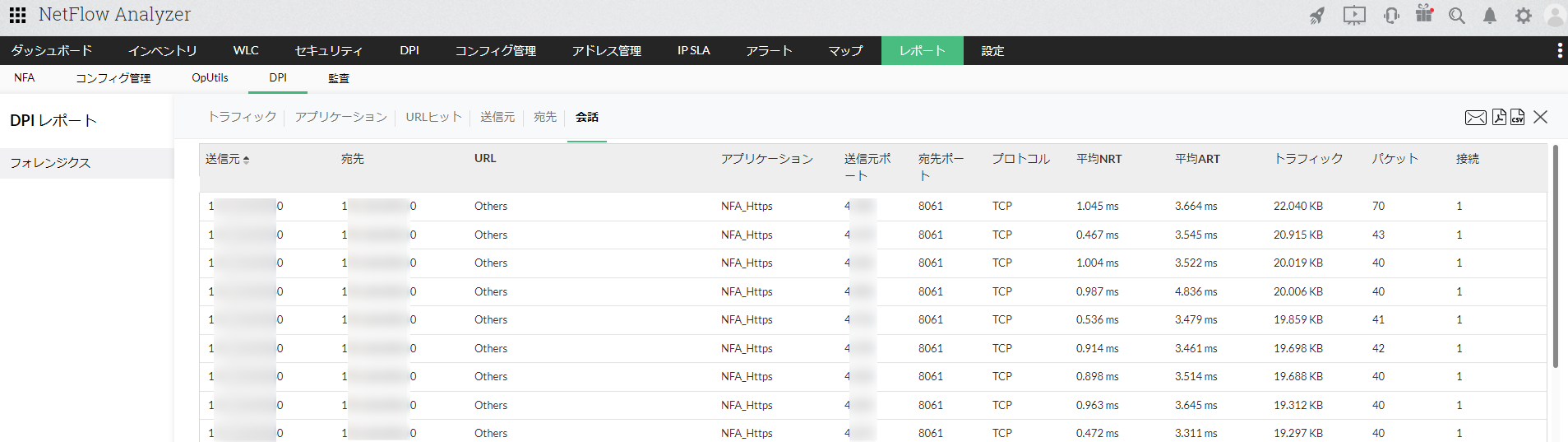
会話
[DPI]→[会話]
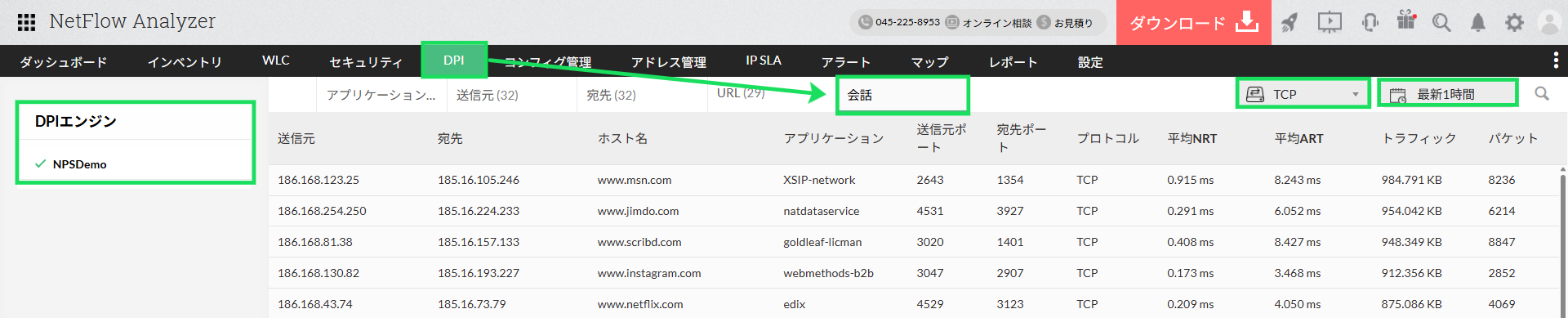
DPIオプション機能で観測された通信の詳細情報から、
送信元/宛先IP、ホスト名、アプリケーション、送信元/宛先ポート、プロトコルが一意に定まる通信をリスト表示します。
| 項目 | 詳細 |
| 送信元/宛先IP | 通信の送信元/宛先のIPを表示します。 |
| ホスト名 | 通信に含まれるSNI(Server Name Indication)を参照し、それぞれのWebサイトのホスト名またはドメイン名を表示します。 URLタブにて表示される「名前」と同じ情報を表示します。 |
| アプリケーション | 通信の「宛先ポートとプロトコルの組み合わせ情報」に該当するアプリケーション名を表示します。 アプリケーションタブにて表示される「名前」と同じ情報を表示します。 |
| 送信元/宛先ポート | 通信の送信元/宛先のポートを表示します。 |
| プロトコル | 通信のプロトコルを「TCP」または「UDP」のいずれかで表示します。 |
| 平均NRT/ART | 通信のアプリケーション応答時間(ART)とネットワーク応答時間(NRT)を表示します。 [TCP]会話情報はホスト名とNRT/ART 情報を表示しますが、[UDP]会話情報はこれらの値を表示しません。 |
実行できるアクション
実行できるアクションは以下の通りです。
- DPIエンジンの選択
- プロトコル種の選択
- データ表示期間の変更 画面右上の
画面左のから、データ参照の対象とするDPIエンジン(DPI機能が有効なNPS)の選択できます。
画面右上のから、表示データのプロトコル種[TCP/UDP]を選択できます。
※[TCP]会話情報はホスト名とNRT/ART 情報を表示しますが、[UDP]会話情報はこれらの値を表示しません。
からデータ表示期間の変更ができます。最新1/2/4/6時間から値を選択することが可能です。
DPIダッシュボード
[ダッシュボード]→[DPI]
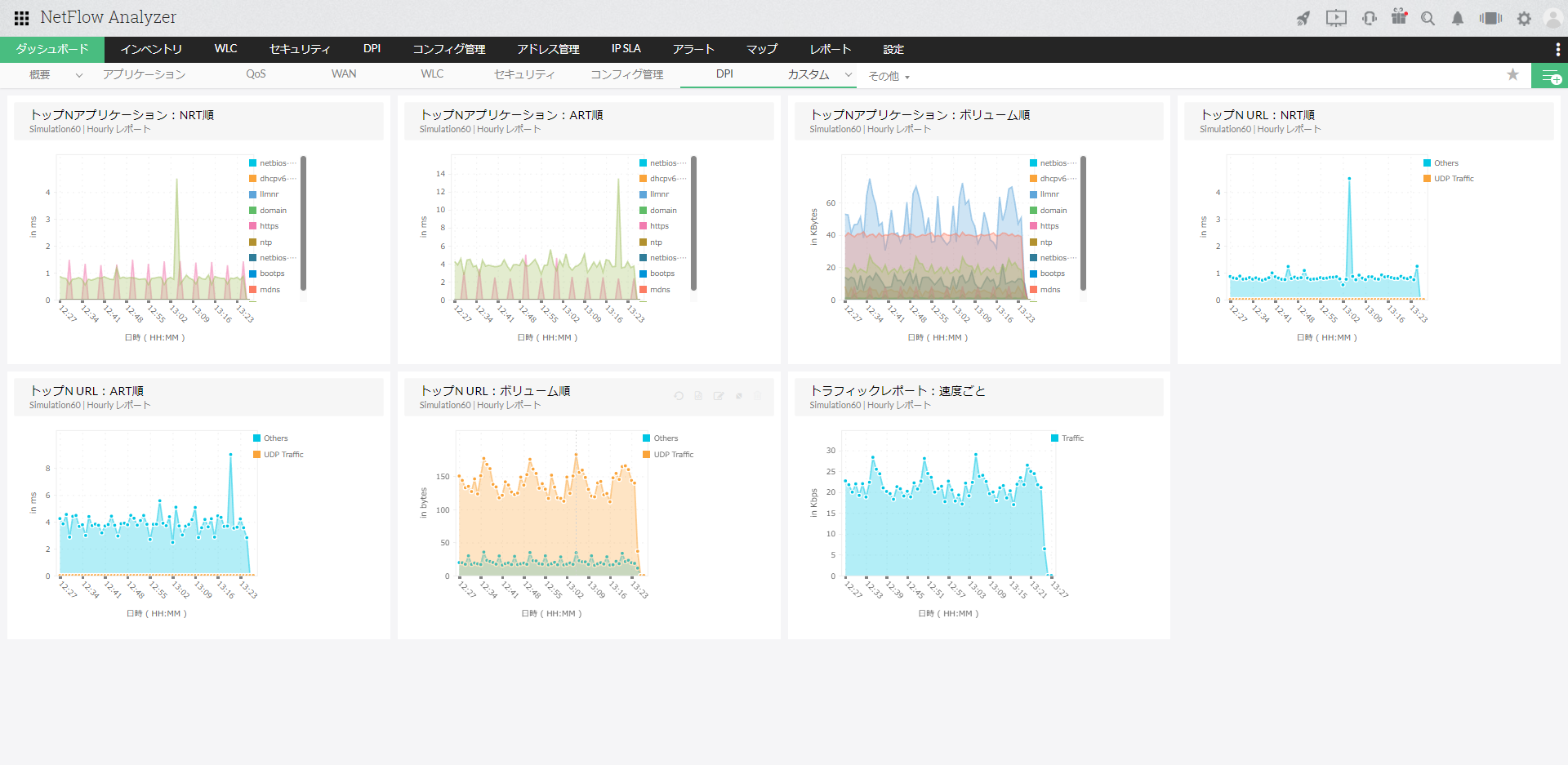
DPIオプション機能で監視中の各種情報を各ウィジェットで監視することが可能です。
TCP通信におけるNetwork Response TimeとApplication Response Timeをそれぞれ可視化することで、長時間の3ウェイハンドシェイク通信が発生しているアプリケーションの特定や
アプリケーション通信自体に長時間を要しているアプリケーションを特定いただけます。
レポート
[レポート]→[DPI]→[フォレンジクス]
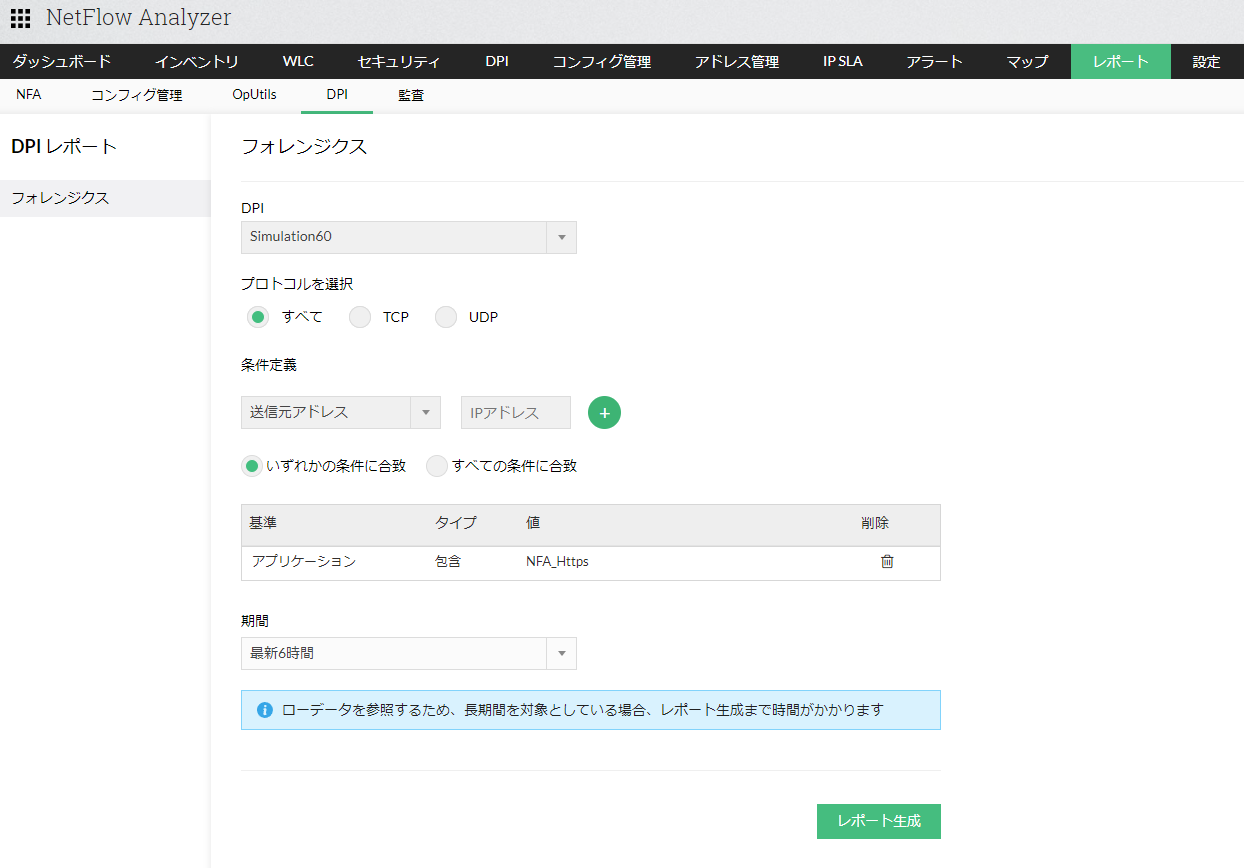
DPIオプション機能で観測された通信の詳細情報を、「すべて」もしくは「条件フィルターを介して」表示することが可能です。
レポートの生成手順
1.
[レポート]→[DPI]→[フォレンジクス]に遷移
2.
[DPI]からDPIを有効化中のNPS名を選択
3.
[プロトコルを選択]から[TCP]、[UDP]もしくは[すべて(両方)]を選択
※[UDP]通信はNRT(Network Response Time)情報とART(Application Response Time)情報を表示しません
4.
[条件定義]から抽出データの条件を[+]アイコンをクリックして指定
詳細はこちらをクリック
条件
詳細
送信元アドレス
特定の単一送信元IPアドレスの包含条件
送信元ネットワーク
指定したネットワークアドレス/サブネットマスクの送信元IPアドレス群に該当する情報の包含条件
送信元ノード
指定したIPアドレス範囲の送信元IPアドレス群に該当する情報の包含条件
宛先アドレス
特定の単一宛先IPアドレスの包含条件
宛先ネットワーク
指定したネットワークアドレス/サブネットマスクの宛先IPアドレス群に該当する情報の包含条件
宛先ノード
指定したIPアドレス範囲の宛先IPアドレス群に該当する情報の包含条件
アプリケーション
指定した単一アプリケーションを含む情報の包含条件
URL
指定した単一URL情報の包含条件
送信元ポート
指定した単一送信元ポートを含む情報の包含条件
宛先ポート
指定した単一宛先ポートを含む情報の包含条件
送信元ポート範囲
指定した送信元ポート群に該当する情報の包含条件
宛先ポート範囲
指定した単一宛先ポート群に該当する情報の包含条件
5.
[いずれかの条件に合致]もしくは[すべての条件に合致]からand/or条件基準を指定
6.
[期間]からデータの表示期間幅を指定
※[カスタム]から任意の時間を抽出することが可能です
※DPIデータの保持期間内を指定してください
7.
[レポート生成]をクリック
生成レポート
生成レポート内、画面右上のアイコン から、PDF/CSVレポートの出力、さらにメールにPDFレポートを添付し特定の宛先に送付することが可能です。
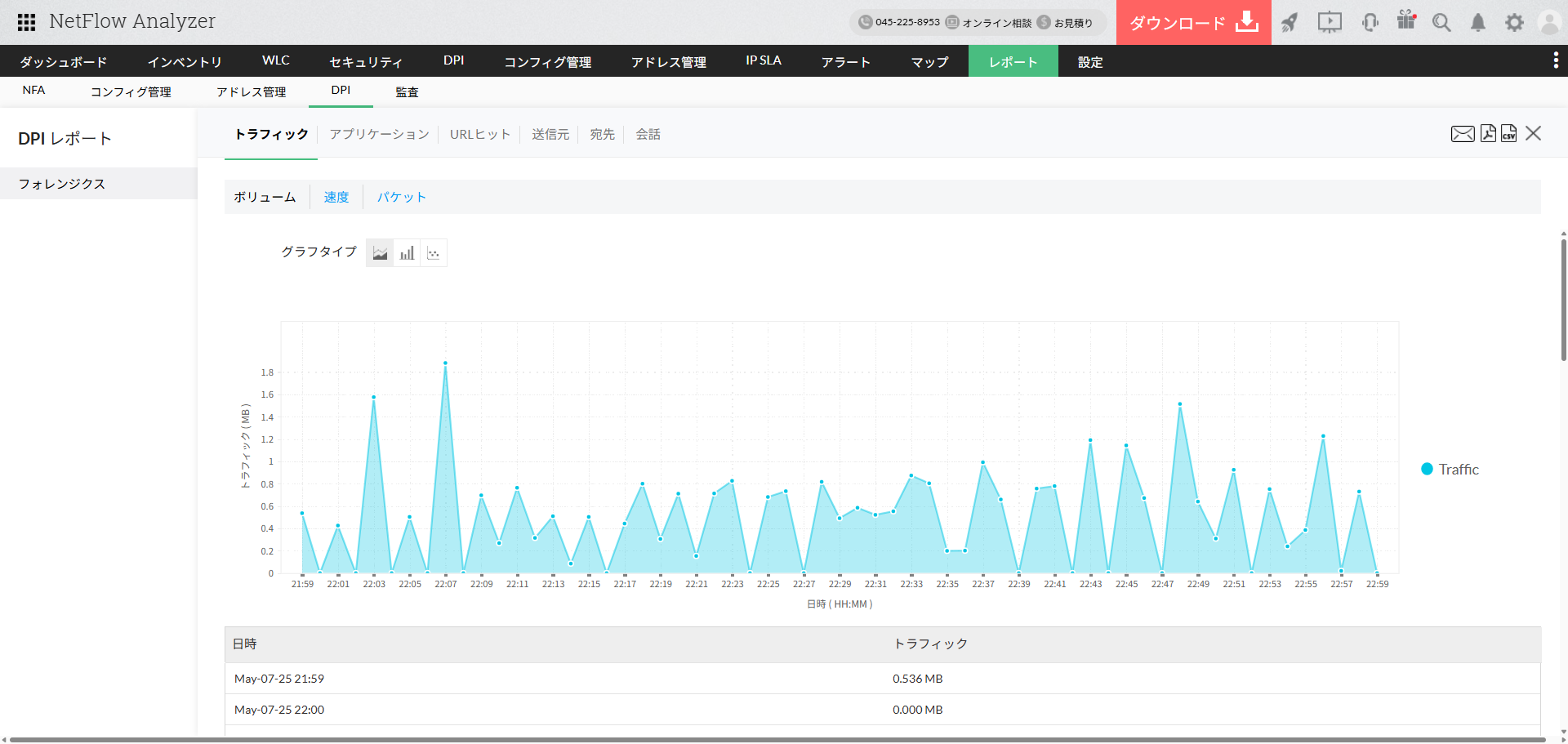
通信情報が表示されるタブは、[トラフィック/アプリケーション/URLヒット(TCP情報のみ)/送信元/宛先/会話]です。
| タブ | 詳細 |
| トラフィック | [ボリューム/速度/パケット(数)]から表示データ種類を変更しつつトラフィック情報を表示します。 |
| アプリケーション | アプリケーション情報を、平均NRT(TCP通信のみ)/平均ART(TCP通信のみ)/トラフィック量/パケット数と共に表示します。 各アプリケーション名をクリックすることで、各アプリケーションの詳細通信情報を確認することが可能です。 |
| URL | 接続URL情報を、平均NRT(TCP通信のみ)/平均ART(TCP通信のみ)/トラフィック量/パケット数と共に表示します。 各URL名をクリックすることで、各URLの詳細通信情報を確認することが可能です。 |
| 送信元/宛先 | 送信元/宛先情報を、平均NRT(TCP通信のみ)/平均ART(TCP通信のみ)/トラフィック量/パケット数と共に表示します。 各行をクリックすることで、それぞれの詳細通信情報を確認することが可能です。 |
| 会話 | 送信元/宛先が一対の通信情報を受信/送信毎に表示します。 |